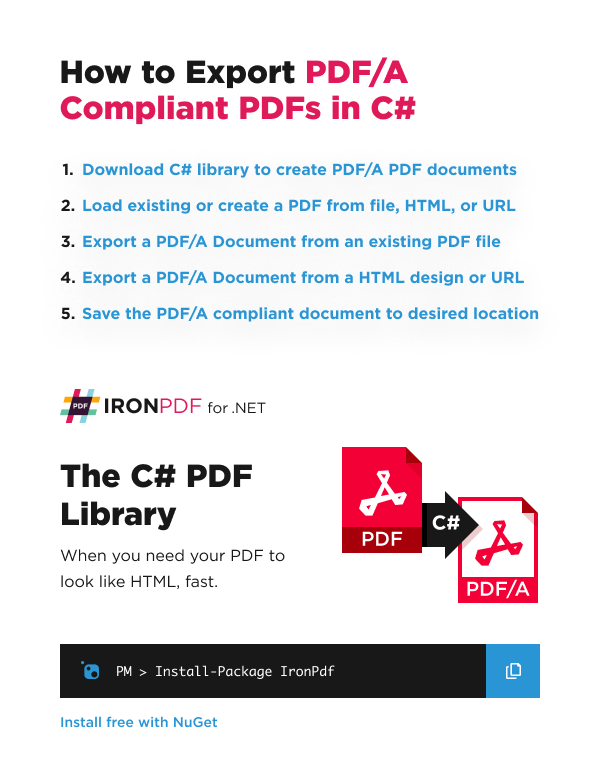
# How to Export PDF/A, PDF/A-3, or PDF/A-4 Format Documents in C#
<div class="alert alert-info iron-variant-1" role="alert">
Votre entreprise dépense trop en abonnements annuels pour la sécurité et la conformité des PDF. Pensez à <a href="https://ironsoftware.com/enterprise/securedoc/">IronSecureDoc</a>, qui propose des solutions de gestion de services SaaS tels que la signature numérique, la rédaction, le cryptage et la protection, le tout pour un paiement unique. <a href="https://ironsoftware.com/enterprise/securedoc/docs/">Explorer la documentation d'IronSecureDoc</a>
</div>
**IronPDF prend en charge l'exportation de PDF selon les normes PDF/A-3b et PDF/A-4.** PDF/A-3B est un sous-ensemble strict de la spécification ISO PDF utilisé pour créer des versions archivistiques de documents avec l'intention qu'ils s'affichent toujours exactement de la même manière que lorsqu'ils ont été enregistrés. PDF/A-4 est la norme de conformité la plus récente, qui offre une meilleure prise en charge des signatures numériques.
## Conformité Section 508
IronPDF s'inscrit dans le cadre de l'initiative de Google visant à accroître l'archivage et l'accessibilité des fichiers PDF en vue de leur mise en conformité avec la section 508. Lorsque vous travaillez avec [conversion de HTML en PDF](https://ironpdf.com/tutorials/html-to-pdf/), notre moteur de rendu préserve toutes les fonctionnalités d'accessibilité.
En 2021, nous sommes passés au rendu de PDF à partir de HTML en utilisant le moteur de rendu HTML de Google Chromium. Cela permet à notre logiciel d'hériter des [travaux d'accessibilité que Google a déjà mis en œuvre](https://blog.chromium.org/2020/07/using-chrome-to-generate-more.html).
### Pourquoi la conformité à la section 508 est-elle importante pour les documents PDF/A ?
La conformité à la section 508 garantit que les documents PDF sont accessibles aux personnes handicapées utilisant des technologies d'assistance telles que les lecteurs d'écran. Les documents PDF/A conformes aux normes de la section 508 garantissent l'accessibilité du contenu pendant toute la durée de vie de l'archive. Cette conformité est essentielle pour les agences gouvernementales, les établissements d'enseignement et les organisations offrant un accès égal à l'information à tous les utilisateurs.
***
<div class="hsg-featured-snippet">
<h3>Flux de travail minimal (4 étapes)</h3>
<img class="featured-snippet__image featured-snippet__image--float-right featured-snippet__image--new-template"
src="/static-assets/pdf/images/How-to-Export-PDFA-Compliant-Documents.webp" alt="Processus en 4 étapes pour créer des documents conformes à la norme PDF/A
en C# avec la bibliothèque IronPDF, incluant la commande d'installation" />
<ol>
<li><a class="js-modal-open" data-modal-id="trial-license-after-download"
href="https://www.nuget.org/packages/IronPdf/">Download C# Library for Creating PDF/A Documents</a></li>
<li>Chargement d'un PDF existant ou rendu à partir d'un HTML/URL</li>
<li>Sélectionner la version PDF/A en fonction des exigences d'archivage</li>
<li>Conversion et enregistrement en tant que document conforme à la norme PDF/A</li>
</ol>
</div>
## Quelles sont les versions PDF/A prises en charge par IronPDF ?
IronPDF prend en charge les niveaux de conformité A et B. 'A' représente 'accessible' et 'B' représente 'basique'. Ces niveaux sont disponibles pour les normes PDF/A-1, PDF/A-2 et PDF/A-3. Les informations ci-dessous sont tirées de la documentation d'Adobe sur le PDF/A. Par défaut, la sortie PDF générée par IronPDF est de type PDF/A-3B (ISO 19005-3).
- **La conformité de niveau A** répond à toutes les exigences de la spécification, ce qui permet aux logiciels d'assistance d'améliorer l'accessibilité pour les utilisateurs souffrant d'un handicap physique.
- le **Niveau B** a une conformité plus faible avec une conformité minimale, se concentrant sur la préservation de l'apparence visuelle à long terme.
### Quelles sont les différences entre PDF/A-1, PDF/A-2 et PDF/A-3 ?
**PDF/A-1:** Basé sur la version originale PDF 1.4.
**PDF/A-2:** Publié en juillet 2011 en tant qu'ISO 32001-1, comprend toutes les fonctionnalités des versions PDF jusqu'à 1.7 plus de nouvelles fonctionnalités. Prise en charge de JPEG2000 pour les documents numérisés et exigences spécifiques pour les métadonnées XMP personnalisées. Lorsque vous travaillez avec des [métadonnées PDF](https://ironpdf.com/how-to/metadata/), IronPDF garantit un traitement correct des métadonnées XMP.
**PDF/A-3:** Comprend toutes les exigences du niveau 2. Permet d'incorporer des formats de fichiers supplémentaires - XML, CSV et formats de traitement de texte - dans des documents conformes à la norme PDF/A.
**PDF/A-4:** La dernière version de la norme de conformité PDF/A, publiée en 2020. Elle est basée sur PDF 2.0 et introduit des fonctionnalités améliorées, notamment une meilleure prise en charge des signatures numériques par rapport à PDF/A-3. Cette version convient mieux aux documents d'ingénierie et aux flux de travail techniques qui impliquent des modèles 3D et d'autres éléments complexes.
<div class="content-table dotnet-core-pdf-table">
<table>
<tbody>
<tr class="tr-head">
<th class="tcol1">Caractéristique</th>
<th class="tcol2">PDF/A-3</th>
<th class="tcol3">PDF/A-4</th>
</tr>
<tr>
<td>Version PDF de base</td>
<td>PDF 1.7</td>
<td>PDF 2.0</td>
</tr>
<tr>
<td>Fichiers joints intégrés</td>
<td>Pris en charge</td>
<td>Non pris en charge</td>
</tr>
<tr>
<td>Signatures numériques</td>
<td>Pris en charge</td>
<td>Assistance renforcée</td>
</tr>
<tr>
<td>Meilleur cas d'utilisation</td>
<td>Factures, intégration de données XML</td>
<td>Ingénierie, modèles 3D, flux de travail technique</td>
</tr>
</tbody>
</table>
</div>
[[i:(IronPDF ne supporte pas encore la conversion d'un PDF avec un fichier joint en PDF/A-3B.)]]
## Conversion vers la dernière norme PDF/A-4
PDF/A-4 est la dernière norme de conformité de la série PDF/A. Il est considéré comme le meilleur format d'archivage pour un large éventail de types de documents, en particulier ceux qui impliquent des signatures numériques. Le format ne permet pas le cryptage et les éléments multimédias, ce qui garantit que chaque fichier reste entièrement autonome.
La conversion d'un fichier existant à la norme PDF/A-4 est simple.
```csharp
using IronPdf;

// Load an existing PDF
PdfDocument pdf = PdfDocument.FromFile("input.pdf");

// Save as PDF/A-4 compliant document
pdf.SaveAsPdfA("pdfa4-output.pdf", PdfAVersions.PdfA4);
```
## A partir d'un fichier PDF existant (PDF/A-3B)
Cet exemple utilise `wikipedia.pdf`, un fichier PDF généré à l'aide d'IronPDF. Pour des résultats optimaux, assurez-vous d'avoir [configuré correctement vos clés de licence](https://ironpdf.com/how-to/license-keys/) avant de commencer la conversion.
Le code ci-dessous charge et réenregistre le fichier aux formats PDF/A-3B et PDF/A-4 pour démontrer la compatibilité avec les deux normes.
### À quoi ressemble le PDF d'entrée avant la conversion?
<iframe loading="lazy" src="/static-assets/pdf/how-to/pdfa/wikipedia.pdf#view=fit" width="100%" height="500px">
</iframe>
### Quel est le code qui convertit les PDF existants au format PDF/A?
```csharp
using IronPdf;
// Create a PdfDocument object or open any PDF File
PdfDocument pdf = PdfDocument.FromFile("wikipedia.pdf");
// Use the SaveAsPdfA method to save to file
pdf.SaveAsPdfA("pdf-a3-wikipedia.pdf", PdfAVersions.PdfA3b);
```
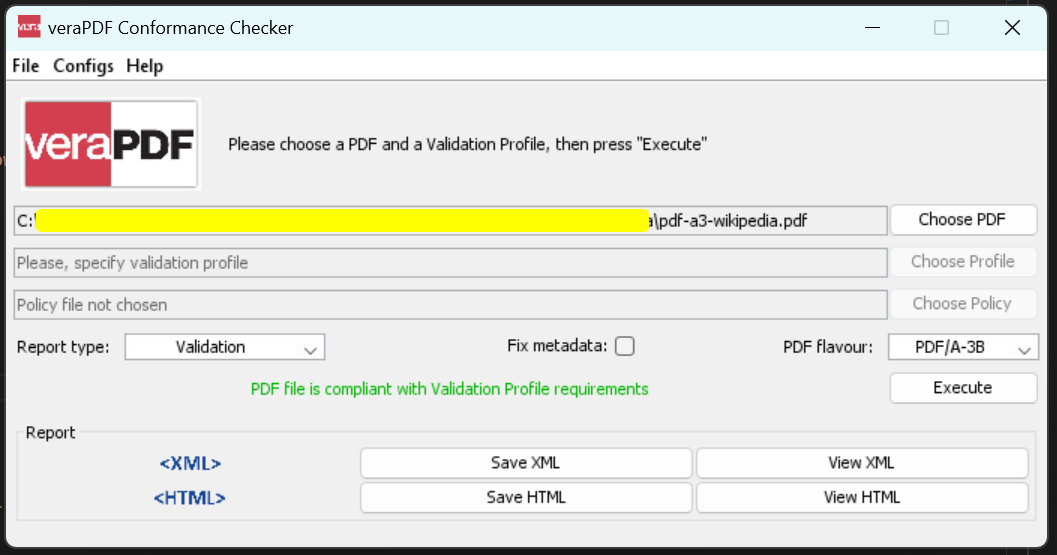
### Comment puis-je vérifier que la conversion PDF/A a réussi ?
Le fichier de sortie est conforme à la norme PDF/A-3b :
<iframe loading="lazy" src="/static-assets/pdf/how-to/pdfa/pdf-a3-wikipedia.pdf#view=fit" width="100%" height="500px">
</iframe>
## A partir d'un design HTML ou d'une URL (PDF/A-3B)
Cet exemple utilise `design.html`, un fichier de conception HTML permettant de convertir du HTML en PDF à l'aide d'IronPDF et d'exporter le résultat sous forme de fichier conforme à la norme PDF/A. Le processus [de conversion du fichier HTML en PDF](https://ironpdf.com/how-to/html-file-to-pdf/) conserve l'ensemble de la mise en forme et du style lors de la conversion.
Le code ci-dessous enregistre le résultat sous la forme d'un fichier PDF conforme à la norme PDF/A-3B.
### Comment convertir des fichiers HTML au format PDF/A?
```csharp
using IronPdf;
// Use the Chrome Renderer to make beautiful HTML designs
var chromeRenderer = new ChromePdfRenderer();
// Render an HTML design as a PdfDocument object using Chrome
PdfDocument pdf = chromeRenderer.RenderHtmlAsPdf("design.html");
// Use the SaveAsPdfA method to save to file
pdf.SaveAsPdfA("design-accessible.pdf", PdfAVersions.PdfA3b);
```
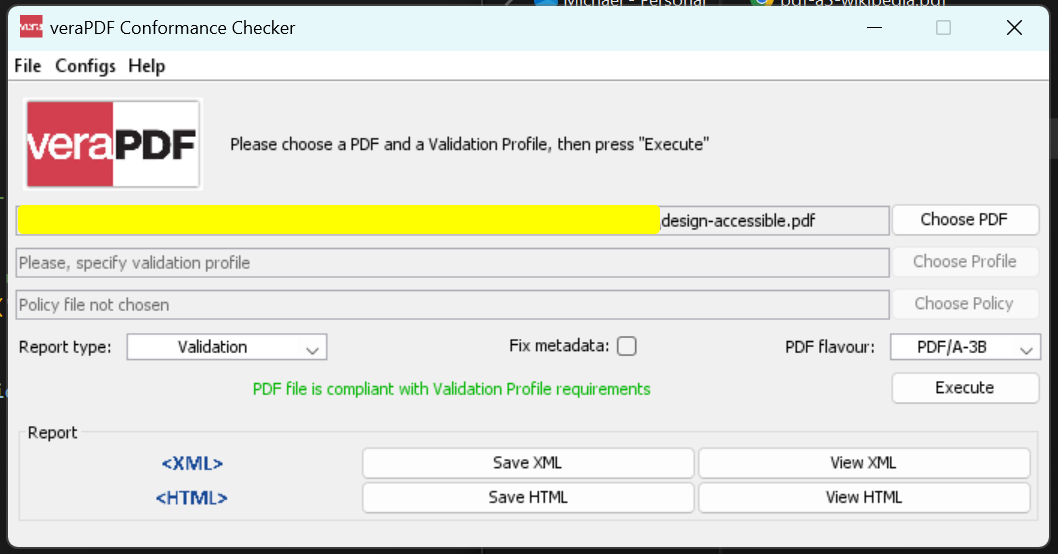
Le fichier de sortie est conforme à la norme PDF/A-3B :
### Comment convertir des sites web au format PDF/A?
Cet exemple convertit `https://www.microsoft.com` d'une URL en PDF à l'aide d'IronPDF et l'exporte sous forme de fichier conforme à la norme PDF/A. La fonctionnalité [de conversion d'URL en PDF](https://ironpdf.com/how-to/url-to-pdf/) garantit que tout le contenu web, y compris le JavaScript et le CSS, est correctement rendu.
Le code ci-dessous enregistre le résultat sous la forme d'un fichier PDF conforme à la norme PDF/A-3B.
```csharp
using IronPdf;
// Use the Chrome Renderer to make beautiful HTML designs from URLs
var chromeRenderer = new ChromePdfRenderer();
// Render a Website as a PdfDocument object using Chrome
PdfDocument pdf = chromeRenderer.RenderUrlAsPdf("https://www.microsoft.com");
// Use the SaveAsPdfA method to save to file
pdf.SaveAsPdfA("website-accessible.pdf", PdfAVersions.PdfA3b);
```
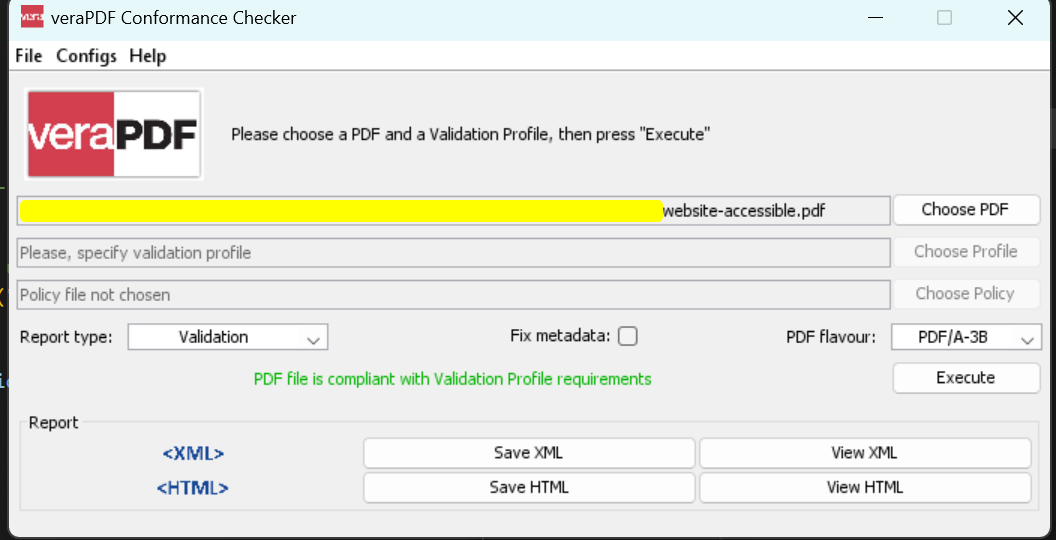
Le fichier de sortie est conforme à la norme PDF/A-3B :
---
## Prise en charge de l'intégration de pièces jointes (PDF/A-3B)
IronPDF prend en charge l'intégration de fichiers dans des documents PDF lors de la conversion PDF/A à l'aide de chemins de fichiers, de tableaux d'octets ou de flux. Cette fonction permet de créer des documents d'archives autonomes qui incluent tous les documents d'appui nécessaires. Pour des fonctionnalités de manipulation de PDF plus avancées, consultez notre [tutoriel d'édition de PDF](https://ironpdf.com/tutorials/csharp-edit-pdf-complete-tutorial/).
[[i:(Remarque : les pièces jointes intégrées sont prises en charge uniquement au format PDF/A-3B. Le format PDF/A-4 ne prend pas en charge les pièces jointes intégrées.)]]
### Intégrer avec des chemins de fichiers
Incorporez les fichiers en utilisant leur chemin d'accès. Un ensemble de chemins d'accès aux fichiers est fourni, et ces fichiers sont inclus en tant que pièces jointes lors de la conversion PDF/A.
```csharp
using IronPdf;
using System.Collections.Generic;
PdfDocument pdf = new PdfDocument("Google.pdf");
// Initialize collection of embed file as string of path
IEnumerable<string> embedPaths = new[] { "File1.xml", "File2.png" };
// Convert to Pdf/A-3B with embeded files
pdf.ConvertToPdfA(embedPaths);
```
### Comment intégrer des fichiers à l'aide de tableaux d'octets ?
Intégrez des fichiers en fournissant le contenu du fichier sous forme de tableaux d'octets avec leurs types de fichiers. Utile lorsque les fichiers sont déjà chargés en mémoire.
```csharp
using IronPdf;
using System.Collections.Generic;
using System.IO;
PdfDocument pdf = new PdfDocument("Google.pdf");
// Initialize collection of embed file as Bytes and their file type
byte[] fileData1 = File.ReadAllBytes("File1.png");
byte[] fileData2 = File.ReadAllBytes("File2.xml");
var embedFileConfig1 = new EmbedFileConfiguration(EmbedFileType.png);
embedFileConfig1.EmbedFileName = "logo.png";
var embedFileConfig2 = new EmbedFileConfiguration(EmbedFileType.xml)
{
EmbedFileName = "supportSystem.xml",
AFDesc = "Internal system",
ConformanceLevel = ConformanceLevel.XRECHNUNG,
SchemaNamespace = SchemaNamespace.Zugferd1,
SchemaPrefix = SchemaPrefix.rsm,
PropertyVersion = PropertyVersion.v1p0,
AFRelationship = AFRelationship.Supplement,
};
IEnumerable<EmbedFileByte> embedBytes = new[]
{
new EmbedFileByte(fileData1, embedFileConfig1),
new EmbedFileByte(fileData2, embedFileConfig2)
};
// Convert to Pdf/A-3B with embeded files
pdf.ConvertToPdfA(embedBytes).SaveAs("PdfACompliance.pdf");
```
### Comment intégrer des fichiers à l'aide de flux ?
Incorporer des fichiers à l'aide de flux pour le contenu avec leurs types de fichiers. Idéal lorsque les données d'un fichier sont traitées sous forme de flux.
```csharp
using IronPdf;
using System.Collections.Generic;
using System.IO;
PdfDocument pdf = new PdfDocument("Google.pdf");
// Initialize collection of embed file as Stream and their file type
Stream stream1 = new MemoryStream(File.ReadAllBytes("File1.png"));
Stream stream2 = new MemoryStream(File.ReadAllBytes("File2.xml"));
var embedFileConfig1 = new EmbedFileConfiguration(EmbedFileType.png);
embedFileConfig1.EmbedFileName = "logo.png";
var embedFileConfig2 = new EmbedFileConfiguration(EmbedFileType.xml)
{
EmbedFileName = "supportSystem.xml",
AFDesc = "Internal system",
ConformanceLevel = ConformanceLevel.XRECHNUNG,
SchemaNamespace = SchemaNamespace.Zugferd1,
SchemaPrefix = SchemaPrefix.rsm,
PropertyVersion = PropertyVersion.v1p0,
AFRelationship = AFRelationship.Supplement,
};
IEnumerable<EmbedFileStream> embedStreams = new[]
{
new EmbedFileStream(stream1, embedFileConfig1),
new EmbedFileStream(stream2, embedFileConfig2)
};
// Convert to Pdf/A-3B with embeded files
pdf.ConvertToPdfA(embedStreams).SaveAs("PdfACompliance.pdf");
```
### Comment configurer les propriétés des fichiers intégrés avec `EmbedFileConfiguration` ?
Lors de la conversion d'un fichier `PdfDocument` au format PDF/A-3 avec des fichiers intégrés, configurez des paramètres tels que `EmbedFilePath`, `EmbedFileByte` ou `EmbedFileStream` pour spécifier le type de fichier, le nom et les métadonnées XMP personnalisées.
Une configuration adéquate permet de s'assurer que le contenu intégré est organisé efficacement et qu'il est conforme aux normes PDF/A-3. La personnalisation des métadonnées XMP permet d'obtenir des informations supplémentaires sur les fichiers incorporés, ce qui améliore la convivialité et l'accessibilité des documents. À l'aide de la classe `EmbedFileConfiguration`, les développeurs peuvent facilement personnaliser les valeurs et les formats du fichier.
```csharp
var config = new EmbedFileConfiguration
{
EmbedFileName = "Attachment.xml",
AFDesc = "Associated File Description",
ConformanceLevel = ConformanceLevel.EN16931,
SchemaNamespace = SchemaNamespace.facturX,
SchemaPrefix = SchemaPrefix.fx,
PropertyVersion = PropertyVersion.v1,
AFRelationship = AFRelationship.Alternative
};
// Load a PDF document
var document = PdfDocument.FromFile("wikipedia.pdf");
// Configure embedded file parameters
document.EmbedFileFromFilePath("path/to/attachment", config);
// Save the document as PDF/A-3b
document.SaveAsPdfA3B("output-with-configured-attachment.pdf");
```
- `EmbedFileName` : Une propriété `string` représentant le nom du fichier intégré dans le document PDF/A. La valeur par défaut est une chaîne vide.
- `AFDesc` : Une propriété `string` représentant la description du fichier associé au fichier intégré. La valeur par défaut est une chaîne vide.
- `ConformanceLevel` : Niveau de conformité de l'intégration de fichiers XML s'appliquant aux métadonnées XMP d'un document PDF/A. La valeur par défaut est `ConformanceLevel.EN16931`. IronPDF fournit différentes valeurs via l'énumération `ConformanceLevel`.
- `SchemaNamespace` : L'URI d'espace de noms du schéma PDF/A intégrant des fichiers XML et s'appliquant aux métadonnées XMP d'un document PDF/A. La valeur par défaut est `SchemaNamespace.facturX`, avec diverses options disponibles dans l'énumération `SchemaNamespace`.
- `SchemaPrefix` : Le préfixe de schéma PDF/A pour l'intégration de fichiers XML s'appliquant aux métadonnées XMP d'un document PDF/A. La valeur par défaut est `SchemaPrefix.fx`, avec plusieurs options dans l'énumération `SchemaPrefix`.
- `PropertyVersion` : La version de propriété de l'intégration de fichiers XML appliquée aux métadonnées XMP d'un document PDF/A. La valeur par défaut est `PropertyVersion.v1`, avec plusieurs options dans l'énumération `PropertyVersion`.
- `AFRelationship` : La relation entre le fichier associé (fichier intégré) et le document PDF/A. Plusieurs options sont disponibles dans l'énumération `AFRelationship`.
## Qu'est-ce qui cause les problèmes d'affichage des caractères dans le PDF/A?
La norme PDF/A exige que tous les caractères du document correspondent à une police de caractères visuellement et sémantiquement correcte. Bien que toutes les polices ne doivent pas être intégrées, la police utilisée doit prendre en charge les glyphes requis. Si une police incorrecte ou incomplète est utilisée, certains caractères peuvent apparaître brisés, manquants ou mal rendus, en particulier dans les langues comportant des scripts ou des symboles spéciaux. Pour les considérations relatives à l'optimisation de la taille des fichiers, explorez notre [guide de compression IronPDF](https://ironpdf.com/how-to/pdf-compression/) pour équilibrer l'intégration des polices avec la taille des fichiers.
### Pourquoi certains caractères apparaissent-ils brisés dans les documents PDF/A?
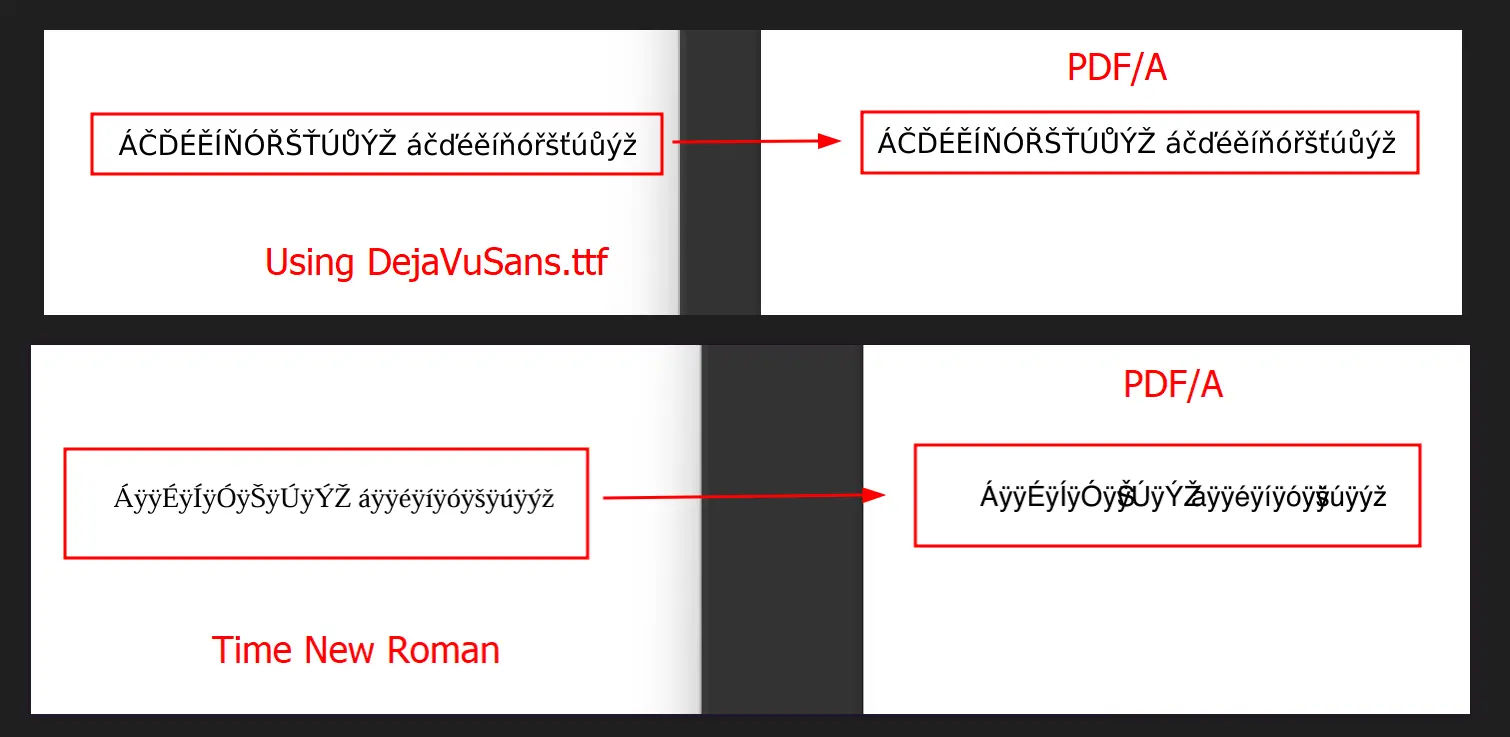
Par exemple, dans le problème ci-dessous, l'exemple du haut utilise la bonne police et affiche correctement les caractères, tandis que l'exemple du bas ne les affiche pas correctement en raison d'une incompatibilité des polices.
## A partir d'un fichier PDF existant (PDF/A-4)
Cet exemple utilise "ENV-2026-1847-Assessment-Report.pdf", un document de 8 pages sur l'évaluation de l'impact environnemental d'une municipalité. Le rapport démontre que le format PDF/A-4 est adapté à l'archivage des documents officiels gouvernementaux qui nécessitent une conservation à long terme - études environnementales, dépôts réglementaires et dossiers de conformité que les agences doivent conserver pendant des décennies.
Le format PDF/A-4 est idéal pour ces documents, car il garantit la fidélité visuelle dans le temps, intègre toutes les polices et ressources, et prend en charge les fonctions de signature numérique améliorées requises pour les certifications officielles.
### Fichier d'entrée : "ENV-2026-1847-Assessment-Report.pdf"
<iframe loading="lazy" src="/static-assets/pdf/how-to/pdfa/ENV-2026-1847-Assessment-Report.pdf#view=fit" width="100%" height="500px">
</iframe>
### Code
```csharp
using IronPdf;
// Load the environmental impact assessment document
PdfDocument pdf = PdfDocument.FromFile("ENV-2026-1847-Assessment-Report.pdf");
// Save as PDF/A-4 compliant document for long-term archival
pdf.SaveAsPdfA("ENV-2026-1847-Report-PDFA4Compliant.pdf", PdfAVersions.PdfA4);
```
### Sortie
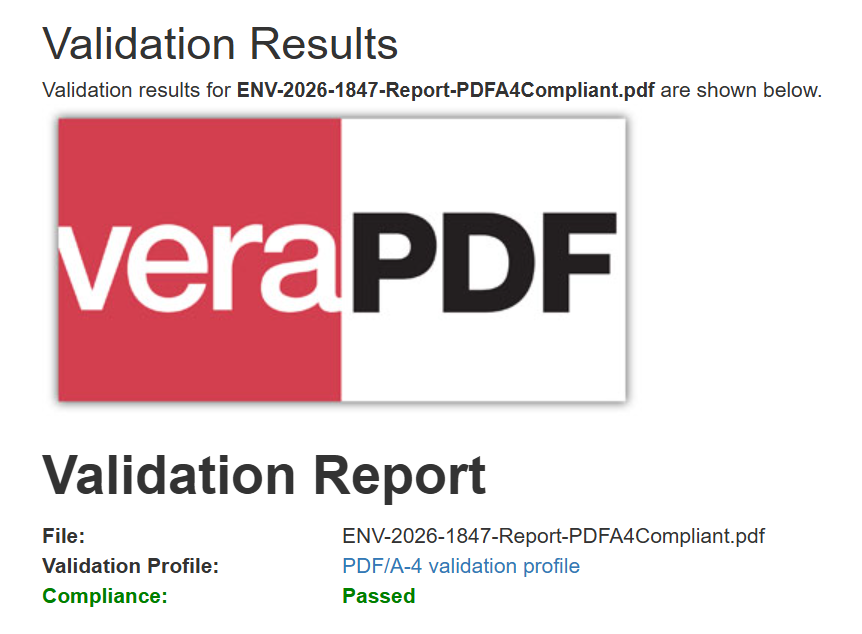
Le fichier de sortie est conforme à la norme PDF/A-4 :
<iframe loading="lazy" src="/static-assets/pdf/how-to/pdfa/ENV-2026-1847-Report-PDFA4Compliant.pdf#view=fit" width="100%" height="500px">
</iframe>
Prêt à voir ce que vous pouvez faire d'autre? Consultez notre page de tutoriel ici : [Créer des PDF](https://ironpdf.com/how-to/create-new-pdfs/)
Votre entreprise dépense trop en abonnements annuels pour la sécurité et la conformité des PDF. Pensez à IronSecureDoc, qui propose des solutions de gestion de services SaaS tels que la signature numérique, la rédaction, le cryptage et la protection, le tout pour un paiement unique. Explorer la documentation d'IronSecureDoc
IronPDF prend en charge l'exportation de PDF selon les normes PDF/A-3b et PDF/A-4. PDF/A-3B est un sous-ensemble strict de la spécification ISO PDF utilisé pour créer des versions archivistiques de documents avec l'intention qu'ils s'affichent toujours exactement de la même manière que lorsqu'ils ont été enregistrés. PDF/A-4 est la norme de conformité la plus récente, qui offre une meilleure prise en charge des signatures numériques.
Conformité Section 508
IronPDF s'inscrit dans le cadre de l'initiative de Google visant à accroître l'archivage et l'accessibilité des fichiers PDF en vue de leur mise en conformité avec la section 508. Lorsque vous travaillez avec conversion de HTML en PDF, notre moteur de rendu préserve toutes les fonctionnalités d'accessibilité.
En 2021, nous sommes passés au rendu de PDF à partir de HTML en utilisant le moteur de rendu HTML de Google Chromium. Cela permet à notre logiciel d'hériter des travaux d'accessibilité que Google a déjà mis en œuvre.
Pourquoi la conformité à la section 508 est-elle importante pour les documents PDF/A ?
La conformité à la section 508 garantit que les documents PDF sont accessibles aux personnes handicapées utilisant des technologies d'assistance telles que les lecteurs d'écran. Les documents PDF/A conformes aux normes de la section 508 garantissent l'accessibilité du contenu pendant toute la durée de vie de l'archive. Cette conformité est essentielle pour les agences gouvernementales, les établissements d'enseignement et les organisations offrant un accès égal à l'information à tous les utilisateurs.
Chargement d'un PDF existant ou rendu à partir d'un HTML/URL
Sélectionner la version PDF/A en fonction des exigences d'archivage
Conversion et enregistrement en tant que document conforme à la norme PDF/A
Quelles sont les versions PDF/A prises en charge par IronPDF ?
IronPDF prend en charge les niveaux de conformité A et B. 'A' représente 'accessible' et 'B' représente 'basique'. Ces niveaux sont disponibles pour les normes PDF/A-1, PDF/A-2 et PDF/A-3. Les informations ci-dessous sont tirées de la documentation d'Adobe sur le PDF/A. Par défaut, la sortie PDF générée par IronPDF est de type PDF/A-3B (ISO 19005-3).
La conformité de niveau A répond à toutes les exigences de la spécification, ce qui permet aux logiciels d'assistance d'améliorer l'accessibilité pour les utilisateurs souffrant d'un handicap physique.
le Niveau B a une conformité plus faible avec une conformité minimale, se concentrant sur la préservation de l'apparence visuelle à long terme.
Quelles sont les différences entre PDF/A-1, PDF/A-2 et PDF/A-3 ?
PDF/A-1: Basé sur la version originale PDF 1.4.
PDF/A-2: Publié en juillet 2011 en tant qu'ISO 32001-1, comprend toutes les fonctionnalités des versions PDF jusqu'à 1.7 plus de nouvelles fonctionnalités. Prise en charge de JPEG2000 pour les documents numérisés et exigences spécifiques pour les métadonnées XMP personnalisées. Lorsque vous travaillez avec des métadonnées PDF, IronPDF garantit un traitement correct des métadonnées XMP.
PDF/A-3: Comprend toutes les exigences du niveau 2. Permet d'incorporer des formats de fichiers supplémentaires - XML, CSV et formats de traitement de texte - dans des documents conformes à la norme PDF/A.
PDF/A-4: La dernière version de la norme de conformité PDF/A, publiée en 2020. Elle est basée sur PDF 2.0 et introduit des fonctionnalités améliorées, notamment une meilleure prise en charge des signatures numériques par rapport à PDF/A-3. Cette version convient mieux aux documents d'ingénierie et aux flux de travail techniques qui impliquent des modèles 3D et d'autres éléments complexes.
Caractéristique
PDF/A-3
PDF/A-4
Version PDF de base
PDF 1.7
PDF 2.0
Fichiers joints intégrés
Pris en charge
Non pris en charge
Signatures numériques
Pris en charge
Assistance renforcée
Meilleur cas d'utilisation
Factures, intégration de données XML
Ingénierie, modèles 3D, flux de travail technique
Veuillez noter: IronPDF ne supporte pas encore la conversion d'un PDF avec un fichier joint en PDF/A-3B.
Conversion vers la dernière norme PDF/A-4
PDF/A-4 est la dernière norme de conformité de la série PDF/A. Il est considéré comme le meilleur format d'archivage pour un large éventail de types de documents, en particulier ceux qui impliquent des signatures numériques. Le format ne permet pas le cryptage et les éléments multimédias, ce qui garantit que chaque fichier reste entièrement autonome.
La conversion d'un fichier existant à la norme PDF/A-4 est simple.
using IronPdf;// Load an existing PDFPdfDocument pdf = PdfDocument.FromFile("input.pdf");// Save as PDF/A-4 compliant documentpdf.SaveAsPdfA("pdfa4-output.pdf", PdfAVersions.PdfA4);
using IronPdf;

// Load an existing PDF
PdfDocument pdf = PdfDocument.FromFile("input.pdf");

// Save as PDF/A-4 compliant document
pdf.SaveAsPdfA("pdfa4-output.pdf", PdfAVersions.PdfA4);
ImportsIronPdf' Load an existing PDFDim pdf AsPdfDocument = PdfDocument.FromFile("input.pdf")' Save as PDF/A-4 compliant documentpdf.SaveAsPdfA("pdfa4-output.pdf", PdfAVersions.PdfA4)
Imports IronPdf

' Load an existing PDF
Dim pdf As PdfDocument = PdfDocument.FromFile("input.pdf")

' Save as PDF/A-4 compliant document
pdf.SaveAsPdfA("pdfa4-output.pdf", PdfAVersions.PdfA4)
A partir d'un fichier PDF existant (PDF/A-3B)
Cet exemple utilise wikipedia.pdf, un fichier PDF généré à l'aide d'IronPDF. Pour des résultats optimaux, assurez-vous d'avoir configuré correctement vos clés de licence avant de commencer la conversion.
Le code ci-dessous charge et réenregistre le fichier aux formats PDF/A-3B et PDF/A-4 pour démontrer la compatibilité avec les deux normes.
À quoi ressemble le PDF d'entrée avant la conversion?
Quel est le code qui convertit les PDF existants au format PDF/A?
using IronPdf;// Create a PdfDocument object or open any PDF FilePdfDocument pdf = PdfDocument.FromFile("wikipedia.pdf");// Use the SaveAsPdfA method to save to filepdf.SaveAsPdfA("pdf-a3-wikipedia.pdf", PdfAVersions.PdfA3b);
using IronPdf;

// Create a PdfDocument object or open any PDF File
PdfDocument pdf = PdfDocument.FromFile("wikipedia.pdf");

// Use the SaveAsPdfA method to save to file
pdf.SaveAsPdfA("pdf-a3-wikipedia.pdf", PdfAVersions.PdfA3b);
ImportsIronPdf' Create a PdfDocument object or open any PDF FileDim pdf AsPdfDocument = PdfDocument.FromFile("wikipedia.pdf")' Use the SaveAsPdfA method to save to filepdf.SaveAsPdfA("pdf-a3-wikipedia.pdf", PdfAVersions.PdfA3b)
Imports IronPdf

' Create a PdfDocument object or open any PDF File
Dim pdf As PdfDocument = PdfDocument.FromFile("wikipedia.pdf")

' Use the SaveAsPdfA method to save to file
pdf.SaveAsPdfA("pdf-a3-wikipedia.pdf", PdfAVersions.PdfA3b)
Comment puis-je vérifier que la conversion PDF/A a réussi ?
Le fichier de sortie est conforme à la norme PDF/A-3b :
A partir d'un design HTML ou d'une URL (PDF/A-3B)
Cet exemple utilise design.html, un fichier de conception HTML permettant de convertir du HTML en PDF à l'aide d'IronPDF et d'exporter le résultat sous forme de fichier conforme à la norme PDF/A. Le processus de conversion du fichier HTML en PDF conserve l'ensemble de la mise en forme et du style lors de la conversion.
Le code ci-dessous enregistre le résultat sous la forme d'un fichier PDF conforme à la norme PDF/A-3B.
Comment convertir des fichiers HTML au format PDF/A?
using IronPdf;// Use the Chrome Renderer to make beautiful HTML designsvar chromeRenderer = new ChromePdfRenderer();// Render an HTML design as a PdfDocument object using ChromePdfDocument pdf = chromeRenderer.RenderHtmlAsPdf("design.html");// Use the SaveAsPdfA method to save to filepdf.SaveAsPdfA("design-accessible.pdf", PdfAVersions.PdfA3b);
using IronPdf;

// Use the Chrome Renderer to make beautiful HTML designs
var chromeRenderer = new ChromePdfRenderer();

// Render an HTML design as a PdfDocument object using Chrome
PdfDocument pdf = chromeRenderer.RenderHtmlAsPdf("design.html");

// Use the SaveAsPdfA method to save to file
pdf.SaveAsPdfA("design-accessible.pdf", PdfAVersions.PdfA3b);
ImportsIronPdf' Use the Chrome Renderer to make beautiful HTML designsPrivate chromeRenderer = New ChromePdfRenderer()' Render an HTML design as a PdfDocument object using ChromePrivate pdf AsPdfDocument = chromeRenderer.RenderHtmlAsPdf("design.html")' Use the SaveAsPdfA method to save to filepdf.SaveAsPdfA("design-accessible.pdf", PdfAVersions.PdfA3b)
Imports IronPdf

' Use the Chrome Renderer to make beautiful HTML designs
Private chromeRenderer = New ChromePdfRenderer()

' Render an HTML design as a PdfDocument object using Chrome
Private pdf As PdfDocument = chromeRenderer.RenderHtmlAsPdf("design.html")

' Use the SaveAsPdfA method to save to file
pdf.SaveAsPdfA("design-accessible.pdf", PdfAVersions.PdfA3b)
Le fichier de sortie est conforme à la norme PDF/A-3B :
Comment convertir des sites web au format PDF/A?
Cet exemple convertit https://www.microsoft.com d'une URL en PDF à l'aide d'IronPDF et l'exporte sous forme de fichier conforme à la norme PDF/A. La fonctionnalité de conversion d'URL en PDF garantit que tout le contenu web, y compris le JavaScript et le CSS, est correctement rendu.
Le code ci-dessous enregistre le résultat sous la forme d'un fichier PDF conforme à la norme PDF/A-3B.
using IronPdf;// Use the Chrome Renderer to make beautiful HTML designs from URLsvar chromeRenderer = new ChromePdfRenderer();// Render a Website as a PdfDocument object using ChromePdfDocument pdf = chromeRenderer.RenderUrlAsPdf("https://www.microsoft.com");// Use the SaveAsPdfA method to save to filepdf.SaveAsPdfA("website-accessible.pdf", PdfAVersions.PdfA3b);
using IronPdf;

// Use the Chrome Renderer to make beautiful HTML designs from URLs
var chromeRenderer = new ChromePdfRenderer();

// Render a Website as a PdfDocument object using Chrome
PdfDocument pdf = chromeRenderer.RenderUrlAsPdf("https://www.microsoft.com");

// Use the SaveAsPdfA method to save to file
pdf.SaveAsPdfA("website-accessible.pdf", PdfAVersions.PdfA3b);
ImportsIronPdf' Use the Chrome Renderer to make beautiful HTML designs from URLsPrivate chromeRenderer = New ChromePdfRenderer()' Render a Website as a PdfDocument object using ChromePrivate pdf AsPdfDocument = chromeRenderer.RenderUrlAsPdf("https://www.microsoft.com")' Use the SaveAsPdfA method to save to filepdf.SaveAsPdfA("website-accessible.pdf", PdfAVersions.PdfA3b)
Imports IronPdf

' Use the Chrome Renderer to make beautiful HTML designs from URLs
Private chromeRenderer = New ChromePdfRenderer()

' Render a Website as a PdfDocument object using Chrome
Private pdf As PdfDocument = chromeRenderer.RenderUrlAsPdf("https://www.microsoft.com")

' Use the SaveAsPdfA method to save to file
pdf.SaveAsPdfA("website-accessible.pdf", PdfAVersions.PdfA3b)
Le fichier de sortie est conforme à la norme PDF/A-3B :
Ma bibliothèque préférée de ce genre est IronPDF. Elle permet une manipulation rapide et efficace des fichiers PDF. Elle dispose également de nombreuses fonctionnalités précieuses, comme l'exportation au format PDF/A et la signature numérique des documents PDF.
IronOCR signifie que nous pouvons économiser 40 000 $ par an grâce au traitement manuel, tout en améliorant la productivité et en libérant des ressources pour des tâches à fort impact. Je le recommande vivement.
Prise en charge de l'intégration de pièces jointes (PDF/A-3B)
IronPDF prend en charge l'intégration de fichiers dans des documents PDF lors de la conversion PDF/A à l'aide de chemins de fichiers, de tableaux d'octets ou de flux. Cette fonction permet de créer des documents d'archives autonomes qui incluent tous les documents d'appui nécessaires. Pour des fonctionnalités de manipulation de PDF plus avancées, consultez notre tutoriel d'édition de PDF.
Veuillez noter: Remarque : les pièces jointes intégrées sont prises en charge uniquement au format PDF/A-3B. Le format PDF/A-4 ne prend pas en charge les pièces jointes intégrées.
Intégrer avec des chemins de fichiers
Incorporez les fichiers en utilisant leur chemin d'accès. Un ensemble de chemins d'accès aux fichiers est fourni, et ces fichiers sont inclus en tant que pièces jointes lors de la conversion PDF/A.
using IronPdf;using System.Collections.Generic;PdfDocument pdf = new PdfDocument("Google.pdf");// Initialize collection of embed file as string of pathIEnumerable<string> embedPaths = new[] { "File1.xml", "File2.png" };// Convert to Pdf/A-3B with embeded filespdf.ConvertToPdfA(embedPaths);
using IronPdf;
using System.Collections.Generic;

PdfDocument pdf = new PdfDocument("Google.pdf");

// Initialize collection of embed file as string of path
IEnumerable<string> embedPaths = new[] { "File1.xml", "File2.png" };

// Convert to Pdf/A-3B with embeded files
pdf.ConvertToPdfA(embedPaths);
ImportsIronPdfImportsSystem.Collections.GenericPrivate pdf As New PdfDocument("Google.pdf")' Initialize collection of embed file as string of pathPrivate embedPaths AsIEnumerable(OfString) = { "File1.xml", "File2.png" }' Convert to Pdf/A-3B with embeded filespdf.ConvertToPdfA(embedPaths)
Imports IronPdf
Imports System.Collections.Generic

Private pdf As New PdfDocument("Google.pdf")

' Initialize collection of embed file as string of path
Private embedPaths As IEnumerable(Of String) = { "File1.xml", "File2.png" }

' Convert to Pdf/A-3B with embeded files
pdf.ConvertToPdfA(embedPaths)
Comment intégrer des fichiers à l'aide de tableaux d'octets ?
Intégrez des fichiers en fournissant le contenu du fichier sous forme de tableaux d'octets avec leurs types de fichiers. Utile lorsque les fichiers sont déjà chargés en mémoire.
using IronPdf;using System.Collections.Generic;using System.IO;PdfDocument pdf = new PdfDocument("Google.pdf");// Initialize collection of embed file as Bytes and their file typebyte[] fileData1 = File.ReadAllBytes("File1.png");byte[] fileData2 = File.ReadAllBytes("File2.xml");var embedFileConfig1 = new EmbedFileConfiguration(EmbedFileType.png);embedFileConfig1.EmbedFileName = "logo.png";var embedFileConfig2 = new EmbedFileConfiguration(EmbedFileType.xml){EmbedFileName = "supportSystem.xml",AFDesc = "Internal system",ConformanceLevel = ConformanceLevel.XRECHNUNG,SchemaNamespace = SchemaNamespace.Zugferd1,SchemaPrefix = SchemaPrefix.rsm,PropertyVersion = PropertyVersion.v1p0,AFRelationship = AFRelationship.Supplement,};IEnumerable<EmbedFileByte> embedBytes = new[]{ new EmbedFileByte(fileData1, embedFileConfig1), new EmbedFileByte(fileData2, embedFileConfig2)};// Convert to Pdf/A-3B with embeded filespdf.ConvertToPdfA(embedBytes).SaveAs("PdfACompliance.pdf");
using IronPdf;
using System.Collections.Generic;
using System.IO;


PdfDocument pdf = new PdfDocument("Google.pdf");

// Initialize collection of embed file as Bytes and their file type
byte[] fileData1 = File.ReadAllBytes("File1.png");
byte[] fileData2 = File.ReadAllBytes("File2.xml");

var embedFileConfig1 = new EmbedFileConfiguration(EmbedFileType.png);
embedFileConfig1.EmbedFileName = "logo.png";

var embedFileConfig2 = new EmbedFileConfiguration(EmbedFileType.xml)
{
    EmbedFileName = "supportSystem.xml",
    AFDesc = "Internal system",
    ConformanceLevel = ConformanceLevel.XRECHNUNG,
    SchemaNamespace = SchemaNamespace.Zugferd1,
    SchemaPrefix = SchemaPrefix.rsm,
    PropertyVersion = PropertyVersion.v1p0,
    AFRelationship = AFRelationship.Supplement,
};

IEnumerable<EmbedFileByte> embedBytes = new[]
{
    new EmbedFileByte(fileData1, embedFileConfig1),
    new EmbedFileByte(fileData2, embedFileConfig2)
};

// Convert to Pdf/A-3B with embeded files
pdf.ConvertToPdfA(embedBytes).SaveAs("PdfACompliance.pdf");
ImportsIronPdfImportsSystem.Collections.GenericImportsSystem.IOPrivate pdf As New PdfDocument("Google.pdf")' Initialize collection of embed file as Bytes and their file typePrivate fileData1() AsByte = File.ReadAllBytes("File1.png")Private fileData2() AsByte = File.ReadAllBytes("File2.xml")Private embedFileConfig1 = New EmbedFileConfiguration(EmbedFileType.png)embedFileConfig1.EmbedFileName = "logo.png"Dim embedFileConfig2 = New EmbedFileConfiguration(EmbedFileType.xml) With { .EmbedFileName = "supportSystem.xml", .AFDesc = "Internal system", .ConformanceLevel = ConformanceLevel.XRECHNUNG, .SchemaNamespace = SchemaNamespace.Zugferd1, .SchemaPrefix = SchemaPrefix.rsm, .PropertyVersion = PropertyVersion.v1p0, .AFRelationship = AFRelationship.Supplement}Dim embedBytes AsIEnumerable(OfEmbedFileByte) = { New EmbedFileByte(fileData1, embedFileConfig1), New EmbedFileByte(fileData2, embedFileConfig2)}' Convert to Pdf/A-3B with embeded filespdf.ConvertToPdfA(embedBytes).SaveAs("PdfACompliance.pdf")
Imports IronPdf
Imports System.Collections.Generic
Imports System.IO


Private pdf As New PdfDocument("Google.pdf")

' Initialize collection of embed file as Bytes and their file type
Private fileData1() As Byte = File.ReadAllBytes("File1.png")
Private fileData2() As Byte = File.ReadAllBytes("File2.xml")

Private embedFileConfig1 = New EmbedFileConfiguration(EmbedFileType.png)
embedFileConfig1.EmbedFileName = "logo.png"

Dim embedFileConfig2 = New EmbedFileConfiguration(EmbedFileType.xml) With {
	.EmbedFileName = "supportSystem.xml",
	.AFDesc = "Internal system",
	.ConformanceLevel = ConformanceLevel.XRECHNUNG,
	.SchemaNamespace = SchemaNamespace.Zugferd1,
	.SchemaPrefix = SchemaPrefix.rsm,
	.PropertyVersion = PropertyVersion.v1p0,
	.AFRelationship = AFRelationship.Supplement
}

Dim embedBytes As IEnumerable(Of EmbedFileByte) = {
	New EmbedFileByte(fileData1, embedFileConfig1),
	New EmbedFileByte(fileData2, embedFileConfig2)
}

' Convert to Pdf/A-3B with embeded files
pdf.ConvertToPdfA(embedBytes).SaveAs("PdfACompliance.pdf")
Comment intégrer des fichiers à l'aide de flux ?
Incorporer des fichiers à l'aide de flux pour le contenu avec leurs types de fichiers. Idéal lorsque les données d'un fichier sont traitées sous forme de flux.
using IronPdf;using System.Collections.Generic;using System.IO;PdfDocument pdf = new PdfDocument("Google.pdf");// Initialize collection of embed file as Stream and their file typeStream stream1 = new MemoryStream(File.ReadAllBytes("File1.png"));Stream stream2 = new MemoryStream(File.ReadAllBytes("File2.xml"));var embedFileConfig1 = new EmbedFileConfiguration(EmbedFileType.png);embedFileConfig1.EmbedFileName = "logo.png";var embedFileConfig2 = new EmbedFileConfiguration(EmbedFileType.xml){EmbedFileName = "supportSystem.xml",AFDesc = "Internal system",ConformanceLevel = ConformanceLevel.XRECHNUNG,SchemaNamespace = SchemaNamespace.Zugferd1,SchemaPrefix = SchemaPrefix.rsm,PropertyVersion = PropertyVersion.v1p0,AFRelationship = AFRelationship.Supplement,};IEnumerable<EmbedFileStream> embedStreams = new[]{ new EmbedFileStream(stream1, embedFileConfig1), new EmbedFileStream(stream2, embedFileConfig2)};// Convert to Pdf/A-3B with embeded filespdf.ConvertToPdfA(embedStreams).SaveAs("PdfACompliance.pdf");
using IronPdf;
using System.Collections.Generic;
using System.IO;

PdfDocument pdf = new PdfDocument("Google.pdf");

// Initialize collection of embed file as Stream and their file type
Stream stream1 = new MemoryStream(File.ReadAllBytes("File1.png"));
Stream stream2 = new MemoryStream(File.ReadAllBytes("File2.xml"));

var embedFileConfig1 = new EmbedFileConfiguration(EmbedFileType.png);
embedFileConfig1.EmbedFileName = "logo.png";

var embedFileConfig2 = new EmbedFileConfiguration(EmbedFileType.xml)
{
    EmbedFileName = "supportSystem.xml",
    AFDesc = "Internal system",
    ConformanceLevel = ConformanceLevel.XRECHNUNG,
    SchemaNamespace = SchemaNamespace.Zugferd1,
    SchemaPrefix = SchemaPrefix.rsm,
    PropertyVersion = PropertyVersion.v1p0,
    AFRelationship = AFRelationship.Supplement,
};

IEnumerable<EmbedFileStream> embedStreams = new[]
{
    new EmbedFileStream(stream1, embedFileConfig1),
    new EmbedFileStream(stream2, embedFileConfig2)
};

// Convert to Pdf/A-3B with embeded files
pdf.ConvertToPdfA(embedStreams).SaveAs("PdfACompliance.pdf");
ImportsIronPdfImportsSystem.Collections.GenericImportsSystem.IOPrivate pdf As New PdfDocument("Google.pdf")' Initialize collection of embed file as Stream and their file typePrivate stream1 AsStream = New MemoryStream(File.ReadAllBytes("File1.png"))Private stream2 AsStream = New MemoryStream(File.ReadAllBytes("File2.xml"))Private embedFileConfig1 = New EmbedFileConfiguration(EmbedFileType.png)embedFileConfig1.EmbedFileName = "logo.png"Dim embedFileConfig2 = New EmbedFileConfiguration(EmbedFileType.xml) With { .EmbedFileName = "supportSystem.xml", .AFDesc = "Internal system", .ConformanceLevel = ConformanceLevel.XRECHNUNG, .SchemaNamespace = SchemaNamespace.Zugferd1, .SchemaPrefix = SchemaPrefix.rsm, .PropertyVersion = PropertyVersion.v1p0, .AFRelationship = AFRelationship.Supplement}Dim embedStreams AsIEnumerable(OfEmbedFileStream) = { New EmbedFileStream(stream1, embedFileConfig1), New EmbedFileStream(stream2, embedFileConfig2)}' Convert to Pdf/A-3B with embeded filespdf.ConvertToPdfA(embedStreams).SaveAs("PdfACompliance.pdf")
Imports IronPdf
Imports System.Collections.Generic
Imports System.IO

Private pdf As New PdfDocument("Google.pdf")

' Initialize collection of embed file as Stream and their file type
Private stream1 As Stream = New MemoryStream(File.ReadAllBytes("File1.png"))
Private stream2 As Stream = New MemoryStream(File.ReadAllBytes("File2.xml"))

Private embedFileConfig1 = New EmbedFileConfiguration(EmbedFileType.png)
embedFileConfig1.EmbedFileName = "logo.png"

Dim embedFileConfig2 = New EmbedFileConfiguration(EmbedFileType.xml) With {
	.EmbedFileName = "supportSystem.xml",
	.AFDesc = "Internal system",
	.ConformanceLevel = ConformanceLevel.XRECHNUNG,
	.SchemaNamespace = SchemaNamespace.Zugferd1,
	.SchemaPrefix = SchemaPrefix.rsm,
	.PropertyVersion = PropertyVersion.v1p0,
	.AFRelationship = AFRelationship.Supplement
}

Dim embedStreams As IEnumerable(Of EmbedFileStream) = {
	New EmbedFileStream(stream1, embedFileConfig1),
	New EmbedFileStream(stream2, embedFileConfig2)
}

' Convert to Pdf/A-3B with embeded files
pdf.ConvertToPdfA(embedStreams).SaveAs("PdfACompliance.pdf")
Comment configurer les propriétés des fichiers intégrés avec EmbedFileConfiguration ?
Lors de la conversion d'un fichier PdfDocument au format PDF/A-3 avec des fichiers intégrés, configurez des paramètres tels que EmbedFilePath, EmbedFileByte ou EmbedFileStream pour spécifier le type de fichier, le nom et les métadonnées XMP personnalisées.
Une configuration adéquate permet de s'assurer que le contenu intégré est organisé efficacement et qu'il est conforme aux normes PDF/A-3. La personnalisation des métadonnées XMP permet d'obtenir des informations supplémentaires sur les fichiers incorporés, ce qui améliore la convivialité et l'accessibilité des documents. À l'aide de la classe EmbedFileConfiguration, les développeurs peuvent facilement personnaliser les valeurs et les formats du fichier.
var config = new EmbedFileConfiguration{EmbedFileName = "Attachment.xml",AFDesc = "Associated File Description",ConformanceLevel = ConformanceLevel.EN16931,SchemaNamespace = SchemaNamespace.facturX,SchemaPrefix = SchemaPrefix.fx,PropertyVersion = PropertyVersion.v1,AFRelationship = AFRelationship.Alternative}; // Load a PDF document var document = PdfDocument.FromFile("wikipedia.pdf"); // Configure embedded file parameters document.EmbedFileFromFilePath("path/to/attachment", config); // Save the document as PDF/A-3b document.SaveAsPdfA3B("output-with-configured-attachment.pdf");
var config = new EmbedFileConfiguration
{
    EmbedFileName = "Attachment.xml",
    AFDesc = "Associated File Description",
    ConformanceLevel = ConformanceLevel.EN16931,
    SchemaNamespace = SchemaNamespace.facturX,
    SchemaPrefix = SchemaPrefix.fx,
    PropertyVersion = PropertyVersion.v1,
    AFRelationship = AFRelationship.Alternative
};

 // Load a PDF document
 var document = PdfDocument.FromFile("wikipedia.pdf");

 // Configure embedded file parameters
 document.EmbedFileFromFilePath("path/to/attachment", config);

 // Save the document as PDF/A-3b
 document.SaveAsPdfA3B("output-with-configured-attachment.pdf");
ImportsSystemDim config As New EmbedFileConfigurationWith { .EmbedFileName = "Attachment.xml", .AFDesc = "Associated File Description", .ConformanceLevel = ConformanceLevel.EN16931, .SchemaNamespace = SchemaNamespace.facturX, .SchemaPrefix = SchemaPrefix.fx, .PropertyVersion = PropertyVersion.v1, .AFRelationship = AFRelationship.Alternative}' Load a PDF documentDim document = PdfDocument.FromFile("wikipedia.pdf")' Configure embedded file parametersdocument.EmbedFileFromFilePath("path/to/attachment", config)' Save the document as PDF/A-3bdocument.SaveAsPdfA3B("output-with-configured-attachment.pdf")
Imports System

Dim config As New EmbedFileConfiguration With {
    .EmbedFileName = "Attachment.xml",
    .AFDesc = "Associated File Description",
    .ConformanceLevel = ConformanceLevel.EN16931,
    .SchemaNamespace = SchemaNamespace.facturX,
    .SchemaPrefix = SchemaPrefix.fx,
    .PropertyVersion = PropertyVersion.v1,
    .AFRelationship = AFRelationship.Alternative
}

' Load a PDF document
Dim document = PdfDocument.FromFile("wikipedia.pdf")

' Configure embedded file parameters
document.EmbedFileFromFilePath("path/to/attachment", config)

' Save the document as PDF/A-3b
document.SaveAsPdfA3B("output-with-configured-attachment.pdf")
EmbedFileName : Une propriété string représentant le nom du fichier intégré dans le document PDF/A. La valeur par défaut est une chaîne vide.
AFDesc : Une propriété string représentant la description du fichier associé au fichier intégré. La valeur par défaut est une chaîne vide.
ConformanceLevel : Niveau de conformité de l'intégration de fichiers XML s'appliquant aux métadonnées XMP d'un document PDF/A. La valeur par défaut est ConformanceLevel.EN16931. IronPDF fournit différentes valeurs via l'énumération ConformanceLevel.
SchemaNamespace : L'URI d'espace de noms du schéma PDF/A intégrant des fichiers XML et s'appliquant aux métadonnées XMP d'un document PDF/A. La valeur par défaut est SchemaNamespace.facturX, avec diverses options disponibles dans l'énumération SchemaNamespace.
SchemaPrefix : Le préfixe de schéma PDF/A pour l'intégration de fichiers XML s'appliquant aux métadonnées XMP d'un document PDF/A. La valeur par défaut est SchemaPrefix.fx, avec plusieurs options dans l'énumération SchemaPrefix.
PropertyVersion : La version de propriété de l'intégration de fichiers XML appliquée aux métadonnées XMP d'un document PDF/A. La valeur par défaut est PropertyVersion.v1, avec plusieurs options dans l'énumération PropertyVersion.
AFRelationship : La relation entre le fichier associé (fichier intégré) et le document PDF/A. Plusieurs options sont disponibles dans l'énumération AFRelationship.
Qu'est-ce qui cause les problèmes d'affichage des caractères dans le PDF/A?
La norme PDF/A exige que tous les caractères du document correspondent à une police de caractères visuellement et sémantiquement correcte. Bien que toutes les polices ne doivent pas être intégrées, la police utilisée doit prendre en charge les glyphes requis. Si une police incorrecte ou incomplète est utilisée, certains caractères peuvent apparaître brisés, manquants ou mal rendus, en particulier dans les langues comportant des scripts ou des symboles spéciaux. Pour les considérations relatives à l'optimisation de la taille des fichiers, explorez notre guide de compression IronPDF pour équilibrer l'intégration des polices avec la taille des fichiers.
Pourquoi certains caractères apparaissent-ils brisés dans les documents PDF/A?
Par exemple, dans le problème ci-dessous, l'exemple du haut utilise la bonne police et affiche correctement les caractères, tandis que l'exemple du bas ne les affiche pas correctement en raison d'une incompatibilité des polices.
A partir d'un fichier PDF existant (PDF/A-4)
Cet exemple utilise "ENV-2026-1847-Assessment-Report.pdf", un document de 8 pages sur l'évaluation de l'impact environnemental d'une municipalité. Le rapport démontre que le format PDF/A-4 est adapté à l'archivage des documents officiels gouvernementaux qui nécessitent une conservation à long terme - études environnementales, dépôts réglementaires et dossiers de conformité que les agences doivent conserver pendant des décennies.
Le format PDF/A-4 est idéal pour ces documents, car il garantit la fidélité visuelle dans le temps, intègre toutes les polices et ressources, et prend en charge les fonctions de signature numérique améliorées requises pour les certifications officielles.
using IronPdf;// Load the environmental impact assessment documentPdfDocument pdf = PdfDocument.FromFile("ENV-2026-1847-Assessment-Report.pdf");// Save as PDF/A-4 compliant document for long-term archivalpdf.SaveAsPdfA("ENV-2026-1847-Report-PDFA4Compliant.pdf", PdfAVersions.PdfA4);
using IronPdf;

// Load the environmental impact assessment document
PdfDocument pdf = PdfDocument.FromFile("ENV-2026-1847-Assessment-Report.pdf");

// Save as PDF/A-4 compliant document for long-term archival
pdf.SaveAsPdfA("ENV-2026-1847-Report-PDFA4Compliant.pdf", PdfAVersions.PdfA4);
ImportsIronPdf' Load the environmental impact assessment documentDim pdf AsPdfDocument = PdfDocument.FromFile("ENV-2026-1847-Assessment-Report.pdf")' Save as PDF/A-4 compliant document for long-term archivalpdf.SaveAsPdfA("ENV-2026-1847-Report-PDFA4Compliant.pdf", PdfAVersions.PdfA4)
Imports IronPdf

' Load the environmental impact assessment document
Dim pdf As PdfDocument = PdfDocument.FromFile("ENV-2026-1847-Assessment-Report.pdf")

' Save as PDF/A-4 compliant document for long-term archival
pdf.SaveAsPdfA("ENV-2026-1847-Report-PDFA4Compliant.pdf", PdfAVersions.PdfA4)
Sortie
Le fichier de sortie est conforme à la norme PDF/A-4 :
Prêt à voir ce que vous pouvez faire d'autre? Consultez notre page de tutoriel ici : Créer des PDF
Questions Fréquemment Posées
Comment convertir un PDF standard au format PDF/A-3b en C# ?
Avec IronPDF, vous pouvez convertir n'importe quel PDF standard au format PDF/A-3b en utilisant seulement deux lignes de code. Il vous suffit de charger votre PDF à l'aide de PdfDocument.FromFile(), puis d'appeler SaveAsPdfA() pour l'exporter en tant que document conforme au format PDF/A-3b en vue d'un archivage à long terme.
Qu'est-ce que le PDF/A-3b et pourquoi est-il important pour l'archivage des documents ?
PDF/A-3b est un sous-ensemble strict de la spécification ISO PDF conçu pour la conservation à long terme des documents. IronPDF prend en charge l'exportation PDF/A-3b pour s'assurer que vos documents sont toujours restitués exactement tels qu'ils ont été enregistrés, ce qui en fait un outil idéal à des fins juridiques, gouvernementales et d'archivage où l'intégrité des documents est essentielle.
La conversion PDF/A est-elle conforme à l'article 508 sur l'accessibilité ?
Oui, IronPDF garantit la conformité à la section 508 en utilisant le moteur de rendu de Google Chromium, qui hérite des fonctionnalités d'accessibilité de Google. Cela signifie que vos documents PDF/A seront accessibles aux utilisateurs handicapés qui utilisent des technologies d'assistance telles que les lecteurs d'écran.
Puis-je convertir du contenu HTML directement au format PDF/A ?
Absolument ! IronPDF vous permet de convertir du contenu HTML ou des URL directement au format PDF/A-3b. Le moteur de rendu Google Chromium préserve toutes les caractéristiques d'accessibilité lors de la conversion de HTML en PDF, ce qui garantit la conformité totale des documents PDF/A qui en résultent.
Quels sont les principaux avantages de l'utilisation du format PDF/A-3b par rapport au format PDF standard ?
L'exportation PDF/A-3b d'IronPDF garantit une conservation à long terme, un rendu cohérent sur tous les visualiseurs, la conformité à la section 508 sur l'accessibilité et le respect des normes d'archivage ISO. Il est donc parfait pour les documents juridiques, les dossiers gouvernementaux et tout contenu nécessitant un archivage permanent.
Does IronPDF allow embedding files within PDF/A documents?
IronPDF supports embedding files in PDF/A-3B documents using file paths, byte arrays, or streams. This feature is useful for creating self-contained archival documents with all necessary supporting materials included.
What steps are involved in converting PDFs to PDF/A format using IronPDF?
The process involves downloading the IronPDF library, loading an existing PDF or rendering from HTML/URL, selecting the desired PDF/A version, and finally converting and saving the document as a PDF/A-compliant file.
How can IronPDF help solve character display issues in PDF/A documents?
Character display issues often arise due to incorrect font mappings. IronPDF ensures that appropriate fonts supporting required glyphs are used, preventing broken or missing characters and maintaining the document's visual integrity over time.
What types of documents benefit from conversion to PDF/A-4 using IronPDF?
PDF/A-4 is suitable for documents that require long-term preservation, such as engineering documents, environmental studies, regulatory filings, and compliance records. IronPDF ensures these documents remain visually consistent and digitally signed if needed.
Why is PDF/A compliance important for archival and regulatory documents?
PDF/A compliance is crucial for ensuring that documents can be reliably preserved and rendered over time. It meets legal and regulatory requirements for document archiving and ensures accessibility and integrity for future access.
Curtis Chau détient un baccalauréat en informatique (Université de Carleton) et se spécialise dans le développement front-end avec expertise en Node.js, TypeScript, JavaScript et React. Passionné par la création d'interfaces utilisateur intuitives et esthétiquement plaisantes, Curtis aime travailler avec des frameworks modernes et créer des manuels bien structurés et visuellement attrayants.