
Extract Embedded Text and Images from PDFs in C#

Extraia conteúdo de texto e imagens de documentos PDF em C# com chamadas de método simples. Recupere o conteúdo incorporado para edição, análise ou reutilização em outros aplicativos.
Sua empresa está gastando muito com assinaturas anuais para segurança e conformidade de PDFs. Considere o IronSecureDoc , que oferece soluções para gerenciar serviços SaaS como assinatura digital, redação, criptografia e proteção, tudo por um pagamento único. Explore a documentação do IronSecureDoc.
A extração de texto e imagem recupera conteúdo textual e elementos gráficos de documentos PDF. Acesse e reutilize conteúdo para editar, pesquisar, converter texto para outros formatos ou salvar imagens para reutilização. Seja para analisar PDFs em C# para análise de dados, converter conteúdo para formatos pesquisáveis ou extrair elementos visuais para arquivamento, o IronPDF oferece ferramentas de extração abrangentes.
Extraia texto e imagens usando o IronPDF. Salve as imagens extraídas no disco ou converta-as para outro formato antes de incorporá-las em novos documentos. Essa flexibilidade suporta fluxos de trabalho que exigem transformação de conteúdo, como a conversão de PDFs em HTML ou a reutilização de imagens extraídas.
Início rápido: Extrair texto e imagens com o IronPDFExtraia texto e imagens de PDFs com apenas algumas linhas de código. Este guia rápido demonstra como recuperar conteúdo incorporado de documentos PDF para reutilização e análise de conteúdo. Extraia texto para edição ou salve imagens para uso posterior com a solução simplificada do IronPDF.
-
1Install IronPDF with NuGet Package Manager
-
2Copie e execute este trecho de código.
var pdf = new IronPdf.PdfDocument("sample.pdf"); string text = pdf.ExtractAllText(); var images = pdf.ExtractAllImages();Dim pdf = New IronPdf.PdfDocument("sample.pdf") Dim text As String = pdf.ExtractAllText() Dim images = pdf.ExtractAllImages() -
3Implante para testar em seu ambiente de produção.
Comece a usar IronPDF em seu projeto hoje com uma avaliação gratuita
Fluxo de trabalho mínimo (5 etapas)
- Baixe a Biblioteca
IronPdfpara C# - Prepare o documento PDF para extração de texto e imagem.
- Utilize o método
ExtractAllTextpara extrair o texto. - Utilize o método
ExtractAllImagespara extrair imagens. - Especifique as páginas específicas das quais deseja extrair o texto e as imagens.
Como extrair texto de PDFs?
Extrair texto de documentos PDF, tanto recém-renderizados quanto já existentes. Use o método ExtractAllText para extrair texto incorporado do documento. O método retorna uma string contendo todo o texto do PDF. As páginas são separadas por quatro caracteres de nova linha consecutivos. Este exemplo utiliza um PDF de amostra gerado a partir do site da Wikipédia.
Ao trabalhar com PDFs que contêm idiomas internacionais e caracteres UTF-8 , o IronPDF mantém a codificação e a representação de caracteres adequadas. Isso garante a exibição correta de alfabetos não latinos e caracteres especiais.
using IronPdf;
using System.IO;

PdfDocument pdf = PdfDocument.FromFile("sample.pdf");

// Extract text
string text = pdf.ExtractAllText();

// Export the extracted text to a text file
File.WriteAllText("extractedText.txt", text);Imports IronPdf
Imports System.IO
Private pdf As PdfDocument = PdfDocument.FromFile("sample.pdf")
' Extract text
Private text As String = pdf.ExtractAllText()
' Export the extracted text to a text file
File.WriteAllText("extractedText.txt", text)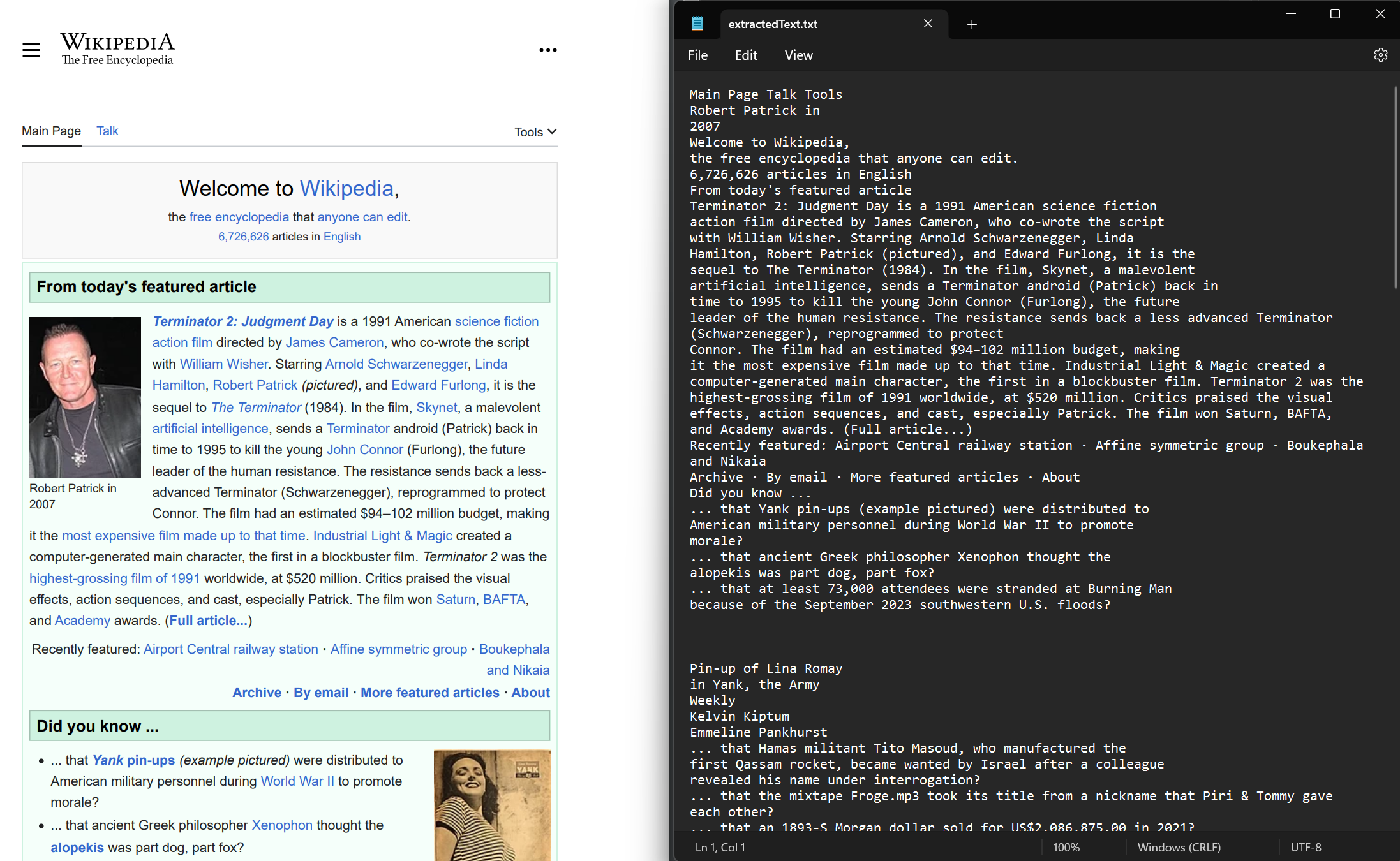
Como posso extrair texto com coordenadas precisas?
Recupere as coordenadas das linhas de texto e dos caracteres em cada página do PDF. Selecione uma página do PDF e acesse as propriedades Lines e Characters. As coordenadas incluem valores Top, Right, Bottom e Left representando a posição do texto. Essa funcionalidade preserva o layout espacial e permite a análise da posição do texto.
Para desenvolvedores que precisam ler arquivos PDF em C# com reconhecimento de posição, a extração de coordenadas fornece dados para manter a estrutura do documento e implementar análises de texto avançadas.
using IronPdf;
using System.IO;
using System.Linq;

// Open PDF from file
PdfDocument pdf = PdfDocument.FromFile("sample.pdf");

// Extract text by lines
var lines = pdf.Pages[0].Lines;

// Extract text by characters
var characters = pdf.Pages[0].Characters;

File.WriteAllLines("lines.txt", lines.Select(l => $"at Y={l.BoundingBox.Bottom:F2}: {l.Contents}"));Imports IronPdf
Imports System.IO
Imports System.Linq
' Open PDF from file
Private pdf As PdfDocument = PdfDocument.FromFile("sample.pdf")
' Extract text by lines
Private lines = pdf.Pages(0).Lines
' Extract text by characters
Private characters = pdf.Pages(0).Characters
File.WriteAllLines("lines.txt", lines.Select(Function(l) $"at Y={l.BoundingBox.Bottom:F2}: {l.Contents}"))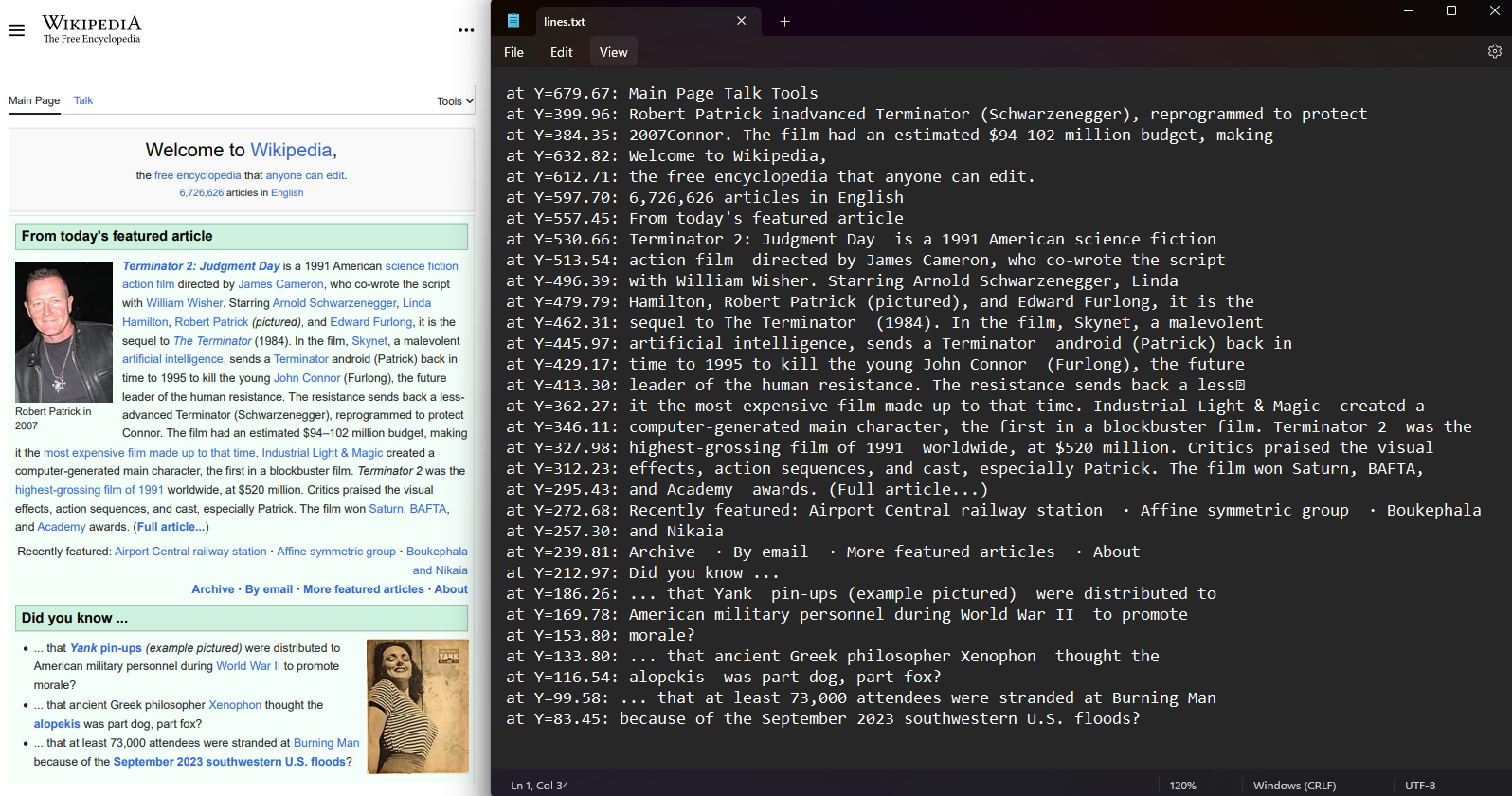
Como extrair imagens de PDFs?
Use o método ExtractAllImages para extrair todas as imagens incorporadas do documento. O método retorna imagens como uma lista de List de objetos AnyBitmap. Utilizando o mesmo documento, extraímos as imagens e as exportamos para a pasta 'imagens'. Essa funcionalidade oferece suporte ao arquivamento de imagens, migração de conteúdo e rasterização de páginas PDF em imagens para processamento posterior.
As imagens extraídas mantêm a qualidade original e podem ser salvas em vários formatos, incluindo PNG, JPEG e BMP. Para fluxos de trabalho de armazenamento em nuvem, integre essa funcionalidade ao Azure Blob Storage para gerenciamento de imagens .
using IronPdf;

PdfDocument pdf = PdfDocument.FromFile("sample.pdf");

// Extract images
var images = pdf.ExtractAllImages();

for(int i = 0; i < images.Count; i++)
{
    // Export the extracted images
    images[i].SaveAs($"images/image{i}.png");
}Imports IronPdf
Private pdf As PdfDocument = PdfDocument.FromFile("sample.pdf")
' Extract images
Private images = pdf.ExtractAllImages()
For i As Integer = 0 To images.Count - 1
' Export the extracted images
images(i).SaveAs($"images/image{i}.png")
Next i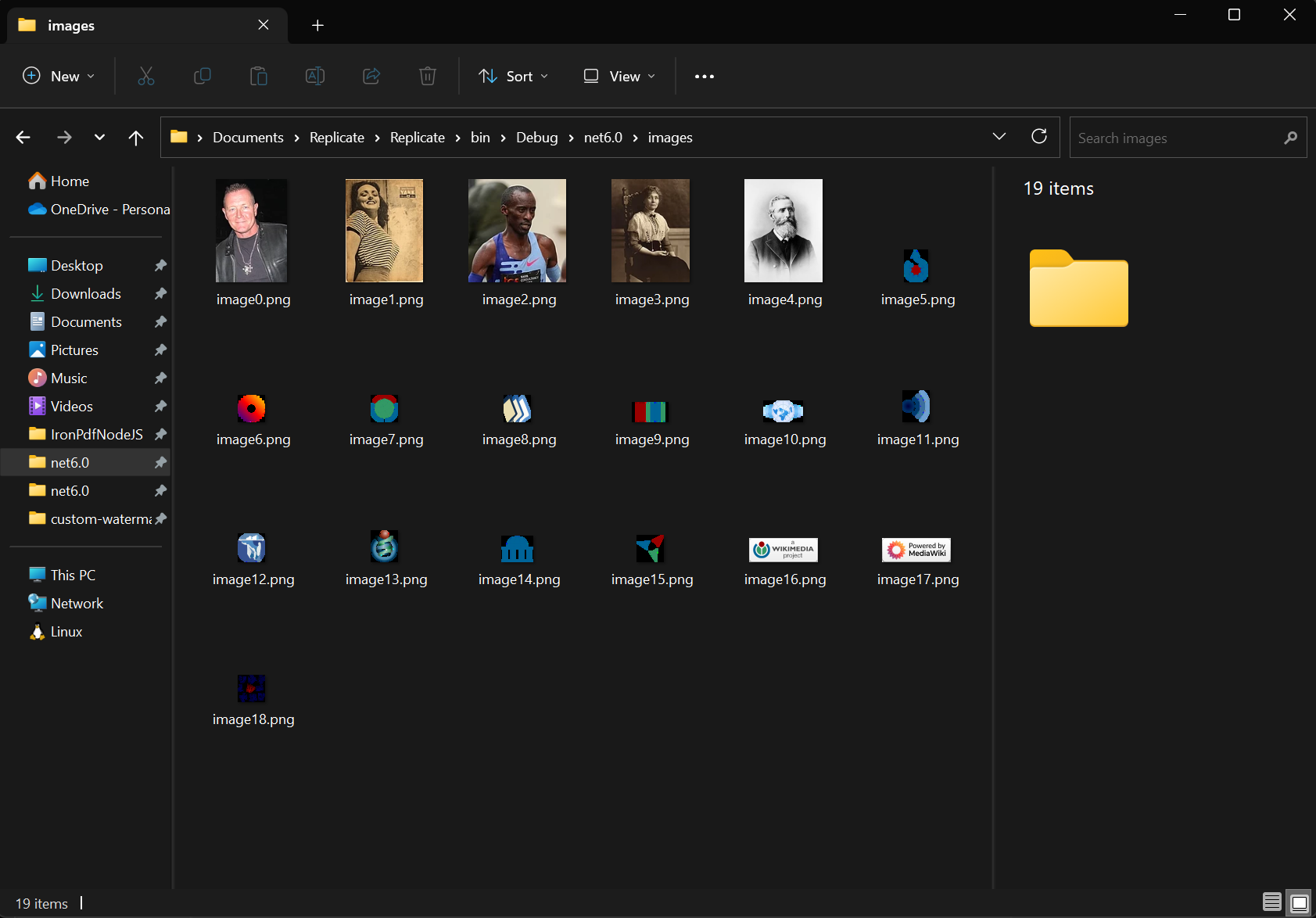
Quais são os diferentes métodos para extração de imagens?
Além do método ExtractAllImages, use os métodos ExtractAllBitmaps e ExtractAllRawImages para extrair informações de imagem. Enquanto ExtractAllBitmaps retorna um List de AnyBitmap, ExtractAllRawImages extrai todas as imagens e as retorna como byte[] bruto (byte[]).
O método ExtractAllRawImages funciona bem ao processar dados de imagem na memória ou integrar com sistemas que exigem entradas de matriz de bytes. Para cenários que envolvem a exportação de PDFs para fluxos de memória , o formato de matriz de bytes brutos oferece flexibilidade ideal.

Minha biblioteca favorita desse tipo é o IronPDF. Ele permite a manipulação rápida e eficiente de arquivos PDF. Além disso, possui muitos recursos valiosos, como a exportação para o formato PDF/A e a assinatura digital de documentos PDF.

Com o IronOCR, podemos economizar US$ 40.000 por ano em processamento manual, ao mesmo tempo que aumentamos a produtividade e liberamos recursos para tarefas de alto impacto. Eu o recomendo fortemente.

Como extrair conteúdo de páginas específicas de um PDF?
Extrair texto e imagens de uma ou várias páginas especificadas. Use os métodos ExtractTextFromPage e ExtractTextFromPages para extração de texto de uma ou várias páginas. Para imagens, use os métodos ExtractImagesFromPage e ExtractImagesFromPages.
Esse controle granular é útil ao trabalhar com documentos extensos, onde apenas seções específicas contêm conteúdo relevante. Ele também oferece recursos para dividir PDFs e extrair páginas individuais para processamento separado.
using IronPdf;

PdfDocument pdf = PdfDocument.FromFile("sample.pdf");

// Extract text from page 1
string textFromPage1 = pdf.ExtractTextFromPage(0);

int[] pages = new[] { 0, 2 };

// Extract text from pages 1 & 3
string textFromPage1_3 = pdf.ExtractTextFromPages(pages);Imports IronPdf
Private pdf As PdfDocument = PdfDocument.FromFile("sample.pdf")
' Extract text from page 1
Private textFromPage1 As String = pdf.ExtractTextFromPage(0)
Private pages() As Integer = { 0, 2 }
' Extract text from pages 1 & 3
Private textFromPage1_3 As String = pdf.ExtractTextFromPages(pages)Quando devo extrair dados de páginas específicas em vez de todas as páginas?
Extrair de páginas específicas quando:
- Trabalhando com grandes PDFs contendo dados relevantes em certas seções
- Implementando fluxos de trabalho que lidam com páginas de forma independente
- Construindo aplicações que exigem exibição ou processamento incremental de conteúdo
- Otimizando o uso de memória processando apenas as páginas necessárias
- Criar funcionalidades de pesquisa ou indexação específicas para cada página
Que aspectos de desempenho devo levar em consideração?
Considere estes fatores de desempenho ao extrair conteúdo de PDFs:
- Uso de Memória: Extraia páginas individualmente de documentos grandes para minimizar o consumo de memória
- Tempo de Processamento: Use o processamento paralelo para extrações de várias páginas quando apropriado
- Tamanho do Arquivo: PDFs maiores com imagens em alta resolução requerem mais tempo de processamento
- Armazenamento: Planeje espaço suficiente em disco para extrair inúmeras imagens de alta resolução
- Threading: O IronPDF suporta operações multi-threaded para melhorar o desempenho em sistemas multi-core
Para obter o melhor desempenho com PDFs em memória, use operações de fluxo de memória para reduzir a sobrecarga de E/S de disco.
Perguntas frequentes
Como extrair texto de documentos PDF em C#?
Utilize o método ExtractAllText do IronPDF para extrair texto incorporado de documentos PDF. O método retorna uma string contendo todo o texto do PDF, com as páginas separadas por quatro caracteres de nova linha consecutivos. O IronPDF mantém a codificação adequada para idiomas internacionais e caracteres UTF-8.
Posso extrair imagens de arquivos PDF programaticamente?
Sim, o IronPDF oferece o método ExtractAllImages para recuperar elementos gráficos de documentos PDF. Você pode salvar as imagens extraídas no disco ou convertê-las para outros formatos antes de incorporá-las em novos documentos.
Quais são os principais casos de uso para extração de conteúdo de PDF?
As ferramentas de extração do IronPDF suportam vários fluxos de trabalho, incluindo a análise de PDFs para análise de dados, a conversão de conteúdo para formatos pesquisáveis, a extração de elementos visuais para arquivamento e a reutilização de conteúdo para edição ou transformação em outros formatos, como HTML.
Quantas linhas de código são necessárias para extrair o conteúdo de um PDF?
Com o IronPDF, você pode extrair texto e imagens com apenas algumas linhas de código. Basta carregar seu documento PDF e chamar ExtractAllText() para extrair texto ou ExtractAllImages() para extrair imagens.
Posso extrair conteúdo de páginas específicas em vez do documento inteiro?
Sim, o IronPDF permite especificar páginas específicas das quais extrair texto e imagens, oferecendo controle preciso sobre qual conteúdo recuperar de seus documentos PDF.
How can IronPDF assist with extracting text from PDFs containing international languages?
IronPDF maintains proper encoding and character representation for international languages and UTF-8 characters, ensuring correct text extraction and display for non-Latin scripts and special characters.
Is it possible to extract images from a PDF for use in Azure Blob Storage using IronPDF?
Yes, IronPDF's image extraction capabilities are compatible with Azure Blob Storage workflows, allowing you to save extracted images in various formats and manage them effectively in the cloud.
Does IronPDF support extracting text from specific layers within a PDF?
Yes, IronPDF can extract text from specific layers (OCGs) within a PDF using the `ExtractTextFromLayer` and `GetTextObjectsByLayer` methods, which target content grouped in named layers like CAD drawings or map exports.

Curtis Chau é bacharel em Ciência da Computação (Universidade Carleton) e se especializa em desenvolvimento front-end, com experiência em Node.js, TypeScript, JavaScript e React. Apaixonado por criar interfaces de usuário intuitivas e esteticamente agradáveis, Curtis gosta de trabalhar com frameworks modernos e criar manuais bem estruturados e visualmente atraentes.



