
Extract Embedded Text and Images from PDFs in C#

Wyodrębnij zarówno zawartość tekstową, jak i obrazy z dokumentów PDF w C# za pomocą prostych wywołań metod. Pobierz osadzone treści do edycji, analizy lub ponownego wykorzystania w innych aplikacjach.
Twoja firma wydaje zbyt dużo na roczne subskrypcje związane z bezpieczeństwem i zgodnością plików PDF. Rozważ IronSecureDoc, który zapewnia rozwiązania do zarządzania usługami SaaS, takimi jak podpis cyfrowy, redagowanie, szyfrowanie i ochrona, a wszystko to za jednorazową opłatą. Zapoznaj się z dokumentacją IronSecureDoc
Wyodrębnianie tekstu i obrazów pobiera zawartość tekstową i graficzne elementy z dokumentów PDF. Uzyskaj dostęp do zawartości i przekształcaj ją do edycji, wyszukiwania, konwersji tekstu na inne formaty lub zapisywania obrazów do ponownego użycia. Niezależnie od tego, czy chcesz parsować PDF-y w C# do analizy danych, konwertować zawartość do formatów umożliwiających wyszukiwanie, czy wyodrębniać elementy wizualne do archiwizacji, IronPDF dostarcza kompleksowe narzędzia do wyodrębniania.
Wyodrębnianie tekstu i obrazów przy użyciu IronPDF. Zapisz wyodrębnione obrazy na dysku lub przekonwertuj je na inny format przed osadzeniem w nowych dokumentach. Ta elastyczność wspiera przepływy pracy wymagające transformacji treści, takie jak konwersja PDF-ów do HTML lub ponowne wykorzystanie wyodrębnionych obrazów.
Quickstart: Wyodrębnianie tekstu i obrazów przy użyciu IronPDFWyodrębnij tekst i obrazy z PDF-ów w zaledwie kilku liniach kodu. Ten szybki start pokazuje, jak pobrać osadzone treści z dokumentów PDF do ponownego wykorzystania treści i analizy. Wyodrębnij tekst do edycji lub zapisz obrazy do dalszego wykorzystania dzięki uproszczonemu rozwiązaniu IronPDF.
-
1Install IronPDF with NuGet Package Manager
-
2Skopiuj i uruchom ten fragment kodu.
var pdf = new IronPdf.PdfDocument("sample.pdf"); string text = pdf.ExtractAllText(); var images = pdf.ExtractAllImages();Dim pdf = New IronPdf.PdfDocument("sample.pdf") Dim text As String = pdf.ExtractAllText() Dim images = pdf.ExtractAllImages() -
3Wdrożenie do testowania w środowisku produkcyjnym
Rozpocznij używanie IronPDF w swoim projekcie już dziś z darmową wersją próbną
Minimalny proces (5 kroków)
- Pobierz bibliotekę C#
IronPdf - Przygotuj dokument PDF do wyodrębniania tekstu i obrazów
- Użyj metody
ExtractAllTextdo wyodrębniania tekstu - Użyj metody
ExtractAllImagesdo wyodrębniania obrazów - Określ konkretne strony, z których należy wyodrębnić tekst i obrazy
Jak wyodrębnić tekst z plików PDF?
Wyodrębnij tekst zarówno z nowo renderowanych, jak i istniejących dokumentów PDF. Użyj metody ExtractAllText, aby wyodrębnić osadzony tekst z dokumentu. Metoda zwraca ciąg zawierający cały tekst w PDF. Strony są oddzielone czterema kolejnymi znakami nowej linii. Ten przykład używa przykładowego PDF renderowanego ze strony Wikipedii.
Pracując z PDF-ami zawierającymi międzynarodowe języki i znaki UTF-8, IronPDF zachowuje odpowiednie kodowanie i reprezentację znaków. Zapewnia to poprawne wyświetlanie pism niełacińskich i znaków specjalnych.
using IronPdf;
using System.IO;

PdfDocument pdf = PdfDocument.FromFile("sample.pdf");

// Extract text
string text = pdf.ExtractAllText();

// Export the extracted text to a text file
File.WriteAllText("extractedText.txt", text);Imports IronPdf
Imports System.IO
Private pdf As PdfDocument = PdfDocument.FromFile("sample.pdf")
' Extract text
Private text As String = pdf.ExtractAllText()
' Export the extracted text to a text file
File.WriteAllText("extractedText.txt", text)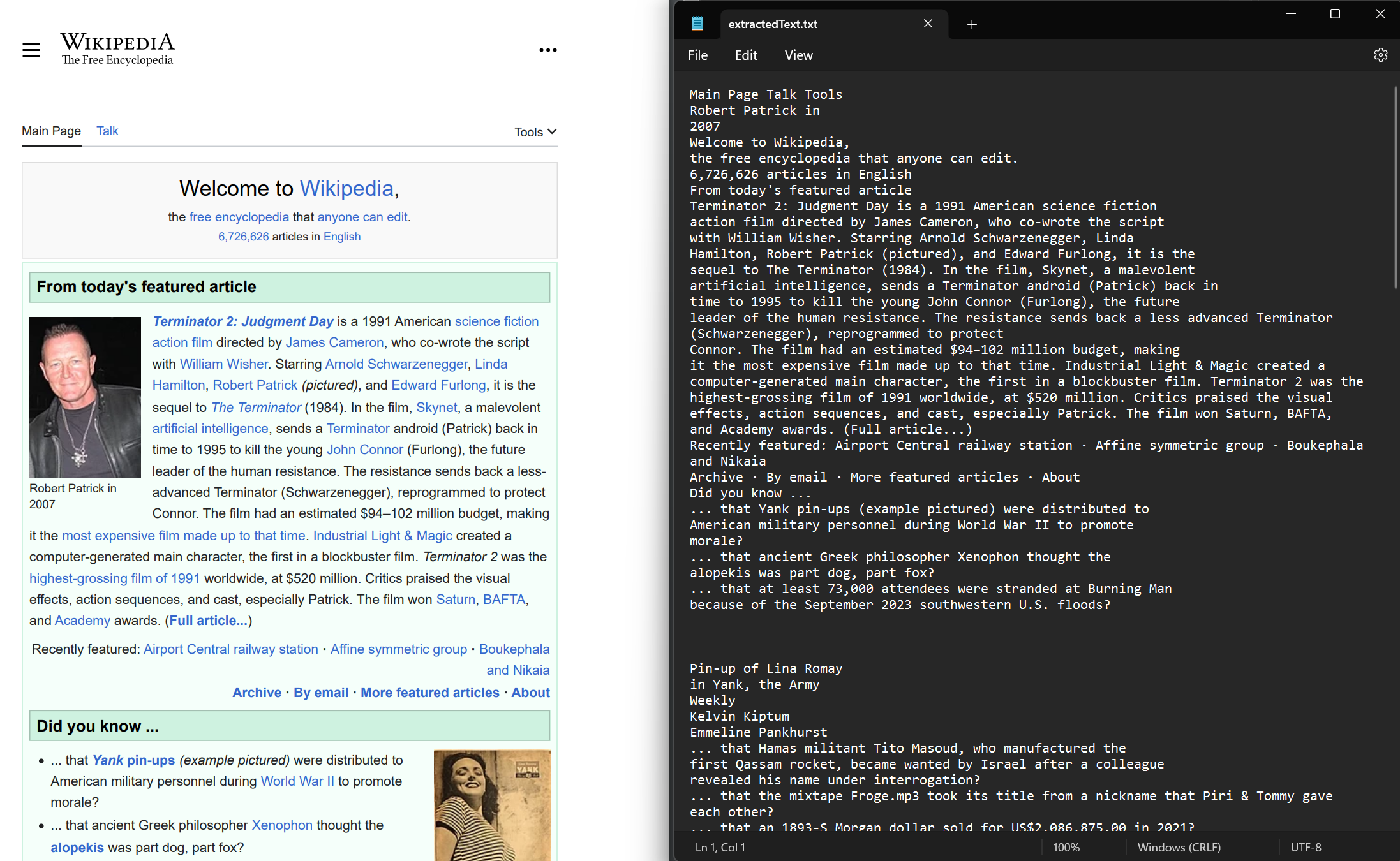
Jak mogę wyodrębnić tekst z precyzyjnymi współrzędnymi?
Pobierz współrzędne linii tekstu i znaków w każdej stronie PDF. Wybierz stronę z PDF-a i uzyskaj dostęp do właściwości Lines i Characters. Współrzędne zawierają wartości Top, Right, Bottom i Left przedstawiające pozycję tekstu. Ta funkcja zachowuje układ przestrzenny i umożliwia analizę pozycji tekstu.
Dla deweloperów, którzy muszą czytać pliki PDF w C# z zachowaniem świadomości pozycji, wyodrębnianie współrzędnych dostarcza dane do zachowania struktury dokumentu i implementacji zaawansowanej analizy tekstu.
using IronPdf;
using System.IO;
using System.Linq;

// Open PDF from file
PdfDocument pdf = PdfDocument.FromFile("sample.pdf");

// Extract text by lines
var lines = pdf.Pages[0].Lines;

// Extract text by characters
var characters = pdf.Pages[0].Characters;

File.WriteAllLines("lines.txt", lines.Select(l => $"at Y={l.BoundingBox.Bottom:F2}: {l.Contents}"));Imports IronPdf
Imports System.IO
Imports System.Linq
' Open PDF from file
Private pdf As PdfDocument = PdfDocument.FromFile("sample.pdf")
' Extract text by lines
Private lines = pdf.Pages(0).Lines
' Extract text by characters
Private characters = pdf.Pages(0).Characters
File.WriteAllLines("lines.txt", lines.Select(Function(l) $"at Y={l.BoundingBox.Bottom:F2}: {l.Contents}"))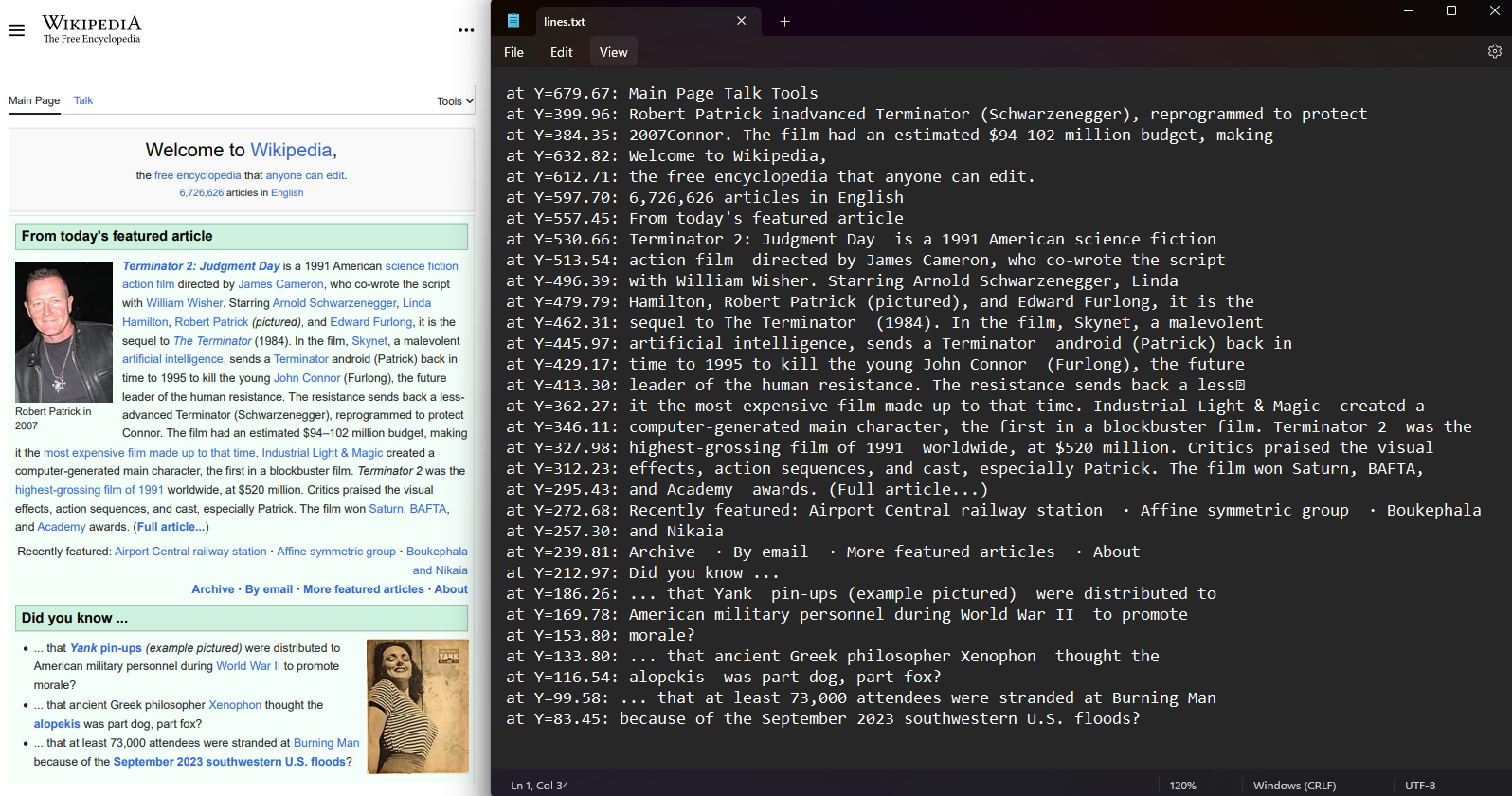
Jak mogę wyodrębnić obrazy z PDF-ów?
Użyj metody ExtractAllImages, aby wyodrębnić wszystkie osadzone obrazy z dokumentu. Metoda zwraca obrazy jako listę List obiektów AnyBitmap. Używając tego samego dokumentu, wyodrębniliśmy obrazy i wyeksportowaliśmy je do folderu 'images'. Ta funkcjonalność wspiera archiwizację obrazów, migrację treści i rasteryzację stron PDF na obrazy do dalszego przetwarzania.
Wyodrębnione obrazy zachowują oryginalną jakość i mogą być zapisywane w różnych formatach, w tym PNG, JPEG i BMP. Dla przepływów pracy z przechowywaniem w chmurze zintegrowanie tej funkcjonalności z Azure Blob Storage do zarządzania obrazami.
using IronPdf;

PdfDocument pdf = PdfDocument.FromFile("sample.pdf");

// Extract images
var images = pdf.ExtractAllImages();

for(int i = 0; i < images.Count; i++)
{
    // Export the extracted images
    images[i].SaveAs($"images/image{i}.png");
}Imports IronPdf
Private pdf As PdfDocument = PdfDocument.FromFile("sample.pdf")
' Extract images
Private images = pdf.ExtractAllImages()
For i As Integer = 0 To images.Count - 1
' Export the extracted images
images(i).SaveAs($"images/image{i}.png")
Next i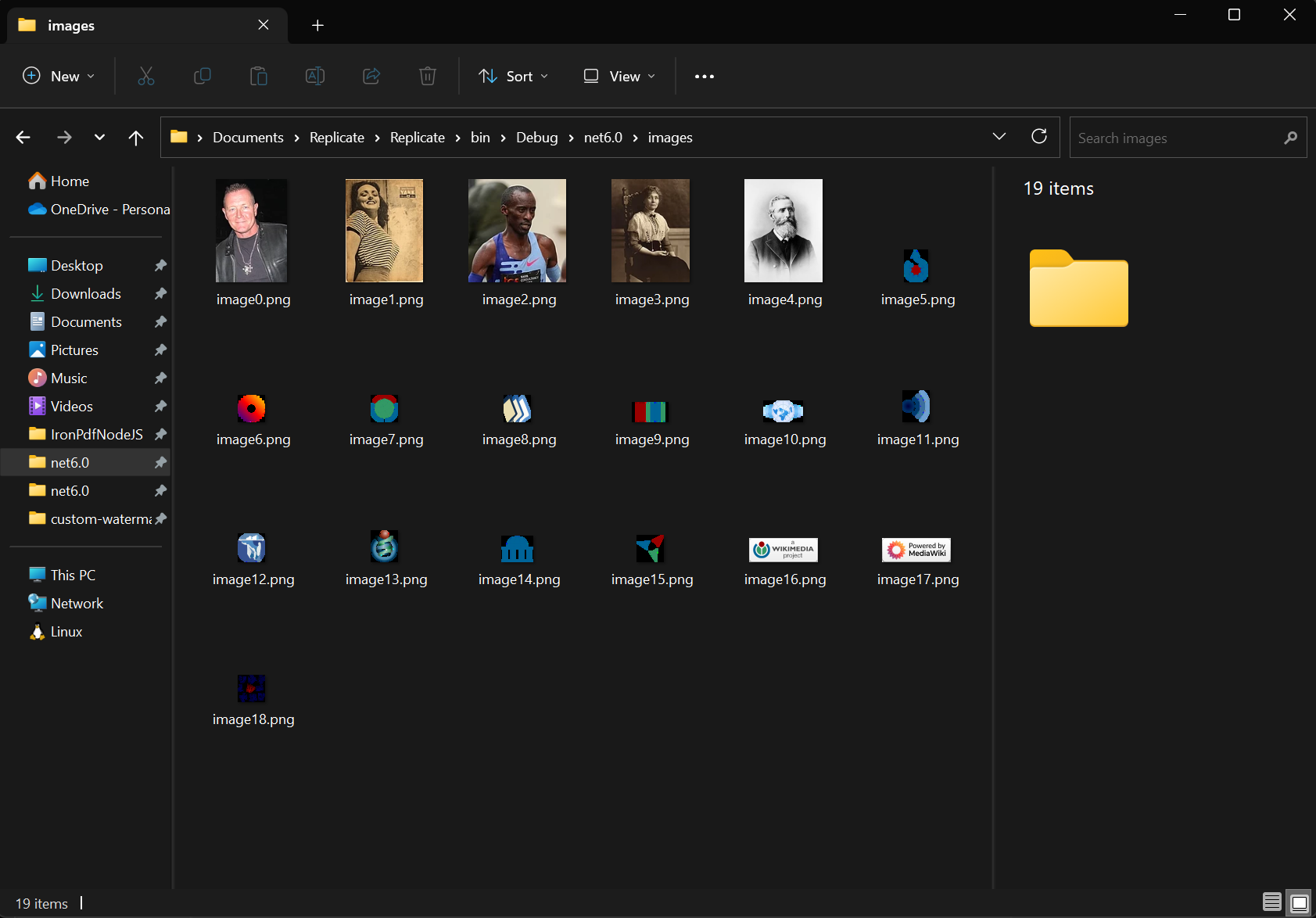
Jakie są różne metody wyodrębniania obrazów?
Poza metodą ExtractAllImages, użyj metod ExtractAllBitmaps i ExtractAllRawImages, aby wyodrębnić informacje o obrazach. Podczas gdy ExtractAllBitmaps zwraca List z AnyBitmap, ExtractAllRawImages wyodrębnia wszystkie obrazy i zwraca je jako surowe byte[] (byte[]).
Metoda ExtractAllRawImages dobrze działa podczas przetwarzania danych obrazów w pamięci lub integracji z systemami wymagającymi wejść tablicy bajtów. W scenariuszach związanych z eksportowaniem PDF-ów do strumieni pamięci, format surowej tablicy bajtów zapewnia optymalną elastyczność.

Moją ulubioną biblioteką tego typu jest IronPDF. Umożliwia ona szybkie i efektywne manipulowanie plikami PDF. Posiada także wiele cennych funkcji, takich jak eksport do formatu PDF/A i cyfrowe podpisywanie dokumentów PDF.

IronOCR pozwala nam oszczędzić 40 000 USD rocznie na ręcznym przetwarzaniu, jednocześnie zwiększając produktywność i uwalniając zasoby do zadań o wysokim wpływie. Gorąco polecam.

Jak mogę wyodrębnić zawartość ze specyficznych stron PDF?
Wyodrębnij tekst i obrazy z pojedynczych lub wielokrotnie określonych stron. Użyj metod ExtractTextFromPage i ExtractTextFromPages do ekstrakcji tekstu z jednej lub wielu stron. Dla obrazów użyj metod ExtractImagesFromPage i ExtractImagesFromPages.
Ta kontrola szczegółowa pomaga, gdy pracujemy z dużymi dokumentami, gdzie tylko specyficzne sekcje zawierają istotne treści. Wspiera także funkcje rozcinania PDF-ów i wyodrębniania pojedynczych stron do oddzielnego przetwarzania.
using IronPdf;

PdfDocument pdf = PdfDocument.FromFile("sample.pdf");

// Extract text from page 1
string textFromPage1 = pdf.ExtractTextFromPage(0);

int[] pages = new[] { 0, 2 };

// Extract text from pages 1 & 3
string textFromPage1_3 = pdf.ExtractTextFromPages(pages);Imports IronPdf
Private pdf As PdfDocument = PdfDocument.FromFile("sample.pdf")
' Extract text from page 1
Private textFromPage1 As String = pdf.ExtractTextFromPage(0)
Private pages() As Integer = { 0, 2 }
' Extract text from pages 1 & 3
Private textFromPage1_3 As String = pdf.ExtractTextFromPages(pages)Kiedy powinienem wyodrębniać ze specyficznych stron zamiast ze wszystkich?
Wyodrębniaj ze specyficznych stron, gdy:
- Praca z dużymi PDF-ami zawierającymi istotne dane w określonych sekcjach
- Implementacja workflowów, które obsługują strony niezależnie
- Tworzenie aplikacji wymagających przyrostowego wyświetlania lub przetwarzania treści
- Optymalizacja użycia pamięci poprzez przetwarzanie tylko wymaganych stron
- Tworzysz funkcjonalność wyszukiwania lub indeksowania specyficzną dla stron
Jakie kwestie wydajnościowe powinienem znać?
Weź pod uwagę te czynniki wydajnościowe podczas wyodrębniania treści PDF:
- Zużycie pamięci: Wyodrębnij strony indywidualnie z dużych dokumentów, aby zminimalizować zużycie pamięci
- Czas przetwarzania: Użyj przetwarzania równoległego dla ekstrakcji wielu stron, gdy jest to odpowiednie
- Rozmiar pliku: Większe PDF-y z obrazami w wysokiej rozdzielczości wymagają więcej czasu na przetwarzanie
- Przechowywanie: Zaplanuj odpowiednią przestrzeń dyskową na wyodrębnienie wielu obrazów w wysokiej rozdzielczości
- Wątkowość: IronPDF obsługuje operacje wielowątkowe dla zwiększenia wydajności na systemach wielordzeniowych
Dla optymalnej wydajności z PDF-ami w pamięci, użyj operacji strumieniowania pamięci, by zredukować obciążenie dysku I/O.
Często Zadawane Pytania
Jak wyodrębnić tekst z dokumentów PDF w C#?
Użyj metody ExtractAllText od IronPDF, aby wyodrębnić osadzony tekst z dokumentów PDF. Metoda zwraca łańcuch zawierający cały tekst w PDF, a strony są oddzielone czterema kolejnymi znakami nowej linii. IronPDF utrzymuje poprawne kodowanie dla międzynarodowych języków i znaków UTF-8.
Czy mogę programowo wyodrębnić obrazy z plików PDF?
Tak, IronPDF dostarcza metody ExtractAllImages do pobierania elementów graficznych z dokumentów PDF. Możesz zapisać wyodrębnione obrazy na dysku lub przekonwertować je na inne formaty przed osadzeniem w nowych dokumentach.
Jakie są główne przypadki użycia ekstrakcji zawartości PDF?
Narzędzia ekstrakcji IronPDF wspierają różne przepływy pracy, w tym analizę danych z PDF, konwertowanie zawartości na formaty wyszukiwalne, wyodrębnianie elementów wizualnych do archiwizacji i ponowne wykorzystanie treści do edycji lub transformacji na inne formaty, takie jak HTML.
Ile linijek kodu potrzeba, aby wyodrębnić zawartość PDF?
Dzięki IronPDF możesz wyodrębniać tekst i obrazy zaledwie kilkoma liniami kodu. Wystarczy załadować dokument PDF i wywołać ExtractAllText() dla ekstrakcji tekstu lub ExtractAllImages() dla ekstrakcji obrazu.
Czy mogę wyodrębnić zawartość z konkretnych stron zamiast całego dokumentu?
Tak, IronPDF pozwala wskazać konkretne strony, z których chcesz wyodrębniać tekst i obrazy, co daje precyzyjną kontrolę nad tym, którą zawartość pobierasz z dokumentów PDF.
How can IronPDF assist with extracting text from PDFs containing international languages?
IronPDF maintains proper encoding and character representation for international languages and UTF-8 characters, ensuring correct text extraction and display for non-Latin scripts and special characters.
Is it possible to extract images from a PDF for use in Azure Blob Storage using IronPDF?
Yes, IronPDF's image extraction capabilities are compatible with Azure Blob Storage workflows, allowing you to save extracted images in various formats and manage them effectively in the cloud.
Does IronPDF support extracting text from specific layers within a PDF?
Yes, IronPDF can extract text from specific layers (OCGs) within a PDF using the `ExtractTextFromLayer` and `GetTextObjectsByLayer` methods, which target content grouped in named layers like CAD drawings or map exports.

Curtis Chau posiada tytuł licencjata z informatyki (Uniwersytet Carleton) i specjalizuje się w front-endowym rozwoju, z ekspertką w Node.js, TypeScript, JavaScript i React. Pasjonuje się tworzeniem intuicyjnych i estetycznie przyjemnych interfejsów użytkownika, Curtis cieszy się pracą z nowoczesnymi frameworkami i tworzeniem dobrze zorganizowanych, atrakcyjnych wizualnie podręczników.



