
MaxHeight vs UseMarginToHeaderAndFooter

Podczas renderowania PDF z nagłówkami i stopkami, dwa właściwości często są mieszane: MaxHeight i UseMarginToHeaderAndFooter. Kontrolują one różne rzeczy, a ich mieszanie prowadzi do przycinania treści lub nieoczekiwanych pokryć. Oto, co każda z nich robi i kiedy warto ją zastosować.
MaxHeight
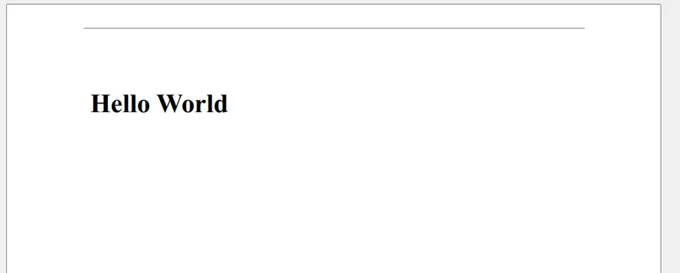
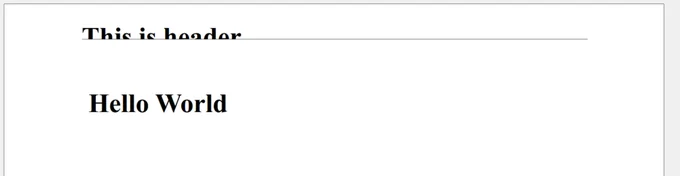
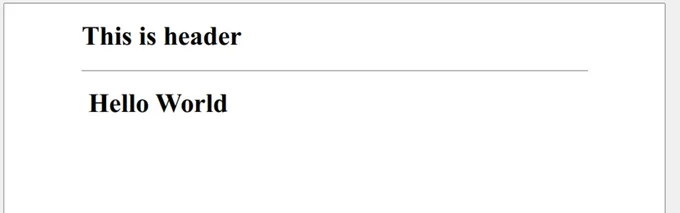
MaxHeight ustawia maksymalną wysokość przydzieloną dla sekcji nagłówka lub stopki w renderowanym PDF. Domyślnie, IronPDF dostosowuje tę wysokość dynamicznie, aby zmieścić całą zawartość nagłówka lub stopki.
Ręczne obniżenie MaxHeight przycina lub ukrywa wszelkie treści przekraczające ustawioną wartość. Przy większej wartości widoczny nagłówek lub stopka nie są powiększane; IronPDF przywraca domyślne rozmiary, aby utrzymać stabilność układu.
UseMarginToHeaderAndFooter
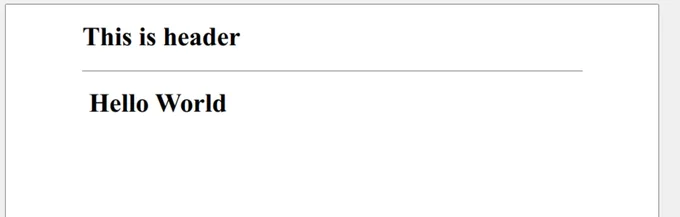
Nagłówki i stopki mają własną obsługę układu, oddzielną od marginesów treści ustawionych przez ChromePdfRenderOptions. Dla precyzyjnego rozmieszczenia, zdefiniuj marginesy bezpośrednio w HTML obiektu Header lub Footer:
var renderer = new ChromePdfRenderer();
renderer.RenderingOptions.HtmlHeader = new HtmlHeaderFooter()
{
    HtmlFragment = @"<div style=""margin-top: 20px; margin-right: 40px; margin-bottom: 10px; margin-left: 30px; background-color: lightblue;"">
   This is Header
  </div>",
  DrawDividerLine = true,
  MaxHeight = 30
};
var pdf = renderer.RenderHtmlAsPdf("<h1>Hello World</h1>");Stylizacja nagłówka we własnym HtmlFragment zapewnia przewidywalne rozmieszczenie, ponieważ marginesy są związane z treścią, do której są stosowane.
Właściwość UseMarginToHeaderAndFooter rozszerza główne marginesy treści (takie jak lewe i prawe) na sekcje nagłówka i stopki. Stosuj ją ostrożnie: stosowanie pionowych marginesów (góra i dół) w ten sposób często powoduje nakładające się treści i inne niespodzianki.
- Zalecane: Stosuj tylko dla wyrównania marginesów lewego i prawego, gdy jest to konieczne, lub łącz to z metodą
AddHtmlHeaderFooter(), gdyUseMargins.Alljest wymagane. - Unikaj: Stosowania dla marginesów górnych i dolnych, chyba że przetestowałeś wynikowy układ.

Curtis Chau posiada tytuł licencjata z informatyki (Uniwersytet Carleton) i specjalizuje się w front-endowym rozwoju, z ekspertką w Node.js, TypeScript, JavaScript i React. Pasjonuje się tworzeniem intuicyjnych i estetycznie przyjemnych interfejsów użytkownika, Curtis cieszy się pracą z nowoczesnymi frameworkami i tworzeniem dobrze zorganizowanych, atrakcyjnych wizualnie podręczników.













