
MaxHeight vs UseMarginToHeaderAndFooter

머리글과 바닥글이 있는 PDF를 랜더링할 때, 두 가지 속성이 일반적으로 혼재됩니다: MaxHeight 및 UseMarginToHeaderAndFooter. 이들은 서로 다른 것을 제어하며, 이들을 혼동하면 잘린 콘텐츠나 예기치 않은 겹침이 발생할 수 있습니다. 각각 어떤 역할을 하며, 언제 사용해야 하는지 설명합니다.
MaxHeight
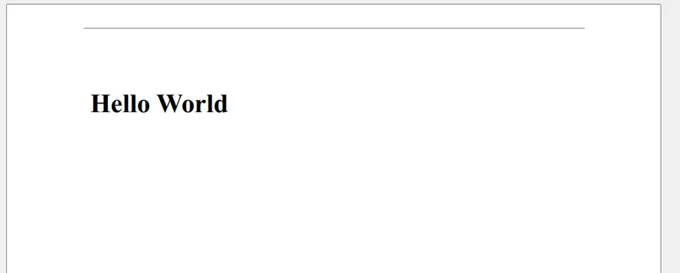
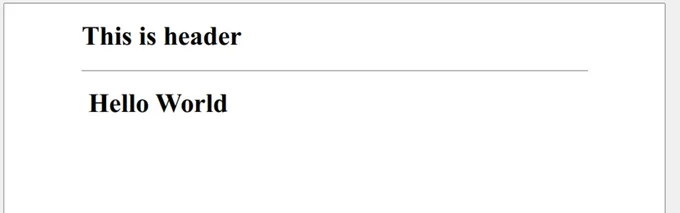
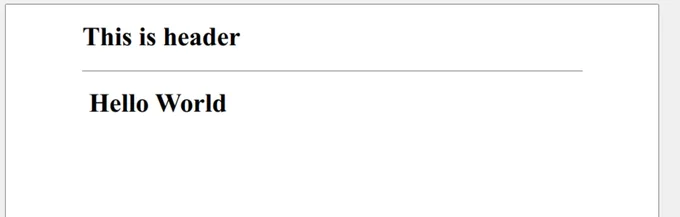
MaxHeight는 랜더링된 PDF에서 머리글이나 바닥글 섹션에 할당될 최대 높이를 설정합니다. 기본적으로 IronPDF는 모든 머리글이나 꼬리글 콘텐츠가 맞도록 이 높이를 동적으로 조정합니다.
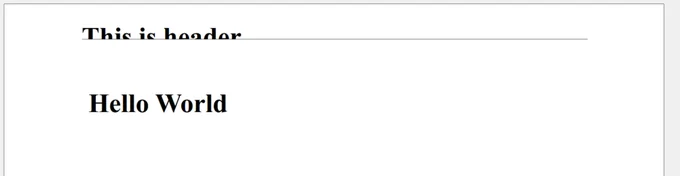
MaxHeight 값을 수동으로 낮추면 설정한 값을 초과하는 콘텐츠가 잘리거나 숨겨집니다. 반대의 경우, 과대 설정된 값은 보이는 머리글이나 꼬리글을 확대하지 않습니다. IronPDF는 레이아웃을 안정적으로 유지하기 위해 기본 크기로 복귀합니다.
UseMarginToHeaderAndFooter
머리글과 바닥글은 ChromePdfRenderOptions을 통해 설정된 콘텐츠 마진과는 별도로 자체 레이아웃 관리를 가지고 있습니다. 정확한 간격을 위해, Header 또는 Footer 객체의 HTML에서 직접 마진을 정의하세요:
var renderer = new ChromePdfRenderer();
renderer.RenderingOptions.HtmlHeader = new HtmlHeaderFooter()
{
    HtmlFragment = @"<div style=""margin-top: 20px; margin-right: 40px; margin-bottom: 10px; margin-left: 30px; background-color: lightblue;"">
   This is Header
  </div>",
  DrawDividerLine = true,
  MaxHeight = 30
};
var pdf = renderer.RenderHtmlAsPdf("<h1>Hello World</h1>");머리글 안쪽의 HtmlFragment 스타일을 사용하면 마진이 적용되는 콘텐츠와 함께 살므로 간격이 예측 가능합니다.
UseMarginToHeaderAndFooter 속성은 주 콘텐츠 마진(좌우 등)을 머리글과 바닥글 섹션에 확장합니다. 조심스럽게 사용하세요: 이 방법으로 세로 여백(상하)을 적용하면 종종 겹치는 콘텐츠 등 예기치 않은 결과를 초래합니다.
- 추천: 필요할 때 좌우 마진 정렬에만 적용하거나
UseMargins.All이 필요한 경우AddHtmlHeaderFooter()메서드와 함께 사용하세요. - 피할 것: 결과 레이아웃을 테스트하지 않은 한 상하 여백에 사용하지 마세요.

커티스 차우는 칼턴 대학교에서 컴퓨터 과학 학사 학위를 취득했으며, Node.js, TypeScript, JavaScript, React를 전문으로 하는 프론트엔드 개발자입니다. 직관적이고 미적으로 뛰어난 사용자 인터페이스를 만드는 데 열정을 가진 그는 최신 프레임워크를 활용하고, 잘 구성되고 시각적으로 매력적인 매뉴얼을 제작하는 것을 즐깁니다.













