
How to Convert HTML String to PDF in C#

IronPDF Chrome 렌더링 엔진을 사용하여 C#으로 HTML 문자열을 PDF 문서로 변환하는 프로그램으로, 기본적인 변환은 단 한 줄의 코드로 모든 HTML5, CSS3 및 JavaScript 콘텐츠를 지원합니다. 이 라이브러리는 완벽한 렌더링 품질을 유지하면서 PDF를 생성하는 데 필요한 강력한 기능을 제공합니다.
IronPDF 개발자가 .NET Core 및 .NET Framework 에서 C#, F#, VB .NET 으로 PDF 문서를 쉽게 생성할 수 있도록 지원합니다. IronPDF 모든 HTML 문자열을 PDF로 렌더링하는 기능을 지원하며, 렌더링 과정에서 Google Chromium 엔진의 완벽한 버전을 사용합니다. 따라서 HTML 콘텐츠가 최신 웹 브라우저에서 보이는 것과 똑같이 표시되므로 동적 HTML 콘텐츠를 기반으로 보고서, 송장 및 기타 문서를 생성하는 데 이상적입니다.
빠른 시작: HTML 문자열을 몇 초 만에 PDF로 변환IronPDF 사용하여 HTML 문자열을 PDF 파일로 변환합니다. 이 가이드는 최소한의 코드로 C#에서 HTML 문자열을 PDF 문서로 변환하는 방법을 보여줍니다. PDF 렌더링 기능을 프로젝트에 통합해야 하는 개발자에게 적합합니다.
-
1Install IronPDF with NuGet Package Manager
-
2다음 코드 조각을 복사하여 실행하세요.
IronPdf.ChromePdfRenderer.StaticRenderHtmlAsPdf("<p>Hello World</p>").SaveAs("string-to-pdf.pdf");Dim Renderer As New IronPdf.ChromePdfRenderer() Renderer.StaticRenderHtmlAsPdf("<p>Hello World</p>").SaveAs("string-to-pdf.pdf") -
3실제 운영 환경에서 테스트할 수 있도록 배포하세요.
무료 체험판으로 오늘 프로젝트에서 IronPDF 사용 시작하기
최소 워크플로우(5단계)
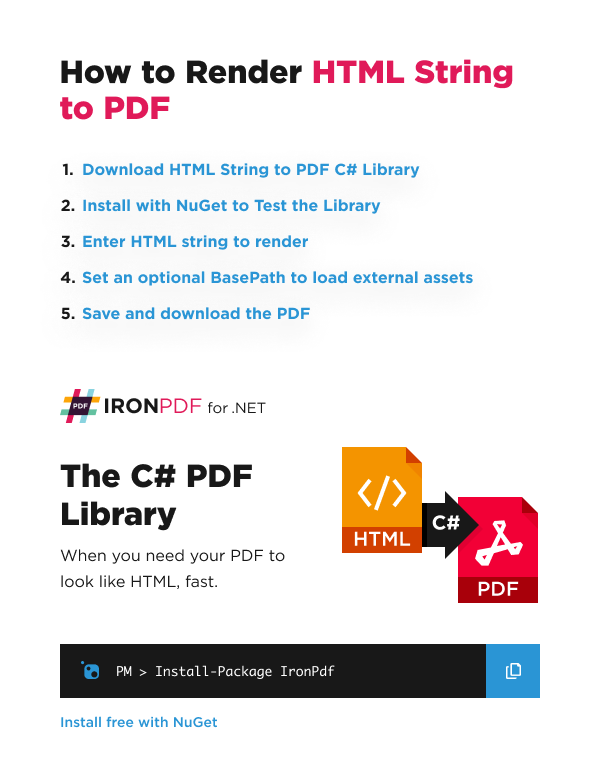
- NuGet 에서 IronPDF C# 라이브러리를 다운로드하세요.
- PDF 렌더러를 인스턴스화하고 HTML 문자열을 전달합니다.
- PDF에서 외부 자산에 대한 BasePath를 구성합니다.
- 렌더링 옵션을 구성하여 출력 PDF를 세밀하게 조정하십시오.
- 생성된 PDF 파일을 저장하고 다운로드하세요.
간단한 HTML 문자열을 PDF로 변환하는 방법은 무엇인가요?
다음은 IronPDF가 HTML 문자열을 RenderHtmlAsPdf 메서드를 사용하여 PDF로 렌더링하는 예입니다. 해당 매개변수는 PDF로 렌더링될 HTML 문자열입니다. 이 메서드는 귀하의 PDF 생성 요구사항에 맞게 렌더링 옵션에 대한 광범위한 제어를 제공하는 ChromePdfRenderer 클래스의 일부입니다.
using IronPdf;

// Instantiate Renderer
var renderer = new ChromePdfRenderer();

// Create a PDF from a HTML string using C#
var pdf = renderer.RenderHtmlAsPdf("<h1>Hello World</h1>");

// Export to a file or Stream
pdf.SaveAs("output.pdf");Imports IronPdf
' Instantiate Renderer
Private renderer = New ChromePdfRenderer()
' Create a PDF from a HTML string using C#
Private pdf = renderer.RenderHtmlAsPdf("<h1>Hello World</h1>")
' Export to a file or Stream
pdf.SaveAs("output.pdf")RenderHtmlAsPdf 메서드는 PDF 정보를 보유하고, PDF 병합, 워터마크 추가, 보안 옵션 설정을 포함하여 PDF를 조작하기 위한 메서드를 제공하는 PdfDocument 객체를 반환합니다.
RenderHtmlAsPdfAsync를 사용하여 스레드 차단을 피하세요. PdfDocument은 IDisposable을 구현하므로, 고 처리량 시나리오에서 using 블록에 넣어주세요. ChromePdfRenderer은 스레드 안전하며, 성능 향상을 위해 요청 전반에 걸쳐 한 번 인스턴스화하고 재사용할 수 있습니다.HTML 문자열이 외부 소스에서 가져온 경우, 로컬 디스크 접근 또는 교차 출처 요청을 비활성화해야 할 때는 렌더링 전에 IronPdf.Installation.EnableWebSecurity를 true로 설정하세요. 이는 렌더러의 인스턴스 속성이 아닌 정적 전역 설정입니다.
// Enable web security before rendering untrusted HTML
IronPdf.Installation.EnableWebSecurity = true;' Enable web security before rendering untrusted HTML
IronPdf.Installation.EnableWebSecurity = TrueCSS 스타일링이 포함된 복잡한 HTML 콘텐츠의 경우, 인라인 스타일을 사용하여 HTML 문자열을 보강하거나 기본 URL 및 자산 인코딩 기능을 사용하여 외부 스타일시트를 참조하세요.
// Example with inline CSS
var styledHtml = @"
<html>
<head>
    <style>
        body { font-family: Arial, sans-serif; margin: 40px; }
        h1 { color: #333; border-bottom: 2px solid #0066cc; }
        p { line-height: 1.6; }
    </style>
</head>
<body>
    <h1>Professional Report</h1>
    <p>This PDF was generated from HTML with custom styling.</p>
</body>
</html>";

using var styledPdf = renderer.RenderHtmlAsPdf(styledHtml);
styledPdf.SaveAs("styled-output.pdf");Dim styledHtml As String = "
<html>
<head>
<style>
body { font-family: Arial, sans-serif; margin: 40px; }
h1 { color: #333; border-bottom: 2px solid #0066cc; }
p { line-height: 1.6; }
</style>
</head>
<body>
<h1>Professional Report</h1>
<p>This PDF was generated from HTML with custom styling.</p>
</body>
</html>"
Using styledPdf = renderer.RenderHtmlAsPdf(styledHtml)
styledPdf.SaveAs("styled-output.pdf")
End Using생성된 PDF 파일은 어떤 모습인가요?
다음은 해당 코드가 생성한 파일입니다.
생성된 PDF는 HTML의 서식과 스타일을 그대로 유지하므로 PDF 보고서를 생성 하거나 웹 콘텐츠를 인쇄용 문서로 변환하는 데 적합합니다.


HTML을 PDF로 변환할 때 외부 파일을 포함하려면 어떻게 해야 하나요?
이 예제는 IronPDF 선택적 BasePath에서 외부 이미지 에셋을 로드하는 방법을 보여줍니다. BaseUrlOrPath 속성을 설정하면 하이퍼링크, 이미지, CSS 및 JavaScript 파일에 대해 상대 파일 경로 또는 URL 컨텍스트를 제공합니다. 이는 PDF 내의 이미지를 다루거나 외부 리소스를 참조해야 할 때 특히 중요합니다.
using IronPdf;

// Instantiate Renderer
var renderer = new ChromePdfRenderer();

// Advanced Example with HTML Assets
// Load external html assets: Images, CSS and JavaScript.
// An optional BasePath 'C:\site\assets\' is set as the file location to load assets from
var myAdvancedPdf = renderer.RenderHtmlAsPdf("<img src='icons/iron.png'>", @"C:\site\assets\");
myAdvancedPdf.SaveAs("html-with-assets.pdf");Imports IronPdf
' Instantiate Renderer
Private renderer = New ChromePdfRenderer()
' Advanced Example with HTML Assets
' Load external html assets: Images, CSS and JavaScript.
' An optional BasePath 'C:\site\assets\' is set as the file location to load assets from
Private myAdvancedPdf = renderer.RenderHtmlAsPdf("<img src='icons/iron.png'>", "C:\site\assets\")
myAdvancedPdf.SaveAs("html-with-assets.pdf")복잡한 레이아웃이나 동적 콘텐츠와 관련된 고급 시나리오의 경우 IronPDF의 JavaScript 렌더링 지원 기능을 활용하십시오.
// Example with JavaScript-generated content
var jsHtml = @"
<html>
<head>
    <script>
        window.onload = function() {
            document.getElementById('dynamic').innerHTML =
                'Generated on: ' + new Date().toLocaleString();
        };
    </script>
</head>
<body>
    <h1>Dynamic Content Example</h1>
    <div id='dynamic'></div>
</body>
</html>";

// Configure rendering to wait for JavaScript execution
renderer.RenderingOptions.WaitFor.RenderDelay(500); // milliseconds
using var dynamicPdf = renderer.RenderHtmlAsPdf(jsHtml, @"C:\site\");
dynamicPdf.SaveAs("dynamic-content.pdf");Imports System.IO
' Example with JavaScript-generated content
Dim jsHtml As String = "
<html>
<head>
<script>
window.onload = function() {
document.getElementById('dynamic').innerHTML =
'Generated on: ' + new Date().toLocaleString();
};
</script>
</head>
<body>
<h1>Dynamic Content Example</h1>
<div id='dynamic'></div>
</body>
</html>"
' Configure rendering to wait for JavaScript execution
renderer.RenderingOptions.WaitFor.RenderDelay(500) ' milliseconds
Using dynamicPdf = renderer.RenderHtmlAsPdf(jsHtml, "C:\site\")
dynamicPdf.SaveAs("dynamic-content.pdf")
End Using외부 자산을 사용할 때는 인증이나 특수 헤더를 처리해야 할 수도 있습니다. IronPDF HTTP 요청 헤더 기능을 통해 이를 지원하며, 리소스를 가져올 때 인증 토큰이나 사용자 지정 헤더를 포함할 수 있습니다.
외부 리소스에 대해 BasePath를 설정하는 것이 중요한 이유는 무엇입니까?
다음은 해당 코드가 생성한 파일입니다.
BasePath를 올바르게 설정하면 HTML의 모든 상대 참조를 올바르게 해결할 수 있습니다. 이 파일이 없으면 IronPDF 이미지, 스타일시트 또는 스크립트와 같은 외부 리소스를 찾을 수 없습니다. 이는 특히 다음과 같은 경우에 중요합니다.
- 로컬 파일 시스템 리소스를 참조하는 HTML 변환
- 상대 URL을 사용하는 콘텐츠 관리 시스템과 작업하기
- 기존 웹 콘텐츠를 PDF 형식으로 마이그레이션하기
- 공유 자산을 사용하는 템플릿 만들기
웹 기반 리소스의 경우 기본 경로로 전체 URL을 사용하십시오.
// Using a web URL as base path
var webBasedPdf = renderer.RenderHtmlAsPdf(
    "<link rel='stylesheet' href='/styles/main.css'><h1>Web Content</h1>",
    "https://mywebsite.com"
);' Using a web URL as base path
Dim webBasedPdf = renderer.RenderHtmlAsPdf(
"<link rel='stylesheet' href='/styles/main.css'><h1>Web Content</h1>",
"https://mywebsite.com"
)PDF 생성 프로세스를 더욱 세밀하게 제어하려면 IronPDF의 사용자 지정 여백 , 페이지 방향 및 PDF 압축 에 대한 자세한 문서를 참조하여 다양한 사용 사례에 맞게 출력 파일을 최적화하십시오.
자주 묻는 질문
C#에서 간단한 HTML 문자열을 PDF로 변환하는 방법은 무엇인가요?
IronPDF의 ChromePdfRenderer 클래스와 RenderHtmlAsPdf 메서드를 사용하면 HTML 문자열을 PDF로 변환할 수 있습니다. 렌더러 인스턴스를 생성하고 HTML 문자열을 메서드에 전달한 다음, 결과로 생성된 PdfDocument 객체를 저장하면 됩니다. IronPDF는 Chrome 렌더링 엔진을 사용하여 완벽한 품질을 보장합니다.
HTML을 PDF로 변환할 때 어떤 렌더링 엔진을 사용하나요?
IronPDF는 HTML을 PDF로 렌더링하기 위해 Google Chromium 엔진의 완벽한 버전을 사용합니다. 이를 통해 HTML5, CSS3 및 JavaScript를 포함한 HTML 콘텐츠가 최신 웹 브라우저에서 보이는 것과 똑같이 표시됩니다.
CSS 스타일이 적용된 HTML을 PDF로 변환할 수 있나요?
네, IronPDF는 CSS 스타일이 적용된 HTML을 PDF로 변환하는 것을 지원합니다. HTML 문자열에 직접 인라인 스타일을 사용하거나, 기본 URL 및 자산 인코딩 기능을 통해 외부 스타일시트를 참조하여 스타일이 적용된 콘텐츠가 올바르게 렌더링되도록 할 수 있습니다.
HTML을 PDF로 변환하는 가장 빠른 방법은 무엇인가요?
가장 빠른 방법은 IronPDF의 정적 메서드를 사용하는 것입니다. IronPdf.ChromePdfRenderer.StaticRenderHtmlAsPdf("HTML 문자열").SaveAs("output.pdf"). 이 한 줄의 코드로 HTML 문자열을 PDF 파일로 변환하여 저장할 수 있습니다.
HTML 문자열을 변환할 때 외부 자산을 어떻게 처리해야 하나요?
IronPDF를 사용하면 PDF에서 외부 자산의 BasePath를 구성할 수 있습니다. 이를 통해 HTML에서 참조된 이미지, 스타일시트 및 기타 리소스가 변환 과정에서 올바르게 로드됩니다.
HTML을 PDF로 변환할 때 출력 형식을 사용자 지정할 수 있나요?
네, IronPDF는 PDF 출력을 세밀하게 조정할 수 있는 다양한 RenderingOptions를 제공합니다. ChromePdfRenderer 클래스를 통해 페이지 크기, 여백, 머리글, 바닥글 등 생성된 PDF의 여러 측면을 제어할 수 있습니다.
변환 후 생성된 PDF 파일로 무엇을 할 수 있나요?
IronPDF의 PdfDocument 객체는 PDF 병합, 워터마크 추가, 보안 옵션 설정 등 다양한 PDF 조작 메서드를 제공합니다. 변환된 PDF는 디스크에 저장하거나 스트리밍하거나 필요에 따라 추가 처리할 수 있습니다.
외부 소스에서 HTML로 변환할 때 보안은 어떻게 처리해야 하나요?
IronPDF는 외부 소스에서 HTML을 변환할 때 ChromePdfRenderer의 EnableWebSecurity 속성을 true로 설정할 수 있도록 합니다. 이렇게 하면 로컬 디스크 액세스 및 교차 출처 요청이 비활성화되어 보안이 강화됩니다.
How can I ensure my external web resources are correctly referenced in IronPDF?
To ensure external web resources are correctly referenced, specify the correct `BasePath` or use a full URL as the base path for web-based content. This includes images, stylesheets, and scripts.
What is the role of `ChromePdfRenderer` in IronPDF?
The `ChromePdfRenderer` in IronPDF is responsible for converting HTML to PDF. It uses a fully functional version of the Google Chromium engine to ensure accurate rendering as seen in a web browser.

커티스 차우는 칼턴 대학교에서 컴퓨터 과학 학사 학위를 취득했으며, Node.js, TypeScript, JavaScript, React를 전문으로 하는 프론트엔드 개발자입니다. 직관적이고 미적으로 뛰어난 사용자 인터페이스를 만드는 데 열정을 가진 그는 최신 프레임워크를 활용하고, 잘 구성되고 시각적으로 매력적인 매뉴얼을 제작하는 것을 즐깁니다.



