
How to Print PDF Files in C# 14

IronPDF 사용하면 C# 개발자는 단일 메서드 호출로 PDF 파일을 실제 프린터로 직접 인쇄 할 수 있으며, .NET 애플리케이션의 자동화된 인쇄 워크플로를 위해 프린터 설정, 해상도(DPI) 및 문서 처리를 정밀하게 제어 할 수 있습니다.
IronPrint .NET 인쇄 라이브러리를 살펴보세요. Iron Software에서 새롭게 선보이는 .NET 인쇄 라이브러리로, Windows, macOS, Android, iOS 등 다양한 플랫폼과 호환됩니다. 지금 바로 IronPrint 시작하기를 알아보세요 !
.NET C# 코드를 사용하여 PDF 파일을 프린터로 전송하면 인쇄 프로세스가 자동화되어 애플리케이션에 인쇄 기능을 통합하고 수동 작업을 줄이며 문서 제작의 일관성을 보장할 수 있습니다. 이 시스템은 인쇄 공정을 정밀하게 제어할 수 있도록 해줍니다. 이 기능은 사용자 개입 없이 송장 , 보고서 또는 실물 사본이 필요한 모든 문서를 생성하는 애플리케이션에 필수적 입니다.
IronPDF 단일 메서드 호출 로 물리적 프린터로 프로그램 방식으로 인쇄할 수 있는 옵션을 제공하여 여러 PDF 파일을 인쇄할 수 있도록 합니다. 프린터 해상도는 가로 및 세로 DPI를 설정하여 지정할 수도 있습니다. Microsoft PrinterSettings 및 PrintController 모두를 허용하는 메서드를 사용하여 PDF 인쇄 프로세스를 추가로 제어합니다. 인쇄를 시작하기 전에 .NET 프로젝트에 IronPDF 제대로 설치 되었는지 확인하십시오.
IronPDF 사용하면 단 몇 줄의 코드 로 PDF 문서를 간편하게 인쇄할 수 있습니다. 이 가이드에서는 .NET 애플리케이션에 PDF 인쇄 기능을 빠르게 통합하는 방법을 보여줍니다. IronPDF 사용하면 최소한의 설정 만으로 파일을 프린터로 직접 전송할 수 있으며, 유연한 설정 과 고품질 출력을 모두 누릴 수 있습니다. 지금 바로 시작하여 문서 워크플로를 간소화하세요. 보다 고급 인쇄 시나리오에 대해서는 종합적인 PDF 용지 인쇄 가이드를 참조하십시오.
-
1Install IronPDF with NuGet Package Manager
-
2다음 코드 조각을 복사하여 실행하세요.
IronPdf.PdfDocument.FromFile("example.pdf").Print();IronPdf.PdfDocument.FromFile("example.pdf").Print() -
3실제 운영 환경에서 테스트할 수 있도록 배포하세요.
무료 체험판으로 오늘 프로젝트에서 IronPDF 사용 시작하기
최소 워크플로우(5단계)
- PDF 인쇄를 위해 IronPDF 라이브러리를 다운로드하세요.
- 인쇄용 PDF 파일을 준비합니다.
Print메서드를 사용하여 PDF 파일을 기본 프린터로 보냅니다.- 서로 다른 프린터를 대상으로 하려면 프린터 이름을 지정하십시오.
- 고급 설정을 하려면
GetPrintDocument메서드를 사용하십시오.
IronPDF 사용하여 PDF 파일을 인쇄하는 방법은 무엇인가요?
Print 메서드는 PdfDocument 객체를 통해 제공되어 새로 생성된 PDF 파일과 기존 PDF 파일을 인쇄할 수 있도록 합니다. 기본적으로 이 메서드는 시스템의 기본 프린터를 사용하지만 Print 메서드에 이름을 문자열로 전달하여 다른 프린터를 지정할 수 있습니다. 이러한 유연성 덕분에 문서를 동적으로 생성하든 기존 PDF 파일을 사용하든 관계없이 기존 워크플로에 PDF 인쇄를 쉽게 통합할 수 있습니다.
어떤 프린터를 대상으로 지정할 수 있나요?
IronPDF 네트워크 프린터, "Microsoft Print to PDF"와 같은 가상 프린터, USB 또는 네트워크를 통해 연결된 물리적 프린터를 포함하여 Windows 시스템에 설치된 모든 프린터로 인쇄하는 것을 지원합니다. 네트워크 프린터로 인쇄하는 방법에 대한 자세한 내용은 네트워크 프린터 문제 해결 가이드를 참조하여 추가 구성 팁을 확인하십시오.
using IronPdf;

ChromePdfRenderer renderer = new ChromePdfRenderer();

PdfDocument pdf = renderer.RenderHtmlAsPdf("<h1>Test printing</h1>");

// Send the document to "Microsoft Print to PDF" printer
pdf.Print("Microsoft Print to PDF");Imports IronPdf
Dim renderer As New ChromePdfRenderer()
Dim pdf As PdfDocument = renderer.RenderHtmlAsPdf("<h1>Test printing</h1>")
' Send the document to "Microsoft Print to PDF" printer
pdf.Print("Microsoft Print to PDF")PDF 파일을 인쇄하려고 보내면 어떻게 되나요?
Print 메서드를 호출하면 IronPDF는 PDF 문서를 Windows 인쇄 대기열로 전송하며, 선택한 프린터의 인쇄 대기열을 관리합니다. 문서가 파일 이름, 크기, 상태 등의 세부 정보와 함께 인쇄 대기열에 나타납니다. 그러면 인쇄 스풀러는 프린터의 기능과 현재 대기열 위치에 따라 문서를 처리합니다.
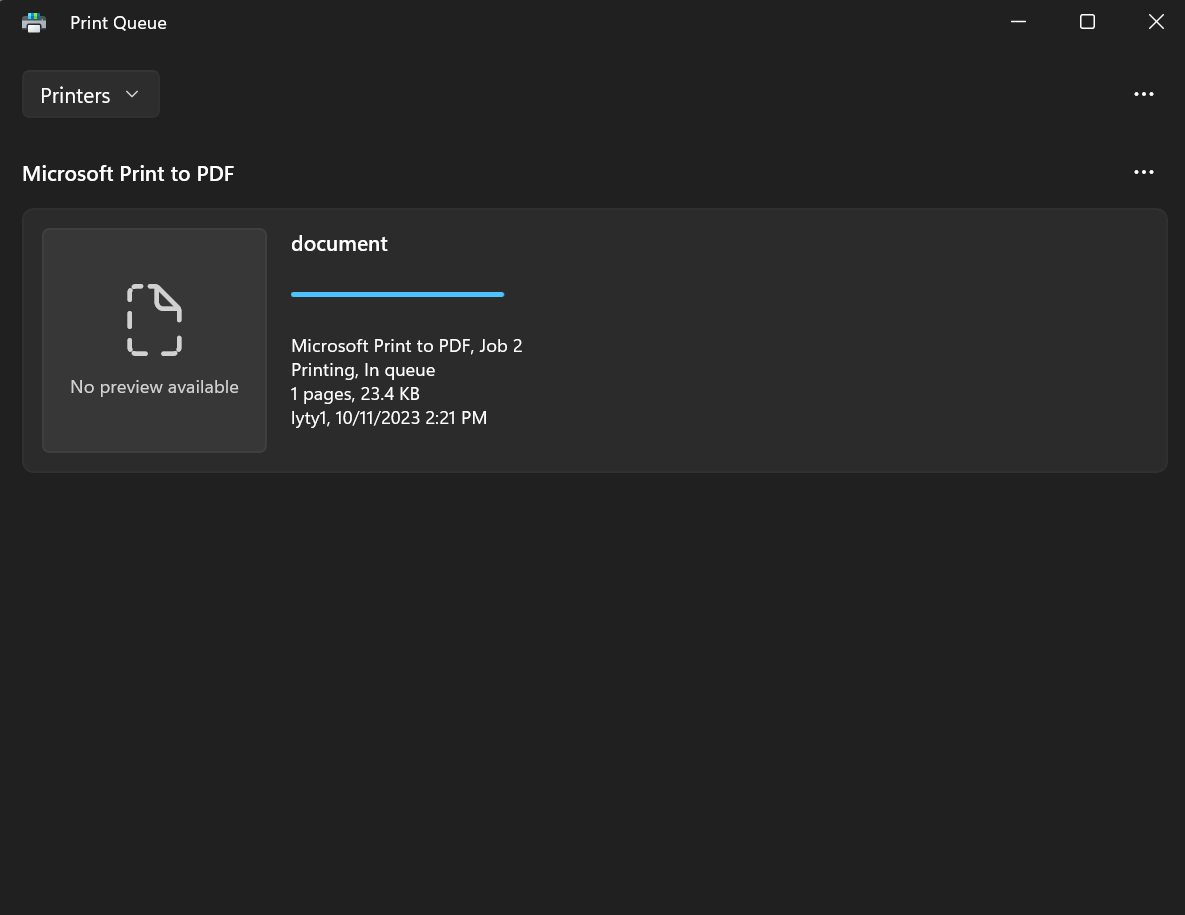
인쇄 품질과 해상도는 어떻게 제어할 수 있나요?
Print 메서드에 원하는 DPI 값을 제공하여 인쇄된 PDF의 해상도를 지정할 수 있으며, 이는 가로 및 세로 방향 모두에 동일한 DPI가 적용됩니다. 서로 다른 DPI 값을 사용하려면 메서드에 두 개의 매개변수를 전달하십시오. 첫 번째는 가로(x) DPI이고 두 번째는 세로(y) DPI입니다. DPI 값이 높을수록 인쇄 품질은 향상되지만 파일 크기가 커지고 처리 시간이 길어집니다.
DPI 설정은 언제 조정해야 할까요?
인쇄 환경에 따라 필요한 DPI 설정이 다릅니다. 일반적인 사무용 문서의 경우 150300 DPI면 좋은 품질을 제공합니다. 고품질 그래픽이나 사진을 위해서는 600 DPI 이상을 사용하십시오. 시간과 자원을 절약하기 위해 초안 인쇄에는 72150 DPI를 사용할 수 있습니다. 디지털 보기 전용 PDF를 생성할 때는 파일 크기를 최적화하기 위해 PDF 압축 가이드를 참조하십시오.
using IronPdf;

ChromePdfRenderer renderer = new ChromePdfRenderer();

PdfDocument pdf = renderer.RenderHtmlAsPdf("<h1>Test printing</h1>");

// Set custom DPI
pdf.Print(300);

// Specify printing resolution
pdf.Print(10, 10, "Microsoft Print to PDF");Imports IronPdf
Private renderer As New ChromePdfRenderer()
Private pdf As PdfDocument = renderer.RenderHtmlAsPdf("<h1>Test printing</h1>")
' Set custom DPI
pdf.Print(300)
' Specify printing resolution
pdf.Print(10, 10, "Microsoft Print to PDF")인쇄 유형별로 가장 적합한 DPI 값은 무엇일까요?
다음 예제에서는 PDF 파일을 래스터화하고 인쇄하는 방법을 살펴보겠습니다. DPI 선택은 사용자의 특정 요구 사항에 따라 달라집니다.
-
텍스트 문서: 300 DPI는 선명하고 읽기 쉬운 텍스트를 제공합니다.
-
혼합 콘텐츠(텍스트 및 이미지): 300-400 DPI는 품질과 파일 크기의 균형을 맞춰줍니다.
-
고화질 사진: 600 DPI 이상에서 이미지 디테일이 잘 유지됩니다.
-
초안 인쇄: 빠른 검토용 150 DPI
-
보관 품질: 장기 보존을 위한 1200 DPI


실물 인쇄 없이 PDF 파일을 저장하는 방법은 무엇인가요?
PrintToFile 메서드는 PDF 문서를 비트맵(픽셀 기반) 이미지로 변환하여 PDF 파일로 저장함으로써 효율적으로 래스터화합니다. 이 프로세스는 "Microsoft Print to PDF"와 같은 Windows 내장 프린터에 의해 처리됩니다. 특히 이 메서드는 물리적 프린터에 전송하지 않고 디스크에 PDF가 저장됩니다. PDF를 저장하는 더 많은 방법을 알아보려면 PDF 내보내기 및 저장에 대한 종합 가이드를 참조하세요.
일반 저장 방식 대신 PrintToFile을 사용하는 이유는 무엇일까요?
PrintToFile은 물리적 출력 없이 인쇄 프로세스를 시뮬레이트해야 할 때 고유한 이점을 제공합니다. 이 기능은 인쇄용 파일을 만들거나, 인쇄 레이아웃을 테스트하거나, 종이에 인쇄될 때와 정확히 일치하는 문서를 생성하는 데 특히 유용합니다. 이 방법은 PDF 파일을 특정 형식으로 변환하거나 프린터별 변환을 적용해야 할 때도 유용합니다.
using IronPdf;

ChromePdfRenderer renderer = new ChromePdfRenderer();

PdfDocument pdf = renderer.RenderHtmlAsPdf("<h1>Test printing</h1>");

// Print to file
pdf.PrintToFile("");Imports IronPdf
Private renderer As New ChromePdfRenderer()
Private pdf As PdfDocument = renderer.RenderHtmlAsPdf("<h1>Test printing</h1>")
' Print to file
pdf.PrintToFile("")래스터화의 장점은 무엇인가요?
PrintToFile을 통한 래스터화는 여러 이점을 제공합니다:
-
일관된 모양: 다양한 뷰어에서 PDF가 동일하게 보이도록 보장합니다.
-
글꼴 포함: 텍스트를 이미지로 변환하여 글꼴 호환성 문제를 해결합니다.
-
보안: 텍스트를 선택할 수 없게 하여 추출을 어렵게 만듭니다.
-
인쇄 미리보기: 문서가 인쇄되었을 때 어떻게 나올지 정확하게 보여줍니다.
-
파일 크기 최적화: 복잡한 벡터 그래픽의 파일 크기를 줄일 수 있습니다.
디스크에 저장하지 않고 메모리에서 PDF를 작업하는 방법에 대해서는 PDF를 MemoryStream으로 변환하는 가이드를 참조하세요.
프린터 고급 설정에 어떻게 접근할 수 있나요?
인쇄 옵션을 사용자 정의하려면 Microsoft PrinterSettings 및 PrintController 개체를 허용하는 GetPrintDocument 메서드를 사용하십시오. 이 메서드는 현재 인쇄 문서 객체를 반환합니다. PrinterSettings은 페이지 범위와 프린터 선택과 같은 옵션을 구성할 수 있으며, PrintController은 예외 처리, 진행 보고, 인쇄 대화 상자, 인쇄 미리 보기 및 기타 관련 작업을 포함한 인쇄 프로세스를 제어할 수 있도록 합니다. PrinterSettings 옵션에 대한 자세한 설명이 코드 예제 아래에 제공됩니다. 맞춤 용지 크기에 대해서는 맞춤 용지 크기 안내서를 참조하십시오.
어떤 설정을 구성할 수 있나요?
using IronPdf;
using System.Drawing.Printing;

ChromePdfRenderer renderer = new ChromePdfRenderer();

PdfDocument pdf = renderer.RenderHtmlAsPdf("<h1>Testing</h1>");

PrinterSettings settings = new PrinterSettings() {
    PrinterName = "Microsoft Print to PDF",

    // Number of Copy
    Copies = 2,

    // Page range to print
    FromPage = 2,
    ToPage = 4,
};

PrintDocument document = pdf.GetPrintDocument(settings);

// Print
document.Print();Imports IronPdf
Imports System.Drawing.Printing
Private renderer As New ChromePdfRenderer()
Private pdf As PdfDocument = renderer.RenderHtmlAsPdf("<h1>Testing</h1>")
Private settings As New PrinterSettings() With {
.PrinterName = "Microsoft Print to PDF",
.Copies = 2,
.FromPage = 2,
.ToPage = 4
}
Private document As PrintDocument = pdf.GetPrintDocument(settings)
' Print
document.Print()각 프린터 설정 속성은 무엇을 제어합니까?
각 PrinterSettings 속성을 이해하면 인쇄 워크플로를 미세 조정할 수 있습니다:
-
CanDuplex: 프린터가 이중(양면) 인쇄를 지원하는지 여부를 나타냅니다. 프린터가true이면 양면 인쇄가 가능합니다; 그렇지 않으면 불가능합니다. -
Collate: 여러 PDF 파일 또는 PDF 문서의 사본이 인쇄될 때 페이지 순서를 유지해야 하는지 여부를 지정합니다.true이면 프린터는 페이지 순서를 유지하고;false이면 그렇지 않습니다. -
Copies: 인쇄할 PDF 문서의 사본 수를 설정합니다. 이는 문서의 동일한 사본이 몇 부 인쇄될지를 결정합니다. -
DefaultPageSettings: 종이 크기, 여백 및 방향을 포함한 프린터의 기본 페이지 설정을 나타냅니다. 이는 PDF 파일이 다양한 용지 규격에 맞게 올바르게 인쇄되도록 하는 데 매우 중요합니다 . -
Duplex: 사용할 이중(양면) 인쇄 모드를 지정합니다. 옵션에는Duplex.Default,Duplex.Simplex(단면),Duplex.Horizontal,Duplex.Vertical이 포함됩니다. -
InstalledPrinters: 시스템에 설치된 프린터 이름의 컬렉션을 제공합니다. 이 컬렉션을 순회하여 사용 가능한 프린터 이름을 가져올 수 있습니다. -
IsDefaultPrinter:PrinterName에 지정된 프린터가 시스템에서 기본 프린터로 설정되어 있는지 여부를 나타냅니다. -
IsPlotter: 프린터가 플로터인지 여부를 결정합니다. 플로터 프린터는 건축 도면이나 엔지니어링 도면과 같은 대형 인쇄에 자주 사용됩니다. -
IsValid: 프린터 설정이 유효하며 PDF 파일 인쇄에 사용할 수 있는지 여부를 나타냅니다. -
LandscapeAngle: 보통 세로 방향에 대해 90도로 설정되는 프린터 방향의 각도를 지정합니다. -
MaximumCopies: PDF를 인쇄할 때 지정할 수 있는 최대 사본 수를 나타냅니다. -
MaximumPage: 인쇄 또는 변환을 위해 설정 가능한 최대 페이지 번호를 지정합니다. -
MinimumPage: 인쇄 또는 변환을 위해 설정 가능한 최소 페이지 번호를 지정합니다. -
PaperSizes: 프린터가 지원하는 용지 크기의 컬렉션을 제공합니다. 이 컬렉션을 조회하여 사용 가능한 용지 크기를 확인할 수 있습니다. -
PaperSources: 프린터에 사용할 수 있는 용지 소스 또는 트레이의 컬렉션을 제공합니다. 이는 PDF 파일을 인쇄할 용지 종류를 선택할 때 유용할 수 있습니다. -
PrinterName: 인쇄 또는 변환에 사용할 프린터의 이름을 지정합니다. -
PrinterResolutions: 사용 가능한 프린터 해상도 컬렉션을 제공하여 인쇄 품질을 선택할 수 있습니다. -
PrintFileName:PrintToFile을 사용하여 파일로 인쇄할 때 파일 이름을 설정합니다. -
PrintRange: 모든 페이지, 특정 범위 또는 선택을 포함하여 인쇄할 PDF 페이지 범위를 지정합니다. 이 기능을 사용하여 특정 페이지만 인쇄할 수 있습니다. -
FromPage: 인쇄 또는 변환의 시작 페이지 번호를 지정합니다. 이 페이지부터 인쇄가 시작됩니다. -
ToPage: 인쇄 또는 변환의 종료 페이지 번호를 지정합니다. 이 페이지에 도달하면 인쇄가 중지됩니다. -
PrintToFile: 물리적 프린터 대신 파일로 인쇄할지 여부를 나타냅니다.true인 경우,PrintFileName을 사용하여 파일 경로를 지정할 수 있습니다. -
SupportsColor: 프린터가 컬러 인쇄를 지원하는지 여부를 나타냅니다.true이면 컬러 인쇄가 지원됩니다; 그렇지 않으면 흑백(모노Chrome) 인쇄로 제한됩니다.
기본 프린터를 어떻게 설정하나요?
마지막으로, 기본 프린터를 PDF 인쇄용으로 설정하려면 기기 설정의 "프린터 및 스캐너" 섹션으로 이동하십시오. Windows 10 및 11 에서는 설정 > 장치 > 프린터 및 스캐너 로 이동하여 원하는 프린터 옆에 있는 "관리"를 클릭한 다음 "기본값으로 설정"을 선택하십시오. 이렇게 하면 특정 프린터 이름을 지정하지 않아도 IronPDF 사용자가 설정한 프린터를 사용합니다. 인쇄하기 전에 PDF 파일을 처음부터 만드는 방법에 대한 자세한 내용은 PDF 생성 튜토리얼을 참조하세요.
자주 묻는 질문
C# .NET에서 PDF 파일을 프로그램적으로 인쇄하려면 어떻게 해야 하나요?
IronPDF를 사용하면 Print() 메서드를 호출하여 PDF 파일을 프로그래밍 방식으로 인쇄할 수 있습니다. 기본 프린터로 인쇄하려면 IronPdf.PdfDocument.FromFile("example.pdf").Print()를 사용하여 PDF 파일을 불러오거나, 다른 프린터를 지정하여 인쇄하려면 프린터 이름을 지정하면 됩니다.
PDF 파일을 인쇄할 때 프린터 설정에 대한 제어 권한은 어떻게 되나요?
IronPDF는 가로 및 세로 해상도(DPI)를 포함한 프린터 설정을 정밀하게 제어할 수 있도록 지원합니다. Microsoft PrinterSettings 및 PrintController를 허용하는 메서드를 사용하여 PDF 인쇄 프로세스를 고급으로 제어할 수 있습니다.
기본 프린터 대신 특정 프린터로 인쇄할 수 있나요?
네, IronPDF는 Print 메서드에 프린터 이름을 문자열로 전달하여 다른 프린터를 지정할 수 있도록 지원합니다. 기본적으로 시스템의 기본 프린터를 사용하지만, 시스템에서 사용 가능한 모든 프린터를 쉽게 지정할 수 있습니다.
여러 개의 PDF 파일을 자동으로 인쇄할 수 있나요?
네, IronPDF는 여러 PDF 파일을 프로그램적으로 인쇄하는 기능을 지원하므로 일괄 처리 및 자동화된 워크플로에 이상적입니다. 이는 사용자 개입 없이 송장, 보고서 또는 실물 사본이 필요한 문서를 생성하는 애플리케이션에 특히 유용합니다.
PDF 인쇄를 지원하는 플랫폼은 무엇인가요?
IronPDF는 .NET 애플리케이션에 중점을 두고 있지만, Iron Software는 더 폭넓은 인쇄 기능을 위해 Windows, macOS, Android 및 iOS 플랫폼과 호환되는 전용 인쇄 라이브러리인 IronPrint도 제공합니다.
.NET 프로젝트에서 PDF 인쇄를 시작하려면 어떻게 해야 하나요?
먼저 .NET 프로젝트에 IronPDF를 설치한 다음, 간단한 워크플로를 따르세요. PdfDocument.FromFile()을 사용하여 PDF 파일을 불러오고 Print() 메서드를 호출합니다. 고급 설정을 사용하려면 GetPrintDocument 메서드를 사용하여 더 많은 인쇄 옵션에 접근할 수 있습니다.
What DPI settings should I use for different print types?
The choice of DPI settings depends on your specific print needs: 300 DPI for text documents, 300-400 DPI for mixed content, 600 DPI or higher for photos, 150 DPI for draft prints, and up to 1200 DPI for archive quality.
How does IronPDF handle print queues when printing PDF documents?
IronPDF sends PDF documents to the Windows print spooler, which manages the print queue. The spooler processes documents based on the printer's capabilities and queue position, ensuring efficient document production.
How can I set up a default printer for use with IronPDF?
To set up a default printer for use with IronPDF, navigate to 'Printers & Scanners' in your Windows settings, manage your desired printer, and select 'Set as default.' This configuration ensures IronPDF uses this printer for PDF tasks by default.
Can IronPDF print to network printers?
Yes, IronPDF supports printing to any installed printer on your Windows system, including network printers. It is advisable to consult the network printer troubleshooting guide for additional configuration tips.

커티스 차우는 칼턴 대학교에서 컴퓨터 과학 학사 학위를 취득했으며, Node.js, TypeScript, JavaScript, React를 전문으로 하는 프론트엔드 개발자입니다. 직관적이고 미적으로 뛰어난 사용자 인터페이스를 만드는 데 열정을 가진 그는 최신 프레임워크를 활용하고, 잘 구성되고 시각적으로 매력적인 매뉴얼을 제작하는 것을 즐깁니다.



