IRONSOFTWAREHOME

IronPdf.UpdatedChrome의 렌더링 수정

Curtis Chau
Curtis Chau
Updated: 2026년 6월 29일

일부 HTML 및 CSS 기능은 표준 IronPdf 패키지에서 제대로 렌더링되지 않습니다. 이는 이전 크로미엄 엔진을 탑재하고 있기 때문입니다. IronPdf.UpdatedChrome 패키지는 설계상 이러한 경우 중 몇 가지를 수정하는 보다 새로운 엔진을 제공합니다.

표준 IronPdf 패키지는 이전 Windows 서버와의 호환성을 위해 CEF 엔진 버전 109을 제공합니다. IronPdf.UpdatedChrome은 Chrome 브라우저의 인쇄 미리보기보다 더 신뢰할 수 있는 픽셀 완벽한 출력을 제공하는 CEF 엔진 버전 131을 제공합니다. 출력이 현대적인 CSS에서만 이상하게 보이면, 엔진 버전이 원인일 수 있습니다.

해결책

의존성을 IronPdf.UpdatedChrome으로 전환하고 다시 렌더링하십시오. 아래 경우는 코드 변경 없이 최신 엔진에 의해 해결됩니다.

1. CSS overflow: hidden

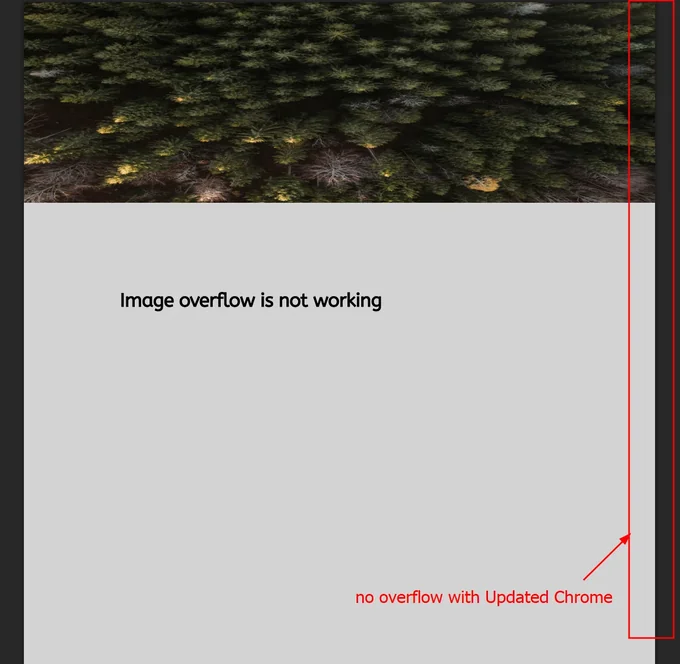
업데이트된 엔진에서는 overflow: hidden에 의해 잘린 컨텐츠가 예상대로 렌더링되며, 표준 패키지에서는 규칙을 준수하지 못합니다.
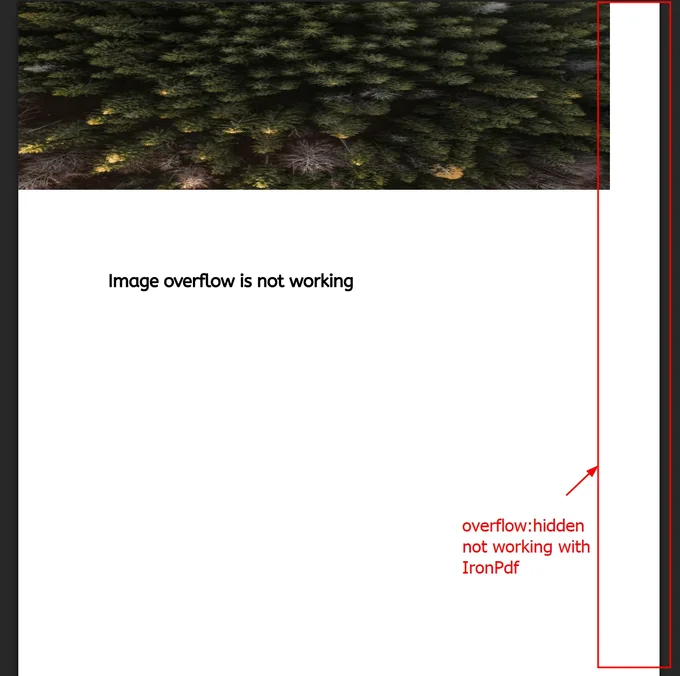
표준 IronPdf에서는 overflow:hidden을 지키지 않아 콘텐츠가 페이지 가장자리를 넘침

IronPdf.UpdatedChrome에서는 overflow:hidden이 올바르게 잘림

2. 사용자 정의 줄 높이 및 용지 크기

맞춤 6 x 9 inch 용지 크기에 line-height: 129%을 사용하는 레이아웃은 IronPdf.UpdatedChrome에서 텍스트를 올바르게 배치합니다. 텍스트 위치가 의도된 디자인과 일치하도록 조정됩니다.
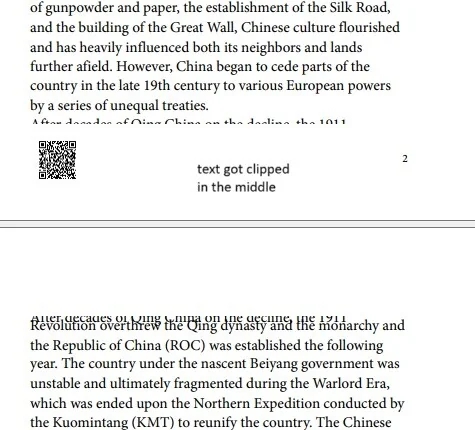
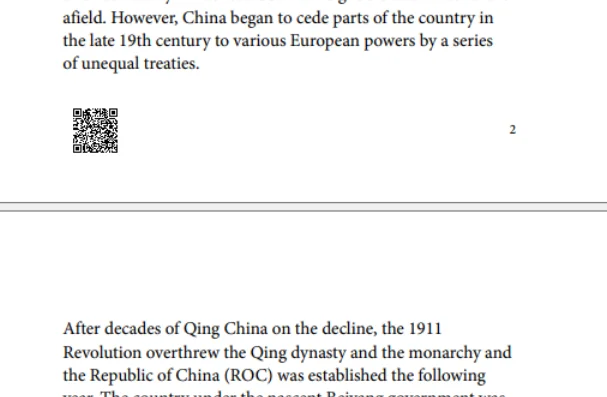
표준 IronPdf에서 사용자 정의 줄 간격과 페이지 구분으로 잘린 텍스트

IronPdf.UpdatedChrome에서 잘리지 않고 올바르게 위치된 텍스트

3. subgrid을(를) 사용한 그리드 레이아웃

<div style="display: grid; grid-template-columns: 1fr 1fr 1fr">
<div style="display:grid; grid-template-columns: subgrid; grid-column: 1/4">
HTML

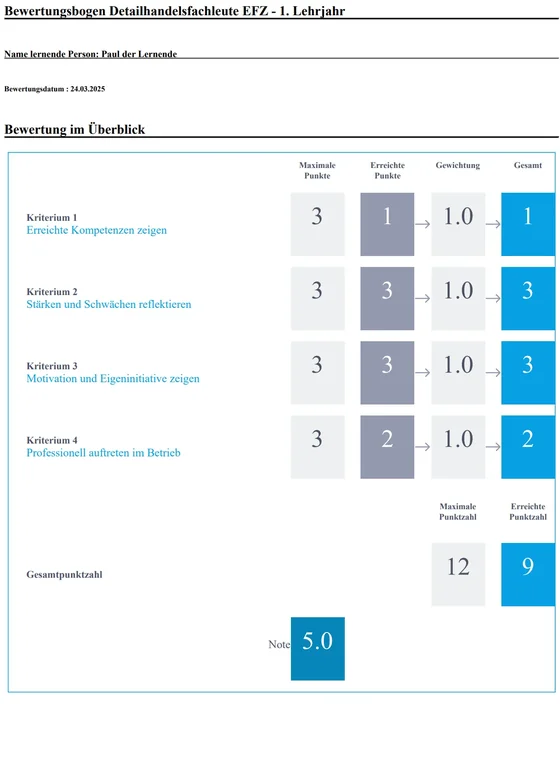
업데이트된 엔진은 예상대로 내부 그리드를 subgrid으로 해결합니다. 표준 패키지의 오래된 엔진은 이 레이아웃을 올바르게 지원하지 않습니다.
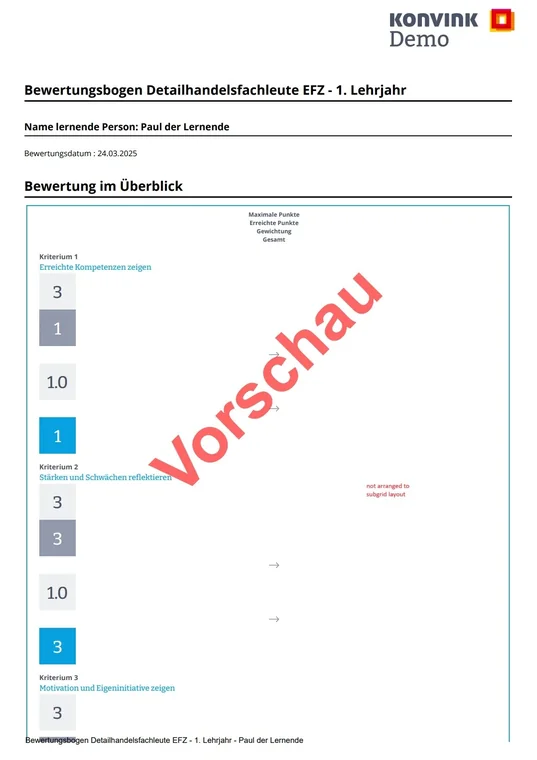
표준 IronPdf에서 망가진 서브그리드 레이아웃, 점수 상자가 수직으로 쌓임

IronPdf.UpdatedChrome에서 올바르게 정렬된 열에 렌더링된 서브그리드 레이아웃

참고해 주세요: IronPdf.UpdatedChrome은 CEF 131을 사용합니다. CEF 109가 필요한 이전 Windows 서버를 대상으로 해야만 한다면 표준 IronPdf 패키지를 유지하십시오.
Curtis Chau
기술 문서 작성자

커티스 차우는 칼턴 대학교에서 컴퓨터 과학 학사 학위를 취득했으며, Node.js, TypeScript, JavaScript, React를 전문으로 하는 프론트엔드 개발자입니다. 직관적이고 미적으로 뛰어난 사용자 인터페이스를 만드는 데 열정을 가진 그는 최신 프레임워크를 활용하고, 잘 구성되고 시각적으로 매력적인 매뉴얼을 제작하는 것을 즐깁니다.

...
더 읽어보기

시작할 준비 되셨나요?

Nuget Downloads 21,105,021버전:2026.9방금 출시

지금 바로 30일 무료 체험판 키를 받으세요.
신용카드나 계정 생성은 필요하지 않습니다.
PDF용 C# NuGet 라이브러리
NuGet을 사용하여 설치하세요

버전: 2026.9

PM > Install-Package IronPdf
nuget.org/packages/IronPdf/
  1. 솔루션 탐색기에서 참조를 마우스 오른쪽 버튼으로 클릭하고 NuGet 패키지 관리를 선택합니다.
  2. 찾아보기를 선택하고 "IronPDF"를 검색하세요.
  3. 패키지를 선택하고 설치하세요
C# PDF DLL
DLL 다운로드

버전: 2026.9

또는 여기에서 Windows 설치 프로그램을 다운로드하십시오.

  1. IronPDF를 다운로드하고 솔루션 디렉터리 내의 ~/Libs와 같은 위치에 압축을 푸세요.
  2. Visual Studio 솔루션 탐색기에서 참조를 마우스 오른쪽 버튼으로 클릭합니다. 찾아보기를 선택하고 "IronPDF.dll"을 선택합니다.

라이선스 가격은 749달러 부터 시작합니다.

Key in blue circle

무료 30일 체험 키를 즉시 받으세요.

Your trial license will be sent to your email address

제한 없음. 100% 무제한 이용. 신용카드 불필요.

OR
bullet_checked신용카드나 계정 생성은 필요하지 않습니다.제한 없음. 100% 무제한 이용. 신용카드 불필요.
  • Logo Aetna
  • Logo NASA
  • Logo GE
  • Logo Porsche
  • Logo USDA
  • Logo Qatar
Join Millions of Engineers who’ve tried Iron Suite
무료 라이브 데모를 예약하세요
Booking Badge

전 세계 수백만 엔지니어들이 신뢰하는 제품입니다.

Iron Software의 고객 로고
부담 없는 무료 상담을 받아보세요
아래 양식을 작성하시거나 sales@ironsoftware.com으로 이메일을 보내주세요.
고객님의 정보는 항상 비밀로 유지됩니다.
전 세계 수백만 엔지니어들이 신뢰하는 제품입니다.
Iron Software의 고객 로고
지금 바로 30일 무료 체험판 키를 받으세요.
신용카드나 계정 생성은 필요하지 않습니다.
PDF용 C# NuGet 라이브러리
NuGet을 사용하여 설치하세요

버전: 2026.9

PM > Install-Package IronPdf
nuget.org/packages/IronPdf/
  1. 솔루션 탐색기에서 참조를 마우스 오른쪽 버튼으로 클릭하고 NuGet 패키지 관리를 선택합니다.
  2. 찾아보기를 선택하고 "IronPDF"를 검색하세요.
  3. 패키지를 선택하고 설치하세요
C# PDF DLL
DLL 다운로드

버전: 2026.9

또는 여기에서 Windows 설치 프로그램을 다운로드하십시오.

  1. IronPDF를 다운로드하고 솔루션 디렉터리 내의 ~/Libs와 같은 위치에 압축을 푸세요.
  2. Visual Studio 솔루션 탐색기에서 참조를 마우스 오른쪽 버튼으로 클릭합니다. 찾아보기를 선택하고 "IronPDF.dll"을 선택합니다.

라이선스 가격은 749달러 부터 시작합니다.