# C#에서 HTML ZIP 파일을 PDF로 렌더링
IronPDF를 사용하면 HTML 파일을 ZIP 패키지로부터 수동 추출 없이 직접 PDF로 렌더링할 수 있으며, `RenderZipFileAsPdf` 메서드를 사용하여 모든 자산이 포함된 압축된 HTML 프로젝트를 효과적으로 전문 PDF 문서로 변환할 수 있습니다.
일부 프로젝트에서는 효율적인 저장 및 전송을 위해 ZIP 패키지를 사용합니다. ZIP 파일 안에 포함된 HTML 파일을 렌더링해야 하는 경우, 수동으로 압축을 풀 필요가 없습니다. IronPDF 사용하면 ZIP 파일에서 모든 에셋을 포함한 전체 프로젝트를 직접 렌더링할 수 있습니다. 이 문서에서는 HTML ZIP 패키지를 PDF로 쉽게 변환하는 방법을 보여줍니다.
*as-heading:2(빠른 시작: HTML ZIP을 PDF로 IronPDF와 함께 변환하기)*
IronPDF 사용하면 단 몇 줄의 코드로 ZIP 패키지 내의 HTML 파일을 PDF로 변환할 수 있습니다. 이 가이드에서는 IronPDF 라이브러리의 `RenderZipFileAsPdf` 메서드를 사용하여 압축된 HTML 콘텐츠를 깔끔한 PDF 문서로 변환하는 방법을 설명합니다. 이 접근 방식은 수동 추출 작업을 없애주므로 C# 프로젝트에 PDF 생성을 통합하는 데 효율적인 솔루션입니다.
```cs
:title=Convert your HTML ZIP archive to PDF with one line!
new IronPdf.ChromePdfRenderer().RenderZipFileAsPdf("htmlSample.zip", "htmlSample.html").SaveAs("output.pdf");
```
<div class="hsg-featured-snippet">
<h3>최소 워크플로우(5단계)</h3>
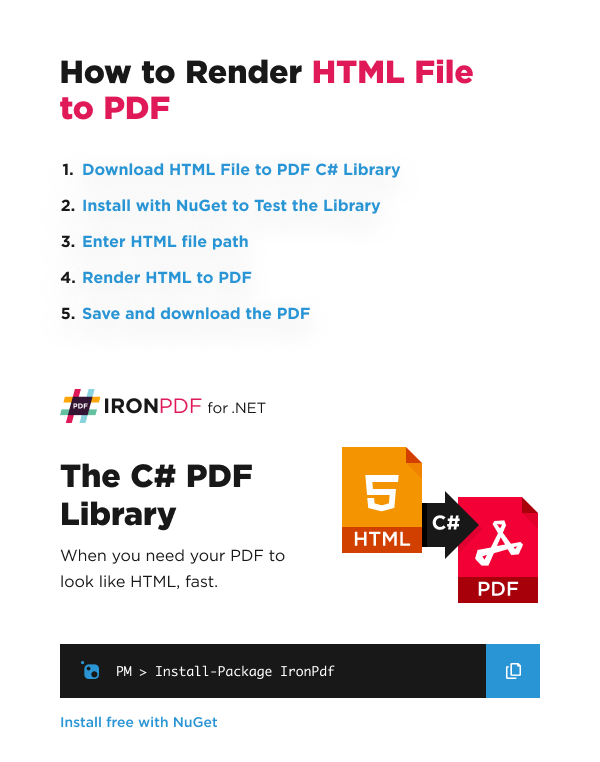
<img class="featured-snippet__image featured-snippet__image--float-right featured-snippet__image--new-template nocenter-shadow" src="/static-assets/pdf/images/html-file-to-pdf.webp" alt="IronPDF C# 라이브러리를 사용하여 HTML을 PDF로 변환하는 5단계 튜토리얼 인포그래픽 및 설치 명령어" />
<ol>
<li><a class="js-modal-open" data-modal-id="trial-license-after-download" href="https://www.nuget.org/packages/IronPdf/">HTML ZIP 파일을 PDF로 변환하기 위한 IronPDF 라이브러리를 다운로드하세요.</a></li>
<li><a href="#anchor-code-example">ChromePdfRenderer 클래스를 인스턴스화하기</a></li>
<li><code>RenderZipFileAsPdf</code>를 호출하여 HTML ZIP 파일을 PDF로 변환하기</li>
<li><a href="#anchor-input-file">HTML ZIP 파일과 HTML 파일의 경로를 렌더러에 전달하기</a></li>
<li><a href="#anchor-result">PDF 파일을 저장하고 다운로드하세요.</a></li>
</ol>
</div>
---
## IronPDF 사용하여 HTML ZIP 파일을 PDF로 변환하는 방법은 무엇인가요?
아래는 `RenderZipFileAsPdf` 메서드를 사용하여 HTML ZIP 파일을 PDF로 변환하는 예제입니다. `RenderZipFileAsPdf` 메서드는 두 개의 매개변수를 수용합니다: ZIP 파일의 경로와 ZIP 파일 내의 HTML 파일 이름.
변환한 후, PDF를 `output.pdf`로 저장하세요. 이 접근 방식은 외부 CSS, JavaScript, 이미지 및 기타 자산이 함께 묶인 전체 웹 프로젝트를 작업할 때 특히 유용합니다. IronPDF의 [Chrome PDF 렌더링 엔진은](https://ironpdf.com/how-to/ironpdf-2021-chrome-rendering-engine-eap/) 모든 리소스가 올바르게 로드되고 렌더링되도록 보장하여 원래 HTML 디자인의 시각적 충실도를 유지합니다.
### ZIP 변환에 어떤 HTML 구조를 사용해야 할까요?
이건 코드가 렌더링하는 `htmlSample.html` HTML 파일입니다:
```html
<!DOCTYPE html>
<html lang="en">
<head>
  <meta charset="UTF-8">
  <meta name="viewport" content="width=device-width, initial-scale=1.0">
  <title>Sample HTML with External CSS and JS</title>
  <!-- Link to External CSS -->
  <link rel="stylesheet" href="style.css">
</head>
<body>
  <div class="container">
    <h1>Welcome to the Sample Page!</h1>
    <p id="greeting">Click the button to change the background color and greeting text.</p>
    <button id="changeButton">Change Background</button>
  </div>

  <!-- Link to External JavaScript -->
  <script src="script.js"></script>
</body>
</html>
```
크로뮴 브라우저에서 어떻게 보이는지 간단히 미리 살펴보겠습니다.
<iframe loading="lazy" src="/static-assets/pdf/how-to/html-zip-file-to-pdf/htmlSample.html" width="100%" height="150px">
</iframe>
HTML 파일을 ZIP으로 변환할 때는 올바른 파일 구조를 유지해야 합니다. 개별 [HTML 파일을 PDF로](https://ironpdf.com/how-to/html-file-to-pdf/) 변환하거나 [HTML 문자열을 PDF로](https://ironpdf.com/how-to/html-string-to-pdf/) 변환하는 것과는 달리, ZIP 변환은 상대 경로와 자산 참조에 세심한 주의를 기울여야 합니다. ZIP 압축 파일 내의 모든 CSS 파일, JavaScript 파일, 이미지 및 글꼴이 상대 경로를 사용하여 올바르게 참조되는지 확인하십시오.
### RenderZipFileAsPdf 메서드를 어떻게 구현하나요?
```cs
ChromePdfRenderer renderer = new ChromePdfRenderer();
PdfDocument pdf = renderer.RenderZipFileAsPdf("htmlSample.zip", @"htmlSample.html");
pdf.SaveAs("output.pdf");
```
고급 시나리오의 경우, 다양한 [렌더링 옵션을](https://ironpdf.com/how-to/rendering-options/) 구성하여 렌더링 프로세스를 사용자 지정할 수 있습니다. 다음은 추가 설정이 포함된 예시입니다.
```cs
// Create a renderer with custom options
ChromePdfRenderer renderer = new ChromePdfRenderer();
// Configure rendering options
renderer.RenderingOptions.MarginTop = 25;
renderer.RenderingOptions.MarginBottom = 25;
renderer.RenderingOptions.PaperSize = IronPdf.Rendering.PdfPaperSize.A4;
renderer.RenderingOptions.PrintHtmlBackgrounds = true;
renderer.RenderingOptions.CreatePdfFormsFromHtml = false;
// Enable JavaScript execution for dynamic content
renderer.RenderingOptions.EnableJavaScript = true;
renderer.RenderingOptions.RenderDelay = 500; // Wait 500ms for JS to execute
// Convert ZIP to PDF with custom settings
PdfDocument pdf = renderer.RenderZipFileAsPdf("htmlSample.zip", @"htmlSample.html");
// Apply additional PDF settings
pdf.Password = "secure123"; // Optional: Add password protection
// Save with metadata
pdf.MetaData.Author = "Your Application";
pdf.MetaData.Subject = "HTML ZIP to PDF Conversion";
pdf.MetaData.Keywords = "IronPDF, HTML, ZIP, PDF";
pdf.CompressAndSaveAs("output.pdf"); // Compress and save for a smaller file size
```
### 최종 PDF 출력물은 어떤 모습인가요?
다음은 위 코드의 최종 출력 결과입니다.
<iframe loading="lazy" src="/static-assets/pdf/how-to/html-zip-file-to-pdf/output.pdf" width="100%" height="500px">
</iframe>
## HTML ZIP 파일을 PDF로 변환하는 이유는 무엇일까요?
HTML ZIP 파일을 PDF로 변환하면 다음과 같은 몇 가지 이점이 있습니다.
1. **프로젝트 이식성** : ZIP 압축 파일은 참조가 끊어지지 않고 쉽게 전송할 수 있도록 전체 폴더 구조와 자산 관계를 유지합니다.
2. **일괄 처리** : 파일을 임시 디렉터리에 추출하지 않고 여러 HTML 프로젝트를 효율적으로 변환합니다.
3. **버전 관리** : ZIP 파일은 웹 콘텐츠의 버전별 스냅샷 역할을 하며, 특정 프로젝트 상태에서 PDF를 생성하는 데 적합합니다.
4. **리소스 관리** : 파일 시스템이 복잡해지는 것을 방지하고 리소스 관리를 간소화하기 위해 모든 자산을 ZIP 파일 내에 보관하십시오.
5. **보안** : ZIP 파일을 사용하면 HTML 콘텐츠가 압축되고 변환될 때까지 암호화된 상태로 유지되므로 보안이 강화됩니다.
## 고급 기능 및 모범 사례
HTML ZIP 파일을 PDF로 변환할 때 다음과 같은 고급 기능을 고려하십시오.
### 기본 URL 구성
중첩된 폴더 구조를 가진 복잡한 프로젝트의 경우, 모든 리소스가 올바르게 로드되도록 [기본 URL과 자산 인코딩을](https://ironpdf.com/how-to/base-urls/) 구성해야 합니다.
```cs
ChromePdfRenderer renderer = new ChromePdfRenderer();
// Assets are resolved from the HTML file's relative paths inside the ZIP archive
PdfDocument pdf = renderer.RenderZipFileAsPdf("project.zip", @"src/index.html");
```
### 사용자 지정 용지 크기
IronPDF 특수 문서 요구 사항을 충족하기 위해 [사용자 지정 용지 크기를](https://ironpdf.com/how-to/custom-paper-size/) 지원합니다.
```cs
renderer.RenderingOptions.PaperSize = IronPdf.Rendering.PdfPaperSize.Custom;
renderer.RenderingOptions.CustomPaperWidth = 210; // in mm
renderer.RenderingOptions.CustomPaperHeight = 297; // in mm
```
### 오류 처리
잠재적인 문제를 관리하기 위해 강력한 오류 처리 기능을 구현하십시오.
```cs
try
{
ChromePdfRenderer renderer = new ChromePdfRenderer();
PdfDocument pdf = renderer.RenderZipFileAsPdf("htmlSample.zip", @"htmlSample.html");
pdf.SaveAs("output.pdf");
Console.WriteLine("PDF generated successfully!");
}
catch (Exception ex)
{
Console.WriteLine($"Error converting ZIP to PDF: {ex.Message}");
}
```
## 성능 고려 사항
대용량 ZIP 파일을 변환하거나 여러 변환 작업을 동시에 처리할 때:
1. **메모리 사용량** : 대용량 ZIP 파일은 메모리에서 압축 해제됩니다. 최적의 성능을 위해 애플리케이션의 메모리 사용량을 모니터링하세요.
2. **비동기 작업** : 애플리케이션 응답성 향상을 위해 비동기 메서드를 사용하십시오.
```cs
public async Task ConvertZipToPdfAsync(string zipPath, string htmlFile, string outputPath)
{
ChromePdfRenderer renderer = new ChromePdfRenderer();
PdfDocument pdf = await Task.Run(() =>
renderer.RenderZipFileAsPdf(zipPath, htmlFile)
);
pdf.SaveAs(outputPath);
}
```
3. **캐싱** : 동일한 ZIP 파일을 반복적으로 변환하는 경우, 성능 향상을 위해 변환된 PDF 파일을 캐시하세요.
## 기존 워크플로우와의 통합
ZIP 파일을 PDF로 변환하는 기능은 IronPDF 다른 기능들과 완벽하게 통합됩니다. 다양한 형식으로 [PDF 문서를 저장 및 내보내고](https://ironpdf.com/how-to/export-save-pdf-csharp/) , 디지털 서명을 추가하거나 워터마크를 적용하는 기능과 결합하여 포괄적인 문서 처리 워크플로를 구축할 수 있습니다.
## 결론
IronPDF의 `RenderZipFileAsPdf` 메서드는 ZIP 파일에 패키지된 HTML 프로젝트를 직접 PDF 형식으로 변환하는 강력하고 효율적인 방법을 제공합니다. 이 기능은 수동 추출 및 임시 파일 관리를 없애 PDF 생성 워크플로를 간소화합니다. 웹 콘텐츠 아카이빙, 번들 HTML 템플릿을 이용한 보고서 생성, 일괄 변환 처리 등 어떤 작업이든 이 방법은 C# 애플리케이션에서 전문적인 PDF 생성을 위해 필요한 유연성과 안정성을 제공합니다.
IronPDF를 사용하면 HTML 파일을 ZIP 패키지로부터 수동 추출 없이 직접 PDF로 렌더링할 수 있으며, RenderZipFileAsPdf 메서드를 사용하여 모든 자산이 포함된 압축된 HTML 프로젝트를 효과적으로 전문 PDF 문서로 변환할 수 있습니다.
일부 프로젝트에서는 효율적인 저장 및 전송을 위해 ZIP 패키지를 사용합니다. ZIP 파일 안에 포함된 HTML 파일을 렌더링해야 하는 경우, 수동으로 압축을 풀 필요가 없습니다. IronPDF 사용하면 ZIP 파일에서 모든 에셋을 포함한 전체 프로젝트를 직접 렌더링할 수 있습니다. 이 문서에서는 HTML ZIP 패키지를 PDF로 쉽게 변환하는 방법을 보여줍니다.
빠른 시작: HTML ZIP을 PDF로 IronPDF와 함께 변환하기
IronPDF 사용하면 단 몇 줄의 코드로 ZIP 패키지 내의 HTML 파일을 PDF로 변환할 수 있습니다. 이 가이드에서는 IronPDF 라이브러리의 RenderZipFileAsPdf 메서드를 사용하여 압축된 HTML 콘텐츠를 깔끔한 PDF 문서로 변환하는 방법을 설명합니다. 이 접근 방식은 수동 추출 작업을 없애주므로 C# 프로젝트에 PDF 생성을 통합하는 데 효율적인 솔루션입니다.
아래는 RenderZipFileAsPdf 메서드를 사용하여 HTML ZIP 파일을 PDF로 변환하는 예제입니다. RenderZipFileAsPdf 메서드는 두 개의 매개변수를 수용합니다: ZIP 파일의 경로와 ZIP 파일 내의 HTML 파일 이름.
변환한 후, PDF를 output.pdf로 저장하세요. 이 접근 방식은 외부 CSS, JavaScript, 이미지 및 기타 자산이 함께 묶인 전체 웹 프로젝트를 작업할 때 특히 유용합니다. IronPDF의 Chrome PDF 렌더링 엔진은 모든 리소스가 올바르게 로드되고 렌더링되도록 보장하여 원래 HTML 디자인의 시각적 충실도를 유지합니다.
ZIP 변환에 어떤 HTML 구조를 사용해야 할까요?
이건 코드가 렌더링하는 htmlSample.html HTML 파일입니다:
<!DOCTYPE html><html lang="en"><head> <meta charset="UTF-8"> <meta name="viewport" content="width=device-width, initial-scale=1.0"> <title>Sample HTML with External CSS and JS</title> <!-- Link to External CSS --> <link rel="stylesheet" href="style.css"></head><body> <div class="container"> <h1>Welcome to the Sample Page!</h1> <p id="greeting">Click the button to change the background color and greeting text.</p> <button id="changeButton">Change Background</button> </div> <!-- Link to External JavaScript --> <script src="script.js"></script></body></html>
<!DOCTYPE html>
<html lang="en">
<head>
  <meta charset="UTF-8">
  <meta name="viewport" content="width=device-width, initial-scale=1.0">
  <title>Sample HTML with External CSS and JS</title>
  <!-- Link to External CSS -->
  <link rel="stylesheet" href="style.css">
</head>
<body>
  <div class="container">
    <h1>Welcome to the Sample Page!</h1>
    <p id="greeting">Click the button to change the background color and greeting text.</p>
    <button id="changeButton">Change Background</button>
  </div>

  <!-- Link to External JavaScript -->
  <script src="script.js"></script>
</body>
</html>
HTML
크로뮴 브라우저에서 어떻게 보이는지 간단히 미리 살펴보겠습니다.
HTML 파일을 ZIP으로 변환할 때는 올바른 파일 구조를 유지해야 합니다. 개별 HTML 파일을 PDF로 변환하거나 HTML 문자열을 PDF로 변환하는 것과는 달리, ZIP 변환은 상대 경로와 자산 참조에 세심한 주의를 기울여야 합니다. ZIP 압축 파일 내의 모든 CSS 파일, JavaScript 파일, 이미지 및 글꼴이 상대 경로를 사용하여 올바르게 참조되는지 확인하십시오.
RenderZipFileAsPdf 메서드를 어떻게 구현하나요?
ChromePdfRenderer renderer = new ChromePdfRenderer();PdfDocument pdf = renderer.RenderZipFileAsPdf("htmlSample.zip", @"htmlSample.html");pdf.SaveAs("output.pdf");
ChromePdfRenderer renderer = new ChromePdfRenderer();

PdfDocument pdf = renderer.RenderZipFileAsPdf("htmlSample.zip", @"htmlSample.html");

pdf.SaveAs("output.pdf");
Dim renderer As New ChromePdfRenderer()Dim pdf AsPdfDocument = renderer.RenderZipFileAsPdf("htmlSample.zip", "htmlSample.html")pdf.SaveAs("output.pdf")
Dim renderer As New ChromePdfRenderer()
Dim pdf As PdfDocument = renderer.RenderZipFileAsPdf("htmlSample.zip", "htmlSample.html")
pdf.SaveAs("output.pdf")
고급 시나리오의 경우, 다양한 렌더링 옵션을 구성하여 렌더링 프로세스를 사용자 지정할 수 있습니다. 다음은 추가 설정이 포함된 예시입니다.
// Create a renderer with custom optionsChromePdfRenderer renderer = new ChromePdfRenderer();// Configure rendering optionsrenderer.RenderingOptions.MarginTop = 25;renderer.RenderingOptions.MarginBottom = 25;renderer.RenderingOptions.PaperSize = IronPdf.Rendering.PdfPaperSize.A4;renderer.RenderingOptions.PrintHtmlBackgrounds = true;renderer.RenderingOptions.CreatePdfFormsFromHtml = false;// Enable JavaScript execution for dynamic contentrenderer.RenderingOptions.EnableJavaScript = true;renderer.RenderingOptions.RenderDelay = 500; // Wait 500ms for JS to execute// Convert ZIP to PDF with custom settingsPdfDocument pdf = renderer.RenderZipFileAsPdf("htmlSample.zip", @"htmlSample.html");// Apply additional PDF settingspdf.Password = "secure123"; // Optional: Add password protection// Save with metadatapdf.MetaData.Author = "Your Application";pdf.MetaData.Subject = "HTML ZIP to PDF Conversion";pdf.MetaData.Keywords = "IronPDF, HTML, ZIP, PDF";pdf.CompressAndSaveAs("output.pdf"); // Compress and save for a smaller file size
// Create a renderer with custom options
ChromePdfRenderer renderer = new ChromePdfRenderer();
// Configure rendering options
renderer.RenderingOptions.MarginTop = 25;
renderer.RenderingOptions.MarginBottom = 25;
renderer.RenderingOptions.PaperSize = IronPdf.Rendering.PdfPaperSize.A4;
renderer.RenderingOptions.PrintHtmlBackgrounds = true;
renderer.RenderingOptions.CreatePdfFormsFromHtml = false;
// Enable JavaScript execution for dynamic content
renderer.RenderingOptions.EnableJavaScript = true;
renderer.RenderingOptions.RenderDelay = 500; // Wait 500ms for JS to execute
// Convert ZIP to PDF with custom settings
PdfDocument pdf = renderer.RenderZipFileAsPdf("htmlSample.zip", @"htmlSample.html");
// Apply additional PDF settings
pdf.Password = "secure123"; // Optional: Add password protection
// Save with metadata
pdf.MetaData.Author = "Your Application";
pdf.MetaData.Subject = "HTML ZIP to PDF Conversion";
pdf.MetaData.Keywords = "IronPDF, HTML, ZIP, PDF";
pdf.CompressAndSaveAs("output.pdf"); // Compress and save for a smaller file size
' Create a renderer with custom optionsDim renderer As New ChromePdfRenderer()' Configure rendering optionsrenderer.RenderingOptions.MarginTop = 25renderer.RenderingOptions.MarginBottom = 25renderer.RenderingOptions.PaperSize = IronPdf.Rendering.PdfPaperSize.A4renderer.RenderingOptions.PrintHtmlBackgrounds = Truerenderer.RenderingOptions.CreatePdfFormsFromHtml = False' Enable JavaScript execution for dynamic contentrenderer.RenderingOptions.EnableJavaScript = Truerenderer.RenderingOptions.RenderDelay = 500 ' Wait 500ms for JS to execute' Convert ZIP to PDF with custom settingsDim pdf AsPdfDocument = renderer.RenderZipFileAsPdf("htmlSample.zip", "htmlSample.html")' Apply additional PDF settingspdf.Password = "secure123" ' Optional: Add password protection' Save with metadatapdf.MetaData.Author = "Your Application"pdf.MetaData.Subject = "HTML ZIP to PDF Conversion"pdf.MetaData.Keywords = "IronPDF, HTML, ZIP, PDF"pdf.CompressAndSaveAs("output.pdf") ' Compress and save for a smaller file size
' Create a renderer with custom options
Dim renderer As New ChromePdfRenderer()
' Configure rendering options
renderer.RenderingOptions.MarginTop = 25
renderer.RenderingOptions.MarginBottom = 25
renderer.RenderingOptions.PaperSize = IronPdf.Rendering.PdfPaperSize.A4
renderer.RenderingOptions.PrintHtmlBackgrounds = True
renderer.RenderingOptions.CreatePdfFormsFromHtml = False
' Enable JavaScript execution for dynamic content
renderer.RenderingOptions.EnableJavaScript = True
renderer.RenderingOptions.RenderDelay = 500 ' Wait 500ms for JS to execute
' Convert ZIP to PDF with custom settings
Dim pdf As PdfDocument = renderer.RenderZipFileAsPdf("htmlSample.zip", "htmlSample.html")
' Apply additional PDF settings
pdf.Password = "secure123" ' Optional: Add password protection
' Save with metadata
pdf.MetaData.Author = "Your Application"
pdf.MetaData.Subject = "HTML ZIP to PDF Conversion"
pdf.MetaData.Keywords = "IronPDF, HTML, ZIP, PDF"
pdf.CompressAndSaveAs("output.pdf") ' Compress and save for a smaller file size
최종 PDF 출력물은 어떤 모습인가요?
다음은 위 코드의 최종 출력 결과입니다.
HTML ZIP 파일을 PDF로 변환하는 이유는 무엇일까요?
HTML ZIP 파일을 PDF로 변환하면 다음과 같은 몇 가지 이점이 있습니다.
프로젝트 이식성 : ZIP 압축 파일은 참조가 끊어지지 않고 쉽게 전송할 수 있도록 전체 폴더 구조와 자산 관계를 유지합니다.
일괄 처리 : 파일을 임시 디렉터리에 추출하지 않고 여러 HTML 프로젝트를 효율적으로 변환합니다.
버전 관리 : ZIP 파일은 웹 콘텐츠의 버전별 스냅샷 역할을 하며, 특정 프로젝트 상태에서 PDF를 생성하는 데 적합합니다.
리소스 관리 : 파일 시스템이 복잡해지는 것을 방지하고 리소스 관리를 간소화하기 위해 모든 자산을 ZIP 파일 내에 보관하십시오.
보안 : ZIP 파일을 사용하면 HTML 콘텐츠가 압축되고 변환될 때까지 암호화된 상태로 유지되므로 보안이 강화됩니다.
고급 기능 및 모범 사례
HTML ZIP 파일을 PDF로 변환할 때 다음과 같은 고급 기능을 고려하십시오.
기본 URL 구성
중첩된 폴더 구조를 가진 복잡한 프로젝트의 경우, 모든 리소스가 올바르게 로드되도록 기본 URL과 자산 인코딩을 구성해야 합니다.
ChromePdfRenderer renderer = new ChromePdfRenderer();// Assets are resolved from the HTML file's relative paths inside the ZIP archivePdfDocument pdf = renderer.RenderZipFileAsPdf("project.zip", @"src/index.html");
ChromePdfRenderer renderer = new ChromePdfRenderer();
// Assets are resolved from the HTML file's relative paths inside the ZIP archive
PdfDocument pdf = renderer.RenderZipFileAsPdf("project.zip", @"src/index.html");
Dim renderer As New ChromePdfRenderer()' Assets are resolved from the HTML file's relative paths inside the ZIP archiveDim pdf AsPdfDocument = renderer.RenderZipFileAsPdf("project.zip", "src/index.html")
Dim renderer As New ChromePdfRenderer()
' Assets are resolved from the HTML file's relative paths inside the ZIP archive
Dim pdf As PdfDocument = renderer.RenderZipFileAsPdf("project.zip", "src/index.html")
renderer.RenderingOptions.PaperSize = IronPdf.Rendering.PdfPaperSize.Custom;renderer.RenderingOptions.CustomPaperWidth = 210; // in mmrenderer.RenderingOptions.CustomPaperHeight = 297; // in mm
renderer.RenderingOptions.PaperSize = IronPdf.Rendering.PdfPaperSize.Custom;
renderer.RenderingOptions.CustomPaperWidth = 210; // in mm
renderer.RenderingOptions.CustomPaperHeight = 297; // in mm
ImportsIronPdf.Renderingrenderer.RenderingOptions.PaperSize = PdfPaperSize.Customrenderer.RenderingOptions.CustomPaperWidth = 210 ' in mmrenderer.RenderingOptions.CustomPaperHeight = 297 ' in mm
Imports IronPdf.Rendering
renderer.RenderingOptions.PaperSize = PdfPaperSize.Custom
renderer.RenderingOptions.CustomPaperWidth = 210 ' in mm
renderer.RenderingOptions.CustomPaperHeight = 297 ' in mm
오류 처리
잠재적인 문제를 관리하기 위해 강력한 오류 처리 기능을 구현하십시오.
try{ ChromePdfRenderer renderer = new ChromePdfRenderer(); PdfDocument pdf = renderer.RenderZipFileAsPdf("htmlSample.zip", @"htmlSample.html"); pdf.SaveAs("output.pdf");Console.WriteLine("PDF generated successfully!");}catch (Exception ex){Console.WriteLine($"Error converting ZIP to PDF: {ex.Message}");}
try
{
ChromePdfRenderer renderer = new ChromePdfRenderer();

PdfDocument pdf = renderer.RenderZipFileAsPdf("htmlSample.zip", @"htmlSample.html");

pdf.SaveAs("output.pdf");
Console.WriteLine("PDF generated successfully!");
}
catch (Exception ex)
{
Console.WriteLine($"Error converting ZIP to PDF: {ex.Message}");
}
ImportsSystemTry Dim renderer As New ChromePdfRenderer() Dim pdf AsPdfDocument = renderer.RenderZipFileAsPdf("htmlSample.zip", "htmlSample.html") pdf.SaveAs("output.pdf")Console.WriteLine("PDF generated successfully!")Catch ex AsExceptionConsole.WriteLine($"Error converting ZIP to PDF: {ex.Message}")EndTry
Imports System
Try
Dim renderer As New ChromePdfRenderer()

Dim pdf As PdfDocument = renderer.RenderZipFileAsPdf("htmlSample.zip", "htmlSample.html")

pdf.SaveAs("output.pdf")
Console.WriteLine("PDF generated successfully!")
Catch ex As Exception
Console.WriteLine($"Error converting ZIP to PDF: {ex.Message}")
End Try
이 종류의 라이브러리 중 가장 좋아하는 것은 IronPDF입니다. PDF 파일을 빠르고 효율적으로 조작할 수 있습니다. 또한 PDF/A 형식으로 내보내기 및 PDF 문서의 디지털 서명과 같은 많은 유용한 기능을 가지고 있습니다.
메모리 사용량 : 대용량 ZIP 파일은 메모리에서 압축 해제됩니다. 최적의 성능을 위해 애플리케이션의 메모리 사용량을 모니터링하세요.
비동기 작업 : 애플리케이션 응답성 향상을 위해 비동기 메서드를 사용하십시오.
public async TaskConvertZipToPdfAsync(string zipPath, string htmlFile, string outputPath){ ChromePdfRenderer renderer = new ChromePdfRenderer(); PdfDocument pdf = awaitTask.Run(() => renderer.RenderZipFileAsPdf(zipPath, htmlFile) ); pdf.SaveAs(outputPath);}
public async Task ConvertZipToPdfAsync(string zipPath, string htmlFile, string outputPath)
{
    ChromePdfRenderer renderer = new ChromePdfRenderer();
    PdfDocument pdf = await Task.Run(() =>
        renderer.RenderZipFileAsPdf(zipPath, htmlFile)
    );
    pdf.SaveAs(outputPath);
}
ImportsSystem.Threading.TasksPublicAsync Function ConvertZipToPdfAsync(zipPath AsString, htmlFile AsString, outputPath AsString) AsTask Dim renderer As New ChromePdfRenderer() Dim pdf AsPdfDocument = AwaitTask.Run(Function() renderer.RenderZipFileAsPdf(zipPath, htmlFile)) pdf.SaveAs(outputPath)End Function
Imports System.Threading.Tasks

Public Async Function ConvertZipToPdfAsync(zipPath As String, htmlFile As String, outputPath As String) As Task
    Dim renderer As New ChromePdfRenderer()
    Dim pdf As PdfDocument = Await Task.Run(Function() renderer.RenderZipFileAsPdf(zipPath, htmlFile))
    pdf.SaveAs(outputPath)
End Function
캐싱 : 동일한 ZIP 파일을 반복적으로 변환하는 경우, 성능 향상을 위해 변환된 PDF 파일을 캐시하세요.
기존 워크플로우와의 통합
ZIP 파일을 PDF로 변환하는 기능은 IronPDF 다른 기능들과 완벽하게 통합됩니다. 다양한 형식으로 PDF 문서를 저장 및 내보내고 , 디지털 서명을 추가하거나 워터마크를 적용하는 기능과 결합하여 포괄적인 문서 처리 워크플로를 구축할 수 있습니다.
결론
IronPDF의 RenderZipFileAsPdf 메서드는 ZIP 파일에 패키지된 HTML 프로젝트를 직접 PDF 형식으로 변환하는 강력하고 효율적인 방법을 제공합니다. 이 기능은 수동 추출 및 임시 파일 관리를 없애 PDF 생성 워크플로를 간소화합니다. 웹 콘텐츠 아카이빙, 번들 HTML 템플릿을 이용한 보고서 생성, 일괄 변환 처리 등 어떤 작업이든 이 방법은 C# 애플리케이션에서 전문적인 PDF 생성을 위해 필요한 유연성과 안정성을 제공합니다.
자주 묻는 질문
HTML ZIP 파일과 관련하여 IronPDF의 주요 기능은 무엇입니까?
IronPDF를 사용하면 모든 자산을 포함한 전체 HTML 프로젝트를 ZIP 파일에서 수동으로 내용을 추출할 필요 없이 PDF 형식으로 직접 렌더링할 수 있습니다.
IronPDF를 사용하여 HTML ZIP 파일을 PDF로 변환하려면 어떻게 해야 하나요?
IronPDF를 사용하면 `RenderZipFileAsPdf` 메서드를 통해 HTML ZIP 파일을 PDF로 변환할 수 있습니다. 이 메서드는 ZIP 파일의 경로와 그 안에 있는 HTML 파일의 이름을 인수로 필요로 합니다.
HTML ZIP 파일을 PDF로 변환하기 위해 어떤 클래스를 인스턴스화해야 할까요?
HTML ZIP 파일을 PDF로 변환하려면 IronPDF에서 `ChromePdfRenderer` 클래스를 인스턴스화해야 합니다.
IronPDF를 사용하여 HTML ZIP 파일을 PDF로 변환하는 단계는 무엇입니까?
이 과정에는 IronPDF 라이브러리 다운로드, `ChromePdfRenderer` 클래스 인스턴스 생성, `RenderZipFileAsPdf` 호출, HTML ZIP 파일 및 경로 전달, 그리고 마지막으로 PDF 저장 단계가 포함됩니다.
IronPDF는 ZIP 파일 내의 HTML 파일에 있는 외부 CSS 및 JavaScript를 처리할 수 있습니까?
네, IronPDF는 ZIP 파일 내에 포함된 외부 CSS 및 JavaScript를 사용하여 HTML 파일을 렌더링할 수 있으므로 PDF 출력물이 원본 디자인과 기능을 그대로 반영합니다.
IronPDF를 사용하기 전에 ZIP 파일에서 HTML 파일을 추출해야 하나요?
아니요, ZIP 파일에서 HTML 파일을 추출할 필요는 없습니다. IronPDF는 ZIP 파일 내의 내용을 PDF로 직접 렌더링할 수 있습니다.
IronPDF를 사용하여 변환한 후 출력 PDF 파일을 어떻게 저장하나요?
변환 후에는 출력 경로를 지정하여 PDF 파일을 저장할 수 있습니다. 예시에서는 PDF 파일이 `output.pdf`로 저장됩니다.
IronPDF에서 ZIP 파일을 처리하는 특정 방법이 있나요?
네, IronPDF의 `RenderZipFileAsPdf` 메서드는 HTML ZIP 파일을 PDF로 변환하도록 특별히 설계되었습니다.
IronPDF는 HTML ZIP 파일을 PDF로 렌더링할 때 .NET 10과 호환됩니까?
네, IronPDF는 이미 사전 출시 버전을 지원하고 있으며, 곧 출시될 .NET 10(2025년 11월 예정)과 완벽하게 호환됩니다. HTML ZIP 파일을 PDF로 렌더링할 때 다른 .NET 버전과 동일한 방식으로 사용할 수 있습니다.
How can I troubleshoot issues during the ZIP to PDF conversion process?
Implement reliable error handling by using try-catch blocks around your conversion code to catch exceptions and diagnose issues. Review any error messages to address specific problems efficiently.
커티스 차우는 칼턴 대학교에서 컴퓨터 과학 학사 학위를 취득했으며, Node.js, TypeScript, JavaScript, React를 전문으로 하는 프론트엔드 개발자입니다. 직관적이고 미적으로 뛰어난 사용자 인터페이스를 만드는 데 열정을 가진 그는 최신 프레임워크를 활용하고, 잘 구성되고 시각적으로 매력적인 매뉴얼을 제작하는 것을 즐깁니다.