
IronPDF를 사용하여 C#으로 PDFs에 워터마크 추가하기

IronPDF는 ApplyWatermark 메서드를 사용하여 PDF에 텍스트 또는 이미지 워터마크를 추가할 수 있습니다. 이 메서드는 HTML 문자열을 사용하여 CSS와 3x3 배치 그리드를 통해 스타일, 불투명도, 회전 및 배치를 제어합니다. 워터마크는 페이지 콘텐츠 뒤에 배치되어 원본 텍스트를 손상시키지 않으면서 브랜드나 보안 마크를 제공합니다.
PDF를 렌더링하거나 열고 HTML 문자열과 함께 ApplyWatermark을 호출하세요. 네 개의 인수를 가진 오버로드는 HTML, 불투명도 값, 페이지에 마크를 배치하는 VerticalAlignment / HorizontalAlignment 쌍을 취합니다.
-
1Install IronPDF with NuGet Package Manager
-
2다음 코드 조각을 복사하여 실행하세요.
IronPdf.PdfDocument.FromFile("input.pdf")
    .ApplyWatermark("<h1 style='color:red;'>Confidential</h1>", 50, IronPdf.Editing.VerticalAlignment.Top, IronPdf.Editing.HorizontalAlignment.Center)
    .SaveAs("output.pdf");
IronPdf.PdfDocument.FromFile("input.pdf") _ .ApplyWatermark("<h1 style='color:red;'>Confidential</h1>", 50, IronPdf.Editing.VerticalAlignment.Top, IronPdf.Editing.HorizontalAlignment.Center) _ .SaveAs("output.pdf") -
3실제 운영 환경에서 테스트할 수 있도록 배포하세요.
무료 체험판으로 오늘 프로젝트에서 IronPDF 사용 시작하기
최소 워크플로우(5단계)
- NuGet에서 IronPDF 라이브러리를 다운로드하세요.
- 새 PDF를 랜더링하거나 기존 PDF를 열어라.
- HTML 문자열로 워터마크를 작성하세요.
ApplyWatermark메서드를 호출하세요.- 필요에 따라 회전, 불투명도 및 정렬을 조정하세요.
PDF 파일에 워터마크를 어떻게 추가하나요?
새로 렌더링하거나 가져온 PdfDocument에서 ApplyWatermark를 호출하세요. 이 메서드는 HTML 문자열을 수용하므로 워터마크에는 이미지, 텍스트, 사용자 정의 글꼴, 색상 및 CSS 레이아웃을 포함할 수 있습니다. 아래 예제는 로고 이미지와 머리글을 하나의 마크로 결합합니다. 워터마크는 문서 내 모든 페이지에 적용됩니다; 페이지당 마크는 이 방법으로 지원되지 않습니다.
먼저 소스 문서를 작성해야 하는 경우, PDF 생성 및 HTML에서 PDF로 변환에 대한 가이드를 참조하세요.
워터마크에 어떤 HTML을 넣을 수 있나요?
using IronPdf;

string watermarkHtml = @"
<img src='https://ironsoftware.com/img/products/ironpdf-logo-text-dotnet.svg'>
<h1>Iron Software</h1>";

ChromePdfRenderer renderer = new ChromePdfRenderer();

PdfDocument pdf = renderer.RenderHtmlAsPdf("<h1>Watermark</h1>");

// Apply watermark
pdf.ApplyWatermark(watermarkHtml);

pdf.SaveAs("watermark.pdf");Imports IronPdf
Private watermarkHtml As String = "
<img src='https://ironsoftware.com/img/products/ironpdf-logo-text-dotnet.svg'>
<h1>Iron Software</h1>"
Private renderer As New ChromePdfRenderer()
Private pdf As PdfDocument = renderer.RenderHtmlAsPdf("<h1>Watermark</h1>")
' Apply watermark
pdf.ApplyWatermark(watermarkHtml)
pdf.SaveAs("watermark.pdf")워터마크 문자열은 원격 이미지와 웹 글꼴 및 아이콘을 포함한 모든 표준 HTML 및 CSS를 허용합니다. 마크는 페이지 콘텐츠 뒤에서 렌더링 되므로 원본 텍스트는 읽을 수 있으며, 워터마크는 브랜딩이나 상태 레이블을 제공합니다.
워터마크가 적용된 PDF는 어떻게 보이나요?
워터마크의 불투명도와 회전을 어떻게 조절할 수 있나요?
워터마크는 기본적으로 50%의 불투명도로 적용됩니다. 이를 변경하려면 opacity: (0은 투명, 100은 불투명)과 rotation: (0에서 360도)를 명명된 인수로 전달하세요. 45도 회전은 초안 및 기밀 문서에 일반적인 대각선 마크를 생성합니다.
투명도와 회전을 제어하는 매개변수는 무엇인가요?
using IronPdf;
using IronPdf.Editing;

string watermarkHtml = @"
<img style='width: 200px;' src='https://ironsoftware.com/img/products/ironpdf-logo-text-dotnet.svg'>
<h1>Iron Software</h1>";

ChromePdfRenderer renderer = new ChromePdfRenderer();

PdfDocument pdf = renderer.RenderHtmlAsPdf("<h1>Watermark</h1>");

// Apply watermark with 45 degrees rotation and 70% opacity
pdf.ApplyWatermark(watermarkHtml, rotation: 45, opacity: 70);

pdf.SaveAs("watermarkOpacity&Rotation.pdf");Imports IronPdf
Imports IronPdf.Editing
Private watermarkHtml As String = "
<img style='width: 200px;' src='https://ironsoftware.com/img/products/ironpdf-logo-text-dotnet.svg'>
<h1>Iron Software</h1>"
Private renderer As New ChromePdfRenderer()
Private pdf As PdfDocument = renderer.RenderHtmlAsPdf("<h1>Watermark</h1>")
' Apply watermark with 45 degrees rotation and 70% opacity
pdf.ApplyWatermark(watermarkHtml, rotation:= 45, opacity:= 70)
pdf.SaveAs("watermarkOpacity&Rotation.pdf")rotation 인수는 마크를 중심으로 회전시키고 opacity는 얼마나 강하게 표시될지를 설정합니다. 함께, 페이지 아래에서 워터마크의 가시성을 조율합니다.
회전과 투명도가 어떤 결과를 내나요?


PDF에 워터마크를 어떻게 배치하나요?
IronPDF는 워터마크를 그리드 3x3에 배치합니다: 세 개의 가로 열(왼쪽, 중앙, 오른쪽) 및 세 개의 세로 행(상단, 중간, 하단)이 있어 페이지당 9개 위치를 제공합니다. IronPdf.Editing 네임스페이스에서 VerticalAlignment 및 HorizontalAlignment enums를 사용하여 원하는 위치를 선택하세요. 아래 이미지는 각 고정값 쌍을 그 위치에 매핑합니다.
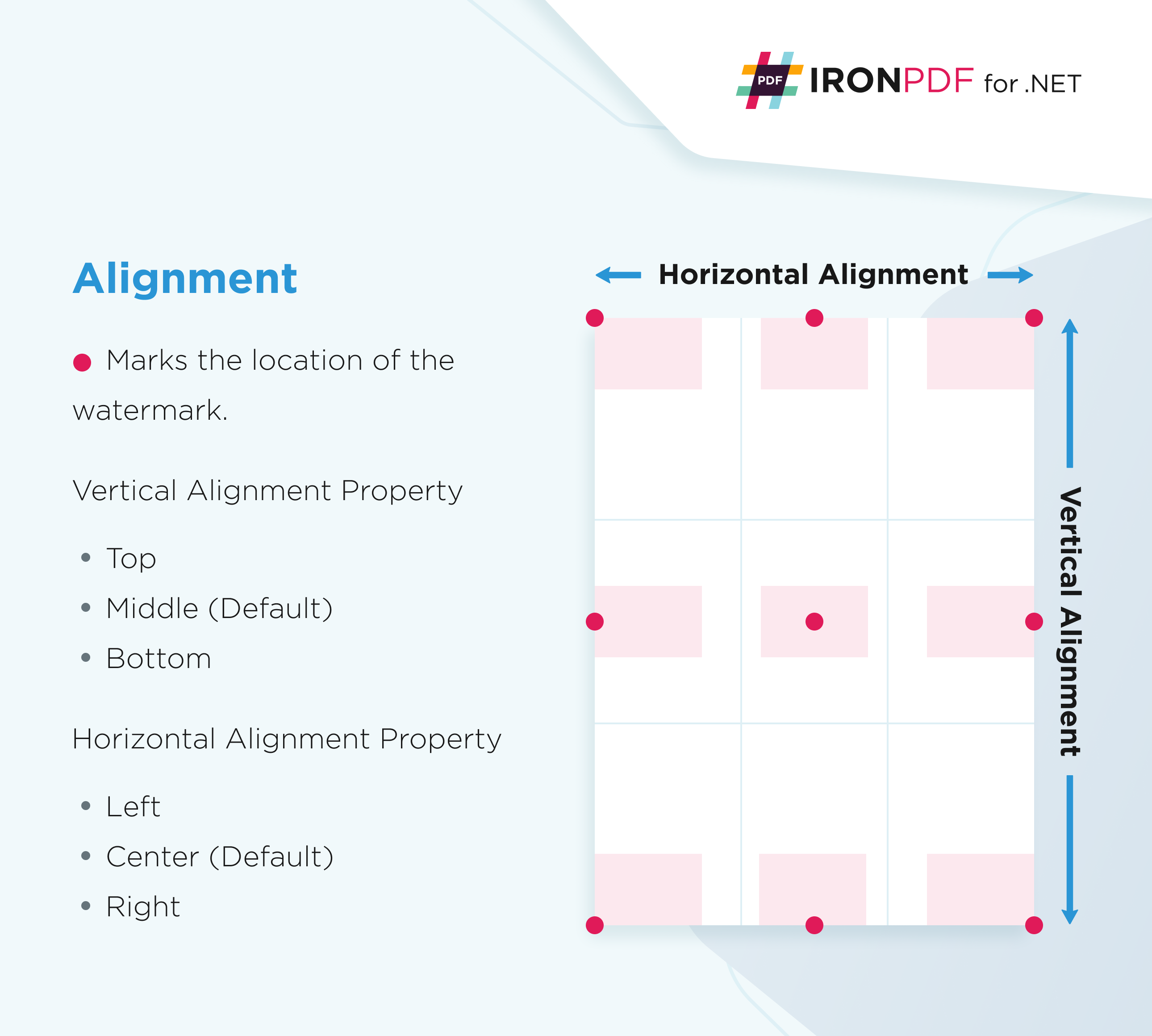
텍스트 및 이미지 스탬프 기능에서 사용하는 것과 같은 열거형이므로 위치지정 동작이 일관됩니다.
워터마크 위치에 영향을 주는 정렬 열거형은 무엇입니까?
using IronPdf;
using IronPdf.Editing;

string watermarkHtml = @"
<img style='width: 200px;' src='https://ironsoftware.com/img/products/ironpdf-logo-text-dotnet.svg'>
<h1>Iron Software</h1>";

ChromePdfRenderer renderer = new ChromePdfRenderer();

PdfDocument pdf = renderer.RenderHtmlAsPdf("<h1>Watermark</h1>");

// Apply watermark on the top-right of the document
pdf.ApplyWatermark(watermarkHtml, 50, VerticalAlignment.Top, HorizontalAlignment.Right);

pdf.SaveAs("watermarkLocation.pdf");Imports IronPdf
Imports IronPdf.Editing
Private watermarkHtml As String = "
<img style='width: 200px;' src='https://ironsoftware.com/img/products/ironpdf-logo-text-dotnet.svg'>
<h1>Iron Software</h1>"
Private renderer As New ChromePdfRenderer()
Private pdf As PdfDocument = renderer.RenderHtmlAsPdf("<h1>Watermark</h1>")
' Apply watermark on the top-right of the document
pdf.ApplyWatermark(watermarkHtml, 50, VerticalAlignment.Top, HorizontalAlignment.Right)
pdf.SaveAs("watermarkLocation.pdf")이 호출은 불투명도 값에 이어 VerticalAlignment.Top 및 HorizontalAlignment.Right을 전달하여 마크를 오른쪽 상단 모서리에 고정시킵니다. 고정값을 교환하여 그리드의 9개 위치 중 어떤 위치로든 워터마크를 이동시킵니다.
워터마크의 위치는 어떻게 보이나요?
결론
ApplyWatermark을 사용하여 텍스트와 이미지 워터마크를 적용하고, 불투명도와 회전을 조정하고 VerticalAlignment / HorizontalAlignment 그리드를 사용하여 이를 고정했습니다. 단일 마크가 충분하지 않을 때는, 같은 정렬 열거형이 텍스트 및 이미지 스탬프 기능을 사용하여 지역별 오버레이 및 전체 페이지 레이어를 구동합니다.
자주 묻는 질문
C#에서 PDF에 워터마크를 추가하는 방법은 무엇인가요?
IronPDF의 ApplyWatermark 메서드를 사용하여 PDF에 워터마크를 한 줄의 코드로 추가할 수 있습니다. PDF 문서를 로드하고 HTML 문자열, 불투명도 값 및 VerticalAlignment / HorizontalAlignment 쌍을 포함하는 ApplyWatermark를 호출하십시오: IronPdf.PdfDocument.FromFile("input.pdf").ApplyWatermark("
Confidential
", 50, IronPdf.Editing.VerticalAlignment.Top, IronPdf.Editing.HorizontalAlignment.Center).SaveAs("output.pdf");PDF에 어떤 종류의 워터마크를 추가할 수 있나요?
IronPDF는 텍스트 워터마크와 이미지 워터마크를 모두 지원합니다. 사용자 지정 글꼴이 적용된 텍스트, 다양한 형식(PNG, JPG)의 이미지, 심지어 CSS 스타일링이 적용된 복잡한 레이아웃까지 모든 HTML 콘텐츠를 워터마크로 사용할 수 있습니다. 워터마크는 문서의 가독성을 유지하기 위해 본문 콘텐츠 뒤에 표시됩니다.
워터마크 위치를 원하는 대로 지정할 수 있나요?
네, IronPDF는 워터마크 위치를 위해 간단한 3x3 그리드를 사용합니다. IronPdf.Editing 네임스페이스의 VerticalAlignment (Top, Middle, Bottom) 및 HorizontalAlignment (Left, Center, Right) 열거형을 선택하여 페이지에서 9개의 표준 위치를 제공합니다. 정렬 쌍은 ApplyWatermark 메서드에 인수로 전달됩니다.
워터마크의 투명도와 회전을 어떻게 조절하나요?
IronPDF는 기본적으로 50%의 불투명도로 워터마크를 적용하지만, opacity 매개변수를 사용하여 이를 사용자 지정할 수 있습니다. ApplyWatermark 메서드에는 회전 및 불투명도 매개변수를 모두 허용하는 오버로드 버전이 포함되어 있어 시각적 효과를 높이기 위해 반투명 또는 회전된 워터마크를 만들 수 있습니다.
특정 페이지에만 다른 워터마크를 적용할 수 있나요?
현재 IronPDF는 PDF 문서의 모든 페이지에 워터마크를 적용합니다. 특정 페이지에만 워터마크를 적용하는 기능은 지원하지 않습니다. ApplyWatermark 메서드를 사용하면 PDF의 모든 페이지에 워터마크가 표시됩니다.
워터마크에서 지원되는 HTML 및 CSS 기능은 무엇인가요?
IronPDF의 워터마크 기능은 모든 표준 HTML 요소와 CSS 스타일을 지원합니다. 여기에는 사용자 정의 글꼴, 색상, 웹 글꼴, 아이콘 및 복잡한 레이아웃이 포함됩니다. 표준 HTML 및 CSS를 사용하여 브랜드 요구 사항에 맞는 워터마크를 생성할 수 있습니다.
What does the default watermark opacity look like in IronPDF?
The default watermark opacity in IronPDF is set to 50%, which provides a balance between visibility and transparency, allowing the underlying document text to remain legible.
Are there specific examples of applying watermarks in IronPDF?
Yes, the provided examples in IronPDF documentation demonstrate applying watermarks with various adjustments, such as changing opacity, rotation, and positioning using the `ApplyWatermark` method.
Can I apply different watermarks to each page in a PDF using IronPDF?
Currently, the `ApplyWatermark` method in IronPDF applies the same watermark to all pages in the document. For unique marks on each page, additional logic would be needed.
Does IronPDF support remote images in watermarks?
Yes, IronPDF supports remote images in watermarks. You can specify URLs in the HTML string used in the `ApplyWatermark` method to include images hosted online.

커티스 차우는 칼턴 대학교에서 컴퓨터 과학 학사 학위를 취득했으며, Node.js, TypeScript, JavaScript, React를 전문으로 하는 프론트엔드 개발자입니다. 직관적이고 미적으로 뛰어난 사용자 인터페이스를 만드는 데 열정을 가진 그는 최신 프레임워크를 활용하고, 잘 구성되고 시각적으로 매력적인 매뉴얼을 제작하는 것을 즐깁니다.



