# C#에서 이미지를 PDF로 변환하는 방법
IronPDF는 C# 개발자가 `ImageToPdfConverter.ImageToPdf` 메서드를 사용하여 JPG, PNG, TIFF 등 단일 또는 다중 이미지를 PDF 문서로 변환할 수 있게 하며, 맞춤 배치 동작과 렌더링 옵션을 제공합니다.
이미지를 PDF로 변환하면 여러 이미지 파일(예: JPG, PNG 또는 TIFF)이 하나의 PDF 문서로 결합됩니다. 이 과정을 통해 디지털 포트폴리오, 프레젠테이션 또는 보고서가 생성되어 이미지 모음을 체계적이고 누구나 읽을 수 있는 형식으로 쉽게 공유하고 저장할 수 있습니다.
IronPDF 단일 이미지 또는 여러 이미지를 고유한 [이미지 배치 및 동작을](#anchor-export-image-behaviors) 가진 PDF로 변환합니다. 이러한 동작에는 페이지에 맞추기, 페이지 중앙에 배치하기, 페이지 자르기 등이 포함됩니다. 또한 [IronPDF 를 사용하면 텍스트와 HTML 헤더 및 푸터를](/how-to/headers-and-footers/) 추가하고, [IronPDF 마크를 적용하고](/tutorials/csharp-edit-pdf-complete-tutorial/#add-a-watermark-to-a-pdf) , 사용자 지정 페이지 크기를 설정하고, 배경 및 전경 오버레이를 포함할 수 있습니다.
*as-heading:2(빠른 시작: IronPDF 로 이미지를 PDF로 변환하기 )*
IronPDF의 `ImageToPdfConverter` 클래스를 사용하여 이미지를 PDF 문서로 변환하세요. 이 예제는 이미지 파일을 PDF로 변환하는 방법을 보여주며, 이를 통해 .NET C# 애플리케이션에 이미지-PDF 변환 기능을 통합할 수 있습니다. 최소한의 코드로 이미지를 PDF로 변환하여 디지털 포트폴리오나 보고서를 만들 수 있습니다.
```cs
:title=Convert image(s) to PDF in one line!
IronPdf.ImageToPdfConverter.ImageToPdf("path/to/image.png").SaveAs("imageToPdf.pdf");
```
<div class="hsg-featured-snippet">
<h3>최소 워크플로우(5단계)</h3>
<ol>
<li><a class="js-modal-open" data-modal-id="trial-license-after-download" href="https://www.nuget.org/packages/IronPdf/">이미지를 PDF로 변환하는 IronPDF C# 라이브러리를 다운로드하세요.</a></li>
<li>변환할 이미지를 준비하세요.</li>
<li><code>ImageToPdf</code> 정적 메서드에 이미지 경로를 제공하십시오.</li>
<li>출력 PDF에서 이미지 배치 및 동작을 조정합니다.</li>
<li>IronPDF를 사용하여 사용자 지정 텍스트와 HTML 헤더 및 푸터를 추가하세요.</li>
</ol>
</div>
<br class="clear" />
## 단일 이미지를 PDF로 변환하는 방법은 무엇인가요?
`ImageToPdf` 정적 메서드를 `ImageToPdfConverter` 클래스 내에서 사용하여 이미지를 PDF 문서로 변환하세요. 이 방법은 이미지 파일의 경로만 필요로 하며, 기본 이미지 배치 및 동작을 적용하여 해당 이미지를 PDF 문서로 변환합니다. 지원되는 이미지 형식에는 .bmp, .jpeg, .jpg, .gif, .png, .svg, .tif, .tiff, .webp, .apng, .avif, .cur, .dib, .ico, .jfif, .jif, .jpe, .pjp 및 .pjpeg가 포함됩니다.
시작하기 전에 [NuGet 통해 IronPDF 설치](/get-started/installation-overview/) 했거나 [Windows 설치 프로그램을](/get-started/ironpdf-installer/) 다운로드했는지 확인하십시오. 이 라이브러리는 [Windows](/get-started/windows/) , [macOS](/get-started/macos/) 및 [Linux](/get-started/linux/) 플랫폼에서 원활하게 작동하므로 다양한 개발 환경에서 활용할 수 있습니다.
### 지원되는 이미지 형식은 무엇입니까?
<div class="content-img-align-center">
<div class="center-image-wrapper" style="width=50%">
<img src="/static-assets/pdf/how-to/image-to-pdf/meetOurTeam.jpg" alt="Iron Software 팀원들이 회사 행사에서 보라색 유니폼을 입고 있는 모습" class="img-responsive add-shadow" />
</div>
</div>
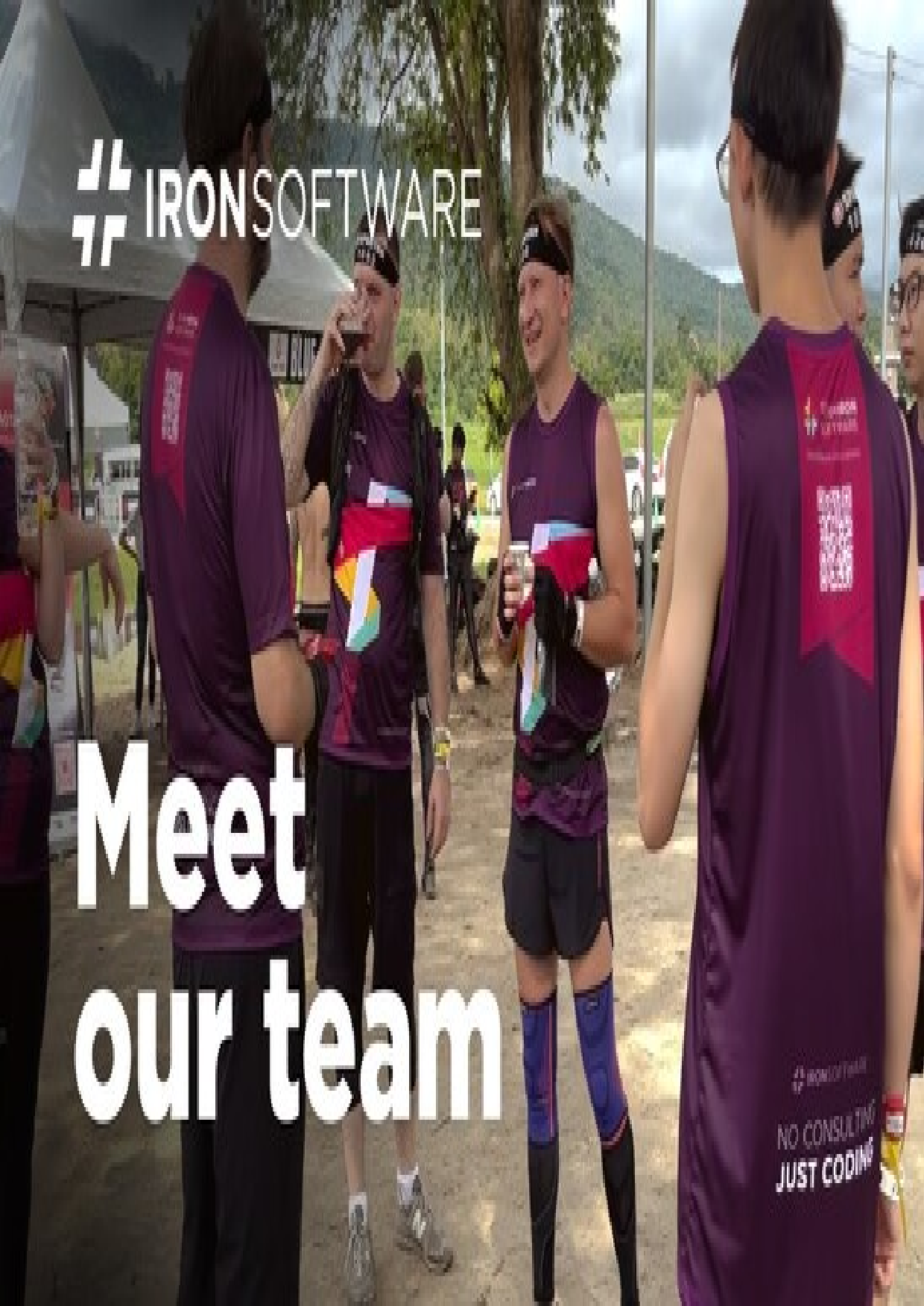
IronPDF JPEG, PNG, BMP, GIF와 같은 래스터 형식은 물론 [SVG 그래픽](/how-to/SVGs/) 과 같은 벡터 형식을 포함하여 광범위한 이미지 형식을 지원합니다. 이 라이브러리는 표준 형식뿐만 아니라 WebP 및 AVIF와 같은 최신 형식도 지원하여 최신 웹 애플리케이션과의 호환성을 보장합니다. 특수한 요구 사항이 있는 경우 아이콘 파일(.ico) 및 커서 파일(.cur)을 사용하십시오.
### 코드는 어떻게 작성하나요?
```csharp
using IronPdf;

string imagePath = "meetOurTeam.jpg";

// Convert an image to a PDF
PdfDocument pdf = ImageToPdfConverter.ImageToPdf(imagePath);

// Export the PDF
pdf.SaveAs("imageToPdf.pdf");
```
보다 고급 시나리오의 경우, 여러 이미지를 처리할 때 성능을 향상시키기 위해 [비동기 PDF 생성을](/how-to/async/) 살펴보십시오. 이 라이브러리는 [사용자 지정 용지 크기](/how-to/custom-paper-size/) 와 [여백을](/how-to/custom-margins/) 지원하여 이미지가 원하는 대로 정확하게 표시되도록 합니다.
### 출력 결과는 어떻게 나타나나요?
<iframe loading="lazy" src="/static-assets/pdf/how-to/image-to-pdf/imageToPdf.pdf#zoom=55%" width="100%" height="450px">
</iframe>
<hr />
## 여러 이미지를 PDF로 변환하는 방법은 무엇인가요?
여러 이미지를 PDF 문서로 변환하려면, 단일 경로 대신 파일 경로가 포함된 `IEnumerable` 객체를 제공하세요. 이렇게 하면 기본 이미지 배치 및 동작이 적용된 PDF 문서가 생성됩니다.
여러 이미지를 다룰 때는 품질 저하 없이 파일 크기를 최적화할 수 있는 [PDF 압축 옵션을](/how-to/pdf-compression/) 고려하십시오. 이는 특히 대규모 포트폴리오나 사진 앨범을 제작할 때 중요합니다.
### 여러 이미지를 한 번에 처리하려면 어떻게 해야 하나요?
```csharp
using IronPdf;
using System;
using System.Collections.Generic;
using System.IO;
using System.Linq;
// Retrieve all JPG and JPEG image paths in the 'images' folder.
IEnumerable<String> imagePaths = Directory.EnumerateFiles("images").Where(f => f.EndsWith(".jpg") || f.EndsWith(".jpeg"));
// Convert images to a PDF
PdfDocument pdf = ImageToPdfConverter.ImageToPdf(imagePaths);
// Export the PDF
pdf.SaveAs("imagesToPdf.pdf");
```
### 여러 이미지가 포함된 PDF는 어떤 모습인가요?
<iframe loading="lazy" src="/static-assets/pdf/how-to/image-to-pdf/imagesToPdf.pdf#zoom=55%" width="100%" height="450px">
</iframe>
<hr />
## 이미지 배치 및 동작을 어떻게 제어할 수 있나요?
IronPDF 다양한 이미지 배치 및 동작 옵션을 제공합니다. 이미지를 페이지 중앙에 배치하거나 가로세로 비율을 유지하면서 페이지 크기에 맞게 조정할 수 있습니다. 사용 가능한 모든 이미지 배치 및 동작은 다음과 같습니다.
- `:` 이미지가 페이지의 왼쪽 상단에 배치됩니다.
- `:` 이미지가 페이지의 오른쪽 상단에 배치됩니다.
- `:` 이미지가 페이지 중앙에 배치됩니다.
- `:` 이미지는 원래 비율을 유지하면서 페이지에 맞습니다.
- `:` 이미지가 페이지의 왼쪽 하단에 배치됩니다.
- `:` 이미지가 페이지의 오른쪽 하단에 배치됩니다.
- `:` 이미지는 페이지에 맞습니다.
- `:` 페이지가 이미지를 맞추도록 조정됩니다.
이러한 배치 옵션은 IronPDF의 [페이지 방향 및 회전](/how-to/page-orientation-rotation/) 기능과 완벽하게 연동되므로 이미지 크기에 관계없이 전문가 수준의 문서를 만들 수 있습니다.
### 이미지 동작을 코드에 적용하는 방법은 무엇인가요?
```csharp
using IronPdf;
using IronPdf.Imaging;
string imagePath = "meetOurTeam.jpg";
// Convert an image to a PDF with image behavior of centered on page
PdfDocument pdf = ImageToPdfConverter.ImageToPdf(imagePath, ImageBehavior.CenteredOnPage);
// Export the PDF
pdf.SaveAs("imageToPdf.pdf");
```
### 이미지 동작 간의 시각적 차이점은 무엇인가요?
<table class="table" style="text-align: center; background-color: #f1f9fb;">
<tr>
<td style="width: 50%;">
<div class="content-img-align-center">
<div class="center-image-wrapper" style="width: 70%;">
<img src="/static-assets/pdf/how-to/image-to-pdf/TopLeftCornerOfPage.webp" alt="Iron Software 팀원들이 회사 팀 행사에서 보라색 브랜드 운동복을 입고 있는 모습입니다." class="img-responsive add-shadow" />
<p class="competitors__download-link" style="color: #181818; font-style: italic;"><code>페이지의 왼쪽 상단 모서리</code></p>
</div>
</div>
</td>
<td style="width: 50%;">
<div class="content-img-align-center">
<div class="center-image-wrapper" style="width: 70%;">
<img src="/static-assets/pdf/how-to/image-to-pdf/TopRightCornerOfPage.webp" alt="Iron Software 팀원들이 회사 로고가 새겨진 보라색 운동복을 입고 야외 회사 행사에 참여했습니다." class="img-responsive add-shadow" />
<p class="competitors__download-link" style="color: #181818; font-style: italic;"><code>페이지의 오른쪽 상단 모서리</code></p>
</div>
</div>
</td>
</tr>
<tr>
<td>
<div class="content-img-align-center">
<div class="center-image-wrapper" style="width: 70%;">
<img src="/static-assets/pdf/how-to/image-to-pdf/CenteredOnPage.webp" alt="Iron Software 팀원들이 회사 팀 행사에서 보라색 브랜드 운동복을 입고 있는 모습입니다." class="img-responsive add-shadow" />
<p class="competitors__download-link" style="color: #181818; font-style: italic;"><code>페이지 중앙</code></p>
</div>
</div>
</td>
<td>
<div class="content-img-align-center">
<div class="center-image-wrapper" style="width: 70%;">
<img src="/static-assets/pdf/how-to/image-to-pdf/FitToPageAndMaintainAspectRatio.webp" alt="Iron Software 팀원들이 회사 스포츠 행사에서 보라색 유니폼을 입고 있는 모습" class="img-responsive add-shadow" />
<p class="competitors__download-link" style="color: #181818; font-style: italic;"><code>페이지에 맞추되 종횡비 유지</code></p>
</div>
</div>
</td>
</tr>
<tr>
<td>
<div class="content-img-align-center">
<div class="center-image-wrapper" style="width: 70%;">
<img src="/static-assets/pdf/how-to/image-to-pdf/BottomLeftCornerOfPage.webp" alt="Iron Software 팀원들이 회사 스포츠 행사에서 보라색 운동복을 입고 있는 모습. 사진 위에는 '우리 팀을 소개합니다'라는 문구가 겹쳐져 있다." class="img-responsive add-shadow" />
<p class="competitors__download-link" style="color: #181818; font-style: italic;"><code>페이지의 왼쪽 하단 모서리</code></p>
</div>
</div>
</td>
<td>
<div class="content-img-align-center">
<div class="center-image-wrapper" style="width: 70%;">
<img src="/static-assets/pdf/how-to/image-to-pdf/BottomRightCornerOfPage.webp" alt="Iron Software 팀원들이 회사 로고가 새겨진 보라색 운동복을 입고 회사 스포츠 행사에 참여했습니다. (사진 위에는 회사 로고 텍스트가 겹쳐져 있습니다.)" class="img-responsive add-shadow" />
<p class="competitors__download-link" style="color: #181818; font-style: italic;"><code>페이지의 오른쪽 하단 모서리</code></p>
</div>
</div>
</td>
</tr>
<tr>
<td>
<div class="content-img-align-center">
<div class="center-image-wrapper" style="width: 70%;">
<img src="/static-assets/pdf/how-to/image-to-pdf/FitToPage.webp" alt="Iron Software 팀원들이 'Meet our team' 텍스트 오버레이와 함께 기업 팀 행사에서 보라색 유니폼을 입고 있는 모습" class="img-responsive add-shadow" />
<p class="competitors__download-link" style="color: #181818; font-style: italic;"><code>페이지에 맞추기</code></p>
</div>
</div>
</td>
<td>
<div class="content-img-align-center">
<div class="center-image-wrapper" style="width: 70%;">
<img src="/static-assets/pdf/how-to/image-to-pdf/CropPage.webp" alt="Iron Software 팀원들이 회사 팀 행사에서 보라색 브랜드 운동복을 입고 있습니다." class="img-responsive add-shadow" />
<p class="competitors__download-link" style="color: #181818; font-style: italic;"><code>페이지 자르기</code></p>
</div>
</div>
</td>
</tr>
</table>
<hr />
## PDF 렌더링 옵션을 사용자 지정하는 방법은 무엇인가요?
`ImageToPdf` 정적 메서드는 이미지를 HTML `<img>` 태그로 가져온 후 HTML을 PDF로 변환합니다. 이는 렌더링 프로세스를 직접 맞춤화할 수 있는 `ChromePdfRenderOptions` 객체를 세 번째 매개변수로 전달할 수 있게 해줍니다.
이 접근 방식을 통해 JavaScript 실행, CSS 미디어 유형 및 뷰포트 구성을 포함하여 IronPDF 에서 사용할 수 있는 모든 강력한 [렌더링 옵션](/how-to/rendering-options/) 에 액세스할 수 있습니다. 문서의 시각적 매력을 높이기 위해 [웹 글꼴과 아이콘을](/how-to/webfonts-webicons/) 추가할 수도 있습니다.
### 헤더와 사용자 지정 스타일을 추가하는 방법은 무엇인가요?
```csharp
using IronPdf;
string imagePath = "meetOurTeam.jpg";
ChromePdfRenderOptions options = new ChromePdfRenderOptions()
{
HtmlHeader = new HtmlHeaderFooter()
{
HtmlFragment = "<h1 style='color: #2a95d5;'>Content Header</h1>",
DrawDividerLine = true,
},
};
// Convert an image to a PDF with custom header
PdfDocument pdf = ImageToPdfConverter.ImageToPdf(imagePath, options: options);
// Export the PDF
pdf.SaveAs("imageToPdfWithHeader.pdf");
```
보다 복잡한 헤더 및 푸터 요구 사항이 있는 경우 [HTML 헤더 및 푸터](/examples/html-headers-and-footers/) 에 대한 종합 가이드를 참조하십시오. 이미지가 포함된 PDF 파일에 [페이지 번호를](/how-to/page-numbers/) 추가하면 더욱 체계적으로 정리할 수 있습니다.
### 사용자 지정 출력 결과는 어떤 모습인가요?
<iframe loading="lazy" src="/static-assets/pdf/how-to/image-to-pdf/imageToPdfWithHeader.pdf#zoom=55%" width="100%" height="450px">
</iframe>
### 대규모 이미지 컬렉션의 성능 문제는 어떻게 해결해야 할까요?
대규모 이미지 모음이나 고해상도 이미지를 처리할 때는 성능 향상을 위해 [비동기 및 멀티스레딩](/how-to/async/) 기법을 구현하십시오. 기업용 애플리케이션의 경우, IronPDF의 성능 최적화 전략을 활용하여 상당한 작업 부하에서도 원활한 작동을 보장하십시오.
또한 클라우드 서비스에 저장된 이미지를 사용할 때는 원활한 클라우드 통합을 위해 [Azure Blob Storage에서 이미지를 임베드하는 방법](/how-to/images-azure-blob-storage/) 에 대한 가이드를 참조하세요.
### PDF 파일을 이미지 파일로 다시 변환하는 방법은 무엇인가요?
PDF 문서를 이미지로 변환하거나 래스터화하려면 [PDF를 이미지로 래스터화하는 방법에 대한 가이드를](/how-to/rasterize-pdf-to-images/) 참조하십시오.
당신이 할 수 있는 다른 일들을 알아볼 준비가 되셨나요? [PDF 변환 방법에 대한](https://ironpdf.com/tutorials/html-to-pdf/) 튜토리얼 페이지는 여기에서 확인하세요.
IronPDF는 C# 개발자가 ImageToPdfConverter.ImageToPdf 메서드를 사용하여 JPG, PNG, TIFF 등 단일 또는 다중 이미지를 PDF 문서로 변환할 수 있게 하며, 맞춤 배치 동작과 렌더링 옵션을 제공합니다.
이미지를 PDF로 변환하면 여러 이미지 파일(예: JPG, PNG 또는 TIFF)이 하나의 PDF 문서로 결합됩니다. 이 과정을 통해 디지털 포트폴리오, 프레젠테이션 또는 보고서가 생성되어 이미지 모음을 체계적이고 누구나 읽을 수 있는 형식으로 쉽게 공유하고 저장할 수 있습니다.
IronPDF의 ImageToPdfConverter 클래스를 사용하여 이미지를 PDF 문서로 변환하세요. 이 예제는 이미지 파일을 PDF로 변환하는 방법을 보여주며, 이를 통해 .NET C# 애플리케이션에 이미지-PDF 변환 기능을 통합할 수 있습니다. 최소한의 코드로 이미지를 PDF로 변환하여 디지털 포트폴리오나 보고서를 만들 수 있습니다.
ImageToPdf 정적 메서드를 ImageToPdfConverter 클래스 내에서 사용하여 이미지를 PDF 문서로 변환하세요. 이 방법은 이미지 파일의 경로만 필요로 하며, 기본 이미지 배치 및 동작을 적용하여 해당 이미지를 PDF 문서로 변환합니다. 지원되는 이미지 형식에는 .bmp, .jpeg, .jpg, .gif, .png, .svg, .tif, .tiff, .webp, .apng, .avif, .cur, .dib, .ico, .jfif, .jif, .jpe, .pjp 및 .pjpeg가 포함됩니다.
IronPDF JPEG, PNG, BMP, GIF와 같은 래스터 형식은 물론 SVG 그래픽 과 같은 벡터 형식을 포함하여 광범위한 이미지 형식을 지원합니다. 이 라이브러리는 표준 형식뿐만 아니라 WebP 및 AVIF와 같은 최신 형식도 지원하여 최신 웹 애플리케이션과의 호환성을 보장합니다. 특수한 요구 사항이 있는 경우 아이콘 파일(.ico) 및 커서 파일(.cur)을 사용하십시오.
코드는 어떻게 작성하나요?
using IronPdf;string imagePath = "meetOurTeam.jpg";// Convert an image to a PDFPdfDocument pdf = ImageToPdfConverter.ImageToPdf(imagePath);// Export the PDFpdf.SaveAs("imageToPdf.pdf");
using IronPdf;

string imagePath = "meetOurTeam.jpg";

// Convert an image to a PDF
PdfDocument pdf = ImageToPdfConverter.ImageToPdf(imagePath);

// Export the PDF
pdf.SaveAs("imageToPdf.pdf");
ImportsIronPdfPrivate imagePath AsString = "meetOurTeam.jpg"' Convert an image to a PDFPrivate pdf AsPdfDocument = ImageToPdfConverter.ImageToPdf(imagePath)' Export the PDFpdf.SaveAs("imageToPdf.pdf")
Imports IronPdf

Private imagePath As String = "meetOurTeam.jpg"

' Convert an image to a PDF
Private pdf As PdfDocument = ImageToPdfConverter.ImageToPdf(imagePath)

' Export the PDF
pdf.SaveAs("imageToPdf.pdf")
보다 고급 시나리오의 경우, 여러 이미지를 처리할 때 성능을 향상시키기 위해 비동기 PDF 생성을 살펴보십시오. 이 라이브러리는 사용자 지정 용지 크기 와 여백을 지원하여 이미지가 원하는 대로 정확하게 표시되도록 합니다.
출력 결과는 어떻게 나타나나요?
여러 이미지를 PDF로 변환하는 방법은 무엇인가요?
여러 이미지를 PDF 문서로 변환하려면, 단일 경로 대신 파일 경로가 포함된 IEnumerable 객체를 제공하세요. 이렇게 하면 기본 이미지 배치 및 동작이 적용된 PDF 문서가 생성됩니다.
여러 이미지를 다룰 때는 품질 저하 없이 파일 크기를 최적화할 수 있는 PDF 압축 옵션을 고려하십시오. 이는 특히 대규모 포트폴리오나 사진 앨범을 제작할 때 중요합니다.
여러 이미지를 한 번에 처리하려면 어떻게 해야 하나요?
using IronPdf;using System;using System.Collections.Generic;using System.IO;using System.Linq;// Retrieve all JPG and JPEG image paths in the 'images' folder.IEnumerable<String> imagePaths = Directory.EnumerateFiles("images").Where(f => f.EndsWith(".jpg") || f.EndsWith(".jpeg"));// Convert images to a PDFPdfDocument pdf = ImageToPdfConverter.ImageToPdf(imagePaths);// Export the PDFpdf.SaveAs("imagesToPdf.pdf");
using IronPdf;
using System;
using System.Collections.Generic;
using System.IO;
using System.Linq;

// Retrieve all JPG and JPEG image paths in the 'images' folder.
IEnumerable<String> imagePaths = Directory.EnumerateFiles("images").Where(f => f.EndsWith(".jpg") || f.EndsWith(".jpeg"));

// Convert images to a PDF
PdfDocument pdf = ImageToPdfConverter.ImageToPdf(imagePaths);

// Export the PDF
pdf.SaveAs("imagesToPdf.pdf");
ImportsIronPdfImportsSystemImportsSystem.Collections.GenericImportsSystem.IOImportsSystem.Linq' Retrieve all JPG and JPEG image paths in the 'images' folder.Private imagePaths AsIEnumerable(OfString) = Directory.EnumerateFiles("images").Where(Function(f) f.EndsWith(".jpg") OrElse f.EndsWith(".jpeg"))' Convert images to a PDFPrivate pdf AsPdfDocument = ImageToPdfConverter.ImageToPdf(imagePaths)' Export the PDFpdf.SaveAs("imagesToPdf.pdf")
Imports IronPdf
Imports System
Imports System.Collections.Generic
Imports System.IO
Imports System.Linq

' Retrieve all JPG and JPEG image paths in the 'images' folder.
Private imagePaths As IEnumerable(Of String) = Directory.EnumerateFiles("images").Where(Function(f) f.EndsWith(".jpg") OrElse f.EndsWith(".jpeg"))

' Convert images to a PDF
Private pdf As PdfDocument = ImageToPdfConverter.ImageToPdf(imagePaths)

' Export the PDF
pdf.SaveAs("imagesToPdf.pdf")
여러 이미지가 포함된 PDF는 어떤 모습인가요?
이 종류의 라이브러리 중 가장 좋아하는 것은 IronPDF입니다. PDF 파일을 빠르고 효율적으로 조작할 수 있습니다. 또한 PDF/A 형식으로 내보내기 및 PDF 문서의 디지털 서명과 같은 많은 유용한 기능을 가지고 있습니다.
IronPDF 다양한 이미지 배치 및 동작 옵션을 제공합니다. 이미지를 페이지 중앙에 배치하거나 가로세로 비율을 유지하면서 페이지 크기에 맞게 조정할 수 있습니다. 사용 가능한 모든 이미지 배치 및 동작은 다음과 같습니다.
: 이미지가 페이지의 왼쪽 상단에 배치됩니다.
: 이미지가 페이지의 오른쪽 상단에 배치됩니다.
: 이미지가 페이지 중앙에 배치됩니다.
: 이미지는 원래 비율을 유지하면서 페이지에 맞습니다.
: 이미지가 페이지의 왼쪽 하단에 배치됩니다.
: 이미지가 페이지의 오른쪽 하단에 배치됩니다.
: 이미지는 페이지에 맞습니다.
: 페이지가 이미지를 맞추도록 조정됩니다.
이러한 배치 옵션은 IronPDF의 페이지 방향 및 회전 기능과 완벽하게 연동되므로 이미지 크기에 관계없이 전문가 수준의 문서를 만들 수 있습니다.
이미지 동작을 코드에 적용하는 방법은 무엇인가요?
using IronPdf;using IronPdf.Imaging;string imagePath = "meetOurTeam.jpg";// Convert an image to a PDF with image behavior of centered on pagePdfDocument pdf = ImageToPdfConverter.ImageToPdf(imagePath, ImageBehavior.CenteredOnPage);// Export the PDFpdf.SaveAs("imageToPdf.pdf");
using IronPdf;
using IronPdf.Imaging;

string imagePath = "meetOurTeam.jpg";

// Convert an image to a PDF with image behavior of centered on page
PdfDocument pdf = ImageToPdfConverter.ImageToPdf(imagePath, ImageBehavior.CenteredOnPage);

// Export the PDF
pdf.SaveAs("imageToPdf.pdf");
ImportsIronPdfImportsIronPdf.ImagingPrivate imagePath AsString = "meetOurTeam.jpg"' Convert an image to a PDF with image behavior of centered on pagePrivate pdf AsPdfDocument = ImageToPdfConverter.ImageToPdf(imagePath, ImageBehavior.CenteredOnPage)' Export the PDFpdf.SaveAs("imageToPdf.pdf")
Imports IronPdf
Imports IronPdf.Imaging

Private imagePath As String = "meetOurTeam.jpg"

' Convert an image to a PDF with image behavior of centered on page
Private pdf As PdfDocument = ImageToPdfConverter.ImageToPdf(imagePath, ImageBehavior.CenteredOnPage)

' Export the PDF
pdf.SaveAs("imageToPdf.pdf")
이미지 동작 간의 시각적 차이점은 무엇인가요?
페이지의 왼쪽 상단 모서리
페이지의 오른쪽 상단 모서리
페이지 중앙
페이지에 맞추되 종횡비 유지
페이지의 왼쪽 하단 모서리
페이지의 오른쪽 하단 모서리
페이지에 맞추기
페이지 자르기
PDF 렌더링 옵션을 사용자 지정하는 방법은 무엇인가요?
ImageToPdf 정적 메서드는 이미지를 HTML <img> 태그로 가져온 후 HTML을 PDF로 변환합니다. 이는 렌더링 프로세스를 직접 맞춤화할 수 있는 ChromePdfRenderOptions 객체를 세 번째 매개변수로 전달할 수 있게 해줍니다.
이 접근 방식을 통해 JavaScript 실행, CSS 미디어 유형 및 뷰포트 구성을 포함하여 IronPDF 에서 사용할 수 있는 모든 강력한 렌더링 옵션 에 액세스할 수 있습니다. 문서의 시각적 매력을 높이기 위해 웹 글꼴과 아이콘을 추가할 수도 있습니다.
헤더와 사용자 지정 스타일을 추가하는 방법은 무엇인가요?
using IronPdf;string imagePath = "meetOurTeam.jpg";ChromePdfRenderOptions options = new ChromePdfRenderOptions(){HtmlHeader = new HtmlHeaderFooter() {HtmlFragment = "<h1 style='color: #2a95d5;'>Content Header</h1>",DrawDividerLine = true, },};// Convert an image to a PDF with custom headerPdfDocument pdf = ImageToPdfConverter.ImageToPdf(imagePath, options: options);// Export the PDFpdf.SaveAs("imageToPdfWithHeader.pdf");
using IronPdf;

string imagePath = "meetOurTeam.jpg";

ChromePdfRenderOptions options = new ChromePdfRenderOptions()
{
    HtmlHeader = new HtmlHeaderFooter()
    {
        HtmlFragment = "<h1 style='color: #2a95d5;'>Content Header</h1>",
        DrawDividerLine = true,
    },
};

// Convert an image to a PDF with custom header
PdfDocument pdf = ImageToPdfConverter.ImageToPdf(imagePath, options: options);

// Export the PDF
pdf.SaveAs("imageToPdfWithHeader.pdf");
ImportsIronPdfPrivate imagePath AsString = "meetOurTeam.jpg"Private options As New ChromePdfRenderOptions() With { .HtmlHeader = New HtmlHeaderFooter() With { .HtmlFragment = "<h1 style='color: #2a95d5;'>Content Header</h1>", .DrawDividerLine = True }}' Convert an image to a PDF with custom headerPrivate pdf AsPdfDocument = ImageToPdfConverter.ImageToPdf(imagePath, options:= options)' Export the PDFpdf.SaveAs("imageToPdfWithHeader.pdf")
Imports IronPdf

Private imagePath As String = "meetOurTeam.jpg"

Private options As New ChromePdfRenderOptions() With {
	.HtmlHeader = New HtmlHeaderFooter() With {
		.HtmlFragment = "<h1 style='color: #2a95d5;'>Content Header</h1>",
		.DrawDividerLine = True
	}
}

' Convert an image to a PDF with custom header
Private pdf As PdfDocument = ImageToPdfConverter.ImageToPdf(imagePath, options:= options)

' Export the PDF
pdf.SaveAs("imageToPdfWithHeader.pdf")
보다 복잡한 헤더 및 푸터 요구 사항이 있는 경우 HTML 헤더 및 푸터 에 대한 종합 가이드를 참조하십시오. 이미지가 포함된 PDF 파일에 페이지 번호를 추가하면 더욱 체계적으로 정리할 수 있습니다.
사용자 지정 출력 결과는 어떤 모습인가요?
대규모 이미지 컬렉션의 성능 문제는 어떻게 해결해야 할까요?
대규모 이미지 모음이나 고해상도 이미지를 처리할 때는 성능 향상을 위해 비동기 및 멀티스레딩 기법을 구현하십시오. 기업용 애플리케이션의 경우, IronPDF의 성능 최적화 전략을 활용하여 상당한 작업 부하에서도 원활한 작동을 보장하십시오.
당신이 할 수 있는 다른 일들을 알아볼 준비가 되셨나요? PDF 변환 방법에 대한 튜토리얼 페이지는 여기에서 확인하세요.
자주 묻는 질문
PDF로 변환할 수 있는 이미지 형식은 무엇인가요?
IronPDF는 .bmp, .jpeg, .jpg, .gif, .png, .svg, .tif, .tiff, .webp, .apng, .avif, .cur, .dib, .ico, .jfif, .jif, .jpe, .pjp, .pjpeg 등 다양한 이미지 형식을 PDF 변환에 지원합니다. 여기에는 JPEG, PNG, BMP, GIF와 같은 래스터 형식뿐만 아니라 SVG 그래픽과 같은 벡터 형식도 포함됩니다.
C#에서 단일 이미지를 PDF로 변환하는 방법은 무엇인가요?
IronPDF를 사용하여 단일 이미지를 PDF로 변환하려면 ImageToPdfConverter 클래스의 정적 메서드인 ImageToPdf를 사용하십시오. 이미지 파일 경로만 제공하면 됩니다. 예를 들어, IronPdf.ImageToPdfConverter.ImageToPdf("path/to/image.png").SaveAs("imageToPdf.pdf")와 같이 한 줄로 이미지를 PDF 문서로 변환할 수 있습니다.
여러 이미지를 하나의 PDF 문서로 변환할 수 있나요?
네, IronPDF는 ImageToPdfConverter.ImageToPdf 메서드를 사용하여 여러 이미지 파일(JPG, PNG, TIFF)을 하나의 PDF 문서로 변환할 수 있습니다. 이 기능은 여러 이미지 파일을 하나의 정리되고 모든 플랫폼에서 읽을 수 있는 PDF 형식으로 결합해야 하는 디지털 포트폴리오, 프레젠테이션 또는 보고서 제작에 적합합니다.
이미지를 PDF로 변환할 때 사용할 수 있는 사용자 지정 옵션은 무엇입니까?
IronPDF는 이미지 배치 및 동작(페이지에 맞추기, 가운데 정렬, 자르기), 텍스트 및 HTML 머리글/바닥글 추가, 워터마크 적용, 사용자 지정 페이지 크기 설정, 배경 및 전경 오버레이 포함 등 다양한 사용자 지정 옵션을 제공합니다. 이러한 기능을 통해 이미지를 사용하여 전문가 수준의 PDF 문서를 만들 수 있습니다.
이미지를 PDF로 변환하는 기능은 어떤 플랫폼을 지원하나요?
IronPDF의 이미지-PDF 변환 기능은 Windows, macOS, Linux 플랫폼에서 원활하게 작동하여 다양한 개발 환경에 적합합니다. NuGet을 통해 설치하거나 Windows 설치 프로그램을 다운로드하여 원하는 플랫폼에서 바로 사용할 수 있습니다.
PDF로 변환할 때 이미지 배치를 어떻게 제어할 수 있나요?
IronPDF는 페이지에 맞추기, 페이지 중앙 배치, 페이지 자르기 등 다양한 이미지 배치 및 동작 옵션을 제공합니다. 이러한 이미지 내보내기 동작을 통해 최종 PDF 문서에서 이미지가 표시되는 방식을 정밀하게 제어하여 전문적인 시각 콘텐츠를 구현할 수 있습니다.
What are the rendering customization options available in IronPDF?
IronPDF allows you to use the `ChromePdfRenderOptions` object to customize the rendering process. This includes options like JavaScript execution, CSS media types, and custom headers. You can also incorporate web fonts and icons for a more polished document.
Is it possible to convert a PDF back to an image using IronPDF?
Yes, IronPDF supports converting or rasterizing PDF documents back into images. This can be useful for various applications that require different formats for distribution or presentation.
Can IronPDF work on different operating systems?
IronPDF is versatile and can operate across Windows, macOS, and Linux environments, making it an excellent choice for various development platforms.
How do I optimize PDF size when combining multiple images using IronPDF?
IronPDF offers PDF compression options to optimize the file size when merging multiple images. It's especially useful when creating large digital portfolios or photo albums, ensuring quality is maintained without large file sizes.
커티스 차우는 칼턴 대학교에서 컴퓨터 과학 학사 학위를 취득했으며, Node.js, TypeScript, JavaScript, React를 전문으로 하는 프론트엔드 개발자입니다. 직관적이고 미적으로 뛰어난 사용자 인터페이스를 만드는 데 열정을 가진 그는 최신 프레임워크를 활용하고, 잘 구성되고 시각적으로 매력적인 매뉴얼을 제작하는 것을 즐깁니다.