
Windows Installer를 사용하여 IronPDF를 설치하세요.

설치 프로그램을 다운로드하고 실행하세요.
-
IronPDF 설치 패키지를 다운로드한 다음 실행하십시오.
-
라이선스 계약을 주의 깊게 읽고 동의하십시오.
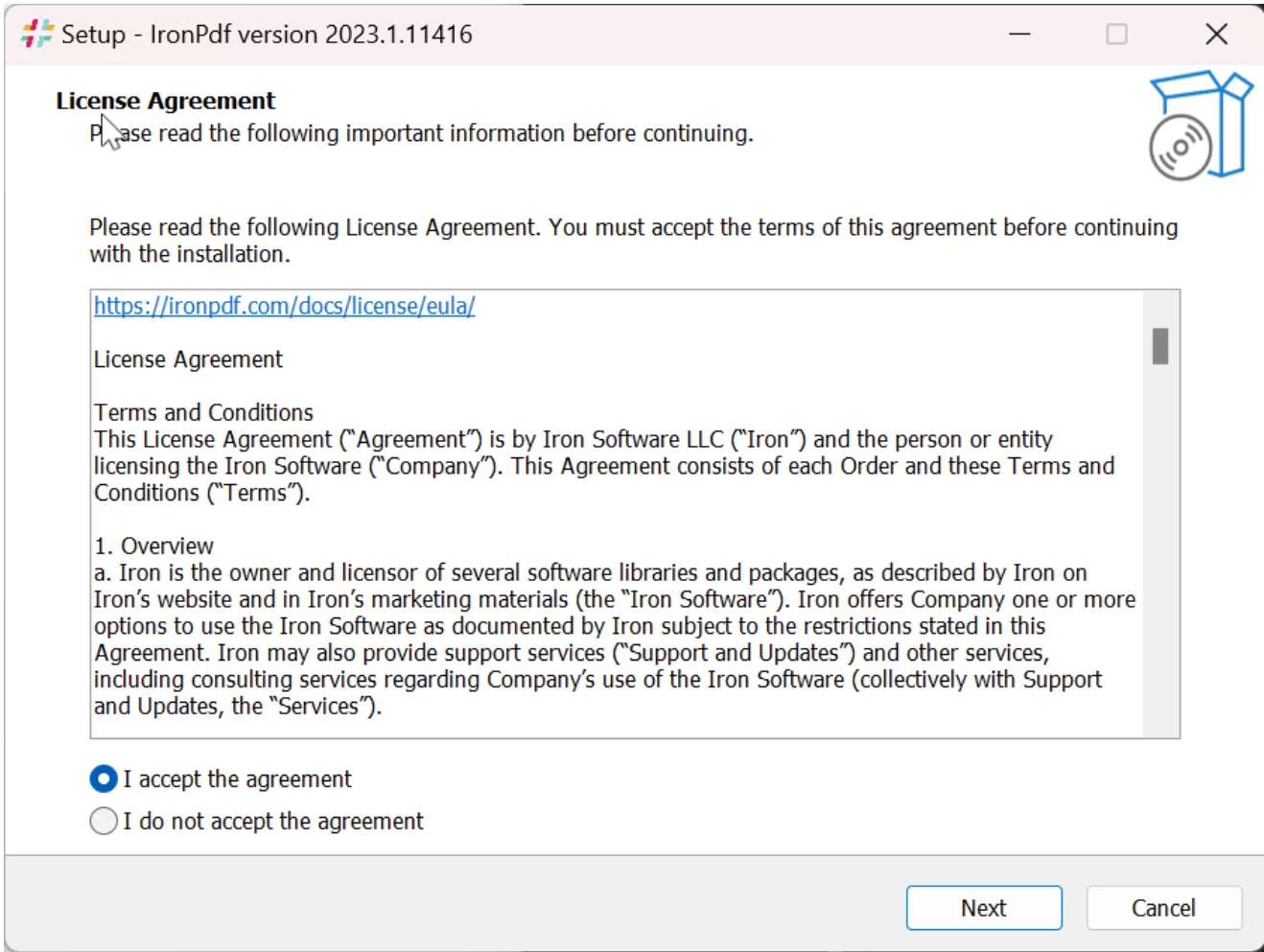
-
단계를 따른 후,
Install로 이동하십시오: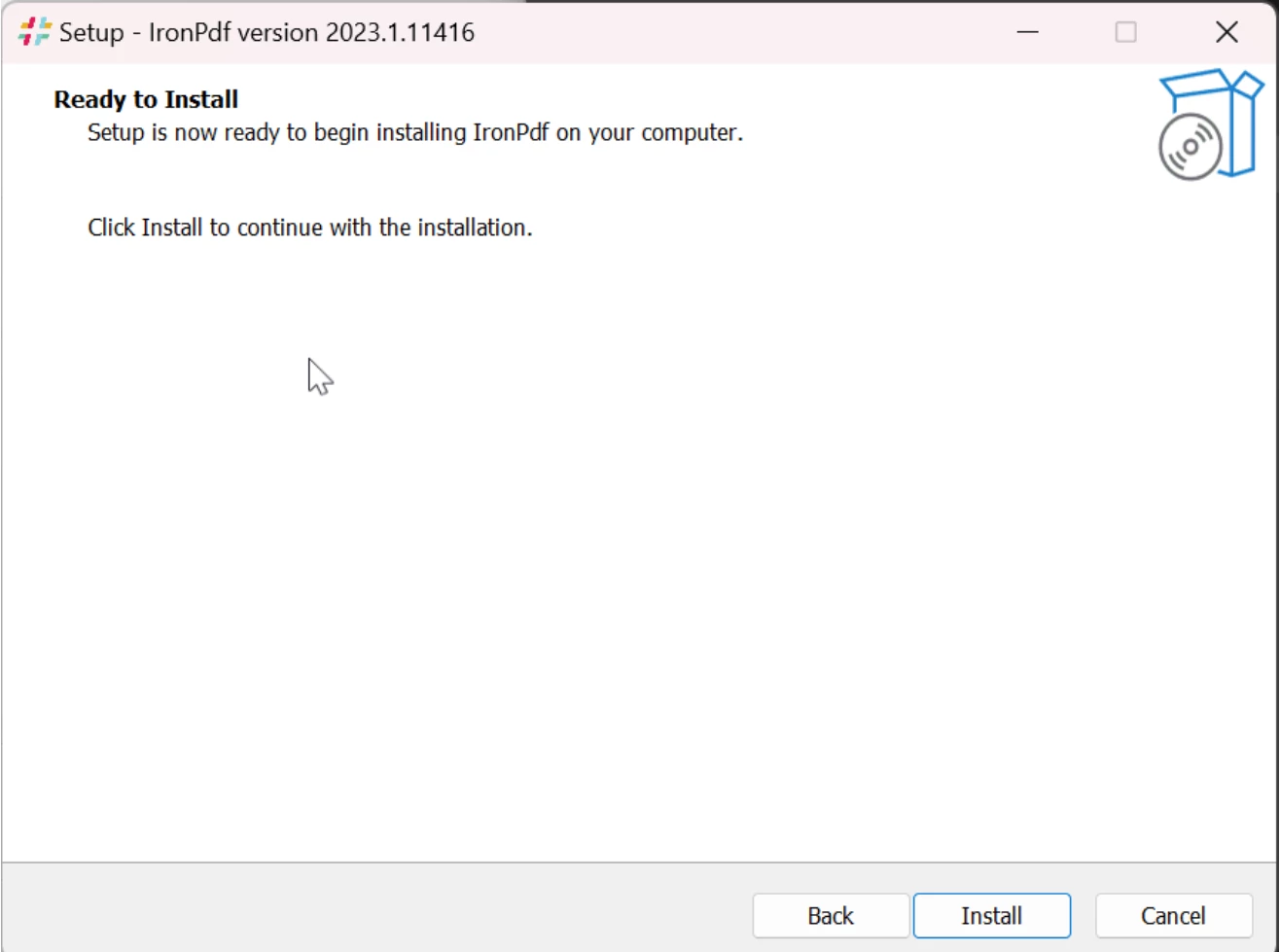
-
정보 페이지를 읽은 후, 계속하려면
Next을 클릭하세요: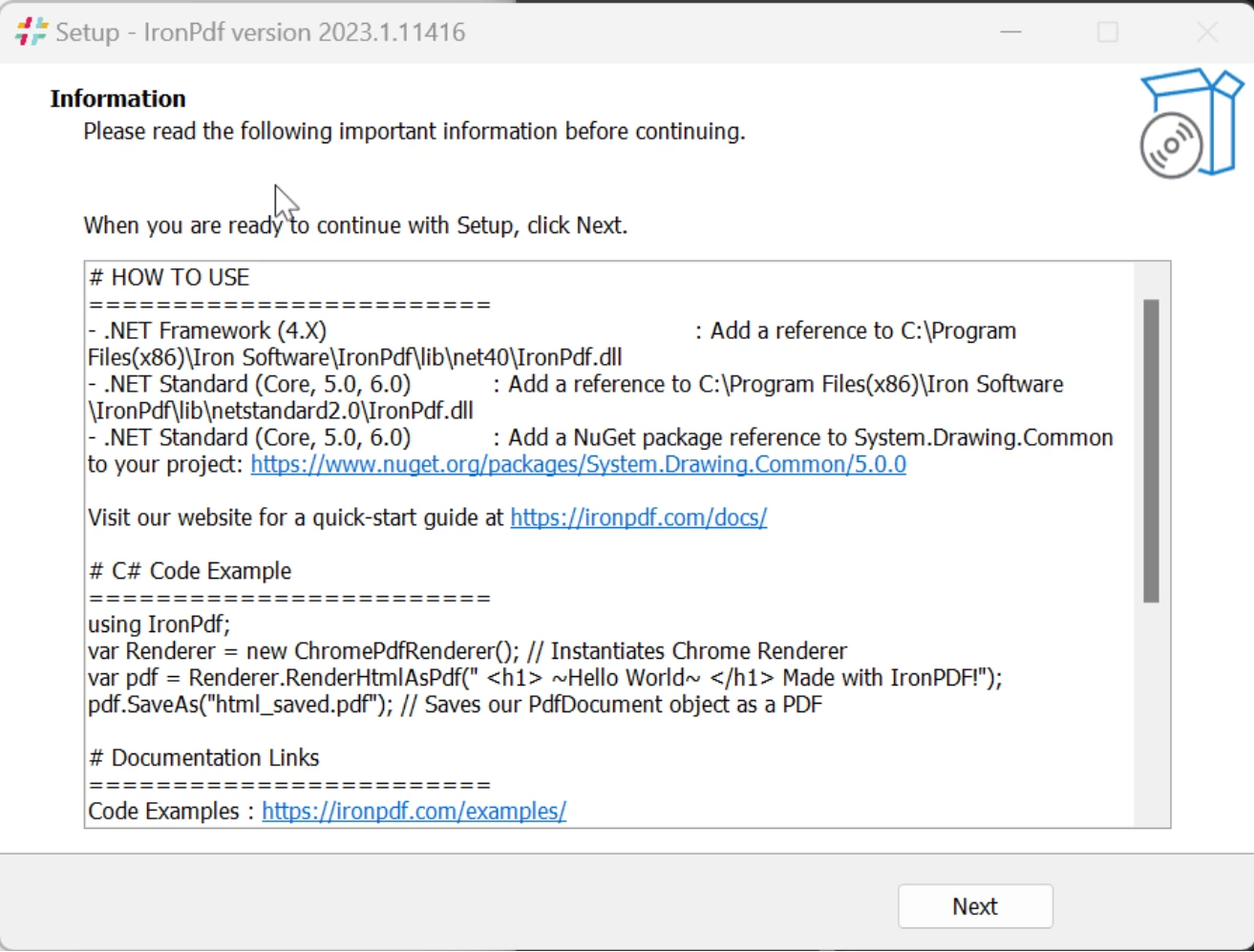
-
설치를 종료하려면
Finish을 클릭하세요: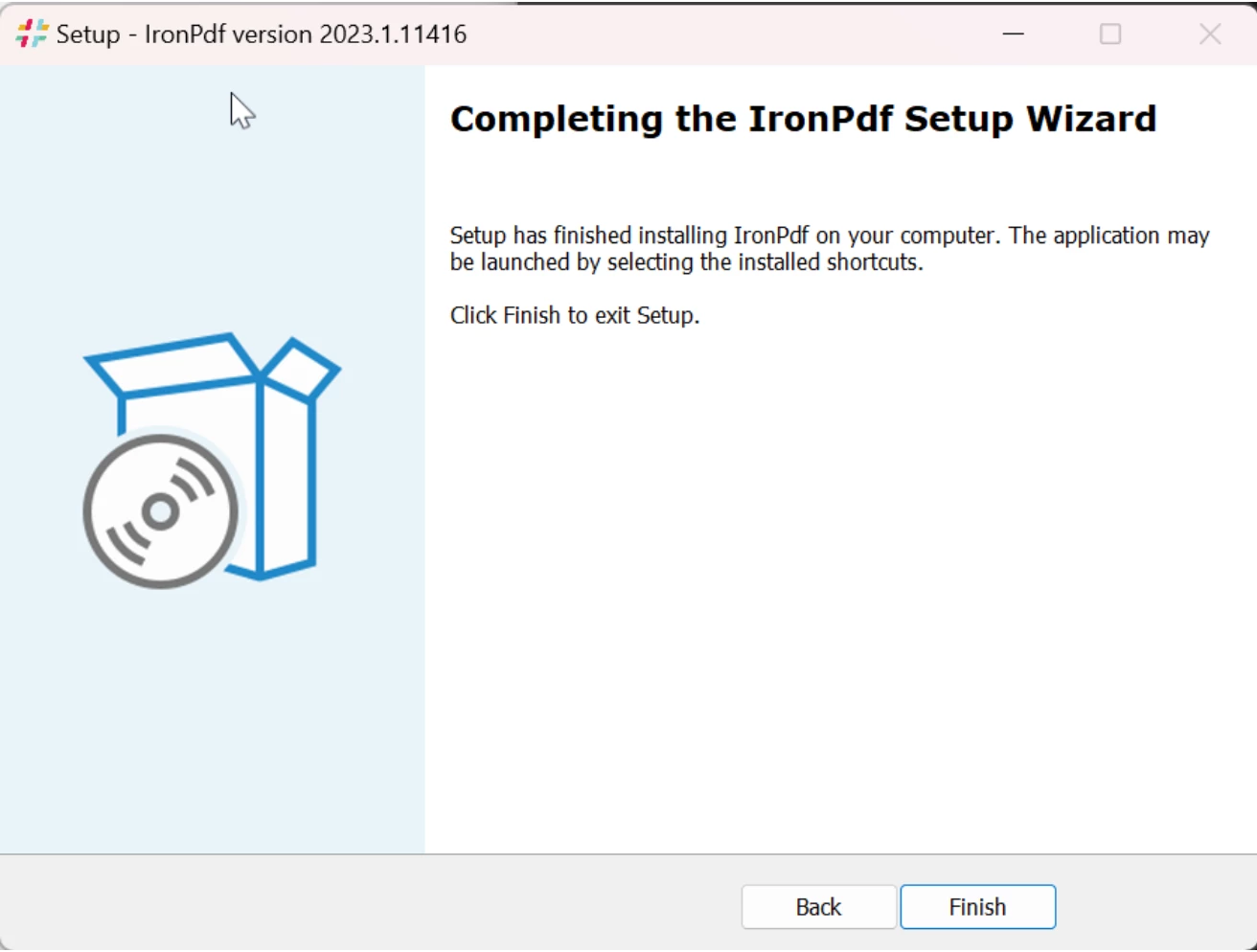
Windows 11에서 환경 변수 수정하기
환경 변수 수정 사항이 적용되려면 컴퓨터를 다시 시작해야 한다는 점을 기억하십시오. 다음 단계는 설치 프로그램에서 기본적으로 자동으로 수행되지만, 작동하지 않는 경우 수동으로 수행해야 할 수 있습니다.
-
"실행" 프로그램을 열려면
Windows+R키를 누르고 "열기" 필드에sysdm.cpl을 입력하십시오: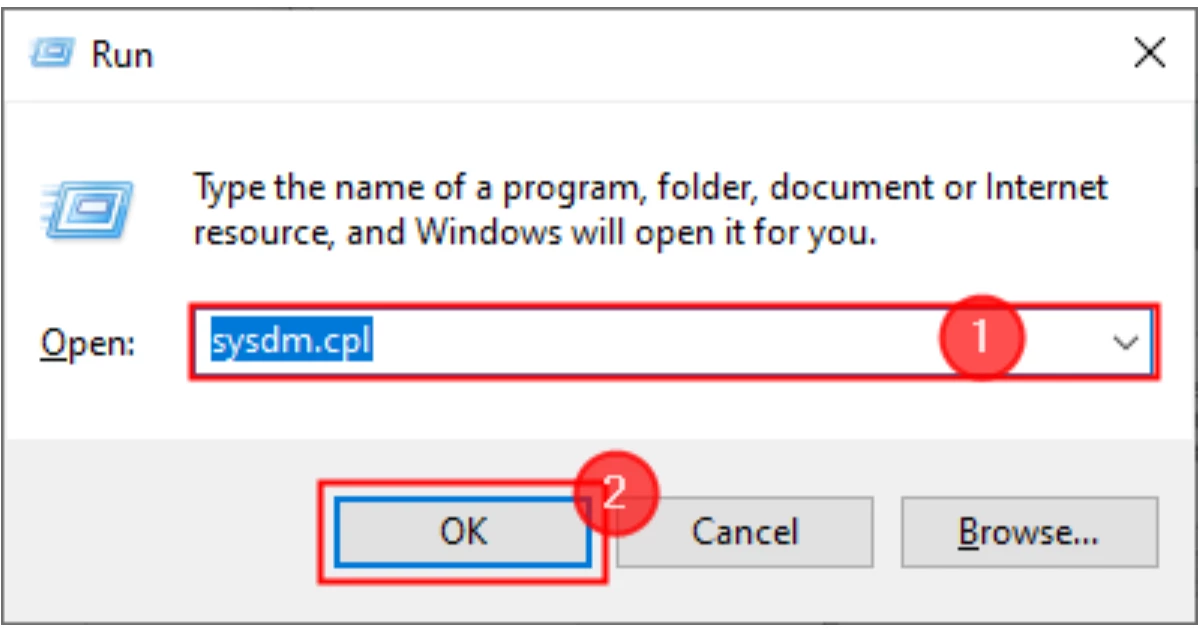
-
나타난
System Properties윈도우에서,Advanced탭으로 이동한 다음Environment Variables...버튼을 클릭합니다: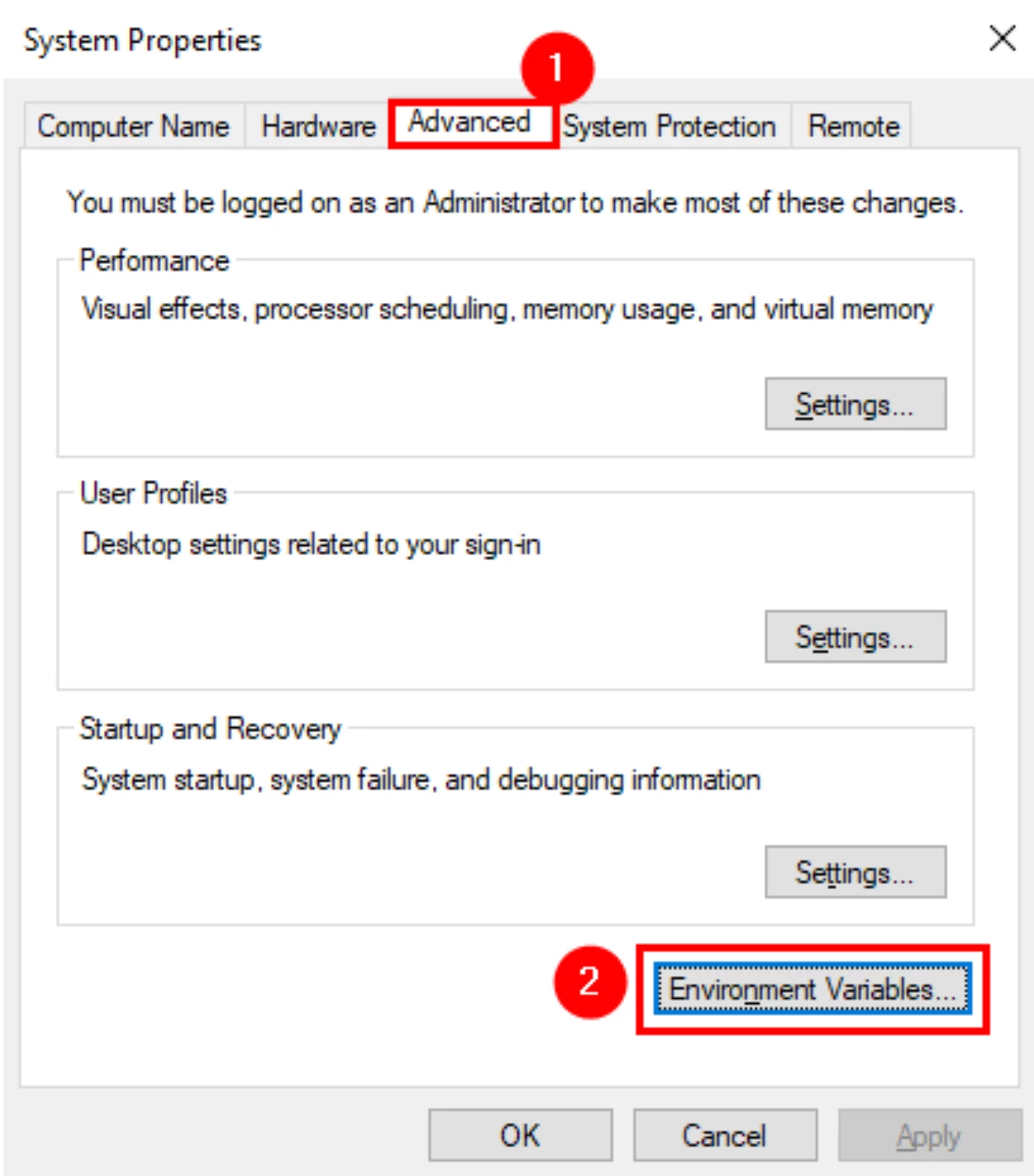
-
이 섹션에서는 새 변수를 추가하고 기존 변수를 편집할 수 있습니다.
User Variables은 현재 또는 특정 사용자의 환경 변수를 변경하려고 할 때 사용됩니다.System Variables는 시스템 전체 변수에 사용됩니다.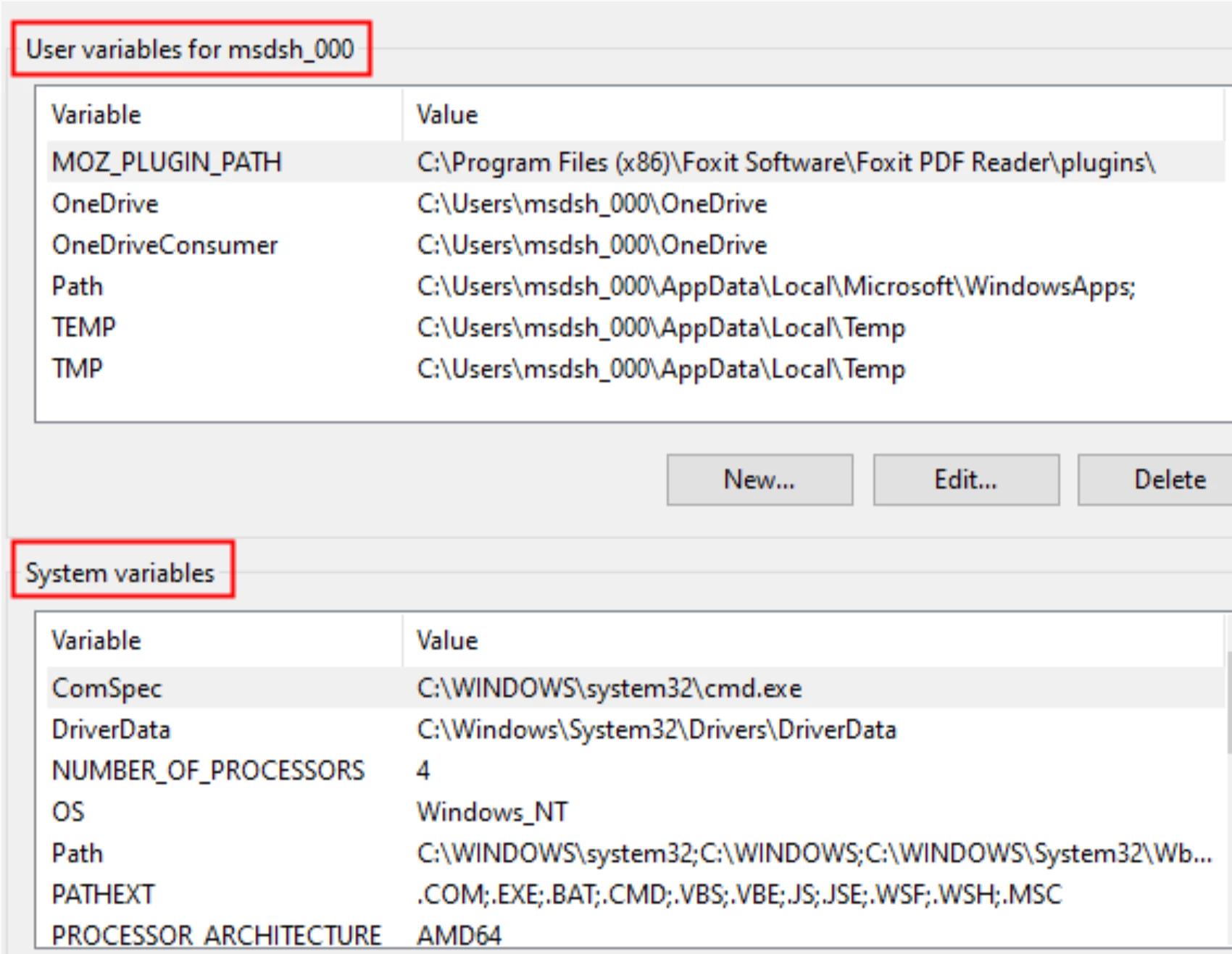
-
이제 IronPDF용 변수를 생성하거나 편집해 보겠습니다.
-
Variable Name을IRONPDF_INSTALL_DIR으로 설정합니다. 그리고Variable Value를C:\Program Files (x86)\IronSoftware\IronPdf으로 설정합니다: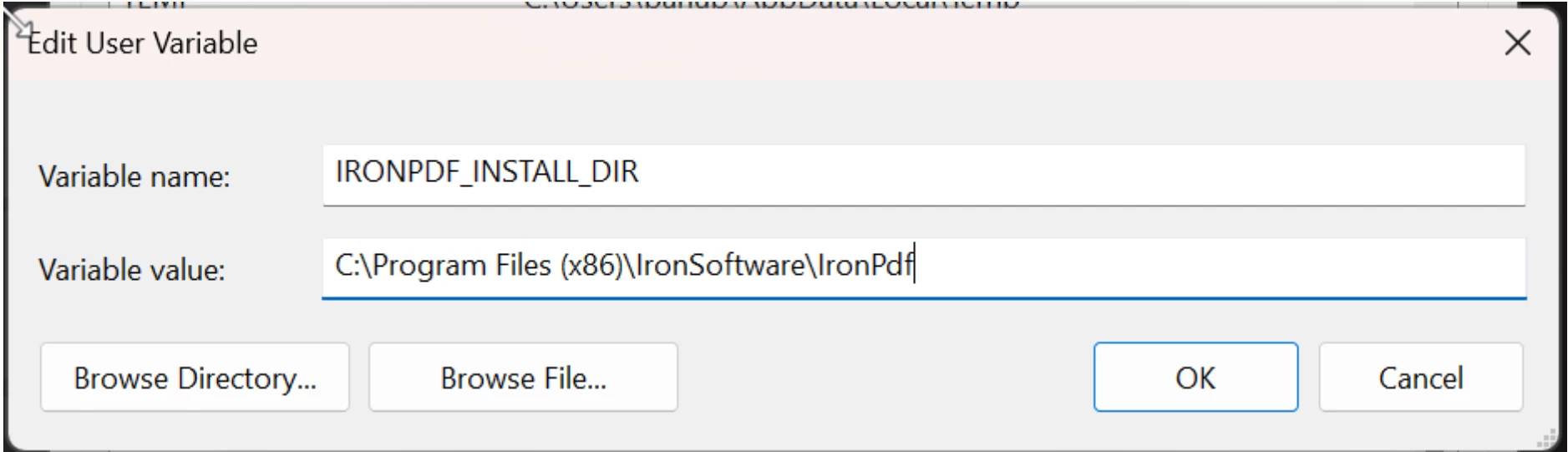
-
환경 변수 변경 사항을 적용하려면 컴퓨터를 다시 시작하십시오.
Windows 10에서 환경 변수 수정하기
환경 변수 수정 사항이 적용되려면 컴퓨터를 다시 시작해야 한다는 점을 기억하십시오. 다음 단계는 설치 프로그램에서 기본적으로 자동으로 수행되지만, 작동하지 않는 경우 수동으로 수행해야 할 수 있습니다.
-
Windows 작업 표시줄에서 Windows 아이콘을 오른쪽 클릭하고
System를 선택합니다. -
나타난
Settings창에서Related Settings->Advanced System Settings로 이동합니다. -
Advanced탭에서Environment Variables...버튼을 찾으십시오: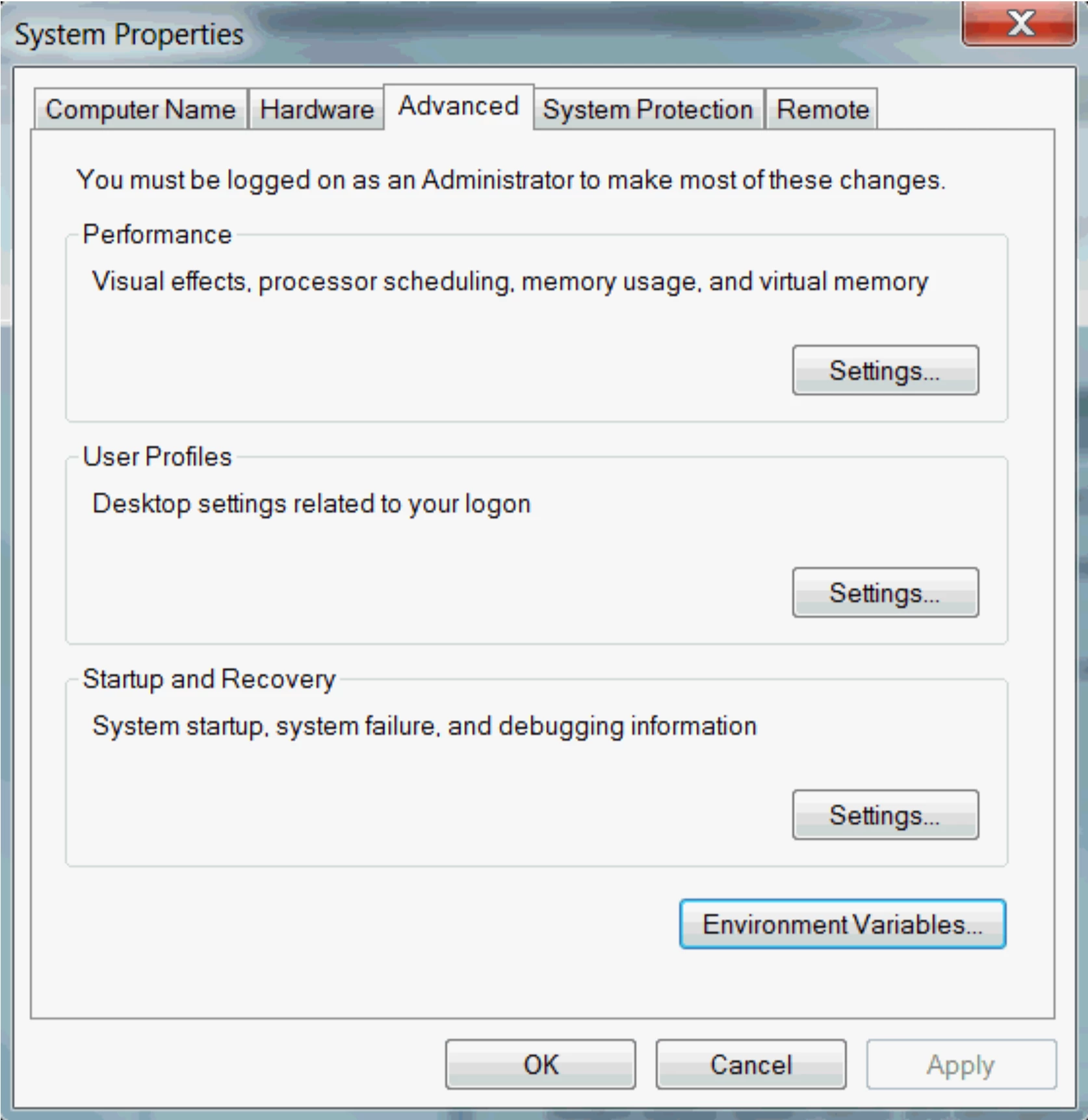
-
이 섹션에서는 새 변수를 추가하고 기존 변수를 편집할 수 있습니다.
User Variables은 현재 또는 특정 사용자의 환경 변수를 변경하려고 할 때 사용됩니다.System Variables는 시스템 전체 변수에 사용됩니다. -
이제 IronPDF용 변수를 생성하거나 편집해 보겠습니다.
Variable Name을IRONPDF_INSTALL_DIR으로 설정합니다. 그리고Variable Value를C:\Program Files (x86)\IronSoftware\IronPdf으로 설정합니다: -
환경 변수 변경 사항을 적용하려면 컴퓨터를 다시 시작하십시오.
자주 묻는 질문
IronPDF를 설치 프로그램을 사용하여 설치하는 방법은 무엇인가요?
IronPDF를 설치하려면 웹사이트에서 IronPDF 설치 패키지를 다운로드하고 실행한 다음, 사용권 계약에 동의하고 설치 단계를 완료한 후 '마침'을 클릭하여 설치를 완료하십시오.
IronPDF를 설치한 후 환경 변수를 수정해야 하는 이유는 무엇입니까?
IronPDF가 올바르게 작동하려면 환경 변수를 수정해야 합니다. 'IronPDF_INSTALL_DIR'을 올바른 설치 경로로 설정해야 하며, 설치 프로그램이 자동으로 설정하지 못하는 경우 수동으로 설정해야 할 수도 있습니다.
Windows 11에서 IronPDF에 대한 환경 변수를 설정하는 방법은 무엇입니까?
Windows 11에서 환경 변수를 설정하려면 Windows+R 키를 누르고 sysdm.cpl 입력하여 시스템 속성을 엽니다. '고급' 탭으로 이동한 다음 '환경 변수'를 클릭하고 'IronPDF_INSTALL_DIR' 변수를 생성하거나 편집하여 적절한 경로로 설정합니다.
Windows 10에서 IronPDF에 대한 환경 변수를 설정하는 방법은 무엇입니까?
Windows 10에서 Windows 아이콘을 마우스 오른쪽 버튼으로 클릭하고 '시스템'을 선택한 다음 '고급 시스템 설정'으로 이동하고 '환경 변수'를 클릭하여 'IronPDF_INSTALL_DIR' 변수를 설치 디렉터리 경로로 설정하십시오.
IronPDF를 설치한 후 제대로 작동하지 않으면 어떻게 해야 하나요?
IronPDF가 제대로 작동하지 않으면 환경 변수가 올바르게 설정되어 있는지 확인하십시오. 'IronPDF_INSTALL_DIR'이 올바른 경로를 가리키는지 확인하고 변경 사항이 적용되도록 컴퓨터를 다시 시작하십시오.
환경 설정에서 '사용자 변수'와 '시스템 변수'의 차이점은 무엇인가요?
'사용자 변수'는 현재 사용자 또는 특정 사용자에게만 영향을 미치는 반면, '시스템 변수'는 전체 시스템과 모든 사용자에게 적용됩니다. IronPDF 사용 환경에 맞게 적절히 조정하십시오.
IronPDF 설치 프로그램이 환경 변수를 자동으로 수정하지 않는 경우 어떤 조치를 취해야 합니까?
설치 프로그램이 환경 변수를 자동으로 수정하지 않는 경우, IronPDF가 올바르게 작동하도록 하려면 Windows 버전에 맞는 단계에 따라 'IronPDF_INSTALL_DIR'을 수동으로 설정하십시오.
IronPDF의 환경 변수를 수정한 후 컴퓨터를 재시작해야 하는 이유는 무엇입니까?
환경 변수 변경 사항이 적용되어 IronPDF가 예상대로 작동하려면 컴퓨터를 다시 시작해야 합니다.
'IronPDF_INSTALL_DIR' 변수에 설정해야 할 올바른 경로는 무엇입니까?
IronPDF가 제대로 작동하려면 'IronPDF_INSTALL_DIR'을 'C:\Program Files (x86)\IronSoftware\IronPDF'로 설정해야 합니다.
Windows 설치 프로그램을 사용할 때 IronPDF는 .NET 10과 호환됩니까?
네. IronPDF는 .NET 10과 완벽하게 호환되며, 설치 프로그램은 추가 구성 없이 .NET 10 프로젝트에서 바로 사용할 수 있습니다. IronPDF 문서에 따르면, .NET 10은 물론 이전 버전의 .NET, .NET Core 및 .NET Framework도 지원합니다.

커티스 차우는 칼턴 대학교에서 컴퓨터 과학 학사 학위를 취득했으며, Node.js, TypeScript, JavaScript, React를 전문으로 하는 프론트엔드 개발자입니다. 직관적이고 미적으로 뛰어난 사용자 인터페이스를 만드는 데 열정을 가진 그는 최신 프레임워크를 활용하고, 잘 구성되고 시각적으로 매력적인 매뉴얼을 제작하는 것을 즐깁니다.



