# C#에서 PDF를 이미지로 래스터화하는 방법
IronPDF는 `RasterizeToImageFiles` 메서드를 사용하여 PDF 페이지를 PNG, JPEG 또는 TIFF와 같은 이미지 형식으로 쉽게 변환할 수 있는 간단한 방법을 제공합니다. 이는 .NET 애플리케이션에서 썸네일, 미리 보기 또는 이미지 처리에 PDF-이미지 변환을 쉽게 통합할 수 있도록 합니다.
PDF를 래스터화하면 JPEG 또는 PNG와 같은 픽셀 기반 이미지 형식으로 변환됩니다. 이 과정은 각 페이지를 픽셀로 표현되는 정적 이미지로 변환합니다. 래스터화는 PDF 콘텐츠 표시, 썸네일 생성, 이미지 처리 및 안전한 문서 공유를 가능하게 합니다.
IronPDF 사용하면 PDF 파일을 이미지로 프로그래밍 방식으로 변환할 수 있습니다. 애플리케이션에 PDF 렌더링을 통합하거나, 이미지 미리보기를 생성하거나, 이미지 기반 작업을 수행하거나, 문서 보안을 강화해야 하는 경우 IronPDF 필요한 도구를 제공합니다. 이 라이브러리는 다양한 이미지 형식을 지원하며 출력 품질, 크기 및 페이지 선택을 제어할 수 있는 기능을 제공합니다. IronPDF의 [Chrome PDF 렌더링 엔진을](https://ironpdf.com/how-to/ironpdf-2021-chrome-rendering-engine-eap/) 활용하면 원본 문서의 모양을 그대로 유지하면서 정확하게 렌더링할 수 있습니다.
*as-heading:2(빠른 시작: IronPDF 사용한 .NET 에서의 간편한 PDF 래스터화 )*
IronPDF의 간편한 API를 사용하여 PDF 페이지를 이미지로 변환하세요. 이 빠른 시작 가이드에서는 PDF 파일을 불러와 각 페이지를 이미지 파일로 내보내는 방법을 보여주며, 이를 통해 .NET 애플리케이션에 래스터화 기능을 통합할 수 있습니다. 미리보기 이미지 생성, 문서 보안 강화 또는 추가 처리를 위한 파일 준비에 적합합니다.
```cs
:title=Rasterize a PDF to image files in one line!
IronPdf.PdfDocument.FromFile("input.pdf").RasterizeToImageFiles("page_*.png");
```
<div class="hsg-featured-snippet">
<h3>최소 워크플로우(5단계)</h3>
<ol>
<li><a class="js-modal-open" data-modal-id="trial-license-after-download" href="https://nuget.org/packages/IronPdf/">PDF 파일을 이미지로 래스터화하는 C# 라이브러리를 다운로드하세요.</a></li>
<li>기존 PDF 파일을 불러오거나 파일, HTML 또는 URL에서 PDF 파일을 생성합니다.</li>
<li><code>RasterizeToImageFiles</code> 메서드를 호출하여 PDF 문서에서 이미지를 내보냅니다.</li>
<li>선명도를 높이려면 DPI를 지정하세요.</li>
<li>요구 사항에 따라 사용자 지정 출력 이미지 크기를 지정하십시오.</li>
</ol>
</div>
<br class="clear" />
## C#에서 PDF 페이지를 이미지로 변환하는 방법은 무엇인가요?
`RasterizeToImageFiles` 메서드는 PDF 문서에서 이미지를 내보냅니다. 이 메서드는 `PdfDocument` 객체에 사용할 수 있으며, 로컬로 PDF 문서 파일을 가져오거나 [HTML 파일에서 PDF 변환 가이드](https://ironpdf.com/how-to/html-file-to-pdf/), [HTML 문자열에서 PDF 변환 가이드](https://ironpdf.com/how-to/html-string-to-pdf/), [URL에서 PDF 변환 가이드](https://ironpdf.com/how-to/url-to-pdf/)를 통해 랜더링할 수 있습니다.
이 방법은 PDF 문서에서 이미지를 생성하는 데 유연성을 제공합니다. 문서 전체 또는 특정 페이지를 변환할 수 있고, 출력 형식과 품질을 제어할 수 있으며, 결과 이미지의 사용자 지정 크기를 지정할 수 있습니다. 이러한 특징 덕분에 미리보기 이미지 생성부터 인쇄용 고해상도 이미지 생성에 이르기까지 다양한 용도에 적합합니다.
[[i:(FileNamePattern 매개변수에는 .png, .jpg 또는 .tif와 같은 파일 확장자가 필요합니다.)]]
[[t:(FileNamePattern에 포함된 별표(*) 문자는 해당 페이지 번호로 대체됩니다.)]]
```cs
using IronPdf;

// Instantiate Renderer
ChromePdfRenderer renderer = new ChromePdfRenderer();

// Render PDF from web URL
PdfDocument pdf = renderer.RenderUrlAsPdf("https://en.wikipedia.org/wiki/Main_Page");

// Export images from PDF
pdf.RasterizeToImageFiles("wikipage_*.png");
```
보다 복잡한 PDF 생성 시나리오의 경우, [CSHTML을 PDF로 변환](https://ironpdf.com/how-to/cshtml-to-pdf-mvc-core/) 하거나 래스터화 전에 PDF 생성 프로세스를 세밀하게 조정할 수 있는 [사용자 지정 렌더링 옵션](https://ironpdf.com/how-to/rendering-options/) 에 대해 알아보세요.
### 출력 이미지는 어디에 저장되나요?
<div class="content-img-align-center">
<div class="center-image-wrapper">
<img src="/static-assets/pdf/how-to/rasterize-pdf-to-images/rasterize-pdf-to-images-rasterize.png" alt="PDF 변환 결과물을 보여주는 파일 탐색기: net6.0 빌드 디렉터리에 5개의 PNG 파일(wikipage_1-5.png)이 있습니다." class="img-responsive add-shadow" />
</div>
</div>
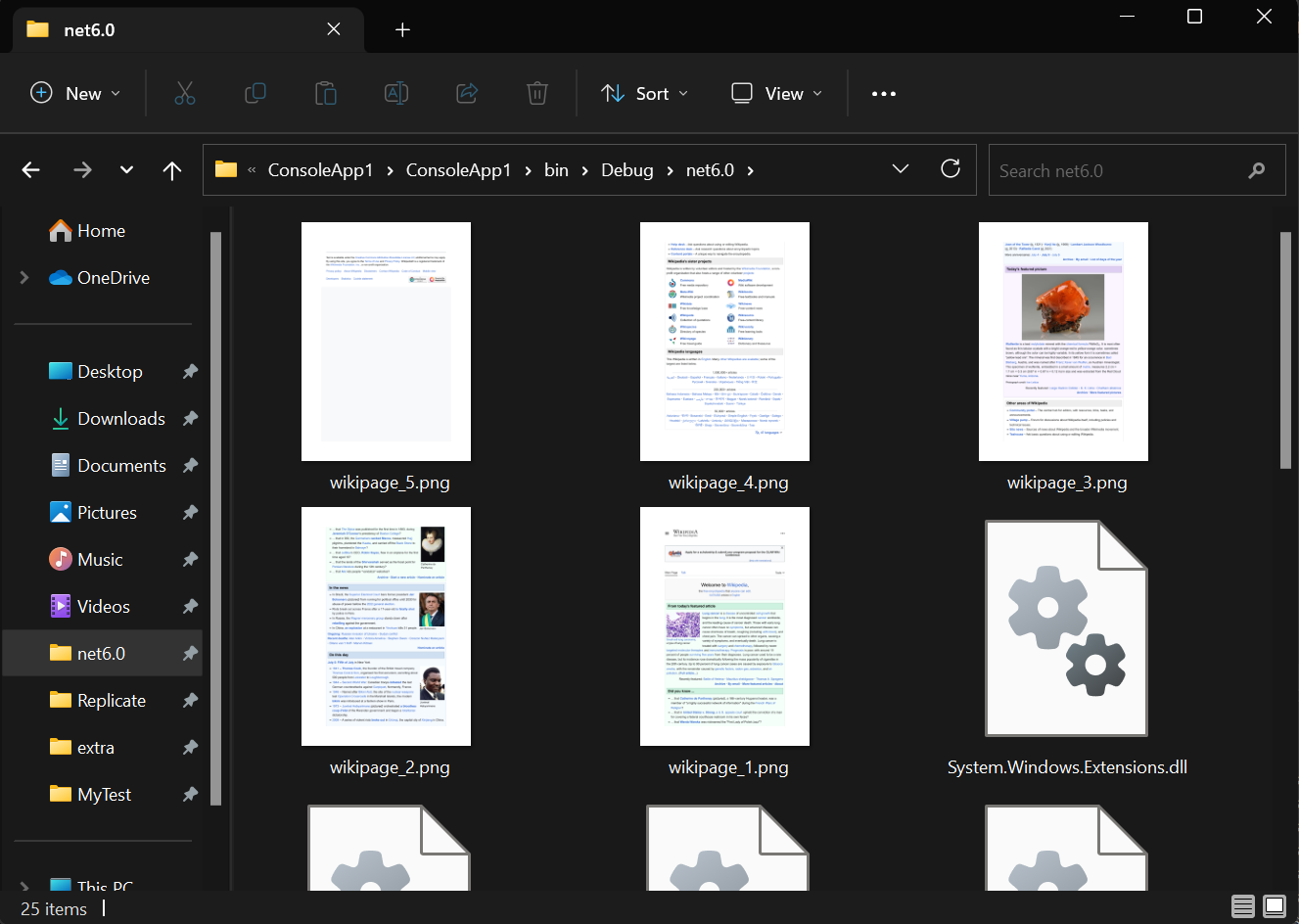
기본적으로 출력 이미지는 애플리케이션의 현재 작업 디렉터리, 일반적으로 프로젝트의 bin/Debug 또는 bin/Release 폴더에 저장됩니다. 이미지를 사용자 지정 위치에 저장할 때 절대 경로 또는 상대 경로를 지정할 수 있습니다. 예를 들어, `@"C:\Output\page_*.png"`는 이미지를 C:\Output 디렉토리에 저장합니다.
양식 필드 값이 출력 이미지에서 보이도록 하려면 이미지를 변환하기 전에 PDF를 평면화하거나 `Flatten` 매개변수에 true를 전달하세요. 양식은 `Flatten` 메서드를 사용한 후 감지할 수 없습니다. [PDF 평면화](https://ironpdf.com/how-to/pdf-image-flatten-csharp/) 에 대해 자세히 알아보고 과정을 더 잘 이해해 보세요.
PDF 양식을 프로그래밍 방식으로 작성하고 편집하는 방법은 " [PDF 양식 작성 및 편집 방법](https://ironpdf.com/how-to/edit-forms/) " 문서를 참조하십시오.
### 고품질 비트맵 이미지를 생성하려면 어떻게 해야 하나요?
비트맵으로 변환할 때 원본 해상도를 유지하려면 `ToBitmap` 대신 `ToBitmapHighQuality`을 사용하세요. `ToBitmap` 메서드는 JPEG에서 디코딩된 이미지를 반환하며, `ToBitmapHighQuality` 메서드는 BMP 형식에서 디코딩된 이미지를 반환합니다.
BMP 형식은 픽셀의 원시 데이터를 저장하므로 더 선명한 이미지를 얻을 수 있지만 파일 크기가 더 커집니다. JPEG는 손실 압축 방식을 사용하여 파일 크기를 크게 줄이지만, 약간의 흐릿함이 발생합니다. PDF 인쇄 및 보기와 같은 대부분의 사용 사례에서는 JPEG 이미지 품질로도 충분합니다. 높은 시각적 완성도가 요구되는 PDF의 경우, [픽셀 단위까지 완벽한 HTML 서식 지정에](https://ironpdf.com/how-to/pixel-perfect-html-to-pdf/) 대한 가이드를 참조하세요.
```cs
using IronPdf;
PdfDocument pdf = PdfDocument.FromFile("url.pdf");
var image = pdf.ToBitmapHighQuality();
image[0].SaveAs("output.png");
```
<hr />
## PDF 래스터화에 사용할 수 있는 고급 옵션에는 어떤 것들이 있습니까?
`RasterizeToImageFiles` 메서드에 사용할 수 있는 추가 매개변수를 살펴보겠습니다. IronPDF 래스터화 프로세스에 대한 포괄적인 제어 기능을 제공하여 특정 요구 사항에 따라 사용자 정의할 수 있도록 합니다.
### 어떤 이미지 형식으로 내보낼 수 있나요?
또 다른 매개변수를 사용하면 출력 이미지의 파일 형식을 지정할 수 있습니다. 지원되는 파일 형식에는 BMP, JPEG, PNG, GIF, TIFF 및 SVG가 있습니다. 각 유형에는 `PdfDocument` 객체에서 직접 호출할 수 있는 대응하는 메서드가 있습니다:
- `ToBitmap`: PDF를 개별 `AnyBitmap` 객체로 래스터화하며, 페이지당 각각의 `Bitmap` 개체가 생성됩니다.
- `ToJpegImages`: PDF 페이지를 JPEG 파일로 렌더링하고 디스크에 저장합니다.
- `ToPngImages`: PDF 페이지를 PNG 파일로 렌더링하고 디스크에 저장합니다.
- `ToTiffImages`: PDF 페이지를 단일 페이지 TIFF 파일로 렌더링하고 디스크에 저장합니다.
- `ToMultiPageTiffImage`: PDF 페이지를 단일 다중 페이지 TIFF 파일로 렌더링합니다.
- `SaveAsSvg`: PDF를 SVG 형식으로 변환하여 지정된 경로에 저장합니다.
- `ToSvgString`: 특정 PDF 페이지를 SVG 형식으로 변환하여 문자열로 반환합니다.
벡터 그래픽 작업을 위해서는 SVG 내보내기 기능과 함께 PDF 생성 시 [SVG 그래픽 사용](https://ironpdf.com/how-to/SVGs/) 가이드를 참조하세요.
```cs
using IronPdf;
// Instantiate Renderer
ChromePdfRenderer renderer = new ChromePdfRenderer();
// Render PDF from web URL
PdfDocument pdf = renderer.RenderUrlAsPdf("https://en.wikipedia.org/wiki/Main_Page");
// Export images from PDF
pdf.RasterizeToImageFiles("wikipage_*.png", IronPdf.Imaging.ImageType.Png);
```
### DPI 설정을 통해 이미지 선명도를 향상시키는 방법은 무엇인가요?
기본 DPI인 96으로 설정하면 출력 이미지가 흐릿하게 나올 수 있습니다. 선명도를 높이려면 래스터화할 때 더 높은 DPI 값을 지정하십시오. DPI(인치당 도트 수)는 해상도와 파일 크기에 직접적인 영향을 미칩니다. DPI 값이 높을수록 이미지가 더 선명해지지만 파일 크기는 커집니다.
일반적인 DPI 설정:
- 96 DPI: 웹 디스플레이용 표준 화면 해상도
- 150 DPI: 일반적인 문서 보기에 적합합니다.
- 300 DPI: 고품질 인쇄용
- 600 DPI: 전문가 수준의 인쇄 품질
```cs
using IronPdf;
// Instantiate Renderer
ChromePdfRenderer renderer = new ChromePdfRenderer();
// Render PDF from web URL
PdfDocument pdf = renderer.RenderUrlAsPdf("https://en.wikipedia.org/wiki/Main_Page");
// Export images from PDF with DPI 150
pdf.RasterizeToImageFiles("wikipage_*.png", DPI: 150);
```
### 특정 페이지를 이미지로 변환하는 방법은 무엇인가요?
PDF 문서에서 이미지로 래스터화할 페이지를 지정할 수 있습니다. 아래 예시는 PDF 문서의 1~3페이지 이미지를 생성합니다. 이 기능은 특정 페이지의 축소 이미지를 만들거나 대용량 PDF 문서에서 특정 페이지만 이미지로 생성해야 할 때 유용합니다.
```cs
using IronPdf;
using System.Linq;
// Instantiate Renderer
ChromePdfRenderer renderer = new ChromePdfRenderer();
// Render PDF from web URL
PdfDocument pdf = renderer.RenderUrlAsPdf("https://en.wikipedia.org/wiki/Main_Page");
// Export images from PDF page 1_3
pdf.RasterizeToImageFiles("wikipage_*.png", Enumerable.Range(1, 3));
```
고급 페이지 조작에 대해서는 [페이지 추가, 복사, 삭제](https://ironpdf.com/how-to/add-copy-delete-pages-pdf/) 또는 [PDF 분할](https://ironpdf.com/how-to/split-multipage-pdf/) 관련 가이드를 참조하세요.
### 출력 이미지 크기를 어떻게 제어하나요?
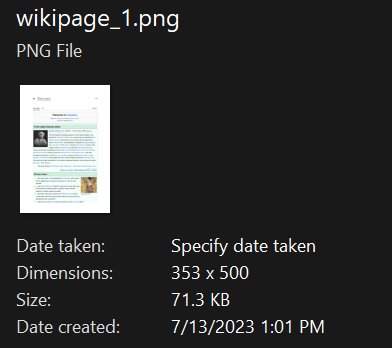
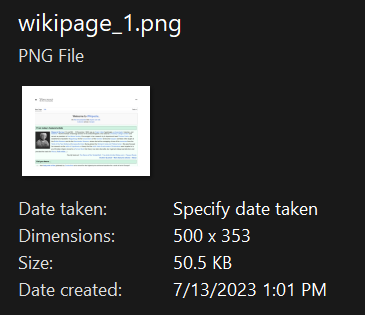
PDF 문서를 이미지로 변환할 때 출력 이미지의 높이와 너비를 사용자 지정할 수 있습니다. 명시된 값은 원본 문서의 가로세로 비율을 유지하면서 최대 크기를 나타냅니다. 세로 방향 PDF 문서의 경우, 지정된 높이 값은 정확하게 유지되는 반면, 너비는 올바른 가로세로 비율을 유지하도록 조정됩니다.
이 기능은 웹 표시, 썸네일 또는 일관된 크기 조정이 필요한 기타 애플리케이션에서 이미지가 특정 크기에 맞춰야 할 때 필수적입니다. 화면 비율 유지 기능은 콘텐츠가 늘어나거나 왜곡되어 보이지 않도록 합니다.
```cs
using IronPdf;
// Instantiate Renderer
ChromePdfRenderer renderer = new ChromePdfRenderer();
// Render PDF from web URL
PdfDocument pdf = renderer.RenderUrlAsPdf("https://en.wikipedia.org/wiki/Main_Page");
// Export images from PDF
pdf.RasterizeToImageFiles("wikipage_*.png", 500, 500);
```
#### 화면 크기를 설정할 때 화면 비율은 어떻게 되나요?
출력 이미지의 크기는 가로 x 세로 형식(가로 x 세로)으로 지정합니다. IronPDF 이미지의 원래 비율을 유지하기 위해 가로세로 비율 보존을 지능적으로 처리합니다.
<div class="competitors-section__wrapper-even-1">
<div class="competitors__card" style="width: 48.5%;">
<img src="/static-assets/pdf/how-to/rasterize-pdf-to-images/rasterize-pdf-to-images-image-dimensions-portrait.png" alt="PDF 래스터화로 생성된 PNG 출력의 파일 속성: 353x500 픽셀, 71.3 KB, Wikipedia 페이지 썸네일 포함" class="img-responsive add-shadow" />
<p class="competitors__download-link" style="color: #181818; font-style: italic;">세로 방향</p>
</div>
<div class="competitors__card" style="width: 50%;">
<img src="/static-assets/pdf/how-to/rasterize-pdf-to-images/rasterize-pdf-to-images-image-dimensions-landscape.png" alt="File properties showing rasterized PDF output: 500x353 PNG, 50.5 KB, created 7/13/2023" class="img-responsive add-shadow" />
<p class="competitors__download-link" style="color: #181818; font-style: italic;">가로 방향</p>
</div>
</div>
## PDF 래스터화에 대한 추가 고려 사항
애플리케이션에서 PDF를 이미지로 변환하는 기능을 구현할 때 다음과 같은 모범 사례를 고려하십시오.
1. **성능 최적화** : 대용량 PDF 문서 또는 일괄 처리의 경우, [비동기 및 멀티스레딩](https://ironpdf.com/how-to/async/) 기법을 사용하여 성능을 향상시키십시오.
2. **메모리 관리** : 고해상도 래스터화는 상당한 메모리를 소모할 수 있습니다. 애플리케이션의 메모리 사용량을 모니터링하고 대용량 문서의 경우 페이지를 일괄 처리하세요.
3. **출력 저장소** : 웹 애플리케이션의 경우 효율적인 이미지 저장 및 검색을 위해 [Azure Blob Storage를 활용하는 것을](https://ironpdf.com/how-to/images-azure-blob-storage/) 고려해 보세요.
4. **품질 대 파일 크기**: 사용 사례에 따라 DPI 설정을 조정합니다. DPI가 높을수록 화질은 좋아지지만 파일 크기가 커져 저장 공간과 대역폭 요구량이 늘어납니다.
IronPDF의 포괄적인 래스터화 기능을 활용하면 품질, 크기 및 출력 사양을 완벽하게 제어하면서 PDF 문서를 다양한 이미지 형식으로 변환할 수 있습니다. 문서 관리 시스템 구축, 미리보기 기능 생성 또는 썸네일 생성 등 어떤 목적이든 IronPDF 효율적인 PDF-이미지 변환을 위한 도구를 제공합니다.
IronPDF는 RasterizeToImageFiles 메서드를 사용하여 PDF 페이지를 PNG, JPEG 또는 TIFF와 같은 이미지 형식으로 쉽게 변환할 수 있는 간단한 방법을 제공합니다. 이는 .NET 애플리케이션에서 썸네일, 미리 보기 또는 이미지 처리에 PDF-이미지 변환을 쉽게 통합할 수 있도록 합니다.
PDF를 래스터화하면 JPEG 또는 PNG와 같은 픽셀 기반 이미지 형식으로 변환됩니다. 이 과정은 각 페이지를 픽셀로 표현되는 정적 이미지로 변환합니다. 래스터화는 PDF 콘텐츠 표시, 썸네일 생성, 이미지 처리 및 안전한 문서 공유를 가능하게 합니다.
IronPDF 사용하면 PDF 파일을 이미지로 프로그래밍 방식으로 변환할 수 있습니다. 애플리케이션에 PDF 렌더링을 통합하거나, 이미지 미리보기를 생성하거나, 이미지 기반 작업을 수행하거나, 문서 보안을 강화해야 하는 경우 IronPDF 필요한 도구를 제공합니다. 이 라이브러리는 다양한 이미지 형식을 지원하며 출력 품질, 크기 및 페이지 선택을 제어할 수 있는 기능을 제공합니다. IronPDF의 Chrome PDF 렌더링 엔진을 활용하면 원본 문서의 모양을 그대로 유지하면서 정확하게 렌더링할 수 있습니다.
빠른 시작: IronPDF 사용한 .NET 에서의 간편한 PDF 래스터화
IronPDF의 간편한 API를 사용하여 PDF 페이지를 이미지로 변환하세요. 이 빠른 시작 가이드에서는 PDF 파일을 불러와 각 페이지를 이미지 파일로 내보내는 방법을 보여주며, 이를 통해 .NET 애플리케이션에 래스터화 기능을 통합할 수 있습니다. 미리보기 이미지 생성, 문서 보안 강화 또는 추가 처리를 위한 파일 준비에 적합합니다.
이 방법은 PDF 문서에서 이미지를 생성하는 데 유연성을 제공합니다. 문서 전체 또는 특정 페이지를 변환할 수 있고, 출력 형식과 품질을 제어할 수 있으며, 결과 이미지의 사용자 지정 크기를 지정할 수 있습니다. 이러한 특징 덕분에 미리보기 이미지 생성부터 인쇄용 고해상도 이미지 생성에 이르기까지 다양한 용도에 적합합니다.
참고해 주세요: FileNamePattern 매개변수에는 .png, .jpg 또는 .tif와 같은 파일 확장자가 필요합니다.
팁: FileNamePattern에 포함된 별표(*) 문자는 해당 페이지 번호로 대체됩니다.
using IronPdf;// Instantiate RendererChromePdfRenderer renderer = new ChromePdfRenderer();// Render PDF from web URLPdfDocument pdf = renderer.RenderUrlAsPdf("https://en.wikipedia.org/wiki/Main_Page");// Export images from PDFpdf.RasterizeToImageFiles("wikipage_*.png");
using IronPdf;

// Instantiate Renderer
ChromePdfRenderer renderer = new ChromePdfRenderer();

// Render PDF from web URL
PdfDocument pdf = renderer.RenderUrlAsPdf("https://en.wikipedia.org/wiki/Main_Page");

// Export images from PDF
pdf.RasterizeToImageFiles("wikipage_*.png");
ImportsIronPdf' Instantiate RendererDim renderer As New ChromePdfRenderer()' Render PDF from web URLDim pdf AsPdfDocument = renderer.RenderUrlAsPdf("https://en.wikipedia.org/wiki/Main_Page")' Export images from PDFpdf.RasterizeToImageFiles("wikipage_*.png")
Imports IronPdf

' Instantiate Renderer
Dim renderer As New ChromePdfRenderer()

' Render PDF from web URL
Dim pdf As PdfDocument = renderer.RenderUrlAsPdf("https://en.wikipedia.org/wiki/Main_Page")

' Export images from PDF
pdf.RasterizeToImageFiles("wikipage_*.png")
기본적으로 출력 이미지는 애플리케이션의 현재 작업 디렉터리, 일반적으로 프로젝트의 bin/Debug 또는 bin/Release 폴더에 저장됩니다. 이미지를 사용자 지정 위치에 저장할 때 절대 경로 또는 상대 경로를 지정할 수 있습니다. 예를 들어, @"C:\Output\page_*.png"는 이미지를 C:\Output 디렉토리에 저장합니다.
양식 필드 값이 출력 이미지에서 보이도록 하려면 이미지를 변환하기 전에 PDF를 평면화하거나 Flatten 매개변수에 true를 전달하세요. 양식은 Flatten 메서드를 사용한 후 감지할 수 없습니다. PDF 평면화 에 대해 자세히 알아보고 과정을 더 잘 이해해 보세요.
비트맵으로 변환할 때 원본 해상도를 유지하려면 ToBitmap 대신 ToBitmapHighQuality을 사용하세요. ToBitmap 메서드는 JPEG에서 디코딩된 이미지를 반환하며, ToBitmapHighQuality 메서드는 BMP 형식에서 디코딩된 이미지를 반환합니다.
BMP 형식은 픽셀의 원시 데이터를 저장하므로 더 선명한 이미지를 얻을 수 있지만 파일 크기가 더 커집니다. JPEG는 손실 압축 방식을 사용하여 파일 크기를 크게 줄이지만, 약간의 흐릿함이 발생합니다. PDF 인쇄 및 보기와 같은 대부분의 사용 사례에서는 JPEG 이미지 품질로도 충분합니다. 높은 시각적 완성도가 요구되는 PDF의 경우, 픽셀 단위까지 완벽한 HTML 서식 지정에 대한 가이드를 참조하세요.
using IronPdf;PdfDocument pdf = PdfDocument.FromFile("url.pdf");var image = pdf.ToBitmapHighQuality();image[0].SaveAs("output.png");
using IronPdf;

PdfDocument pdf = PdfDocument.FromFile("url.pdf");

var image = pdf.ToBitmapHighQuality();
image[0].SaveAs("output.png");
ImportsIronPdfDim pdf AsPdfDocument = PdfDocument.FromFile("url.pdf")Dim image = pdf.ToBitmapHighQuality()image(0).SaveAs("output.png")
Imports IronPdf

Dim pdf As PdfDocument = PdfDocument.FromFile("url.pdf")

Dim image = pdf.ToBitmapHighQuality()
image(0).SaveAs("output.png")
PDF 래스터화에 사용할 수 있는 고급 옵션에는 어떤 것들이 있습니까?
RasterizeToImageFiles 메서드에 사용할 수 있는 추가 매개변수를 살펴보겠습니다. IronPDF 래스터화 프로세스에 대한 포괄적인 제어 기능을 제공하여 특정 요구 사항에 따라 사용자 정의할 수 있도록 합니다.
어떤 이미지 형식으로 내보낼 수 있나요?
또 다른 매개변수를 사용하면 출력 이미지의 파일 형식을 지정할 수 있습니다. 지원되는 파일 형식에는 BMP, JPEG, PNG, GIF, TIFF 및 SVG가 있습니다. 각 유형에는 PdfDocument 객체에서 직접 호출할 수 있는 대응하는 메서드가 있습니다:
ToBitmap: PDF를 개별 AnyBitmap 객체로 래스터화하며, 페이지당 각각의 Bitmap 개체가 생성됩니다.
ToJpegImages: PDF 페이지를 JPEG 파일로 렌더링하고 디스크에 저장합니다.
ToPngImages: PDF 페이지를 PNG 파일로 렌더링하고 디스크에 저장합니다.
ToTiffImages: PDF 페이지를 단일 페이지 TIFF 파일로 렌더링하고 디스크에 저장합니다.
ToMultiPageTiffImage: PDF 페이지를 단일 다중 페이지 TIFF 파일로 렌더링합니다.
SaveAsSvg: PDF를 SVG 형식으로 변환하여 지정된 경로에 저장합니다.
ToSvgString: 특정 PDF 페이지를 SVG 형식으로 변환하여 문자열로 반환합니다.
벡터 그래픽 작업을 위해서는 SVG 내보내기 기능과 함께 PDF 생성 시 SVG 그래픽 사용 가이드를 참조하세요.
using IronPdf;// Instantiate RendererChromePdfRenderer renderer = new ChromePdfRenderer();// Render PDF from web URLPdfDocument pdf = renderer.RenderUrlAsPdf("https://en.wikipedia.org/wiki/Main_Page");// Export images from PDFpdf.RasterizeToImageFiles("wikipage_*.png", IronPdf.Imaging.ImageType.Png);
using IronPdf;

// Instantiate Renderer
ChromePdfRenderer renderer = new ChromePdfRenderer();

// Render PDF from web URL
PdfDocument pdf = renderer.RenderUrlAsPdf("https://en.wikipedia.org/wiki/Main_Page");

// Export images from PDF
pdf.RasterizeToImageFiles("wikipage_*.png", IronPdf.Imaging.ImageType.Png);
ImportsIronPdf' Instantiate RendererDim renderer As New ChromePdfRenderer()' Render PDF from web URLDim pdf AsPdfDocument = renderer.RenderUrlAsPdf("https://en.wikipedia.org/wiki/Main_Page")' Export images from PDFpdf.RasterizeToImageFiles("wikipage_*.png", IronPdf.Imaging.ImageType.Png)
Imports IronPdf

' Instantiate Renderer
Dim renderer As New ChromePdfRenderer()

' Render PDF from web URL
Dim pdf As PdfDocument = renderer.RenderUrlAsPdf("https://en.wikipedia.org/wiki/Main_Page")

' Export images from PDF
pdf.RasterizeToImageFiles("wikipage_*.png", IronPdf.Imaging.ImageType.Png)
DPI 설정을 통해 이미지 선명도를 향상시키는 방법은 무엇인가요?
기본 DPI인 96으로 설정하면 출력 이미지가 흐릿하게 나올 수 있습니다. 선명도를 높이려면 래스터화할 때 더 높은 DPI 값을 지정하십시오. DPI(인치당 도트 수)는 해상도와 파일 크기에 직접적인 영향을 미칩니다. DPI 값이 높을수록 이미지가 더 선명해지지만 파일 크기는 커집니다.
일반적인 DPI 설정:
96 DPI: 웹 디스플레이용 표준 화면 해상도
150 DPI: 일반적인 문서 보기에 적합합니다.
300 DPI: 고품질 인쇄용
600 DPI: 전문가 수준의 인쇄 품질
using IronPdf;// Instantiate RendererChromePdfRenderer renderer = new ChromePdfRenderer();// Render PDF from web URLPdfDocument pdf = renderer.RenderUrlAsPdf("https://en.wikipedia.org/wiki/Main_Page");// Export images from PDF with DPI 150pdf.RasterizeToImageFiles("wikipage_*.png", DPI: 150);
using IronPdf;

// Instantiate Renderer
ChromePdfRenderer renderer = new ChromePdfRenderer();

// Render PDF from web URL
PdfDocument pdf = renderer.RenderUrlAsPdf("https://en.wikipedia.org/wiki/Main_Page");

// Export images from PDF with DPI 150
pdf.RasterizeToImageFiles("wikipage_*.png", DPI: 150);
ImportsIronPdf' Instantiate RendererDim renderer As New ChromePdfRenderer()' Render PDF from web URLDim pdf AsPdfDocument = renderer.RenderUrlAsPdf("https://en.wikipedia.org/wiki/Main_Page")' Export images from PDF with DPI 150pdf.RasterizeToImageFiles("wikipage_*.png", DPI:=150)
Imports IronPdf

' Instantiate Renderer
Dim renderer As New ChromePdfRenderer()

' Render PDF from web URL
Dim pdf As PdfDocument = renderer.RenderUrlAsPdf("https://en.wikipedia.org/wiki/Main_Page")

' Export images from PDF with DPI 150
pdf.RasterizeToImageFiles("wikipage_*.png", DPI:=150)
특정 페이지를 이미지로 변환하는 방법은 무엇인가요?
PDF 문서에서 이미지로 래스터화할 페이지를 지정할 수 있습니다. 아래 예시는 PDF 문서의 1~3페이지 이미지를 생성합니다. 이 기능은 특정 페이지의 축소 이미지를 만들거나 대용량 PDF 문서에서 특정 페이지만 이미지로 생성해야 할 때 유용합니다.
using IronPdf;using System.Linq;// Instantiate RendererChromePdfRenderer renderer = new ChromePdfRenderer();// Render PDF from web URLPdfDocument pdf = renderer.RenderUrlAsPdf("https://en.wikipedia.org/wiki/Main_Page");// Export images from PDF page 1_3pdf.RasterizeToImageFiles("wikipage_*.png", Enumerable.Range(1, 3));
using IronPdf;
using System.Linq;

// Instantiate Renderer
ChromePdfRenderer renderer = new ChromePdfRenderer();

// Render PDF from web URL
PdfDocument pdf = renderer.RenderUrlAsPdf("https://en.wikipedia.org/wiki/Main_Page");

// Export images from PDF page 1_3
pdf.RasterizeToImageFiles("wikipage_*.png", Enumerable.Range(1, 3));
ImportsIronPdfImportsSystem.Linq' Instantiate RendererDim renderer As New ChromePdfRenderer()' Render PDF from web URLDim pdf AsPdfDocument = renderer.RenderUrlAsPdf("https://en.wikipedia.org/wiki/Main_Page")' Export images from PDF page 1 to 3pdf.RasterizeToImageFiles("wikipage_*.png", Enumerable.Range(1, 3))
Imports IronPdf
Imports System.Linq

' Instantiate Renderer
Dim renderer As New ChromePdfRenderer()

' Render PDF from web URL
Dim pdf As PdfDocument = renderer.RenderUrlAsPdf("https://en.wikipedia.org/wiki/Main_Page")

' Export images from PDF page 1 to 3
pdf.RasterizeToImageFiles("wikipage_*.png", Enumerable.Range(1, 3))
PDF 문서를 이미지로 변환할 때 출력 이미지의 높이와 너비를 사용자 지정할 수 있습니다. 명시된 값은 원본 문서의 가로세로 비율을 유지하면서 최대 크기를 나타냅니다. 세로 방향 PDF 문서의 경우, 지정된 높이 값은 정확하게 유지되는 반면, 너비는 올바른 가로세로 비율을 유지하도록 조정됩니다.
이 기능은 웹 표시, 썸네일 또는 일관된 크기 조정이 필요한 기타 애플리케이션에서 이미지가 특정 크기에 맞춰야 할 때 필수적입니다. 화면 비율 유지 기능은 콘텐츠가 늘어나거나 왜곡되어 보이지 않도록 합니다.
using IronPdf;// Instantiate RendererChromePdfRenderer renderer = new ChromePdfRenderer();// Render PDF from web URLPdfDocument pdf = renderer.RenderUrlAsPdf("https://en.wikipedia.org/wiki/Main_Page");// Export images from PDFpdf.RasterizeToImageFiles("wikipage_*.png", 500, 500);
using IronPdf;

// Instantiate Renderer
ChromePdfRenderer renderer = new ChromePdfRenderer();

// Render PDF from web URL
PdfDocument pdf = renderer.RenderUrlAsPdf("https://en.wikipedia.org/wiki/Main_Page");

// Export images from PDF
pdf.RasterizeToImageFiles("wikipage_*.png", 500, 500);
ImportsIronPdf' Instantiate RendererDim renderer As New ChromePdfRenderer()' Render PDF from web URLDim pdf AsPdfDocument = renderer.RenderUrlAsPdf("https://en.wikipedia.org/wiki/Main_Page")' Export images from PDFpdf.RasterizeToImageFiles("wikipage_*.png", 500, 500)
Imports IronPdf

' Instantiate Renderer
Dim renderer As New ChromePdfRenderer()

' Render PDF from web URL
Dim pdf As PdfDocument = renderer.RenderUrlAsPdf("https://en.wikipedia.org/wiki/Main_Page")

' Export images from PDF
pdf.RasterizeToImageFiles("wikipage_*.png", 500, 500)
화면 크기를 설정할 때 화면 비율은 어떻게 되나요?
출력 이미지의 크기는 가로 x 세로 형식(가로 x 세로)으로 지정합니다. IronPDF 이미지의 원래 비율을 유지하기 위해 가로세로 비율 보존을 지능적으로 처리합니다.
세로 방향
가로 방향
이 종류의 라이브러리 중 가장 좋아하는 것은 IronPDF입니다. PDF 파일을 빠르고 효율적으로 조작할 수 있습니다. 또한 PDF/A 형식으로 내보내기 및 PDF 문서의 디지털 서명과 같은 많은 유용한 기능을 가지고 있습니다.
품질 대 파일 크기: 사용 사례에 따라 DPI 설정을 조정합니다. DPI가 높을수록 화질은 좋아지지만 파일 크기가 커져 저장 공간과 대역폭 요구량이 늘어납니다.
IronPDF의 포괄적인 래스터화 기능을 활용하면 품질, 크기 및 출력 사양을 완벽하게 제어하면서 PDF 문서를 다양한 이미지 형식으로 변환할 수 있습니다. 문서 관리 시스템 구축, 미리보기 기능 생성 또는 썸네일 생성 등 어떤 목적이든 IronPDF 효율적인 PDF-이미지 변환을 위한 도구를 제공합니다.
자주 묻는 질문
C#에서 PDF 페이지를 이미지로 변환하는 방법은 무엇인가요?
IronPDF를 사용하면 RasterizeToImageFiles 메서드를 통해 PDF 페이지를 이미지로 변환할 수 있습니다. PDF 문서를 불러온 후 이 메서드를 호출하면 페이지를 PNG, JPEG 또는 TIFF 이미지 파일로 내보낼 수 있습니다. 이 메서드는 PdfDocument 객체에서 사용할 수 있으며, 전체 문서 또는 특정 페이지만 사용자 지정 크기 및 품질 설정으로 변환할 수 있습니다.
PDF 변환에서 지원되는 이미지 형식은 무엇입니까?
IronPDF는 PDF 파일을 PNG, JPEG, TIFF를 포함한 다양한 이미지 형식으로 변환하는 기능을 지원합니다. 변환될 이미지 형식은 RasterizeToImageFiles 메서드에서 지정한 파일 확장자에 따라 자동으로 결정되므로 원하는 형식으로 이미지를 쉽게 생성할 수 있습니다.
변환된 이미지의 품질과 크기를 제어할 수 있나요?
네, IronPDF는 PDF를 래스터화할 때 출력 품질과 크기를 완벽하게 제어할 수 있도록 지원합니다. 선명도를 높이기 위해 사용자 지정 DPI 설정을 지정하고, 필요에 따라 특정 출력 크기를 설정하여 생성된 이미지가 정확한 사양을 충족하도록 할 수 있습니다.
PDF를 이미지로 변환하는 일반적인 사용 사례는 무엇인가요?
IronPDF의 래스터화 기능은 썸네일 생성, 문서 미리보기 생성, 안전한 문서 공유(이미지를 쉽게 편집할 수 없으므로), 이미지 기반 작업 수행, 이미지 형식을 필요로 하는 애플리케이션에 PDF 렌더링 통합 등에 이상적입니다.
PDF를 이미지로 변환하는 정확도는 어느 정도인가요?
IronPDF는 Chrome PDF 렌더링 엔진을 사용하여 원본 문서의 모양을 그대로 유지하는 정확한 렌더링을 보장합니다. 즉, 글꼴, 레이아웃, 그래픽 및 서식이 결과 이미지에 충실하게 재현됩니다.
PDF 파일의 특정 페이지만 이미지 파일로 변환할 수 있나요?
네, IronPDF의 RasterizeToImageFiles 메서드는 PDF 문서 전체가 아닌 특정 페이지 또는 페이지 범위만 이미지 파일로 변환할 수 있는 유연성을 제공합니다. 따라서 필요한 페이지만 선택적으로 이미지로 내보낼 수 있습니다.
How does DPI affect the quality of rasterized images?
DPI (dots per inch) determines the resolution of rasterized images. A higher DPI results in clearer and more detailed images but also increases file size, making it essential to balance quality and storage needs.
Where are the output images stored by default when using IronPDF?
By default, IronPDF saves output images in the application's current working directory, typically the bin/Debug or bin/Release folder, but you can specify a custom directory for storing images.
What advanced options does IronPDF offer for rasterization?
IronPDF provides advanced rasterization options such as custom output formats, page selection, DPI settings, and specifying custom image dimensions, enabling tailored solutions to fit specific project needs.
How can I convert a PDF to high-quality bitmap images using IronPDF?
Using the `ToBitmapHighQuality` method in IronPDF, you can convert PDFs to high-quality bitmap images encoded in the BMP format, ensuring sharp image quality suitable for high-resolution needs.
커티스 차우는 칼턴 대학교에서 컴퓨터 과학 학사 학위를 취득했으며, Node.js, TypeScript, JavaScript, React를 전문으로 하는 프론트엔드 개발자입니다. 직관적이고 미적으로 뛰어난 사용자 인터페이스를 만드는 데 열정을 가진 그는 최신 프레임워크를 활용하고, 잘 구성되고 시각적으로 매력적인 매뉴얼을 제작하는 것을 즐깁니다.