# MAUI C# .NET에서 PDF 보기
IronPDF Viewer를 사용하면 MAUI 애플리케이션에서 PDF를 직접 볼 수 있습니다. IronPDF Viewer는 탐색, 확대/축소, 검색 및 인쇄를 위한 툴바 옵션을 제공하는 완벽한 기능의 PDF 보기 구성 요소를 단 한 줄의 코드로 구현할 수 있습니다.
크로스 플랫폼 애플리케이션은 앱 내에서 PDF 문서를 직접 표시해야 하는 경우가 많습니다. **IronPDF Viewer를** 사용하면 MAUI 애플리케이션에 PDF 보기 기능을 내장하여 [Windows](/get-started/windows/) 및 [macOS](/get-started/macos/) 플랫폼에서 문서를 볼 수 있습니다.
IronPDF Viewer는 [IronPDF 라이브러리를](/docs/) 기반으로 구축된 구성 요소로, PDF 조작 및 보기를 위한 포괄적인 솔루션을 제공합니다. 이 소프트웨어는 .NET MAUI 애플리케이션과의 네이티브 통합을 제공하여 플랫폼 전반에 걸쳐 일관된 성능을 보장합니다.
이 문서에서는 **IronPDF Viewer를** MAUI 애플리케이션에 통합하여 사용자가 PDF 파일을 보고, 저장하고, 인쇄할 수 있도록 하는 방법을 설명합니다. 기업용 애플리케이션, 문서 관리 시스템 또는 교육용 소프트웨어를 개발하든 관계없이 이 가이드는 PDF 보기 기능을 구현하는 데 도움이 될 것입니다.
*as-heading:2(빠른 시작: IronPDF 사용하여 MAUI에서 PDF 보기 )*
IronPDF MAUI 애플리케이션에 통합하면 즉시 PDF 파일을 볼 수 있습니다. 이 코드 스니펫은 `IronPDF` `PdfViewer`을 인스턴스화하고 PDF 파일을 로드하여 보는 방법을 보여줍니다.
```cs
:title=Embed a full featured PDF viewer in one line!
new IronPdf.Viewer.Maui.PdfViewer { Source = "document.pdf" };
```
<div class="hsg-featured-snippet">
<h3>최소 워크플로우(5단계)</h3>
<ol>
<li><a class="js-modal-open" data-modal-id="trial-license-after-download" href="https://www.nuget.org/packages/IronPdf.Viewer.Maui">IronPDF Viewer 라이브러리를 다운로드하여 설치하세요.</a></li>
<li>IronPDF 뷰어를 MAUI 애플리케이션에 통합하기</li>
<li>PDF 뷰어 페이지를 추가하려면 XAML 또는 C# <code>ContentPage</code>를 추가하십시오</li>
<li>시작 시 파일 이름, 바이트 배열 및 스트림을 사용하여 PDF를 로드합니다.</li>
<li>툴바를 구성하세요</li>
</ol>
</div>
<br />
## IronPDF 뷰어 라이브러리를 다운로드하고 설치하는 방법은 무엇인가요?
### NuGet 패키지 관리자를 통해 어떻게 설치하나요?
Visual Studio에서 솔루션 탐색기에서 프로젝트를 마우스 오른쪽 버튼으로 클릭하고 `Manage NuGet Packages...`를 선택합니다. 거기에서 `IronPdf.Viewer.Maui`을 검색하고 솔루션에 최신 버전을 설치하십시오. 보다 자세한 설치 지침은 [설치 개요를](/get-started/installation-overview/) 참조하십시오. 또는 `Tools > NuGet Package Manager > Package Manager Console`로 이동하여 NuGet 패키지 관리자 콘솔을 열고 다음 명령을 입력하십시오:
```shell
:InstallCmd Install-Package IronPdf.Viewer.Maui
```
IronPDF Viewer 패키지에는 MAUI 애플리케이션에서 PDF를 보는 데 필요한 모든 종속성이 포함되어 있습니다. 정확한 문서 표시를 위해 핵심 IronPDF 라이브러리와 동일한 렌더링 엔진을 사용합니다.
## IronPDF 뷰어를 MAUI 애플리케이션에 통합하는 방법은 무엇인가요?
다음 섹션에서는 IronPDF Viewer를 기본 MAUI 애플리케이션에 통합하는 방법을 보여줍니다. 통합 과정은 간단하며 최소한의 설정만 필요합니다.
### 통합 전에 어떤 설정이 필요합니까?
IronPDF Viewer를 MAUI 프로젝트에 추가하기 전에 iOS 및 Android 플랫폼을 대상으로 하지 않는지 확인하십시오. 현재 IronPDF 뷰어는 Windows 및 macOS 데스크톱 플랫폼을 지원합니다. 프로젝트 파일을 마우스 오른쪽 버튼으로 클릭하고 `Properties`를 선택하여 확인하십시오. 체크박스가 선택되어 있다면 `Target the iOS Platform`과 `Target the Android platform`의 체크를 해제하십시오. 이 변경 사항을 적용하려면 체크를 해제한 후 프로젝트를 저장하고 Visual Studio를 다시 시작하십시오.
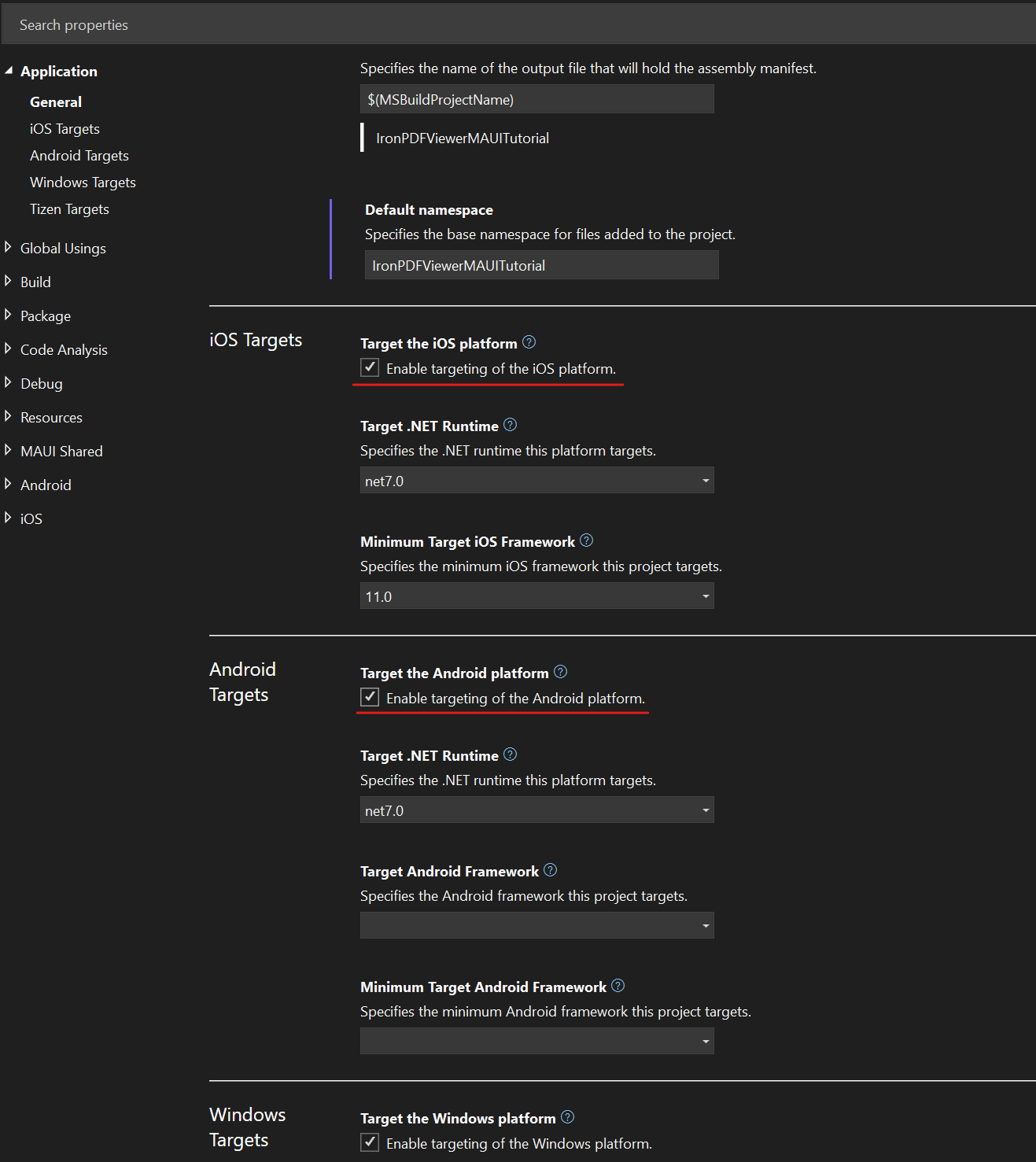
iOS 및 Android 플랫폼을 대상으로 하지 않게 된 후, `MauiProgram.cs` 파일로 이동하여 뷰어를 초기화하는 다음 코드를 추가하십시오:
```csharp
using IronPdf.Viewer.Maui;

public static class MauiProgram
{
    public static MauiApp CreateMauiApp()
    {
        var builder = MauiApp.CreateBuilder();
        builder
            .UseMauiApp<App>()
            // other configuration options ...
            .ConfigureIronPdfView(); // configure the viewer on app start-up

        return builder.Build();
    }
}
```
기본적으로 IronPDF 뷰어는 보기의 오른쪽 하단에 배너를 표시합니다. 이 배너를 제거하고 모든 기능을 잠금 해제하려면 IronPDF (또는 Iron Suite) 라이선스 키를 `ConfigureIronPdfViewer`에 추가하십시오:
```csharp
.ConfigureIronPdfView("YOUR-LICENSE-KEY");
```
라이선스 키 획득 및 적용에 대한 자세한 내용은 [라이선스 키 가이드를](/get-started/license-keys/) 참조하십시오.
### PDF 뷰어 페이지를 어떻게 추가하나요?
이 섹션에서는 PDF 뷰어 페이지를 만드는 방법, IronPDF 뷰어를 통합하는 방법, 그리고 MAUI 애플리케이션에 해당 탭을 만드는 방법을 다룹니다. 우리는 XAML 및 C# `ContentPage`을(를) 모두 사용하는 것을 보여줍니다. 자신의 개발 스타일과 프로젝트 요구 사항에 가장 적합한 접근 방식을 선택하십시오.
#### 뷰어 페이지를 추가하는 단계는 무엇인가요?
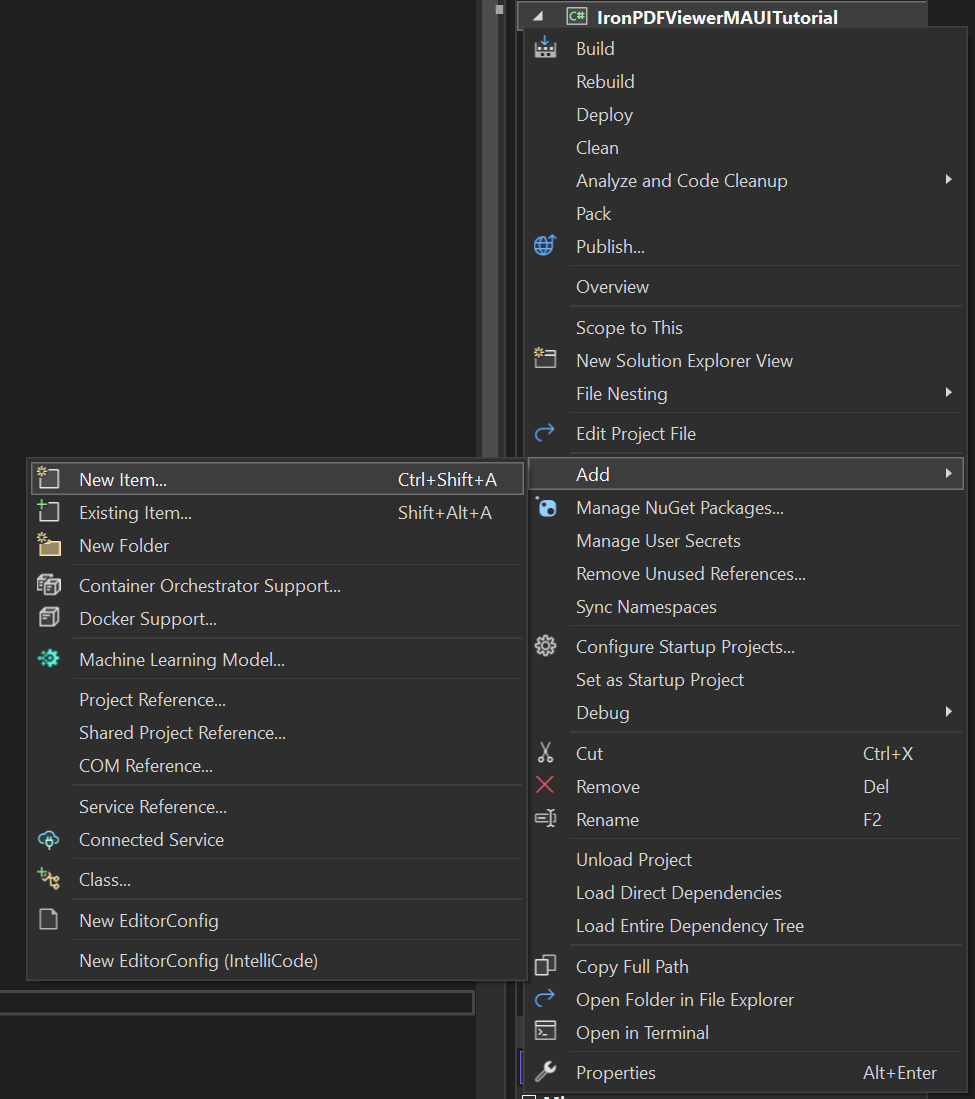
1. 프로젝트를 마우스 오른쪽 버튼으로 클릭하고 새로운 페이지를 추가한 후 `Add > New Item...`로 이동하십시오
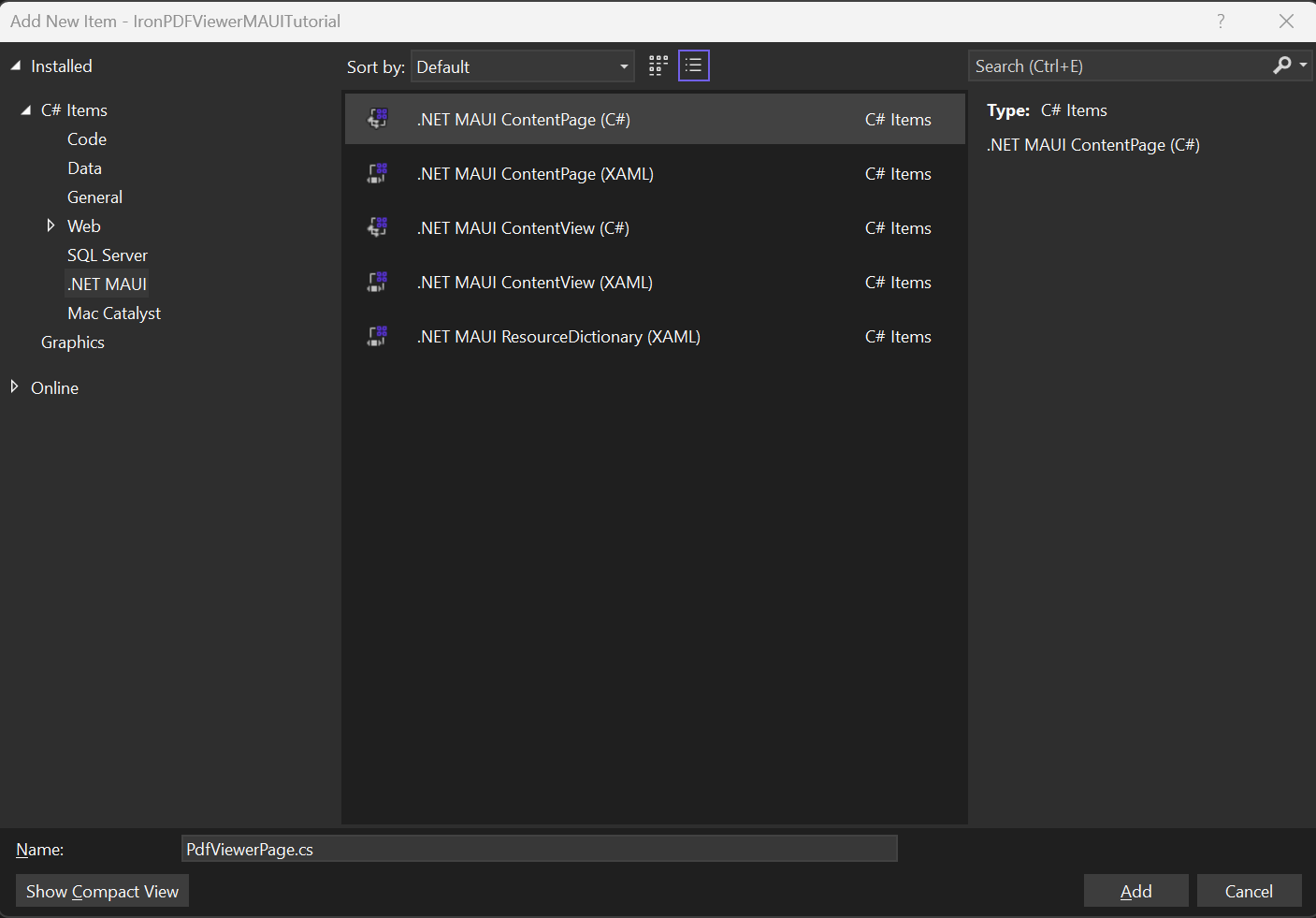
2. `.NET MAUI` 섹션으로 이동하십시오. XAML 페이지를 생성하려면 `.NET MAUI ContentPage (XAML)`을 선택하십시오. C# 파일의 경우 `.NET MAUI ContentPage (C#)`을 선택하십시오. 파일 이름을 `PdfViewerPage`으로 지정한 후 `Add`을(를) 클릭하십시오.
3. XAML 파일에 다음 코드를 추가하고 저장하세요.
```xml
<!-- :path=/static-assets/pdf/tutorials/pdf-viewing/pdf-viewing-xaml-1.xml -->
<?xml version="1.0" encoding="utf-8" ?>
<ContentPage ...
xmlns:ipv="clr-namespace:IronPdf.Viewer.Maui;assembly=IronPdf.Viewer.Maui"
...>
<!-- ipv:IronPdfView x:Name="pdfView"/>
</ContentPage>
```
대신 C# `ContentPage`을(를) 생성했다면, 다음 코드를 추가하고 저장하십시오:
```csharp
using IronPdf.Viewer.Maui;
public class PdfViewerPage : ContentPage
{
private readonly IronPdfView pdfView;
public PdfViewerPage()
{
this.pdfView = new IronPdfView { Options = IronPdfViewOptions.All };
Content = this.pdfView;
}
}
```
4. `AppShell.xaml` 파일에, 탐색 탭을 생성하기 위해 다음을 추가하십시오:
```xml
<!-- :path=/static-assets/pdf/tutorials/pdf-viewing/pdf-viewing-xaml-2.xml -->
<?xml version="1.0" encoding="UTF-8" ?>
<Shell ...
xmlns="http://schemas.microsoft.com/dotnet/2021/maui"
xmlns:x="http://schemas.microsoft.com/winfx/2009/xaml"
...>
<TabBar x:Name="AppTabBar">
<Tab Title="Home">
<ShellContent ContentTemplate="{DataTemplate local:MainPage}" Route="MainPage"/>
</Tab>
<Tab Title="PDF Viewer">
<ShellContent ContentTemplate="{DataTemplate local:PdfViewerPage}" Route="PDFViewer"/>
</Tab>
</TabBar>
</Shell>
```
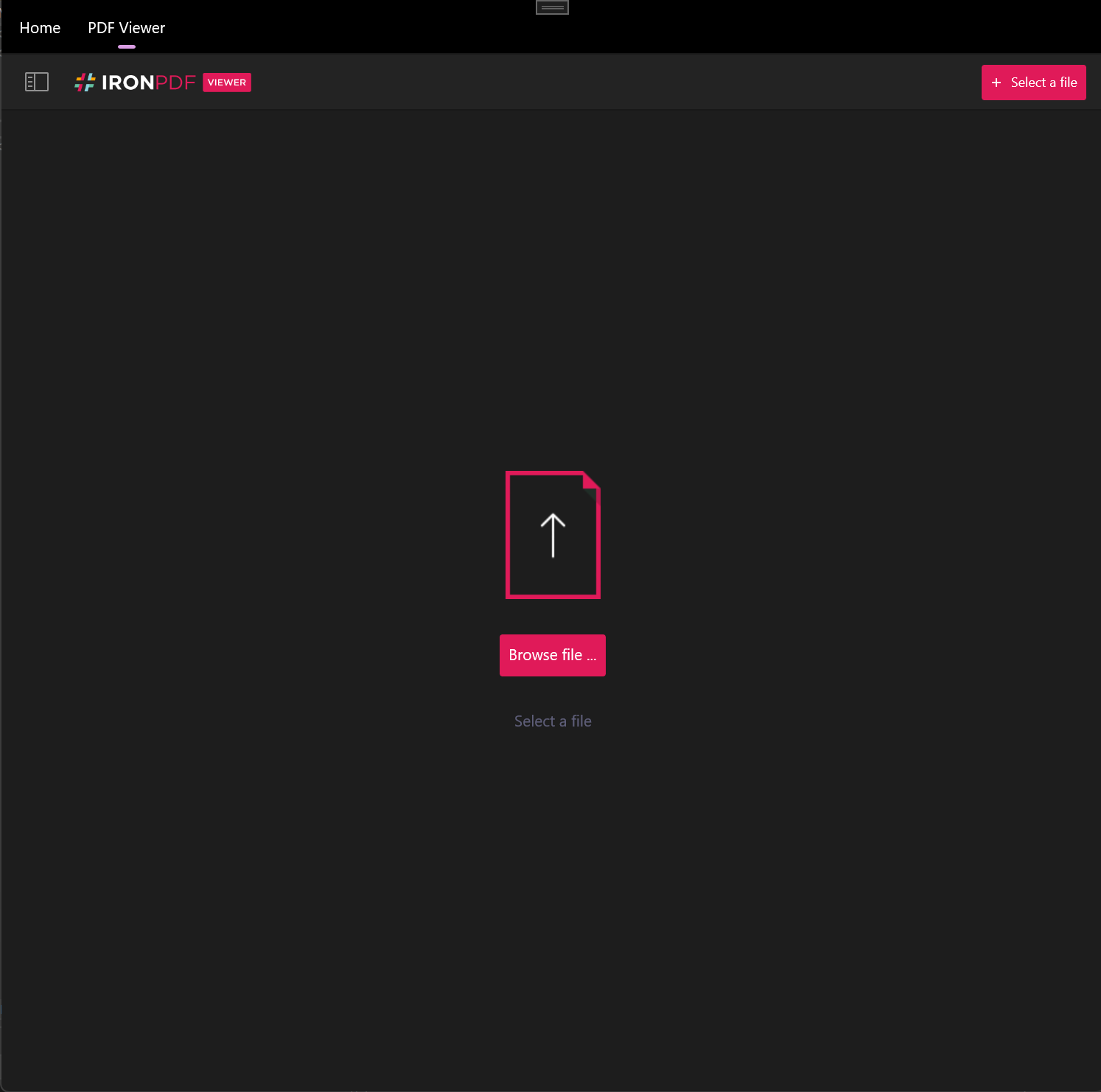
5. 프로젝트를 저장한 다음 빌드하고 실행하세요. 아래 그림과 같이 왼쪽 상단에 탭이 표시될 것입니다. "PDF 뷰어" 탭을 클릭하면 IronPDF 뷰어가 열립니다. 이 뷰어는 PDF 문서와의 상호 작용을 위한 다양한 기능을 갖춘 인터페이스를 제공합니다.
### 컴퓨터 시작 시 PDF 파일을 불러오려면 어떻게 해야 하나요?
IronPDF Viewer는 애플리케이션 시작 시 기본적으로 사용자에게 PDF 파일을 열도록 요청합니다. 하지만 시작 시 PDF 파일을 자동으로 열 수 있어 특정 문서를 즉시 표시해야 하는 애플리케이션의 사용자 경험을 향상시킵니다. 시작 시 PDF 파일을 불러오는 방법은 파일 이름, 바이트 배열, 스트림의 세 가지가 있습니다. 각 방법은 데이터 소스와 애플리케이션 아키텍처에 따라 서로 다른 장점을 제공합니다.
#### 파일 이름으로 불러오려면 어떻게 해야 하나요?
파일 이름으로 PDF를 로드하려면 XAML 파일의 `IronPdfView` 태그에 PDF 파일의 소스를 지정하십시오. 이는 로컬 파일을 사용할 때 가장 간단한 접근 방식입니다:
```xml
<!-- :path=/static-assets/pdf/tutorials/pdf-viewing/pdf-viewing-xaml-3.xml -->
<?xml version="1.0" encoding="utf-8" ?>
<ContentPage ...
xmlns:ipv="clr-namespace:IronPdf.Viewer.Maui;assembly=IronPdf.Viewer.Maui"
...>
<!-- ipv:IronPdfView Source="C:/path/to/my/example.pdf" />
</ContentPage>
```
또는 C# `ContentPage`의 `IronPdfViewSource.FromFile` 메서드를 사용하여 프로그램적으로 PDF를 파일 이름으로 로드하십시오. 이 접근 방식은 동적 파일 로딩에 더 많은 유연성을 제공합니다.
```csharp
// We assume an IronPdfView instance is created previously called pdfView
pdfView.Source = IronPdfViewSource.FromFile("C:/path/to/my/example.pdf");
```
#### 바이트 배열을 통해 데이터를 어떻게 로드하나요?
데이터베이스에 저장된 PDF 파일이나 웹 서비스에서 수신한 PDF 파일을 다룰 때, PDF 파일의 바이트 배열을 로드해야 할 수도 있습니다. 이것은 XAML에서는 불가능하지만, C#에서 `IronPdfViewSource.FromBytes` 메서드를 사용하여 달성할 수 있습니다:
```csharp
string file = Path.Combine(
Environment.GetFolderPath(Environment.SpecialFolder.UserProfile), "Downloads", "example.pdf");
pdfView.Source = IronPdfViewSource.FromBytes(File.ReadAllBytes(file));
```
이 방법은 문서 관리 시스템과 통합하거나 [IronPDF의 HTML-PDF 변환 기능을](/how-to/html-string-to-pdf/) 사용하여 PDF를 동적으로 생성할 때 유용합니다.
#### 스트림을 통해 어떻게 로드하나요?
특히 네트워크 리소스를 다루거나 점진적 로드를 구현할 때 스트림을 통해 로드된 PDF의 경우, C#에서 `IronPdfViewSource.FromStream` 메서드를 사용하십시오:
```csharp
string file = Path.Combine(
Environment.GetFolderPath(Environment.SpecialFolder.UserProfile), "Downloads", "example.pdf");
pdfView.Source = IronPdfViewSource.FromStream(File.OpenRead(file));
```
스트림 기반 로딩은 대용량 PDF를 효율적으로 처리하거나 암호화된 문서 스트림을 다룰 때 이상적입니다.
## 툴바는 어떻게 설정하나요?
IronPDF Viewer를 사용하면 툴바에 표시할 옵션을 선택할 수 있으므로 애플리케이션 요구 사항에 맞게 사용자 환경을 맞춤 설정할 수 있습니다. 툴바 구성 시스템은 유연하며 사용자가 필요로 하는 기능만 표시합니다. 사용 가능한 옵션은 다음과 같습니다.
- 썸네일 보기
- 파일 이름 표시
- 텍스트 검색
- 페이지 번호 탐색
- 줌
- 너비에 맞게 조정
- 키에 맞게 조절 가능
- 시계 방향으로 회전
- 시계 반대 방향으로 회전
- 파일 열기
- 파일 다운로드
- 파일 인쇄
- 주석 표시
- 두 페이지 보기
IronPDF Viewer는 기본적으로 아래와 같은 도구 모음을 표시합니다.

기본 보기에서는 파일 이름 표시, 텍스트 검색 및 시계 반대 방향 회전 옵션이 비활성화되어 있습니다. 모두 표시하려면 XAML의 `IronPdfView` 태그의 `Options` 매개변수를 `All`에 설정하십시오:
```xml
<!-- :path=/static-assets/pdf/tutorials/pdf-viewing/pdf-viewing-xaml-4.xml -->
<?xml version="1.0" encoding="utf-8" ?>
<ContentPage ...
xmlns:ipv="clr-namespace:IronPdf.Viewer.Maui;assembly=IronPdf.Viewer.Maui"
...>
<!-- ipv:IronPdfView x:Name="pdfView" Options="All"/>
</ContentPage>
```
또는 C#을 사용하여 동일한 결과를 얻을 수 있습니다.
```csharp
pdfView.Options = IronPdfViewOptions.All;
```
이것은 다음을 표시합니다:

툴바를 완전히 숨기려면 옵션을 `None`에 설정하십시오:

표시할 특정 옵션을 선택할 수 있습니다. 예를 들어, 썸네일과 파일 열기 옵션만 표시하려면 XAML에서 `IronPdfView`의 `Options` 매개변수를 수정하십시오:
```xml
<!-- :path=/static-assets/pdf/tutorials/pdf-viewing/pdf-viewing-xaml-5.xml -->
<ipv:IronPdfView x:Name="pdfView" Options="Thumbs, Open"/>
```
마찬가지로 C#에서도 다음과 같습니다.
```csharp
pdfView.Options = IronPdfViewOptions.Thumbs | IronPdfViewOptions.Open;
```
이것은 다음을 표시합니다:

툴바 옵션에 대한 이러한 세부적인 제어를 통해 애플리케이션 요구 사항에 맞는 보기 환경을 만들 수 있습니다. 예를 들어, 보안 문서 뷰어에서 다운로드를 제한하거나 기본적인 보기 시나리오에 맞춰 인터페이스를 간소화할 수 있습니다.
## 결론
이 튜토리얼에서는 IronPDF Viewer를 MAUI 애플리케이션에 통합하고 필요에 맞게 툴바를 사용자 지정하는 방법을 다뤘습니다. IronPDF Viewer는 최소한의 코드로 .NET MAUI 애플리케이션에 완벽하게 통합되는 강력한 PDF 보기 환경을 제공합니다.
이 뷰어는 다양한 소스(파일, 바이트 배열 및 스트림)에서 PDF를 로드할 수 있는 유연성을 갖추고 있어 간단한 문서 뷰어부터 복잡한 문서 관리 시스템에 이르기까지 다양한 응용 분야에 적합합니다. 다양한 툴바 사용자 지정 옵션과 결합하여 사용자가 필요로 하는 정확한 보기 환경을 만들 수 있습니다.
이 뷰어는 강력한 [PDF 생성](/tutorials/html-to-pdf/) , [편집](/how-to/edit-forms/) 및 [조작](/how-to/merge-or-split-pdfs/) 기능을 포함하는 IronPDF 제품에 함께 제공됩니다. 기능 추가를 요청하시거나 IronPDF Viewer(또는 IronPDF)에 대한 일반적인 질문이 있으시면 [지원팀에 문의해](/troubleshooting/engineering-request-pdf/) 주세요. 기꺼이 도와드리겠습니다.
고급 PDF 작업에 대해서는 종합적인 [PDF 보기 가이드를](/how-to/pdf-viewing/) 참조하거나 [라이선스 키를 적용하여](/how-to/license-keys/) IronPDF 의 모든 기능을 애플리케이션에서 활용하는 방법을 알아보세요.
IronPDF Viewer를 사용하면 MAUI 애플리케이션에서 PDF를 직접 볼 수 있습니다. IronPDF Viewer는 탐색, 확대/축소, 검색 및 인쇄를 위한 툴바 옵션을 제공하는 완벽한 기능의 PDF 보기 구성 요소를 단 한 줄의 코드로 구현할 수 있습니다.
크로스 플랫폼 애플리케이션은 앱 내에서 PDF 문서를 직접 표시해야 하는 경우가 많습니다. IronPDF Viewer를 사용하면 MAUI 애플리케이션에 PDF 보기 기능을 내장하여 Windows 및 macOS 플랫폼에서 문서를 볼 수 있습니다.
IronPDF Viewer는 IronPDF 라이브러리를 기반으로 구축된 구성 요소로, PDF 조작 및 보기를 위한 포괄적인 솔루션을 제공합니다. 이 소프트웨어는 .NET MAUI 애플리케이션과의 네이티브 통합을 제공하여 플랫폼 전반에 걸쳐 일관된 성능을 보장합니다.
이 문서에서는 IronPDF Viewer를 MAUI 애플리케이션에 통합하여 사용자가 PDF 파일을 보고, 저장하고, 인쇄할 수 있도록 하는 방법을 설명합니다. 기업용 애플리케이션, 문서 관리 시스템 또는 교육용 소프트웨어를 개발하든 관계없이 이 가이드는 PDF 보기 기능을 구현하는 데 도움이 될 것입니다.
빠른 시작: IronPDF 사용하여 MAUI에서 PDF 보기
IronPDF MAUI 애플리케이션에 통합하면 즉시 PDF 파일을 볼 수 있습니다. 이 코드 스니펫은 IronPDFPdfViewer을 인스턴스화하고 PDF 파일을 로드하여 보는 방법을 보여줍니다.
Visual Studio에서 솔루션 탐색기에서 프로젝트를 마우스 오른쪽 버튼으로 클릭하고 Manage NuGet Packages...를 선택합니다. 거기에서 IronPdf.Viewer.Maui을 검색하고 솔루션에 최신 버전을 설치하십시오. 보다 자세한 설치 지침은 설치 개요를 참조하십시오. 또는 Tools > NuGet Package Manager > Package Manager Console로 이동하여 NuGet 패키지 관리자 콘솔을 열고 다음 명령을 입력하십시오:
PM > Install-Package IronPdf.Viewer.Maui
Install-Package IronPdf.Viewer.Maui
IronPDF Viewer 패키지에는 MAUI 애플리케이션에서 PDF를 보는 데 필요한 모든 종속성이 포함되어 있습니다. 정확한 문서 표시를 위해 핵심 IronPDF 라이브러리와 동일한 렌더링 엔진을 사용합니다.
IronPDF 뷰어를 MAUI 애플리케이션에 통합하는 방법은 무엇인가요?
다음 섹션에서는 IronPDF Viewer를 기본 MAUI 애플리케이션에 통합하는 방법을 보여줍니다. 통합 과정은 간단하며 최소한의 설정만 필요합니다.
통합 전에 어떤 설정이 필요합니까?
IronPDF Viewer를 MAUI 프로젝트에 추가하기 전에 iOS 및 Android 플랫폼을 대상으로 하지 않는지 확인하십시오. 현재 IronPDF 뷰어는 Windows 및 macOS 데스크톱 플랫폼을 지원합니다. 프로젝트 파일을 마우스 오른쪽 버튼으로 클릭하고 Properties를 선택하여 확인하십시오. 체크박스가 선택되어 있다면 Target the iOS Platform과 Target the Android platform의 체크를 해제하십시오. 이 변경 사항을 적용하려면 체크를 해제한 후 프로젝트를 저장하고 Visual Studio를 다시 시작하십시오.
iOS 및 Android 플랫폼을 대상으로 하지 않게 된 후, MauiProgram.cs 파일로 이동하여 뷰어를 초기화하는 다음 코드를 추가하십시오:
using IronPdf.Viewer.Maui;public static class MauiProgram{ public static MauiAppCreateMauiApp() { var builder = MauiApp.CreateBuilder(); builder .UseMauiApp<App>() // other configuration options ... .ConfigureIronPdfView(); // configure the viewer on app start-up return builder.Build(); }}
using IronPdf.Viewer.Maui;

public static class MauiProgram
{
    public static MauiApp CreateMauiApp()
    {
        var builder = MauiApp.CreateBuilder();
        builder
            .UseMauiApp<App>()
            // other configuration options ...
            .ConfigureIronPdfView(); // configure the viewer on app start-up

        return builder.Build();
    }
}
ImportsIronPdf.Viewer.MauiPublicModuleMauiProgram Public Function CreateMauiApp() AsMauiApp Dim builder = MauiApp.CreateBuilder() builder.UseMauiApp(OfApp)().ConfigureIronPdfView() ' configure the viewer on app start-up Return builder.Build() End FunctionEndModule
Imports IronPdf.Viewer.Maui

Public Module MauiProgram
	Public Function CreateMauiApp() As MauiApp
		Dim builder = MauiApp.CreateBuilder()
		builder.UseMauiApp(Of App)().ConfigureIronPdfView() ' configure the viewer on app start-up

		Return builder.Build()
	End Function
End Module
기본적으로 IronPDF 뷰어는 보기의 오른쪽 하단에 배너를 표시합니다. 이 배너를 제거하고 모든 기능을 잠금 해제하려면 IronPDF (또는 Iron Suite) 라이선스 키를 ConfigureIronPdfViewer에 추가하십시오:
이 섹션에서는 PDF 뷰어 페이지를 만드는 방법, IronPDF 뷰어를 통합하는 방법, 그리고 MAUI 애플리케이션에 해당 탭을 만드는 방법을 다룹니다. 우리는 XAML 및 C# ContentPage을(를) 모두 사용하는 것을 보여줍니다. 자신의 개발 스타일과 프로젝트 요구 사항에 가장 적합한 접근 방식을 선택하십시오.
뷰어 페이지를 추가하는 단계는 무엇인가요?
프로젝트를 마우스 오른쪽 버튼으로 클릭하고 새로운 페이지를 추가한 후 Add > New Item...로 이동하십시오
.NET MAUI 섹션으로 이동하십시오. XAML 페이지를 생성하려면 .NET MAUI ContentPage (XAML)을 선택하십시오. C# 파일의 경우 .NET MAUI ContentPage (C#)을 선택하십시오. 파일 이름을 PdfViewerPage으로 지정한 후 Add을(를) 클릭하십시오.
프로젝트를 저장한 다음 빌드하고 실행하세요. 아래 그림과 같이 왼쪽 상단에 탭이 표시될 것입니다. "PDF 뷰어" 탭을 클릭하면 IronPDF 뷰어가 열립니다. 이 뷰어는 PDF 문서와의 상호 작용을 위한 다양한 기능을 갖춘 인터페이스를 제공합니다.
컴퓨터 시작 시 PDF 파일을 불러오려면 어떻게 해야 하나요?
IronPDF Viewer는 애플리케이션 시작 시 기본적으로 사용자에게 PDF 파일을 열도록 요청합니다. 하지만 시작 시 PDF 파일을 자동으로 열 수 있어 특정 문서를 즉시 표시해야 하는 애플리케이션의 사용자 경험을 향상시킵니다. 시작 시 PDF 파일을 불러오는 방법은 파일 이름, 바이트 배열, 스트림의 세 가지가 있습니다. 각 방법은 데이터 소스와 애플리케이션 아키텍처에 따라 서로 다른 장점을 제공합니다.
파일 이름으로 불러오려면 어떻게 해야 하나요?
파일 이름으로 PDF를 로드하려면 XAML 파일의 IronPdfView 태그에 PDF 파일의 소스를 지정하십시오. 이는 로컬 파일을 사용할 때 가장 간단한 접근 방식입니다:
또는 C# ContentPage의 IronPdfViewSource.FromFile 메서드를 사용하여 프로그램적으로 PDF를 파일 이름으로 로드하십시오. 이 접근 방식은 동적 파일 로딩에 더 많은 유연성을 제공합니다.
// We assume an IronPdfView instance is created previously called pdfViewpdfView.Source = IronPdfViewSource.FromFile("C:/path/to/my/example.pdf");
// We assume an IronPdfView instance is created previously called pdfView
pdfView.Source = IronPdfViewSource.FromFile("C:/path/to/my/example.pdf");
' We assume an IronPdfView instance is created previously called pdfViewpdfView.Source = IronPdfViewSource.FromFile("C:/path/to/my/example.pdf")
' We assume an IronPdfView instance is created previously called pdfView
pdfView.Source = IronPdfViewSource.FromFile("C:/path/to/my/example.pdf")
바이트 배열을 통해 데이터를 어떻게 로드하나요?
데이터베이스에 저장된 PDF 파일이나 웹 서비스에서 수신한 PDF 파일을 다룰 때, PDF 파일의 바이트 배열을 로드해야 할 수도 있습니다. 이것은 XAML에서는 불가능하지만, C#에서 IronPdfViewSource.FromBytes 메서드를 사용하여 달성할 수 있습니다:
pdfView.Options = IronPdfViewOptions.Thumbs Or IronPdfViewOptions.Open
이것은 다음을 표시합니다:
툴바 옵션에 대한 이러한 세부적인 제어를 통해 애플리케이션 요구 사항에 맞는 보기 환경을 만들 수 있습니다. 예를 들어, 보안 문서 뷰어에서 다운로드를 제한하거나 기본적인 보기 시나리오에 맞춰 인터페이스를 간소화할 수 있습니다.
결론
이 튜토리얼에서는 IronPDF Viewer를 MAUI 애플리케이션에 통합하고 필요에 맞게 툴바를 사용자 지정하는 방법을 다뤘습니다. IronPDF Viewer는 최소한의 코드로 .NET MAUI 애플리케이션에 완벽하게 통합되는 강력한 PDF 보기 환경을 제공합니다.
이 뷰어는 다양한 소스(파일, 바이트 배열 및 스트림)에서 PDF를 로드할 수 있는 유연성을 갖추고 있어 간단한 문서 뷰어부터 복잡한 문서 관리 시스템에 이르기까지 다양한 응용 분야에 적합합니다. 다양한 툴바 사용자 지정 옵션과 결합하여 사용자가 필요로 하는 정확한 보기 환경을 만들 수 있습니다.
이 뷰어는 강력한 PDF 생성 , 편집 및 조작 기능을 포함하는 IronPDF 제품에 함께 제공됩니다. 기능 추가를 요청하시거나 IronPDF Viewer(또는 IronPDF)에 대한 일반적인 질문이 있으시면 지원팀에 문의해 주세요. 기꺼이 도와드리겠습니다.
고급 PDF 작업에 대해서는 종합적인 PDF 보기 가이드를 참조하거나 라이선스 키를 적용하여 IronPDF 의 모든 기능을 애플리케이션에서 활용하는 방법을 알아보세요.
자주 묻는 질문
.NET MAUI용 IronPDF 뷰어란 무엇입니까?
IronPDF Viewer는 MAUI 애플리케이션에 PDF 보기 기능을 직접 내장할 수 있도록 해주는 완벽한 기능을 갖춘 PDF 뷰어 구성 요소입니다. 탐색, 확대/축소, 검색 및 인쇄를 위한 툴바 옵션을 제공하며, 단 한 줄의 코드로 구현할 수 있습니다. 이 뷰어는 IronPDF 라이브러리를 기반으로 구축되어 포괄적인 PDF 조작 및 보기 기능을 제공합니다.
IronPDF Viewer는 MAUI 애플리케이션에서 어떤 플랫폼을 지원합니까?
IronPDF Viewer는 .NET MAUI 애플리케이션과의 기본 통합을 제공하며 Windows 및 macOS 플랫폼 모두에서 크로스 플랫폼 PDF 보기를 지원하여 이러한 운영 체제에서 일관된 성능을 보장합니다.
MAUI 프로젝트에 IronPDF Viewer를 어떻게 설치하나요?
Visual Studio의 NuGet 패키지 관리자에서 'IronPdf.Viewer.Maui'를 검색하여 최신 버전을 설치하면 IronPDF Viewer를 설치할 수 있습니다. 또는 패키지 관리자 콘솔에서 'Install-Package IronPdf.Viewer.Maui' 명령어를 사용하여 설치할 수도 있습니다. 이 패키지에는 MAUI 애플리케이션에서 PDF를 보는 데 필요한 모든 종속성이 포함되어 있습니다.
MAUI 앱에 PDF 보기 기능을 얼마나 빨리 구현할 수 있을까요?
IronPDF Viewer를 사용하면 단 한 줄의 코드로 모든 기능을 갖춘 PDF 뷰어를 내장할 수 있습니다. `new IronPdf.Viewer.Maui.PdfViewer { Source = "document.pdf" };` 이를 통해 MAUI 애플리케이션에 PDF 보기 기능을 매우 빠르게 추가할 수 있습니다.
PDF 뷰어 도구 모음은 어떤 기능을 제공하나요?
IronPDF Viewer 툴바는 페이지 간 이동을 위한 탐색 컨트롤, 문서 보기 크기를 조정하는 확대/축소 기능, PDF 내에서 텍스트를 찾는 검색 기능, MAUI 애플리케이션에서 문서를 직접 출력하는 인쇄 옵션 등 포괄적인 기능을 제공합니다.
IronPDF Viewer에서 서로 다른 소스의 PDF 파일을 불러올 수 있나요?
네, IronPDF Viewer는 직접 파일 경로, 바이트 배열, 스트림 등 다양한 소스에서 PDF를 불러오는 것을 지원합니다. 이러한 유연성을 통해 MAUI 애플리케이션 내에서 로컬 저장소, 메모리 또는 네트워크 소스의 PDF를 표시할 수 있습니다.
IronPDF Viewer는 기업용 애플리케이션에 적합한가요?
IronPDF Viewer는 기업용 애플리케이션, 문서 관리 시스템 및 교육용 소프트웨어 개발에 이상적입니다. 핵심 IronPDF 라이브러리와 동일한 렌더링 엔진을 사용하여 정확한 문서 표시와 비즈니스 핵심 애플리케이션에 적합한 전문가 수준의 PDF 보기 기능을 제공합니다.
What are the benefits of using IronPDF Viewer in enterprise applications?
IronPDF Viewer provides a smooth and feature-rich PDF viewing experience, making it ideal for enterprise applications that require reliable document display, like document management systems or educational software.
How can I manage PDF loading using a byte array in IronPDF Viewer?
You can load PDFs from a byte array using the 'IronPdfViewSource.FromBytes' method, which is helpful when dealing with PDFs from databases or web services.
What should I do to change or apply a license key for IronPDF Viewer?
To apply a license key, include it in the 'ConfigureIronPdfView' method. Refer to the 'License Keys guide' for obtaining and applying license keys. A key removes the viewer's branding banner.
커티스 차우는 칼턴 대학교에서 컴퓨터 과학 학사 학위를 취득했으며, Node.js, TypeScript, JavaScript, React를 전문으로 하는 프론트엔드 개발자입니다. 직관적이고 미적으로 뛰어난 사용자 인터페이스를 만드는 데 열정을 가진 그는 최신 프레임워크를 활용하고, 잘 구성되고 시각적으로 매력적인 매뉴얼을 제작하는 것을 즐깁니다.

















