
Ansicht von PDFs in MAUI für C# .NET

Betrachten Sie PDFs direkt in Ihrer MAUI-Anwendung mit IronPDF Viewer, der eine vollwertige PDF-Anzeigekomponente mit Werkzeugleistenoptionen für Navigation, Zoom, Suche und Drucken in nur einer Codezeile bietet.
Bei plattformübergreifenden Anwendungen müssen PDF-Dokumente oft direkt in der Anwendung angezeigt werden. Mit dem IronPDF Viewer können Sie PDF-Anzeigefunktionen in Ihre MAUI-Anwendung einbetten und so die Anzeige von Dokumenten auf den Plattformen Windows und macOS ermöglichen.
Der IronPDF Viewer ist eine Komponente, die auf der IronPDF-Bibliothek aufbaut und eine umfassende Lösung für die Bearbeitung und Anzeige von PDF-Dateien bietet. Sie bietet eine native Integration mit .NET MAUI-Anwendungen für eine konsistente Leistung auf allen Plattformen.
Dieser Artikel zeigt, wie IronPDF Viewer in eine MAUI-Anwendung integriert werden kann, damit Benutzer PDFs anzeigen, speichern und drucken können. Ganz gleich, ob Sie Unternehmensanwendungen, Dokumentenverwaltungssysteme oder Software für den Bildungsbereich entwickeln, dieses Handbuch wird Ihnen bei der Implementierung von PDF-Anzeigefunktionen helfen.
Schnellstart: PDFs in MAUI mit IronPDF anzeigenIntegrieren Sie IronPDF in Ihre MAUI-Anwendung und beginnen Sie sofort mit der Anzeige von PDFs. Dieses Code-Snippet demonstriert, wie man die IronPDF PdfViewer instanziiert und eine PDF-Datei zum Anzeigen lädt.
-
1Install IronPDF with NuGet Package Manager
-
2Kopieren Sie diesen Codeausschnitt und führen Sie ihn aus.
new IronPdf.Viewer.Maui.PdfViewer { Source = "document.pdf" };C# -
3Bereitstellen zum Testen in Ihrer Live-Umgebung
Beginnen Sie noch heute, IronPDF in Ihrem Projekt zu verwenden, mit einer kostenlosen Testversion
Minimaler Arbeitsablauf (5 Schritte)
- Herunterladen und Installieren der IronPDF Viewer-Bibliothek
- Integrieren Sie IronPDF Viewer in eine MAUI-Anwendung
- Fügen Sie eine PDF-Viewer-Seite hinzu, indem Sie entweder XAML oder C#
ContentPagehinzufügen. - Laden einer PDF-Datei beim Start nach Dateiname, Byte-Array und Stream
- Die Toolbar konfigurieren
Wie kann ich die IronPDF Viewer Library herunterladen und installieren?
Wie installiere ich über NuGet Package Manager?
Klicken Sie in Visual Studio mit der rechten Maustaste auf Ihr Projekt im Lösungsexplorer und wählen Sie Manage NuGet Packages.... Suchen Sie dort nach IronPdf.Viewer.Maui und installieren Sie die neueste Version für Ihre Lösung. Eine ausführliche Installationsanleitung finden Sie in unserer Installationsübersicht. Öffnen Sie alternativ die NuGet-Paketmanager-Konsole, indem Sie zu Tools > NuGet Package Manager > Package Manager Console navigieren und folgenden Befehl eingeben:
Das IronPDF Viewer-Paket enthält alle notwendigen Abhängigkeiten für die Anzeige von PDFs in MAUI-Anwendungen. Es wird dieselbe Rendering-Engine wie die IronPDF-Kernbibliothek verwendet, um eine genaue Anzeige der Dokumente zu gewährleisten.
Wie integriere ich IronPDF Viewer in eine MAUI-Anwendung?
In den folgenden Abschnitten wird gezeigt, wie IronPDF Viewer in eine Standard-MAUI-Anwendung integriert werden kann. Der Integrationsprozess ist einfach und erfordert nur eine minimale Konfiguration.
Welches Setup ist vor der Integration erforderlich?
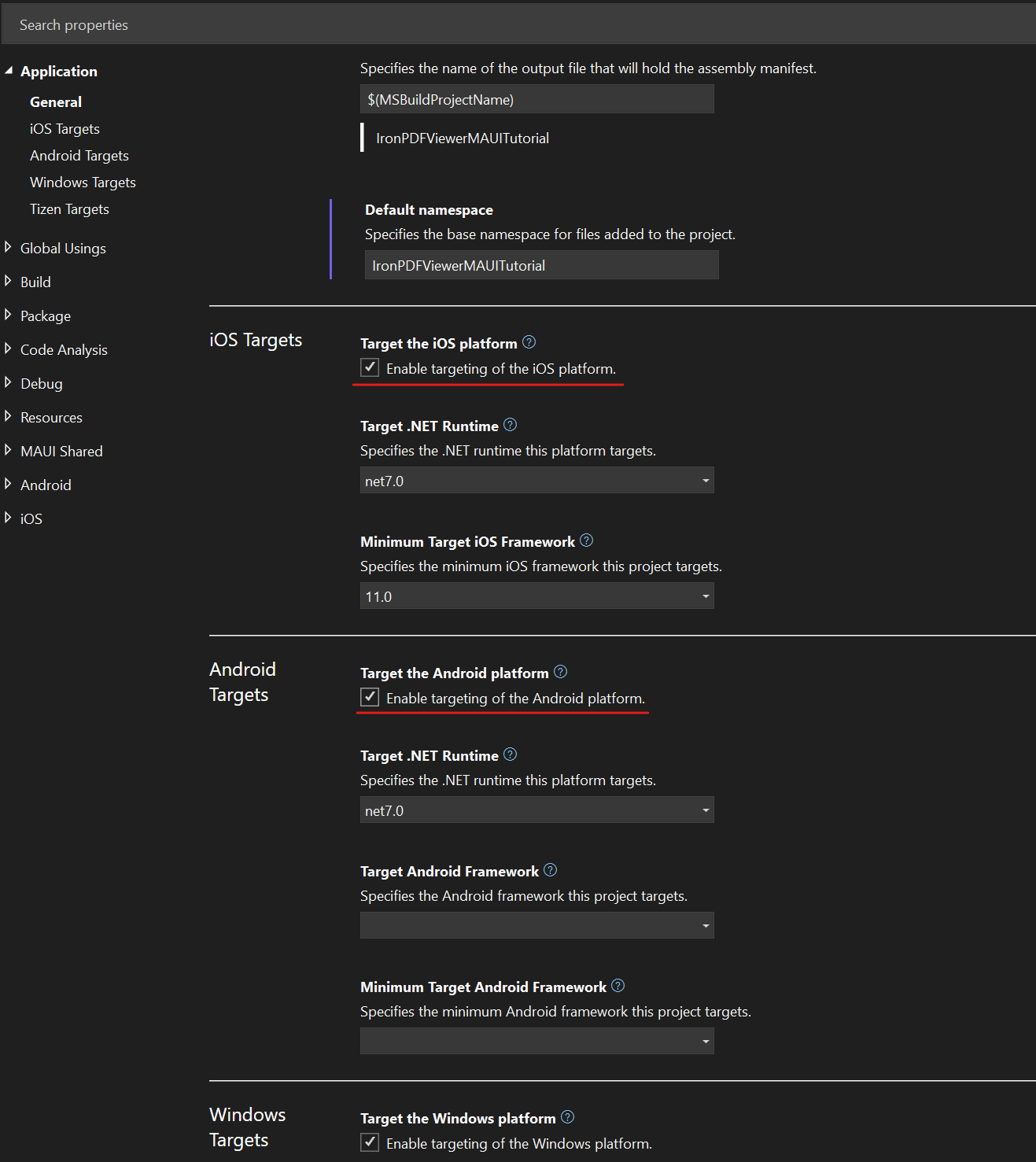
Bevor Sie IronPDF Viewer zu Ihrem MAUI-Projekt hinzufügen, stellen Sie sicher, dass es nicht auf iOS- und Android-Plattformen ausgerichtet ist. Derzeit unterstützt der IronPDF Viewer die Desktop-Plattformen Windows und macOS. Überprüfen Sie dies, indem Sie mit der rechten Maustaste auf die Projektdatei klicken und Properties auswählen. Deaktivieren Sie die Target the iOS Platform und Target the Android platform Kontrollkästchen, wenn sie aktiviert sind. Damit diese Änderung wirksam wird, speichern Sie das Projekt nach der Deaktivierung und starten Sie Visual Studio neu.
Nachdem Sie die Zielsetzung für iOS und Android-Plattformen deaktiviert haben, gehen Sie zu Ihrer MauiProgram.cs Datei und fügen Sie den folgenden Code hinzu, um den Viewer zu initialisieren:
using IronPdf.Viewer.Maui;

public static class MauiProgram
{
    public static MauiApp CreateMauiApp()
    {
        var builder = MauiApp.CreateBuilder();
        builder
            .UseMauiApp<App>()
            // other configuration options ...
            .ConfigureIronPdfView(); // configure the viewer on app start-up

        return builder.Build();
    }
}Imports IronPdf.Viewer.Maui
Public Module MauiProgram
Public Function CreateMauiApp() As MauiApp
Dim builder = MauiApp.CreateBuilder()
builder.UseMauiApp(Of App)().ConfigureIronPdfView() ' configure the viewer on app start-up
Return builder.Build()
End Function
End ModuleStandardmäßig zeigt der IronPDF Viewer ein Banner unten rechts in der Ansicht an. Um dieses Banner zu entfernen und alle Funktionen freizuschalten, fügen Sie Ihren IronPDF (oder Iron Suite) Lizenzschlüssel zu ConfigureIronPdfViewer hinzu:
.ConfigureIronPdfView("YOUR-LICENSE-KEY");.ConfigureIronPdfView("YOUR-LICENSE-KEY")Ausführliche Informationen zum Erwerb und zur Anwendung von Lizenzschlüsseln finden Sie in unserem Lizenzschlüssel-Leitfaden.
Wie füge ich eine PDF-Viewer-Seite hinzu?
In diesem Abschnitt wird beschrieben, wie man eine PDF-Viewer-Seite erstellt, IronPDF Viewer integriert und eine Registerkarte dafür in einer MAUI-Anwendung erstellt. Wir demonstrieren dies sowohl mit einem XAML als auch einem C# ContentPage. Wählen Sie den Ansatz, der am besten zu Ihrem Entwicklungsstil und Ihren Projektanforderungen passt.
Was sind die Schritte zum Hinzufügen einer Viewer-Seite?
-
Fügen Sie eine neue Seite zu Ihrem Projekt hinzu, indem Sie mit der rechten Maustaste auf Ihr Projekt klicken, und navigieren Sie dann zu
Add > New Item...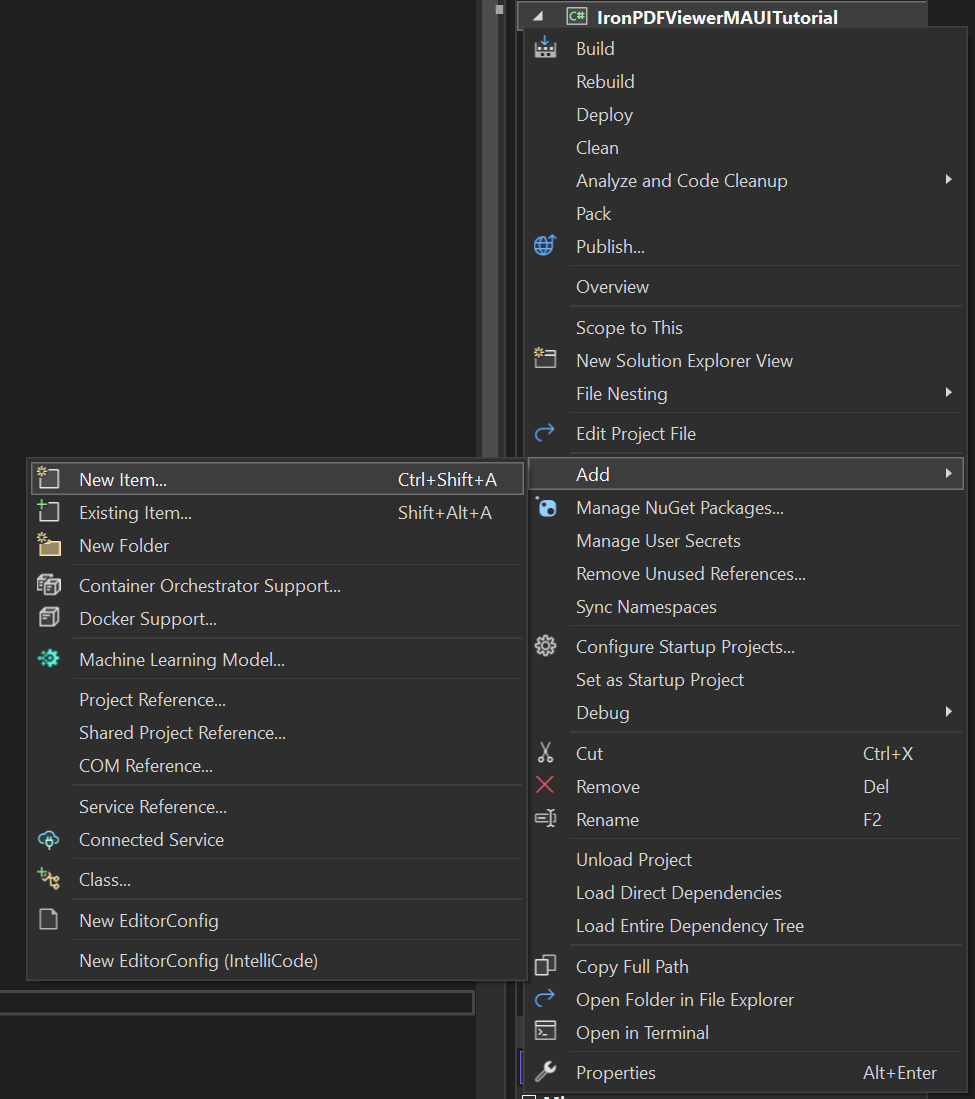
-
Navigieren Sie zum Abschnitt
.NET MAUI. Um eine XAML-Seite zu erstellen, wählen Sie.NET MAUI ContentPage (XAML). Für eine C#-Datei wählen Sie.NET MAUI ContentPage (C#). Geben Sie Ihrer Datei den NamenPdfViewerPage, und klicken Sie dann aufAdd.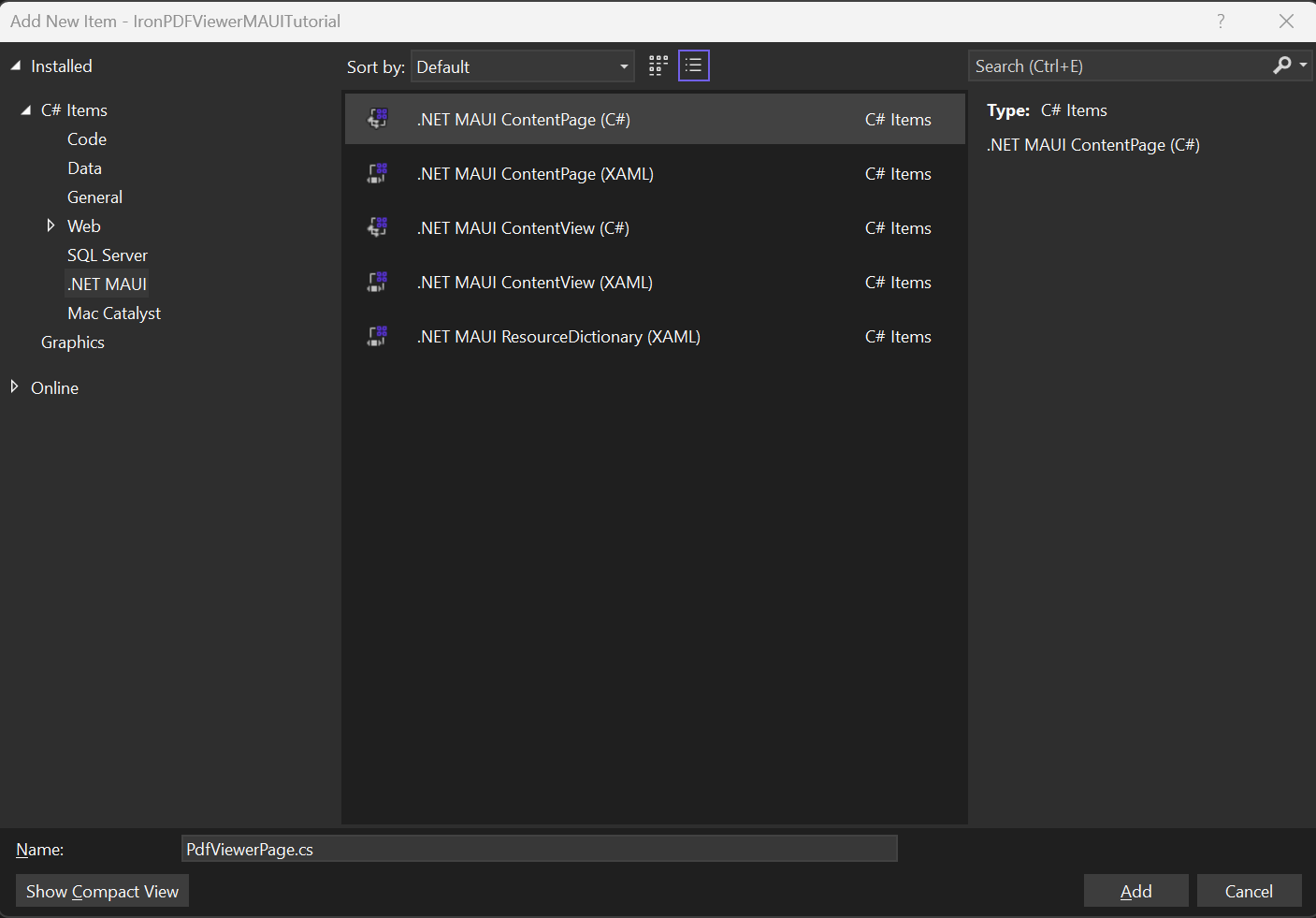
-
Fügen Sie in der XAML-Datei den folgenden Code hinzu und speichern Sie:
<!-- :path=/static-assets/pdf/tutorials/pdf-viewing/pdf-viewing-xaml-1.xml -->
<?xml version="1.0" encoding="utf-8" ?>
<ContentPage ...
    xmlns:ipv="clr-namespace:IronPdf.Viewer.Maui;assembly=IronPdf.Viewer.Maui"
    ...>
    <!-- ipv:IronPdfView x:Name="pdfView"/>
</ContentPage>Wenn Sie stattdessen eine C# ContentPage erstellt haben, fügen Sie den folgenden Code hinzu und speichern Sie:
using IronPdf.Viewer.Maui;

public class MainPage : ContentPage
{
    private readonly IronPdfView pdfView;

    public MainPage()
    {
        InitializeComponent();

        this.pdfView = new IronPdfView { Options = IronPdfViewOptions.All };

        Content = this.pdfView;
    }
}Imports IronPdf.Viewer.Maui
Public Class MainPage
Inherits ContentPage
Private ReadOnly pdfView As IronPdfView
Public Sub New()
InitializeComponent()
Me.pdfView = New IronPdfView With {.Options = IronPdfViewOptions.All}
Content = Me.pdfView
End Sub
End Class- Fügen Sie in Ihrer Datei
AppShell.xamlFolgendes hinzu, um Navigationstabs zu erstellen:
<!-- :path=/static-assets/pdf/tutorials/pdf-viewing/pdf-viewing-xaml-2.xml -->
<?xml version="1.0" encoding="UTF-8" ?>
<Shell ...
    xmlns="http://schemas.microsoft.com/dotnet/2021/maui"
    xmlns:x="http://schemas.microsoft.com/winfx/2009/xaml"
    ...>
  <TabBar x:Name="AppTabBar">
      <Tab Title="Home">
        <ShellContent ContentTemplate="{DataTemplate local:MainPage}" Route="MainPage"/>
      </Tab>
      <Tab Title="PDF Viewer">
        <ShellContent ContentTemplate="{DataTemplate local:PdfViewerPage}" Route="PDFViewer"/>
    </Tab>
  </TabBar>
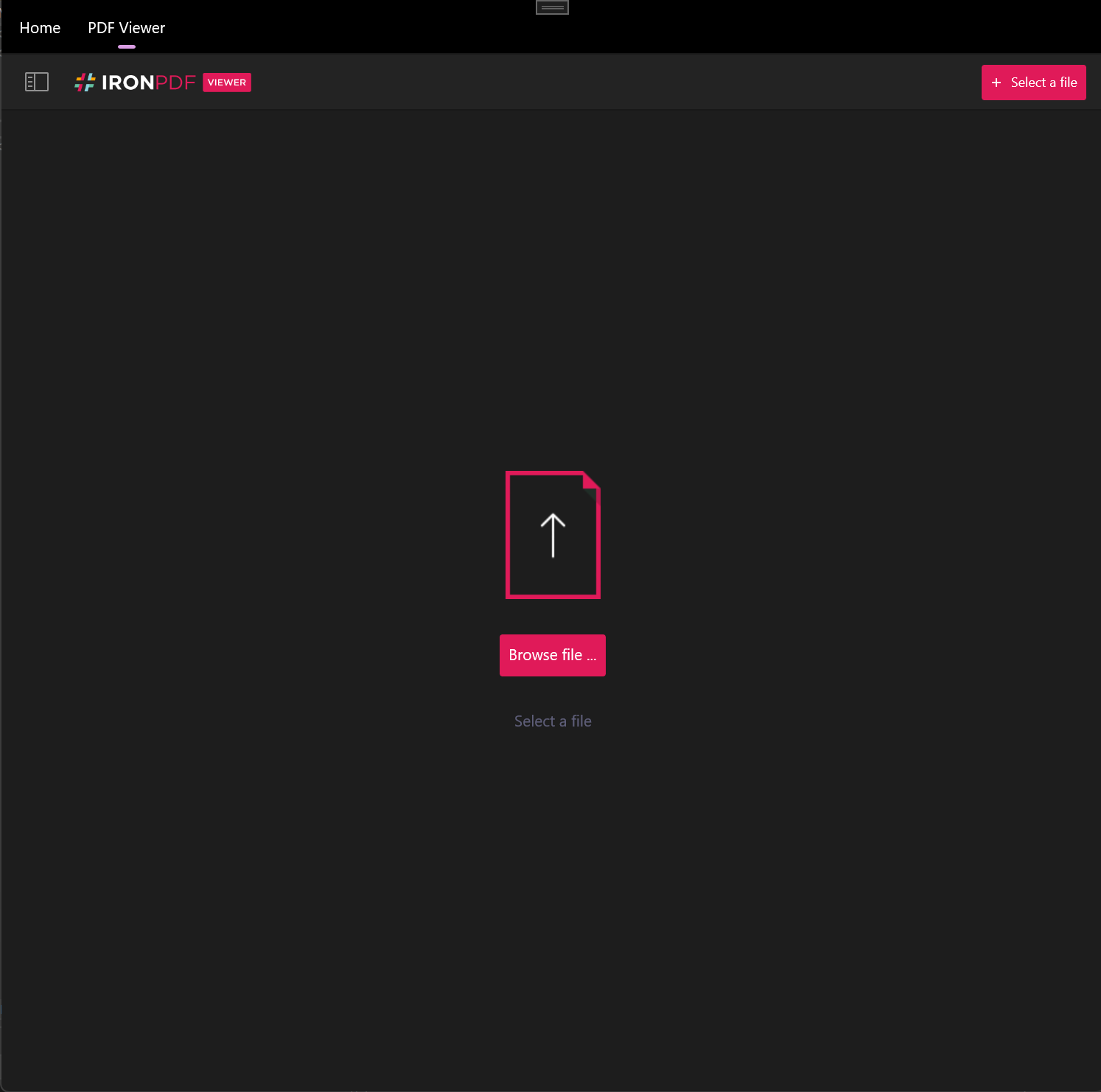
</Shell>- Speichern, erstellen und ausführen. In der oberen linken Ecke sollten Sie Registerkarten sehen, wie unten dargestellt. Wenn Sie auf die Registerkarte "PDF Viewer" klicken, wird der IronPDF Viewer geöffnet. Der Viewer bietet eine funktionsreiche Schnittstelle für die Interaktion mit PDF-Dokumenten.
Wie kann ich eine PDF-Datei beim Start laden?
Beim Start der Anwendung fordert IronPDF Viewer den Benutzer standardmäßig auf, eine PDF-Datei zu öffnen. Sie kann jedoch ein PDF-Dokument beim Start automatisch öffnen, was die Benutzerfreundlichkeit für Anwendungen verbessert, die bestimmte Dokumente sofort anzeigen müssen. Sie können eine PDF-Datei beim Start auf drei Arten laden: über den Dateinamen, über ein Byte-Array und über einen Stream. Jede Methode bietet unterschiedliche Vorteile, je nach Datenquelle und Anwendungsarchitektur.
Wie lade ich nach Dateinamen?
Um eine PDF-Datei nach Dateinamen zu laden, geben Sie die Quelle der PDF-Datei im IronPdfView Tag in der XAML-Datei an. Dies ist der einfachste Ansatz beim Arbeiten mit lokalen Dateien:
<!-- :path=/static-assets/pdf/tutorials/pdf-viewing/pdf-viewing-xaml-3.xml -->
<?xml version="1.0" encoding="utf-8" ?>
<ContentPage ...
    xmlns:ipv="clr-namespace:IronPdf.Viewer.Maui;assembly=IronPdf.Viewer.Maui"
    ...>
    <!-- ipv:IronPdfView Source="C:/path/to/my/example.pdf" />
</ContentPage>Alternativ laden Sie die PDF-Datei programmgesteuert mithilfe der IronPdfViewSource.FromFile Methode in einer C# ContentPage nach Dateinamen. Dieser Ansatz bietet mehr Flexibilität für das dynamische Laden von Dateien:
// We assume an IronPdfView instance is created previously called pdfView
pdfView.Source = IronPdfViewSource.FromFile("C:/path/to/my/example.pdf");' We assume an IronPdfView instance is created previously called pdfView
pdfView.Source = IronPdfViewSource.FromFile("C:/path/to/my/example.pdf")Wie lade ich durch ein Byte-Array?
Wenn Sie mit PDFs arbeiten, die in Datenbanken gespeichert sind oder von Webdiensten empfangen werden, müssen Sie möglicherweise ein Byte-Array eines PDFs laden. Dies ist nicht von XAML aus möglich, aber Sie können es in C# mit der IronPdfViewSource.FromBytes Methode erreichen:
pdfView.Source = IronPdfViewSource.FromBytes(File.ReadAllBytes("~/Downloads/example.pdf"));pdfView.Source = IronPdfViewSource.FromBytes(File.ReadAllBytes("~/Downloads/example.pdf"))Diese Methode ist nützlich bei der Integration mit Dokumentenverwaltungssystemen oder wenn PDFs dynamisch mit IronPDFs HTML-zu-PDF-Funktionen erzeugt werden.
Wie lade ich durch den Stream?
Für PDFs, die über einen Stream geladen werden, insbesondere bei der Arbeit mit Netzwerkressourcen oder bei der Implementierung des progressiven Ladens, verwenden Sie die IronPdfViewSource.FromStream Methode in C#:
pdfView.Source = IronPdfViewSource.FromStream(File.OpenRead("~/Downloads/example.pdf"));pdfView.Source = IronPdfViewSource.FromStream(File.OpenRead("~/Downloads/example.pdf"))Das streambasierte Laden ist ideal, um große PDFs effizient zu verarbeiten oder mit verschlüsselten Dokumentenströmen zu arbeiten.

Meine Lieblingsbibliothek dieser Art ist IronPDF. Es ermöglicht eine schnelle und effiziente Bearbeitung von PDF-Dateien. Es verfügt auch über viele wertvolle Funktionen, wie das Exportieren in das PDF/A-Format und das digitale Signieren von PDF-Dokumenten.

IronOCR bedeutet, dass wir jährlich 40.000 $ durch manuelle Verarbeitung einsparen können, während die Produktivität gesteigert wird und Ressourcen für wichtige Aufgaben freigesetzt werden. Ich würde es sehr empfehlen.

Wie konfiguriere ich die Symbolleiste?
Mit IronPDF Viewer können Sie wählen, welche Optionen in der Symbolleiste angezeigt werden sollen, und so eine anpassbare Benutzererfahrung für die Bedürfnisse Ihrer Anwendung schaffen. Das System zur Konfiguration der Symbolleiste ist flexibel und zeigt nur die Funktionen an, die Ihre Benutzer benötigen. Zu den verfügbaren Optionen gehören:
- Miniaturansicht
- Dateiname anzeigen
- Textsuche
- Seitennummernavigation
- Zoom
- An Breite anpassen
- An Höhe anpassen
- Uhrzeigersinn rotieren
- Gegen den Uhrzeigersinn rotieren
- Datei öffnen
- Datei herunterladen
- Datei drucken
- Anmerkungen anzeigen
- Zwei-Seiten-Ansicht
IronPDF Viewer zeigt standardmäßig die unten abgebildete Symbolleiste an:

In der Standardansicht sind die Optionen Dateinamenanzeige, Textsuche und Drehen gegen den Uhrzeigersinn deaktiviert. Um alles anzuzeigen, setzen Sie den Options Parameter des IronPdfView Tags in der XAML auf All:
<!-- :path=/static-assets/pdf/tutorials/pdf-viewing/pdf-viewing-xaml-4.xml -->
<?xml version="1.0" encoding="utf-8" ?>
<ContentPage ...
    xmlns:ipv="clr-namespace:IronPdf.Viewer.Maui;assembly=IronPdf.Viewer.Maui"
    ...>
    <!-- ipv:IronPdfView x:Name="pdfView" Options="All"/>
</ContentPage>Alternativ können Sie das Gleiche auch in C# erreichen:
pdfView.Options = IronPdfViewOptions.All;pdfView.Options = IronPdfViewOptions.AllDies wird angezeigt:
Um die Symbolleiste vollständig zu verbergen, setzen Sie die Option auf None:

Sie können bestimmte Optionen zur Anzeige auswählen. Um beispielsweise nur die Vorschau und Dateimeldung Optionen anzuzeigen, ändern Sie den Options Parameter von IronPdfView in XAML:
<!-- :path=/static-assets/pdf/tutorials/pdf-viewing/pdf-viewing-xaml-5.xml -->
<ipv:IronPdfView x:Name="pdfView" Options="Thumbs, Open"/>Ebenso in C#:
pdfView.Options = IronPdfViewOptions.Thumbs | IronPdfViewOptions.Open;pdfView.Options = IronPdfViewOptions.Thumbs Or IronPdfViewOptions.OpenDies wird angezeigt:

Diese granulare Kontrolle über die Optionen der Symbolleiste ermöglicht es Ihnen, ein Anzeigeerlebnis zu schaffen, das den Anforderungen Ihrer Anwendung entspricht. Sie könnten zum Beispiel das Herunterladen in einem sicheren Dokumentenbetrachter einschränken oder die Schnittstelle für einfache Betrachtungsszenarien vereinfachen.
Abschluss
Dieses Tutorial behandelt die Integration von IronPDF Viewer in eine MAUI-Anwendung und die Anpassung der Symbolleiste an die eigenen Bedürfnisse. Der IronPDF Viewer bietet eine leistungsstarke PDF-Anzeige, die sich mit minimalem Code nahtlos in Ihre .NET MAUI-Anwendungen integrieren lässt.
Die Flexibilität des Viewers beim Laden von PDFs aus verschiedenen Quellen (Dateien, Byte-Arrays und Streams) macht ihn für viele Anwendungen geeignet, von einfachen Dokumenten-Viewern bis hin zu komplexen Dokumenten-Management-Systemen. In Kombination mit den umfangreichen Anpassungsoptionen für die Symbolleiste können Sie genau das Anzeigeerlebnis schaffen, das Ihre Benutzer benötigen.
Dieser Viewer wird mit unserem IronPDF-Produkt geliefert, das auch leistungsstarke PDF-Erzeugung, Bearbeitung und Manipulationsmöglichkeiten bietet. Wenn Sie einen Funktionswunsch haben oder allgemeine Fragen zum IronPDF Viewer (oder IronPDF) haben, bitte kontaktieren Sie unser Support-Team. Wir unterstützen Sie gerne.
Wenn Sie mehr über fortgeschrittene PDF-Operationen wissen möchten, lesen Sie unseren umfassenden Leitfaden zur PDF-Anzeige oder erfahren Sie mehr über die Anwendung von Lizenzschlüsseln, um das volle Potenzial von IronPDF in Ihren Anwendungen zu erschließen.
Häufig gestellte Fragen
Was ist IronPDF Viewer for .NET MAUI?
IronPDF Viewer ist eine PDF-Anzeigekomponente mit vollem Funktionsumfang, mit der Sie PDF-Anzeigefunktionen direkt in Ihre MAUI-Anwendungen einbetten können. Sie bietet Symbolleistenoptionen für Navigation, Zoom, Suche und Drucken und kann mit nur einer Zeile Code implementiert werden. Der Viewer baut auf der IronPDF-Bibliothek auf und bietet umfassende PDF-Manipulations- und Anzeigefunktionen.
Welche Plattformen werden von IronPDF Viewer in MAUI-Anwendungen unterstützt?
IronPDF Viewer bietet eine native Integration mit .NET MAUI-Anwendungen und unterstützt die plattformübergreifende PDF-Anzeige auf Windows- und macOS-Plattformen, wodurch eine konsistente Leistung auf diesen Betriebssystemen gewährleistet wird.
Wie kann ich IronPDF Viewer in meinem MAUI-Projekt installieren?
Sie können IronPDF Viewer über den NuGet Package Manager in Visual Studio installieren, indem Sie nach "IronPdf.Viewer.Maui" suchen und die neueste Version installieren. Alternativ können Sie auch die Paketmanager-Konsole mit dem Befehl "Install-Package IronPdf.Viewer.Maui" verwenden. Das Paket enthält alle notwendigen Abhängigkeiten für die Anzeige von PDFs in MAUI-Anwendungen.
Wie schnell kann ich die PDF-Anzeige in meiner MAUI-Anwendung implementieren?
Mit IronPDF Viewer können Sie einen vollwertigen PDF-Viewer mit nur einer Zeile Code einbetten: new IronPdf.Viewer.Maui.PdfViewer { Source = "document.pdf" };. Auf diese Weise können Sie Ihrer MAUI-Anwendung sehr schnell PDF-Anzeigefunktionen hinzufügen.
Welche Funktionen bietet die PDF-Viewer-Symbolleiste?
Die IronPDF Viewer-Symbolleiste bietet umfassende Funktionen, darunter Navigationssteuerungen zum Bewegen zwischen Seiten, Zoomfunktionen zum Anpassen der Dokumentgröße, Suchfunktionen zum Auffinden von Text in PDFs und Druckoptionen zur Ausgabe von Dokumenten direkt aus Ihrer MAUI-Anwendung.
Kann ich in IronPDF Viewer PDF-Dateien aus verschiedenen Quellen laden?
Ja, IronPDF Viewer unterstützt das Laden von PDFs aus verschiedenen Quellen, einschließlich direkter Dateipfade, Byte-Arrays und Streams. Dank dieser Flexibilität können Sie in Ihrer MAUI-Anwendung PDFs aus dem lokalen Speicher, dem Speicher oder aus Netzwerkquellen anzeigen.
Ist IronPDF Viewer für Unternehmensanwendungen geeignet?
IronPDF Viewer ist ideal für die Erstellung von Unternehmensanwendungen, Dokumentenmanagementsystemen und Bildungssoftware. Er verwendet dieselbe Rendering-Engine wie die IronPDF-Kernbibliothek und gewährleistet so eine präzise Dokumentanzeige und professionelle PDF-Anzeigefunktionen, die für geschäftskritische Anwendungen geeignet sind.
What are the benefits of using IronPDF Viewer in enterprise applications?
IronPDF Viewer provides a smooth and feature-rich PDF viewing experience, making it ideal for enterprise applications that require reliable document display, like document management systems or educational software.
How can I manage PDF loading using a byte array in IronPDF Viewer?
You can load PDFs from a byte array using the 'IronPdfViewSource.FromBytes' method, which is helpful when dealing with PDFs from databases or web services.
What should I do to change or apply a license key for IronPDF Viewer?
To apply a license key, include it in the 'ConfigureIronPdfView' method. Refer to the 'License Keys guide' for obtaining and applying license keys for unlocking all features.

Curtis Chau hat einen Bachelor-Abschluss in Informatik von der Carleton University und ist spezialisiert auf Frontend-Entwicklung mit Expertise in Node.js, TypeScript, JavaScript und React. Leidenschaftlich widmet er sich der Erstellung intuitiver und ästhetisch ansprechender Benutzerschnittstellen und arbeitet gerne mit modernen Frameworks sowie der Erstellung gut strukturierter, optisch ansprechender Handbücher.



