# HTML in Chrome debuggen für pixelgenaue PDFs mit C#
Der Chrome Renderer von IronPDF ermöglicht es Entwicklern, Pixel-perfekte PDFs zu erstellen, die den HTML-Designs genau entsprechen, wie in Chrome angezeigt, und unterstützt HTML5, CSS3 und JavaScript zur präzisen Dokumentenerstellung.
IronPDF sorgt dafür, dass die PDFs genau so aussehen, wie man es erwartet. Um pixelgenaue Ergebnisse zu erzielen, sind ausgezeichnete HTML-Vorlagen oder die Zusammenarbeit mit Webentwicklern erforderlich, um diese zu erstellen. IronPDF rendert PDFs über seinen Chrome Renderer identisch zur Anzeige im Chrome-Browser. Eine umfassende Dokumentation für die ersten Schritte finden Sie im [Quickstart Guide](https://ironpdf.com/get-started/quickstart/).
*as-heading:2(Schnellstart: Pixelgenaue PDFs mit IronPDF erstellen )*
Der Chrome Renderer von IronPDF macht die Umwandlung von HTML in PDF einfach. Dieser Leitfaden hilft Entwicklern, pixelgenaue PDF-Dokumente zu erstellen, die HTML-Designs genau so wiedergeben, wie sie in Chrome erscheinen. Der Prozess gewährleistet die vollständige Unterstützung von HTML5-, CSS3- und JavaScript-Elementen. Befolgen Sie diese Schritte, um PDFs zu erstellen, die die Integrität des Web-Brandings und des Designs wahren. Weitere Techniken zur Umwandlung von HTML in PDF finden Sie im [HTML to PDF Tutorial](https://ironpdf.com/tutorials/html-to-pdf/).
```cs
:title=Create Pixel-Perfect PDF in Seconds!
// Initialize Chrome PDF renderer with IronPDF
IronPdf.ChromePdfRenderer.RenderHtmlAsPdf("<html><body>Hello World</body></html>").SaveAs("output.pdf");
```
## Was ist der Chrome-Renderer von IronPDF?
### Warum unterscheidet sich IronPDF von anderen .NET PDF-Bibliotheken?
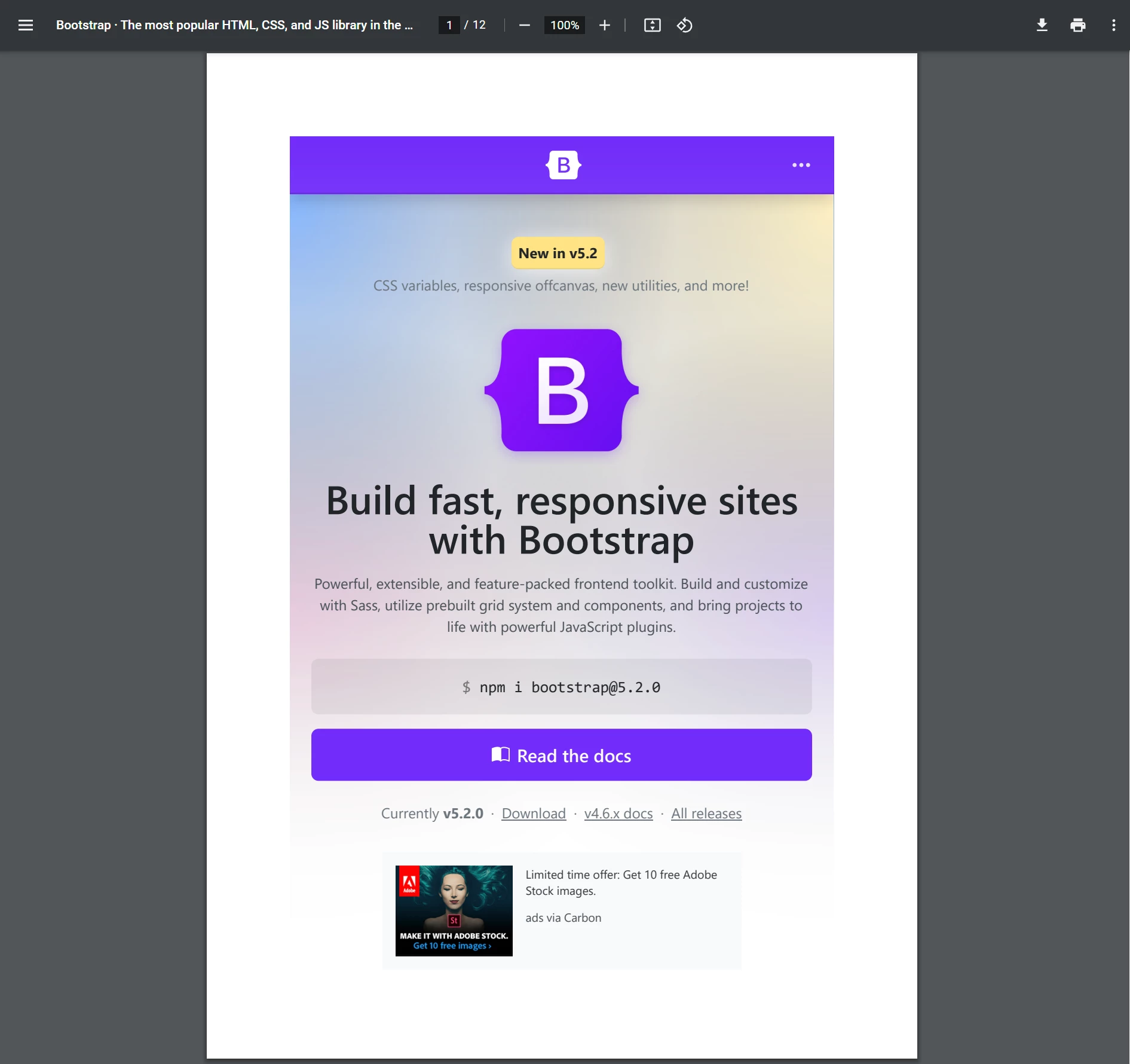
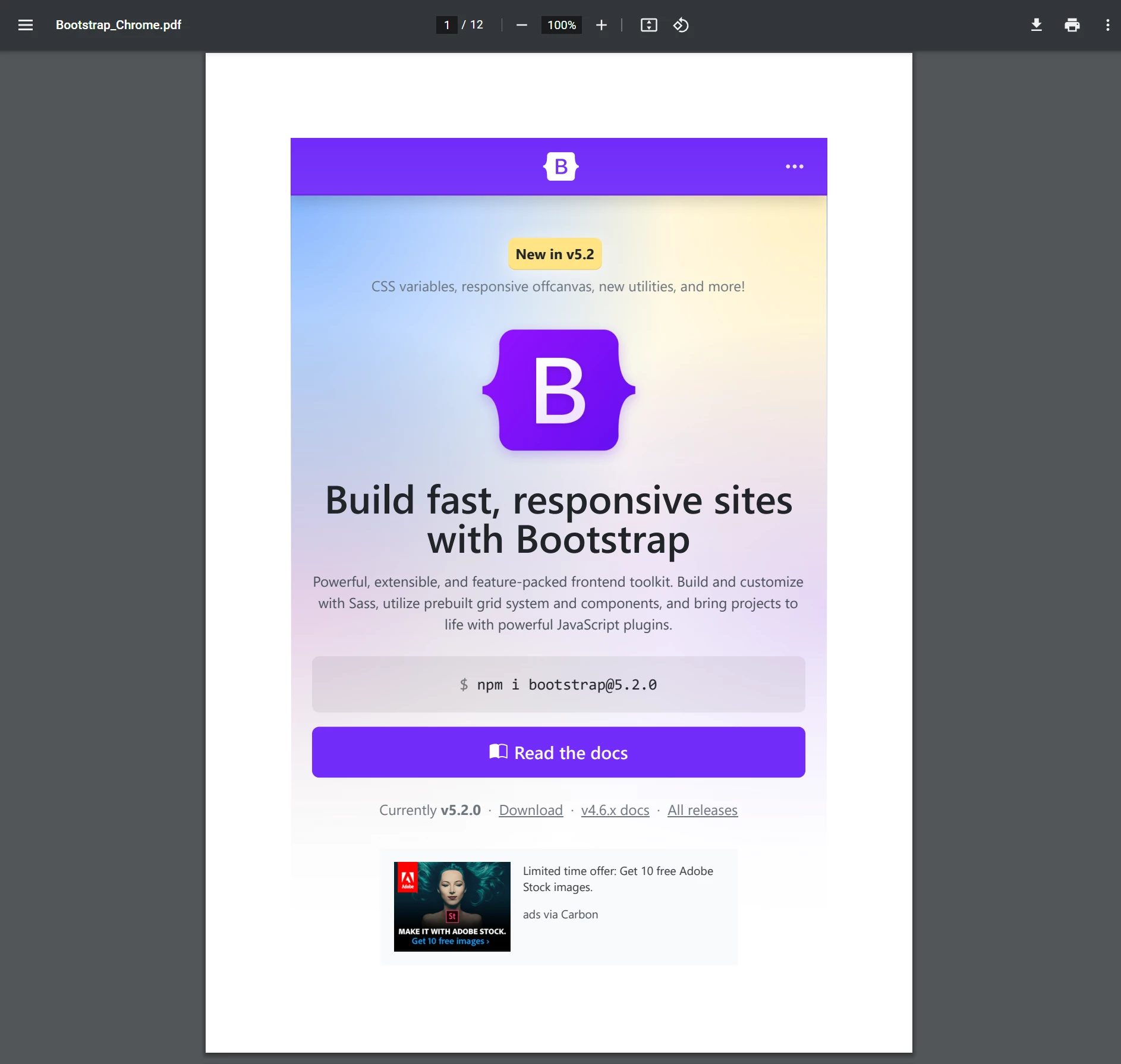
IronPDF verwendet den Google Chromium Renderer, der sicherstellt, dass HTML in PDFs genau wie in Chrome-Browsern angezeigt wird. Dieser Leitfaden behandelt die Einstellungen, die sowohl in Chrome als auch in IronPDF erforderlich sind, um dieses Ziel zu erreichen. Erfahren Sie mehr über die [Chrome PDF Rendering Engine](https://ironpdf.com/how-to/ironpdf-2021-chrome-rendering-engine-eap/), um ihre fortgeschrittenen Fähigkeiten zu verstehen.
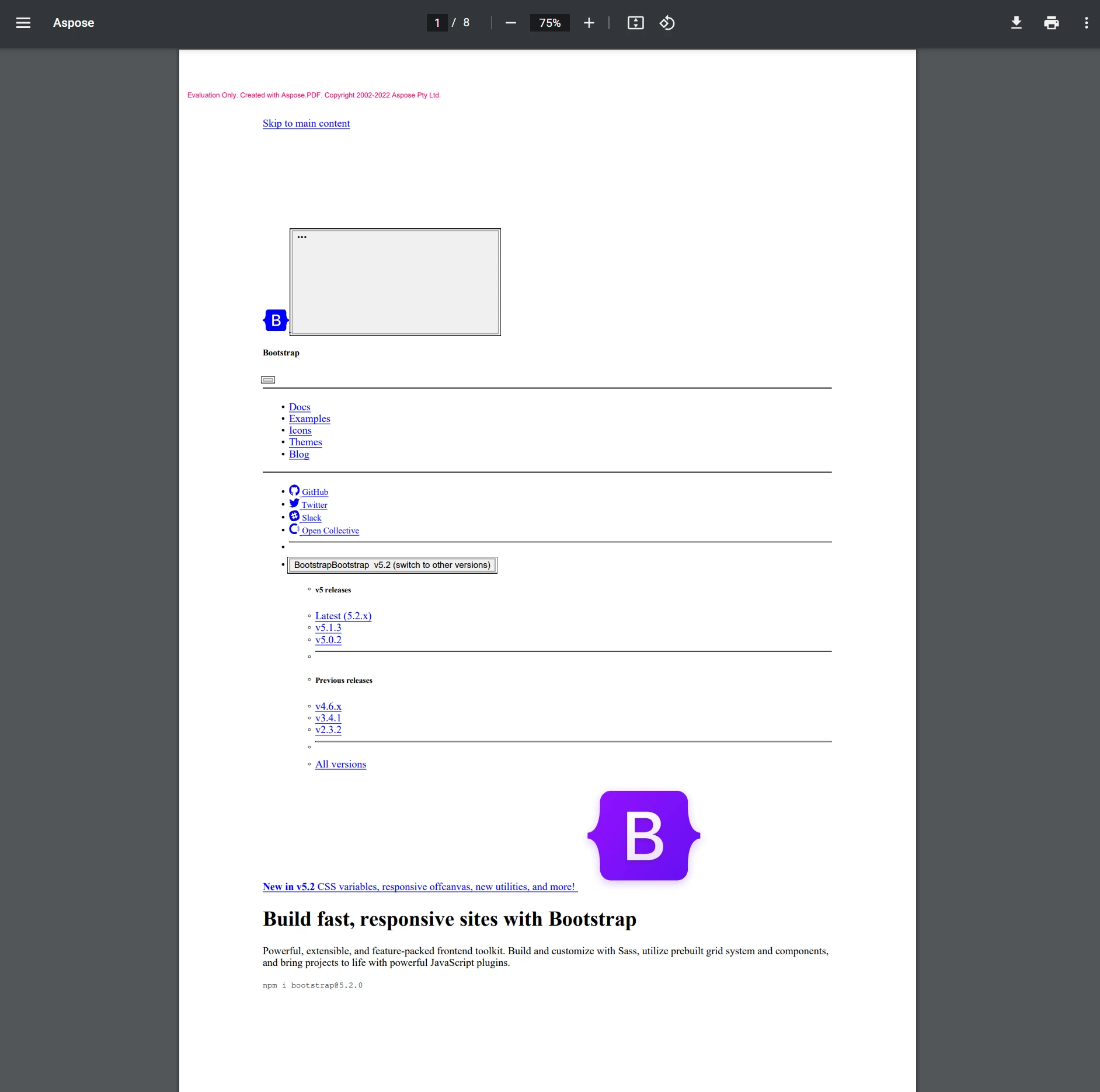
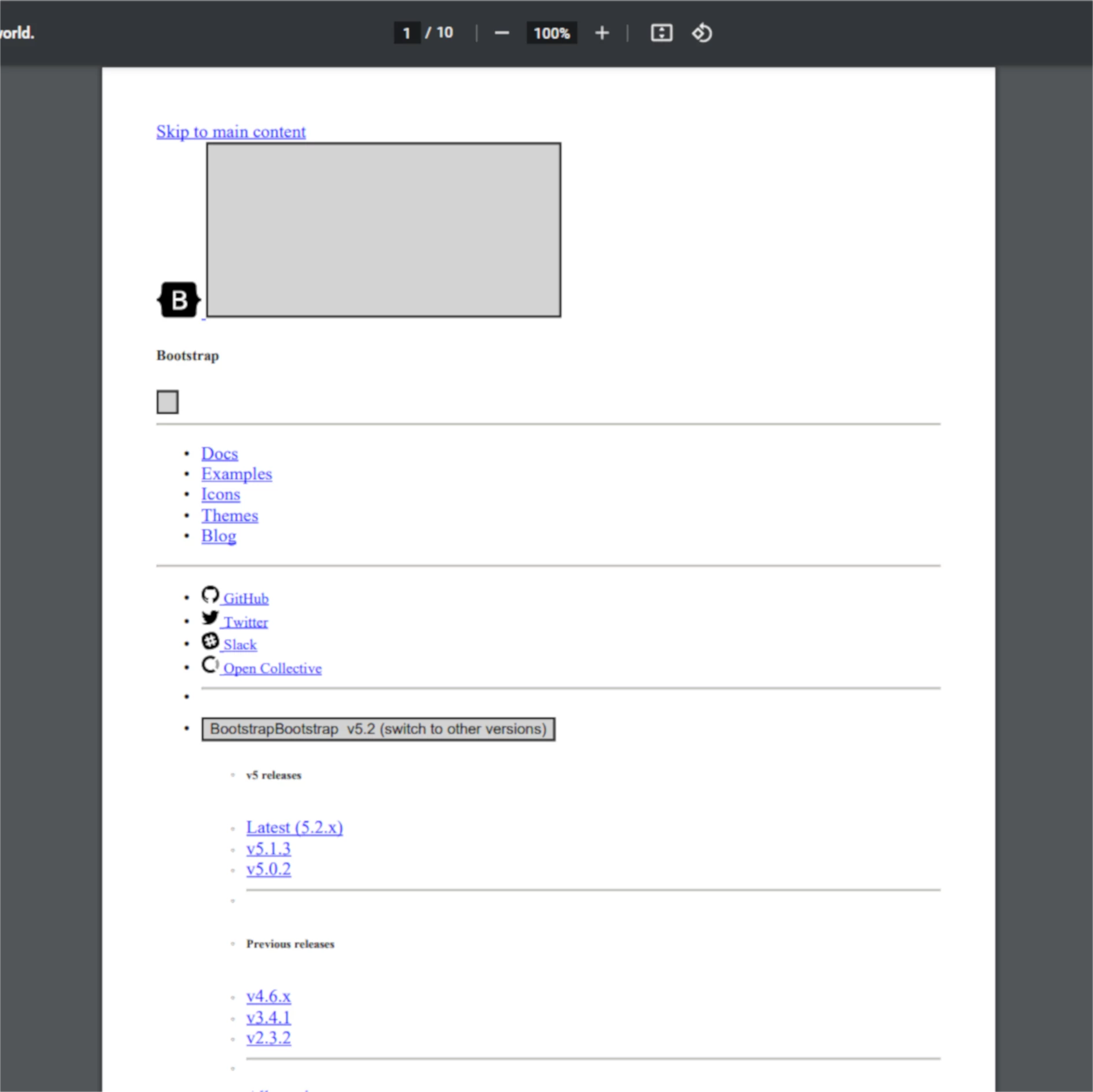
Viele konkurrierende Technologien für die "HTML zu PDF" Umwandlung entsprechen nicht den W3C-Standards oder unterstützen HTML5, CSS3 oder JavaScript, da sie zugrunde liegende Renderer wie [wkhtmltopdf im C# Vergleich](/blog/compare-to-other-components/wkhtmltopdf-c-sharp/) verwenden. Einen detaillierten Leistungsvergleich finden Sie in der [iText vs IronPDF](https://ironpdf.com/competitors/itext-vs-ironpdf/)-Analyse.
### Wie schneidet IronPDF im Vergleich zur Konkurrenz ab?
<div class="competitors-section__wrapper-even-1">
<div class="competitors__card">
<p class="competitors__header">IronPDF</p>
<img
class="competitors__image img-popup"
src="/static-assets/pdf/how-to/pixel-perfect-html-to-pdf/bootstrap_ironpdf_p1.webp"
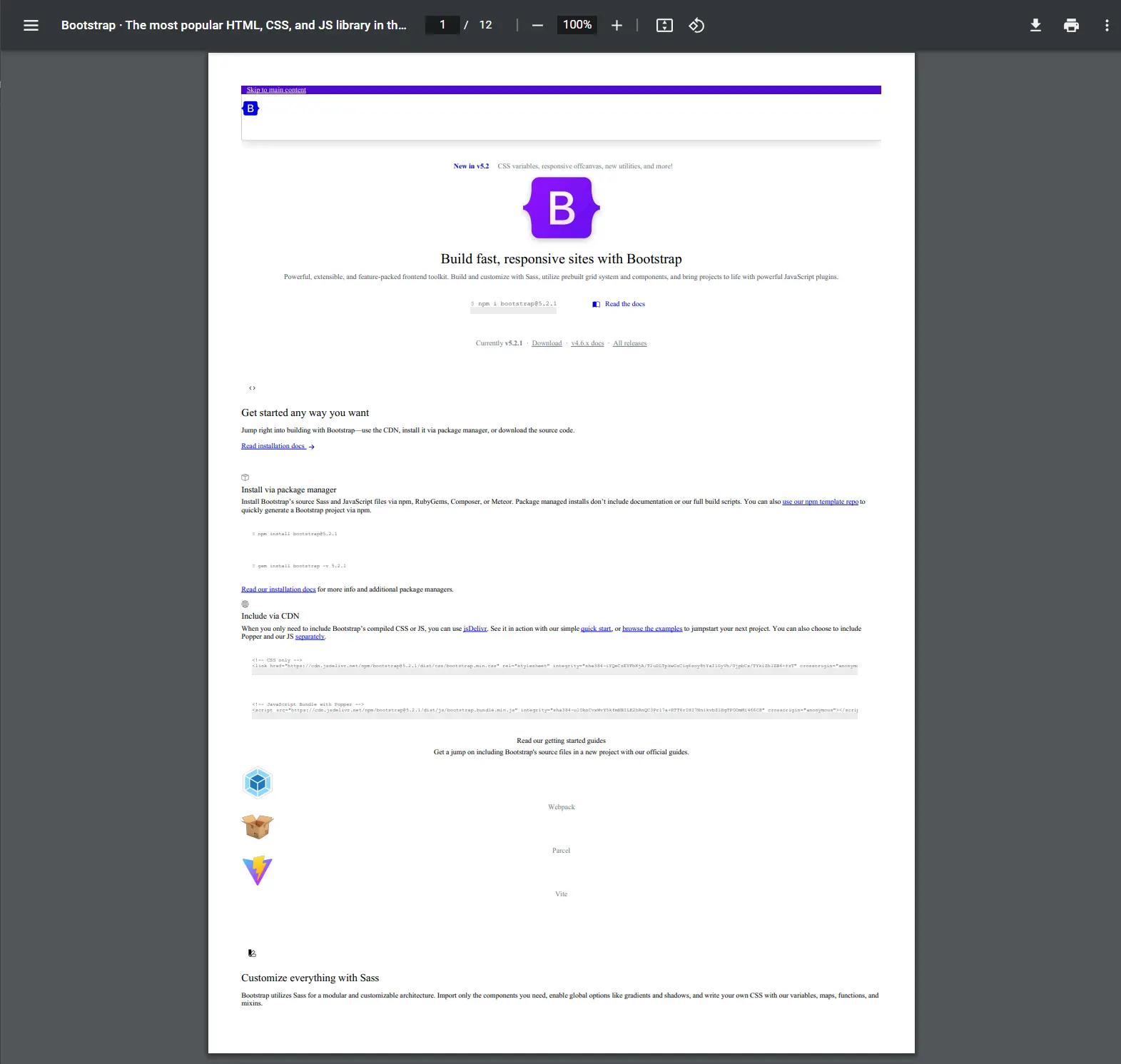
alt="IronPDF-Rendering von Bootstrap-Komponenten mit pixelgenauer HTML-zu-PDF-Konvertierung"
data-fullsize="/static-assets/pdf/how-to/pixel-perfect-html-to-pdf/bootstrap_ironpdf_p1.webp" />
<p class="competitors__download-link">
<i class="fas fa-file-pdf"></i>
<a href="https://raw.githubusercontent.com/iron-software/iron-nuget-assets/main/IronPdf-Tutorial/Bootstrap_IronPDF.pdf">PDF herunterladen</a>
</p>
</div>
<div class="competitors__card">
<p class="competitors__header">Vanilla Chrome</p>
<img
class="competitors__image img-popup"
src="/static-assets/pdf/how-to/pixel-perfect-html-to-pdf/bootstrap_chrome_p1.webp"
alt="Native PDF-Darstellung von Bootstrap-Komponenten im Chrome-Browser zum Vergleich"
data-fullsize="/static-assets/pdf/how-to/pixel-perfect-html-to-pdf/bootstrap_chrome_p1.webp" />
<p class="competitors__download-link">
<i class="fas fa-file-pdf"></i>
<a href="https://raw.githubusercontent.com/iron-software/iron-nuget-assets/main/IronPdf-Tutorial/Bootstrap_Chrome.pdf">PDF herunterladen</a>
</p>
</div>
</div>
<div class="competitors-section__wrapper">
<div class="competitors__card">
<p class="competitors__header">Aspose.PDF</p>
<img
class="competitors__image img-popup"
src="/static-assets/pdf/how-to/pixel-perfect-html-to-pdf/bootstrap_aspose_p1.webp"
alt="Aspose.PDF rendering showing limited Bootstrap component support"
data-fullsize="/static-assets/pdf/how-to/pixel-perfect-html-to-pdf/bootstrap_aspose_p1.webp" />
<p class="competitors__download-link">
<i class="fas fa-file-pdf"></i>
<a href="https://raw.githubusercontent.com/iron-software/iron-nuget-assets/main/IronPdf-Tutorial/Bootstrap_Aspose.pdf">PDF herunterladen</a>
</p>
</div>
<div class="competitors__card">
<p class="competitors__header">iText</p>
<img
class="competitors__image img-popup"
src="/static-assets/pdf/how-to/pixel-perfect-html-to-pdf/bootstrap_itext.webp"
alt="iText PDF rendering demonstrating incomplete HTML/CSS support"
data-fullsize="/static-assets/pdf/how-to/pixel-perfect-html-to-pdf/bootstrap_itext.webp" />
<p class="competitors__download-link">
<i class="fas fa-file-pdf"></i>
<a href="https://raw.githubusercontent.com/iron-software/iron-nuget-assets/main/IronPdf-Tutorial/Boostrap_iText.pdf">PDF herunterladen</a>
</p>
</div>
<div class="competitors__card">
<p class="competitors__header">wkhtmltopdf</p>
<img
class="competitors__image img-popup"
src="/static-assets/pdf/how-to/pixel-perfect-html-to-pdf/bootstrap_wkhtmltopdf_p1.webp"
alt="wkhtmltopdf rendering showing outdated WebKit engine limitations"
data-fullsize="/static-assets/pdf/how-to/pixel-perfect-html-to-pdf/bootstrap_wkhtmltopdf_p1.webp" />
<p class="competitors__download-link">
<i class="fas fa-file-pdf"></i>
<a href="https://github.com/iron-software/iron-nuget-assets/blob/main/IronPdf-Tutorial/Bootstrap_wkhtmltopdf.pdf">PDF herunterladen</a>
</p>
</div>
</div>
*Um eine vollständige Liste der Vergleiche mit anderen Produkten zu sehen, besuchen Sie den [Vergleichsblog](/blog/compare-to-other-components/).*
<p><a href="/features/">Funktionen der Iron Software Bibliotheken</a> | <a href="/how-to/ironpdf-2021-chrome-rendering-engine-eap/">Verwendung des Chrome Rendering Engine von IronPDF</a> | <a href="/blog/compare-to-other-components/aspose-pdf-converter/">Aspose vs IronPDF Analyse</a> | <a href="/blog/compare-to-other-components/itextpdf-alternative-html-to-pdf-csharp/">iText vs IronPDF Vergleich</a></p>
## Wie übertrifft der Chrome Renderer von IronPDF den Standard-Chrome?
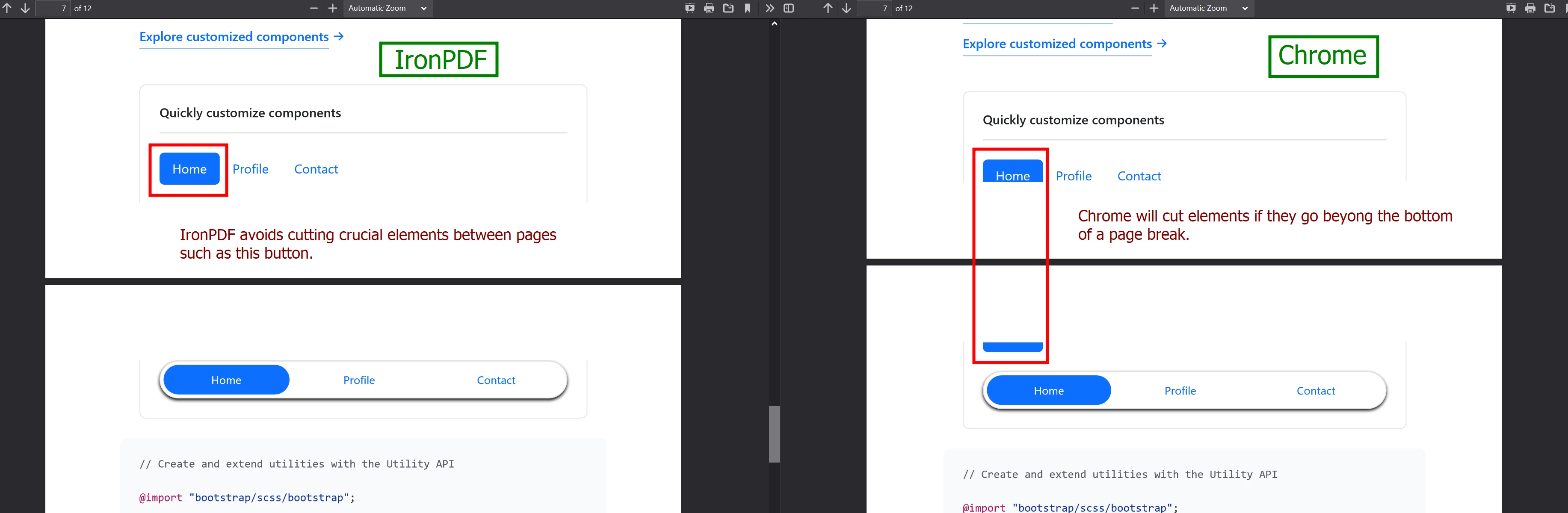
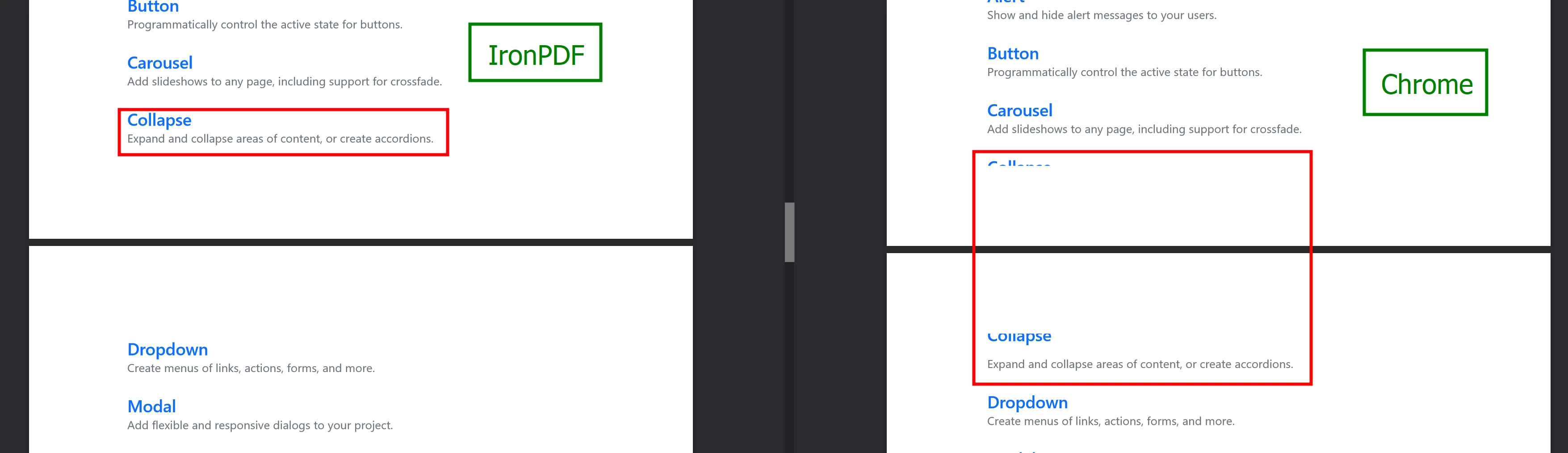
IronPDF übertrifft Chrome in zwei wichtigen Bereichen. Schaltflächen und Text, die Chrome über die Seiten verteilt, bleiben bei IronPDF erhalten. Die hervorragende Wiedergabe wird durch optimierte Druckalgorithmen und eine fortschrittliche Behandlung von Seitenumbrüchen erreicht. Weitere Einzelheiten zur Verwaltung von Seitenumbrüchen finden Sie in der [Seitenumbruchsanleitung](https://ironpdf.com/how-to/html-to-pdf-page-breaks/).
### Was passiert, wenn Schaltflächen in Chrome abgeschnitten werden?
<div class="content-img-align-center">
<div class="center-image-wrapper">
<img src="/static-assets/pdf/how-to/pixel-perfect-html-to-pdf/ironpdf_vs_chrome_button.webp" alt="IronPDF vs. Chrome-Rendering: IronPDF bewahrt vollständige Schaltflächen, während Chrome Elemente an Seitenumbrüchen abschneidet" class="img-responsive add-shadow" />
</div>
</div>
### Was passiert, wenn der Text in Chrome abgeschnitten wird?
<div class="content-img-align-center">
<div class="center-image-wrapper">
<img src="/static-assets/pdf/how-to/pixel-perfect-html-to-pdf/ironpdf_vs_chrome_text.webp" alt="IronPDF vs. Chrome Rendering-Vergleich mit vollständiger Textdarstellung in IronPDF vs. Textabschneidung in Chrome" class="img-responsive add-shadow" />
</div>
</div>
## Warum sollten Entwickler HTML to PDF verwenden?
HTML to PDF liefert vorhersehbare Ergebnisse, die dem bestehenden Web-Branding entsprechen. Das Design verwendet standardisierte HTML-, CSS- und JavaScript-Technologien. Um PDFs von Grund auf zu erstellen, lesen Sie die Dokumentation [Neue PDFs erstellen](https://ironpdf.com/how-to/create-new-pdfs/).
- Layout und Design entsprechen exakt der Website
- Webentwickler können mit absoluter Präzision gestalten
- Backend-Entwickler konzentrieren sich auf die Logik und nicht auf das Layout
## Wie wähle ich zwischen CSS-Medientyp Druck oder Bildschirm?
Der Renderer von IronPDF verfügt über zwei Optionen zur Medienwiedergabe: `Drucken` **(Standard)** und `Bildschirm`. Einen visuellen Vergleich finden Sie [am Ende dieses Abschnitts](#anchor-comparison-of-screen-and-print-example). Für den Umgang mit responsivem CSS siehe den [CSS (Bildschirm & Drucken)](https://ironpdf.com/how-to/html-to-pdf-responsive-css/)-Leitfaden.
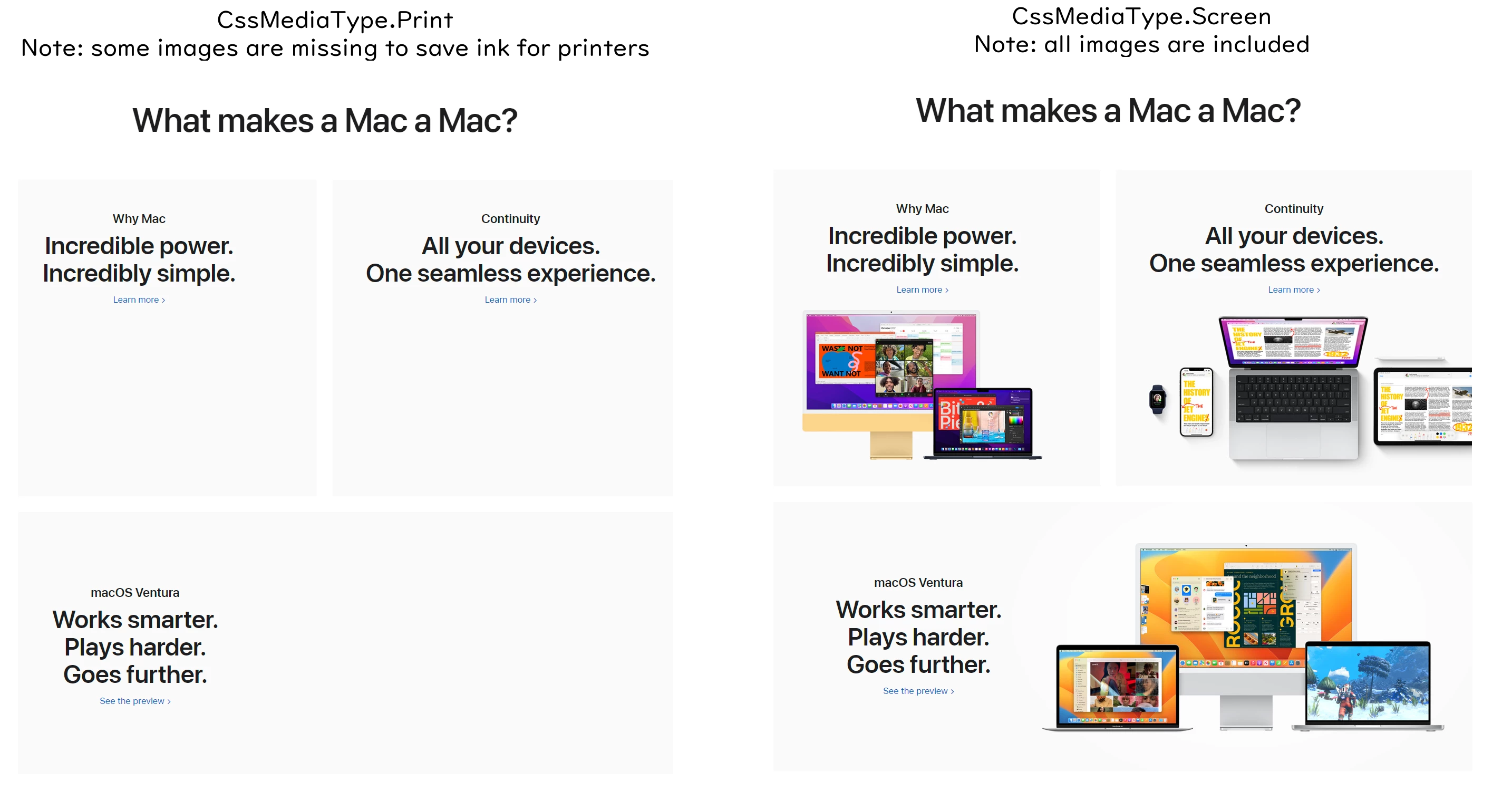
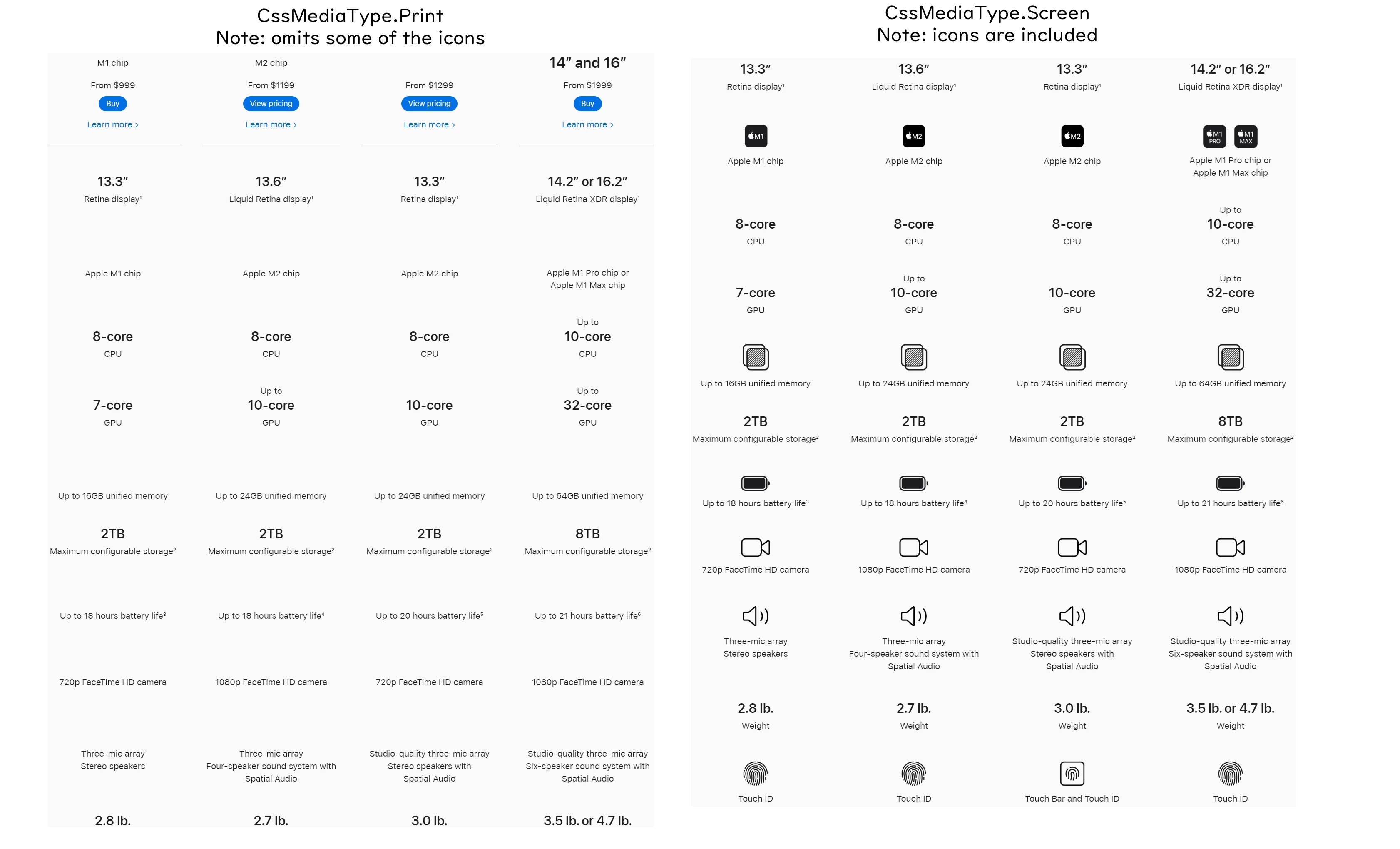
- `CssMediaType.Drucken` optimiert HTML für den PRINT-Druck und lässt dabei möglicherweise Hintergrundbilder, Symbole und tintenintensive Elemente weg. Gut geeignet für Dokumente ohne Hintergrundbilder.
- `CssMediaType.Bildschirm` rendert PDFs genau so, wie sie in Chrome angezeigt werden. Erfordert eine spezielle Chrome-Browser-Einstellung für eine genaue Druckvorschau-Debugging-Funktion.
```csharp
// Pixel Perfect HTML Formatting Settings
IronPdf.ChromePdfRenderer renderer = new IronPdf.ChromePdfRenderer();
renderer.RenderingOptions.CssMediaType = PdfCssMediaType.Print; // or Screen
```
### Wann sollte ich wiederholte Tabellenüberschriften verwenden?
Für Tabellen, die sich über mehrere Seiten mit sich wiederholenden Überschriften erstrecken:
- Verwenden Sie ausschließlich `Drucken` `CssMediaType`
- `Bildschirm`-Modus PRINTet Kopfzeilen nur einmal
Sorgen Sie mit dieser HTML-Struktur für eine korrekte Tabellenwiedergabe:
```html
<table>
<thead>
<tr>
<th>Product</th>
<th>Quantity</th>
<th>Price</th>
</tr>
</thead>
<tbody>
<tr>
<td>Widget A</td>
<td>10</td>
<td>$25.00</td>
</tr>
<tr>
<td>Widget B</td>
<td>5</td>
<td>$40.00</td>
</tr>
<!-- Additional rows spanning multiple pages.
The <thead> header row repeats automatically at the top of each page. -->
</tbody>
</table>
```
### Was sind die visuellen Unterschiede zwischen Bildschirm- und Druckmodus?
Viele Bilder und Symbole werden im `Bildschirm`-Modus geladen, nicht jedoch im `Drucken`-Modus:
## Wie richte ich Chrome für pixelgenaues Debugging ein?
IronPDF verwendet eine Chrome Rendering Engine. Befolgen Sie diese Schritte, damit IronPDF HTML genau so rendert, wie es in Chrome angezeigt wird. Weitere Anpassungsmöglichkeiten für das Rendering finden Sie in der Dokumentation [Rendering Options](https://ironpdf.com/how-to/rendering-options/).
Um pixelgenaue PDFs zu erstellen, die alle Bilder, Symbole und Hintergründe enthalten, die im PRINT-Format normalerweise weggelassen werden, verwenden Sie die CSS-Medienoption `Bildschirm`.
### Wie aktiviere ich die CSS-Medienemulation in Chrome DevTools?
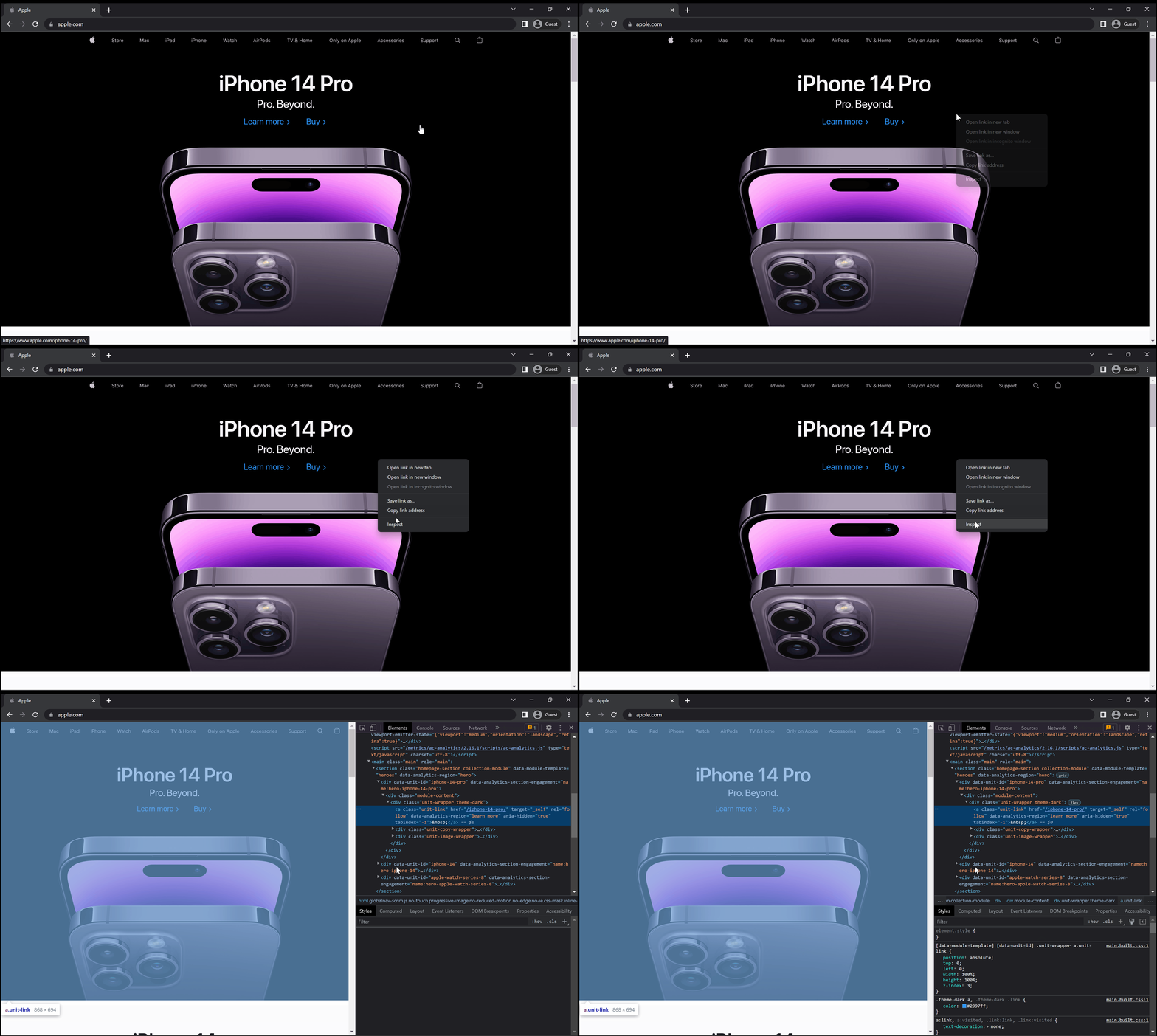
1. Öffnen Sie in Chrome [DevTools in Chrome](https://developer.chrome.com/docs/devtools/open/).
<img src="/static-assets/pdf/how-to/pixel-perfect-html-to-pdf/open_devtools.gif" alt="Chrome-Browser, der zeigt, wie man auf die Entwicklertools für das PDF-Debugging zugreift" class="img-responsive add-shadow" style="margin-bottom: 30px;" />
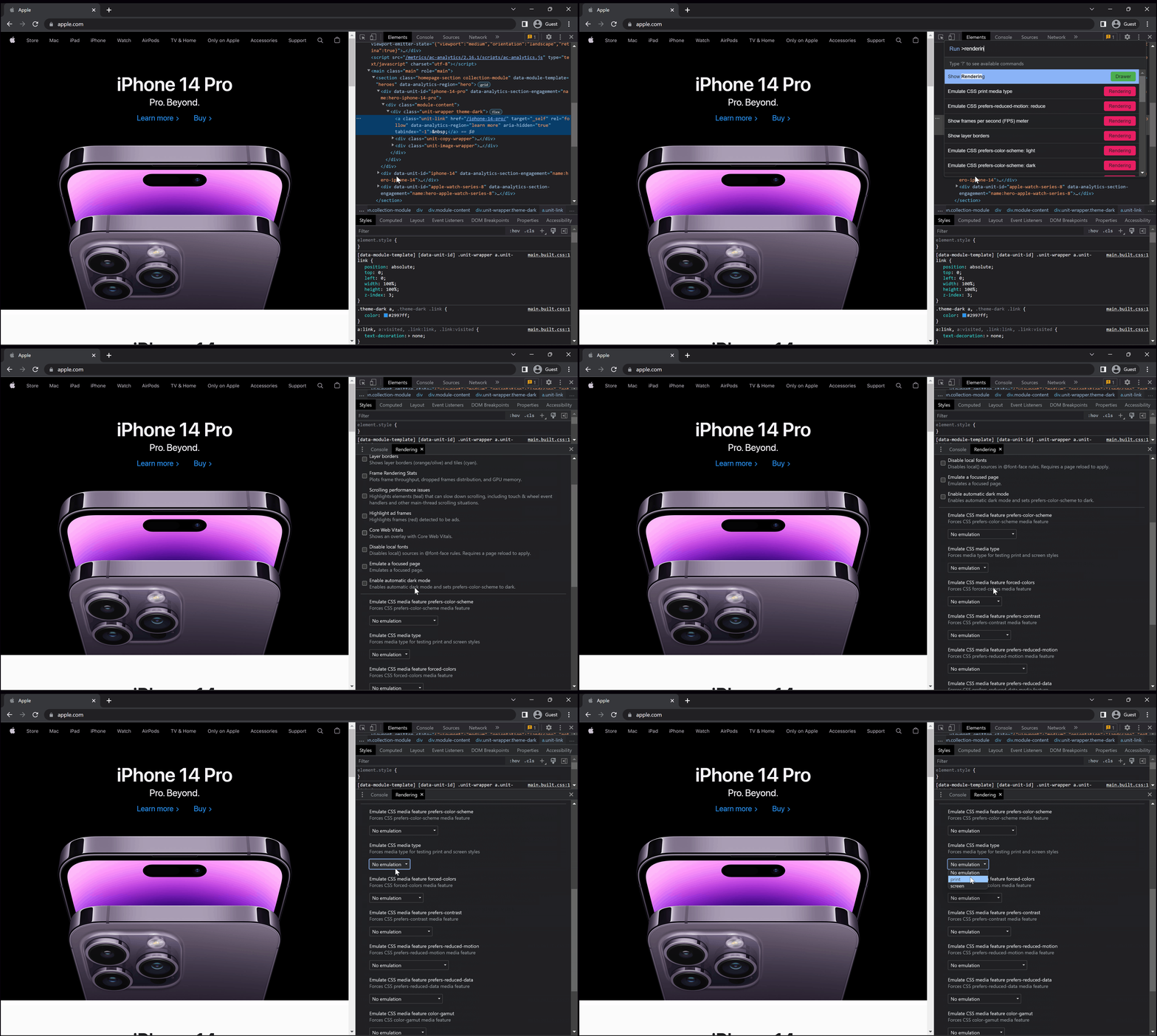
2. Drücken Sie Command+Shift+P (Mac) oder Strg+Shift+P (Windows, Linux, ChromeOS), um das **Befehlsmenü** zu öffnen. Geben Sie `rendering` ein, wählen Sie "Rendering anzeigen" und drücken Sie die Eingabetaste. DevTools zeigt die Registerkarte Rendering am unteren Rand an. *[Weitere Hilfe zu Rendereinstellungen](https://developer.chrome.com/docs/devtools/rendering/)*
<img src="/static-assets/pdf/how-to/pixel-perfect-html-to-pdf/find_emulate_css_type.gif" alt="Chrome DevTools, das zeigt, wie man auf das Rendering-Panel für die CSS-Medienemulation zugreift" class="img-responsive add-shadow" style="margin-bottom: 30px;" />
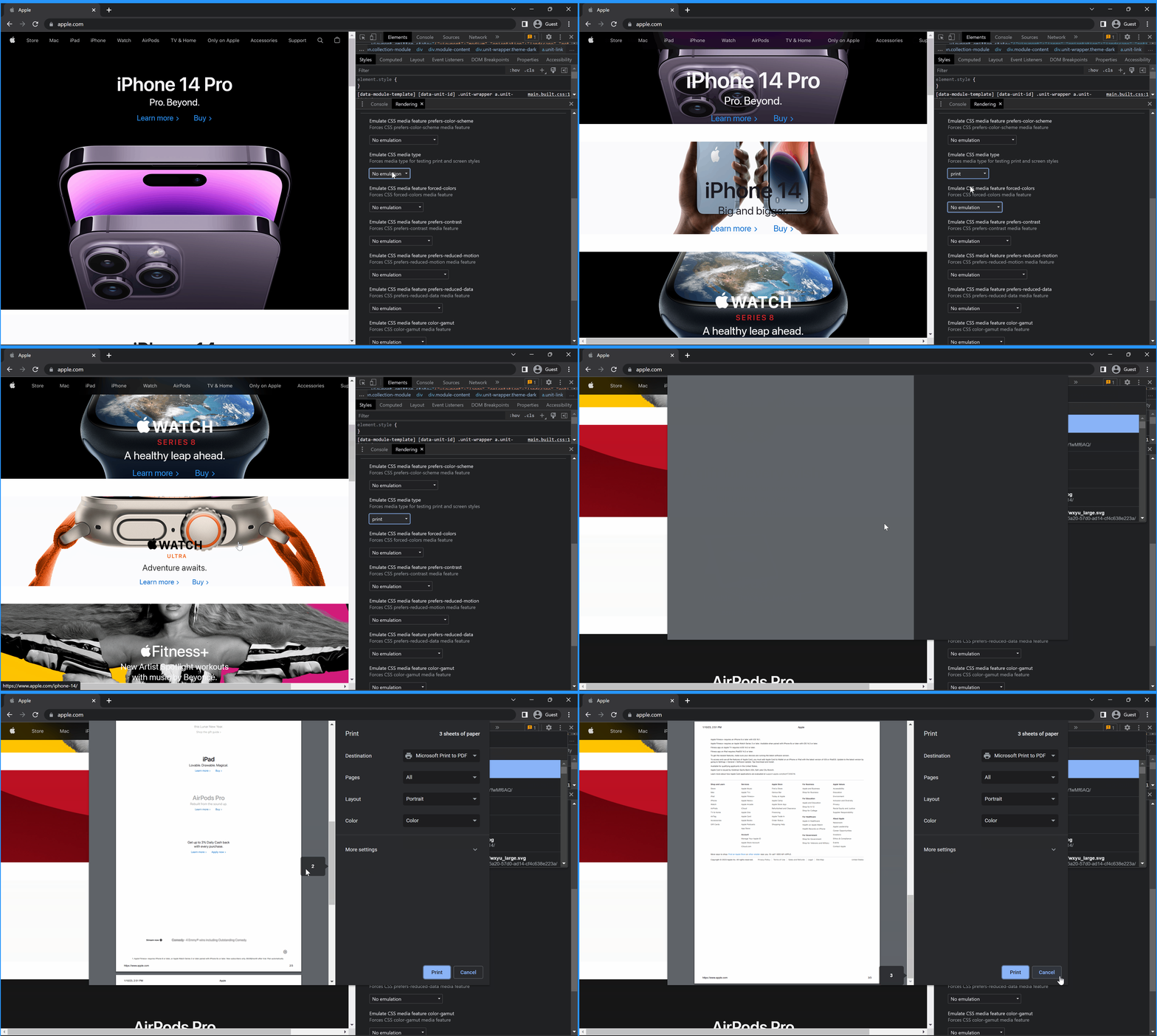
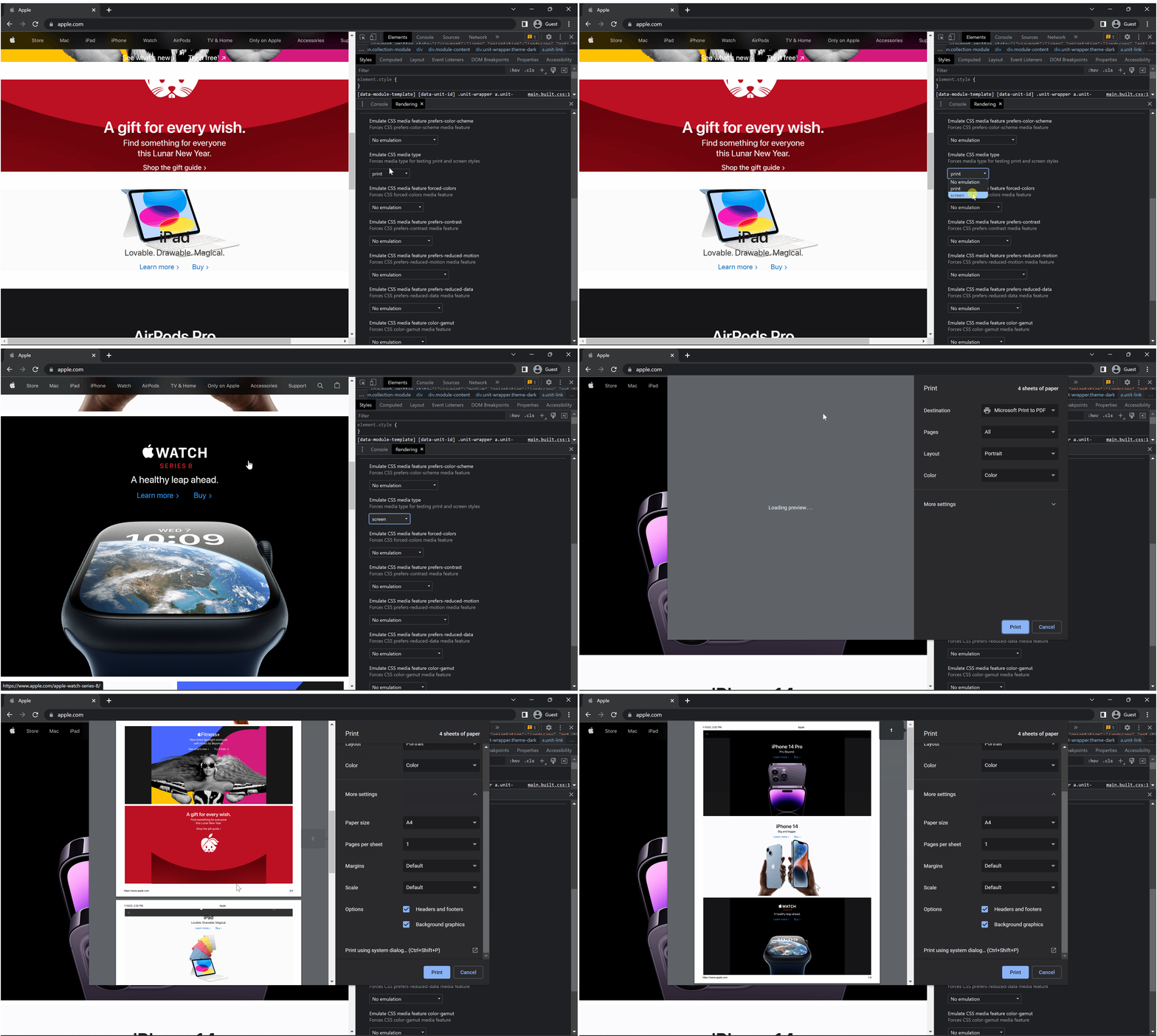
3. Navigieren Sie zum Dropdown-Menü "Emulate CSS media" und wählen Sie `Bildschirm` oder `Drucken`. Laden Sie neu (Strg+R), wenn Sie sich auf einer Webseite befinden, damit die Einstellungen wirksam werden.
<div class="competitors-section__wrapper-even-1">
<div class="competitors__card" style="width: 48%;">
<img src="/static-assets/pdf/how-to/pixel-perfect-html-to-pdf/view_css_print.gif" alt="Chrome DevTools showing CSS Drucken media type emulation settings" class="img-responsive add-shadow" style="margin-bottom: 30px;" />
<p class="competitors__download-link" style="color: #181818; font-style: italic;">
Drucken
</p>
</div>
<div class="competitors__card" style="width: 48%;">
<img src="/static-assets/pdf/how-to/pixel-perfect-html-to-pdf/view_css_screen.gif" alt="Chrome DevTools-Rendering-Panel, das CSS-Medienemulationsoptionen mit auf „No emulation“ eingestellten Dropdown-Menüs zeigt" class="img-responsive add-shadow" style="margin-bottom: 30px;" />
<p class="competitors__download-link" style="color: #181818; font-style: italic;">
Bildschirm
</p>
</div>
</div>
### Wie erhalte ich Zugriff auf das Fenster Druckvorschau?
Ändern Sie die Papiergröße und aktivieren Sie die Option "Hintergrundbilder drucken" im Chrome-Druckdialog für eine genaue Anzeige. Informationen zu benutzerdefinierten Papierformaten finden Sie in der Anleitung [Benutzerdefinierte Papierformate](https://ironpdf.com/how-to/custom-paper-size/).
### Welche Druckvorschau-Einstellungen sollte ich verwenden?
- Wählen Sie das in Ihrem IronPDF-Projekt verwendete Papierformat (`A4` oder `Letter`)
- Wählen Sie unter `Margins` die Option `Custom` aus und stellen Sie alle Seiten auf 1 Zoll ein
- Kontrollkästchen `Background Graphics` aktivieren
- Setzen Sie `Layout` auf `Landscape` für Dokumente im Querformat
Diese Einstellungen ermöglichen das Debuggen von HTML mit einer Druckvorschau, die genau zeigt, wie IronPDF die Layouts rendert.
## Wie konfiguriere ich IronPDF für pixelgenaues Rendering?
### Wie kann ich den CSS-Medientyp in IronPDF anpassen?
Um das Design der Webseite mit 100-prozentiger Genauigkeit anzupassen, wählen Sie denselben CSS-Medientyp in Chrome.
Beachten Sie, dass `PdfCssMediaType.Bildschirm` Hintergründe und größere Bilder enthält, die im Format `PdfCssMediaType.Drucken` weggelassen werden, das für Drucker zur Tintenersparnis konzipiert ist.
```csharp
// Example using PdfCssMediaType.Screen
IronPdf.ChromePdfRenderer renderer = new IronPdf.ChromePdfRenderer();
renderer.RenderingOptions.CssMediaType = PdfCssMediaType.Screen; // or Print
renderer.RenderingOptions.PrintHtmlBackgrounds = true;
```
### Warum sind Render Delay und Render Timeout wichtig?
IronPDFs Standard-Rendering-Timeout beträgt 60 Sekunden. Wenn das Rendern länger dauert, tritt eine Timeout-Ausnahme auf. Überschreiben Sie die Standardeinstellungen, indem Sie `RenderingOptions.Timeout` anpassen. Die Rendering-Verzögerung sorgt dafür, dass Assets wie Bilder, Schriftarten und JavaScript richtig geladen werden. Für JavaScript-lastige Seiten siehe den [JavaScript (Custom Render Delays)](https://ironpdf.com/how-to/javascript-to-pdf/) Leitfaden.
```csharp
// Example of setting Timeout and RenderDelay options
renderer.RenderingOptions.Timeout = 90; // seconds (default is 60)
renderer.RenderingOptions.WaitFor.RenderDelay(30000); // milliseconds
```
Having no timeout set or a render delay longer than the timeout produces an "**Unable to Render PDF**" exception. Erhöhen Sie diese Werte, wenn dieser Fehler auftritt.
- [`WaitFor` und JavaScript-Code-Beispiel](/how-to/javascript-to-pdf/)
- [Verwenden Sie `WaitFor`, um die PDF-Rendering-Verzögerung](/object-reference/api/IronPdf.Engines.Chrome.WaitFor.html) für eine erweiterte Zeitsteuerung [zu nutzen](/object-reference/api/IronPdf.Engines.Chrome.WaitFor.html)
[[i:(Aspose, iText, wkhtmltopdf und PuppeteerSharp sind eingetragene Marken der jeweiligen Inhaber. Diese Seite ist nicht mit, von oder durch Aspose, iText, wkhtmltopdf oder Puppeteer gesponsert oder verbunden. Alle Produktnamen, Logos und Marken sind Eigentum ihrer jeweiligen Inhaber. Vergleiche dienen nur zu Informationszwecken und basieren auf öffentlich zugänglichen Informationen zum Zeitpunkt des Schreibens.)]]
Der Chrome Renderer von IronPDF ermöglicht es Entwicklern, Pixel-perfekte PDFs zu erstellen, die den HTML-Designs genau entsprechen, wie in Chrome angezeigt, und unterstützt HTML5, CSS3 und JavaScript zur präzisen Dokumentenerstellung.
IronPDF sorgt dafür, dass die PDFs genau so aussehen, wie man es erwartet. Um pixelgenaue Ergebnisse zu erzielen, sind ausgezeichnete HTML-Vorlagen oder die Zusammenarbeit mit Webentwicklern erforderlich, um diese zu erstellen. IronPDF rendert PDFs über seinen Chrome Renderer identisch zur Anzeige im Chrome-Browser. Eine umfassende Dokumentation für die ersten Schritte finden Sie im Quickstart Guide.
Schnellstart: Pixelgenaue PDFs mit IronPDF erstellen
Der Chrome Renderer von IronPDF macht die Umwandlung von HTML in PDF einfach. Dieser Leitfaden hilft Entwicklern, pixelgenaue PDF-Dokumente zu erstellen, die HTML-Designs genau so wiedergeben, wie sie in Chrome erscheinen. Der Prozess gewährleistet die vollständige Unterstützung von HTML5-, CSS3- und JavaScript-Elementen. Befolgen Sie diese Schritte, um PDFs zu erstellen, die die Integrität des Web-Brandings und des Designs wahren. Weitere Techniken zur Umwandlung von HTML in PDF finden Sie im HTML to PDF Tutorial.
1Install IronPDF with NuGet Package Manager
PM > Install-Package IronPdf
Install-Package IronPdf
2Kopieren Sie diesen Codeausschnitt und führen Sie ihn aus.
// Initialize Chrome PDF renderer with IronPDFIronPdf.ChromePdfRenderer.RenderHtmlAsPdf("<html><body>Hello World</body></html>").SaveAs("output.pdf");
// Initialize Chrome PDF renderer with IronPDF
IronPdf.ChromePdfRenderer.RenderHtmlAsPdf("<html><body>Hello World</body></html>").SaveAs("output.pdf");
C#
3Bereitstellen zum Testen in Ihrer Live-Umgebung
Beginnen Sie noch heute, IronPDF in Ihrem Projekt zu verwenden, mit einer kostenlosen Testversion
Was ist der Chrome-Renderer von IronPDF?
Warum unterscheidet sich IronPDF von anderen .NET PDF-Bibliotheken?
IronPDF verwendet den Google Chromium Renderer, der sicherstellt, dass HTML in PDFs genau wie in Chrome-Browsern angezeigt wird. Dieser Leitfaden behandelt die Einstellungen, die sowohl in Chrome als auch in IronPDF erforderlich sind, um dieses Ziel zu erreichen. Erfahren Sie mehr über die Chrome PDF Rendering Engine, um ihre fortgeschrittenen Fähigkeiten zu verstehen.
Viele konkurrierende Technologien für die "HTML zu PDF" Umwandlung entsprechen nicht den W3C-Standards oder unterstützen HTML5, CSS3 oder JavaScript, da sie zugrunde liegende Renderer wie wkhtmltopdf im C# Vergleich verwenden. Einen detaillierten Leistungsvergleich finden Sie in der iText vs IronPDF-Analyse.
Wie schneidet IronPDF im Vergleich zur Konkurrenz ab?
Wie übertrifft der Chrome Renderer von IronPDF den Standard-Chrome?
IronPDF übertrifft Chrome in zwei wichtigen Bereichen. Schaltflächen und Text, die Chrome über die Seiten verteilt, bleiben bei IronPDF erhalten. Die hervorragende Wiedergabe wird durch optimierte Druckalgorithmen und eine fortschrittliche Behandlung von Seitenumbrüchen erreicht. Weitere Einzelheiten zur Verwaltung von Seitenumbrüchen finden Sie in der Seitenumbruchsanleitung.
Was passiert, wenn Schaltflächen in Chrome abgeschnitten werden?
Was passiert, wenn der Text in Chrome abgeschnitten wird?
Warum sollten Entwickler HTML to PDF verwenden?
HTML to PDF liefert vorhersehbare Ergebnisse, die dem bestehenden Web-Branding entsprechen. Das Design verwendet standardisierte HTML-, CSS- und JavaScript-Technologien. Um PDFs von Grund auf zu erstellen, lesen Sie die Dokumentation Neue PDFs erstellen.
Layout und Design entsprechen exakt der Website
Webentwickler können mit absoluter Präzision gestalten
Backend-Entwickler konzentrieren sich auf die Logik und nicht auf das Layout
Wie wähle ich zwischen CSS-Medientyp Druck oder Bildschirm?
Der Renderer von IronPDF verfügt über zwei Optionen zur Medienwiedergabe: Drucken(Standard) und Bildschirm. Einen visuellen Vergleich finden Sie am Ende dieses Abschnitts. Für den Umgang mit responsivem CSS siehe den CSS (Bildschirm & Drucken)-Leitfaden.
CssMediaType.Drucken optimiert HTML für den PRINT-Druck und lässt dabei möglicherweise Hintergrundbilder, Symbole und tintenintensive Elemente weg. Gut geeignet für Dokumente ohne Hintergrundbilder.
CssMediaType.Bildschirm rendert PDFs genau so, wie sie in Chrome angezeigt werden. Erfordert eine spezielle Chrome-Browser-Einstellung für eine genaue Druckvorschau-Debugging-Funktion.
// Pixel Perfect HTML Formatting SettingsIronPdf.ChromePdfRenderer renderer = new IronPdf.ChromePdfRenderer();renderer.RenderingOptions.CssMediaType = PdfCssMediaType.Print; // or Screen
// Pixel Perfect HTML Formatting Settings
IronPdf.ChromePdfRenderer renderer = new IronPdf.ChromePdfRenderer();
renderer.RenderingOptions.CssMediaType = PdfCssMediaType.Print; // or Screen
' Pixel Perfect HTML Formatting SettingsDim renderer As New IronPdf.ChromePdfRenderer()renderer.RenderingOptions.CssMediaType = PdfCssMediaType.Print' or Screen
' Pixel Perfect HTML Formatting Settings
Dim renderer As New IronPdf.ChromePdfRenderer()
renderer.RenderingOptions.CssMediaType = PdfCssMediaType.Print ' or Screen
Wann sollte ich wiederholte Tabellenüberschriften verwenden?
Für Tabellen, die sich über mehrere Seiten mit sich wiederholenden Überschriften erstrecken:
Verwenden Sie ausschließlich DruckenCssMediaType
Bildschirm-Modus PRINTet Kopfzeilen nur einmal
Sorgen Sie mit dieser HTML-Struktur für eine korrekte Tabellenwiedergabe:
<table> <thead> <tr> <th>Product</th> <th>Quantity</th> <th>Price</th> </tr> </thead> <tbody> <tr> <td>Widget A</td> <td>10</td> <td>$25.00</td> </tr> <tr> <td>Widget B</td> <td>5</td> <td>$40.00</td> </tr> <!-- Additional rows spanning multiple pages. The <thead> header row repeats automatically at the top of each page. --> </tbody></table>
<table>
    <thead>
        <tr>
            <th>Product</th>
            <th>Quantity</th>
            <th>Price</th>
        </tr>
    </thead>
    <tbody>
        <tr>
            <td>Widget A</td>
            <td>10</td>
            <td>$25.00</td>
        </tr>
        <tr>
            <td>Widget B</td>
            <td>5</td>
            <td>$40.00</td>
        </tr>
        <!-- Additional rows spanning multiple pages.
             The <thead> header row repeats automatically at the top of each page. -->
    </tbody>
</table>
HTML
Was sind die visuellen Unterschiede zwischen Bildschirm- und Druckmodus?
Viele Bilder und Symbole werden im Bildschirm-Modus geladen, nicht jedoch im Drucken-Modus:
Meine Lieblingsbibliothek dieser Art ist IronPDF. Es ermöglicht eine schnelle und effiziente Bearbeitung von PDF-Dateien. Es verfügt auch über viele wertvolle Funktionen, wie das Exportieren in das PDF/A-Format und das digitale Signieren von PDF-Dokumenten.
IronOCR bedeutet, dass wir jährlich 40.000 $ durch manuelle Verarbeitung einsparen können, während die Produktivität gesteigert wird und Ressourcen für wichtige Aufgaben freigesetzt werden. Ich würde es sehr empfehlen.
Wie richte ich Chrome für pixelgenaues Debugging ein?
IronPDF verwendet eine Chrome Rendering Engine. Befolgen Sie diese Schritte, damit IronPDF HTML genau so rendert, wie es in Chrome angezeigt wird. Weitere Anpassungsmöglichkeiten für das Rendering finden Sie in der Dokumentation Rendering Options.
Um pixelgenaue PDFs zu erstellen, die alle Bilder, Symbole und Hintergründe enthalten, die im PRINT-Format normalerweise weggelassen werden, verwenden Sie die CSS-Medienoption Bildschirm.
Wie aktiviere ich die CSS-Medienemulation in Chrome DevTools?
Drücken Sie Command+Shift+P (Mac) oder Strg+Shift+P (Windows, Linux, ChromeOS), um das Befehlsmenü zu öffnen. Geben Sie rendering ein, wählen Sie "Rendering anzeigen" und drücken Sie die Eingabetaste. DevTools zeigt die Registerkarte Rendering am unteren Rand an. Weitere Hilfe zu Rendereinstellungen
Navigieren Sie zum Dropdown-Menü "Emulate CSS media" und wählen Sie Bildschirm oder Drucken. Laden Sie neu (Strg+R), wenn Sie sich auf einer Webseite befinden, damit die Einstellungen wirksam werden.
Drucken
Bildschirm
Wie erhalte ich Zugriff auf das Fenster Druckvorschau?
Ändern Sie die Papiergröße und aktivieren Sie die Option "Hintergrundbilder drucken" im Chrome-Druckdialog für eine genaue Anzeige. Informationen zu benutzerdefinierten Papierformaten finden Sie in der Anleitung Benutzerdefinierte Papierformate.
Welche Druckvorschau-Einstellungen sollte ich verwenden?
Wählen Sie das in Ihrem IronPDF-Projekt verwendete Papierformat (A4 oder Letter)
Wählen Sie unter Margins die Option Custom aus und stellen Sie alle Seiten auf 1 Zoll ein
Kontrollkästchen Background Graphics aktivieren
Setzen Sie Layout auf Landscape für Dokumente im Querformat
Diese Einstellungen ermöglichen das Debuggen von HTML mit einer Druckvorschau, die genau zeigt, wie IronPDF die Layouts rendert.
Wie konfiguriere ich IronPDF für pixelgenaues Rendering?
Wie kann ich den CSS-Medientyp in IronPDF anpassen?
Um das Design der Webseite mit 100-prozentiger Genauigkeit anzupassen, wählen Sie denselben CSS-Medientyp in Chrome.
Beachten Sie, dass PdfCssMediaType.Bildschirm Hintergründe und größere Bilder enthält, die im Format PdfCssMediaType.Drucken weggelassen werden, das für Drucker zur Tintenersparnis konzipiert ist.
// Example using PdfCssMediaType.ScreenIronPdf.ChromePdfRenderer renderer = new IronPdf.ChromePdfRenderer();renderer.RenderingOptions.CssMediaType = PdfCssMediaType.Screen; // or Printrenderer.RenderingOptions.PrintHtmlBackgrounds = true;
// Example using PdfCssMediaType.Screen
IronPdf.ChromePdfRenderer renderer = new IronPdf.ChromePdfRenderer();
renderer.RenderingOptions.CssMediaType = PdfCssMediaType.Screen; // or Print
renderer.RenderingOptions.PrintHtmlBackgrounds = true;
' Example using PdfCssMediaType.ScreenDim renderer As New IronPdf.ChromePdfRenderer()renderer.RenderingOptions.CssMediaType = PdfCssMediaType.Screen' or Printrenderer.RenderingOptions.PrintHtmlBackgrounds = True
' Example using PdfCssMediaType.Screen
Dim renderer As New IronPdf.ChromePdfRenderer()
renderer.RenderingOptions.CssMediaType = PdfCssMediaType.Screen ' or Print
renderer.RenderingOptions.PrintHtmlBackgrounds = True
Warum sind Render Delay und Render Timeout wichtig?
IronPDFs Standard-Rendering-Timeout beträgt 60 Sekunden. Wenn das Rendern länger dauert, tritt eine Timeout-Ausnahme auf. Überschreiben Sie die Standardeinstellungen, indem Sie RenderingOptions.Timeout anpassen. Die Rendering-Verzögerung sorgt dafür, dass Assets wie Bilder, Schriftarten und JavaScript richtig geladen werden. Für JavaScript-lastige Seiten siehe den JavaScript (Custom Render Delays) Leitfaden.
// Example of setting Timeout and RenderDelay optionsrenderer.RenderingOptions.Timeout = 90; // seconds (default is 60)renderer.RenderingOptions.WaitFor.RenderDelay(30000); // milliseconds
// Example of setting Timeout and RenderDelay options
renderer.RenderingOptions.Timeout = 90; // seconds (default is 60)
renderer.RenderingOptions.WaitFor.RenderDelay(30000); // milliseconds
net
net
Having no timeout set or a render delay longer than the timeout produces an "Unable to Render PDF" exception. Erhöhen Sie diese Werte, wenn dieser Fehler auftritt.
Hinweis:: Aspose, iText, wkhtmltopdf und PuppeteerSharp sind eingetragene Marken der jeweiligen Inhaber. Diese Seite ist nicht mit, von oder durch Aspose, iText, wkhtmltopdf oder Puppeteer gesponsert oder verbunden. Alle Produktnamen, Logos und Marken sind Eigentum ihrer jeweiligen Inhaber. Vergleiche dienen nur zu Informationszwecken und basieren auf öffentlich zugänglichen Informationen zum Zeitpunkt des Schreibens.
Häufig gestellte Fragen
Warum sehen mit C# erstellte PDFs genau so aus wie im Chrome-Browser?
IronPDF verwendet den Google Chromium Renderer, um sicherzustellen, dass HTML in PDFs genau wie in Chrome-Browsern angezeigt wird. Dieser Chrome Renderer bietet vollständige Unterstützung für HTML5, CSS3 und JavaScript und ermöglicht so eine pixelgenaue PDF-Generierung, die genau Ihren Webdesigns entspricht.
Wie kann ich mit C# schnell eine PDF-Datei aus HTML generieren?
Mit dem Chrome Renderer von IronPDF können Sie in nur einer Zeile Code eine PDF-Datei erstellen: IronPdf.ChromePdfRenderer.RenderHtmlAsPdf("Hello World").SaveAs("output.pdf"). Dieser einfache Ansatz nutzt die Chrome-Rendering-Engine, um im Handumdrehen pixelgenaue PDFs zu erzeugen.
Warum liefern einige HTML-PDF-Bibliotheken andere Ergebnisse als erwartet?
Viele konkurrierende HTML-zu-PDF-Technologien entsprechen nicht den W3C-Standards oder bieten keine Unterstützung für HTML5, CSS3 oder JavaScript. Der Chrome-Renderer von IronPDF stellt sicher, dass Ihre PDFs genau dem entsprechen, was Sie im Chrome-Browser sehen, im Gegensatz zu Bibliotheken, die veraltete Renderer wie wkhtmltopdf verwenden.
Welche HTML- und CSS-Funktionen werden für die PDF-Erstellung unterstützt?
Der Chrome Renderer von IronPDF unterstützt alle modernen Webtechnologien wie HTML5, CSS3 und JavaScript. Diese umfassende Unterstützung stellt sicher, dass komplexe Layouts, Animationen, responsive Designs und interaktive Elemente in Ihren PDF-Dokumenten korrekt wiedergegeben werden.
Wie kann ich sicherstellen, dass meine PDF-Dateien die Integrität des Web-Brandings und des Designs wahren?
IronPDF rendert PDFs über seinen Chrome Renderer identisch zur Anzeige im Chrome-Browser. Indem Sie Ihre HTML-Vorlagen zunächst in Chrome debuggen und dann IronPDF für die Konvertierung verwenden, können Sie die vollständige Designintegrität wahren und sicherstellen, dass Ihre PDFs alle Branding-Elemente genau wie vorgesehen beibehalten.
How does IronPDF's rendering outperform standard Chrome in PDF creation?
IronPDF excels in preserving the integrity of elements across page breaks, such as buttons and text, which Chrome may split. This is achieved through optimized print algorithms and advanced page break handling.
Why are render delay and timeout settings important in IronPDF?
IronPDF allows adjustment of render delay and timeout settings to ensure all assets load properly before rendering begins. This is crucial for JavaScript-heavy pages, to prevent rendering exceptions.
How can IronPDF be configured to match Chrome's CSS Media Type?
To match a webpage's design precisely, set the same CSS Media Type in IronPDF as used in Chrome. `PdfCssMediaType.Screen` will include backgrounds and images, while `Print` is ink-saving.
Curtis Chau hat einen Bachelor-Abschluss in Informatik von der Carleton University und ist spezialisiert auf Frontend-Entwicklung mit Expertise in Node.js, TypeScript, JavaScript und React. Leidenschaftlich widmet er sich der Erstellung intuitiver und ästhetisch ansprechender Benutzerschnittstellen und arbeitet gerne mit modernen Frameworks sowie der Erstellung gut strukturierter, optisch ansprechender Handbücher.