
Convert Rich Text Format to PDF in C#

IronPDF ermöglicht die nahtlose Konvertierung von RTF-Dokumenten in PDF in C# mit nur zwei Codezeilen. Dabei werden sowohl RTF-Strings als auch RTF-Dateien unterstützt, während Formatierung, Schriftarten und Stile für eine konsistente plattformübergreifende Dokumentanzeige beibehalten werden.
RTF steht für Rich Text Format, ein von Microsoft entwickeltes Dokumentdateiformat. Es unterstützt Textformatierungen wie Schriftarten, Styles und Bilder, ist aber weniger funktionsreich als andere Dokumentformate wie DOCX oder PDF. Das Format wurde 1987 eingeführt und hat sich aufgrund seines reinen Textcharakters mit eingebetteten Formatierungsbefehlen zu einem Standard für den plattformübergreifenden Dokumentenaustausch entwickelt.
IronPDF konvertiert RTF sowohl aus Strings als auch aus Dateien in PDF. Die Konvertierung von RTF in PDF bietet mehrere Vorteile, darunter leichte Zugänglichkeit, Komprimierungsmöglichkeiten und Druckoptimierung. Dadurch wird sichergestellt, dass die Dokumente auf allen Plattformen ein einheitliches Erscheinungsbild haben, sicher sind und gedruckt werden können. Im Gegensatz zu RTF-Dateien behalten PDF-Dateien ihr exaktes Layout unabhängig vom Anzeigegerät oder Betriebssystem bei, was sie ideal für die professionelle Verteilung von Dokumenten macht.
Schnellstart: RTF mit IronPDF in PDF konvertierenBeginnen Sie mit der Konvertierung von RTF-Dateien in hochwertige PDFs mit IronPDF. Mit nur zwei Codezeilen lassen sich Dokumente im Rich-Text-Format in sichere, barrierefreie PDF-Dateien umwandeln, die dann verteilt und gedruckt werden können. IronPDF bietet eine unkomplizierte Methode zur Konvertierung von RTF in PDF, die eine nahtlose Integration in Ihre .NET C#-Projekte gewährleistet.
-
1Install IronPDF with NuGet Package Manager
-
2Kopieren Sie diesen Codeausschnitt und führen Sie ihn aus.
new IronPdf.ChromePdfRenderer() .RenderRtfFileAsPdf("input.rtf") .SaveAs("output.pdf");Dim renderer As New IronPdf.ChromePdfRenderer() renderer.RenderRtfFileAsPdf("input.rtf").SaveAs("output.pdf")Dim renderer As New IronPdf.ChromePdfRenderer() renderer.RenderRtfFileAsPdf("input.rtf").SaveAs("output.pdf") -
3Bereitstellen zum Testen in Ihrer Live-Umgebung
Beginnen Sie noch heute, IronPDF in Ihrem Projekt zu verwenden, mit einer kostenlosen Testversion
Minimaler Arbeitsablauf (5 Schritte)
- Herunterladen der C#-Bibliothek zur Konvertierung von RTF in PDF
- Bereiten Sie die RTF-Datei oder den Text für die Konvertierung vor.
- Verwenden Sie die Methode
RenderRtfStringAsPdf, um eine RTF-Zeichenkette zu konvertieren - Verwenden Sie die Methode
RenderRtfFileAsPdf, um aus einer RTF-Datei zu konvertieren - Überprüfen Sie das generierte PDF-Dokument
Wie konvertiere ich RTF-Zeichenfolgen in PDF?
Verwenden Sie die Methode RenderRtfStringAsPdf, um eine RTF-Zeichenkette in ein PDF-Dokument umzuwandeln. Der gesamte Funktionsumfang von RenderingOptions, wie das Einfügen von Text- und HTML-Kopf- und Fußzeilen, Text- und Bildstempeln, Seitennummerierung sowie benutzerdefinierte Seitengrößen und -ausrichtungen, ist auch bei dieser Darstellungsmethode anwendbar. Nach der Erstellung des PDF-Dokuments können Sie Bearbeitungen an den PDF-Seiten vornehmen, wie z. B. Zusammenführen, Teilen sowie das Anwenden von Annotations und Bookmarks.
Warum RTF-String-Konvertierung statt Dateikonvertierung?
Die Konvertierung von RTF-Zeichenfolgen ist besonders nützlich bei der Arbeit mit dynamisch generierten Inhalten oder beim Empfang von RTF-Daten aus Datenbanken, APIs oder Benutzereingaben. Dieser Ansatz macht die Erstellung temporärer Dateien überflüssig und sorgt für eine bessere Leistung in Webanwendungen. Darüber hinaus ermöglicht die stringbasierte Konvertierung eine einfachere Manipulation und Vorverarbeitung von RTF-Inhalten vor der Konvertierung.
using IronPdf;

// Instantiate Renderer
ChromePdfRenderer renderer = new ChromePdfRenderer();

// RTF string
string rtf = @"{\rtf1\ansi\deff0{\fonttbl{\f0 Arial;}}{\colortbl;\red0\green0\blue0;}\cf0This is some \b bold \b0 and \i italic \i0 text.}";

// Render from RTF string
PdfDocument pdf = renderer.RenderRtfStringAsPdf(rtf);

// Save the PDF
pdf.SaveAs("pdfFromRtfString.pdf");
using IronPdf;
// Instantiate Renderer
ChromePdfRenderer renderer = new ChromePdfRenderer();
// RTF string
string rtf = @"{\rtf1\ansi\deff0{\fonttbl{\f0 Arial;}}{\colortbl;\red0\green0\blue0;}\cf0This is some \b bold \b0 and \i italic \i0 text.}";
// Render from RTF string
PdfDocument pdf = renderer.RenderRtfStringAsPdf(rtf);
// Save the PDF
pdf.SaveAs("pdfFromRtfString.pdf");Imports IronPdf
' Instantiate Renderer
Private renderer As New ChromePdfRenderer()
' RTF string
Private rtf As String = "{\rtf1\ansi\deff0{\fonttbl{\f0 Arial;}}{\colortbl;\red0\green0\blue0;}\cf0This is some \b bold \b0 and \i italic \i0 text.}"
' Render from RTF string
Private pdf As PdfDocument = renderer.RenderRtfStringAsPdf(rtf)
' Save the PDF
pdf.SaveAs("pdfFromRtfString.pdf")Imports IronPdf
' Instantiate Renderer
Private renderer As New ChromePdfRenderer()
' RTF string
Private rtf As String = "{\rtf1\ansi\deff0{\fonttbl{\f0 Arial;}}{\colortbl;\red0\green0\blue0;}\cf0This is some \b bold \b0 and \i italic \i0 text.}"
' Render from RTF string
Private pdf As PdfDocument = renderer.RenderRtfStringAsPdf(rtf)
' Save the PDF
pdf.SaveAs("pdfFromRtfString.pdf")Was sind die häufigsten Anwendungsfälle für die Konvertierung von RTF-Strings?
Die Konvertierung von RTF-Zeichenfolgen wird häufig in Szenarien wie den folgenden verwendet:
- E-Mail-Vorlagen: Konvertierung von RTF-formatierten E-Mail-Textkörpern in PDF für die Archivierung
- Datenbankberichte: Umwandlung von in Datenbanken gespeicherten RTF-Daten in druckbare PDFs
- Dynamische Dokumentenerstellung: Erstellung von PDFs aus benutzergenerierten RTF-Inhalten in Echtzeit
- API-Integration: Verarbeitung von RTF-Antworten von externen Diensten in das PDF-Format
Für fortgeschrittenere Szenarien der Dokumentenerzeugung sollten Sie sich mit Konvertierung von DOCX in PDF oder Erstellung von PDF-Berichten beschäftigen.
Wie kann ich zusätzliche Formatierungsoptionen anwenden?
IronPDF bietet über die Klasse RenderingOptions umfangreiche Anpassungsmöglichkeiten. Konfigurieren Sie Seitenausrichtung, Ränder, Papiergröße und mehr:
using IronPdf;
using IronPdf.Rendering;

// Create renderer with custom options
ChromePdfRenderer renderer = new ChromePdfRenderer();
renderer.RenderingOptions.PaperOrientation = PdfPaperOrientation.Landscape;
renderer.RenderingOptions.MarginTop = 50;
renderer.RenderingOptions.MarginBottom = 50;
renderer.RenderingOptions.MarginLeft = 25;
renderer.RenderingOptions.MarginRight = 25;

// RTF string with formatting
string rtf = @"{\rtf1\ansi\deff0{\fonttbl{\f0 Times New Roman;}{\f1 Arial;}}
{\colortbl;\red255\green0\blue0;\red0\green0\blue255;}
\f0\fs24 This is a heading\line
\f1\fs20\cf1 This text is red\line
\cf2 This text is blue\line
\b Bold text\b0 and \i italic text\i0}";

// Convert with custom options
PdfDocument pdf = renderer.RenderRtfStringAsPdf(rtf);
pdf.SaveAs("formattedRtfToPdf.pdf");
using IronPdf;
using IronPdf.Rendering;
// Create renderer with custom options
ChromePdfRenderer renderer = new ChromePdfRenderer();
renderer.RenderingOptions.PaperOrientation = PdfPaperOrientation.Landscape;
renderer.RenderingOptions.MarginTop = 50;
renderer.RenderingOptions.MarginBottom = 50;
renderer.RenderingOptions.MarginLeft = 25;
renderer.RenderingOptions.MarginRight = 25;
// RTF string with formatting
string rtf = @"{\rtf1\ansi\deff0{\fonttbl{\f0 Times New Roman;}{\f1 Arial;}}
{\colortbl;\red255\green0\blue0;\red0\green0\blue255;}
\f0\fs24 This is a heading\line
\f1\fs20\cf1 This text is red\line
\cf2 This text is blue\line
\b Bold text\b0 and \i italic text\i0}";
// Convert with custom options
PdfDocument pdf = renderer.RenderRtfStringAsPdf(rtf);
pdf.SaveAs("formattedRtfToPdf.pdf");Imports IronPdf
Imports IronPdf.Rendering
' Create renderer with custom options
Dim renderer As New ChromePdfRenderer()
renderer.RenderingOptions.PaperOrientation = PdfPaperOrientation.Landscape
renderer.RenderingOptions.MarginTop = 50
renderer.RenderingOptions.MarginBottom = 50
renderer.RenderingOptions.MarginLeft = 25
renderer.RenderingOptions.MarginRight = 25
' RTF string with formatting
Dim rtf As String = "{\rtf1\ansi\deff0{\fonttbl{\f0 Times New Roman;}{\f1 Arial;}}" & _
"{\colortbl;\red255\green0\blue0;\red0\green0\blue255;}" & _
"\f0\fs24 This is a heading\line" & _
"\f1\fs20\cf1 This text is red\line" & _
"\cf2 This text is blue\line" & _
"\b Bold text\b0 and \i italic text\i0}"
' Convert with custom options
Dim pdf As PdfDocument = renderer.RenderRtfStringAsPdf(rtf)
pdf.SaveAs("formattedRtfToPdf.pdf")Imports IronPdf
Imports IronPdf.Rendering
' Create renderer with custom options
Dim renderer As New ChromePdfRenderer()
renderer.RenderingOptions.PaperOrientation = PdfPaperOrientation.Landscape
renderer.RenderingOptions.MarginTop = 50
renderer.RenderingOptions.MarginBottom = 50
renderer.RenderingOptions.MarginLeft = 25
renderer.RenderingOptions.MarginRight = 25
' RTF string with formatting
Dim rtf As String = "{\rtf1\ansi\deff0{\fonttbl{\f0 Times New Roman;}{\f1 Arial;}}" & _
"{\colortbl;\red255\green0\blue0;\red0\green0\blue255;}" & _
"\f0\fs24 This is a heading\line" & _
"\f1\fs20\cf1 This text is red\line" & _
"\cf2 This text is blue\line" & _
"\b Bold text\b0 and \i italic text\i0}"
' Convert with custom options
Dim pdf As PdfDocument = renderer.RenderRtfStringAsPdf(rtf)
pdf.SaveAs("formattedRtfToPdf.pdf")Weitere Informationen zum Anpassen von Rändern und Seitenlayouts finden Sie in den Leitfäden zu Angepasste Ränder und Angepasste Papierformate.
Wie konvertiere ich eine RTF-Datei in PDF?
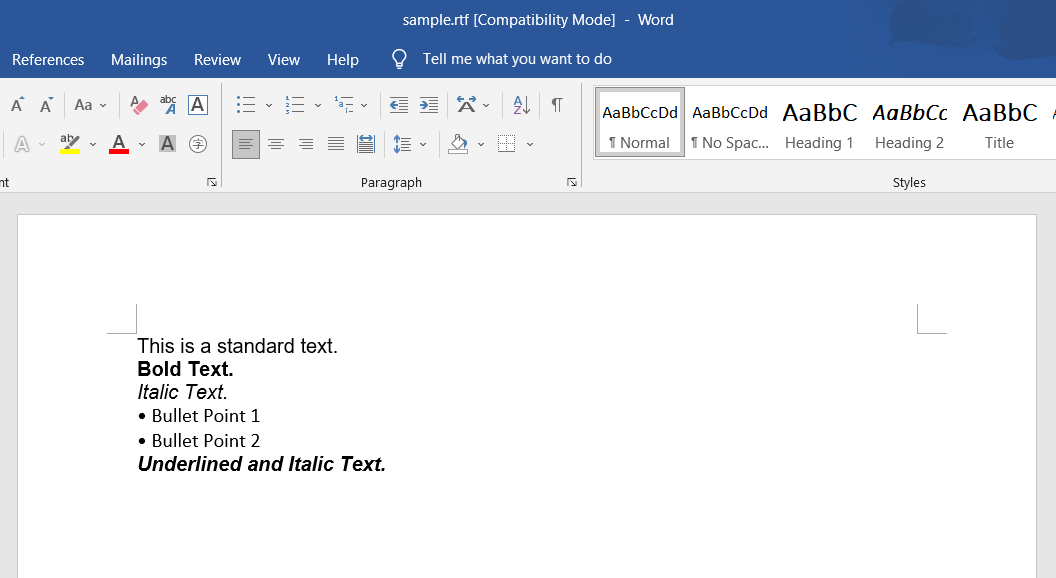
Um eine RTF-Datei in eine PDF-Datei umzuwandeln, verwenden Sie die Methode RenderRtfFileAsPdf. Laden Sie eine RTF-Beispieldatei unter dem angegebenen Link herunter. In diesem Beispiel wird gezeigt, wie die Beispieldatei in ein PDF-Dokument konvertiert wird. Die Methode akzeptiert sowohl absolute als auch relative Dateipfade, was sie für verschiedene Anwendungsarchitekturen flexibel macht.
Wie sieht die RTF-Datei vor der Konvertierung aus?
Welchen Code benötige ich für die Konvertierung von RTF-Dateien?
using IronPdf;

// Instantiate Renderer
ChromePdfRenderer renderer = new ChromePdfRenderer();

// Render from RTF file
PdfDocument pdf = renderer.RenderRtfFileAsPdf("sample.rtf");

// Save the PDF
pdf.SaveAs("pdfFromRtfFile.pdf");
using IronPdf;
// Instantiate Renderer
ChromePdfRenderer renderer = new ChromePdfRenderer();
// Render from RTF file
PdfDocument pdf = renderer.RenderRtfFileAsPdf("sample.rtf");
// Save the PDF
pdf.SaveAs("pdfFromRtfFile.pdf");Imports IronPdf
' Instantiate Renderer
Private renderer As New ChromePdfRenderer()
' Render from RTF file
Private pdf As PdfDocument = renderer.RenderRtfFileAsPdf("sample.rtf")
' Save the PDF
pdf.SaveAs("pdfFromRtfFile.pdf")Imports IronPdf
' Instantiate Renderer
Private renderer As New ChromePdfRenderer()
' Render from RTF file
Private pdf As PdfDocument = renderer.RenderRtfFileAsPdf("sample.rtf")
' Save the PDF
pdf.SaveAs("pdfFromRtfFile.pdf")Für die Stapelverarbeitung mehrerer RTF-Dateien sollte eine einfache Schleife implementiert werden:
using IronPdf;
using System.IO;

// Create renderer once for efficiency
ChromePdfRenderer renderer = new ChromePdfRenderer();

// Get all RTF files in directory
string[] rtfFiles = Directory.GetFiles(@"C:\RTFDocuments", "*.rtf");

foreach (string rtfFile in rtfFiles)
{
    // Convert each RTF file to PDF
    PdfDocument pdf = renderer.RenderRtfFileAsPdf(rtfFile);

    // Save with same name but PDF extension
    string pdfPath = Path.ChangeExtension(rtfFile, ".pdf");
    pdf.SaveAs(pdfPath);
}
using IronPdf;
using System.IO;
// Create renderer once for efficiency
ChromePdfRenderer renderer = new ChromePdfRenderer();
// Get all RTF files in directory
string[] rtfFiles = Directory.GetFiles(@"C:\RTFDocuments", "*.rtf");
foreach (string rtfFile in rtfFiles)
{
// Convert each RTF file to PDF
PdfDocument pdf = renderer.RenderRtfFileAsPdf(rtfFile);
// Save with same name but PDF extension
string pdfPath = Path.ChangeExtension(rtfFile, ".pdf");
pdf.SaveAs(pdfPath);
}Imports IronPdf
Imports System.IO
' Create renderer once for efficiency
Dim renderer As New ChromePdfRenderer()
' Get all RTF files in directory
Dim rtfFiles As String() = Directory.GetFiles("C:\RTFDocuments", "*.rtf")
For Each rtfFile As String In rtfFiles
' Convert each RTF file to PDF
Dim pdf As PdfDocument = renderer.RenderRtfFileAsPdf(rtfFile)
' Save with same name but PDF extension
Dim pdfPath As String = Path.ChangeExtension(rtfFile, ".pdf")
pdf.SaveAs(pdfPath)
NextImports IronPdf
Imports System.IO
' Create renderer once for efficiency
Dim renderer As New ChromePdfRenderer()
' Get all RTF files in directory
Dim rtfFiles As String() = Directory.GetFiles("C:\RTFDocuments", "*.rtf")
For Each rtfFile As String In rtfFiles
' Convert each RTF file to PDF
Dim pdf As PdfDocument = renderer.RenderRtfFileAsPdf(rtfFile)
' Save with same name but PDF extension
Dim pdfPath As String = Path.ChangeExtension(rtfFile, ".pdf")
pdf.SaveAs(pdfPath)
NextWie sieht die PDF-Ausgabe aus?
Was sind häufige Probleme bei der Konvertierung von RTF-Dateien?
Bei der Konvertierung von RTF-Dateien in das PDF-Format können Sie auf mehrere allgemeine Herausforderungen stoßen:
- Schriftartenkompatibilität: Stellen Sie sicher, dass die in der RTF-Datei verwendeten Schriftarten auf dem System installiert sind. Für Webserver oder Cloud-Bereitstellungen siehe die Leitfäden zu Verwaltung von Schriftarten und Web-Schriftarten.
- Behandlung großer Dateien: Implementieren Sie für große RTF-Dokumente eine async-Konvertierung, um ein Blockieren des Haupt-Threads Ihrer Anwendung zu verhindern.
- Speicherverbrauch: Bei der Verarbeitung mehrerer Dateien sollten
PdfDocument-Objekte ordnungsgemäß entsorgt werden, um Speicherlecks zu vermeiden. Erfahren Sie mehr über PDF-Komprimierung, um die Größe der Ausgabedateien zu reduzieren. - Besondere Zeichen: Achten Sie auf die richtige Kodierung internationaler Zeichen, indem Sie den Leitfaden zur UTF-8-Unterstützung lesen.
Wie kann ich der konvertierten PDF-Datei Sicherheit hinzufügen?
Erhöhen Sie nach der Konvertierung Ihrer RTF-Datei in PDF die Sicherheit, indem Sie Passwörter und Berechtigungen hinzufügen:
using IronPdf;
using IronPdf.Security;

// Convert RTF to PDF
ChromePdfRenderer renderer = new ChromePdfRenderer();
PdfDocument pdf = renderer.RenderRtfFileAsPdf("confidential.rtf");

// Apply security settings
pdf.SecuritySettings.RemovePasswordsAndEncryption();
pdf.SecuritySettings.MakePdfDocumentReadOnly("owner_password");
pdf.SecuritySettings.SetUserPassword("user_password");
pdf.SecuritySettings.AllowUserCopyPasteContent = false;
pdf.SecuritySettings.AllowUserPrinting = PdfPrintSecurity.NoPrint;

// Save secured PDF
pdf.SaveAs("secured_document.pdf");
using IronPdf;
using IronPdf.Security;
// Convert RTF to PDF
ChromePdfRenderer renderer = new ChromePdfRenderer();
PdfDocument pdf = renderer.RenderRtfFileAsPdf("confidential.rtf");
// Apply security settings
pdf.SecuritySettings.RemovePasswordsAndEncryption();
pdf.SecuritySettings.MakePdfDocumentReadOnly("owner_password");
pdf.SecuritySettings.SetUserPassword("user_password");
pdf.SecuritySettings.AllowUserCopyPasteContent = false;
pdf.SecuritySettings.AllowUserPrinting = PdfPrintSecurity.NoPrint;
// Save secured PDF
pdf.SaveAs("secured_document.pdf");Imports IronPdf
Imports IronPdf.Security
' Convert RTF to PDF
Dim renderer As New ChromePdfRenderer()
Dim pdf As PdfDocument = renderer.RenderRtfFileAsPdf("confidential.rtf")
' Apply security settings
pdf.SecuritySettings.RemovePasswordsAndEncryption()
pdf.SecuritySettings.MakePdfDocumentReadOnly("owner_password")
pdf.SecuritySettings.SetUserPassword("user_password")
pdf.SecuritySettings.AllowUserCopyPasteContent = False
pdf.SecuritySettings.AllowUserPrinting = PdfPrintSecurity.NoPrint
' Save secured PDF
pdf.SaveAs("secured_document.pdf")Imports IronPdf
Imports IronPdf.Security
' Convert RTF to PDF
Dim renderer As New ChromePdfRenderer()
Dim pdf As PdfDocument = renderer.RenderRtfFileAsPdf("confidential.rtf")
' Apply security settings
pdf.SecuritySettings.RemovePasswordsAndEncryption()
pdf.SecuritySettings.MakePdfDocumentReadOnly("owner_password")
pdf.SecuritySettings.SetUserPassword("user_password")
pdf.SecuritySettings.AllowUserCopyPasteContent = False
pdf.SecuritySettings.AllowUserPrinting = PdfPrintSecurity.NoPrint
' Save secured PDF
pdf.SaveAs("secured_document.pdf")Weitere fortgeschrittene Sicherheitsoptionen finden Sie in dem umfassenden Leitfaden zu PDF-Berechtigungen und Passwörtern.

Meine Lieblingsbibliothek dieser Art ist IronPDF. Es ermöglicht eine schnelle und effiziente Bearbeitung von PDF-Dateien. Es verfügt auch über viele wertvolle Funktionen, wie das Exportieren in das PDF/A-Format und das digitale Signieren von PDF-Dokumenten.

IronOCR bedeutet, dass wir jährlich 40.000 $ durch manuelle Verarbeitung einsparen können, während die Produktivität gesteigert wird und Ressourcen für wichtige Aufgaben freigesetzt werden. Ich würde es sehr empfehlen.

Fortgeschrittene Techniken zur Konvertierung von RTF in PDF
Kombinieren mehrerer RTF-Dateien in einem PDF
Wenn Sie mit mehreren RTF-Dokumenten arbeiten, fassen Sie diese zu einer einzigen PDF-Datei zusammen. Dies ist besonders nützlich für die Erstellung umfassender Berichte oder Dokumentenpakete:
using IronPdf;
using System.Collections.Generic;

// Create renderer
ChromePdfRenderer renderer = new ChromePdfRenderer();

// Convert multiple RTF files
List<PdfDocument> pdfs = new List<PdfDocument>();
pdfs.Add(renderer.RenderRtfFileAsPdf("chapter1.rtf"));
pdfs.Add(renderer.RenderRtfFileAsPdf("chapter2.rtf"));
pdfs.Add(renderer.RenderRtfFileAsPdf("chapter3.rtf"));

// Merge PDFs
PdfDocument mergedPdf = PdfDocument.Merge(pdfs);

// Add page numbers
for (int i = 0; i < mergedPdf.PageCount; i++)
{
    mergedPdf.AddTextFooter($"Page {i + 1} of {mergedPdf.PageCount}",
        FontFamily.Arial, 12);
}

// Save combined document
mergedPdf.SaveAs("combined_document.pdf");

// Clean up individual PDFs
foreach (var pdf in pdfs)
{
    pdf.Dispose();
}
using IronPdf;
using System.Collections.Generic;
// Create renderer
ChromePdfRenderer renderer = new ChromePdfRenderer();
// Convert multiple RTF files
List<PdfDocument> pdfs = new List<PdfDocument>();
pdfs.Add(renderer.RenderRtfFileAsPdf("chapter1.rtf"));
pdfs.Add(renderer.RenderRtfFileAsPdf("chapter2.rtf"));
pdfs.Add(renderer.RenderRtfFileAsPdf("chapter3.rtf"));
// Merge PDFs
PdfDocument mergedPdf = PdfDocument.Merge(pdfs);
// Add page numbers
for (int i = 0; i < mergedPdf.PageCount; i++)
{
mergedPdf.AddTextFooter($"Page {i + 1} of {mergedPdf.PageCount}",
FontFamily.Arial, 12);
}
// Save combined document
mergedPdf.SaveAs("combined_document.pdf");
// Clean up individual PDFs
foreach (var pdf in pdfs)
{
pdf.Dispose();
}Imports IronPdf
Imports System.Collections.Generic
' Create renderer
Dim renderer As New ChromePdfRenderer()
' Convert multiple RTF files
Dim pdfs As New List(Of PdfDocument)()
pdfs.Add(renderer.RenderRtfFileAsPdf("chapter1.rtf"))
pdfs.Add(renderer.RenderRtfFileAsPdf("chapter2.rtf"))
pdfs.Add(renderer.RenderRtfFileAsPdf("chapter3.rtf"))
' Merge PDFs
Dim mergedPdf As PdfDocument = PdfDocument.Merge(pdfs)
' Add page numbers
For i As Integer = 0 To mergedPdf.PageCount - 1
mergedPdf.AddTextFooter($"Page {i + 1} of {mergedPdf.PageCount}", FontFamily.Arial, 12)
Next
' Save combined document
mergedPdf.SaveAs("combined_document.pdf")
' Clean up individual PDFs
For Each pdf In pdfs
pdf.Dispose()
NextImports IronPdf
Imports System.Collections.Generic
' Create renderer
Dim renderer As New ChromePdfRenderer()
' Convert multiple RTF files
Dim pdfs As New List(Of PdfDocument)()
pdfs.Add(renderer.RenderRtfFileAsPdf("chapter1.rtf"))
pdfs.Add(renderer.RenderRtfFileAsPdf("chapter2.rtf"))
pdfs.Add(renderer.RenderRtfFileAsPdf("chapter3.rtf"))
' Merge PDFs
Dim mergedPdf As PdfDocument = PdfDocument.Merge(pdfs)
' Add page numbers
For i As Integer = 0 To mergedPdf.PageCount - 1
mergedPdf.AddTextFooter($"Page {i + 1} of {mergedPdf.PageCount}", FontFamily.Arial, 12)
Next
' Save combined document
mergedPdf.SaveAs("combined_document.pdf")
' Clean up individual PDFs
For Each pdf In pdfs
pdf.Dispose()
NextEinbindung der RTF-PDF-Konvertierung in Webanwendungen
Für ASP.NET-Anwendungen lässt sich IronPDF nahtlos in Ihr Web-Framework integrieren. Hier ist ein Beispiel für die Erstellung eines PDF-Download-Endpunkts:
[HttpGet]
public IActionResult ConvertRtfToPdf(string rtfContent)
{
    // Create renderer
    ChromePdfRenderer renderer = new ChromePdfRenderer();

    // Convert RTF string to PDF
    PdfDocument pdf = renderer.RenderRtfStringAsPdf(rtfContent);

    // Return as file download
    byte[] pdfBytes = pdf.BinaryData;
    return File(pdfBytes, "application/pdf", "converted_document.pdf");
}
[HttpGet]
public IActionResult ConvertRtfToPdf(string rtfContent)
{
// Create renderer
ChromePdfRenderer renderer = new ChromePdfRenderer();
// Convert RTF string to PDF
PdfDocument pdf = renderer.RenderRtfStringAsPdf(rtfContent);
// Return as file download
byte[] pdfBytes = pdf.BinaryData;
return File(pdfBytes, "application/pdf", "converted_document.pdf");
}<HttpGet>
Public Function ConvertRtfToPdf(rtfContent As String) As IActionResult
' Create renderer
Dim renderer As New ChromePdfRenderer()
' Convert RTF string to PDF
Dim pdf As PdfDocument = renderer.RenderRtfStringAsPdf(rtfContent)
' Return as file download
Dim pdfBytes As Byte() = pdf.BinaryData
Return File(pdfBytes, "application/pdf", "converted_document.pdf")
End Function<HttpGet>
Public Function ConvertRtfToPdf(rtfContent As String) As IActionResult
' Create renderer
Dim renderer As New ChromePdfRenderer()
' Convert RTF string to PDF
Dim pdf As PdfDocument = renderer.RenderRtfStringAsPdf(rtfContent)
' Return as file download
Dim pdfBytes As Byte() = pdf.BinaryData
Return File(pdfBytes, "application/pdf", "converted_document.pdf")
End FunctionWeitere Beispiele für die Web-Integration finden Sie in den Tutorials zu ASPX zu PDF und Export von PDFs.
Bereit zu sehen, was Sie sonst noch tun können? Sehen Sie sich die Tutorial-Seite hier an: PDFs konvertieren
Häufig gestellte Fragen
Wie konvertiere ich eine RTF-Datei in PDF in C#?
Mit IronPDF können Sie eine RTF-Datei mit der Methode RenderRtfFileAsPdf in nur zwei Codezeilen in eine PDF-Datei umwandeln. Erstellen Sie einfach eine ChromePdfRenderer-Instanz und rufen Sie RenderRtfFileAsPdf mit dem Pfad Ihrer Eingabedatei auf, dann speichern Sie das Ergebnis mit der SaveAs-Methode.
Kann ich RTF-Strings direkt in PDF konvertieren, ohne sie vorher als Dateien zu speichern?
Ja, IronPDF bietet die Methode RenderRtfStringAsPdf, mit der Sie RTF-Inhalte aus Strings direkt in PDF-Dokumente konvertieren können. Dies ist besonders nützlich bei der Arbeit mit dynamisch generierten RTF-Inhalten oder Daten aus Datenbanken.
Bleiben bei der Umwandlung von RTF in PDF Formatierungen und Stile erhalten?
IronPDF rendert RTF über seinen Dokumentenkonvertierungspfad, sodass Standardformatierungen wie Schriftarten, Stile, Farben, fett, kursiv und einfache Aufzählungspunkte zuverlässig konvertiert werden. Weniger gängige Steuerwörter, verschachtelte Tabellen und eingebettete OLE-Objekte können nicht genau zurückgeführt werden, daher überprüfen Sie die Ausgabe, wenn ein Dokument erweiterte Funktionen verwendet.
Was sind die Vorteile der Konvertierung von RTF in PDF?
Die Konvertierung von RTF in PDF mit IronPDF bietet mehrere Vorteile: leichte Zugänglichkeit über verschiedene Plattformen hinweg, Komprimierungsfunktionen, Druckoptimierung, konsistentes Erscheinungsbild des Dokuments unabhängig vom Anzeigegerät, verbesserte Sicherheitsfunktionen und die Bereitschaft zur professionellen Dokumentenverteilung.
Kann ich meiner konvertierten PDF-Datei Kopfzeilen, Fußzeilen und Seitenzahlen hinzufügen?
Ja, IronPDF unterstützt bei der Konvertierung von RTF in PDF die gesamte Palette der RenderingOptions. Sie können Text- und HTML-Kopf- und Fußzeilen anwenden, Seitennummerierungen hinzufügen, Text- und Bildstempel implementieren und die Seitengrößen und -ausrichtungen anpassen.
Ist es möglich, die PDF-Datei nach der Konvertierung aus RTF zu bearbeiten?
Unbedingt! Nachdem Sie Ihre PDF-Datei mit IronPDF aus RTF generiert haben, können Sie verschiedene Seitenmanipulationen durchführen, z. B. PDFs zusammenführen und aufteilen, Seiten drehen, Anmerkungen hinzufügen und Lesezeichen einfügen.
How can I return a converted PDF from a web endpoint using IronPDF?
In ASP.NET, you can convert RTF to PDF and return it from a web endpoint by reading the PdfDocument's BinaryData and returning it in the File result of an action.
What should I do if my RTF file uses fonts not installed on my conversion machine?
Ensure that the required fonts are installed on the machine performing the conversion or use IronPDF's guides to register fonts at runtime when converting RTF to PDF.
How does IronPDF handle international characters in RTF conversion?
International characters in RTF documents require proper encoding in the source and a suitable font that supports the required glyphs during the conversion process.
Is there a way to convert all RTF files in a directory to PDFs in IronPDF?
Yes, by using a loop to iterate over all RTF files in a directory, you can convert each file to a PDF with IronPDF, ensuring you manage a single ChromePdfRenderer instance for efficiency.

Curtis Chau hat einen Bachelor-Abschluss in Informatik von der Carleton University und ist spezialisiert auf Frontend-Entwicklung mit Expertise in Node.js, TypeScript, JavaScript und React. Leidenschaftlich widmet er sich der Erstellung intuitiver und ästhetisch ansprechender Benutzerschnittstellen und arbeitet gerne mit modernen Frameworks sowie der Erstellung gut strukturierter, optisch ansprechender Handbücher.



