
How to Convert Microsoft Word to PDF in C#

IronPDF ermöglicht es C#-Entwicklern, DOCX-Dateien mithilfe der DocxToPdfRenderer-Klasse mit einem einfachen einzeiligen Methodenaufruf in das PDF-Format zu konvertieren, wobei die gesamte Formatierung erhalten bleibt und die Seriendruckfunktion für die Erstellung von Dokumentenstapeln unterstützt wird.
Eine DOCX-Datei ist ein Dokument, das in Microsoft Word, einem Textverarbeitungsprogramm innerhalb der Microsoft Office Suite von Microsoft, erstellt wurde. Es verwendet den Office Open XML (OOXML) Standard, was es effizient und kompatibel mit verschiedenen Software macht. Es ist das Standardformat für Word-Dokumente seit Word 2007 und hat das ältere DOC-Format ersetzt, als es ursprünglich veröffentlicht wurde. Das DOCX-Format bietet mehrere Vorteile, darunter kleinere Dateigrößen durch ZIP-Komprimierung, bessere Möglichkeiten der Datenwiederherstellung und verbesserte Kompatibilität auf verschiedenen Plattformen.
IronPDF kann Word-Dokumente im Handumdrehen in PDF-Dateien umwandeln und bietet außerdem eine Serienbrieffunktion, mit der sich personalisierte Dokumentenstapel für einzelne Empfänger erstellen lassen. Die Umwandlung von DOCX zu PDF gewährleistet universelle Kompatibilität, erhält die Formatierung und fügt eine Sicherheitsebene hinzu. Diese Funktion ist besonders nützlich, wenn Sie Dokumente verteilen müssen, die ihr exaktes Erscheinungsbild auf verschiedenen Geräten und Betriebssystemen beibehalten sollen, ähnlich wie bei der Erstellung von PDFs aus HTML oder der Konvertierung von Bildern in PDF.
Schnellstart: DOCX mit IronPDF in PDF konvertierenDOCX-Dateien mühelos in C# mit IronPDF in PDF umwandeln. Diese Kurzanleitung zeigt, wie Sie die Klasse DocxToPdfRenderer und die Methode RenderDocxAsPdf für eine nahtlose Konvertierung in nur einer Zeile Code verwenden. Perfekt für Entwickler, die die Dokumentenverarbeitung optimieren möchten, um sicherzustellen, dass das resultierende PDF alle ursprünglichen Formatierungen und Kompatibilitäten beibehält.
-
1Install IronPDF with NuGet Package Manager
-
2Kopieren Sie diesen Codeausschnitt und führen Sie ihn aus.
new IronPdf.DocxToPdfRenderer() .RenderDocxAsPdf("document.docx") .SaveAs("output.pdf");C# -
3Bereitstellen zum Testen in Ihrer Live-Umgebung
Beginnen Sie noch heute, IronPDF in Ihrem Projekt zu verwenden, mit einer kostenlosen Testversion
Minimaler Arbeitsablauf (5 Schritte)
- Download der C#-Bibliothek für die Konvertierung von DOCX in PDF
- Bereiten Sie die DOCX-Datei vor, die Sie konvertieren möchten
- Instanziierung der Klasse DocxToPdfRenderer zum Rendern von PDF-Dateien aus DOCX-Dateien
- Verwenden Sie die
clearMethode und geben Sie den DOCX-Dateipfad an - Nutzen Sie die Mail-Merge-Funktion, um eine Reihe von Dokumenten zu erzeugen
Wie konvertiere ich eine DOCX-Datei in PDF?
IronPDF ermöglicht es Entwicklern, Word-Dokumente programmgesteuert in PDF zu konvertieren, was die Effizienz steigert und die Integration in bestehende .NET-Anwendungen oder plattformübergreifende .NET Framework-Anwendungen ermöglicht. Die Bibliothek unterstützt verschiedene Installationsmethoden, darunter NuGet-Pakete, und kann auf mehreren Plattformen eingesetzt werden, darunter Windows, Linux und macOS.
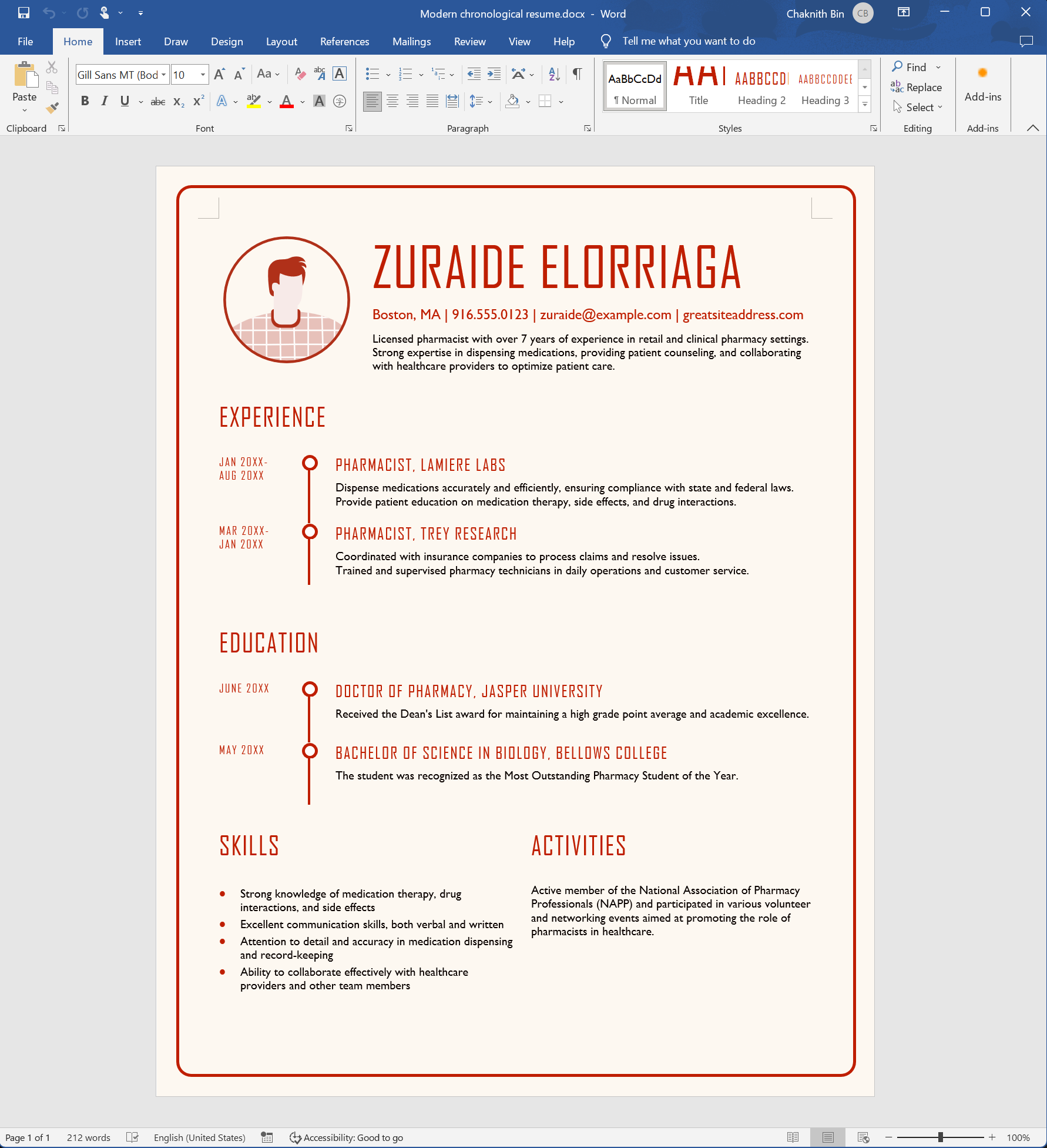
Der Umwandlungsprozess zum Konvertieren einer Microsoft Word-Datei in das PDF-Format ist einfach. Zunächst instanziieren wir die Klasse DocxToPdfRenderer. Verwenden Sie die RenderDocxAsPdf-Methode des DocxToPdfRenderer-Objekts, indem Sie den Dateipfad der DOCX-Datei angeben. Diese Methode gibt ein PdfDocument-Objekt zurück, mit dem Sie die PDF-Datei weiter anpassen können, beispielsweise durch Hinzufügen von Kopf- und Fußzeilen, Anbringen von Wasserzeichen oder Festlegen von Sicherheitsoptionen. Sie können die Modern Chronological Resume DOCX Beispieldatei herunterladen.
Wie sieht das Originaldokument aus?
Wie schreibe ich den C# Code?
Darüber hinaus akzeptiert die Methode RenderDocxAsPdf auch DOCX-Daten als Bytes und Streams. Dank dieser Flexibilität können Sie mit Dokumenten aus verschiedenen Quellen arbeiten, unabhängig davon, ob sie auf der Festplatte oder im Speicher gespeichert sind oder aus einer Datenbank abgerufen werden. Die Methode behandelt die gesamte komplexe Konvertierungslogik intern und stellt sicher, dass Schriftarten, Bilder, Tabellen und Formatierungen genau erhalten bleiben.
using IronPdf;

// Instantiate Renderer
DocxToPdfRenderer renderer = new DocxToPdfRenderer();

// Render from DOCX file
PdfDocument pdf = renderer.RenderDocxAsPdf("Modern-chronological-resume.docx");

// Save the PDF
pdf.SaveAs("pdfFromDocx.pdf");Imports IronPdf
' Instantiate Renderer
Dim renderer As New DocxToPdfRenderer()
' Render from DOCX file
Dim pdf As PdfDocument = renderer.RenderDocxAsPdf("Modern-chronological-resume.docx")
' Save the PDF
pdf.SaveAs("pdfFromDocx.pdf")Für fortgeschrittene Szenarien können Sie auch aus Byte-Arrays oder Streams konvertieren:
// Convert from byte array
byte[] docxBytes = File.ReadAllBytes("document.docx");
PdfDocument pdfFromBytes = renderer.RenderDocxAsPdf(docxBytes);

// Convert from stream
using (FileStream stream = new FileStream("document.docx", FileMode.Open))
{
    PdfDocument pdfFromStream = renderer.RenderDocxAsPdf(stream);
}Imports System.IO
' Convert from byte array
Dim docxBytes As Byte() = File.ReadAllBytes("document.docx")
Dim pdfFromBytes As PdfDocument = renderer.RenderDocxAsPdf(docxBytes)
' Convert from stream
Using stream As New FileStream("document.docx", FileMode.Open)
Dim pdfFromStream As PdfDocument = renderer.RenderDocxAsPdf(stream)
End UsingWie wird die konvertierte PDF-Datei aussehen?
Die resultierende PDF-Datei behält alle Originalformatierungen bei, einschließlich Schriftarten, Farben, Layout und eingebettete Bilder. Damit ist IronPDF ideal für die Erstellung professioneller Dokumente, die in einem allgemein zugänglichen Format weitergegeben oder archiviert werden müssen.

Meine Lieblingsbibliothek dieser Art ist IronPDF. Es ermöglicht eine schnelle und effiziente Bearbeitung von PDF-Dateien. Es verfügt auch über viele wertvolle Funktionen, wie das Exportieren in das PDF/A-Format und das digitale Signieren von PDF-Dokumenten.

IronOCR bedeutet, dass wir jährlich 40.000 $ durch manuelle Verarbeitung einsparen können, während die Produktivität gesteigert wird und Ressourcen für wichtige Aufgaben freigesetzt werden. Ich würde es sehr empfehlen.

Die Iron Suite spielt eine entscheidende Rolle in unseren Operationen. Diese Werkzeuge erhöhen die Effizienz im gesamten Unternehmen, einschließlich der Erstellung von Grundrissen und der Verbesserung des Bestandsmanagements.

Wie kann ich Mail Merge für die Batch-PDF-Erstellung verwenden?
Serienbrief, zu finden auf der Registerkarte "Sendungen" in Microsoft Word, ermöglicht es Ihnen, eine Serie von Dokumenten mit personalisierten Informationen für jeden Empfänger oder Dateneingang zu erstellen. Es wird oft verwendet, um personalisierte Briefe, Umschläge, Etiketten oder E-Mail-Nachrichten zu erstellen, wie z.B. Einladungen, Newsletter oder Formbriefe, bei denen ein Großteil des Inhalts gleich bleibt, aber bestimmte Details für jeden Empfänger variieren. Diese Funktion ist besonders leistungsfähig, wenn sie mit der Fähigkeit von IronPDF kombiniert wird, mehrere PDFs zusammenzuführen oder Dokumente mit angepassten Metadaten zu erzeugen.
Welches Datenmodell soll ich erstellen?
Zuerst erstellen wir ein Modell, um die Informationen zu speichern, die mit dem Serienbrief an die entsprechenden Platzhalter eingefügt werden. Die Eigenschaftsnamen in Ihrem Datenmodell müssen exakt mit den Namen der Platzhalter in Ihrer Word-Vorlage übereinstimmen (Groß- und Kleinschreibung beachten).
internal class RecipientsDataModel
{
    public string Date { get; set; }
    public string Location{ get; set; }
    public string Recipients_Name { get; set; }
    public string Contact_Us { get; set; }
}Friend Class RecipientsDataModel
Public Property [Date]() As String
Public Property Location() As String
Public Property Recipients_Name() As String
Public Property Contact_Us() As String
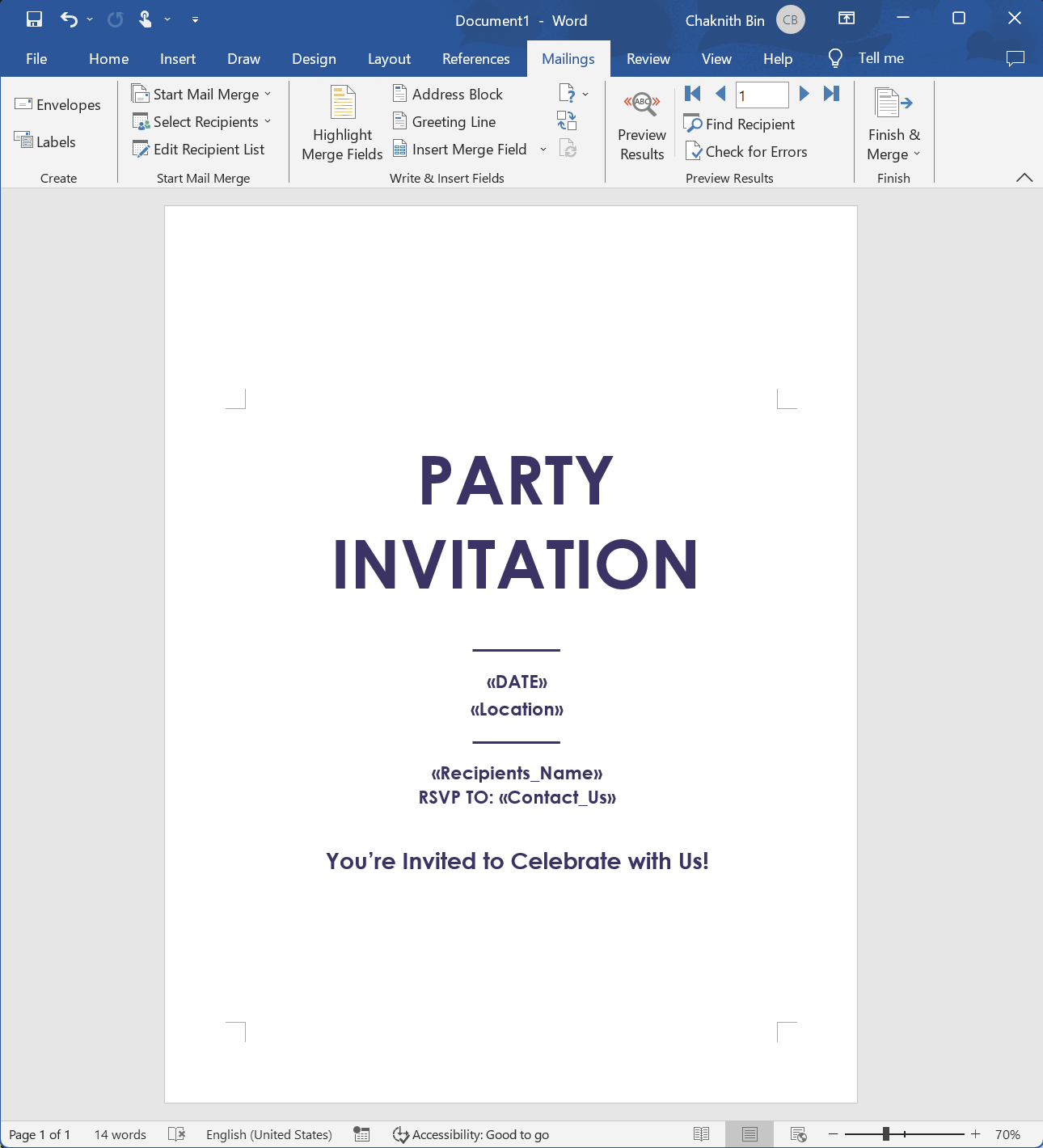
End ClassIch habe eine von Microsoft Word bereitgestellte Vorlage für unsere Zwecke modifiziert. Bitte laden Sie die Party Invitation DOTX Beispieldatei herunter. Für unseren Anwendungsfall setzen wir die Eigenschaft MailMergePrintAllInOnePdfDocument auf "true", wodurch die PDF-Dateien zu einem einzigen PdfDocument-Objekt zusammengefasst werden. Die Platzhalter, die wir verwenden werden, sind Date, Location, Recipient's Name und Contact Us.
Wie sieht die Seriendruckvorlage aus?
Wie implementiere ich den Seriendruck-Code?
Die Seriendruckfunktion in IronPDF unterstützt verschiedene Darstellungsoptionen, die über die Klasse DocxPdfRenderOptions konfiguriert werden können. So können Sie Aspekte wie die Seitenausrichtung und die Ränder steuern und festlegen, ob alle zusammengeführten Dokumente in einer einzigen PDF-Datei kombiniert oder separate Dateien erzeugt werden sollen.
using IronPdf;
using System.Collections.Generic;
using System.Linq;

var recipients = new List<RecipientsDataModel>()
    {
        new RecipientsDataModel()
        {
            Date ="Saturday, October 15th, 2023",
            Location="Iron Software Cafe, Chiang Mai",
            Recipients_Name="Olivia Smith",
            Contact_Us = "support@ironsoftware.com"
        },
        new RecipientsDataModel()
        {
            Date ="Saturday, October 15th, 2023",
            Location="Iron Software Cafe, Chiang Mai",
            Recipients_Name="Ethan Davis",
            Contact_Us = "support@ironsoftware.com"
        },
    };

DocxToPdfRenderer docxToPdfRenderer = new DocxToPdfRenderer();

// Apply render options
DocxPdfRenderOptions options = new DocxPdfRenderOptions();

// Configure the output PDF to be combined into a single PDF document
options.MailMergePrintAllInOnePdfDocument = true;

// Convert DOTX to PDF
var pdfs = docxToPdfRenderer.RenderDocxMailMergeAsPdf<RecipientsDataModel>(
     recipients,
     "Party-invitation.dotx",
     options);

pdfs.First().SaveAs("mailMerge.pdf");Imports IronPdf
Imports System.Collections.Generic
Imports System.Linq
Private recipients = New List(Of RecipientsDataModel)() From {
New RecipientsDataModel() With {
.Date ="Saturday, October 15th, 2023",
.Location="Iron Software Cafe, Chiang Mai",
.Recipients_Name="Olivia Smith",
.Contact_Us = "support@ironsoftware.com"
},
New RecipientsDataModel() With {
.Date ="Saturday, October 15th, 2023",
.Location="Iron Software Cafe, Chiang Mai",
.Recipients_Name="Ethan Davis",
.Contact_Us = "support@ironsoftware.com"
}
}
Private docxToPdfRenderer As New DocxToPdfRenderer()
' Apply render options
Private options As New DocxPdfRenderOptions()
' Configure the output PDF to be combined into a single PDF document
options.MailMergePrintAllInOnePdfDocument = True
' Convert DOTX to PDF
Dim pdfs = docxToPdfRenderer.RenderDocxMailMergeAsPdf(Of RecipientsDataModel)(recipients, "Party-invitation.dotx", options)
pdfs.First().SaveAs("mailMerge.pdf")Wie sieht die endgültige zusammengefasste PDF-Datei aus?
Sobald das PDF-Dokument erstellt ist, haben Sie die Flexibilität, weitere Änderungen vorzunehmen. Dazu gehören der Export als PDF/A oder PDF/UA für die Archivierung und die Einhaltung der Barrierefreiheit sowie das Hinzufügen eines digitalen Zertifikats zur Authentifizierung des Dokuments. Sie können auch einzelne Seiten manipulieren, indem Sie PDFs zusammenführen oder aufteilen, Seiten drehen, und Sie haben die Möglichkeit, Anmerkungen und Lesezeichen für eine bessere Dokumentnavigation anzuwenden.
Abgesehen von diesen Funktionen unterstützt IronPDF auch die Umwandlung in andere Dokumentformate. Sie können zum Beispiel Markdown in PDF konvertieren, RTF in PDF konvertieren oder sogar PDFs wieder in HTML exportieren. Weitere Informationen zu den anderen Funktionen, die IronPDF zu bieten hat, finden Sie im umfassenden HTML to PDF tutorial.
Häufig gestellte Fragen
Wie konvertiere ich eine DOCX-Datei in PDF in C#?
Mit IronPDF können Sie DOCX in nur einer Zeile Code in PDF konvertieren, indem Sie die DocxToPdfRenderer-Klasse verwenden. Sie instanziieren einfach den DocxToPdfRenderer, rufen die Methode RenderDocxAsPdf mit dem Pfad Ihrer DOCX-Datei auf und speichern die Ausgabe mit der Methode SaveAs.
Was ist die Klasse DocxToPdfRenderer?
Der DocxToPdfRenderer ist die spezielle Klasse von IronPDF für die Konvertierung von Microsoft Word-Dokumenten in das PDF-Format. Sie bietet eine einfache API, mit der Entwickler DOCX-Dateien konvertieren können, wobei alle ursprünglichen Formatierungen, Layouts und Dokumenteigenschaften erhalten bleiben.
Bleibt bei der Konvertierung von Word in PDF die Formatierung erhalten?
Ja, der DocxToPdfRenderer von IronPDF behält alle Formatierungen des ursprünglichen Word-Dokuments bei, einschließlich Schriftarten, Stile, Bilder, Tabellen und Layouts, so dass die PDF-Ausgabe exakt der ursprünglichen DOCX-Datei entspricht.
Kann ich bei der Konvertierung von DOCX in PDF Serienbriefe erstellen?
Ja, IronPDF unterstützt die Serienbrieffunktionalität, mit der Sie aus einer einzigen DOCX-Vorlage personalisierte Stapel von PDF-Dokumenten erstellen können. Dies ist besonders nützlich, um individuelle Dokumente für einzelne Empfänger zu erstellen und dabei eine einheitliche Formatierung beizubehalten.
Was sind die wichtigsten Schritte bei der Konvertierung von DOCX in PDF?
Der Prozess umfasst 5 einfache Schritte mit IronPDF: 1) Laden Sie die C#-Bibliothek herunter, 2) bereiten Sie Ihre DOCX-Datei vor, 3) instanziieren Sie die DocxToPdfRenderer-Klasse, 4) verwenden Sie die RenderDocxAsPdf-Methode mit Ihrem Dateipfad, und 5) verwenden Sie optional Mail Merge für die Stapelverarbeitung.
Warum sollte ich Word-Dokumente in das PDF-Format konvertieren?
Die Konvertierung in PDF mit IronPDF gewährleistet universelle Kompatibilität auf allen Geräten und Plattformen, bewahrt die exakte Formatierung und das Layout, fügt Sicherheitsfunktionen hinzu und verhindert unerwünschte Änderungen. PDFs behalten ihr Aussehen unabhängig von der Betrachtungssoftware oder dem Betriebssystem bei.
Ist die Konvertierung von DOCX in PDF mit verschiedenen Plattformen kompatibel?
Ja, IronPDF unterstützt den plattformübergreifenden Einsatz und kann unter Windows, Linux und macOS verwendet werden. Die Bibliothek arbeitet mit verschiedenen .NET Framework-Anwendungen zusammen und bietet mehrere Installationsmethoden, darunter NuGet-Pakete.
Welche Arten von Word-Dokumenten können konvertiert werden?
IronPDF kann DOCX-Dateien konvertieren, die in Microsoft Word 2007 oder höher erstellt wurden und den Standard Office Open XML (OOXML) verwenden. Dazu gehören Dokumente mit komplexen Formatierungen, Bildern, Tabellen und anderen erweiterten Word-Funktionen.
How can developers integrate IronPDF into their existing .NET applications?
Developers can integrate IronPDF into their .NET applications by installing the IronPDF library via NuGet packages, allowing smooth conversion of DOCX to PDF with additional features like Mail Merge.
How does IronPDF enhance security in converted PDF documents?
IronPDF enhances security by allowing developers to implement features such as adding passwords or setting specific permissions on the PDF documents post conversion.

Curtis Chau hat einen Bachelor-Abschluss in Informatik von der Carleton University und ist spezialisiert auf Frontend-Entwicklung mit Expertise in Node.js, TypeScript, JavaScript und React. Leidenschaftlich widmet er sich der Erstellung intuitiver und ästhetisch ansprechender Benutzerschnittstellen und arbeitet gerne mit modernen Frameworks sowie der Erstellung gut strukturierter, optisch ansprechender Handbücher.













