
Einrichten von IronPDF mit Windows Installer

Installer herunterladen und ausführen
-
Laden Sie das Installationsprogramm IronPDF Installer Package herunter und führen Sie es aus.
-
Lesen Sie das Lizenzabkommen sorgfältig durch und akzeptieren Sie es:
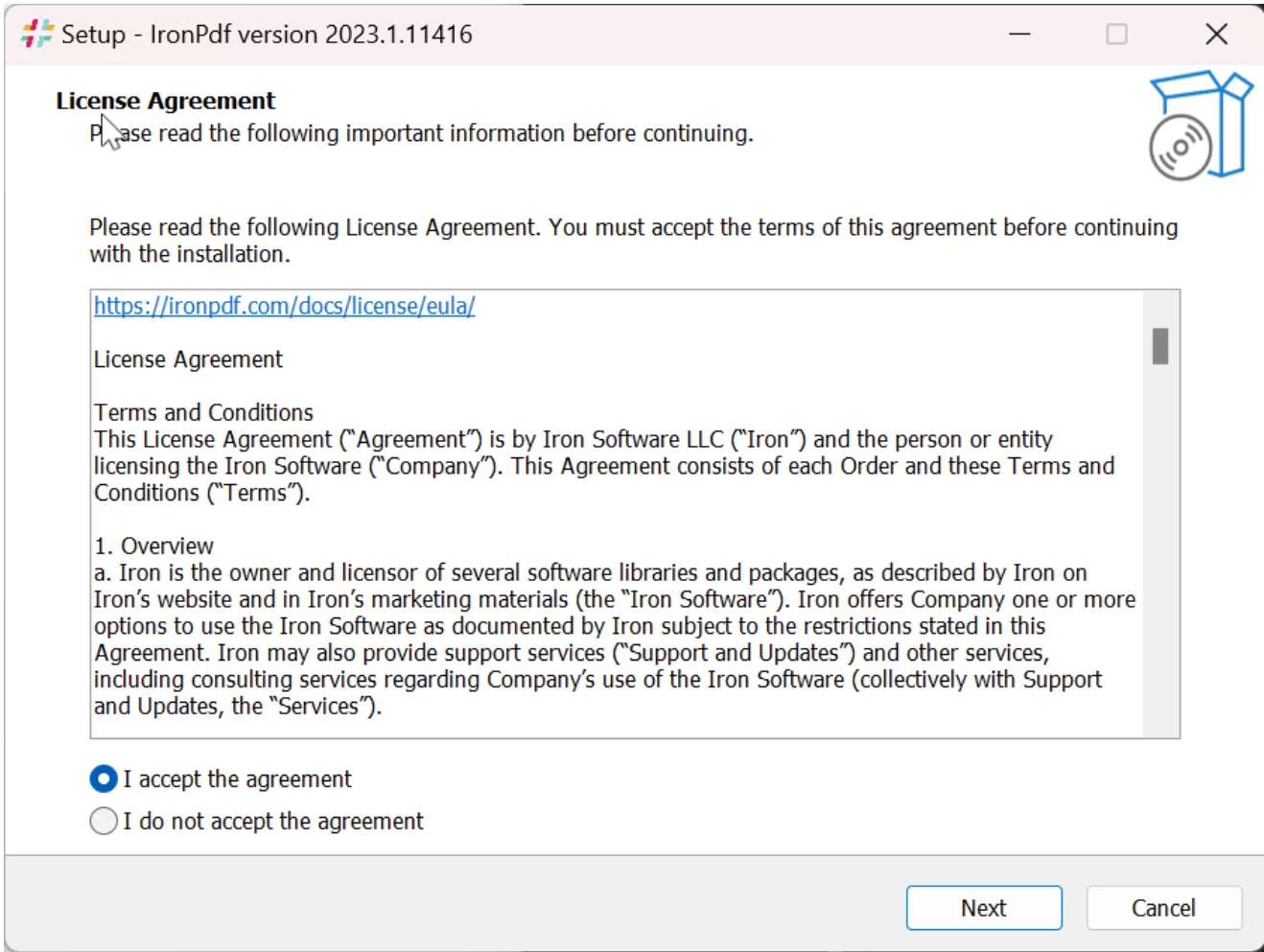
-
Folgen Sie den Schritten und navigieren Sie dann zu
Install: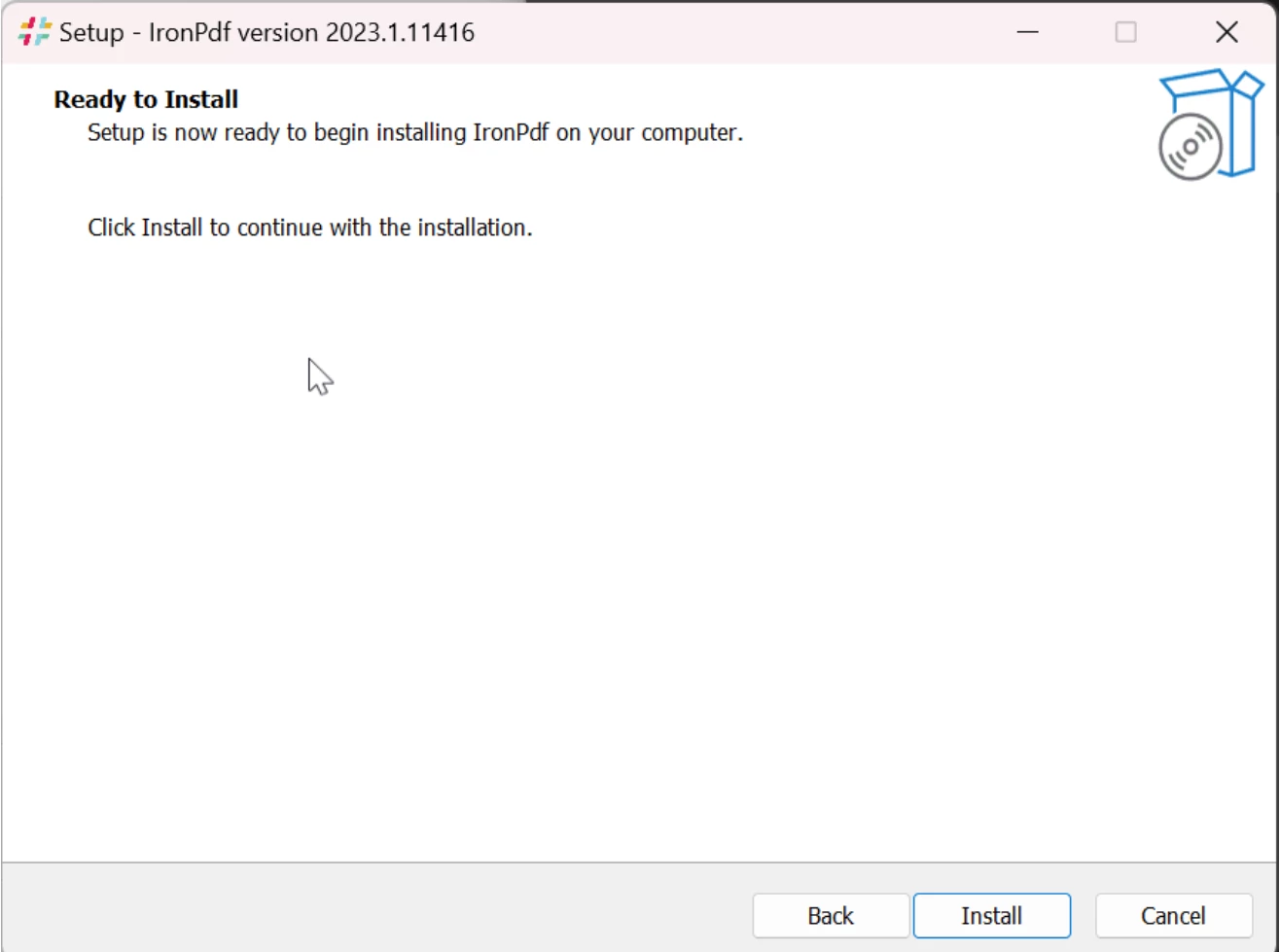
-
Nachdem Sie die Informationsseite gelesen haben, klicken Sie auf
Next, um fortzufahren: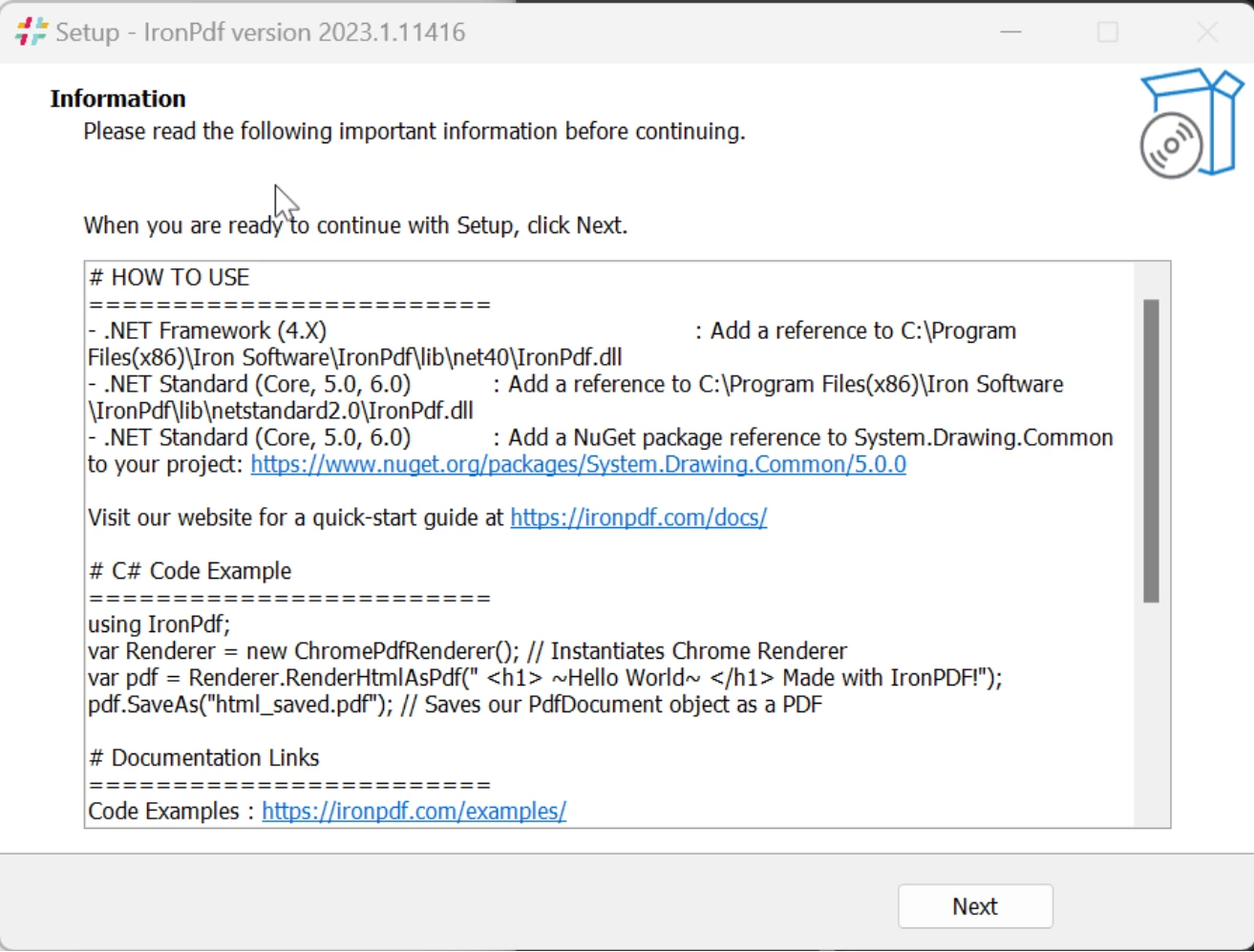
-
Klicken Sie auf
Finish, um die Installation zu beenden: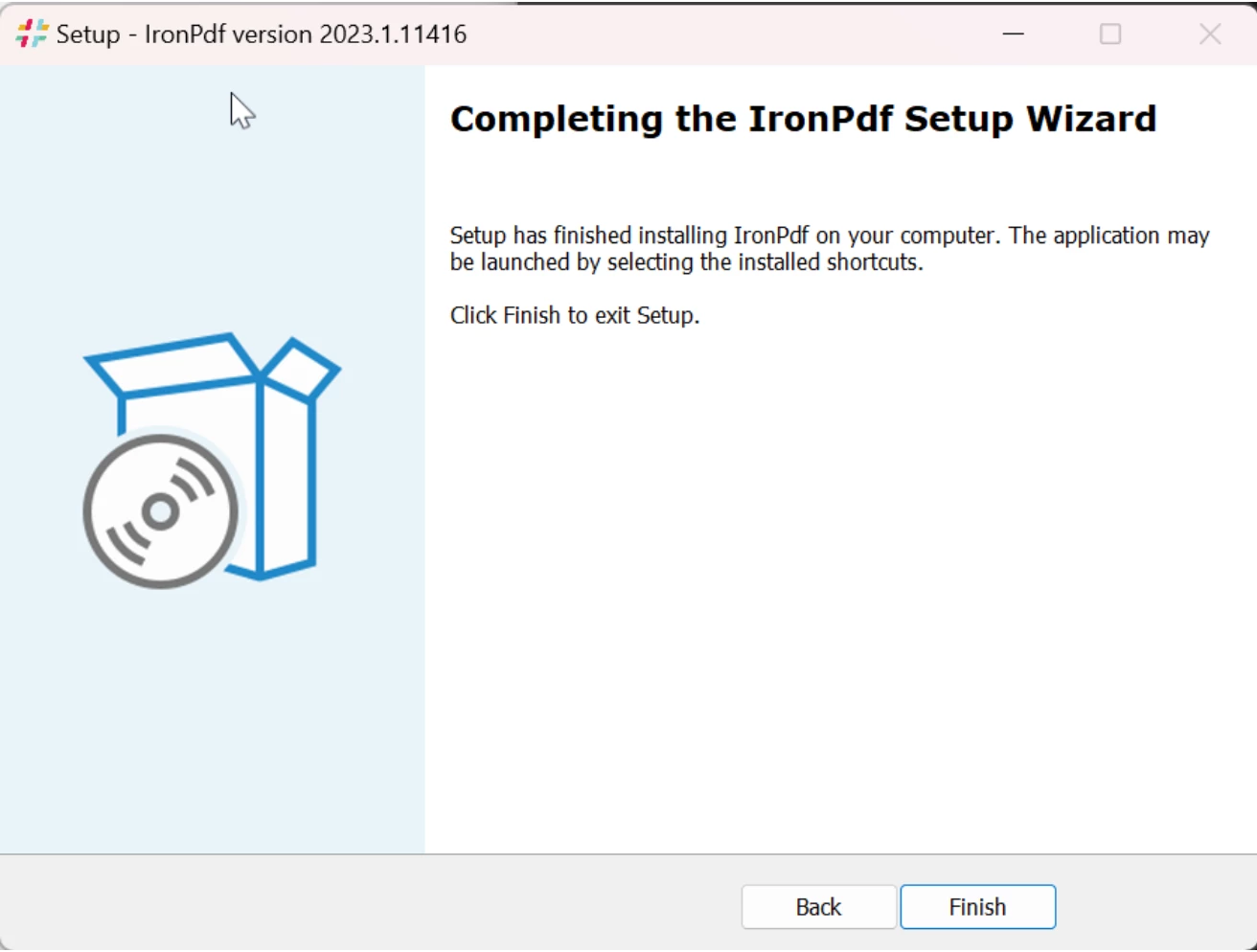
Umgebungsvariablen unter Windows 11 ändern
Denken Sie daran, dass um Änderungen von Umgebungsvariablen wirksam werden zu lassen, Sie die Maschine neu starten müssen. Die folgenden Schritte sollten standardmäßig automatisch vom Installer durchgeführt werden, aber falls es nicht funktioniert, müssen Sie diese möglicherweise manuell ausführen:
-
Drücken Sie die
Windows+RTasten, um das Programm "Ausführen" zu öffnen, und geben Siesysdm.cplin das Feld "Öffnen" ein: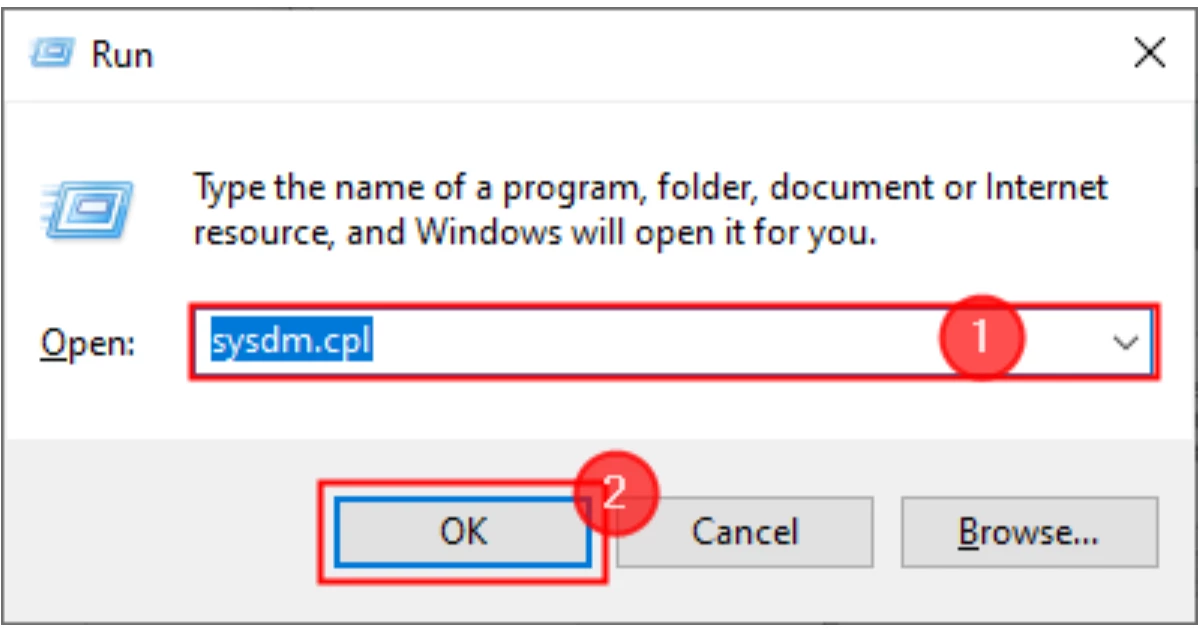
-
In dem erscheinenden
System PropertiesFenster navigieren Sie zumAdvancedReiter und klicken dann auf denEnvironment Variables...Button: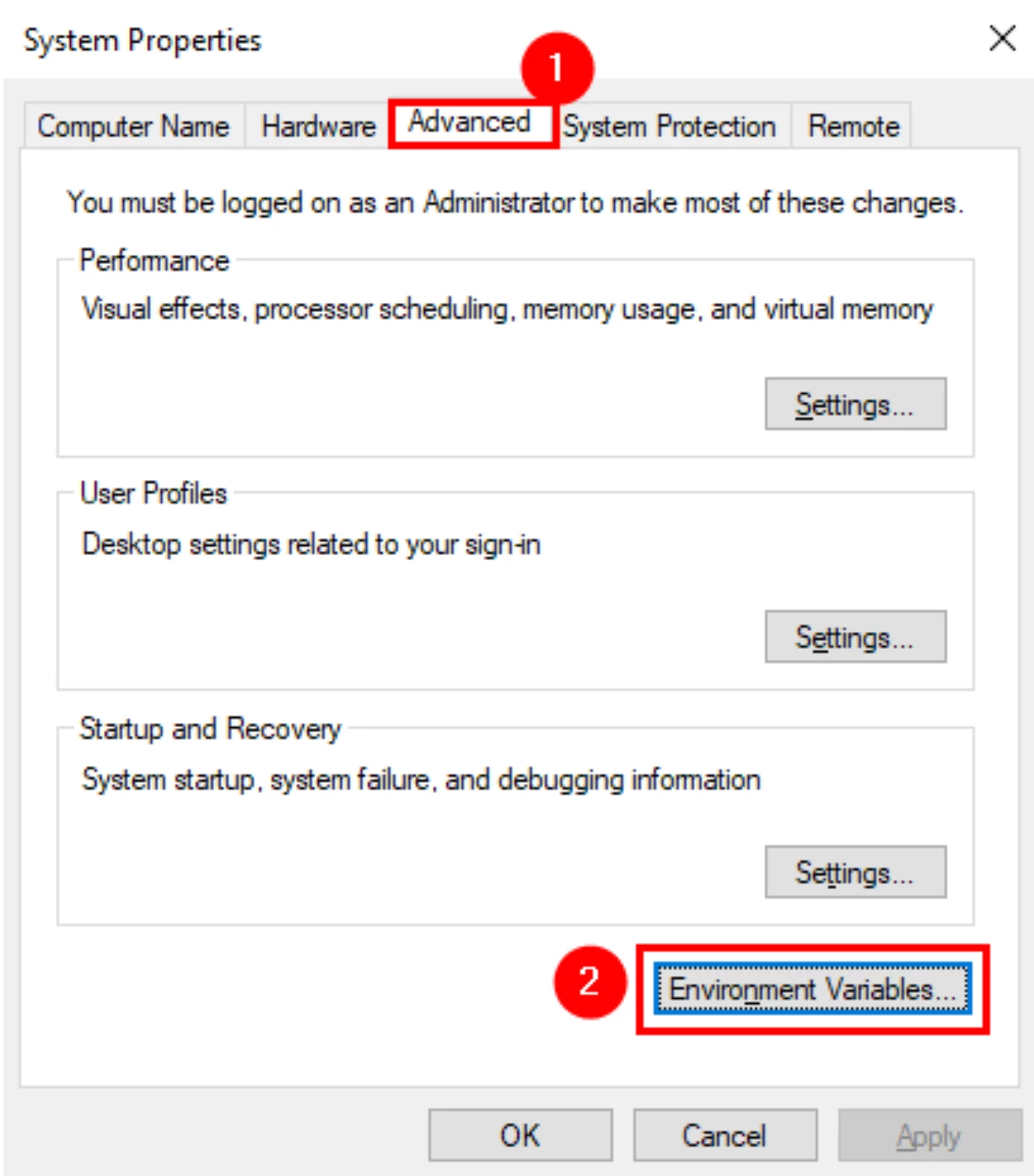
-
In diesem Bereich können Sie neue Variablen hinzufügen und bestehende bearbeiten.
User Variableswerden verwendet, wenn Sie die Umgebungsvariablen für den aktuellen oder einen bestimmten Benutzer ändern möchten.System Variablessind für systemweite Variablen.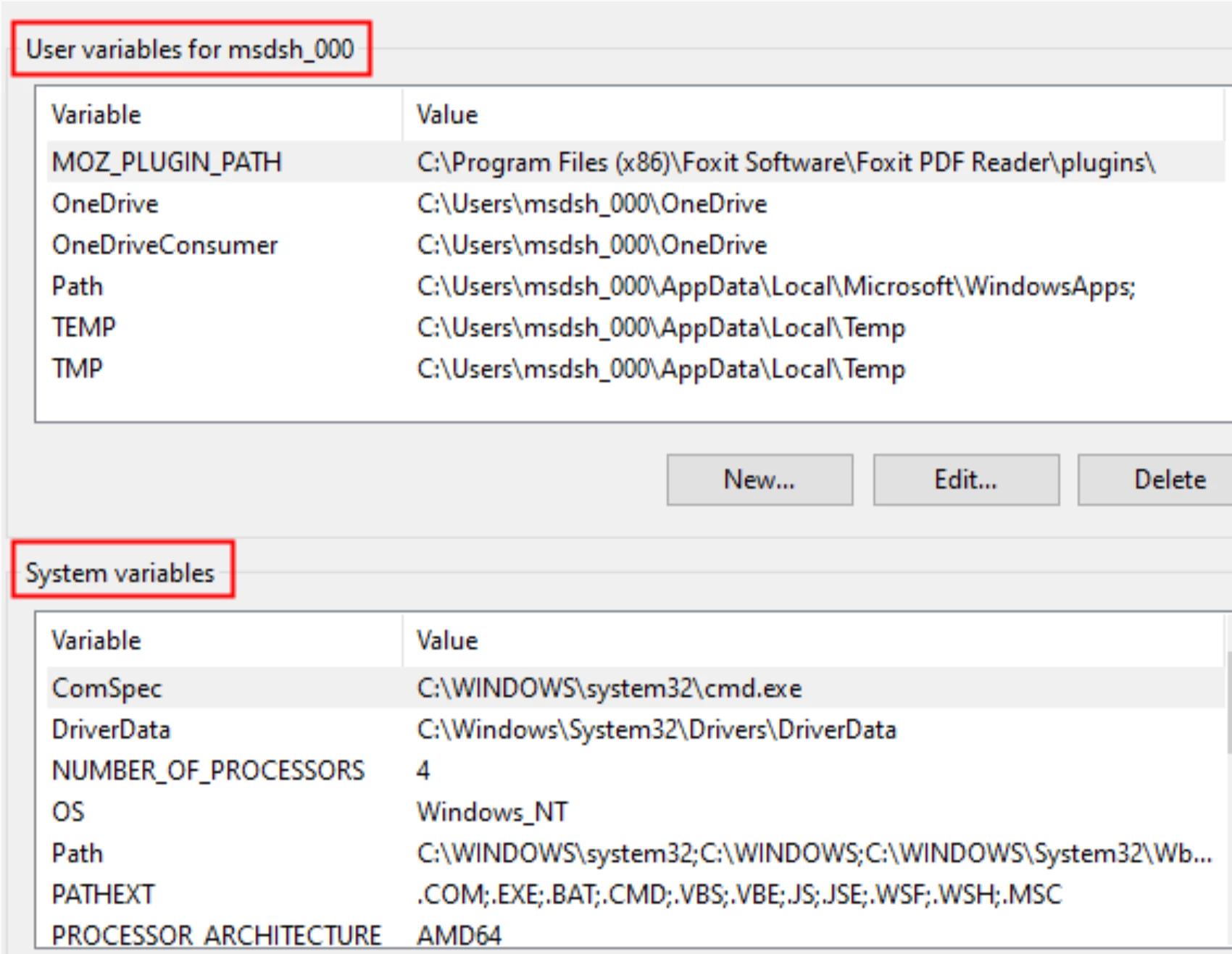
-
Lassen Sie uns nun die Variable für IronPDF erstellen oder bearbeiten.
-
Setzen Sie
Variable NameaufIRONPDF_INSTALL_DIR. Und setzen SieVariable ValueaufC:\Program Files (x86)\IronSoftware\IronPdf: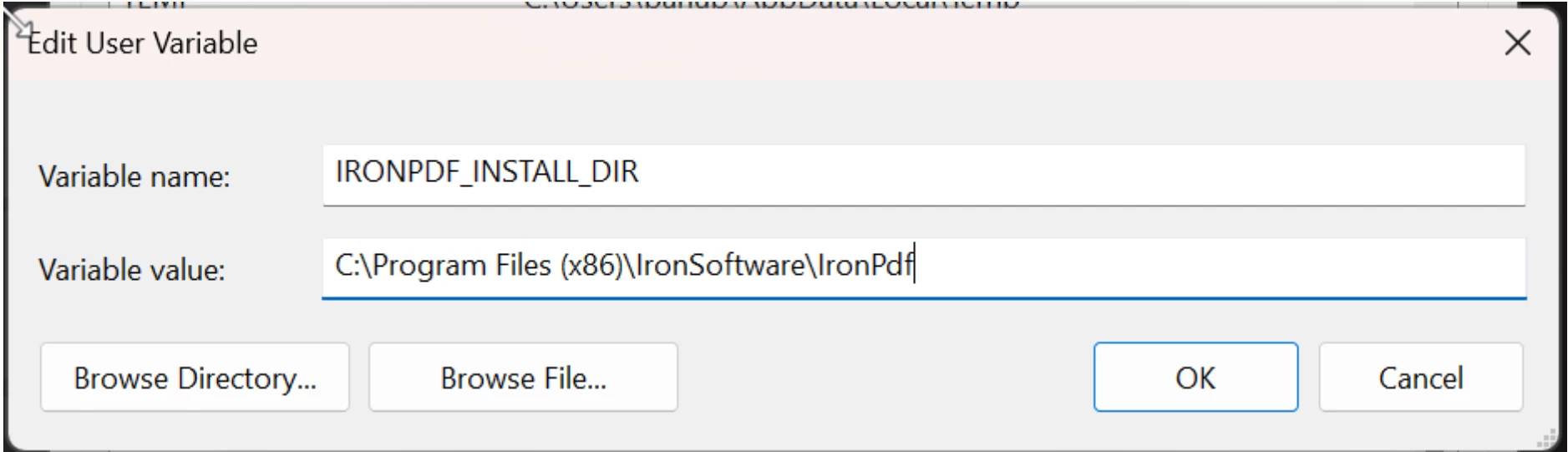
-
Starten Sie die Maschine neu, damit die Änderungen der Umgebungsvariablen wirksam werden.
Umgebungsvariablen unter Windows 10 ändern
Denken Sie daran, dass um Änderungen von Umgebungsvariablen wirksam werden zu lassen, Sie die Maschine neu starten müssen. Die folgenden Schritte sollten standardmäßig automatisch vom Installer durchgeführt werden, aber falls es nicht funktioniert, müssen Sie diese möglicherweise manuell ausführen:
-
Klicken Sie in der Windows-Taskleiste mit der rechten Maustaste auf das Windows-Symbol und wählen Sie
System. -
In dem erscheinenden
SettingsFenster navigieren Sie zuRelated Settings->Advanced System Settings. -
Im
AdvancedReiter finden Sie denEnvironment Variables...Button: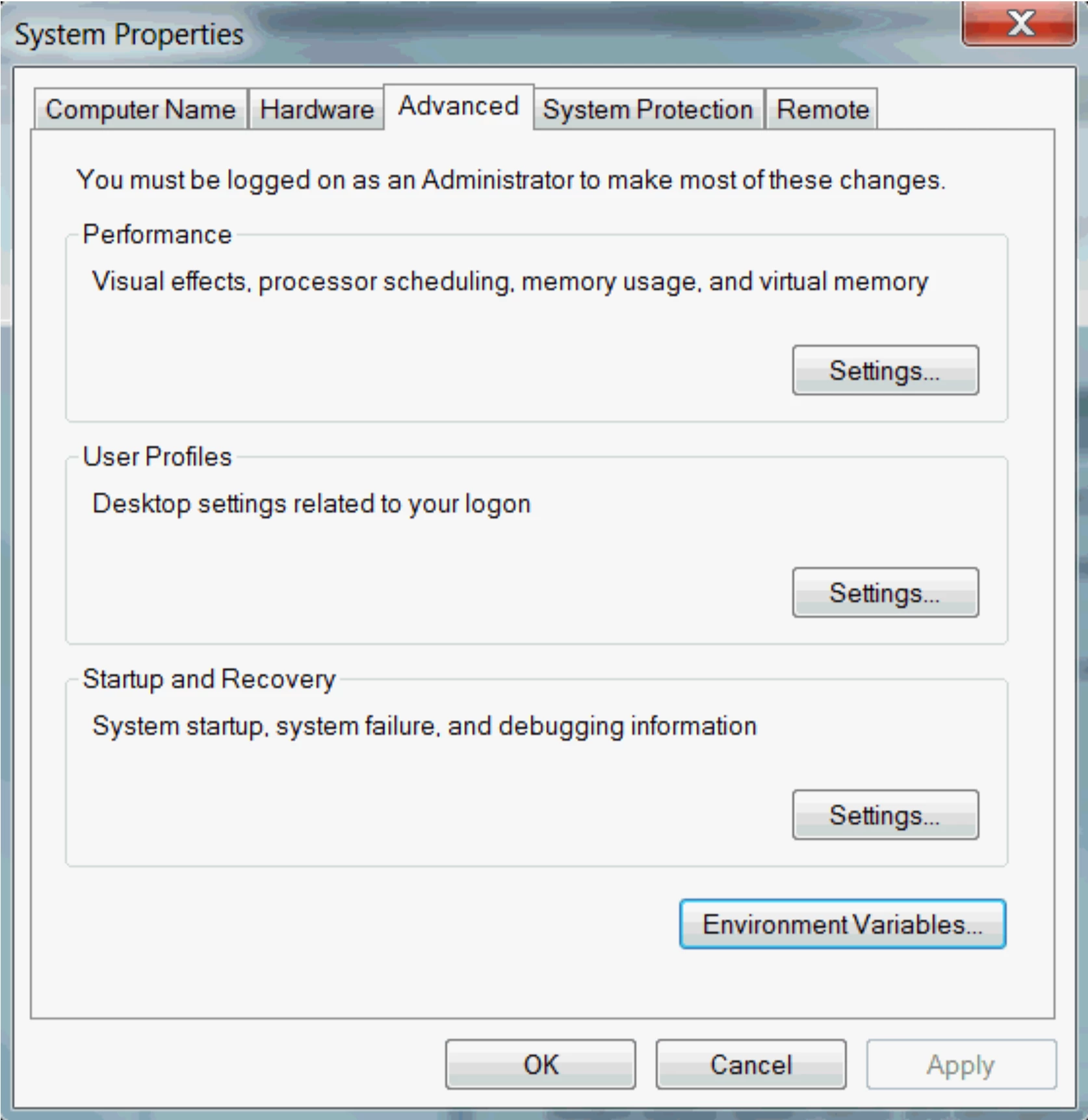
-
In diesem Bereich können Sie neue Variablen hinzufügen und bestehende bearbeiten.
User Variableswerden verwendet, wenn Sie die Umgebungsvariablen für den aktuellen oder einen bestimmten Benutzer ändern möchten.System Variablessind für systemweite Variablen. -
Lassen Sie uns nun die Variable für IronPDF erstellen oder bearbeiten. Setzen Sie
Variable NameaufIRONPDF_INSTALL_DIR. Und setzen SieVariable ValueaufC:\Program Files (x86)\IronSoftware\IronPdf: -
Starten Sie die Maschine neu, damit die Änderungen der Umgebungsvariablen wirksam werden.
Häufig gestellte Fragen
Wie installiere ich IronPDF mit dem Installer?
Um IronPDF zu installieren, laden Sie das IronPDF Installer Package von der Website herunter, führen Sie es aus, akzeptieren Sie die Lizenzvereinbarung, befolgen Sie die Installationsschritte und klicken Sie auf 'Fertigstellen', um die Installation abzuschließen.
Warum ist es notwendig, Umgebungsvariablen nach der Installation von IronPDF zu ändern?
Das Ändern von Umgebungsvariablen ist notwendig, um sicherzustellen, dass IronPDF korrekt funktioniert. Es ist erforderlich, den 'IronPDF_INSTALL_DIR' auf den richtigen Installationspfad zu setzen, was möglicherweise manuell gemacht werden muss, falls der Installer dies nicht automatisch erledigt.
Wie kann ich Umgebungsvariablen für IronPDF unter Windows 11 festlegen?
Um Umgebungsvariablen unter Windows 11 festzulegen, drücken Sie Windows+R, geben Sie sysdm.cpl ein, um das Fenster Systemeigenschaften zu öffnen, navigieren Sie zur Registerkarte 'Erweitert', klicken Sie auf 'Umgebungsvariablen' und erstellen oder bearbeiten Sie die Variable 'IronPDF_INSTALL_DIR' mit dem entsprechenden Pfad.
Wie kann ich Umgebungsvariablen für IronPDF unter Windows 10 festlegen?
Unter Windows 10 klicken Sie mit der rechten Maustaste auf das Windows-Symbol, wählen 'System', navigieren zu 'Erweiterte Systemeinstellungen', klicken auf 'Umgebungsvariablen' und setzen die Variable 'IronPDF_INSTALL_DIR' auf den Installationsverzeichnispfad.
Was sollte ich tun, wenn IronPDF nach der Installation nicht korrekt funktioniert?
Wenn IronPDF nicht korrekt funktioniert, prüfen Sie, ob die Umgebungsvariablen korrekt gesetzt sind. Stellen Sie sicher, dass 'IronPDF_INSTALL_DIR' auf den richtigen Pfad zeigt und starten Sie Ihren Computer neu, damit die Änderungen wirksam werden.
Was ist der Unterschied zwischen 'Benutzervariablen' und 'Systemvariablen' in den Umgebungs-Einstellungen?
'Benutzervariablen' betreffen nur den aktuellen oder spezifische Benutzer, während 'Systemvariablen' für das gesamte System und alle Benutzer gelten. Passen Sie dies entsprechend Ihren Bedürfnissen für IronPDF an.
Welche Schritte sollten unternommen werden, wenn der IronPDF Installer die Umgebungsvariablen nicht automatisch ändert?
Sollte der Installer die Umgebungsvariablen nicht automatisch ändern, setzen Sie 'IronPDF_INSTALL_DIR' manuell mit den Schritten für Ihre Windows-Version, um sicherzustellen, dass IronPDF korrekt funktioniert.
Warum ist es notwendig, den Computer nach dem Ändern der Umgebungsvariablen für IronPDF neu zu starten?
Das Neustarten des Computers ist notwendig, damit die Änderungen an den Umgebungsvariablen wirksam werden, damit IronPDF wie erwartet funktioniert.
Welcher ist der korrekte Pfad, um die Variable 'IronPDF_INSTALL_DIR' festzulegen?
Der 'IronPDF_INSTALL_DIR' sollte auf 'C:\Program Files (x86)\Iron Software\IronPDF' gesetzt werden, um sicherzustellen, dass IronPDF korrekt funktioniert.
Ist IronPDF mit .NET 10 kompatibel, wenn der Windows-Installer verwendet wird?
Ja. IronPDF ist vollständig mit .NET 10 kompatibel und der Installer funktioniert sofort für .NET 10-Projekte ohne zusätzliche Konfiguration. Laut IronPDF-Dokumentation unterstützt es .NET 10 sowie frühere Versionen von .NET, .NET Core und .NET Framework.

Curtis Chau hat einen Bachelor-Abschluss in Informatik von der Carleton University und ist spezialisiert auf Frontend-Entwicklung mit Expertise in Node.js, TypeScript, JavaScript und React. Leidenschaftlich widmet er sich der Erstellung intuitiver und ästhetisch ansprechender Benutzerschnittstellen und arbeitet gerne mit modernen Frameworks sowie der Erstellung gut strukturierter, optisch ansprechender Handbücher.



