
Konfiguracja IronPDF za pomoca instalatora Windows

Pobierz i uruchom instalator
-
Pobierz instalator IronPDF Installer Package, a następnie go uruchom.
-
Dokladnie przeczytaj i zaakceptuj umowe licencyjna:
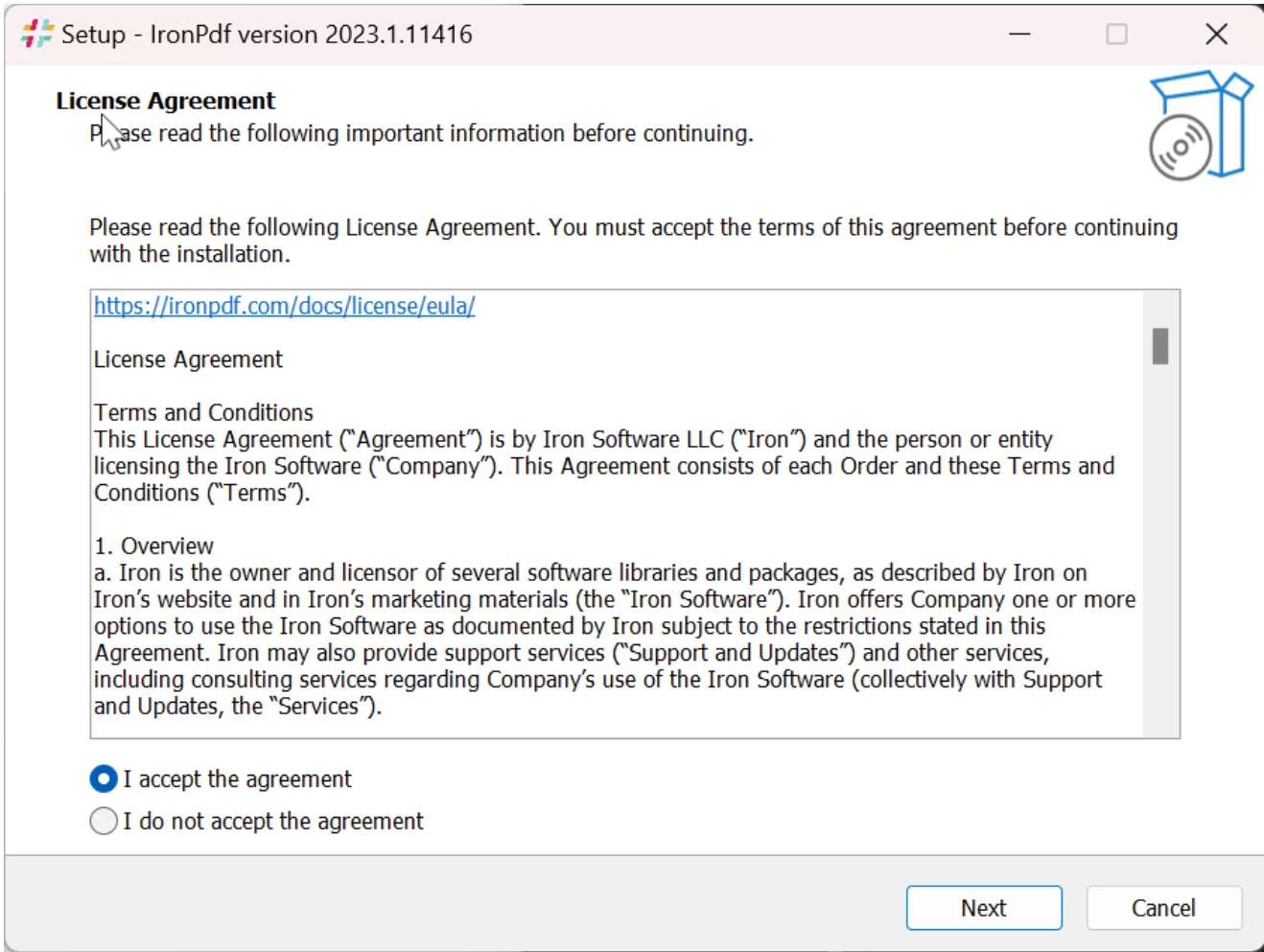
-
Postępuj zgodnie z krokami, a następnie przejdź do
Install: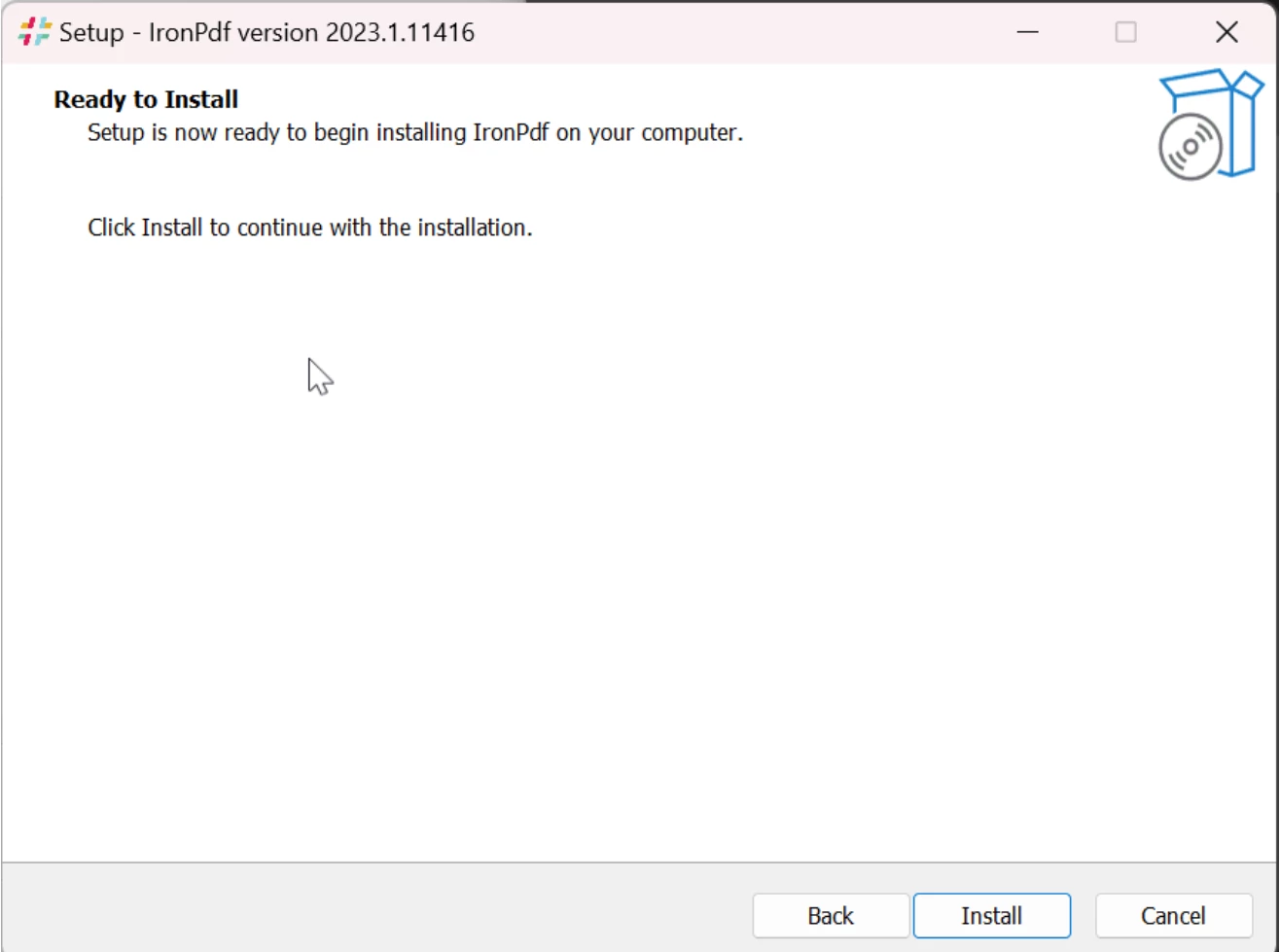
-
Po przeczytaniu strony informacji, kliknij
Next, aby kontynuować: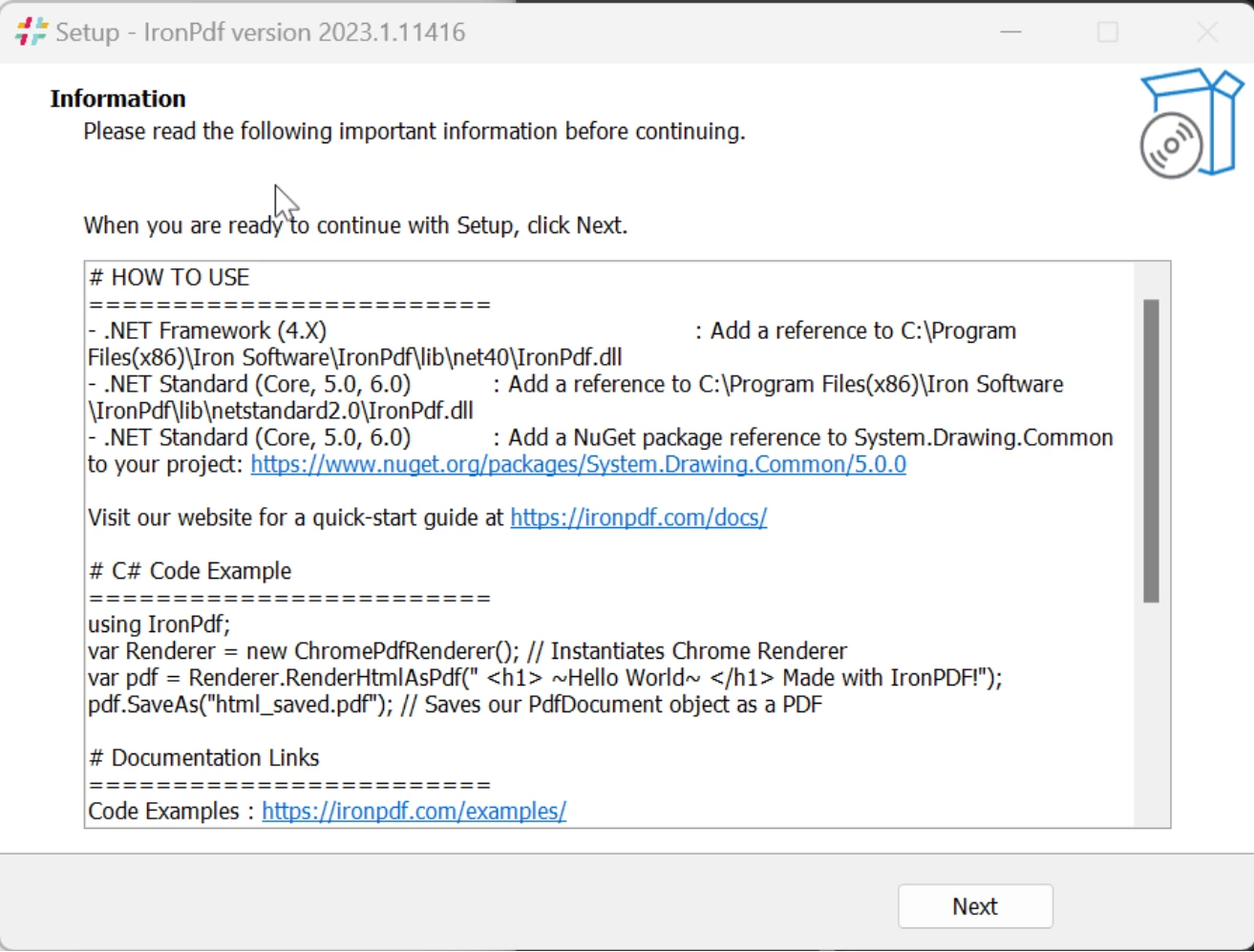
-
Kliknij
Finish, aby zakończyć instalację: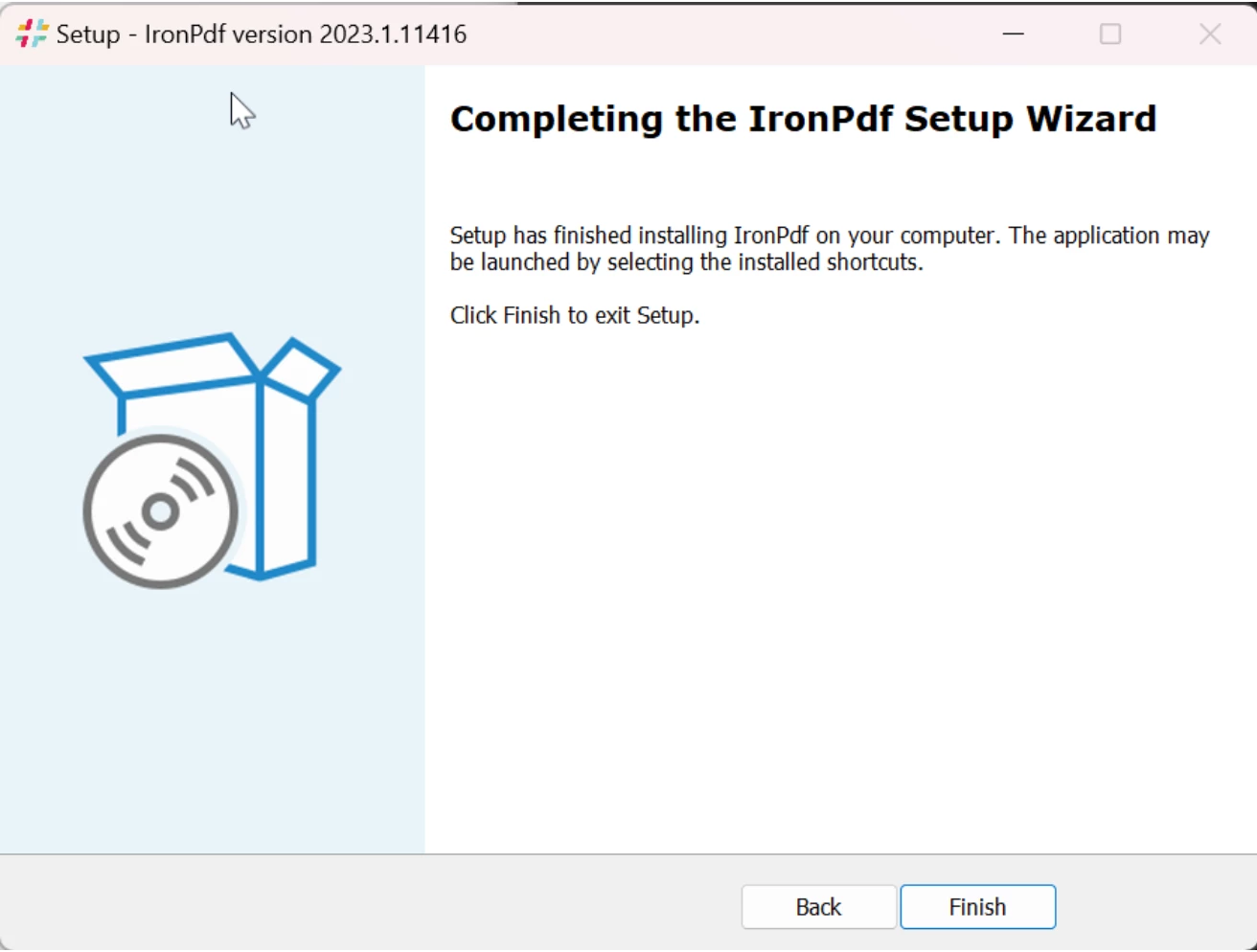
Modyfikacja zmiennych środowiskowych w Windows 11
Pamietaj, ze aby modyfikacje zmiennych środowiskowych zostaly wprowadzone, musisz ponownie uruchomic komputer. Poniższe kroki powinny być wykonane automatycznie przez instalator domyslnie, ale jeśli to nie działa, może być konieczne wykonanie ich ręcznie:
-
Naciśnij klawisze
Windows+R, aby otworzyć program "Uruchom" i wpiszsysdm.cplw pole "Otwórz":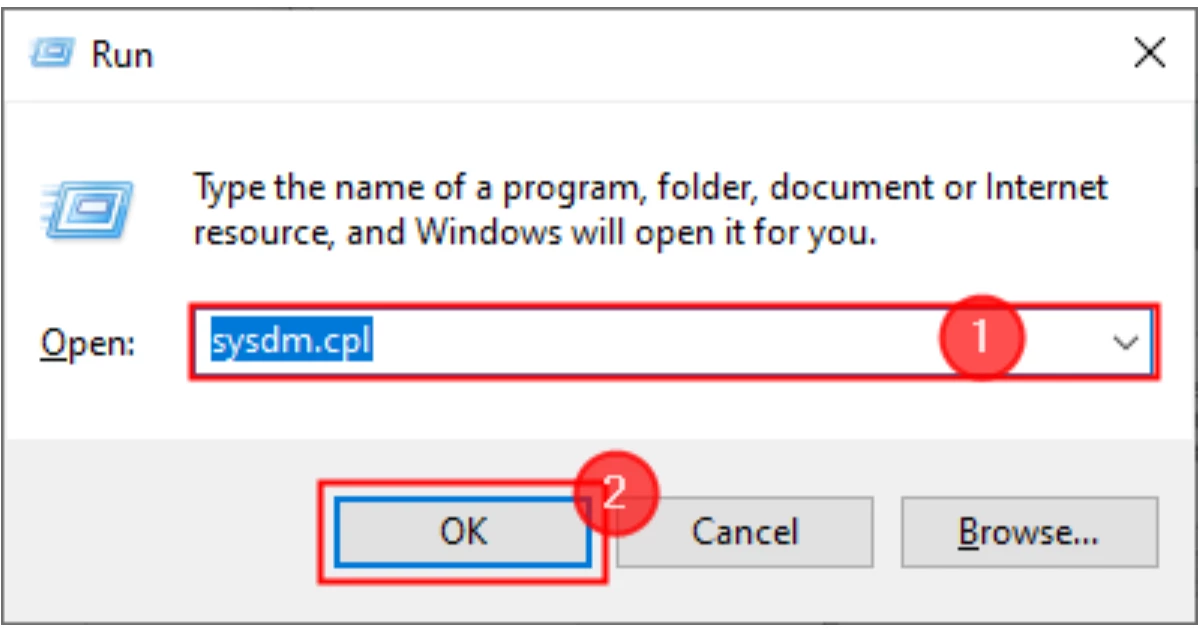
-
W oknie
System Properties, które się pojawi, przejdź do zakładkiAdvanced, a następnie kliknij przyciskEnvironment Variables...: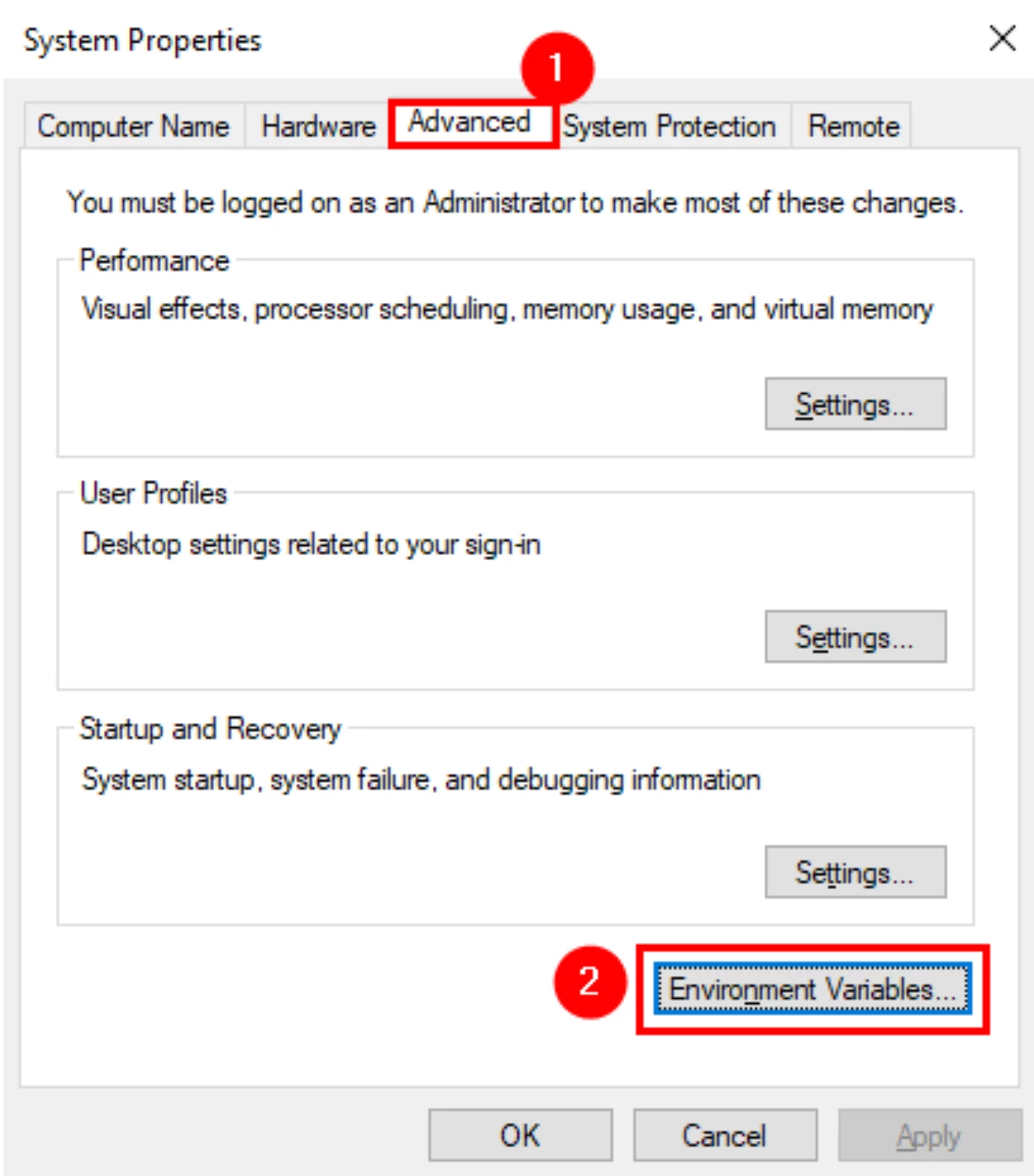
-
W tej sekcji możesz dodac nowe i edytowac istniejące zmienne.
User Variablessą używane, gdy chcesz zmienić zmienne środowiskowe dla bieżącego lub konkretnego użytkownika.System Variablessą dla zmiennych o zasięgu systemowym.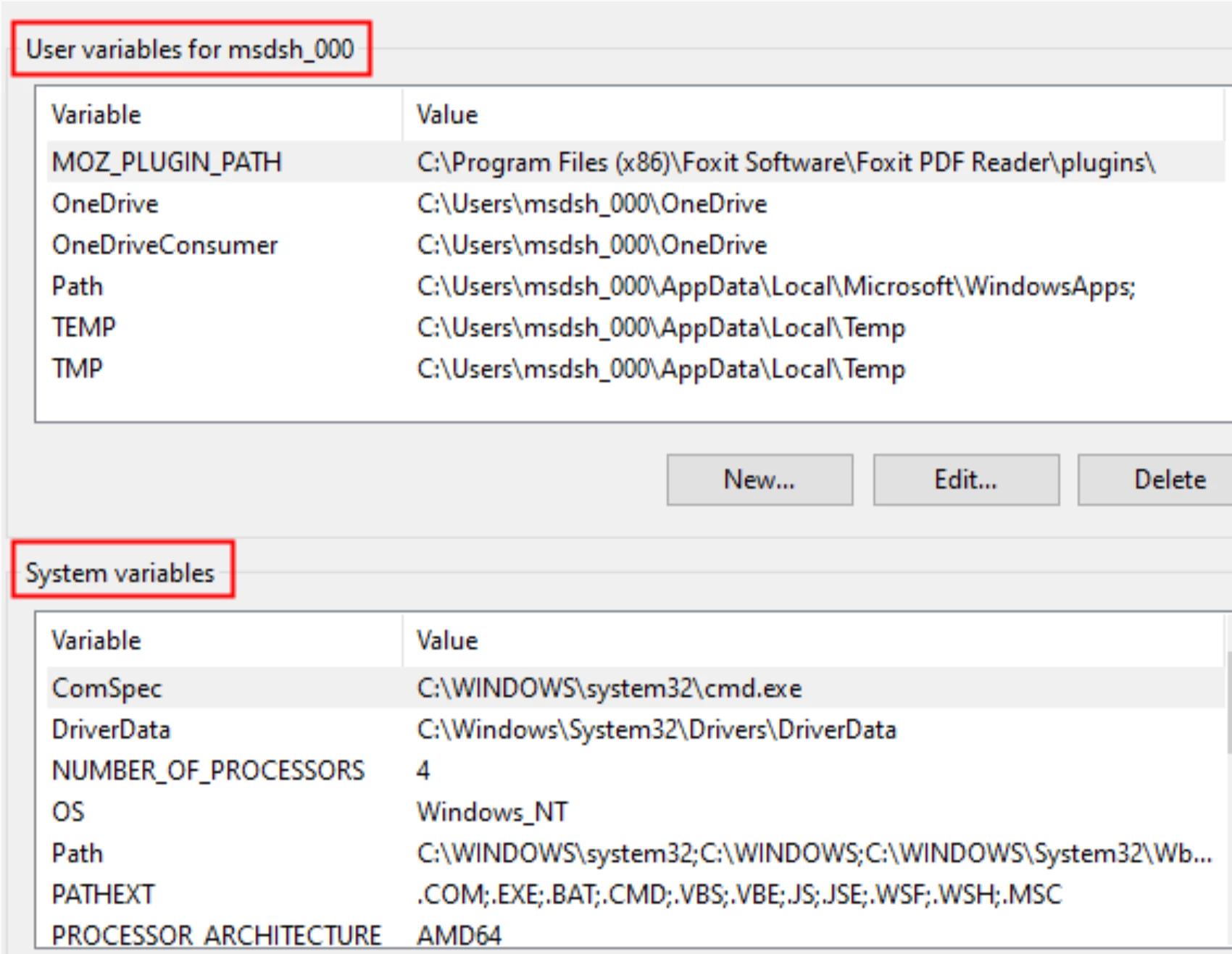
-
Teraz stworzmy lub edytujmy zmienna dla IronPDF.
-
Ustaw
Variable NamenaIRONPDF_INSTALL_DIR. I ustawVariable ValuenaC:\Program Files (x86)\IronSoftware\IronPdf: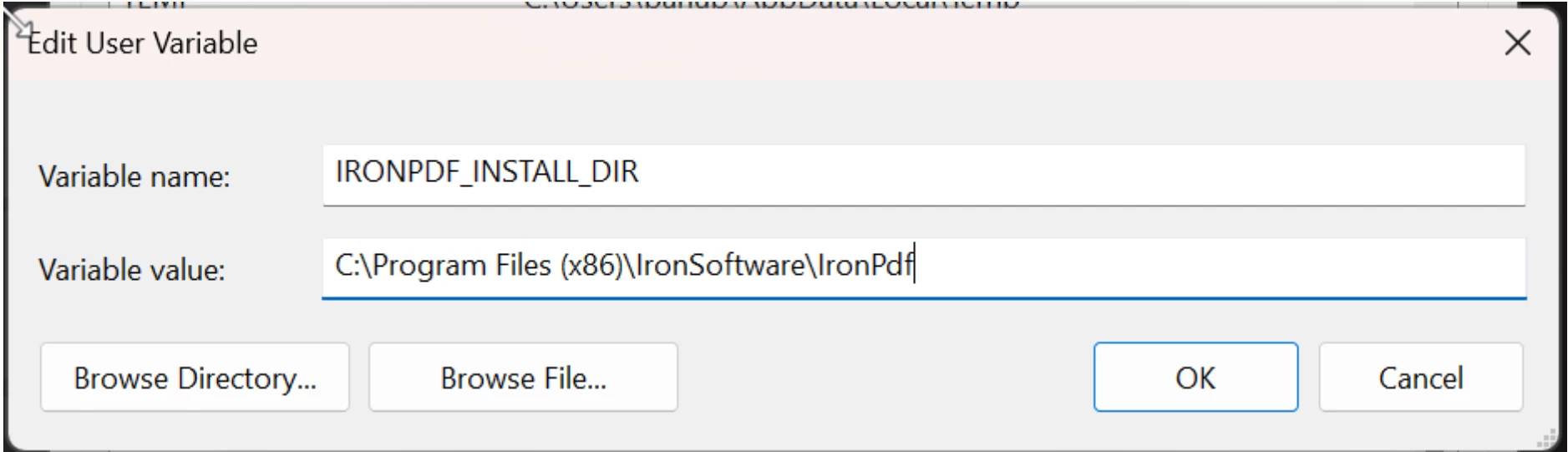
-
Zrestartuj komputer, aby zmiany zmiennych środowiskowych weszly w zycie.
Modyfikacja zmiennych środowiskowych w Windows 10
Pamietaj, ze aby modyfikacje zmiennych środowiskowych zostaly wprowadzone, musisz ponownie uruchomic komputer. Poniższe kroki powinny być wykonane automatycznie przez instalator domyslnie, ale jeśli to nie działa, może być konieczne wykonanie ich ręcznie:
-
Na pasku zadań Windows, kliknij prawym przyciskiem ikonę Windows i wybierz
System. -
W oknie
Settings, które się pojawi, przejdź doRelated Settings->Advanced System Settings. -
W zakładce
Advancedznajdź przyciskEnvironment Variables...: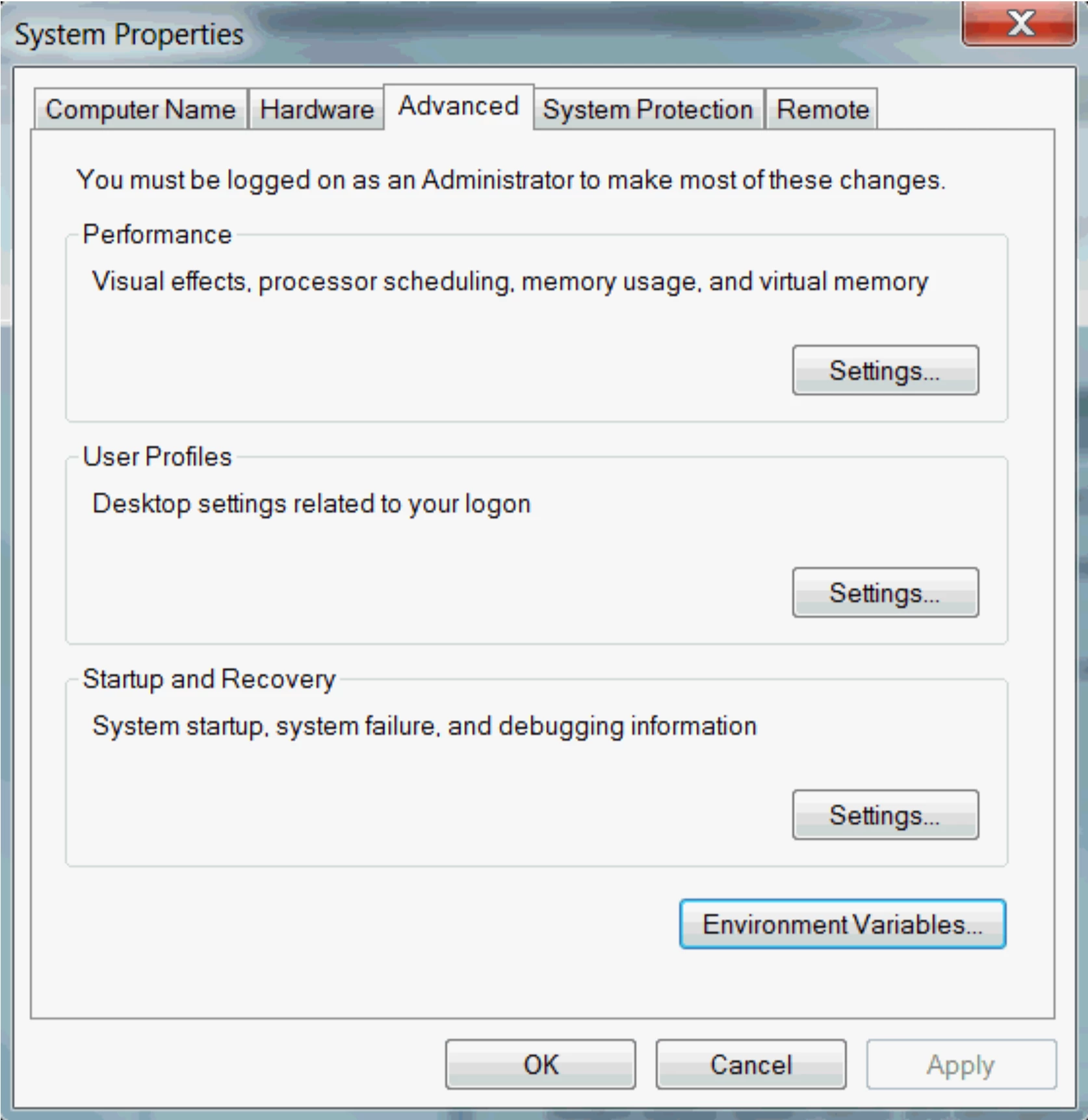
-
W tej sekcji możesz dodac nowe i edytowac istniejące zmienne.
User Variablessą używane, gdy chcesz zmienić zmienne środowiskowe dla bieżącego lub konkretnego użytkownika.System Variablessą dla zmiennych o zasięgu systemowym. -
Teraz stworzmy lub edytujmy zmienna dla IronPDF. Ustaw
Variable NamenaIRONPDF_INSTALL_DIR. I ustawVariable ValuenaC:\Program Files (x86)\IronSoftware\IronPdf: -
Zrestartuj komputer, aby zmiany zmiennych środowiskowych weszly w zycie.
Często Zadawane Pytania
Jak zainstalować IronPDF za pomocą instalatora?
Aby zainstalować IronPDF, pobierz pakiet instalacyjny IronPDF ze strony internetowej, uruchom go, zaakceptuj Umowę licencyjną, postępuj zgodnie z instrukcjami instalacji i kliknij „Zakończ”, aby zakończyć instalację.
Dlaczego konieczna jest modyfikacja zmiennych środowiskowych po zainstalowaniu IronPDF?
Aby zapewnić prawidłowe działanie IronPDF, konieczna jest modyfikacja zmiennych środowiskowych. Wymagane jest ustawienie zmiennej „IRONPDF_INSTALL_DIR” na prawidłową ścieżkę instalacyjną, co może wymagać ręcznej interwencji, jeśli instalator nie zrobi tego automatycznie.
Jak ustawić zmienne środowiskowe dla IronPDF w systemie Windows 11?
Aby ustawić zmienne środowiskowe w systemie Windows 11, naciśnij klawisze Windows+R, wpisz sysdm.cpl, aby otworzyć okno Właściwości systemu, przejdź do zakładki „Zaawansowane”, kliknij „Zmienne środowiskowe” i utwórz lub edytuj zmienną „IRONPDF_INSTALL_DIR”, podając odpowiednią ścieżkę.
Jak ustawić zmienne środowiskowe dla IronPDF w systemie Windows 10?
W systemie Windows 10 kliknij prawym przyciskiem myszy ikonę Windows, wybierz „System”, przejdź do „Zaawansowane ustawienia systemu”, kliknij „Zmienne środowiskowe” i ustaw zmienną „IRONPDF_INSTALL_DIR” na ścieżkę katalogu instalacyjnego.
Co należy zrobić, jeśli IronPDF nie działa poprawnie po instalacji?
Jeśli IronPDF nie działa poprawnie, sprawdź, czy zmienne środowiskowe są ustawione prawidłowo. Upewnij się, że zmienna „IRONPDF_INSTALL_DIR” wskazuje prawidłową ścieżkę, a następnie uruchom ponownie komputer, aby zmiany zaczęły obowiązywać.
Jaka jest różnica między „zmiennymi użytkownika” a „zmiennymi systemowymi” w ustawieniach środowiska?
„Zmienne użytkownika” mają wpływ tylko na bieżącego lub konkretnego użytkownika, podczas gdy „zmienne systemowe” mają zastosowanie do całego systemu i wszystkich użytkowników. Dostosuj odpowiednio do swoich potrzeb w przypadku IronPDF.
Jakie kroki należy podjąć, jeśli instalator IronPDF nie zmodyfikuje automatycznie zmiennych środowiskowych?
Jeśli instalator nie zmodyfikuje automatycznie zmiennych środowiskowych, należy ręcznie ustawić zmienną „IRONPDF_INSTALL_DIR”, postępując zgodnie z instrukcjami dla danej wersji systemu Windows, aby zapewnić prawidłowe działanie IronPDF.
Dlaczego konieczne jest ponowne uruchomienie komputera po zmodyfikowaniu zmiennych środowiskowych dla IronPDF?
Aby zmiany w zmiennych środowiskowych zaczęły obowiązywać i umożliwiły prawidłowe działanie IronPDF, konieczne jest ponowne uruchomienie komputera.
Jaka jest prawidłowa ścieżka, którą należy ustawić dla zmiennej „IRONPDF_INSTALL_DIR”?
Aby zapewnić prawidłowe działanie IronPDF, należy ustawić zmienną „IRONPDF_INSTALL_DIR” na „C:\Program Files (x86)\IronSoftware\IronPdf”.
Czy IronPDF jest kompatybilny z .NET 10 przy użyciu instalatora Windows?
Tak. IronPDF jest w pełni kompatybilny z .NET 10, a instalator działa od razu w projektach .NET 10 bez konieczności dodatkowej konfiguracji. Zgodnie z dokumentacją IronPDF, obsługuje on .NET 10, a także wcześniejsze wersje .NET, .NET Core i .NET Framework.

Curtis Chau posiada tytuł licencjata z informatyki (Uniwersytet Carleton) i specjalizuje się w front-endowym rozwoju, z ekspertką w Node.js, TypeScript, JavaScript i React. Pasjonuje się tworzeniem intuicyjnych i estetycznie przyjemnych interfejsów użytkownika, Curtis cieszy się pracą z nowoczesnymi frameworkami i tworzeniem dobrze zorganizowanych, atrakcyjnych wizualnie podręczników.



