# Jak tworzyć formularze PDF w języku C#
Twórz interaktywne formularze PDF w języku C#, korzystając z kompleksowego interfejsu API IronPDF, który obsługuje wprowadzanie tekstu, pola wyboru, przyciski opcji, listy rozwijane, formularze obrazkowe i podpisy cyfrowe za pomocą zaledwie kilku wierszy kodu.
*as-heading:2(Szybki start: Utwórz swój pierwszy formularz PDF za pomocą IronPDF)*
Szybko zacznij korzystać z IronPDF, aby tworzyć interaktywne formularze PDF z możliwością wypełniania. W tym przewodniku pokazano, jak dynamicznie wygenerować plik PDF z polami formularza przy użyciu prostego kodu C#. Korzystając z rozbudowanego interfejsu API IronPDF, można tworzyć pola tekstowe, pola wyboru i inne elementy, aby usprawnić interakcję z użytkownikiem przy minimalnym wysiłku. Zobacz, jak łatwo jest zdefiniować elementy formularza i zapisać dokument.
```cs
:title=Build your PDF form in one line!
new IronPdf.ChromePdfRenderer { RenderingOptions = { CreatePdfFormsFromHtml = true } }
    .RenderHtmlAsPdf("<html><body><form>First name: <input type='text' name='firstname' value=''>Last name: <input type='text' name='lastname' value=''></form></body></html>")
    .SaveAs("editableForm.pdf");
```
<div class="alert alert-info iron-variant-1" role="alert">
Zmniejsz roczne koszty związane z bezpieczeństwem i zgodnością plików PDF. <a href="https://ironsoftware.com/enterprise/securedoc/">IronSecureDoc</a> zapewnia rozwiązania w zakresie podpisów cyfrowych, redagowania, szyfrowania i ochrony za jednorazową opłatą. <a href="https://ironsoftware.com/enterprise/securedoc/docs/">Zobacz dokumentację IronSecureDoc</a>
</div>
<div class="hsg-featured-snippet">
<h3>Minimalny proces (5 kroków)</h3>
<ol>
<li><a class="js-modal-open" data-modal-id="trial-license-after-download" href="https://www.nuget.org/packages/IronPdf/">Pobierz bibliotekę IronPDF C#</a></li>
<li>Użyj tagów input i textarea w HTML do generowania formularzy</li>
<li>Ustaw typ na "checkbox" i użyj tagu select dla pól wyboru i list rozwijanych</li>
<li>Zmień typ na "radio" dla przycisków opcji</li>
<li>Sprawdź wygenerowany plik PDF</li>
</ol>
</div>
## Jak tworzyć formularze PDF za pomocą IronPDF?
IronPDF tworzy dokumenty PDF z osadzonymi polami formularzy różnych typów. Dodając dynamiczne elementy formularzy do statycznych dokumentów PDF, zwiększasz elastyczność i interaktywność. Biblioteka obsługuje wszystkie elementy formularzy potrzebne w nowoczesnych aplikacjach PDF, od prostych pól tekstowych po złożone pola podpisów. Przed utworzeniem formularzy upewnij się, że [zainstalowałeś IronPDF](https://ironpdf.com/get-started/installation-overview/) i skonfigurowałeś swoje środowisko programistyczne.
## Jak mogę dodać pola tekstowe i formularze wprowadzania danych?
### Jak renderować formularze z HTML?
Utwórz obszary tekstowe i formularze wprowadzania danych, aby przechwytywać dane wprowadzane przez użytkownika w dokumentach PDF. Pola tekstowe zapewniają miejsce na większe ilości tekstu, natomiast formularze wprowadzania danych umożliwiają wprowadzanie konkretnych wartości. Silnik [konwersji HTML na PDF](https://ironpdf.com/tutorials/html-to-pdf/) firmy IronPDF obsługuje elementy formularzy HTML, co upraszcza tworzenie złożonych formularzy.
```csharp
using IronPdf;

// Input and Text Area forms HTML
string FormHtml = @"
<html>
    <body>
        <h2>Editable PDF Form</h2>
        <form>
            First name: <br> <input type='text' name='firstname' value=''> <br>
            Last name: <br> <input type='text' name='lastname' value=''> <br>
            Address: <br> <textarea name='address' rows='4' cols='50'></textarea>
        </form>
    </body>
</html>
";

// Instantiate Renderer
ChromePdfRenderer Renderer = new ChromePdfRenderer();
Renderer.RenderingOptions.CreatePdfFormsFromHtml = true;

Renderer.RenderHtmlAsPdf(FormHtml).SaveAs("textAreaAndInputForm.pdf");
```
### Wynikowy dokument PDF
<iframe loading="lazy" src="/static-assets/pdf/how-to/create-forms/textAreaAndInputForm.pdf#zoom=100" width="100%" height="400px">
</iframe>
### Jak programowo dodawać formularze tekstowe?
Dodawaj pola tekstowe za pomocą kodu bez HTML. Najpierw zainstancjuj obiekt `PdfFormField` z wymaganymi parametrami. Następnie użyj metody `AddTextField()` właściwości `PdfForm`, aby dodać formularz. To podejście sprawdza się dobrze, gdy trzeba [edytować istniejące pliki PDF](https://ironpdf.com/tutorials/csharp-edit-pdf-complete-tutorial/) lub dodawać formularze do dokumentów, które nie zostały utworzone w HTML.
```csharp
using IronPdf;
using IronSoftware.Forms;
// Instantiate ChromePdfRenderer
ChromePdfRenderer renderer = new ChromePdfRenderer();
PdfDocument pdf = renderer.RenderHtmlAsPdf("<h2>Editable PDF Form</h2>");
// Configure required parameters
string name = "firstname";
string value = "first name";
uint pageIndex = 0;
double x = 100;
double y = 700;
double width = 50;
double height = 15;
// Create text form field
var textForm = new TextFormField(name, value, pageIndex, x, y, width, height);
// Add form
pdf.Form.Add(textForm);
pdf.SaveAs("addTextForm.pdf");
```
### Wynikowy dokument PDF
<iframe loading="lazy" src="/static-assets/pdf/how-to/create-forms/addTextForm.pdf#zoom=100" width="100%" height="300px">
</iframe>
Dodaj etykiety do pól formularza za pomocą metody `AddLabel()` Dowiedz się więcej o [tym, jak rysować tekst i bitmapy w plikach PDF](/how-to/draw-text-and-bitmap/). Zapoznaj się z [niestandardowymi czcionkami,](https://ironpdf.com/how-to/manage-fonts/) aby poprawić wygląd formularza.
<hr />
## Jak utworzyć formularze z polami wyboru i listami rozwijanymi?
### Jak renderować pola wyboru i listy rozwijane z kodu HTML?
Twórz formularze z polami wyboru i listami rozwijanymi poprzez renderowanie ciągów HTML, plików lub adresów URL zawierających te elementy. Ustaw właściwość `EnableFormRendering` na true, aby włączyć tworzenie formularza. W przypadku złożonych scenariuszy [należy](https://ironpdf.com/how-to/aspx-to-pdf/) [przekonwertować strony ASPX](https://ironpdf.com/how-to/aspx-to-pdf/) zawierające kontrolki formularzy po stronie serwera.
Formularze z listami rozwijanymi umożliwiają wybór opcji z rozwijanego menu. Użytkownicy wybierają spośród dostępnych opcji, wprowadzając dane w dokumentach PDF.
```csharp
using IronPdf;
// Input and Text Area forms HTML
string FormHtml = @"
<html>
<body>
<h2>Editable PDF Form</h2>
<h2>Task Completed</h2>
<label>
<input type='checkbox' id='taskCompleted' name='taskCompleted'> Mark task as completed
</label>
<h2>Select Priority</h2>
<label for='priority'>Choose priority level:</label>
<select id='priority' name='priority'>
<option value='high'>High</option>
<option value='medium'>Medium</option>
<option value='low'>Low</option>
</select>
</body>
</html>
";
// Instantiate Renderer
ChromePdfRenderer Renderer = new ChromePdfRenderer();
Renderer.RenderingOptions.CreatePdfFormsFromHtml = true;
Renderer.RenderHtmlAsPdf(FormHtml).SaveAs("checkboxAndComboboxForm.pdf");
```
### Wynikowy dokument PDF
<iframe loading="lazy" src="/static-assets/pdf/how-to/create-forms/checkboxAndComboboxForm.pdf#zoom=100" width="100%" height="400px">
</iframe>
### Jak programowo dodać pola wyboru i listy rozwijane?
#### Jak utworzyć pole formularza typu checkbox?
Aby dodać pola wyboru, zainstancjuj obiekt `CheckboxField` z wymaganymi parametrami. Parametr `value` określa stan wyboru: "nie" dla nieuwstecznionego, "tak" dla zaznaczonego. Użyj metody `AddCheckbox()` właściwości `PdfForm`, aby dodać formularz.
```csharp
using IronPdf;
using IronSoftware.Forms;
// Instantiate ChromePdfRenderer
ChromePdfRenderer renderer = new ChromePdfRenderer();
PdfDocument pdf = renderer.RenderHtmlAsPdf("<h2>Checkbox Form Field</h2>");
// Configure required parameters
string name = "checkbox";
string value = "no";
uint pageIndex = 0;
double x = 100;
double y = 700;
double width = 15;
double height = 15;
// Create checkbox form field
var checkboxForm = new CheckboxFormField(name, value, pageIndex, x, y, width, height);
// Add form
pdf.Form.Add(checkboxForm);
pdf.SaveAs("addCheckboxForm.pdf");
```
### Wynikowy dokument PDF
<iframe loading="lazy" src="/static-assets/pdf/how-to/create-forms/addCheckboxForm.pdf#zoom=100" width="100%" height="300px">
</iframe>
#### Jak utworzyć pole formularza typu Combobox?
Aby dodać pola kombi, zainstancjuj obiekt `ComboBoxField` z wymaganymi parametrami. Parametr `value` określa wybraną opcję. Użyj metody `AddComboBox()` właściwości `PdfForm`, aby dodać formularz. Podczas pracy z danymi formularzy [należy wyodrębnić tekst i obrazy](https://ironpdf.com/how-to/extract-text-and-images/) z istniejących plików PDF w celu dynamicznego wypełniania pól kombi.
```csharp
using IronPdf;
using IronSoftware.Forms;
using System.Collections.Generic;
// Instantiate ChromePdfRenderer
ChromePdfRenderer renderer = new ChromePdfRenderer();
PdfDocument pdf = renderer.RenderHtmlAsPdf("<h2>Combobox Form Field</h2>");
// Configure required parameters
string name = "combobox";
string value = "Car";
uint pageIndex = 0;
double x = 100;
double y = 700;
double width = 60;
double height = 15;
var choices = new List<string>() { "Car", "Bike", "Airplane" };
// Create combobox form field
var comboboxForm = new ComboboxFormField(name, value, pageIndex, x, y, width, height, choices);
// Add form
pdf.Form.Add(comboboxForm);
pdf.SaveAs("addComboboxForm.pdf");
```
### Wynikowy dokument PDF
<iframe loading="lazy" src="/static-assets/pdf/how-to/create-forms/addComboboxForm.pdf#zoom=100" width="100%" height="300px">
</iframe>
<hr />
## Jak tworzyć formularze z przyciskami opcji?
### Jak renderować przyciski opcji z kodu HTML?
Przyciski opcji w tej samej grupie są zawarte w jednym obiekcie formularza. Odzyskaj formularz za pomocą metody `GetRadioGroup()` z jego nazwą. Właściwość `SelectedValue` zawiera wartość wybranej opcji lub 'Brak', jeśli nie zaznaczone. Odzwierciedla to zachowanie przycisków opcji w HTML.
```csharp
using IronPdf;
// Radio buttons HTML
string FormHtml = @"
<html>
<body>
<h2>Editable PDF Form</h2>
Choose your preferred travel type: <br>
<input type='radio' name='traveltype' value='Bike'>
Bike <br>
<input type='radio' name='traveltype' value='Car'>
Car <br>
<input type='radio' name='traveltype' value='Airplane'>
Airplane
</body>
</html>
";
// Instantiate Renderer
ChromePdfRenderer Renderer = new ChromePdfRenderer();
Renderer.RenderingOptions.CreatePdfFormsFromHtml = true;
Renderer.RenderHtmlAsPdf(FormHtml).SaveAs("radioButtomForm.pdf");
```
### Wynikowy dokument PDF
<iframe loading="lazy" src="/static-assets/pdf/how-to/create-forms/radioButtomForm.pdf#zoom=110" width="100%" height="400px">
</iframe>
### Jak programowo dodać formularze radiowe?
Dodaj pola formularza z przyciskami opcji za pomocą kodu. Zainstancjuj obiekt `RadioField` z wymaganymi parametrami. Użyj metody `AddRadioButton()` właściwości `PdfForm`, aby dodać formularz. Takie podejście pomaga podczas [łączenia plików PDF](https://ironpdf.com/how-to/merge-or-split-pdfs/) i dodawania spójnych pól formularzy w różnych dokumentach.
```csharp
using IronPdf;
using IronSoftware.Forms;
// Instantiate ChromePdfRenderer
ChromePdfRenderer renderer = new ChromePdfRenderer();
PdfDocument pdf = renderer.RenderHtmlAsPdf("<h2>Editable PDF Form</h2>");
// Configure required parameters
string name = "choice";
string value = "yes";
uint pageIndex = 0;
double x = 100;
double y = 700;
double width = 15;
double height = 15;
// Create the first radio form
var yesRadioform = new RadioFormField(name, value, pageIndex, x, y, width, height);
value = "no";
x = 200;
// Create the second radio form
var noRadioform = new RadioFormField(name, value, pageIndex, x, y, width, height);
pdf.Form.Add(yesRadioform);
pdf.Form.Add(noRadioform);
pdf.SaveAs("addRadioForm.pdf");
```
### Wynikowy dokument PDF
<iframe loading="lazy" src="/static-assets/pdf/how-to/create-forms/addRadioForm.pdf#zoom=100" width="100%" height="300px">
</iframe>
Użyj metody `AddLabel()` do dodawania etykiet dla przycisków radiowych. Dowiedz się więcej o [tym, jak rysować tekst i bitmapy w plikach PDF](/how-to/draw-text-and-bitmap/).
<hr />
## Jak dodać formularze obrazkowe do plików PDF?
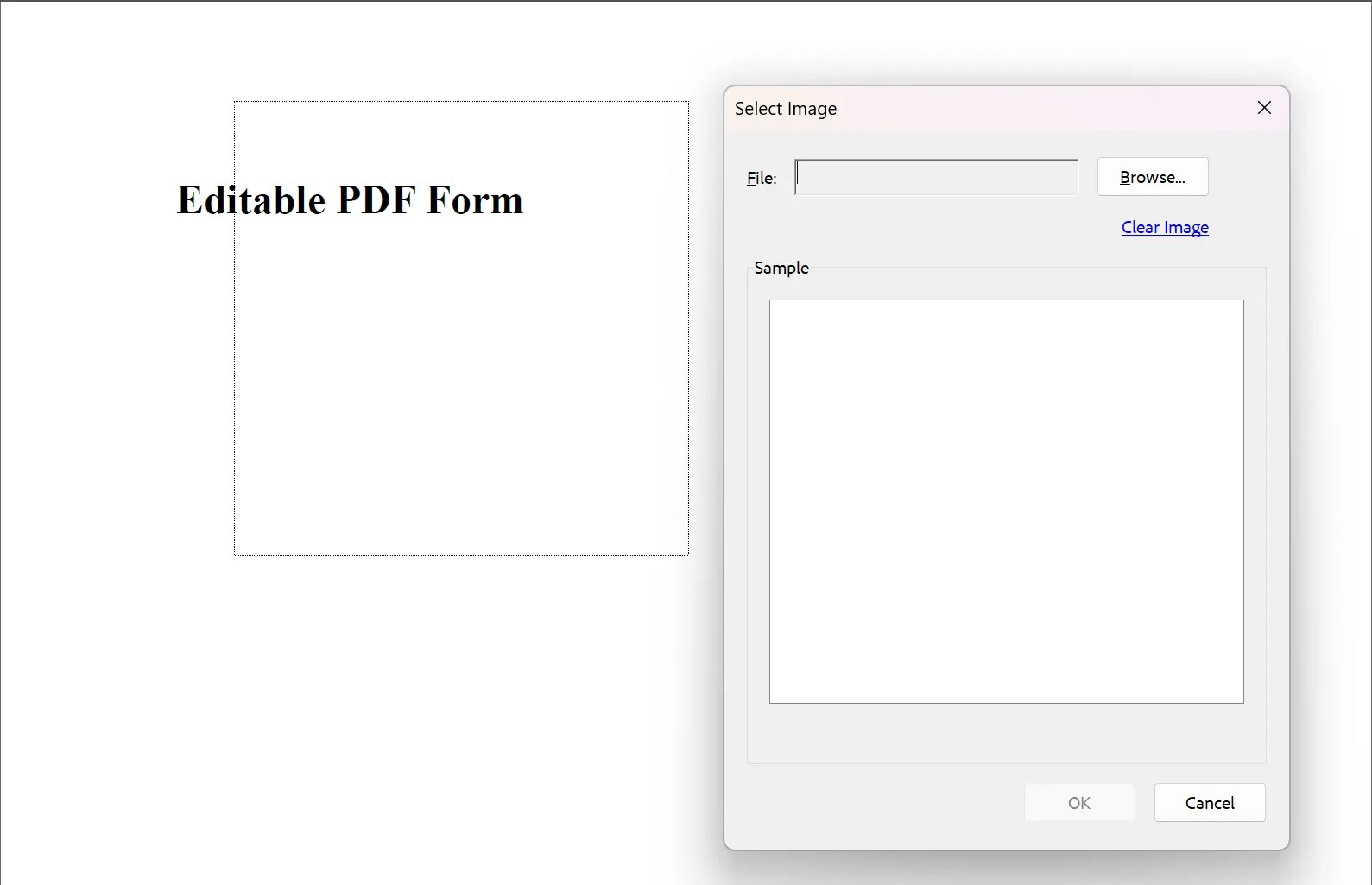
Dodawaj pola formularza obrazkowego wyłącznie za pomocą kodu. Instancjuj obiekt `ImageField` z wymaganymi parametrami. Użyj metody `AddImageField()` właściwości `PdfForm`, aby dodać formularz. Formularze obrazkowe sprawdzają się dobrze w przypadku funkcji identyfikacji fotograficznej lub przechwytywania podpisu.
```csharp
using IronPdf;
using IronSoftware.Forms;
// Instantiate ChromePdfRenderer
ChromePdfRenderer renderer = new ChromePdfRenderer();
PdfDocument pdf = renderer.RenderHtmlAsPdf("<h2>Editable PDF Form</h2>");
// Configure required parameters
string name = "image1";
uint pageIndex = 0;
double x = 100;
double y = 600;
double width = 200;
double height = 200;
// Create the image form
ImageFormField imageForm = new ImageFormField(name, pageIndex, x, y, width, height);
pdf.Form.Add(imageForm);
pdf.SaveAs("addImageForm.pdf");
```
### Wynikowy dokument PDF
Plik PDF: [Wyświetl obraz z pliku PDF](/static-assets/pdf/how-to/create-forms/addImageForm.pdf). Przeglądarki nie obsługują formularzy obrazkowych; Otwórz w programie Adobe Acrobat, aby przetestować tę funkcję.
<div class="content-img-align-center">
<div class="center-image-wrapper" style="width=50%">
<img src="/static-assets/pdf/how-to/create-forms/image-form.webp" alt="Edytor formularzy PDF wyświetlający okno dialogowe "Wybierz obraz" z przeglądarką plików, obszarem podglądu oraz przyciskami OK/Anuluj" class="img-responsive add-shadow" />
</div>
</div>
<hr />
## Jak utworzyć formularze podpisu bez podpisu?
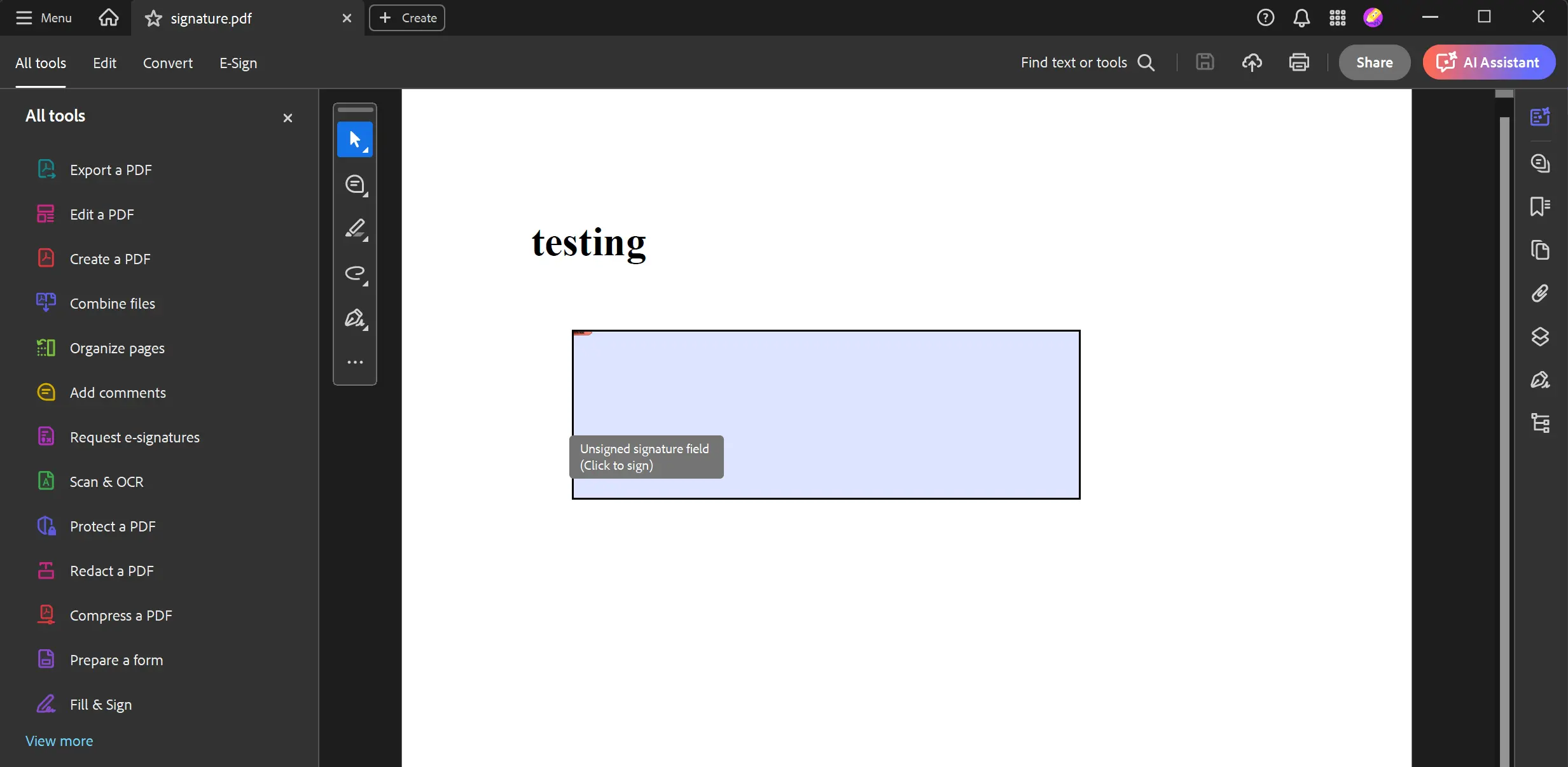
Wstaw niepodpisane lub puste pole podpisu, tworząc obiekt podpisu. Uzyskaj dostęp do właściwości `SignatureForm` docelowego PDF i użyj metody `AddSignatureField()`, aby wstawić podpis. Wyeksportuj plik PDF z pustym polem podpisu. Umożliwia to [tworzenie podpisów cyfrowych,](https://ironpdf.com/how-to/signing/) które można później wypełnić rzeczywistymi danymi podpisu.
```csharp
using IronPdf;
using IronSoftware.Forms;
ChromePdfRenderer renderer = new ChromePdfRenderer();
PdfDocument pdf = renderer.RenderHtmlAsPdf("<h1>testing</h1>");
// Configure required parameters
string name = "cert";
uint pageIndex = 0;
double x = 100;
double y = 600;
double width = 300;
double height = 100;
// Create signature
SignatureFormField signature = new SignatureFormField(name, pageIndex, x, y, width, height);
// Add signature
pdf.Form.Add(signature);
pdf.SaveAs("signature.pdf");
```
### Wynikowy dokument PDF
Plik PDF wyjściowy: [signature.pdf](/static-assets/pdf/how-to/create-forms/signature.pdf). Przeglądarki nie obsługują formularzy podpisów; Otwórz w programie Adobe Acrobat, aby przetestować tę funkcję. Aby zwiększyć bezpieczeństwo, zapoznaj się z [podpisywaniem plików PDF za pomocą modułu HSM](https://ironpdf.com/how-to/signing-pdf-with-hsm/).
<div class="content-img-align-center">
<div class="center-image-wrapper" style="width=50%">
<img src="/static-assets/pdf/how-to/create-forms/unsigned-signature.webp" alt="Program Adobe Acrobat wyświetlający pole podpisu niepodpisanego w dokumencie PDF z paskiem bocznym narzędzi edycji" class="img-responsive add-shadow" />
</div>
</div>
`TextFormField`
`Add`
`Form`
`DrawText`
`CreatePdfFormsFromHtml`
`CheckboxFormField`
`Add`
`Form`
`ComboboxFormField`
`Add`
`Form`
`FindFormField`
`Value`
`RadioFormField`
`Add`
`Form`
`DrawText`
`ImageFormField`
`Add`
`Form`
`Form`
`Add`
Dowiedz się, jak wypełniać i edytować formularze PDF programowo: "[Jak wypełniać i edytować formularze PDF](/how-to/edit-forms/)". Aby uzyskać kompleksowe informacje na temat zabezpieczeń formularzy, zapoznaj się z naszym przewodnikiem dotyczącym [uprawnień i haseł w plikach PDF](https://ironpdf.com/how-to/pdf-permissions-passwords/).
Chcesz dowiedzieć się więcej? Zapoznaj się z naszym samouczkiem: [Podpisywanie i zabezpieczanie plików PDF](https://ironpdf.com/tutorials/csharp-pdf-security-complete-tutorial/)
Twórz interaktywne formularze PDF w języku C#, korzystając z kompleksowego interfejsu API IronPDF, który obsługuje wprowadzanie tekstu, pola wyboru, przyciski opcji, listy rozwijane, formularze obrazkowe i podpisy cyfrowe za pomocą zaledwie kilku wierszy kodu.
Szybki start: Utwórz swój pierwszy formularz PDF za pomocą IronPDF
Szybko zacznij korzystać z IronPDF, aby tworzyć interaktywne formularze PDF z możliwością wypełniania. W tym przewodniku pokazano, jak dynamicznie wygenerować plik PDF z polami formularza przy użyciu prostego kodu C#. Korzystając z rozbudowanego interfejsu API IronPDF, można tworzyć pola tekstowe, pola wyboru i inne elementy, aby usprawnić interakcję z użytkownikiem przy minimalnym wysiłku. Zobacz, jak łatwo jest zdefiniować elementy formularza i zapisać dokument.
Zmniejsz roczne koszty związane z bezpieczeństwem i zgodnością plików PDF. IronSecureDoc zapewnia rozwiązania w zakresie podpisów cyfrowych, redagowania, szyfrowania i ochrony za jednorazową opłatą. Zobacz dokumentację IronSecureDoc
Użyj tagów input i textarea w HTML do generowania formularzy
Ustaw typ na "checkbox" i użyj tagu select dla pól wyboru i list rozwijanych
Zmień typ na "radio" dla przycisków opcji
Sprawdź wygenerowany plik PDF
Jak tworzyć formularze PDF za pomocą IronPDF?
IronPDF tworzy dokumenty PDF z osadzonymi polami formularzy różnych typów. Dodając dynamiczne elementy formularzy do statycznych dokumentów PDF, zwiększasz elastyczność i interaktywność. Biblioteka obsługuje wszystkie elementy formularzy potrzebne w nowoczesnych aplikacjach PDF, od prostych pól tekstowych po złożone pola podpisów. Przed utworzeniem formularzy upewnij się, że zainstalowałeś IronPDF i skonfigurowałeś swoje środowisko programistyczne.
Jak mogę dodać pola tekstowe i formularze wprowadzania danych?
Jak renderować formularze z HTML?
Utwórz obszary tekstowe i formularze wprowadzania danych, aby przechwytywać dane wprowadzane przez użytkownika w dokumentach PDF. Pola tekstowe zapewniają miejsce na większe ilości tekstu, natomiast formularze wprowadzania danych umożliwiają wprowadzanie konkretnych wartości. Silnik konwersji HTML na PDF firmy IronPDF obsługuje elementy formularzy HTML, co upraszcza tworzenie złożonych formularzy.
using IronPdf;// Input and Text Area forms HTMLstringFormHtml = @"<html> <body> <h2>Editable PDF Form</h2> <form> First name: <br> <input type='text' name='firstname' value=''> <br> Last name: <br> <input type='text' name='lastname' value=''> <br> Address: <br> <textarea name='address' rows='4' cols='50'></textarea> </form> </body></html>";// Instantiate RendererChromePdfRendererRenderer = new ChromePdfRenderer();Renderer.RenderingOptions.CreatePdfFormsFromHtml = true;Renderer.RenderHtmlAsPdf(FormHtml).SaveAs("textAreaAndInputForm.pdf");
using IronPdf;

// Input and Text Area forms HTML
string FormHtml = @"
<html>
    <body>
        <h2>Editable PDF Form</h2>
        <form>
            First name: <br> <input type='text' name='firstname' value=''> <br>
            Last name: <br> <input type='text' name='lastname' value=''> <br>
            Address: <br> <textarea name='address' rows='4' cols='50'></textarea>
        </form>
    </body>
</html>
";

// Instantiate Renderer
ChromePdfRenderer Renderer = new ChromePdfRenderer();
Renderer.RenderingOptions.CreatePdfFormsFromHtml = true;

Renderer.RenderHtmlAsPdf(FormHtml).SaveAs("textAreaAndInputForm.pdf");
ImportsIronPdf' Input and Text Area forms HTMLPrivateFormHtmlAsString = "<html> <body> <h2>Editable PDF Form</h2> <form> First name: <br> <input type='text' name='firstname' value=''> <br> Last name: <br> <input type='text' name='lastname' value=''> <br> Address: <br> <textarea name='address' rows='4' cols='50'></textarea> </form> </body></html>"' Instantiate RendererPrivateRendererAs New ChromePdfRenderer()Renderer.RenderingOptions.CreatePdfFormsFromHtml = TrueRenderer.RenderHtmlAsPdf(FormHtml).SaveAs("textAreaAndInputForm.pdf")
Imports IronPdf

' Input and Text Area forms HTML
Private FormHtml As String = "
<html>
    <body>
        <h2>Editable PDF Form</h2>
        <form>
            First name: <br> <input type='text' name='firstname' value=''> <br>
            Last name: <br> <input type='text' name='lastname' value=''> <br>
            Address: <br> <textarea name='address' rows='4' cols='50'></textarea>
        </form>
    </body>
</html>
"

' Instantiate Renderer
Private Renderer As New ChromePdfRenderer()
Renderer.RenderingOptions.CreatePdfFormsFromHtml = True

Renderer.RenderHtmlAsPdf(FormHtml).SaveAs("textAreaAndInputForm.pdf")
Wynikowy dokument PDF
Jak programowo dodawać formularze tekstowe?
Dodawaj pola tekstowe za pomocą kodu bez HTML. Najpierw zainstancjuj obiekt PdfFormField z wymaganymi parametrami. Następnie użyj metody AddTextField() właściwości PdfForm, aby dodać formularz. To podejście sprawdza się dobrze, gdy trzeba edytować istniejące pliki PDF lub dodawać formularze do dokumentów, które nie zostały utworzone w HTML.
using IronPdf;using IronSoftware.Forms;// Instantiate ChromePdfRendererChromePdfRenderer renderer = new ChromePdfRenderer();PdfDocument pdf = renderer.RenderHtmlAsPdf("<h2>Editable PDF Form</h2>");// Configure required parametersstring name = "firstname";string value = "first name";uint pageIndex = 0;double x = 100;double y = 700;double width = 50;double height = 15;// Create text form fieldvar textForm = new TextFormField(name, value, pageIndex, x, y, width, height);// Add formpdf.Form.Add(textForm);pdf.SaveAs("addTextForm.pdf");
using IronPdf;
using IronSoftware.Forms;

// Instantiate ChromePdfRenderer
ChromePdfRenderer renderer = new ChromePdfRenderer();

PdfDocument pdf = renderer.RenderHtmlAsPdf("<h2>Editable PDF Form</h2>");

// Configure required parameters
string name = "firstname";
string value = "first name";
uint pageIndex = 0;
double x = 100;
double y = 700;
double width = 50;
double height = 15;

// Create text form field
var textForm = new TextFormField(name, value, pageIndex, x, y, width, height);

// Add form
pdf.Form.Add(textForm);

pdf.SaveAs("addTextForm.pdf");
ImportsIronPdfImportsIronSoftware.Forms' Instantiate ChromePdfRendererPrivate renderer As New ChromePdfRenderer()Private pdf AsPdfDocument = renderer.RenderHtmlAsPdf("<h2>Editable PDF Form</h2>")' Configure required parametersPrivate name AsString = "firstname"Private value AsString = "first name"Private pageIndex AsUInteger = 0Private x AsDouble = 100Private y AsDouble = 700Private width AsDouble = 50Private height AsDouble = 15' Create text form fieldPrivate textForm = New TextFormField(name, value, pageIndex, x, y, width, height)' Add formpdf.Form.Add(textForm)pdf.SaveAs("addTextForm.pdf")
Imports IronPdf
Imports IronSoftware.Forms

' Instantiate ChromePdfRenderer
Private renderer As New ChromePdfRenderer()

Private pdf As PdfDocument = renderer.RenderHtmlAsPdf("<h2>Editable PDF Form</h2>")

' Configure required parameters
Private name As String = "firstname"
Private value As String = "first name"
Private pageIndex As UInteger = 0
Private x As Double = 100
Private y As Double = 700
Private width As Double = 50
Private height As Double = 15

' Create text form field
Private textForm = New TextFormField(name, value, pageIndex, x, y, width, height)

' Add form
pdf.Form.Add(textForm)

pdf.SaveAs("addTextForm.pdf")
Jak utworzyć formularze z polami wyboru i listami rozwijanymi?
Jak renderować pola wyboru i listy rozwijane z kodu HTML?
Twórz formularze z polami wyboru i listami rozwijanymi poprzez renderowanie ciągów HTML, plików lub adresów URL zawierających te elementy. Ustaw właściwość EnableFormRendering na true, aby włączyć tworzenie formularza. W przypadku złożonych scenariuszy należyprzekonwertować strony ASPX zawierające kontrolki formularzy po stronie serwera.
Formularze z listami rozwijanymi umożliwiają wybór opcji z rozwijanego menu. Użytkownicy wybierają spośród dostępnych opcji, wprowadzając dane w dokumentach PDF.
using IronPdf;// Input and Text Area forms HTMLstringFormHtml = @"<html> <body> <h2>Editable PDF Form</h2> <h2>Task Completed</h2> <label> <input type='checkbox' id='taskCompleted' name='taskCompleted'> Mark task as completed </label> <h2>Select Priority</h2> <label for='priority'>Choose priority level:</label> <select id='priority' name='priority'> <option value='high'>High</option> <option value='medium'>Medium</option> <option value='low'>Low</option> </select> </body></html>";// Instantiate RendererChromePdfRendererRenderer = new ChromePdfRenderer();Renderer.RenderingOptions.CreatePdfFormsFromHtml = true;Renderer.RenderHtmlAsPdf(FormHtml).SaveAs("checkboxAndComboboxForm.pdf");
using IronPdf;

// Input and Text Area forms HTML
string FormHtml = @"
<html>
    <body>
        <h2>Editable PDF Form</h2>
        <h2>Task Completed</h2>
        <label>
            <input type='checkbox' id='taskCompleted' name='taskCompleted'> Mark task as completed
        </label>

        <h2>Select Priority</h2>
        <label for='priority'>Choose priority level:</label>
        <select id='priority' name='priority'>
            <option value='high'>High</option>
            <option value='medium'>Medium</option>
            <option value='low'>Low</option>
        </select>
    </body>
</html>
";

// Instantiate Renderer
ChromePdfRenderer Renderer = new ChromePdfRenderer();
Renderer.RenderingOptions.CreatePdfFormsFromHtml = true;

Renderer.RenderHtmlAsPdf(FormHtml).SaveAs("checkboxAndComboboxForm.pdf");
ImportsIronPdf' Input and Text Area forms HTMLPrivateFormHtmlAsString = "<html> <body> <h2>Editable PDF Form</h2> <h2>Task Completed</h2> <label> <input type='checkbox' id='taskCompleted' name='taskCompleted'> Mark task as completed </label> <h2>Select Priority</h2> <label for='priority'>Choose priority level:</label> <select id='priority' name='priority'> <option value='high'>High</option> <option value='medium'>Medium</option> <option value='low'>Low</option> </select> </body></html>"' Instantiate RendererPrivateRendererAs New ChromePdfRenderer()Renderer.RenderingOptions.CreatePdfFormsFromHtml = TrueRenderer.RenderHtmlAsPdf(FormHtml).SaveAs("checkboxAndComboboxForm.pdf")
Imports IronPdf

' Input and Text Area forms HTML
Private FormHtml As String = "
<html>
    <body>
        <h2>Editable PDF Form</h2>
        <h2>Task Completed</h2>
        <label>
            <input type='checkbox' id='taskCompleted' name='taskCompleted'> Mark task as completed
        </label>

        <h2>Select Priority</h2>
        <label for='priority'>Choose priority level:</label>
        <select id='priority' name='priority'>
            <option value='high'>High</option>
            <option value='medium'>Medium</option>
            <option value='low'>Low</option>
        </select>
    </body>
</html>
"

' Instantiate Renderer
Private Renderer As New ChromePdfRenderer()
Renderer.RenderingOptions.CreatePdfFormsFromHtml = True

Renderer.RenderHtmlAsPdf(FormHtml).SaveAs("checkboxAndComboboxForm.pdf")
Wynikowy dokument PDF
Jak programowo dodać pola wyboru i listy rozwijane?
Jak utworzyć pole formularza typu checkbox?
Aby dodać pola wyboru, zainstancjuj obiekt CheckboxField z wymaganymi parametrami. Parametr value określa stan wyboru: "nie" dla nieuwstecznionego, "tak" dla zaznaczonego. Użyj metody AddCheckbox() właściwości PdfForm, aby dodać formularz.
using IronPdf;using IronSoftware.Forms;// Instantiate ChromePdfRendererChromePdfRenderer renderer = new ChromePdfRenderer();PdfDocument pdf = renderer.RenderHtmlAsPdf("<h2>Checkbox Form Field</h2>");// Configure required parametersstring name = "checkbox";string value = "no";uint pageIndex = 0;double x = 100;double y = 700;double width = 15;double height = 15;// Create checkbox form fieldvar checkboxForm = new CheckboxFormField(name, value, pageIndex, x, y, width, height);// Add formpdf.Form.Add(checkboxForm);pdf.SaveAs("addCheckboxForm.pdf");
using IronPdf;
using IronSoftware.Forms;

// Instantiate ChromePdfRenderer
ChromePdfRenderer renderer = new ChromePdfRenderer();

PdfDocument pdf = renderer.RenderHtmlAsPdf("<h2>Checkbox Form Field</h2>");

// Configure required parameters
string name = "checkbox";
string value = "no";
uint pageIndex = 0;
double x = 100;
double y = 700;
double width = 15;
double height = 15;

// Create checkbox form field
var checkboxForm = new CheckboxFormField(name, value, pageIndex, x, y, width, height);

// Add form
pdf.Form.Add(checkboxForm);

pdf.SaveAs("addCheckboxForm.pdf");
ImportsIronPdfImportsIronSoftware.Forms' Instantiate ChromePdfRendererPrivate renderer As New ChromePdfRenderer()Private pdf AsPdfDocument = renderer.RenderHtmlAsPdf("<h2>Checkbox Form Field</h2>")' Configure required parametersPrivate name AsString = "checkbox"Private value AsString = "no"Private pageIndex AsUInteger = 0Private x AsDouble = 100Private y AsDouble = 700Private width AsDouble = 15Private height AsDouble = 15' Create checkbox form fieldPrivate checkboxForm = New CheckboxFormField(name, value, pageIndex, x, y, width, height)' Add formpdf.Form.Add(checkboxForm)pdf.SaveAs("addCheckboxForm.pdf")
Imports IronPdf
Imports IronSoftware.Forms

' Instantiate ChromePdfRenderer
Private renderer As New ChromePdfRenderer()

Private pdf As PdfDocument = renderer.RenderHtmlAsPdf("<h2>Checkbox Form Field</h2>")

' Configure required parameters
Private name As String = "checkbox"
Private value As String = "no"
Private pageIndex As UInteger = 0
Private x As Double = 100
Private y As Double = 700
Private width As Double = 15
Private height As Double = 15

' Create checkbox form field
Private checkboxForm = New CheckboxFormField(name, value, pageIndex, x, y, width, height)

' Add form
pdf.Form.Add(checkboxForm)

pdf.SaveAs("addCheckboxForm.pdf")
Wynikowy dokument PDF
Jak utworzyć pole formularza typu Combobox?
Aby dodać pola kombi, zainstancjuj obiekt ComboBoxField z wymaganymi parametrami. Parametr value określa wybraną opcję. Użyj metody AddComboBox() właściwości PdfForm, aby dodać formularz. Podczas pracy z danymi formularzy należy wyodrębnić tekst i obrazy z istniejących plików PDF w celu dynamicznego wypełniania pól kombi.
using IronPdf;using IronSoftware.Forms;using System.Collections.Generic;// Instantiate ChromePdfRendererChromePdfRenderer renderer = new ChromePdfRenderer();PdfDocument pdf = renderer.RenderHtmlAsPdf("<h2>Combobox Form Field</h2>");// Configure required parametersstring name = "combobox";string value = "Car";uint pageIndex = 0;double x = 100;double y = 700;double width = 60;double height = 15;var choices = new List<string>() { "Car", "Bike", "Airplane" };// Create combobox form fieldvar comboboxForm = new ComboboxFormField(name, value, pageIndex, x, y, width, height, choices);// Add formpdf.Form.Add(comboboxForm);pdf.SaveAs("addComboboxForm.pdf");
using IronPdf;
using IronSoftware.Forms;
using System.Collections.Generic;

// Instantiate ChromePdfRenderer
ChromePdfRenderer renderer = new ChromePdfRenderer();

PdfDocument pdf = renderer.RenderHtmlAsPdf("<h2>Combobox Form Field</h2>");

// Configure required parameters
string name = "combobox";
string value = "Car";
uint pageIndex = 0;
double x = 100;
double y = 700;
double width = 60;
double height = 15;
var choices = new List<string>() { "Car", "Bike", "Airplane" };

// Create combobox form field
var comboboxForm = new ComboboxFormField(name, value, pageIndex, x, y, width, height, choices);

// Add form
pdf.Form.Add(comboboxForm);

pdf.SaveAs("addComboboxForm.pdf");
ImportsIronPdfImportsIronSoftware.FormsImportsSystem.Collections.Generic' Instantiate ChromePdfRendererPrivate renderer As New ChromePdfRenderer()Private pdf AsPdfDocument = renderer.RenderHtmlAsPdf("<h2>Combobox Form Field</h2>")' Configure required parametersPrivate name AsString = "combobox"Private value AsString = "Car"Private pageIndex AsUInteger = 0Private x AsDouble = 100Private y AsDouble = 700Private width AsDouble = 60Private height AsDouble = 15Private choices = New List(OfString)() From {"Car", "Bike", "Airplane"}' Create combobox form fieldPrivate comboboxForm = New ComboboxFormField(name, value, pageIndex, x, y, width, height, choices)' Add formpdf.Form.Add(comboboxForm)pdf.SaveAs("addComboboxForm.pdf")
Imports IronPdf
Imports IronSoftware.Forms
Imports System.Collections.Generic

' Instantiate ChromePdfRenderer
Private renderer As New ChromePdfRenderer()

Private pdf As PdfDocument = renderer.RenderHtmlAsPdf("<h2>Combobox Form Field</h2>")

' Configure required parameters
Private name As String = "combobox"
Private value As String = "Car"
Private pageIndex As UInteger = 0
Private x As Double = 100
Private y As Double = 700
Private width As Double = 60
Private height As Double = 15
Private choices = New List(Of String)() From {"Car", "Bike", "Airplane"}

' Create combobox form field
Private comboboxForm = New ComboboxFormField(name, value, pageIndex, x, y, width, height, choices)

' Add form
pdf.Form.Add(comboboxForm)

pdf.SaveAs("addComboboxForm.pdf")
Wynikowy dokument PDF
Moją ulubioną biblioteką tego typu jest IronPDF. Umożliwia ona szybkie i efektywne manipulowanie plikami PDF. Posiada także wiele cennych funkcji, takich jak eksport do formatu PDF/A i cyfrowe podpisywanie dokumentów PDF.
IronOCR pozwala nam oszczędzić 40 000 USD rocznie na ręcznym przetwarzaniu, jednocześnie zwiększając produktywność i uwalniając zasoby do zadań o wysokim wpływie. Gorąco polecam.
Przyciski opcji w tej samej grupie są zawarte w jednym obiekcie formularza. Odzyskaj formularz za pomocą metody GetRadioGroup() z jego nazwą. Właściwość SelectedValue zawiera wartość wybranej opcji lub 'Brak', jeśli nie zaznaczone. Odzwierciedla to zachowanie przycisków opcji w HTML.
using IronPdf;// Radio buttons HTMLstringFormHtml = @"<html> <body> <h2>Editable PDF Form</h2> Choose your preferred travel type: <br> <input type='radio' name='traveltype' value='Bike'> Bike <br> <input type='radio' name='traveltype' value='Car'> Car <br> <input type='radio' name='traveltype' value='Airplane'> Airplane </body></html>";// Instantiate RendererChromePdfRendererRenderer = new ChromePdfRenderer();Renderer.RenderingOptions.CreatePdfFormsFromHtml = true;Renderer.RenderHtmlAsPdf(FormHtml).SaveAs("radioButtomForm.pdf");
using IronPdf;

// Radio buttons HTML
string FormHtml = @"
<html>
    <body>
        <h2>Editable PDF Form</h2>
        Choose your preferred travel type: <br>
        <input type='radio' name='traveltype' value='Bike'>
        Bike <br>
        <input type='radio' name='traveltype' value='Car'>
        Car <br>
        <input type='radio' name='traveltype' value='Airplane'>
        Airplane
    </body>
</html>
";

// Instantiate Renderer
ChromePdfRenderer Renderer = new ChromePdfRenderer();
Renderer.RenderingOptions.CreatePdfFormsFromHtml = true;

Renderer.RenderHtmlAsPdf(FormHtml).SaveAs("radioButtomForm.pdf");
ImportsIronPdf' Radio buttons HTMLPrivateFormHtmlAsString = "<html> <body> <h2>Editable PDF Form</h2> Choose your preferred travel type: <br> <input type='radio' name='traveltype' value='Bike'> Bike <br> <input type='radio' name='traveltype' value='Car'> Car <br> <input type='radio' name='traveltype' value='Airplane'> Airplane </body></html>"' Instantiate RendererPrivateRendererAs New ChromePdfRenderer()Renderer.RenderingOptions.CreatePdfFormsFromHtml = TrueRenderer.RenderHtmlAsPdf(FormHtml).SaveAs("radioButtomForm.pdf")
Imports IronPdf

' Radio buttons HTML
Private FormHtml As String = "
<html>
    <body>
        <h2>Editable PDF Form</h2>
        Choose your preferred travel type: <br>
        <input type='radio' name='traveltype' value='Bike'>
        Bike <br>
        <input type='radio' name='traveltype' value='Car'>
        Car <br>
        <input type='radio' name='traveltype' value='Airplane'>
        Airplane
    </body>
</html>
"

' Instantiate Renderer
Private Renderer As New ChromePdfRenderer()
Renderer.RenderingOptions.CreatePdfFormsFromHtml = True

Renderer.RenderHtmlAsPdf(FormHtml).SaveAs("radioButtomForm.pdf")
Wynikowy dokument PDF
Jak programowo dodać formularze radiowe?
Dodaj pola formularza z przyciskami opcji za pomocą kodu. Zainstancjuj obiekt RadioField z wymaganymi parametrami. Użyj metody AddRadioButton() właściwości PdfForm, aby dodać formularz. Takie podejście pomaga podczas łączenia plików PDF i dodawania spójnych pól formularzy w różnych dokumentach.
using IronPdf;using IronSoftware.Forms;// Instantiate ChromePdfRendererChromePdfRenderer renderer = new ChromePdfRenderer();PdfDocument pdf = renderer.RenderHtmlAsPdf("<h2>Editable PDF Form</h2>");// Configure required parametersstring name = "choice";string value = "yes";uint pageIndex = 0;double x = 100;double y = 700;double width = 15;double height = 15;// Create the first radio formvar yesRadioform = new RadioFormField(name, value, pageIndex, x, y, width, height);value = "no";x = 200;// Create the second radio formvar noRadioform = new RadioFormField(name, value, pageIndex, x, y, width, height);pdf.Form.Add(yesRadioform);pdf.Form.Add(noRadioform);pdf.SaveAs("addRadioForm.pdf");
using IronPdf;
using IronSoftware.Forms;

// Instantiate ChromePdfRenderer
ChromePdfRenderer renderer = new ChromePdfRenderer();

PdfDocument pdf = renderer.RenderHtmlAsPdf("<h2>Editable PDF Form</h2>");

// Configure required parameters
string name = "choice";
string value = "yes";
uint pageIndex = 0;
double x = 100;
double y = 700;
double width = 15;
double height = 15;

// Create the first radio form
var yesRadioform = new RadioFormField(name, value, pageIndex, x, y, width, height);

value = "no";
x = 200;

// Create the second radio form
var noRadioform = new RadioFormField(name, value, pageIndex, x, y, width, height);

pdf.Form.Add(yesRadioform);
pdf.Form.Add(noRadioform);

pdf.SaveAs("addRadioForm.pdf");
ImportsIronPdfImportsIronSoftware.Forms' Instantiate ChromePdfRendererPrivate renderer As New ChromePdfRenderer()Private pdf AsPdfDocument = renderer.RenderHtmlAsPdf("<h2>Editable PDF Form</h2>")' Configure required parametersPrivate name AsString = "choice"Private value AsString = "yes"Private pageIndex AsUInteger = 0Private x AsDouble = 100Private y AsDouble = 700Private width AsDouble = 15Private height AsDouble = 15' Create the first radio formPrivate yesRadioform = New RadioFormField(name, value, pageIndex, x, y, width, height)value = "no"x = 200' Create the second radio formDim noRadioform = New RadioFormField(name, value, pageIndex, x, y, width, height)pdf.Form.Add(yesRadioform)pdf.Form.Add(noRadioform)pdf.SaveAs("addRadioForm.pdf")
Imports IronPdf
Imports IronSoftware.Forms

' Instantiate ChromePdfRenderer
Private renderer As New ChromePdfRenderer()

Private pdf As PdfDocument = renderer.RenderHtmlAsPdf("<h2>Editable PDF Form</h2>")

' Configure required parameters
Private name As String = "choice"
Private value As String = "yes"
Private pageIndex As UInteger = 0
Private x As Double = 100
Private y As Double = 700
Private width As Double = 15
Private height As Double = 15

' Create the first radio form
Private yesRadioform = New RadioFormField(name, value, pageIndex, x, y, width, height)

value = "no"
x = 200

' Create the second radio form
Dim noRadioform = New RadioFormField(name, value, pageIndex, x, y, width, height)

pdf.Form.Add(yesRadioform)
pdf.Form.Add(noRadioform)

pdf.SaveAs("addRadioForm.pdf")
Dodawaj pola formularza obrazkowego wyłącznie za pomocą kodu. Instancjuj obiekt ImageField z wymaganymi parametrami. Użyj metody AddImageField() właściwości PdfForm, aby dodać formularz. Formularze obrazkowe sprawdzają się dobrze w przypadku funkcji identyfikacji fotograficznej lub przechwytywania podpisu.
using IronPdf;using IronSoftware.Forms;// Instantiate ChromePdfRendererChromePdfRenderer renderer = new ChromePdfRenderer();PdfDocument pdf = renderer.RenderHtmlAsPdf("<h2>Editable PDF Form</h2>");// Configure required parametersstring name = "image1";uint pageIndex = 0;double x = 100;double y = 600;double width = 200;double height = 200;// Create the image formImageFormField imageForm = new ImageFormField(name, pageIndex, x, y, width, height);pdf.Form.Add(imageForm);pdf.SaveAs("addImageForm.pdf");
using IronPdf;
using IronSoftware.Forms;

// Instantiate ChromePdfRenderer
ChromePdfRenderer renderer = new ChromePdfRenderer();

PdfDocument pdf = renderer.RenderHtmlAsPdf("<h2>Editable PDF Form</h2>");

// Configure required parameters
string name = "image1";
uint pageIndex = 0;
double x = 100;
double y = 600;
double width = 200;
double height = 200;

// Create the image form
ImageFormField imageForm = new ImageFormField(name, pageIndex, x, y, width, height);

pdf.Form.Add(imageForm);

pdf.SaveAs("addImageForm.pdf");
ImportsIronPdfImportsIronSoftware.Forms' Instantiate ChromePdfRendererPrivate renderer As New ChromePdfRenderer()Private pdf AsPdfDocument = renderer.RenderHtmlAsPdf("<h2>Editable PDF Form</h2>")' Configure required parametersPrivate name AsString = "image1"Private pageIndex AsUInteger = 0Private x AsDouble = 100Private y AsDouble = 600Private width AsDouble = 200Private height AsDouble = 200' Create the image formPrivate imageForm As New ImageFormField(name, pageIndex, x, y, width, height)pdf.Form.Add(imageForm)pdf.SaveAs("addImageForm.pdf")
Imports IronPdf
Imports IronSoftware.Forms

' Instantiate ChromePdfRenderer
Private renderer As New ChromePdfRenderer()

Private pdf As PdfDocument = renderer.RenderHtmlAsPdf("<h2>Editable PDF Form</h2>")

' Configure required parameters
Private name As String = "image1"
Private pageIndex As UInteger = 0
Private x As Double = 100
Private y As Double = 600
Private width As Double = 200
Private height As Double = 200

' Create the image form
Private imageForm As New ImageFormField(name, pageIndex, x, y, width, height)

pdf.Form.Add(imageForm)

pdf.SaveAs("addImageForm.pdf")
Wynikowy dokument PDF
Plik PDF: Wyświetl obraz z pliku PDF. Przeglądarki nie obsługują formularzy obrazkowych; Otwórz w programie Adobe Acrobat, aby przetestować tę funkcję.
Jak utworzyć formularze podpisu bez podpisu?
Wstaw niepodpisane lub puste pole podpisu, tworząc obiekt podpisu. Uzyskaj dostęp do właściwości SignatureForm docelowego PDF i użyj metody AddSignatureField(), aby wstawić podpis. Wyeksportuj plik PDF z pustym polem podpisu. Umożliwia to tworzenie podpisów cyfrowych, które można później wypełnić rzeczywistymi danymi podpisu.
using IronPdf;using IronSoftware.Forms;ChromePdfRenderer renderer = new ChromePdfRenderer();PdfDocument pdf = renderer.RenderHtmlAsPdf("<h1>testing</h1>");// Configure required parametersstring name = "cert";uint pageIndex = 0;double x = 100;double y = 600;double width = 300;double height = 100;// Create signatureSignatureFormField signature = new SignatureFormField(name, pageIndex, x, y, width, height);// Add signaturepdf.Form.Add(signature);pdf.SaveAs("signature.pdf");
using IronPdf;
using IronSoftware.Forms;

ChromePdfRenderer renderer = new ChromePdfRenderer();
PdfDocument pdf = renderer.RenderHtmlAsPdf("<h1>testing</h1>");

// Configure required parameters
string name = "cert";
uint pageIndex = 0;
double x = 100;
double y = 600;
double width = 300;
double height = 100;

// Create signature
SignatureFormField signature = new SignatureFormField(name, pageIndex, x, y, width, height);

// Add signature
pdf.Form.Add(signature);

pdf.SaveAs("signature.pdf");
ImportsIronPdfImportsIronSoftware.FormsPrivate renderer As New ChromePdfRenderer()Private pdf AsPdfDocument = renderer.RenderHtmlAsPdf("<h1>testing</h1>")' Configure required parametersPrivate name AsString = "cert"Private pageIndex AsUInteger = 0Private x AsDouble = 100Private y AsDouble = 600Private width AsDouble = 300Private height AsDouble = 100' Create signaturePrivate signature As New SignatureFormField(name, pageIndex, x, y, width, height)' Add signaturepdf.Form.Add(signature)pdf.SaveAs("signature.pdf")
Imports IronPdf
Imports IronSoftware.Forms

Private renderer As New ChromePdfRenderer()
Private pdf As PdfDocument = renderer.RenderHtmlAsPdf("<h1>testing</h1>")

' Configure required parameters
Private name As String = "cert"
Private pageIndex As UInteger = 0
Private x As Double = 100
Private y As Double = 600
Private width As Double = 300
Private height As Double = 100

' Create signature
Private signature As New SignatureFormField(name, pageIndex, x, y, width, height)

' Add signature
pdf.Form.Add(signature)

pdf.SaveAs("signature.pdf")
Wynikowy dokument PDF
Plik PDF wyjściowy: signature.pdf. Przeglądarki nie obsługują formularzy podpisów; Otwórz w programie Adobe Acrobat, aby przetestować tę funkcję. Aby zwiększyć bezpieczeństwo, zapoznaj się z podpisywaniem plików PDF za pomocą modułu HSM.
Możesz tworzyć edytowalne formularze PDF w C# za pomocą kompleksowego API IronPDF. Wystarczy użyć ChromePdfRenderer z opcją CreatePdfFormsFromHtml ustawioną na true, a następnie renderować HTML zawierający elementy formularza, takie jak znaczniki input, textarea, checkbox i przyciski radiowe. IronPDF automatycznie przekształci te elementy formularza HTML w interaktywne pola formularza PDF.
Jakie typy pól formularza mogę dodać do PDF?
IronPDF obsługuje dodawanie różnych typów pól formularzy, w tym pól tekstowych, obszarów tekstowych, pól wyboru, przycisków radiowych, pól combo, formularzy obrazów i podpisów cyfrowych. Możesz je tworzyć, renderując formularze HTML lub programowo dodając pola formularzy za pomocą API IronPDF.
Czy mogę tworzyć formularze PDF bez użycia HTML?
Tak, IronPDF pozwala na dodawanie pól formularzy programowo, bez HTML. Możesz instancjonować obiekty pól formularzy, takie jak TextFormField z wymaganymi parametrami i używać metody Add właściwości Form, aby dodać je bezpośrednio do swojego dokumentu PDF. To podejście jest idealne podczas edytowania istniejących PDF lub dynamicznego tworzenia formularzy.
Jak włączyć tworzenie formularzy podczas konwersji HTML do PDF?
Aby włączyć tworzenie formularzy podczas konwersji HTML do PDF z IronPDF, ustaw właściwość CreatePdfFormsFromHtml na true w RenderingOptions klasy ChromePdfRenderer. Informuje to IronPDF, aby przekształcał elementy formularza HTML w interaktywne pola formularza PDF podczas procesu renderowania.
Jaki jest najszybszy sposób na stworzenie prostego formularza PDF?
Najszybszym sposobem na stworzenie formularza PDF z IronPDF jest użycie jednej linii kodu: nowa instancja ChromePdfRenderer z ustawionym CreatePdfFormsFromHtml na true, a potem wywołanie RenderHtmlAsPdf z HTML formularzem i zapisanie wyniku. To automatycznie przekształca elementy wejściowe HTML w edytowalne pola formularza PDF.
Is it possible to integrate images as form fields in PDFs with IronPDF?
Yes, IronPDF allows you to integrate images as form fields by using the `ImageFormField` object. This feature is useful for photo identification or signature captures.
How do I manage checkbox and combobox forms in PDFs with IronPDF?
Checkbox and combobox forms can be created from HTML or programmatically using IronPDF. For checkboxes, instantiate a `CheckboxFormField`, and for comboboxes, use the `ComboboxFormField` object, then add these forms using the `Add()` method.
What options does IronPDF offer for enhancing the security and compliance of PDF forms?
IronPDF supports features such as digital signing, redaction, encryption, and protection to enhance the security and compliance of PDF forms, reducing yearly costs associated with PDF handling.
Can I dynamically populate form fields like comboboxes in PDFs with IronPDF?
Yes, IronPDF allows you to dynamically populate form fields such as comboboxes by using methods to extract data and set `ComboboxFormField` choices programmatically or through HTML rendering.
How can I ensure compatibility of interactive PDF forms across different PDF readers?
When using IronPDF to create interactive forms, it's advised to test features like signature and image fields in Adobe Acrobat, as some browsers may not support all interactive elements. IronPDF's comprehensive features ensure broad compatibility.
Curtis Chau posiada tytuł licencjata z informatyki (Uniwersytet Carleton) i specjalizuje się w front-endowym rozwoju, z ekspertką w Node.js, TypeScript, JavaScript i React. Pasjonuje się tworzeniem intuicyjnych i estetycznie przyjemnych interfejsów użytkownika, Curtis cieszy się pracą z nowoczesnymi frameworkami i tworzeniem dobrze zorganizowanych, atrakcyjnych wizualnie podręczników.