PDF文書内にユーザー入力を取り込むためのテキストエリアと入力フォームを作成します。 テキストエリアには大きなテキストを入力するためのスペースがあり、入力フォームには特定の値を入力することができます。 IronPDFのHTML to PDF変換エンジンはHTMLフォーム要素をサポートし、複雑なフォーム作成を簡素化します。
using IronPdf;// Input and Text Area forms HTMLstringFormHtml = @"<html> <body> <h2>Editable PDF Form</h2> <form> First name: <br> <input type='text' name='firstname' value=''> <br> Last name: <br> <input type='text' name='lastname' value=''> <br> Address: <br> <textarea name='address' rows='4' cols='50'></textarea> </form> </body></html>";// Instantiate RendererChromePdfRendererRenderer = new ChromePdfRenderer();Renderer.RenderingOptions.CreatePdfFormsFromHtml = true;Renderer.RenderHtmlAsPdf(FormHtml).SaveAs("textAreaAndInputForm.pdf");
using IronPdf;

// Input and Text Area forms HTML
string FormHtml = @"
<html>
    <body>
        <h2>Editable PDF Form</h2>
        <form>
            First name: <br> <input type='text' name='firstname' value=''> <br>
            Last name: <br> <input type='text' name='lastname' value=''> <br>
            Address: <br> <textarea name='address' rows='4' cols='50'></textarea>
        </form>
    </body>
</html>
";

// Instantiate Renderer
ChromePdfRenderer Renderer = new ChromePdfRenderer();
Renderer.RenderingOptions.CreatePdfFormsFromHtml = true;

Renderer.RenderHtmlAsPdf(FormHtml).SaveAs("textAreaAndInputForm.pdf");
ImportsIronPdf' Input and Text Area forms HTMLPrivateFormHtmlAsString = "<html> <body> <h2>Editable PDF Form</h2> <form> First name: <br> <input type='text' name='firstname' value=''> <br> Last name: <br> <input type='text' name='lastname' value=''> <br> Address: <br> <textarea name='address' rows='4' cols='50'></textarea> </form> </body></html>"' Instantiate RendererPrivateRendererAs New ChromePdfRenderer()Renderer.RenderingOptions.CreatePdfFormsFromHtml = TrueRenderer.RenderHtmlAsPdf(FormHtml).SaveAs("textAreaAndInputForm.pdf")
Imports IronPdf

' Input and Text Area forms HTML
Private FormHtml As String = "
<html>
    <body>
        <h2>Editable PDF Form</h2>
        <form>
            First name: <br> <input type='text' name='firstname' value=''> <br>
            Last name: <br> <input type='text' name='lastname' value=''> <br>
            Address: <br> <textarea name='address' rows='4' cols='50'></textarea>
        </form>
    </body>
</html>
"

' Instantiate Renderer
Private Renderer As New ChromePdfRenderer()
Renderer.RenderingOptions.CreatePdfFormsFromHtml = True

Renderer.RenderHtmlAsPdf(FormHtml).SaveAs("textAreaAndInputForm.pdf")
using IronPdf;using IronSoftware.Forms;// Instantiate ChromePdfRendererChromePdfRenderer renderer = new ChromePdfRenderer();PdfDocument pdf = renderer.RenderHtmlAsPdf("<h2>Editable PDF Form</h2>");// Configure required parametersstring name = "firstname";string value = "first name";uint pageIndex = 0;double x = 100;double y = 700;double width = 50;double height = 15;// Create text form fieldvar textForm = new TextFormField(name, value, pageIndex, x, y, width, height);// Add formpdf.Form.Add(textForm);pdf.SaveAs("addTextForm.pdf");
using IronPdf;
using IronSoftware.Forms;

// Instantiate ChromePdfRenderer
ChromePdfRenderer renderer = new ChromePdfRenderer();

PdfDocument pdf = renderer.RenderHtmlAsPdf("<h2>Editable PDF Form</h2>");

// Configure required parameters
string name = "firstname";
string value = "first name";
uint pageIndex = 0;
double x = 100;
double y = 700;
double width = 50;
double height = 15;

// Create text form field
var textForm = new TextFormField(name, value, pageIndex, x, y, width, height);

// Add form
pdf.Form.Add(textForm);

pdf.SaveAs("addTextForm.pdf");
ImportsIronPdfImportsIronSoftware.Forms' Instantiate ChromePdfRendererPrivate renderer As New ChromePdfRenderer()Private pdf AsPdfDocument = renderer.RenderHtmlAsPdf("<h2>Editable PDF Form</h2>")' Configure required parametersPrivate name AsString = "firstname"Private value AsString = "first name"Private pageIndex AsUInteger = 0Private x AsDouble = 100Private y AsDouble = 700Private width AsDouble = 50Private height AsDouble = 15' Create text form fieldPrivate textForm = New TextFormField(name, value, pageIndex, x, y, width, height)' Add formpdf.Form.Add(textForm)pdf.SaveAs("addTextForm.pdf")
Imports IronPdf
Imports IronSoftware.Forms

' Instantiate ChromePdfRenderer
Private renderer As New ChromePdfRenderer()

Private pdf As PdfDocument = renderer.RenderHtmlAsPdf("<h2>Editable PDF Form</h2>")

' Configure required parameters
Private name As String = "firstname"
Private value As String = "first name"
Private pageIndex As UInteger = 0
Private x As Double = 100
Private y As Double = 700
Private width As Double = 50
Private height As Double = 15

' Create text form field
Private textForm = New TextFormField(name, value, pageIndex, x, y, width, height)

' Add form
pdf.Form.Add(textForm)

pdf.SaveAs("addTextForm.pdf")
using IronPdf;// Input and Text Area forms HTMLstringFormHtml = @"<html> <body> <h2>Editable PDF Form</h2> <h2>Task Completed</h2> <label> <input type='checkbox' id='taskCompleted' name='taskCompleted'> Mark task as completed </label> <h2>Select Priority</h2> <label for='priority'>Choose priority level:</label> <select id='priority' name='priority'> <option value='high'>High</option> <option value='medium'>Medium</option> <option value='low'>Low</option> </select> </body></html>";// Instantiate RendererChromePdfRendererRenderer = new ChromePdfRenderer();Renderer.RenderingOptions.CreatePdfFormsFromHtml = true;Renderer.RenderHtmlAsPdf(FormHtml).SaveAs("checkboxAndComboboxForm.pdf");
using IronPdf;

// Input and Text Area forms HTML
string FormHtml = @"
<html>
    <body>
        <h2>Editable PDF Form</h2>
        <h2>Task Completed</h2>
        <label>
            <input type='checkbox' id='taskCompleted' name='taskCompleted'> Mark task as completed
        </label>

        <h2>Select Priority</h2>
        <label for='priority'>Choose priority level:</label>
        <select id='priority' name='priority'>
            <option value='high'>High</option>
            <option value='medium'>Medium</option>
            <option value='low'>Low</option>
        </select>
    </body>
</html>
";

// Instantiate Renderer
ChromePdfRenderer Renderer = new ChromePdfRenderer();
Renderer.RenderingOptions.CreatePdfFormsFromHtml = true;

Renderer.RenderHtmlAsPdf(FormHtml).SaveAs("checkboxAndComboboxForm.pdf");
ImportsIronPdf' Input and Text Area forms HTMLPrivateFormHtmlAsString = "<html> <body> <h2>Editable PDF Form</h2> <h2>Task Completed</h2> <label> <input type='checkbox' id='taskCompleted' name='taskCompleted'> Mark task as completed </label> <h2>Select Priority</h2> <label for='priority'>Choose priority level:</label> <select id='priority' name='priority'> <option value='high'>High</option> <option value='medium'>Medium</option> <option value='low'>Low</option> </select> </body></html>"' Instantiate RendererPrivateRendererAs New ChromePdfRenderer()Renderer.RenderingOptions.CreatePdfFormsFromHtml = TrueRenderer.RenderHtmlAsPdf(FormHtml).SaveAs("checkboxAndComboboxForm.pdf")
Imports IronPdf

' Input and Text Area forms HTML
Private FormHtml As String = "
<html>
    <body>
        <h2>Editable PDF Form</h2>
        <h2>Task Completed</h2>
        <label>
            <input type='checkbox' id='taskCompleted' name='taskCompleted'> Mark task as completed
        </label>

        <h2>Select Priority</h2>
        <label for='priority'>Choose priority level:</label>
        <select id='priority' name='priority'>
            <option value='high'>High</option>
            <option value='medium'>Medium</option>
            <option value='low'>Low</option>
        </select>
    </body>
</html>
"

' Instantiate Renderer
Private Renderer As New ChromePdfRenderer()
Renderer.RenderingOptions.CreatePdfFormsFromHtml = True

Renderer.RenderHtmlAsPdf(FormHtml).SaveAs("checkboxAndComboboxForm.pdf")
PDFドキュメントの出力
チェックボックスとコンボボックスをプログラムで追加するには?
チェックボックスのフォームフィールドはどのように作成しますか?
チェックボックスを追加するには、必要なパラメータを指定して CheckboxField オブジェクトをインスタンス化してください。 value パラメータはチェック状態を決定します。"no"は未チェック、"yes"はチェック済みを表します。 AddCheckbox() プロパティの PdfForm メソッドを使用して、フォームを追加します。
using IronPdf;using IronSoftware.Forms;// Instantiate ChromePdfRendererChromePdfRenderer renderer = new ChromePdfRenderer();PdfDocument pdf = renderer.RenderHtmlAsPdf("<h2>Checkbox Form Field</h2>");// Configure required parametersstring name = "checkbox";string value = "no";uint pageIndex = 0;double x = 100;double y = 700;double width = 15;double height = 15;// Create checkbox form fieldvar checkboxForm = new CheckboxFormField(name, value, pageIndex, x, y, width, height);// Add formpdf.Form.Add(checkboxForm);pdf.SaveAs("addCheckboxForm.pdf");
using IronPdf;
using IronSoftware.Forms;

// Instantiate ChromePdfRenderer
ChromePdfRenderer renderer = new ChromePdfRenderer();

PdfDocument pdf = renderer.RenderHtmlAsPdf("<h2>Checkbox Form Field</h2>");

// Configure required parameters
string name = "checkbox";
string value = "no";
uint pageIndex = 0;
double x = 100;
double y = 700;
double width = 15;
double height = 15;

// Create checkbox form field
var checkboxForm = new CheckboxFormField(name, value, pageIndex, x, y, width, height);

// Add form
pdf.Form.Add(checkboxForm);

pdf.SaveAs("addCheckboxForm.pdf");
ImportsIronPdfImportsIronSoftware.Forms' Instantiate ChromePdfRendererPrivate renderer As New ChromePdfRenderer()Private pdf AsPdfDocument = renderer.RenderHtmlAsPdf("<h2>Checkbox Form Field</h2>")' Configure required parametersPrivate name AsString = "checkbox"Private value AsString = "no"Private pageIndex AsUInteger = 0Private x AsDouble = 100Private y AsDouble = 700Private width AsDouble = 15Private height AsDouble = 15' Create checkbox form fieldPrivate checkboxForm = New CheckboxFormField(name, value, pageIndex, x, y, width, height)' Add formpdf.Form.Add(checkboxForm)pdf.SaveAs("addCheckboxForm.pdf")
Imports IronPdf
Imports IronSoftware.Forms

' Instantiate ChromePdfRenderer
Private renderer As New ChromePdfRenderer()

Private pdf As PdfDocument = renderer.RenderHtmlAsPdf("<h2>Checkbox Form Field</h2>")

' Configure required parameters
Private name As String = "checkbox"
Private value As String = "no"
Private pageIndex As UInteger = 0
Private x As Double = 100
Private y As Double = 700
Private width As Double = 15
Private height As Double = 15

' Create checkbox form field
Private checkboxForm = New CheckboxFormField(name, value, pageIndex, x, y, width, height)

' Add form
pdf.Form.Add(checkboxForm)

pdf.SaveAs("addCheckboxForm.pdf")
PDFドキュメントの出力
コンボボックスのフォームフィールドはどのように作成しますか?
コンボボックスを追加するには、必要なパラメータを指定して ComboBoxField オブジェクトをインスタンス化してください。 value パラメータは、選択された項目を決定します。フォームを追加するには、PdfForm プロパティの AddComboBox() メソッドを使用します。 フォームデータを扱う場合、既存のPDFからテキストと画像を抽出して、コンボボックスに動的に入力します。
using IronPdf;using IronSoftware.Forms;using System.Collections.Generic;// Instantiate ChromePdfRendererChromePdfRenderer renderer = new ChromePdfRenderer();PdfDocument pdf = renderer.RenderHtmlAsPdf("<h2>Combobox Form Field</h2>");// Configure required parametersstring name = "combobox";string value = "Car";uint pageIndex = 0;double x = 100;double y = 700;double width = 60;double height = 15;var choices = new List<string>() { "Car", "Bike", "Airplane" };// Create combobox form fieldvar comboboxForm = new ComboboxFormField(name, value, pageIndex, x, y, width, height, choices);// Add formpdf.Form.Add(comboboxForm);pdf.SaveAs("addComboboxForm.pdf");
using IronPdf;
using IronSoftware.Forms;
using System.Collections.Generic;

// Instantiate ChromePdfRenderer
ChromePdfRenderer renderer = new ChromePdfRenderer();

PdfDocument pdf = renderer.RenderHtmlAsPdf("<h2>Combobox Form Field</h2>");

// Configure required parameters
string name = "combobox";
string value = "Car";
uint pageIndex = 0;
double x = 100;
double y = 700;
double width = 60;
double height = 15;
var choices = new List<string>() { "Car", "Bike", "Airplane" };

// Create combobox form field
var comboboxForm = new ComboboxFormField(name, value, pageIndex, x, y, width, height, choices);

// Add form
pdf.Form.Add(comboboxForm);

pdf.SaveAs("addComboboxForm.pdf");
ImportsIronPdfImportsIronSoftware.FormsImportsSystem.Collections.Generic' Instantiate ChromePdfRendererPrivate renderer As New ChromePdfRenderer()Private pdf AsPdfDocument = renderer.RenderHtmlAsPdf("<h2>Combobox Form Field</h2>")' Configure required parametersPrivate name AsString = "combobox"Private value AsString = "Car"Private pageIndex AsUInteger = 0Private x AsDouble = 100Private y AsDouble = 700Private width AsDouble = 60Private height AsDouble = 15Private choices = New List(OfString)() From {"Car", "Bike", "Airplane"}' Create combobox form fieldPrivate comboboxForm = New ComboboxFormField(name, value, pageIndex, x, y, width, height, choices)' Add formpdf.Form.Add(comboboxForm)pdf.SaveAs("addComboboxForm.pdf")
Imports IronPdf
Imports IronSoftware.Forms
Imports System.Collections.Generic

' Instantiate ChromePdfRenderer
Private renderer As New ChromePdfRenderer()

Private pdf As PdfDocument = renderer.RenderHtmlAsPdf("<h2>Combobox Form Field</h2>")

' Configure required parameters
Private name As String = "combobox"
Private value As String = "Car"
Private pageIndex As UInteger = 0
Private x As Double = 100
Private y As Double = 700
Private width As Double = 60
Private height As Double = 15
Private choices = New List(Of String)() From {"Car", "Bike", "Airplane"}

' Create combobox form field
Private comboboxForm = New ComboboxFormField(name, value, pageIndex, x, y, width, height, choices)

' Add form
pdf.Form.Add(comboboxForm)

pdf.SaveAs("addComboboxForm.pdf")
using IronPdf;using IronSoftware.Forms;// Instantiate ChromePdfRendererChromePdfRenderer renderer = new ChromePdfRenderer();PdfDocument pdf = renderer.RenderHtmlAsPdf("<h2>Editable PDF Form</h2>");// Configure required parametersstring name = "choice";string value = "yes";uint pageIndex = 0;double x = 100;double y = 700;double width = 15;double height = 15;// Create the first radio formvar yesRadioform = new RadioFormField(name, value, pageIndex, x, y, width, height);value = "no";x = 200;// Create the second radio formvar noRadioform = new RadioFormField(name, value, pageIndex, x, y, width, height);pdf.Form.Add(yesRadioform);pdf.Form.Add(noRadioform);pdf.SaveAs("addRadioForm.pdf");
using IronPdf;
using IronSoftware.Forms;

// Instantiate ChromePdfRenderer
ChromePdfRenderer renderer = new ChromePdfRenderer();

PdfDocument pdf = renderer.RenderHtmlAsPdf("<h2>Editable PDF Form</h2>");

// Configure required parameters
string name = "choice";
string value = "yes";
uint pageIndex = 0;
double x = 100;
double y = 700;
double width = 15;
double height = 15;

// Create the first radio form
var yesRadioform = new RadioFormField(name, value, pageIndex, x, y, width, height);

value = "no";
x = 200;

// Create the second radio form
var noRadioform = new RadioFormField(name, value, pageIndex, x, y, width, height);

pdf.Form.Add(yesRadioform);
pdf.Form.Add(noRadioform);

pdf.SaveAs("addRadioForm.pdf");
ImportsIronPdfImportsIronSoftware.Forms' Instantiate ChromePdfRendererPrivate renderer As New ChromePdfRenderer()Private pdf AsPdfDocument = renderer.RenderHtmlAsPdf("<h2>Editable PDF Form</h2>")' Configure required parametersPrivate name AsString = "choice"Private value AsString = "yes"Private pageIndex AsUInteger = 0Private x AsDouble = 100Private y AsDouble = 700Private width AsDouble = 15Private height AsDouble = 15' Create the first radio formPrivate yesRadioform = New RadioFormField(name, value, pageIndex, x, y, width, height)value = "no"x = 200' Create the second radio formDim noRadioform = New RadioFormField(name, value, pageIndex, x, y, width, height)pdf.Form.Add(yesRadioform)pdf.Form.Add(noRadioform)pdf.SaveAs("addRadioForm.pdf")
Imports IronPdf
Imports IronSoftware.Forms

' Instantiate ChromePdfRenderer
Private renderer As New ChromePdfRenderer()

Private pdf As PdfDocument = renderer.RenderHtmlAsPdf("<h2>Editable PDF Form</h2>")

' Configure required parameters
Private name As String = "choice"
Private value As String = "yes"
Private pageIndex As UInteger = 0
Private x As Double = 100
Private y As Double = 700
Private width As Double = 15
Private height As Double = 15

' Create the first radio form
Private yesRadioform = New RadioFormField(name, value, pageIndex, x, y, width, height)

value = "no"
x = 200

' Create the second radio form
Dim noRadioform = New RadioFormField(name, value, pageIndex, x, y, width, height)

pdf.Form.Add(yesRadioform)
pdf.Form.Add(noRadioform)

pdf.SaveAs("addRadioForm.pdf")
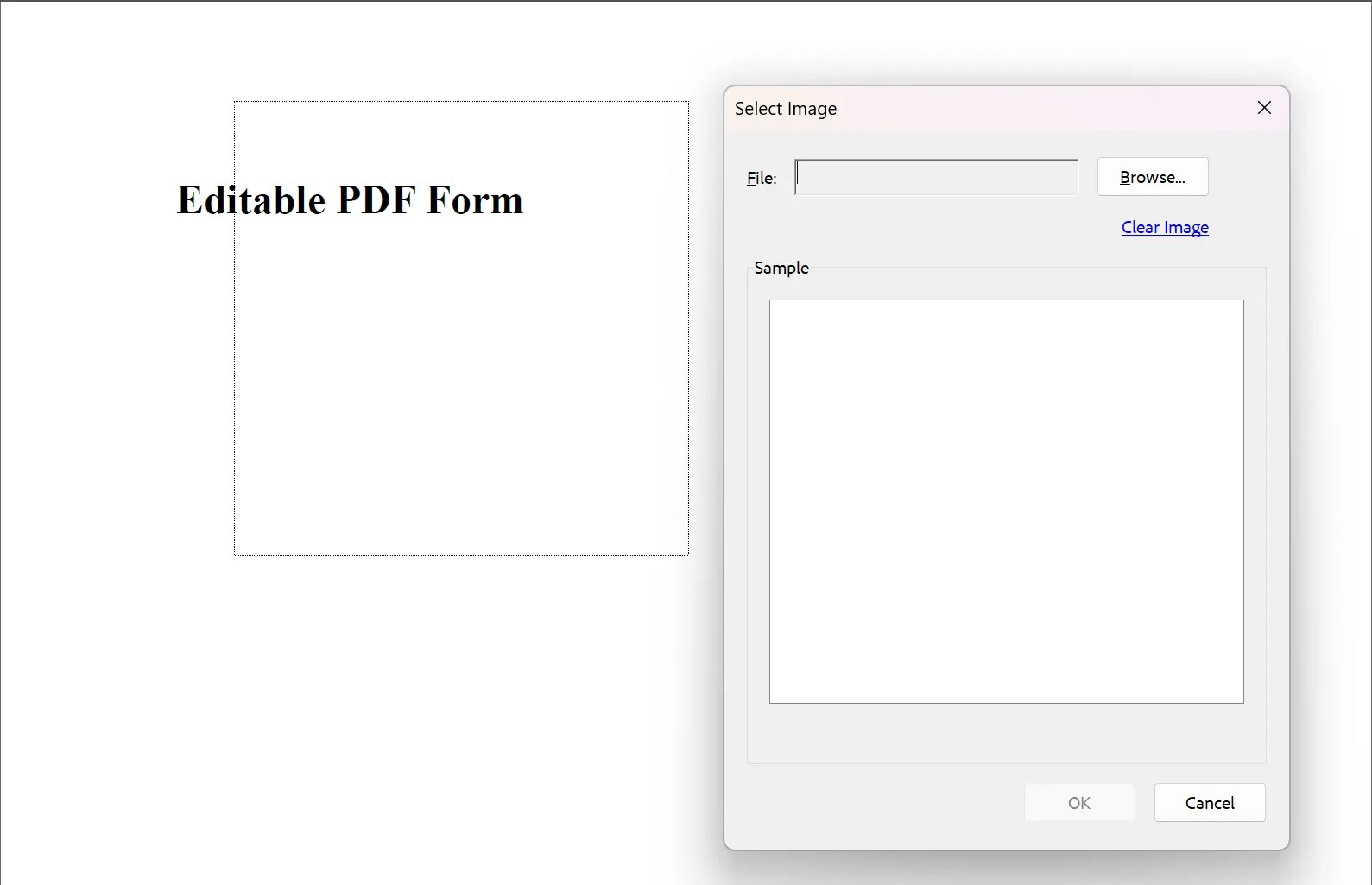
using IronPdf;using IronSoftware.Forms;// Instantiate ChromePdfRendererChromePdfRenderer renderer = new ChromePdfRenderer();PdfDocument pdf = renderer.RenderHtmlAsPdf("<h2>Editable PDF Form</h2>");// Configure required parametersstring name = "image1";uint pageIndex = 0;double x = 100;double y = 600;double width = 200;double height = 200;// Create the image formImageFormField imageForm = new ImageFormField(name, pageIndex, x, y, width, height);pdf.Form.Add(imageForm);pdf.SaveAs("addImageForm.pdf");
using IronPdf;
using IronSoftware.Forms;

// Instantiate ChromePdfRenderer
ChromePdfRenderer renderer = new ChromePdfRenderer();

PdfDocument pdf = renderer.RenderHtmlAsPdf("<h2>Editable PDF Form</h2>");

// Configure required parameters
string name = "image1";
uint pageIndex = 0;
double x = 100;
double y = 600;
double width = 200;
double height = 200;

// Create the image form
ImageFormField imageForm = new ImageFormField(name, pageIndex, x, y, width, height);

pdf.Form.Add(imageForm);

pdf.SaveAs("addImageForm.pdf");
ImportsIronPdfImportsIronSoftware.Forms' Instantiate ChromePdfRendererPrivate renderer As New ChromePdfRenderer()Private pdf AsPdfDocument = renderer.RenderHtmlAsPdf("<h2>Editable PDF Form</h2>")' Configure required parametersPrivate name AsString = "image1"Private pageIndex AsUInteger = 0Private x AsDouble = 100Private y AsDouble = 600Private width AsDouble = 200Private height AsDouble = 200' Create the image formPrivate imageForm As New ImageFormField(name, pageIndex, x, y, width, height)pdf.Form.Add(imageForm)pdf.SaveAs("addImageForm.pdf")
Imports IronPdf
Imports IronSoftware.Forms

' Instantiate ChromePdfRenderer
Private renderer As New ChromePdfRenderer()

Private pdf As PdfDocument = renderer.RenderHtmlAsPdf("<h2>Editable PDF Form</h2>")

' Configure required parameters
Private name As String = "image1"
Private pageIndex As UInteger = 0
Private x As Double = 100
Private y As Double = 600
Private width As Double = 200
Private height As Double = 200

' Create the image form
Private imageForm As New ImageFormField(name, pageIndex, x, y, width, height)

pdf.Form.Add(imageForm)

pdf.SaveAs("addImageForm.pdf")
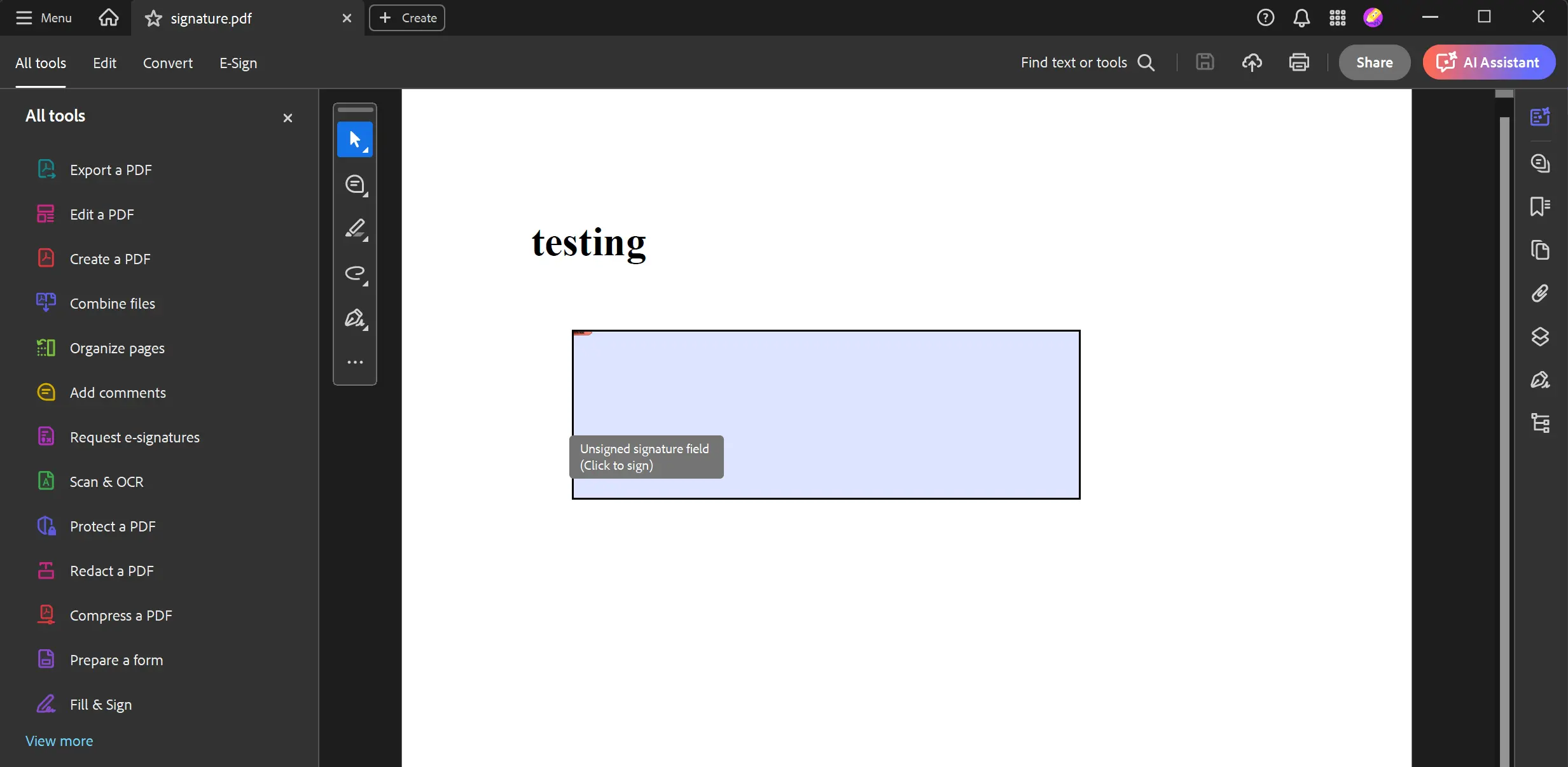
using IronPdf;using IronSoftware.Forms;ChromePdfRenderer renderer = new ChromePdfRenderer();PdfDocument pdf = renderer.RenderHtmlAsPdf("<h1>testing</h1>");// Configure required parametersstring name = "cert";uint pageIndex = 0;double x = 100;double y = 600;double width = 300;double height = 100;// Create signatureSignatureFormField signature = new SignatureFormField(name, pageIndex, x, y, width, height);// Add signaturepdf.Form.Add(signature);pdf.SaveAs("signature.pdf");
using IronPdf;
using IronSoftware.Forms;

ChromePdfRenderer renderer = new ChromePdfRenderer();
PdfDocument pdf = renderer.RenderHtmlAsPdf("<h1>testing</h1>");

// Configure required parameters
string name = "cert";
uint pageIndex = 0;
double x = 100;
double y = 600;
double width = 300;
double height = 100;

// Create signature
SignatureFormField signature = new SignatureFormField(name, pageIndex, x, y, width, height);

// Add signature
pdf.Form.Add(signature);

pdf.SaveAs("signature.pdf");
ImportsIronPdfImportsIronSoftware.FormsPrivate renderer As New ChromePdfRenderer()Private pdf AsPdfDocument = renderer.RenderHtmlAsPdf("<h1>testing</h1>")' Configure required parametersPrivate name AsString = "cert"Private pageIndex AsUInteger = 0Private x AsDouble = 100Private y AsDouble = 600Private width AsDouble = 300Private height AsDouble = 100' Create signaturePrivate signature As New SignatureFormField(name, pageIndex, x, y, width, height)' Add signaturepdf.Form.Add(signature)pdf.SaveAs("signature.pdf")
Imports IronPdf
Imports IronSoftware.Forms

Private renderer As New ChromePdfRenderer()
Private pdf As PdfDocument = renderer.RenderHtmlAsPdf("<h1>testing</h1>")

' Configure required parameters
Private name As String = "cert"
Private pageIndex As UInteger = 0
Private x As Double = 100
Private y As Double = 600
Private width As Double = 300
Private height As Double = 100

' Create signature
Private signature As New SignatureFormField(name, pageIndex, x, y, width, height)

' Add signature
pdf.Form.Add(signature)

pdf.SaveAs("signature.pdf")
Is it possible to integrate images as form fields in PDFs with IronPDF?
Yes, IronPDF allows you to integrate images as form fields by using the `ImageFormField` object. This feature is useful for photo identification or signature captures.
How do I manage checkbox and combobox forms in PDFs with IronPDF?
Checkbox and combobox forms can be created from HTML or programmatically using IronPDF. For checkboxes, instantiate a `CheckboxFormField`, and for comboboxes, use the `ComboboxFormField` object, then add these forms using the `Add()` method.
What options does IronPDF offer for enhancing the security and compliance of PDF forms?
IronPDF supports features such as digital signing, redaction, encryption, and protection to enhance the security and compliance of PDF forms, reducing yearly costs associated with PDF handling.
Can I dynamically populate form fields like comboboxes in PDFs with IronPDF?
Yes, IronPDF allows you to dynamically populate form fields such as comboboxes by using methods to extract data and set `ComboboxFormField` choices programmatically or through HTML rendering.
How can I ensure compatibility of interactive PDF forms across different PDF readers?
When using IronPDF to create interactive forms, it's advised to test features like signature and image fields in Adobe Acrobat, as some browsers may not support all interactive elements. IronPDF's comprehensive features ensure broad compatibility.