
IronPDFを使ってHTMLファイルをC#でPDFにレンダリングする

IronPDFはC#でHTMLファイルをPDFドキュメントに変換し、Chromeベースのエンジンを通してレンダリングします。
IronPDFはマシンがアクセスできるあらゆるHTMLファイルをレンダリングし、PDF生成のための簡単なソリューションにします。
クイックスタート: IronPDFを使用して HTML ファイルを PDF に変換するわずか数行のコードでIronPDFを使ってHTMLファイルをPDFに変換します。 ChromePdfRenderer クラスはHTMLコンテンツを迅速にPDFドキュメントに変換します。 HTMLファイルのパスを指定すると、IronPDFが変換を行います。 この合理化されたプロセスは、C#アプリケーションにPDF生成機能を追加するのに理想的です。
-
1Install IronPDF with NuGet Package Manager
-
2このコード スニペットをコピーして実行します。
new IronPdf.ChromePdfRenderer() .RenderHtmlFileAsPdf("path/to/your/file.html") .SaveAs("output.pdf");C# -
3実際の環境でテストするためにデプロイする
今日プロジェクトで IronPDF を使い始めましょう無料トライアル
最小限のワークフロー(5ステップ)
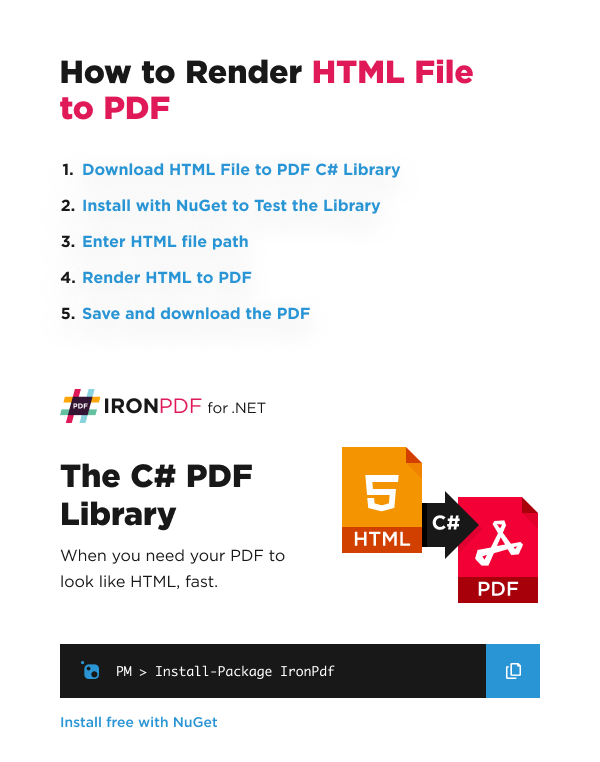
- HTMLからPDFへの変換のためのIronPDFライブラリをダウンロードする。
- ChromePdfRendererクラスをインスタンス化します。
- 出力PDFを微調整するためにRenderingOptionsを設定します。
- レンダラーにHTMLファイルのパスを渡す
- PDFを保存してダウンロードする
RenderHtmlFileAsPdfIronPDFを使ってHTMLファイルをPDFに変換するには?
IronPDFはRenderHtmlFileAsPdf() メソッドを使用して、HTMLファイルをPDFにレンダリングします。 パラメータはローカルHTMLファイルへのファイルパスです。
この方法により、開発者は開発中にブラウザでHTMLコンテンツをテストすることができます。 変換前にレンダリングの忠実度を確認することができます。 IronPDFのレンダリングエンジンはChromeをベースにしているため、Chromeを推奨します。
Chromeで正しく表示されれば、IronPDFでも正確に表示されます。 正確なレンダリング要件については、ChromeでHTMLをデバッグするガイドをチェックして、PDFが期待に沿うようにしてください。
どのようなHTMLコンテンツを変換できますか?
これはコードがレンダリングするexample.html HTMLファイルです:
<!-- :path=/static-assets/pdf/how-to/html-file-to-pdf/example.html -->
<!DOCTYPE html>
<html>
<head>
<title>Page Title</title>
</head>

<body>
<h1>My First Heading</h1>
<p>My first paragraph.</p>
</body>
</html>ウェブ上でレンダリングされたHTMLファイルが以下に表示されています。
IronPDFはCSS3、JavaScript、画像、フォントを含む高度なHTML機能をサポートしています。 レンダリング オプションの詳細については、ヘッダー、フッター、余白などを使用して PDF 出力をカスタマイズしてください。
どのようにC#で変換を実装すればよいですか?
using IronPdf;
using IronPdf.Engines.Chrome;
using IronPdf.Rendering;


var renderer = new ChromePdfRenderer
{
    RenderingOptions = new ChromePdfRenderOptions
    {
        CssMediaType = PdfCssMediaType.Print,
        MarginBottom = 0,
        MarginLeft = 0,
        MarginRight = 0,
        MarginTop = 0,
        Timeout = 120,
    },
};
renderer.RenderingOptions.WaitFor.RenderDelay(50);

// Create a PDF from an existing HTML file using C#
var pdf = renderer.RenderHtmlFileAsPdf("example.html");

// Export to a file or Stream
pdf.SaveAs("output.pdf");Imports IronPdf
Imports IronPdf.Engines.Chrome
Imports IronPdf.Rendering
Private renderer = New ChromePdfRenderer With {
.RenderingOptions = New ChromePdfRenderOptions With {
.CssMediaType = PdfCssMediaType.Print,
.MarginBottom = 0,
.MarginLeft = 0,
.MarginRight = 0,
.MarginTop = 0,
.Timeout = 120
}
}
renderer.RenderingOptions.WaitFor.RenderDelay(50)
' Create a PDF from an existing HTML file using C#
Dim pdf = renderer.RenderHtmlFileAsPdf("example.html")
' Export to a file or Stream
pdf.SaveAs("output.pdf")RenderHtmlFileAsPdf() メソッドはPDF情報を保持するPdfDocument オブジェクトを返します。 たとえば、ヘッダーとフッターを追加したり、透かしを入れたり、複数のPDFを1つの文書にマージしたりできます。
レンダリングオプションは、出力をカスタマイズします。 CssMediaType をPrint に設定すると、印刷専用のCSSルールが適用され、マージン設定により全面印刷のドキュメントが作成されます。 120秒のタイムアウトにより、外部リソースを含む複雑なHTMLファイルを完全に読み込むことができます。
50ミリ秒のRenderDelay により、PDF作成前にすべてのリソースが読み込まれることを保証します。 これは、JavaScriptを多用するページに役立ちます。 動的コンテンツを含む複雑なシナリオについては、JavaScriptレンダリングに関するガイドをご覧ください。
最終的なPDF出力はどのようになりますか?
これはコードが生成したPDFファイルです。
Chromeのデフォルトの印刷設定を使用するにはどうすればよいですか?
Chromeのデフォルト印刷オプションを使用するには、ChromePdfRenderOptions クラスのDefaultChrome プロパティにアクセスし、それをRenderingOptions に割り当てます。 この設定により、IronPDFの出力はChromeの印刷プレビューと正確に一致します。
using IronPdf;

ChromePdfRenderer renderer = new ChromePdfRenderer();

// Configure the rendering options to default Chrome options
renderer.RenderingOptions = ChromePdfRenderOptions.DefaultChrome;Imports IronPdf
Private renderer As New ChromePdfRenderer()
' Configure the rendering options to default Chrome options
renderer.RenderingOptions = ChromePdfRenderOptions.DefaultChromeChromeのデフォルト設定は、ユーザーがブラウザから印刷するときに表示されるPDFと同じにしたい場合に有効です。 このアプローチでは、改ページ、ヘッダー/フッターフォーマット、標準的な余白などの一般的な印刷設定を自動的に処理します。
追加の変換オプション
IronPDFはPDF生成ワークフローを強化するいくつかの関連機能を提供します:
- HTML文字列からの変換:HTML を動的に生成し、最初にファイルに保存することなく、HTML 文字列を直接 PDF に変換します。
- URLからPDFへ:URLを PDF に変換するに関するガイドで、ライブ ウェブサイトを変換します。
- HTML ZIPアーカイブ:複数のリソースを持つ複雑なプロジェクトでは、HTMLのZIPファイルをPDFに変換する方法を学んでください。
- カスタムハイフネーション:
ChromePdfRenderOptionsはHyphenationLanguageプロパティを介してハイフネーションをサポートします。 生成されたPDFで自動単語区切りを有効にするために、特定の言語とともにhyphens: autoをCSSで設定します。 高度なユースケースでは、CustomHyphenationプロパティはカスタムハイフネーションパターンを受け付け、言語ベースのオプションよりも優先されます。
テンプレート駆動ドキュメント生成
プロジェクト内にHTMLテンプレート(請求書、見積もり、証明書、契約)を保持し、それを埋め込み、ディスクに書き込み、レンダリングします:
using IronPdf;

var renderer = new ChromePdfRenderer();
renderer.RenderHtmlFileAsPdf("templates/invoice-1042.html")
.SaveAs("invoice-1042.pdf");Imports IronPdf
Dim renderer As New ChromePdfRenderer()
renderer.RenderHtmlFileAsPdf("templates/invoice-1042.html").SaveAs("invoice-1042.pdf")ソースが実際のファイルであるため、./logo.png と styles.css は自然に解決されます。

私のお気に入りのこの種のライブラリはIronPDFです。PDFファイルの迅速で効率的な操作が可能です。また、PDF/A形式へのエクスポートやPDF文書へのデジタル署名といった多くの貴重な機能も備えています。


静的サイトおよびビルド出力のレンダリング
静的サイトジェネレーター、Markdownパイプライン、およびドキュメントビルダーはすべてHTMLファイルを生成します。 発行されたページをアーカイブ可能なPDFに変換するためにIronPDFを出力に向けてポイントしてください。HTTPで再取得する必要はありません。
デザイナー作成のレイアウト
デザイナーが自己完結型のHTMLおよびCSSファイルを提供し、それをそのままレンダリングします。 Chromeが変換をドライブするため、デザイナーのブラウザプレビューがPDFと一致し、"モックアップでは問題なかった"論争の一部を排除します。
フォルダーのバッチ変換
メソッドはファイルごとに1回の呼び出しであり、レポートや配布資料のディレクトリの変換は短いループです:
var renderer = new ChromePdfRenderer();

foreach (string file in Directory.GetFiles("reports", "*.html"))
{
    string output = Path.ChangeExtension(file, ".pdf");
    renderer.RenderHtmlFileAsPdf(file).SaveAs(output);
}Imports System.IO
Imports IronPdf
Dim renderer As New ChromePdfRenderer()
For Each file As String In Directory.GetFiles("reports", "*.html")
Dim output As String = Path.ChangeExtension(file, ".pdf")
renderer.RenderHtmlFileAsPdf(file).SaveAs(output)
Nextオフラインおよびエアギャップレンダリング
URLの代わりにローカルファイルシステムから読み取るため、アウトバウンドネットワークが存在しない場所、セキュアなバックエンド、CIランナー、オンプレミス展開で機能します。 HTMLとそのアセットは、マシン上に存在する必要があります。
メールテンプレート校正
通知やメールテンプレートをHTMLファイルとして保存するチームは、レビュー、承認、または記録保持のために、それらをPDFにレンダリングすることができ、表示するためのWebサーバーを立てる必要はありません。
親指ルール
IronPDFは3つのエントリーポイントを提供しており、誤ったものを選ぶことが壊れたアセットの最も一般的な原因です:
RenderHtmlFileAsPdfはディスクからファイルを読み取ります; 相対アセットはファイルの場所から解決されます。RenderHtmlAsPdfはメモリ内のHTML文字列を取り扱います; 通常、アセットが解決されるようにベースURLを設定します。RenderUrlAsPdfはHTTPを経由して取得します。ここでは認証、クッキー、ログインが適用されます。
HTMLがすでにファイルとして存在する場合は、ファイルメソッドを使用してください。RenderingOptions を通じてレンダリング前に出力を構成し、Chromeでページを確認してください;そこでレンダリングできれば、PDFでもレンダリングされます。
パフォーマンスの考慮事項
本番環境でHTMLファイルをPDFに変換する場合は、以下の最適化を考慮してください:
1.非同期操作:アプリケーションの応答性を高めるために、非同期 PDF 生成メソッドを使用してください。
2.キャッシュ:同じ HTML ファイルを複数回変換するときに、結果の PDF をキャッシュして、レンダリングが繰り返されないようにします。
3. リソース管理:メモリリソースを解放するために、終了したら常にPdfDocument オブジェクトを破棄してください。
4. バッチ処理:複数のファイルを変換する場合、より良いパフォーマンスのために同じChromePdfRenderer インスタンスを再利用します。
一般的な問題のトラブルシューティング
HTMLからPDFへの変換中に問題が発生した場合は、以下のソリューションをお試しください:
- 不足しているリソース: HTMLで参照されているすべてのCSS、JavaScript、画像ファイルが、ファイルの場所からアクセスできるようにしてください。
- フォントレンダリング:システム間で一貫したフォントレンダリングを行うには、HTMLにフォントを埋め込むか、フォント管理ガイドを参照してください。
- 大きなファイル:多くの画像や複雑なレイアウトのあるHTMLファイルでは、PDF圧縮技術を使ってファイルサイズを小さくしてください。
次に何ができるのかを見てみましょうか? 私たちのチュートリアルページをご覧ください: PDFの変換
よくある質問
HTMLからPDFへの変換にはどのようなレンダリングエンジンを使用しますか?
IronPDFはChromeベースのレンダリングエンジンを使ってHTMLファイルをPDFに変換します。これにより、HTMLコンテンツがChromeブラウザで表示されるのと同じように、PDFで正確にレンダリングされます。
C#でHTMLファイルをPDFに変換するには?
RenderHtmlFileAsPdfメソッドでIronPDFのChromePdfRendererクラスを使用してください。HTMLファイルのパスをパラメータとして渡し、SaveAsメソッドを使って出力を保存するだけです。変換に必要なコードはほんの数行です。
PDF変換ではどのようなHTML機能がサポートされていますか?
IronPDFはCSS3、JavaScript、画像、フォントを含む高度なHTML機能をサポートしています。Chromeベースのエンジンは変換プロセスにおいて最新のウェブ標準との完全な互換性を保証します。
ヘッダーやフッターを使ってPDF出力をカスタマイズできますか?
はい、IronPDFはPDF出力を広範囲にカスタマイズできます。ヘッダーやフッターの追加、透かしの適用、余白の設定、複数のPDFのマージなどが可能です。RenderingOptions設定により、最終的なドキュメントを細かく制御できます。
PDFに変換する前に、HTMLが正しくレンダリングされるようにするにはどうすればよいですか?
変換前にChromeブラウザでHTMLコンテンツをテストしてください。IronPDFはChromeベースのレンダリングエンジンを使用しているため、Chromeで正しく表示されたコンテンツはPDFでも正確に表示されます。正確な要件については、ピクセルパーフェクトなレンダリングのためにIronPDFのデバッグガイドをご利用ください。
変換メソッドはどのようなオブジェクト型を返しますか?
RenderHtmlFileAsPdfメソッドはPdfDocumentオブジェクトを返します。このオブジェクトはすべてのPDF情報を含み、透かしの追加や他のPDFとの結合のような追加操作のためにさらに操作することができます。
How can I optimize HTML to PDF conversion performance in IronPDF?
For better performance, consider using async operations, caching PDFs for repeated conversions, disposing of PdfDocument objects promptly, and reusing ChromePdfRenderer instances for batch processing.
Can I convert live websites directly to PDF using IronPDF?
Yes, IronPDF allows you to convert live website URLs directly into PDF documents through its URL to PDF conversion feature.
Does IronPDF support converting HTML strings to PDF?
Yes, IronPDF can convert dynamically generated HTML strings directly to PDF without needing to save them to a file first.
What are some common troubleshooting tips for HTML to PDF conversion with IronPDF?
Ensure all referenced resources are accessible, consider font embedding for consistent rendering, and use PDF compression for large files to troubleshoot conversion issues.

Curtis Chauは、カールトン大学でコンピュータサイエンスの学士号を取得し、Node.js、TypeScript、JavaScript、およびReactに精通したフロントエンド開発を専門としています。直感的で美しいユーザーインターフェースを作成することに情熱を持ち、Curtisは現代のフレームワークを用いた開発や、構造の良い視覚的に魅力的なマニュアルの作成を楽しんでいます。













