
Renderowanie pliku HTML do formatu PDF w języku C# za pomocą IronPDF

IronPDF konwertuje pliki HTML na dokumenty PDF w języku C#, renderując je za pomocą silnika opartego na przeglądarce Chrome. Wystarczy jedno wywołanie metody, aby przekształcić dowolny dostępny plik HTML w profesjonalny plik PDF.
IronPDF renderuje każdy plik HTML, do którego komputer ma dostęp, co czyni go prostym rozwiązaniem do generowania plików PDF.
Szybki start: Konwersja pliku HTML do formatu PDF za pomocą IronPDFKonwertuj pliki HTML na PDF za pomocą IronPDF za pomocą zaledwie kilku wierszy kodu. Klasa ChromePdfRenderer szybko przekształca zawartość HTML w dokumenty PDF. Wystarczy podać ścieżkę do pliku HTML, a IronPDF zajmie się konwersją. Ten usprawniony proces sprawia, że idealnie nadaje się on do dodawania funkcji generowania plików PDF do aplikacji napisanych w języku C#.
-
1Install IronPDF with NuGet Package Manager
-
2Skopiuj i uruchom ten fragment kodu.
new IronPdf.ChromePdfRenderer() .RenderHtmlFileAsPdf("path/to/your/file.html") .SaveAs("output.pdf");C# -
3Wdrożenie do testowania w środowisku produkcyjnym
Rozpocznij używanie IronPDF w swoim projekcie już dziś z darmową wersją próbną
Minimalny proces (5 kroków)
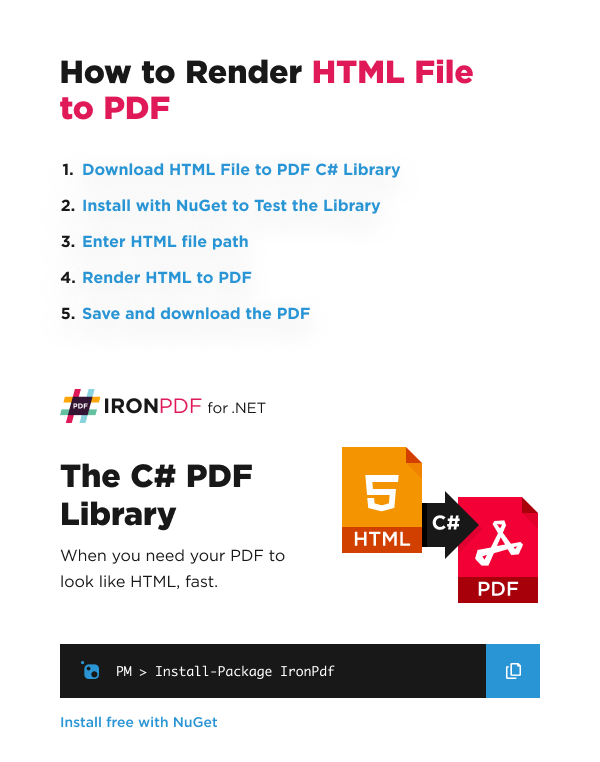
- Pobierz bibliotekę IronPDF do konwersji HTML na PDF
- Utwórz instancję klasy ChromePdfRenderer
- Skonfiguruj RenderingOptions, aby dostosować wyjściowy PDF
- Przekaż ścieżkę do pliku HTML do renderera
- Zapisz i pobierz plik PDF
RenderHtmlFileAsPdfJak przekonwertować pliki HTML do formatu PDF za pomocą IronPDF?
IronPDF renderuje pliki HTML do PDF używając metody RenderHtmlFileAsPdf(). Parametr to ścieżka do lokalnego pliku HTML.
Ta metoda pozwala programistom na testowanie treści HTML w przeglądarce podczas tworzenia aplikacji. Przed konwersją mogą oni zweryfikować wierność renderowania. Zalecamy korzystanie z przeglądarki Chrome, ponieważ silnik renderujący IronPDF jest oparty właśnie na tej przeglądarce.
Jeśli treść wyświetla się poprawnie w przeglądarce Chrome, zostanie ona poprawnie wyrenderowana w IronPDF. Aby poznać dokładne wymagania dotyczące renderowania, zapoznaj się z naszym przewodnikiem dotyczącym debugowania HTML w przeglądarce Chrome, aby upewnić się, że pliki PDF spełniają Twoje oczekiwania.
Jakie treści HTML mogę konwertować?
To jest plik HTML example.html, który kod renderuje:
<!-- :path=/static-assets/pdf/how-to/html-file-to-pdf/example.html -->
<!DOCTYPE html>
<html>
<head>
<title>Page Title</title>
</head>

<body>
<h1>My First Heading</h1>
<p>My first paragraph.</p>
</body>
</html>Poniżej wyświetlono plik HTML wygenerowany w sieci.
IronPDF obsługuje zaawansowane funkcje HTML, w tym CSS3, JavaScript, obrazy i czcionki. Dowiedz się więcej o opcjach renderowania, aby dostosować plik PDF do swoich potrzeb, dodając nagłówki, stopki, marginesy i inne elementy.
Jak zaimplementować konwersję w języku C#?
using IronPdf;
using IronPdf.Engines.Chrome;
using IronPdf.Rendering;


var renderer = new ChromePdfRenderer
{
    RenderingOptions = new ChromePdfRenderOptions
    {
        CssMediaType = PdfCssMediaType.Print,
        MarginBottom = 0,
        MarginLeft = 0,
        MarginRight = 0,
        MarginTop = 0,
        Timeout = 120,
    },
};
renderer.RenderingOptions.WaitFor.RenderDelay(50);

// Create a PDF from an existing HTML file using C#
var pdf = renderer.RenderHtmlFileAsPdf("example.html");

// Export to a file or Stream
pdf.SaveAs("output.pdf");Imports IronPdf
Imports IronPdf.Engines.Chrome
Imports IronPdf.Rendering
Private renderer = New ChromePdfRenderer With {
.RenderingOptions = New ChromePdfRenderOptions With {
.CssMediaType = PdfCssMediaType.Print,
.MarginBottom = 0,
.MarginLeft = 0,
.MarginRight = 0,
.MarginTop = 0,
.Timeout = 120
}
}
renderer.RenderingOptions.WaitFor.RenderDelay(50)
' Create a PDF from an existing HTML file using C#
Dim pdf = renderer.RenderHtmlFileAsPdf("example.html")
' Export to a file or Stream
pdf.SaveAs("output.pdf")Metoda RenderHtmlFileAsPdf() zwraca obiekt PdfDocument, który przechowuje informacje o PDF. Możesz dalej modyfikować ten obiekt - na przykład dodać nagłówki i stopki, zastosować znaki wodne lub połączyć wiele plików PDF w jeden dokument.
Opcje renderowania pozwalają dostosować wygląd wynikowego tekstu. Ustawienie CssMediaType na Print stosuje reguły CSS specyficzne dla druku, podczas gdy ustawienia marginesów tworzą dokument pełnobrzegowy. Limit czasu wynoszący 120 sekund pozwala na całkowite załadowanie złożonych plików HTML z zasobami zewnętrznymi.
50-milisekundowy RenderDelay zapewnia, że wszystkie zasoby są ładowane przed utworzeniem PDF. Pomaga to w przypadku stron zawierających dużo kodu JavaScript. W przypadku złożonych scenariuszy z treścią dynamiczną zapoznaj się z naszym przewodnikiem dotyczącym renderowania JavaScript.
Jak wygląda ostateczny plik PDF?
Oto plik PDF wygenerowany przez kod:
Jak mogę korzystać z domyślnych ustawień drukowania w przeglądarce Chrome?
Aby użyć domyślnych opcji druku Chrome, uzyskaj dostęp do właściwości DefaultChrome klasy ChromePdfRenderOptions i przypisz ją do RenderingOptions. Przy tych ustawieniach wynik IronPDF dokładnie odpowiada podglądowi wydruku w przeglądarce Chrome.
using IronPdf;

ChromePdfRenderer renderer = new ChromePdfRenderer();

// Configure the rendering options to default Chrome options
renderer.RenderingOptions = ChromePdfRenderOptions.DefaultChrome;Imports IronPdf
Private renderer As New ChromePdfRenderer()
' Configure the rendering options to default Chrome options
renderer.RenderingOptions = ChromePdfRenderOptions.DefaultChromeDomyślne ustawienia przeglądarki Chrome sprawdzają się dobrze, gdy chcesz, aby pliki PDF odpowiadały temu, co widzą użytkownicy podczas drukowania z przeglądarki. To podejście automatycznie obsługuje typowe ustawienia drukowania, takie jak podziały stron, formatowanie nagłówków i stopek oraz standardowe marginesy.
Dodatkowe opcje konwersji
IronPDF oferuje kilka powiązanych funkcji, które usprawniają procesy tworzenia plików PDF:
- Konwersja z ciągów znaków HTML: Dynamiczne generowanie kodu HTML i konwersja ciągów znaków HTML bezpośrednio do formatu PDF bez konieczności uprzedniego zapisywania w pliku.
- URL do PDF: Konwertuj aktywne strony internetowe, korzystając z naszego przewodnika dotyczącego konwersji adresów URL do formatu PDF.
- Archiwa ZIP HTML: W przypadku złożonych projektów z wieloma zasobami dowiedz się, jak konwertować pliki ZIP HTML do formatu PDF.
- Dedykowane łamanie wyrazów:
ChromePdfRenderOptionsobsługuje łamanie wyrazów za pośrednictwem właściwościHyphenationLanguage. Ustaw na konkretny język wraz zhyphens: autow CSS, aby włączyć automatyczne łamanie słów w generowanym PDF. Dla zaawansowanych przypadków użycia, właściwośćCustomHyphenationakceptuje niestandardowe wzorce łamania wyrazów, które mają pierwszeństwo przed opcją opartą na języku.
Tworzenie dokumentów oparte na szablonach
Przechowuj szablon HTML w swoim projekcie (faktura, oferta, certyfikat, kontrakt), uzupełniaj go, zapisz na dysku i renderuj:
using IronPdf;

var renderer = new ChromePdfRenderer();
renderer.RenderHtmlFileAsPdf("templates/invoice-1042.html")
.SaveAs("invoice-1042.pdf");Imports IronPdf
Dim renderer As New ChromePdfRenderer()
renderer.RenderHtmlFileAsPdf("templates/invoice-1042.html").SaveAs("invoice-1042.pdf")Ponieważ źródłem jest prawdziwy plik, ./logo.png i styles.css rozwiązują się naturalnie razem z nim.

Moją ulubioną biblioteką tego typu jest IronPDF. Umożliwia ona szybkie i efektywne manipulowanie plikami PDF. Posiada także wiele cennych funkcji, takich jak eksport do formatu PDF/A i cyfrowe podpisywanie dokumentów PDF.

IronOCR pozwala nam oszczędzić 40 000 USD rocznie na ręcznym przetwarzaniu, jednocześnie zwiększając produktywność i uwalniając zasoby do zadań o wysokim wpływie. Gorąco polecam.

Renderowanie wyjściowego i statycznie ulozonego serwisu
Generatory stron statycznych, potoki Markdown i narzędzia do tworzenia dokumentacji wszyscy produkują pliki HTML. Wskaz IronPDF na wyjście, aby zamienić opublikowaną stronę w archiwalny plik PDF, bez potrzeby ponownego pobierania go przez HTTP.
Układy autorskie projektu
Projektant przekazuje kompletny plik HTML i CSS; renderujesz go takim jaki jest. Chrome napedza konwersje, wiec przeglad interfejsu projektanta w przegladarce odpowiada PDF-owi, co eliminuje calą klase sporów "wygladało dobrze przy projekcie".
Przetwarzanie wsadowe folderu
Metoda jest jedno wywolanie na plik, wiec konwersja katalogu z raportami lub materiałami do rozdania to krotka petla:
var renderer = new ChromePdfRenderer();

foreach (string file in Directory.GetFiles("reports", "*.html"))
{
    string output = Path.ChangeExtension(file, ".pdf");
    renderer.RenderHtmlFileAsPdf(file).SaveAs(output);
}Imports System.IO
Imports IronPdf
Dim renderer As New ChromePdfRenderer()
For Each file As String In Directory.GetFiles("reports", "*.html")
Dim output As String = Path.ChangeExtension(file, ".pdf")
renderer.RenderHtmlFileAsPdf(file).SaveAs(output)
NextOffline i odizolwane renderowanie
Ponieważ odczytuje z lokalnego systemu plików, a nie z URL-a, dziala tam, gdzie nie ma uslug sieciowych: bezpieczne back-endy, CI runners, wdrozenia on-premise. HTML i jego zasoby muszą być dostępne tylko na maszynie.
Sprawdzanie szablonów emaili
Zespoły przechowujące szablony powiadomień lub wiadomości e-mail jako pliki HTML mogą renderować je do PDF do przeglądu, zatwierdzenia lub archiwizacji, bez konieczności uruchamiania serwera, aby je zobaczyć.
Praktyczna zasada
IronPDF oferuje trzy punkty wejściowe, a wybór niewłaściwego jest najczęstszym źródłem zepsutych zasobów:
RenderHtmlFileAsPdfodczytuje plik z dysku; relatywne zasoby rozwiązują się z lokalizacji pliku.RenderHtmlAsPdfpobiera łańcuch HTML z pamięci; zwykle ustawiasz podstawowy adres URL, aby rozwiązać zasoby.RenderUrlAsPdfpobiera przez HTTP, i w tym miejscu stosuje się uwierzytelnianie, ciasteczka i loginy.
Sięgnij po metodę plikową, kiedy Twój HTML już istnieje jako plik. Skonfiguruj dane wyjściowe za pomocą RenderingOptions przed renderowaniem i najpierw zweryfikuj stronę w Chrome; jeśli tam się renderuje, to renderuje się w PDF-ie.
Kwestie związane z wydajnością
Podczas konwersji plików HTML do formatu PDF w środowiskach produkcyjnych należy wziąć pod uwagę następujące optymalizacje:
- Operacje asynchroniczne: Należy stosować asynchroniczne metody generowania plików PDF w celu uzyskania lepszej responsywności aplikacji.
- Buforowanie: Buforuj wynikowe pliki PDF podczas wielokrotnej konwersji tego samego pliku HTML, aby uniknąć powtarzającego się renderowania.
- Zarządzanie zasobami: zawsze zwalniaj obiekty
PdfDocumentpo zakończeniu, aby uwolnić zasoby pamięci. - Przetwarzanie wsadowe: używaj tej samej instancji
ChromePdfRendererpodczas konwersji wielu plików, aby uzyskać lepszą wydajność.
Rozwiązywanie typowych problemów
Jeśli napotkasz problemy podczas konwersji HTML do PDF, wypróbuj następujące rozwiązania:
- Brakujace zasoby: Upewnij sie, ze wszystkie pliki CSS, JavaScript i obrazy odwolane w HTML sa dostępne z lokalizacji pliku.
- Renderowanie czcionek: Aby zapewnic spójne renderowanie czcionek na róznych systemach, osadz czcionki w HTML lub zapoznaj sie z naszym przewodnikiem zarządzania czcionkami.
- Duze pliki: W przypadku plików HTML z wieloma obrazami lub skomplikowanymi ukladami, skorzystaj z technik kompresji PDF w celu zmniejszenia rozmiaru pliku.
Gotowy, aby sprawdzić, co jeszcze możesz zrobić? Sprawdź naszą stronę z samouczkami tutaj: Konwersja PDF-ów
Często Zadawane Pytania
Jaki silnik renderujący jest używany do konwersji HTML na PDF?
IronPDF używa silnika renderującego opartego na Chrome do konwersji plików HTML na PDF. To zapewnia, że twoje treści HTML są renderowane dokładnie w PDF, pasując do tego, jak wyglądają w przeglądarce Chrome.
Jak przekonwertować plik HTML na PDF w C#?
Użyj klasy ChromePdfRenderer IronPDF z metodą RenderHtmlFileAsPdf. Po prostu podaj ścieżkę do pliku HTML jako parametr i zapisz wynik za pomocą metody SaveAs. Cała konwersja wymaga zaledwie kilku linii kodu.
Jakie funkcje HTML są obsługiwane w konwersji na PDF?
IronPDF obsługuje zaawansowane funkcje HTML, w tym CSS3, JavaScript, obrazy i czcionki. Silnik oparty na Chrome zapewnia pełną zgodność z nowoczesnymi standardami sieci podczas procesu konwersji.
Czy mogę dostosować wyjściowy PDF do nagłówków i stopki?
Tak, IronPDF pozwala na rozbudowane dostosowanie wyjściowego PDF-a. Możesz dodawać nagłówki i stopki, stosować znaki wodne, ustawiać marginesy i łączyć wiele PDF-ów. Konfiguracja RenderingOptions oferuje dokładną kontrolę nad końcowym dokumentem.
Jak mogę zapewnić, że mój HTML jest poprawnie renderowany przed konwersją na PDF?
Testuj swoje treści HTML w przeglądarce Chrome przed konwersją. Ponieważ IronPDF używa silnika renderującego opartego na Chrome, treści, które są wyświetlane poprawnie w Chrome, będą dokładnie renderowane w PDF. W przypadku precyzyjnych wymagań skorzystaj z przewodnika debugowania IronPDF, aby uzyskać renderowanie na poziomie piksela.
Jaki typ obiektu zwraca metoda konwersji?
Metoda RenderHtmlFileAsPdf zwraca obiekt PdfDocument. Ten obiekt zawiera wszystkie informacje o PDF i może być dalej manipulowany do dodatkowych operacji, takich jak dodawanie znaki wodne lub łączenie z innymi PDF-ami.
How can I optimize HTML to PDF conversion performance in IronPDF?
For better performance, consider using async operations, caching PDFs for repeated conversions, disposing of PdfDocument objects promptly, and reusing ChromePdfRenderer instances for batch processing.
Can I convert live websites directly to PDF using IronPDF?
Yes, IronPDF allows you to convert live website URLs directly into PDF documents through its URL to PDF conversion feature.
Does IronPDF support converting HTML strings to PDF?
Yes, IronPDF can convert dynamically generated HTML strings directly to PDF without needing to save them to a file first.
What are some common troubleshooting tips for HTML to PDF conversion with IronPDF?
Ensure all referenced resources are accessible, consider font embedding for consistent rendering, and use PDF compression for large files to troubleshoot conversion issues.

Curtis Chau posiada tytuł licencjata z informatyki (Uniwersytet Carleton) i specjalizuje się w front-endowym rozwoju, z ekspertką w Node.js, TypeScript, JavaScript i React. Pasjonuje się tworzeniem intuicyjnych i estetycznie przyjemnych interfejsów użytkownika, Curtis cieszy się pracą z nowoczesnymi frameworkami i tworzeniem dobrze zorganizowanych, atrakcyjnych wizualnie podręczników.



