
Jak rysować tekst i bitmapę na PDF-ach używając C#

IronPDF umożliwia rysowanie tekstu i obrazów na istniejących PDF-ach za pomocą metod DrawText i DrawBitmap, pozwalając na dostosowanie za pomocą znaków wodnych, logotypów, adnotacji i poprawy wyglądu wizualnego bez zmiany oryginalnej zawartości.
Rysowanie tekstu i obrazów na PDF polega na dodawaniu treści do istniejącego dokumentu. IronPDF płynnie umożliwia tę funkcję. Włączając tekst i obrazy, możesz dostosować pliki PDF za pomocą znaków wodnych, logotypów i adnotacji, poprawiając wizualny wygląd dokumentu i robienie brandingu. Dodatkowo, tekst i obrazy ułatwiają prezentację informacji, wizualizację danych i tworzenie interaktywnych formularzy.
Samouczek: Dodawanie tekstu i obrazów do PDF-ów z IronPDFRozpocznij ulepszanie swoich dokumentów PDF tekstem i obrazami szybko i efektywnie. Używając metod DrawText i DrawBitmap, można łatwo dostosować PDF-y, dodając znaki wodne, loga lub adnotacje. Ten przykład pokazuje, jak rysować tekst w określonych współrzędnych i wstawiać obraz bezproblemowo do Twojego PDF.
-
1Install IronPDF with NuGet Package Manager
-
2Skopiuj i uruchom ten fragment kodu.
new ChromePdfRenderer() .RenderHtmlAsPdf("<h1>Doc</h1>") .DrawText("Hello World", FontTypes.TimesNewRoman.Name, 12, 0, 100, 100, Color.Black, 0) .DrawBitmap(AnyBitmap.FromFile("logo.png"), 0, 50, 250, 500, 300) .SaveAs("annotated.pdf");Dim renderer = New ChromePdfRenderer() renderer.RenderHtmlAsPdf("<h1>Doc</h1>") _ .DrawText("Hello World", FontTypes.TimesNewRoman.Name, 12, 0, 100, 100, Color.Black, 0) _ .DrawBitmap(AnyBitmap.FromFile("logo.png"), 0, 50, 250, 500, 300) _ .SaveAs("annotated.pdf") -
3Wdrożenie do testowania w środowisku produkcyjnym
Rozpocznij używanie IronPDF w swoim projekcie już dziś z darmową wersją próbną
Minimalny proces (5 kroków)
- Pobierz bibliotekę C# dla IronPDF, aby rysować tekst i obrazy na PDF-ach
- Zaimportuj docelowy dokument PDF
- Użyj metody
DrawText, aby dodać tekst z żądaną czcionką do zaimportowanego PDF - Dodaj obraz do PDF używając metody
DrawBitmap - Eksportuj edytowany dokument PDF
Jak rysować tekst na PDF-ie?
Metoda DrawText dostępna na obiekcie PdfDocument pozwala dodać tekst do istniejącego PDF-a bez zmieniania jego oryginalnej zawartości. Ta metoda jest szczególnie przydatna do dodawania dynamicznej treści do PDF-ów, podobnie jak funkcja stemplowania tekstu i obrazu do bardziej złożonych nakładek.
Zrozumienie układu współrzędnych
Przed rozpoczęciem rysowania tekstu, zrozum system współrzędnych PDF. Punkt oryginalny (0,0) znajduje się w lewym dolnym rogu strony, wartości X rosną w prawo, a wartości Y rosną w górę. To różni się od wielu systemów graficznych, gdzie punkt oryginalny jest w lewym górnym rogu.
using IronPdf;
using IronSoftware.Drawing;

ChromePdfRenderer renderer = new ChromePdfRenderer();
PdfDocument pdf = renderer.RenderHtmlAsPdf("<h1>testing</h1>");

// Draw text on PDF
pdf.DrawText("Some text", FontTypes.TimesNewRoman.Name, FontSize: 12, PageIndex: 0, X: 100, Y: 100, Color.Black, Rotation: 0);

pdf.SaveAs("drawText.pdf");Imports IronPdf
Imports IronSoftware.Drawing
Dim renderer As New ChromePdfRenderer()
Dim pdf As PdfDocument = renderer.RenderHtmlAsPdf("<h1>testing</h1>")
' Draw text on PDF
pdf.DrawText("Some text", FontTypes.TimesNewRoman.Name, FontSize:=12, PageIndex:=0, X:=100, Y:=100, Color.Black, Rotation:=0)
pdf.SaveAs("drawText.pdf")Jakie czcionki mogę użyć?
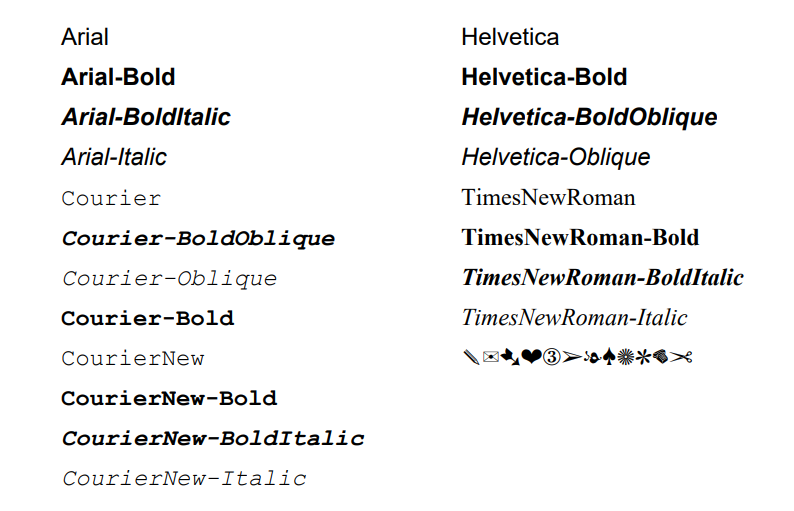
Metoda DrawText obecnie obsługuje wszystkie standardowe czcionki w IronPDF, w tym Courier, Arial (lub Helvetica), TimesNewRoman, Symbol i ZapfDingbats. Odwiedź sekcję 'standardowe czcionki w IronPDF' w artykułe o zarządzaniu czcionkami dla wersji pochyłych, pogrubionych i ukośnych tych typów czcionek.
Czcionka ZapfDingbats może wyświetlać symbole, takie jak ▲. Dla pełnej listy obsługiwanych symboli, odwiedź Wikipedia o Zapf Dingbats.
Przykład czcionek na PDF
Jak dodać tekst z podziałami na linie?
Akcja rysowania tekstu obsługuje znaki nowej linii, umożliwiając renderowanie tekstu z wbudowanymi nowymi liniami dla lepszego formatowania i czytelności wizualnej. To przydatne, gdy dodajesz wielolinijkowe adnotacje lub tworzysz strukturalne układy tekstowe.
Aby to osiągnąć, dodaj newline characters (\n) do ciągu tekstowego. Używając powyższego przykładu:
// Multi-line text example with proper spacing
string textWithNewlines = "Some text\nSecond line\nThird line with more content";
pdfDoc.DrawText(textWithNewlines, font, position);

// You can also use Environment.NewLine for platform-specific line breaks
string platformText = $"Line 1{Environment.NewLine}Line 2{Environment.NewLine}Line 3";
pdfDoc.DrawText(platformText, font, position);' Multi-line text example with proper spacing
Dim textWithNewlines As String = "Some text" & vbLf & "Second line" & vbLf & "Third line with more content"
pdfDoc.DrawText(textWithNewlines, font, position)
' You can also use Environment.NewLine for platform-specific line breaks
Dim platformText As String = $"Line 1{Environment.NewLine}Line 2{Environment.NewLine}Line 3"
pdfDoc.DrawText(platformText, font, position)Jak używać niestandardowych czcionek?
Czcionki własne są obsługiwane przez metodę DrawText, rozszerzając opcje typograficzne poza standardowe czcionki. Ta funkcja jest niezbędna, gdy chcesz zachować spójność marki lub pracujesz z wyspecjalizowanymi czcionkami. Dla zaawansowanego zarządzania czcionkami, zobacz nasz przewodnik o zarządzaniu czcionkami w PDF-ach.
Poniżej znajduje się przykład z dodaną czcionką Pixelify Sans Font do tekstu:
using IronPdf;
using IronSoftware.Drawing;
using System.IO;

ChromePdfRenderer renderer = new ChromePdfRenderer();
PdfDocument pdf = renderer.RenderHtmlAsPdf("<h1>testing</h1>");

// Add custom font to the PDF
byte[] fontByte = File.ReadAllBytes(@".\PixelifySans-VariableFont_wght.ttf");
var addedFont = pdf.Fonts.Add(fontByte);

// Draw text on PDF
pdf.DrawText("Iron Software", addedFont.Name, FontSize: 12, PageIndex: 0, X: 100, Y: 600, Color.Black, Rotation: 0);

pdf.SaveAs("drawCustomFont.pdf");Imports IronPdf
Imports IronSoftware.Drawing
Imports System.IO
Private renderer As New ChromePdfRenderer()
Private pdf As PdfDocument = renderer.RenderHtmlAsPdf("<h1>testing</h1>")
' Add custom font to the PDF
Private fontByte() As Byte = File.ReadAllBytes(".\PixelifySans-VariableFont_wght.ttf")
Private addedFont = pdf.Fonts.Add(fontByte)
' Draw text on PDF
pdf.DrawText("Iron Software", addedFont.Name, FontSize:= 12, PageIndex:= 0, X:= 100, Y:= 600, Color.Black, Rotation:= 0)
pdf.SaveAs("drawCustomFont.pdf")Zaawansowane pozycjonowanie tekstu
Podczas dokładnego pozycjonowania tekstu, rozważ te wskazówki:
- Wymiary strony: Użyj
pdf.Pages[pageIndex].Widthipdf.Pages[pageIndex].Height, aby uzyskać wymiary strony - Obrót: Parametr obrotu akceptuje stopnie (0-360) dla tekstu pod kątem
- Opcje kolorów: Poza podstawowymi kolorami, użyj wartości RGB:
Color.FromArgb(255, 100, 100)

Moją ulubioną biblioteką tego typu jest IronPDF. Umożliwia ona szybkie i efektywne manipulowanie plikami PDF. Posiada także wiele cennych funkcji, takich jak eksport do formatu PDF/A i cyfrowe podpisywanie dokumentów PDF.

IronOCR pozwala nam oszczędzić 40 000 USD rocznie na ręcznym przetwarzaniu, jednocześnie zwiększając produktywność i uwalniając zasoby do zadań o wysokim wpływie. Gorąco polecam.

Jak rysować obrazy na PDF-ie?
Metoda DrawBitmap IronPDF pozwala na dodawanie bitmap do istniejących dokumentów PDF. Ta metoda działa podobnie do funkcji stampla obrazu, pozwalając na stemplowanie obrazów na istniejących PDF-ach. Dla bardziej złożonych potrzeb manipulacji obrazem, zobacz nasz przewodnik o dodawaniu obrazów do PDF-ów.
DrawBitmap działa najlepiej z dużymi obrazami. Podczas używania obrazów mniejszej rozdzielczości, możesz napotkać następujący wyjątek: IronPdf.Exceptions.IronPdfNativeException: 'Błąd podczas rysowania obrazu: długość danych (567000) jest mniejsza niż oczekiwana (756000)'. Aby rozwiązać ten problem, skorzystaj z Image Stamper, który obsługuje obrazy wszystkich rozmiarów.Przykładowy obraz

Jak wygląda implementacja?
using IronPdf;
using IronSoftware.Drawing;

ChromePdfRenderer renderer = new ChromePdfRenderer();
PdfDocument pdf = renderer.RenderHtmlAsPdf("<h1>testing</h1>");

// Open the image from file
AnyBitmap bitmap = AnyBitmap.FromFile("ironSoftware.png");

// Draw the bitmp on PDF
pdf.DrawBitmap(bitmap, 0, 50, 250, 500, 300);

pdf.SaveAs("drawImage.pdf");Imports IronPdf
Imports IronSoftware.Drawing
Dim renderer As New ChromePdfRenderer()
Dim pdf As PdfDocument = renderer.RenderHtmlAsPdf("<h1>testing</h1>")
' Open the image from file
Dim bitmap As AnyBitmap = AnyBitmap.FromFile("ironSoftware.png")
' Draw the bitmap on PDF
pdf.DrawBitmap(bitmap, 0, 50, 250, 500, 300)
pdf.SaveAs("drawImage.pdf")Wynik w formacie PDF
Jakie dodatkowe parametry są dostępne?
-
PixelFormat: Właściwość
PixelFormatokreśla format danych kolorystycznych dla bitmapy, głównie kontrolując wsparcie przezroczystości. Domyślną wartością jestFormat32bppArgb. Wybierz pomiędzy formatami wyliczeniowymi pikseliFormat32bppRgbiFormat32bppArgb, przekazując parametr jako opcję. To jest przydatne, gdy pracujesz z elementami tła i pierwszego planu w PDF-ach. -
IgnorePageRotation: Właściwość
boolokreśla, czy metoda ignoruje obrót strony podczas rysowania bitmapy. Domyślnie wartość jest false. Szczególnie przydatne przy stosowaniu znaków wodnych na wszystkich stronach, niezależnie od obrotu.
Częste zastosowania i najlepsze praktyki
Podczas rysowania tekstu i obrazów na PDF-ach, rozważ te praktyczne zastosowania:
- Dynamiczne znakowanie wodne: Dodawaj logo firmowe lub stemple 'POUFNE' do wrażliwych dokumentów
- Numeracja stron: Rysuj numery stron w spójnych pozycjach na wszystkich stronach
- Umieszczanie podpisów: Dodawaj obrazy podpisów w wyznaczonych miejscach na formularzach
- Ulepszanie nagłówków/stopek: Uzupełniaj istniejące nagłówki dynamiczną treścią
Dla debugowania i monitorowania operacji PDF, wdroż niestandardowe logowanie w celu śledzenia operacji rysowania i zapewnij ich prawidłowe wykonanie.
Rozważania dotyczące wydajności
Podczas pracy z wieloma stronami lub dużymi dokumentami:
- Przeprowadzaj operacje wsadowe, gdy to możliwe, aby zminimalizować zużycie pamięci
- Usuwaj obiekty bitmap po użyciu, aby zwolnić zasoby
- Rozważ wstępne ładowanie często używanych obrazów, aby poprawić wydajność
Gotowy, aby sprawdzić, co jeszcze możesz zrobić? Zapoznaj się z naszą stroną z samouczkami tutaj: Edytuj pliki PDF
Często Zadawane Pytania
Jakie metody mogę użyć, aby dodać tekst i obrazy do istniejących PDF?
IronPDF oferuje dwie główne metody dodawania treści do istniejących PDF: metodę DrawText do dodawania tekstu i metodę DrawBitmap do dodawania obrazów. Te metody pozwalają dostosować PDF-y z wodnymi znakami, logotypami i adnotacjami bez zmiany oryginalnej zawartości dokumentu.
Jak działa system współrzędnych PDF podczas rysowania tekstu?
W IronPDF, system współrzędnych PDF ma swoje źródło (0,0) w dolnym-lewym rogu strony. Wartości X rosną przesuwając się w prawo, a wartości Y rosną przesuwając się do góry. To różni się od wielu systemów graficznych, gdzie źródło znajduje się w górnym-lewym rogu.
Jakie czcionki są obsługiwane podczas rysowania tekstu na PDF?
Metoda DrawText IronPDF obsługuje wszystkie Czcionki Standardowe, w tym Courier, Arial (Helvetica), Times New Roman, Symbol i ZapfDingbats. Te czcionki są dostępne również w wersjach italic, bold i oblique. Czcionka ZapfDingbats może być używana do wyświetlania specjalnych symboli.
Czy mogę dodać zarówno tekst, jak i obrazy do PDF w jednej operacji?
Tak, IronPDF pozwala na łączenie metod. Możesz użyć ChromePdfRenderer do stworzenia PDF, a następnie zastosować metody DrawText i DrawBitmap kolejno w jednej linii kodu, co czyni dodawanie wielu elementów do dokumentu PDF efektywnym.
Jakie są typowe zastosowania dla rysowania tekstu i obrazów na PDF-ach?
Funkcje rysowania w IronPDF są powszechnie używane do dodawania znaków wodnych w celu ochrony dokumentów, wstawiania logotypów firmowych dla brandingu, tworzenia adnotacji do przeglądu dokumentu, poprawy wrażeń wizualnych, ułatwiania wizualizacji danych i tworzenia interaktywnych formularzy.
How is the PDF coordinate system structured in IronPDF?
In IronPDF, the PDF coordinate system originates at the bottom-left corner of the page. X values increase to the right, and Y values increase upward, differing from many graphics systems where the origin is at the top-left.
What fonts are supported by the DrawText method in IronPDF?
The DrawText method in IronPDF supports several standard fonts, including Courier, Arial (Helvetica), TimesNewRoman, Symbol, and ZapfDingbats. Additionally, it offers italic, bold, and oblique variants of these fonts.
How can I add text with line breaks in IronPDF?
You can add text with line breaks in IronPDF by including newline characters '\n' within the text string. This feature is useful for creating multi-line annotations or structured text layouts in PDFs.
What are some performance considerations when using IronPDF for large documents?
When handling large documents in IronPDF, consider batching operations to reduce memory usage, disposing of bitmap objects after use to free resources, and pre-loading frequently used images to boost performance.
How does the DrawBitmap method handle small resolution images?
For smaller resolution images causing exceptions with DrawBitmap, using the Image Stamper is recommended as it effectively handles images of all sizes and avoids errors like the 'IronPdfNativeException'.

Curtis Chau posiada tytuł licencjata z informatyki (Uniwersytet Carleton) i specjalizuje się w front-endowym rozwoju, z ekspertką w Node.js, TypeScript, JavaScript i React. Pasjonuje się tworzeniem intuicyjnych i estetycznie przyjemnych interfejsów użytkownika, Curtis cieszy się pracą z nowoczesnymi frameworkami i tworzeniem dobrze zorganizowanych, atrakcyjnych wizualnie podręczników.



