
Jak zarządzać czcionkami w dokumentach PDF w C#

IronPDF umożliwia kompleksowe zarządzanie czcionkami w C#, w tym wyszukiwanie, dodawanie, osadzanie, usuwanie osadzeń oraz zastępowanie czcionek w dokumentach PDF, aby zapewnić spójne wyświetlanie tekstu na wszystkich platformach.
Czcionka to zestaw znaków, symboli i glifów o spójnym stylu i projekcie. Reprezentuje konkretną czcionkę, rozmiar, wagę i styl (takie jak regularny, pogrubiony, kursywa itp.) tekstu. Czcionki są używane w typografii do wyświetlania tekstu w sposób wizualnie atrakcyjny i spójny.
IronPDF zapewnia wygodny sposób zarządzania czcionkami, oferując funkcje takie jak wyszukiwanie czcionek, pobieranie czcionek, osadzanie czcionek, usuwanie osadzeń czcionek oraz zastępowanie czcionek. Niezależnie od tego, czy tworzysz nowe pliki PDF, czy edytujesz istniejące dokumenty, odpowiednie zarządzanie czcionkami zapewnia prawidłowe wyświetlanie plików PDF na wszystkich platformach i urządzeniach.
Szybki start: Zarządzanie czcionkami i osadzanie ich w plikach PDFZacznij korzystać z IronPDF, aby usprawnić zarządzanie czcionkami w dokumentach PDF. Ten przewodnik pokazuje, jak osadzać czcionki w plikach PDF w celu zachowania spójności wizualnej na różnych platformach. Wystarczy kilka wierszy kodu, aby poprawić wygląd dokumentu i zachować kompatybilność.
-
1Install IronPDF with NuGet Package Manager
-
2Skopiuj i uruchom ten fragment kodu.
ChromePdfRenderer renderer = new ChromePdfRenderer(); PdfDocument pdf = renderer.RenderHtmlAsPdf("<p style='font-family:MyCustomFont;'>Hello world!</p>"); pdf.Fonts.Add(File.ReadAllBytes("MyCustomFont.ttf")).Embed(); pdf.SaveAs("withCustomFont.pdf");C# -
3Wdrożenie do testowania w środowisku produkcyjnym
Rozpocznij używanie IronPDF w swoim projekcie już dziś z darmową wersją próbną
Minimalny proces (5 kroków)
- Pobierz bibliotekę IronPDF C#
- Użyj metody
Add,aby dodać czcionki do kolekcji - Użyj metody
Embed,aby osadzić czcionki dla trwałych elementów wizualnych - Zmniejsz rozmiar pliku za pomocą metody
Unembed - Łatwa zamiana czcionek za pomocą metody
Replace
Jak znaleźć i pobrać czcionki z pliku PDF?
Jak pobrać wszystkie czcionki z pliku PDF?
Uzyskanie dostępu do właściwości Fonts zwraca obiekt PdfFontCollection zawierający wszystkie czcionki dokumentu. Do właściwości Fonts można uzyskać bezpośredni dostęp, iterując przez obiekt PdfFontCollection. Jest to szczególnie przydatne podczas pracy z formularzami PDF lub analizowania struktury dokumentów.
using IronPdf;
using IronPdf.Fonts;
using System.Collections.Generic;

// Import PDF
PdfDocument pdf = PdfDocument.FromFile("sample.pdf");

// Retreive font
PdfFontCollection fonts = pdf.Fonts;Imports IronPdf
Imports IronPdf.Fonts
Imports System.Collections.Generic
' Import PDF
Private pdf As PdfDocument = PdfDocument.FromFile("sample.pdf")
' Retreive font
Private fonts As PdfFontCollection = pdf.FontsJak znaleźć konkretną czcionkę po nazwie?
Znalezienie konkretnych czcionek jest proste dzięki IronPDF. Używając obiektu PdfFontCollection, określ nazwę czcionki, aby uzyskać dostęp do obiektów czcionki i przejrzeć właściwości. Ta funkcja jest niezbędna, gdy trzeba zastąpić tekst w dokumentach PDF, zachowując spójność czcionek.
using IronPdf;
using IronPdf.Fonts;
using System.Collections.Generic;
using System.Linq;

// Import PDF
PdfDocument pdf = PdfDocument.FromFile("sample.pdf");

// Find font
PdfFont font = pdf.Fonts["SpecialFontName"];Imports IronPdf
Imports IronPdf.Fonts
Imports System.Collections.Generic
Imports System.Linq
' Import PDF
Private pdf As PdfDocument = PdfDocument.FromFile("sample.pdf")
' Find font
Private font As PdfFont = pdf.Fonts("SpecialFontName")Jak dodać czcionki do pliku PDF?
Użyj metody Add, aby dodać standardowe czcionki lub pliki czcionek jako dane bajtowe. Metoda przyjmująca nazwy czcionek akceptuje tylko jedną z 14 standardowych czcionek. Dodanie standardowych czcionek nie powoduje ich osadzenia, ponieważ są one gwarantowane w systemach operacyjnych. Podczas konwersji HTML do PDF IronPDF automatycznie obsługuje czcionki internetowe z pliku HTML.
using IronPdf;
using IronPdf.Fonts;

// Import PDF
PdfDocument pdf = PdfDocument.FromFile("sample.pdf");

// Add font
pdf.Fonts.Add("Helvetica");Imports IronPdf
Imports IronPdf.Fonts
' Import PDF
Private pdf As PdfDocument = PdfDocument.FromFile("sample.pdf")
' Add font
pdf.Fonts.Add("Helvetica")W zakresie zaawansowanego zarządzania czcionkami, w tym czcionkami internetowymi i czcionkami ikonowymi, IronPDF zapewnia kompleksowe wsparcie dla współczesnych potrzeb typograficznych.

Moją ulubioną biblioteką tego typu jest IronPDF. Umożliwia ona szybkie i efektywne manipulowanie plikami PDF. Posiada także wiele cennych funkcji, takich jak eksport do formatu PDF/A i cyfrowe podpisywanie dokumentów PDF.

IronOCR pozwala nam oszczędzić 40 000 USD rocznie na ręcznym przetwarzaniu, jednocześnie zwiększając produktywność i uwalniając zasoby do zadań o wysokim wpływie. Gorąco polecam.

Dlaczego warto osadzać czcionki w plikach PDF?
Osadzanie czcionek obejmuje umieszczenie danych strumienia bajtów czcionki w dokumencie PDF. Zapewnia to prawidłowe wyświetlanie bez konieczności instalowania czcionek w systemach wyświetlających. Chociaż powoduje to zwiększenie rozmiaru pliku, gwarantuje spójność wizualną. Ma to kluczowe znaczenie podczas tworzenia dokumentów zgodnych ze standardem PDF/A lub zapewniania przenośności dokumentów.
using IronPdf;
using System.Linq;

// Import PDF
PdfDocument pdf = PdfDocument.FromFile("sample.pdf");

// Add the font
byte[] fontData = System.IO.File.ReadAllBytes("dir/to/font.ttf");

// Embed the font
pdf.Fonts.Last().Embed(fontData);Imports IronPdf
Imports System.Linq
' Import PDF
Private pdf As PdfDocument = PdfDocument.FromFile("sample.pdf")
' Add the font
Private fontData() As Byte = System.IO.File.ReadAllBytes("dir/to/font.ttf")
' Embed the font
pdf.Fonts.Last().Embed(fontData)Osadzanie czcionek jest szczególnie ważne w przypadku języków międzynarodowych, a obsługa UTF-8 zapewnia prawidłowe wyświetlanie znaków we wszystkich systemach.
Kiedy należy wyodrębnić czcionki z plików PDF?
Usunięcie osadzenia usuwa dane strumienia bajtów osadzonej czcionki z PDF-ów, aby zmniejszyć rozmiar pliku. Użyj metody Unembed, aby to osiągnąć. Technika ta dobrze sprawdza się w połączeniu ze strategiami kompresji plików PDF, pozwalając zminimalizować rozmiar plików.
using IronPdf;
using IronPdf.Fonts;

// Import PDF
PdfDocument pdf = PdfDocument.FromFile("sample.pdf");

// Get fonts
PdfFontCollection fonts = pdf.Fonts;

// Unembed a font
pdf.Fonts[0].Unembed();Imports IronPdf
Imports IronPdf.Fonts
' Import PDF
Private pdf As PdfDocument = PdfDocument.FromFile("sample.pdf")
' Get fonts
Private fonts As PdfFontCollection = pdf.Fonts
' Unembed a font
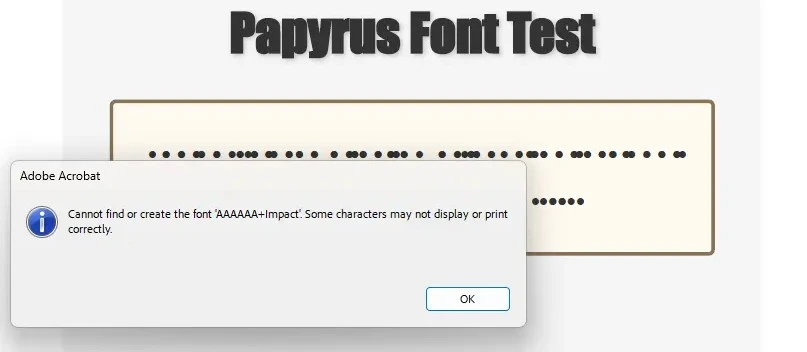
pdf.Fonts(0).Unembed()Jeśli rzadko spotykane czcionki nie mają czcionek zastępczych po usunięciu osadzenia, mogą wyglądać na uszkodzone w pliku PDF. Sprawdź, czy w programie Adobe występuje ten sam problem - jeśli tak, jest to oczekiwane zachowanie. W przeciwnym razie skontaktuj się z pomocą techniczną w celu zbadania sprawy. Uszkodzone czcionki wyglądają następująco:
Jak zmienić czcionki w dokumentach PDF?
Zastąpienie czcionki zachowuje oryginalną strukturę danych czcionki, w tym stylizację i kodowanie znaków, jednocześnie zastępując określoną czcionkę. Należy zadbać o to, aby nowe czcionki dobrze komponowały się z oryginałami. Ta funkcja jest przydatna podczas edycji plików PDF lub ujednolicania czcionek w różnych dokumentach.
W rzadkich przypadkach wyniki wizualne mogą nie być idealnie zgodne. Jest to obecne ograniczenie metody zamiany czcionek.
using IronPdf;
using IronPdf.Fonts;
using System.Linq;

// Import PDF
PdfDocument pdf = PdfDocument.FromFile("sample.pdf");

byte[] fontData = System.IO.File.ReadAllBytes("dir/to/font.ttf");
// Get and replace Font
pdf.Fonts["Courier"].ReplaceWith(fontData);Imports IronPdf
Imports IronPdf.Fonts
Imports System.Linq
' Import PDF
Private pdf As PdfDocument = PdfDocument.FromFile("sample.pdf")
Private fontData() As Byte = System.IO.File.ReadAllBytes("dir/to/font.ttf")
' Get and replace Font
pdf.Fonts("Courier").ReplaceWith(fontData)Jakie jest 14 standardowych czcionek PDF?
14 standardowych czcionek (czcionki Base 14 lub czcionki Standard Type 1) jest szeroko obsługiwanych w przeglądarkach PDF i nie wymaga osadzania. Standard PDF gwarantuje dostępność tych czcionek podczas pracy z dokumentami PDF. Czcionki te są niezbędne do zachowania zgodności podczas tworzenia plików PDF z różnych źródeł.
- Courier
- Courier-Bold
- Courier-Oblique
- Courier-BoldOblique
- Helvetica
- Helvetica-Bold
- Helvetica-Oblique
- Helvetica-BoldOblique
- Times-Roman
- Times-Bold
- Times-Italic
- Times-BoldItalic
- Symbol
- ZapfDingbats
Które nazwy czcionek odpowiadają czcionkom standardowym?
Dla wygody wiele nazw ciągów znaków odnosi się do tej samej standardowej czcionki. Ten system mapowania zapewnia kompatybilność podczas pracy z różnymi narzędziami do obsługi plików PDF oraz podczas łączenia lub dzielenia plików PDF.
Mapuj na Courier
StandardFont.Courier- Courier
- CourierNew
- CourierNewPSMT
- CourierStd
Mapuj na Courier-Bold
StandardFont.CourierBold- Courier, pogrubiona
- Courier-Bold
- CourierBold
- CourierNew, pogrubiona
- CourierNew-Bold
- CourierNewBold
- CourierNewPS-BoldMT
- CourierStd-Bold
Mapuj na Courier-Oblique
StandardFont.CourierOblique- Pochylona, Kursywa
- Courier-Oblique
- CourierItalic
- CourierNew, kursywa
- CourierNew-Italic
- CourierNewItalic
- CourierNewPS-ItalicMT
- CourierStd-Oblique
Mapuj do Courier-BoldOblique
StandardFont.CourierBoldOblique- Courier, pogrubiona, kursywa
- Courier-BoldOblique
- CourierBoldItalic
- CourierNew, pogrubiona i pochylona
- CourierNew-BoldItalic
- CourierNewBoldItalic
- CourierNewPS-BoldItalicMT
- CourierStd-BoldOblique
Mapowanie na czcionkę Helvetica
StandardFont.Helvetica- Arial
- ArialMT
- Helvetica
Mapuj na Helvetica-Bold
StandardFont.HelveticaBold- Arial, pogrubiona
- Arial-Bold
- Arial-BoldMT
- ArialBold
- ArialMT, pogrubiona
- ArialRoundedMTBold
- Helvetica, pogrubiona
- Helvetica-Bold
- HelveticaBold
Mapowanie na czcionkę Helvetica-Oblique
StandardFont.HelveticaOblique- Arial, kursywa
- Arial-Italic
- Arial-ItalicMT
- ArialItalic
- ArialMT, kursywa
- Helvetica, kursywa
- Helvetica-Italic
- Helvetica-Oblique
- HelveticaItalic
Mapuj na Helvetica-BoldOblique
StandardFont.HelveticaBoldOblique- Arial, pogrubiona, kursywa
- Arial-BoldItalic
- Arial-BoldItalicMT
- ArialBoldItalic
- ArialMT, pogrubiona i pochylona
- Helvetica, pogrubiona, kursywa
- Helvetica-BoldItalic
- Helvetica-BoldOblique
- HelveticaBoldItalic
Mapowanie na czcionkę Times-Roman
StandardFont.Times- Times-Roman
- TimesNewRoman
- TimesNewRomanPS
- TimesNewRomanPSMT
Mapowanie do czcionki Times-Bold
StandardFont.TimesBold- Times-Bold
- TimesBold
- TimesNewRoman, pogrubiona
- TimesNewRoman-Bold
- TimesNewRomanBold
- TimesNewRomanPS-Bold
- TimesNewRomanPS-BoldMT
- TimesNewRomanPSMT, pogrubiona
Mapowanie na czcionkę Times-Italic
StandardFont.TimesOblique- Times-Italic
- TimesItalic
- TimesNewRoman, kursywa
- TimesNewRoman-Italic
- TimesNewRomanItalic
- TimesNewRomanPS-Italic
- TimesNewRomanPS-ItalicMT
- TimesNewRomanPSMT,Italic
Mapuj na Times-BoldItalic
StandardFont.TimesBoldOblique- Times-BoldItalic
- TimesBoldItalic
- TimesNewRoman, pogrubiona kursywa
- TimesNewRoman-BoldItalic
- TimesNewRomanBoldItalic
- TimesNewRomanPS-BoldItalic
- TimesNewRomanPS-BoldItalicMT
- TimesNewRomanPSMT, pogrubiona kursywa
Mapowanie do symbolu
StandardFont.Symbol- Symbol
- SymbolMT
Mapowanie do ZapfDingbats
StandardFont.Dingbats- ZapfDingbats
Często Zadawane Pytania
Jak osadzic niestandardowe czcionki w dokumentach PDF uzywajac C#?
Z IronPDF mozna osadzic niestandardowe czcionki uzywajac metody Add na kolekcji czcionek, a nastepnie metody Embed. Po prostu zaladuj plik czcionek jako tablice bajtow i dodaj go do PDF: pdf.Fonts.Add(File.ReadAllBytes("MyCustomFont.ttf")).Embed(). To zapewnia, ze Twoje PDFy beda wyswietlane poprawnie na wszystkich platformach.
Jak moge odzyskac wszystkie czcionki z istniejacego dokumentu PDF?
IronPDF zapewnia dostep do wszystkich czcionek dokumentu przez wlasciwosc Fonts, która zwraca obiekt PdfFontCollection. Mozesz iterować przez ta kolekcje, aby odkryc informacje o czcionkach, w tym nazwy czcionek, status osadzenia i typy czcionek, co ułatwia analize struktury dokumentu i uzycie czcionek.
Jaki jest najlepszy sposob, aby znalezc konkretna czcionke wedlug nazwy w PDF?
IronPDF pozwala znalezc konkretne czcionki uzywajac obiektu PdfFontCollection. Mozesz szukac czcionek, podajac nazwe czcionki, co daje Ci dostep do obiektow czcionek i ich wlasciwosci. Ta funkcja jest szczegolnie przydatna, gdy trzeba wymienic lub zmodyfikowac konkretne czcionki w dokumentach PDF.
Czy moge usunac osadzone czcionki, aby zmniejszyc rozmiar pliku PDF?
Tak, IronPDF zapewnia metode Unembed, która pozwala usuwac osadzone czcionki z dokumentow PDF. Moze to znacznie zmniejszyc rozmiar pliku, zachowujac przy tym strukture dokumentu, chociaz moze to wplynac na wyswietlanie PDF na systemach, bez wymaganych czcionek zainstalowanych.
Jak zamienic czcionki w istniejacych dokumentach PDF?
IronPDF oferuje metode Replace, która ułatwia zamiane czcionek. Mozesz latwo wymienic istniejace czcionki na nowe w calym dokumencie PDF, co jest przydatne przy zachowaniu spojnosc marki lub aktualizacji dokumentow starszych o nowoczesne czcionki.
When is it beneficial to unembed fonts from a PDF?
Unembedding fonts from a PDF can be beneficial for reducing the file size, especially if the fonts are standard and widely available on most systems. However, ensure that the fonts have suitable fallbacks to avoid display issues post-unembedding, as visual rendering may be compromised otherwise.
What are the 14 standard PDF fonts supported by IronPDF?
The 14 standard PDF fonts, also known as Base 14 Fonts or Standard Type 1 Fonts, include Courier, Helvetica, Times-Roman, Symbol, and ZapfDingbats, among others. These fonts are universally supported in PDF viewers and do not require embedding, ensuring compatibility across various platforms.
How does IronPDF handle font replacement in PDFs?
IronPDF allows for font replacement where you can substitute one font for another while preserving the font's data structure, including styling and encoding. This is useful for standardizing fonts in a document, although slight visual differences may occur in some cases.
Can IronPDF manage web fonts and icon fonts in PDFs?
Yes, IronPDF provides comprehensive support for web fonts and icon fonts, accommodating modern typography needs. This is particularly advantageous when converting HTML to PDF, as IronPDF automatically handles web fonts incorporated in your HTML code.
How does IronPDF support PDF/A compliance concerning fonts?
IronPDF offers features to manage font embedding and consistency, critical for creating PDF/A compliant documents. By ensuring that fonts are properly embedded and displayed, IronPDF aids in meeting the standards required for long-term archiving of electronic documents.

Curtis Chau posiada tytuł licencjata z informatyki (Uniwersytet Carleton) i specjalizuje się w front-endowym rozwoju, z ekspertką w Node.js, TypeScript, JavaScript i React. Pasjonuje się tworzeniem intuicyjnych i estetycznie przyjemnych interfejsów użytkownika, Curtis cieszy się pracą z nowoczesnymi frameworkami i tworzeniem dobrze zorganizowanych, atrakcyjnych wizualnie podręczników.



