# Zmiana rozmiaru, rozciąganie i transformacja strony PDF
Gdy programowo dostosowujesz układ PDF, wynik zależy od tego, czy zmieniasz samą stronę, czy zawartość w jej wnętrzu. IronPDF oferuje trzy różne metody dla tego: `Resize`, `Extend` i `Transform`. Wybór właściwej opcji sprowadza się do tego, czy chcesz zmienić rozmiar strony, dodać marginesy, czy przesunąć zawartość.
## Zmiana rozmiaru
Użyj `Resize`, gdy chcesz zmienić wymiary strony, powiększając lub pomniejszając stronę.
```csharp
public void Resize(double PageWidth, double PageHeight, MeasurementUnit Units)
```
`Resize` zmienia fizyczny rozmiar strony i skalę zawartości, aby dopasować do nowych wymiarów, więc wszystko pozostaje widoczne. Strona o wymiarach 210 mm x 297 mm zmieniona na 148 mm x 210 mm staje się A5, z jej treścią dopasowaną do mniejszej strony.
[[w:(Zmiana rozmiaru skaluje zawartość, aby pasowała. Obserwuj przycinanie, gdy znacznie zmniejszasz stronę.)]]
## Rozszerzenie
Użyj `Extend`, gdy chcesz dodać odstęp lub marginesy wokół istniejącej zawartości, nie naruszając jej układu, skali czy pozycji.
```csharp
public void Extend(double ExtendLeft, double ExtendRight, double ExtendTop, double ExtendBottom, MeasurementUnit Units)
```
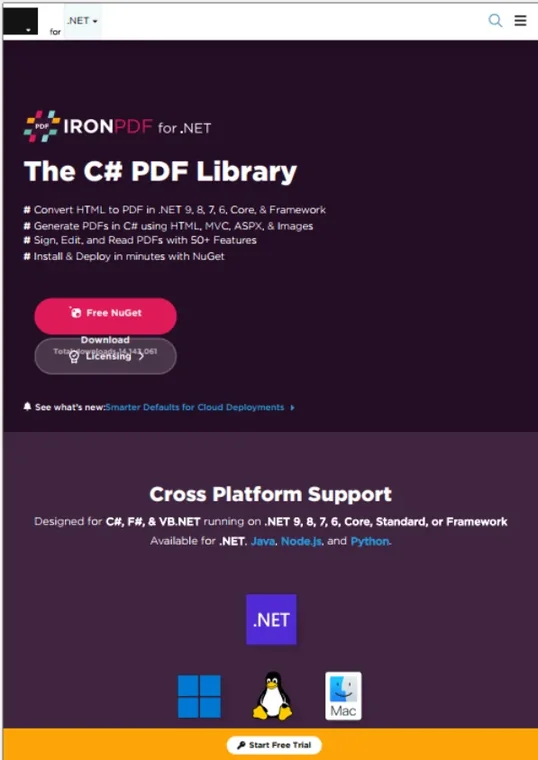
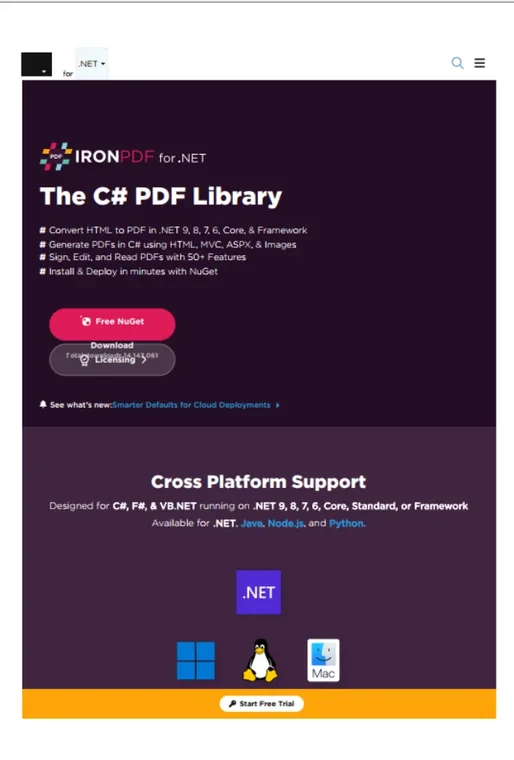
Ta metoda dodaje miejsce na stronie, zwiększając jej ogólny rozmiar, ale pozostawia istniejącą zawartość dokładnie tam, gdzie była. Zaczynając od strony A4 o wymiarach 210 mm x 297 mm, dodanie 10 mm z lewej i prawej oraz 20 mm z góry i dołu daje stronę 230 mm x 337 mm z oryginalną zawartością w centrum w jej starym miejscu. Jest to przydatne do przygotowania PDF do drukowania lub oprawy, gdzie potrzebne są dodatkowe marginesy.
#### Przykładowe wejście
#### Przykładowy Wynik
## Transformacja
Użyj `Transform`, aby przesunąć lub skalować rzeczywistą zawartość na stronie, zachowując stały rozmiar fizyczny strony.
```csharp
public void Transform(double MoveX, double MoveY, double ScaleX, double ScaleY)
```
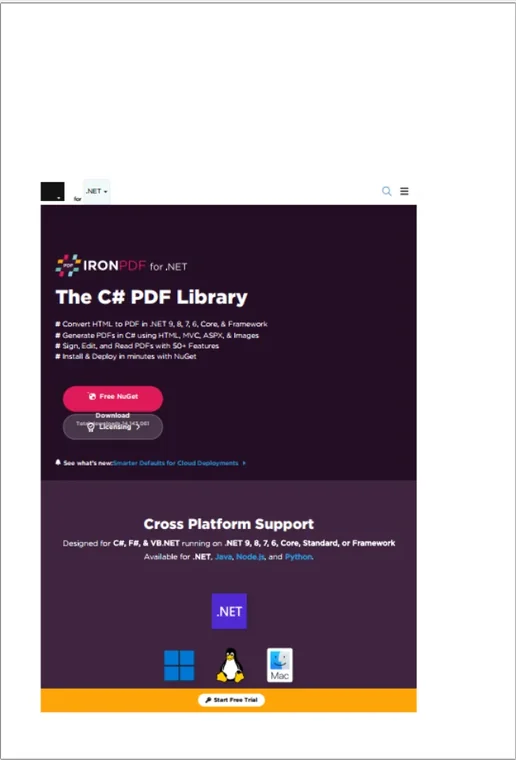
Wymiary strony pozostają te same; zmienia się tylko sposób, w jaki pojawia się zawartość. Przekazanie wartości przesuwających zawartość w prawo o 10 mm i w dół o 5 mm, a następnie skalujących ją do 80% w obu kierunkach, przesuwa i zmniejsza treść w miejscu. Sięgnij po to, gdy korygujesz układy, wyrównujesz treść lub stosujesz efekt oddalenia.
#### Przykładowy Wynik
## Wybieranie między nimi
- **Resize:** zmienia rozmiar strony i skaluje zawartość z nią; zwróć uwagę na potencjalne przycinanie.
- **Rozszerz:** powiększa płótno z marginesami i pozostawia treść nienaruszoną.
- **Transformacja:** porusza lub skaluje treść, podczas gdy wymiary strony pozostają niezmienione.
Metody te mogą również się łączyć. Powszechny wzorzec to zmiana rozmiaru strony, a następnie przekształcenie treści, aby dopasować się do nowych wymiarów.
Gdy programowo dostosowujesz układ PDF, wynik zależy od tego, czy zmieniasz samą stronę, czy zawartość w jej wnętrzu. IronPDF oferuje trzy różne metody dla tego: Resize, Extend i Transform. Wybór właściwej opcji sprowadza się do tego, czy chcesz zmienić rozmiar strony, dodać marginesy, czy przesunąć zawartość.
Zmiana rozmiaru
Użyj Resize, gdy chcesz zmienić wymiary strony, powiększając lub pomniejszając stronę.
public voidResize(doublePageWidth, doublePageHeight, MeasurementUnitUnits)
public void Resize(double PageWidth, double PageHeight, MeasurementUnit Units)
C#
Resize zmienia fizyczny rozmiar strony i skalę zawartości, aby dopasować do nowych wymiarów, więc wszystko pozostaje widoczne. Strona o wymiarach 210 mm x 297 mm zmieniona na 148 mm x 210 mm staje się A5, z jej treścią dopasowaną do mniejszej strony.
Ostrzeżenie: Zmiana rozmiaru skaluje zawartość, aby pasowała. Obserwuj przycinanie, gdy znacznie zmniejszasz stronę.
Rozszerzenie
Użyj Extend, gdy chcesz dodać odstęp lub marginesy wokół istniejącej zawartości, nie naruszając jej układu, skali czy pozycji.
public voidExtend(doubleExtendLeft, doubleExtendRight, doubleExtendTop, doubleExtendBottom, MeasurementUnitUnits)
Ta metoda dodaje miejsce na stronie, zwiększając jej ogólny rozmiar, ale pozostawia istniejącą zawartość dokładnie tam, gdzie była. Zaczynając od strony A4 o wymiarach 210 mm x 297 mm, dodanie 10 mm z lewej i prawej oraz 20 mm z góry i dołu daje stronę 230 mm x 337 mm z oryginalną zawartością w centrum w jej starym miejscu. Jest to przydatne do przygotowania PDF do drukowania lub oprawy, gdzie potrzebne są dodatkowe marginesy.
Przykładowe wejście
Przykładowy Wynik
Transformacja
Użyj Transform, aby przesunąć lub skalować rzeczywistą zawartość na stronie, zachowując stały rozmiar fizyczny strony.
public voidTransform(doubleMoveX, doubleMoveY, doubleScaleX, doubleScaleY)
public void Transform(double MoveX, double MoveY, double ScaleX, double ScaleY)
C#
Wymiary strony pozostają te same; zmienia się tylko sposób, w jaki pojawia się zawartość. Przekazanie wartości przesuwających zawartość w prawo o 10 mm i w dół o 5 mm, a następnie skalujących ją do 80% w obu kierunkach, przesuwa i zmniejsza treść w miejscu. Sięgnij po to, gdy korygujesz układy, wyrównujesz treść lub stosujesz efekt oddalenia.
Przykładowy Wynik
Wybieranie między nimi
Resize: zmienia rozmiar strony i skaluje zawartość z nią; zwróć uwagę na potencjalne przycinanie.
Rozszerz: powiększa płótno z marginesami i pozostawia treść nienaruszoną.
Transformacja: porusza lub skaluje treść, podczas gdy wymiary strony pozostają niezmienione.
Metody te mogą również się łączyć. Powszechny wzorzec to zmiana rozmiaru strony, a następnie przekształcenie treści, aby dopasować się do nowych wymiarów.
Curtis Chau posiada tytuł licencjata z informatyki (Uniwersytet Carleton) i specjalizuje się w front-endowym rozwoju, z ekspertką w Node.js, TypeScript, JavaScript i React. Pasjonuje się tworzeniem intuicyjnych i estetycznie przyjemnych interfejsów użytkownika, Curtis cieszy się pracą z nowoczesnymi frameworkami i tworzeniem dobrze zorganizowanych, atrakcyjnych wizualnie podręczników.


















