
Jak linearyzowac PDFy za pomoca C# i IronPDF

Linearyzowane PDFy umożliwiaja natychmiastowe wyświetlanie pierwszej strony podczas pobierania, co znacznie poprawia doswiadczenie użytkownika w przypadku duzych dokumentów. IronPDF zapewnia proste metody ich tworzenia i weryfikacji w języku C#, optymalizując dokumenty pod kątem szybkiego przeglądania w sieci.
Linearyzowany PDF, znany również jako "szybki podglad w sieci" lub "PDF zoptymalizowany do internetu", jest strukturalnie zorganizowany do streamingu internetowego. Pozwala to kompatybilnemu przeglądarce na natychmiastowe wyświetlenie pierwszej strony dokumentu, na dlugo przed zakonczonym pobieraniem całego pliku.
W aplikacjach o krytycznym znaczeniu dla misji lub wrazliwym czasie ta funkcja jest szczegółnie przydatna. Eliminuje to frustrujace czasy ladowania duzych dokumentów, szczegółnie w wolnych lub mobilnych sieciach, pozwalając użytkownikom natychmiast wchodzic w interakcje z treścia. Ulatwia to szybkie podejmowanie decyzji i zwieksza produktywnosc w środowiskach profesjonalnych. W połączeniu z funkcjami optymalizacji wydajności IronPDF zapewniają one wyjątkowe wrażenia podczas przeglądania.
W tym artykułe z instrukcjami omowimy opcje jakie IronPDF oferuje deweloperom do eksportu dokumentów jako linearyzowane PDFy.
Szybki Start: Linearyzacja Twojego PDF dla Szybszego Przeglądania w SieciRozpocznij prace z IronPDF aby bez wysilku linearyzowac swoje PDFy. Ten prosty przykład kodu pokazuje, jak optymalizować PDF dla szybszego ładowania w przeglądarkach internetowych, używając metody LinearizePdf IronPDF. Popraw doswiadczenie użytkownika pozwalając na wyświetlanie stron w trakcie ich ladowania, zamiast czekac na pobranie całego dokumentu. Postepuj wedlug poniższych krokow, aby uproscic swoje PDFy i uczynic je bardziej wydajnymi do udostępniania online.
-
1Install IronPDF with NuGet Package Manager
-
2Skopiuj i uruchom ten fragment kodu.
var pdf = IronPdf.PdfDocument.FromFile("input.pdf"); pdf.SaveAsLinearized(pdf.BinaryData, "linearized.pdf");Dim pdf = IronPdf.PdfDocument.FromFile("input.pdf") pdf.SaveAsLinearized(pdf.BinaryData, "linearized.pdf") -
3Wdrożenie do testowania w środowisku produkcyjnym
Rozpocznij używanie IronPDF w swoim projekcie już dziś z darmową wersją próbną
Minimalny proces (5 kroków)
- Pobierz bibliotekę IronPDF C# z NuGet
- Utwórz instancję renderera PDF i przekaż ciąg HTML
- Renderuj ciąg HTML za pomocą
PdfDocument - Zapisz PDF jako PDF zlinearyzowany za pomocą
RenderHtmlAsPdf - Zweryfikuj, czy PDF jest zlinearyzowany, za pomocą
SaveAsLinearized
Jak zapisać PDF jako linearyzowany?
Zapisanie dokumentu jako linearyzowanego PDF z IronPDF to proces szybki i łatwy. Przed rozpoczeciem upewnij sie, ze zainstalowales IronPDF za pomoca NuGet lub jednej z innych dostępnych metod instalacji.
W tym przykładzie wyrenderujemy ciąg HTML do PDF przy użyciu RenderHtmlAsPdf. Dla bardziej zlozonych dokumentów HTML warto rozwazyc funkcje konwersji HTML do PDF IronPDF. Następnie zapiszemy obiekt PdfDocument jako zlinearizowany PDF, używając instancyjnej metody SaveAsLinearized, podając ścieżkę wyjściowego pliku jako argument ciągu.
using IronPdf;

// Instantiate Renderer
var renderer = new ChromePdfRenderer();

// Create a PDF from an HTML string using C#
var pdf = renderer.RenderHtmlAsPdf("<h1>Pdf Bytes</h1>");

// Get the PDF binary data
var pdfBytes = pdf.BinaryData;

// Save the PDF binary data as a linearized PDF file
PdfDocument.SaveAsLinearized(pdfBytes, "linearize-from-bytes.pdf");Imports IronPdf
' Instantiate Renderer
Dim renderer As New ChromePdfRenderer()
' Create a PDF from an HTML string using VB.NET
Dim pdf = renderer.RenderHtmlAsPdf("<h1>Pdf Bytes</h1>")
' Get the PDF binary data
Dim pdfBytes = pdf.BinaryData
' Save the PDF binary data as a linearized PDF file
PdfDocument.SaveAsLinearized(pdfBytes, "linearize-from-bytes.pdf")Proces ten zmienia wewnętrzny format pliku PDF, umieszczając kluczowe informacje na początku pliku, co umożliwia stopniowe pobieranie i renderowanie. Jest to szczególnie przydatne podczas udostępniania plików PDF za pośrednictwem aplikacji internetowych.
Jak wygląda wynik?
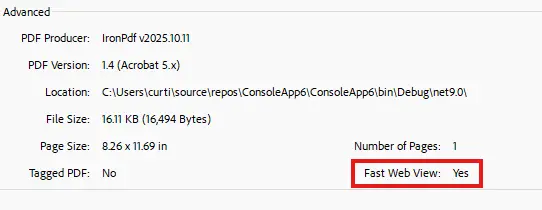
Jak zapisać bajty PDF jako linearyzowane?
Oprócz bezpośredniego zapisywania obiektu PdfDocument, IronPDF pozwala także użytkownikom przekształcić tablicę bajtów PDF w zlinearizowany PDF. Ta elastycznosc jest szczegółnie przydatna podczas pracy z PDFami przechowywanymi w bazach danych lub przetwarzaniu PDFow w aplikacjach intensywnie wykorzystujacych pamięć. Więcej informacji na temat pracy z PDFami w pamięci znajdziesz w naszym przewodniku ladowanie PDFow z potoku pamięci.
W tym przykładzie zaprezentujemy renderowanie ciągu HTML w obiekt PdfDocument, otrzymanie jego tablicy bajtów, a następnie zapisanie tych danych jako zlinearizowanego PDF-u przy użyciu przeciążenia SaveAsLinearized która akceptuje wejście byte[], ścieżkę wyjściową i opcjonalne hasło.
Jak wygląda wynik?
To jest plik wygenerowany przez kod:
Jak zapisać Memorystream jako linearyzowany?
Przeciążenie SaveAsLinearized które akceptuje wejście Stream nadal zapisuje zlinearizowany wynik do pliku pod określoną ścieżką wyjściową. Jest to przydatne, gdy źródłowy plik PDF znajduje się już w strumieniu (z bazy danych, sieci lub bufora w pamięci) i chcesz zapisać zlinearyzowany wynik na dysku.
W tym przykładzie przekonwertujemy obiekt PdfDocument na tablicę bajtów, zapiszemy go na MemoryStream, a następnie zapiszemy strumień jako zlinearizowany plik PDF, aby zilustrować tę funkcjonalność.
Jeśli chcesz całkowicie uniknąć zapisywania na dysku (z powodu HIPAA, PCI-DSS, aplikacji w piaskownicy lub funkcji chmury z systemami plików tylko do odczytu), zapoznaj się z metodami działającymi w pamięci w następnej sekcji.
To jest plik wygenerowany przez kod:
Jak zlinearyzować całość w pamięci?
Dla środowisk zabezpieczonych, funkcji chmurowych lub przepływów pracy czułych na zgodność (HIPAA, PCI-DSS), gdzie zapis na dysk jest ograniczony lub niepożądany, IronPDF dostarcza metody LinearizePdfToBytes i LinearizePdfToStream które bezpośrednio zwracają zlinearizowany PDF, bez plików tymczasowych czy operacji dyskowych.
Te metody są dostępne jako metody instancyjne w PdfDocument oraz jako metody statyczne akceptujące wejście byte[] lub Stream.
Uzyskaj zlinearyzowany wynik w postaci bajtów
Użyj LinearizePdfToBytes, kiedy potrzebujesz byte[] dla odpowiedzi HTTP, kolumny varbinary w bazie danych lub jakiegokolwiek bufora o stałym rozmiarze.
using IronPdf;

// Instance method: linearize the current document, get bytes back
var pdf = PdfDocument.FromFile("input.pdf");
byte[] linearizedBytes = pdf.LinearizePdfToBytes();

// Static method: linearize from a byte array without instantiating PdfDocument
byte[] inputBytes = File.ReadAllBytes("input.pdf");
byte[] result = PdfDocument.LinearizePdfToBytes(inputBytes);

// Password-protected PDFs
byte[] decrypted = PdfDocument.LinearizePdfToBytes(encryptedBytes, password: "secret");Imports IronPdf
' Instance method: linearize the current document, get bytes back
Dim pdf = PdfDocument.FromFile("input.pdf")
Dim linearizedBytes As Byte() = pdf.LinearizePdfToBytes()
' Static method: linearize from a byte array without instantiating PdfDocument
Dim inputBytes As Byte() = File.ReadAllBytes("input.pdf")
Dim result As Byte() = PdfDocument.LinearizePdfToBytes(inputBytes)
' Password-protected PDFs
Dim decrypted As Byte() = PdfDocument.LinearizePdfToBytes(encryptedBytes, password:="secret")Uzyskaj zlinearyzowany wynik jako strumień
Użyj LinearizePdfToStream kiedy przekierowujesz wyjście do innego strumienia (przekazywanie do chmury, odpowiedzi HTTP, gniazd sieciowych) bez buforowania całego pliku w pamięci.
// Instance method: return a Stream
Stream linearizedStream = pdf.LinearizePdfToStream();

// Static method: linearize from a stream
using var inputStream = File.OpenRead("input.pdf");
Stream resultStream = PdfDocument.LinearizePdfToStream(inputStream);Imports System.IO
' Instance method: return a Stream
Dim linearizedStream As Stream = pdf.LinearizePdfToStream()
' Static method: linearize from a stream
Using inputStream As FileStream = File.OpenRead("input.pdf")
Dim resultStream As Stream = PdfDocument.LinearizePdfToStream(inputStream)
End UsingKontrola strategii linearyzacji
Wszystkie sześć metod akceptują opcjonalny parametr LinearizationMode:
| Tryb | Zachowanie | Kiedy używać |
|---|---|---|
Automatic (domyślnie) | Najpierw próbuje metody opartej na plikach; jeśli dostęp do dysku jest ograniczony, przechodzi na tryb pamięciowy | Zalecane ustawienie domyślne; dziala w wiekszosci srodowisk |
InMemory | Wykonuje linearyzację całkowicie w pamięci, bez operacji wejścia/wyjścia na dysk | Procesy HIPAA / PCI-DSS, aplikacje w środowisku sandbox, systemy plików tylko do odczytu, funkcje chmurowe |
FileBased | Wykorzystuje plik tymczasowy w katalogu tymczasowym systemu | Gdy wyraźnie chcesz zachować zachowanie plików tymczasowych i masz uprawnienia do zapisu |
using IronPdf;

// Force in-memory linearization (no disk I/O at all)
byte[] linearized = pdf.LinearizePdfToBytes(LinearizationMode.InMemory);Imports IronPdf
' Force in-memory linearization (no disk I/O at all)
Dim linearized As Byte() = pdf.LinearizePdfToBytes(LinearizationMode.InMemory)ArgumentException jest wyrzucany, kiedy wejściowe bajty są null/puste lub kiedy wejściowy strumień nie jest czytelny.) ArgumentNullException jest wyrzucany, kiedy wejściowy strumień jest null.Jak przesłać zlinearyzowany plik PDF do odpowiedzi HTTP?
Połącz LinearizePdfToStream z FileStreamResult ASP.NET, aby bezpośrednio przesłać zoptymalizowany PDF do przeglądarki, bez tworzenia pliku tymczasowego:
using IronPdf;
using Microsoft.AspNetCore.Mvc;

public class ReportController : Controller
{
    public IActionResult DownloadReport()
    {
        var pdf = PdfDocument.FromFile("quarterly-report.pdf");
        Stream linearized = pdf.LinearizePdfToStream(LinearizationMode.InMemory);

        return new FileStreamResult(linearized, "application/pdf")
        {
            FileDownloadName = "quarterly-report.pdf"
        };
    }
}Imports IronPdf
Imports Microsoft.AspNetCore.Mvc
Imports System.IO
Public Class ReportController
Inherits Controller
Public Function DownloadReport() As IActionResult
Dim pdf = PdfDocument.FromFile("quarterly-report.pdf")
Dim linearized As Stream = pdf.LinearizePdfToStream(LinearizationMode.InMemory)
Return New FileStreamResult(linearized, "application/pdf") With {
.FileDownloadName = "quarterly-report.pdf"
}
End Function
End ClassPrzeglądarka otrzymuje zlinearyzowany plik PDF, który zaczyna wyświetlać pierwszą stronę, podczas gdy reszta jest przesyłana strumieniowo - a żaden plik pośredni nigdy nie trafia na dysk serwera.

Moją ulubioną biblioteką tego typu jest IronPDF. Umożliwia ona szybkie i efektywne manipulowanie plikami PDF. Posiada także wiele cennych funkcji, takich jak eksport do formatu PDF/A i cyfrowe podpisywanie dokumentów PDF.

IronOCR pozwala nam oszczędzić 40 000 USD rocznie na ręcznym przetwarzaniu, jednocześnie zwiększając produktywność i uwalniając zasoby do zadań o wysokim wpływie. Gorąco polecam.

Jak mogę zweryfikowac, czy PDF jest linearyzowany?
Oprócz sprawdzania własności dokumentu w przeglądarce PDF, takiej jak Adobe Acrobat, aby zobaczyć, czy PDF jest zlinearizowany, IronPDF dostarcza także sposób na programowe sprawdzenie tego za pomocą metody IsLinearized. Przyjmuje parametr typu string dla ścieżki do pliku oraz opcjonalny drugi parametr typu string dla hasła, jeśli plik PDF jest zaszyfrowany. Ta capable weryfikacji jest niezbędna dla zapewnienia jakosci i może być zintegrowana z workflowami testow automatycznych.
W tym przykładzie uzyjemy plików wyjsciowych z trzech powyzszych przykładów, aby sprawdzic, czy sa one linearyzowane, oraz dołączymy czwarty, nielinearyzowany PDF, aby pokazac działanie metody. Dla bardziej zaawansowanych technik manipulacji i weryfikacji PDFow, zbadz kompleksowy zestaw funkacji IronPDF.
Jakie sa wyniki?

Jak widać, pierwsze trzy przykłady zwracają MemoryStream, podczas gdy ostatni PDF, który nie jest zlinearizowany, zwraca IsLinearized.
IsLinearized. Aby wygenerować zlinearizowane wyjście jako bajty lub strumień bez pisania na dysk, użyj opisanych powyżej metod LinearizePdfToBytes i LinearizePdfToStream.Najlepsze praktyki dla linearyzowanych PDFow
Pracujac z linearyzowanymi PDFami, rozwaz te najlepsze praktyki:
-
Rozwazania dotyczące wielkosci plików: linearyzacja może nieznacznie zwiększyć wielkosc pliku ze wzgledu na zrestrukturyzowany format. Uzyj funkcji kompresji IronPDF, aby zoptymalizować wielkosc pliku, gdy to konieczne.
-
Wdrozenie Webowe: Linearyzowane PDFy sa idealne dla aplikacji webowych. Skonfiguruj swoj serwer webowy, aby obsługiwal zapytania o zakres bajtow, aby zmaksymalizowac korzysci z linearyzacji.
-
Testowanie wydajności: Zawsze testuj linearyzowane PDFy w docelowym środowisku. Poprawa wydajności jest najbardziej zauwazalna dla duzych plików przy wolniejszych połączeniach.
-
Zgodnosc: Chociaż wiekszosc nowoczesnych przeglądarek PDF wspiera linearyzowane PDFy, upewnij sie, ze sa zgodne z preferowanymi przeglądarkami użytkowników.
Dla dodatkowych strategii optymalizacji i zaawansowanych technik obsługi PDFow, odwolaj sie do dokumentacji opcji renderowania IronPDF.
Często Zadawane Pytania
Czym jest zlinearyzowany plik PDF i dlaczego warto go używać?
Zlinearyzowany plik PDF, znany również jako „Fast Web View” lub „PDF zoptymalizowany pod kątem sieci”, jest strukturalnie zreorganizowany pod kątem strumieniowania w Internecie. Funkcja linearyzacji IronPDF pozwala kompatybilnym przeglądarkom wyświetlać pierwszą stronę niemal natychmiast, podczas gdy reszta jest pobierana, co znacznie poprawia komfort użytkowania w przypadku dużych dokumentów, zwłaszcza w wolnych lub mobilnych sieciach.
Jak utworzyć zlinearyzowany plik PDF w języku C#?
Dzięki IronPDF można łatwo utworzyć zlinearyzowany plik PDF za pomocą metody SaveAsLinearized. Wystarczy załadować lub utworzyć dokument PDF, a następnie wywołać pdf.SaveAsLinearized(pdf.BinaryData, 'output.pdf'), aby zapisać go jako zlinearyzowany plik PDF zoptymalizowany do szybkiego przeglądania w sieci.
Czy mogę przekonwertować istniejące pliki PDF do formatu zlinearyzowanego?
Tak, IronPDF umożliwia konwersję istniejących plików PDF do formatu zlinearyzowanego. Można załadować dowolny plik PDF za pomocą PdfDocument.FromFile('input.pdf'), a następnie użyć metody SaveAsLinearized, aby zapisać go jako zlinearyzowany plik PDF w celu poprawy wydajności sieciowej.
Jak mogę sprawdzić, czy plik PDF jest już zlinearyzowany?
IronPDF udostępnia właściwość IsLinearized, która pozwala sprawdzić, czy plik PDF jest zlinearyzowany. Wystarczy załadować dokument PDF i sprawdzić właściwość boolowską IsLinearized, aby ustalić, czy dokument jest już zoptymalizowany do szybkiego przeglądania w sieci.
Jakie są główne zalety linearizacji plików PDF dla aplikacji internetowych?
Linearyzacja plików PDF za pomocą IronPDF zapewnia natychmiastowe wyświetlenie pierwszej strony, eliminuje frustrujące czasy ładowania dużych dokumentów, umożliwia szybsze podejmowanie decyzji w środowiskach profesjonalnych oraz znacznie poprawia komfort użytkowania, szczególnie w aplikacjach o znaczeniu krytycznym lub wymagających szybkiej reakcji.
How can I verify if a PDF is linearized using IronPDF?
IronPDF offers the `IsLinearized` method to programmatically check if a PDF is linearized. This can be integrated into automated testing workflows for quality assurance.
What are the benefits of using IronPDF's `LinearizationMode`?
The `LinearizationMode` in IronPDF allows you to control how linearization is performed, offering options like `Automatic`, `InMemory`, and `FileBased`. These modes provide flexibility depending on the environment and requirements.
What are best practices for using linearized PDFs?
Best practices for linearized PDFs include considering file size, using web deployment strategies that support byte-range requests, performing performance testing in target environments, and ensuring viewer compatibility.
Can IronPDF linearize a PDF directly from a stream?
Yes, IronPDF can linearize a PDF directly from a stream using the `LinearizePdfToStream` method. This is useful for cloud uploads, network sockets, or HTTP response bodies.
How does linearization impact PDF file size?
Linearization may slightly increase PDF file size due to its restructured format. To manage file size, consider using IronPDF's compression features to optimize your documents.

Curtis Chau posiada tytuł licencjata z informatyki (Uniwersytet Carleton) i specjalizuje się w front-endowym rozwoju, z ekspertką w Node.js, TypeScript, JavaScript i React. Pasjonuje się tworzeniem intuicyjnych i estetycznie przyjemnych interfejsów użytkownika, Curtis cieszy się pracą z nowoczesnymi frameworkami i tworzeniem dobrze zorganizowanych, atrakcyjnych wizualnie podręczników.



