
Jak przekonwertować RTF na PDF w IronPDF C#

IronPDF przekształca dokumenty RTF do PDF w C# przy użyciu metod RenderRtfStringAsPdf i RenderRtfFileAsPdf na ChromePdfRenderer, przyjmując zarówno ciąg RTF, jak i ścieżkę pliku oraz zwracając PdfDocument, który można zapisać, zabezpieczyć lub połączyć.
RTF (Rich Text Format) jest formatem dokumentu wprowadzonym przez Microsoft w 1987. Przechowuje tekst wraz z poleceniami formatowania, takimi jak czcionki, style, kolory i listy punktowane, jako zwykły tekst, co umożliwia jego łatwe przesyłanie między edytorami. Przekształcenie RTF w PDF zapewnia dokument o układzie stałym, który wygląda tak samo na każdym urządzeniu, może być zabezpieczony hasłem oraz jest gotowy do drukowania lub archiwizacji.
Standardowe formatowanie takie jak pogrubienie, kursywa, podkreślenie, kolory, czcionki i proste listy punktowane konwertują się niezawodnie. Mniej popularne słowa kontroli RTF, zagnieżdżone tabele oraz osadzone obiekty OLE mogą nie być dokładnie odtwarzane, dlatego warto przejrzeć wynik, gdy dokument korzysta z zaawansowanych funkcji. )}]
Rozpoczecie pracy: Konwersja RTF do PDF za pomoca IronPDFRenderuj plik w formacie Rich Text Format do PDF przy użyciu jednego wywołania. Wskaż RenderRtfFileAsPdf ścieżkę RTF, a następnie zapisz zwrócony dokument.
-
1Install IronPDF with NuGet Package Manager
-
2Skopiuj i uruchom ten fragment kodu.
new IronPdf.ChromePdfRenderer() .RenderRtfFileAsPdf("input.rtf") .SaveAs("output.pdf");Dim renderer As New IronPdf.ChromePdfRenderer() renderer.RenderRtfFileAsPdf("input.rtf").SaveAs("output.pdf") -
3Wdrożenie do testowania w środowisku produkcyjnym
Rozpocznij używanie IronPDF w swoim projekcie już dziś z darmową wersją próbną
Minimalny proces (5 kroków)
- Pobierz biblioteke C# do konwersji RTF na PDF
- Przygotuj plik lub ciag RTF, ktory chcesz skonwertować
- Uzyj metody
RenderRtfStringAsPdfdo konwersji z ciągu RTF - Uzyj metody
RenderRtfFileAsPdfdo konwersji z pliku RTF - Sprawdź wygenerowany dokument PDF
Jak Przekonwertować Ciąg RTF na PDF?
Użyj metody RenderRtfStringAsPdf, aby przekształcić ciąg RTF w dokument PDF. Wejście ciągowe pasuje do zawartości, którą tworzysz w czasie wykonywania: RTF pobrane z kolumny bazy danych, zwrócone przez API lub złożone w kodzie, bez tymczasowego pliku do zapisu lub czyszczenia. Metoda zwraca PdfDocument, dzięki czemu możesz dalej pracować nad wynikiem, stosując nagłówki i stopki, łącząc strony lub dodając adnotacje i zakładki.
using IronPdf;

// Instantiate Renderer
ChromePdfRenderer renderer = new ChromePdfRenderer();

// RTF string
string rtf = @"{\rtf1\ansi\deff0{\fonttbl{\f0 Arial;}}{\colortbl;\red0\green0\blue0;}\cf0This is some \b bold \b0 and \i italic \i0 text.}";

// Render from RTF string
PdfDocument pdf = renderer.RenderRtfStringAsPdf(rtf);

// Save the PDF
pdf.SaveAs("pdfFromRtfString.pdf");Imports IronPdf
' Instantiate Renderer
Private renderer As New ChromePdfRenderer()
' RTF string
Private rtf As String = "{\rtf1\ansi\deff0{\fonttbl{\f0 Arial;}}{\colortbl;\red0\green0\blue0;}\cf0This is some \b bold \b0 and \i italic \i0 text.}"
' Render from RTF string
Private pdf As PdfDocument = renderer.RenderRtfStringAsPdf(rtf)
' Save the PDF
pdf.SaveAs("pdfFromRtfString.pdf")Wynik
Jak mogę zastosować dodatkowe opcje formatowania?
Te same RenderingOptions używane do renderowania HTML znajdą tu zastosowanie. Ustaw orientację papieru, marginesy i rozmiar strony na rendererze przed wywołaniem RenderRtfStringAsPdf:
using IronPdf;
using IronPdf.Rendering;

// Create renderer with custom options
ChromePdfRenderer renderer = new ChromePdfRenderer();
renderer.RenderingOptions.PaperOrientation = PdfPaperOrientation.Landscape;
renderer.RenderingOptions.MarginTop = 50;
renderer.RenderingOptions.MarginBottom = 50;
renderer.RenderingOptions.MarginLeft = 25;
renderer.RenderingOptions.MarginRight = 25;

// RTF string with formatting
string rtf = @"{\rtf1\ansi\deff0{\fonttbl{\f0 Times New Roman;}{\f1 Arial;}}
{\colortbl;\red255\green0\blue0;\red0\green0\blue255;}
\f0\fs24 This is a heading\line
\f1\fs20\cf1 This text is red\line
\cf2 This text is blue\line
\b Bold text\b0 and \i italic text\i0}";

// Convert with custom options
PdfDocument pdf = renderer.RenderRtfStringAsPdf(rtf);
pdf.SaveAs("formattedRtfToPdf.pdf");Imports IronPdf
Imports IronPdf.Rendering
' Create renderer with custom options
Dim renderer As New ChromePdfRenderer()
renderer.RenderingOptions.PaperOrientation = PdfPaperOrientation.Landscape
renderer.RenderingOptions.MarginTop = 50
renderer.RenderingOptions.MarginBottom = 50
renderer.RenderingOptions.MarginLeft = 25
renderer.RenderingOptions.MarginRight = 25
' RTF string with formatting
Dim rtf As String = "{\rtf1\ansi\deff0{\fonttbl{\f0 Times New Roman;}{\f1 Arial;}}" & _
"{\colortbl;\red255\green0\blue0;\red0\green0\blue255;}" & _
"\f0\fs24 This is a heading\line" & _
"\f1\fs20\cf1 This text is red\line" & _
"\cf2 This text is blue\line" & _
"\b Bold text\b0 and \i italic text\i0}"
' Convert with custom options
Dim pdf As PdfDocument = renderer.RenderRtfStringAsPdf(rtf)
pdf.SaveAs("formattedRtfToPdf.pdf")W celu bardziej precyzyjnej kontroli nad geometrią strony zapoznaj się z przewodnikami na temat niestandardowych marginesów i niestandardowych rozmiarów papieru.
Wynik
Jak Przekonwertować Plik RTF na PDF?
Przekaż ścieżkę Twojego dokumentu do RenderRtfFileAsPdf. Metoda akceptuje zarówno ścieżki bezwzględne, jak i względne. Pobierz przykładowy plik RTF, aby postępować dalej: sample.rtf. Przykład poniżej renderuje ten plik do PDF.
Dane wejściowe
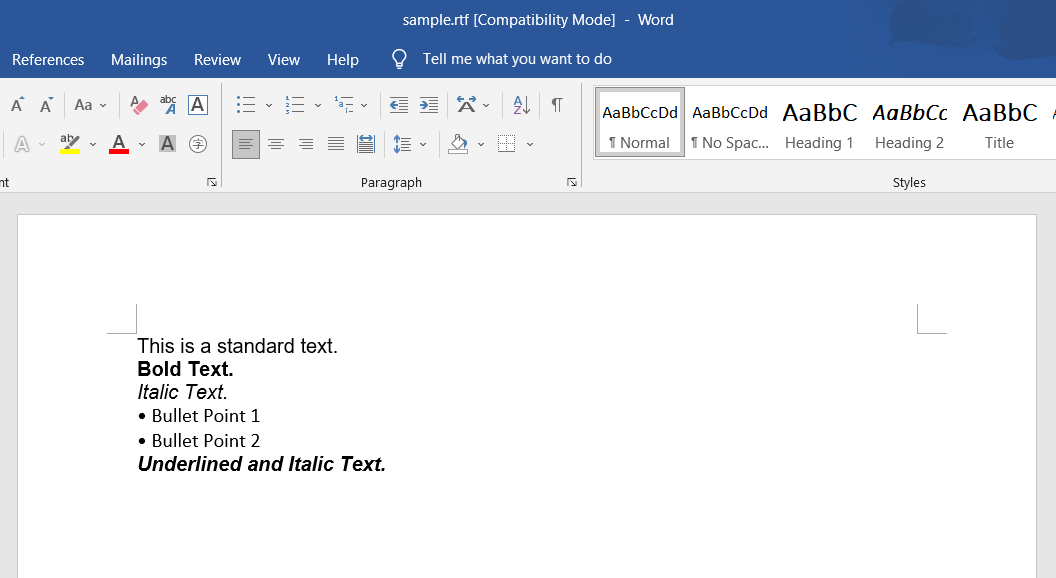
Jakiego kodu potrzebuje do konwersji plików RTF?
using IronPdf;

// Instantiate Renderer
ChromePdfRenderer renderer = new ChromePdfRenderer();

// Render from RTF file
PdfDocument pdf = renderer.RenderRtfFileAsPdf("sample.rtf");

// Save the PDF
pdf.SaveAs("pdfFromRtfFile.pdf");Imports IronPdf
' Instantiate Renderer
Private renderer As New ChromePdfRenderer()
' Render from RTF file
Private pdf As PdfDocument = renderer.RenderRtfFileAsPdf("sample.rtf")
' Save the PDF
pdf.SaveAs("pdfFromRtfFile.pdf")Aby przekonwertować folder dokumentów, użyj jednego renderera i iteruj po plikach:
using IronPdf;
using System.IO;

// Create renderer once for efficiency
ChromePdfRenderer renderer = new ChromePdfRenderer();

// Get all RTF files in directory
string[] rtfFiles = Directory.GetFiles(@"C:\RTFDocuments", "*.rtf");

foreach (string rtfFile in rtfFiles)
{
    // Convert each RTF file to PDF
    PdfDocument pdf = renderer.RenderRtfFileAsPdf(rtfFile);

    // Save with same name but PDF extension
    string pdfPath = Path.ChangeExtension(rtfFile, ".pdf");
    pdf.SaveAs(pdfPath);
}Imports IronPdf
Imports System.IO
' Create renderer once for efficiency
Dim renderer As New ChromePdfRenderer()
' Get all RTF files in directory
Dim rtfFiles As String() = Directory.GetFiles("C:\RTFDocuments", "*.rtf")
For Each rtfFile As String In rtfFiles
' Convert each RTF file to PDF
Dim pdf As PdfDocument = renderer.RenderRtfFileAsPdf(rtfFile)
' Save with same name but PDF extension
Dim pdfPath As String = Path.ChangeExtension(rtfFile, ".pdf")
pdf.SaveAs(pdfPath)
NextWynik
Jakie sa powszechne problemy przy konwersji plików RTF?
Kilka sytuacji wymaga uwagi podczas renderowania plików RTF:
- Czcionki: Czcionka wymieniona w RTF musi być zainstalowana na maszynie dokonującej konwersji, co ma największe znaczenie na serwerach bezgłowych i kontenerach. Przewodnik zarządzania czcionkami obejmuje rejestrowanie czcionek w czasie rzeczywistym.
- Duże dokumenty: Renderuj długie pliki poza wątkiem żądania, używając async API, aby aplikacja pozostała responsywna.
- Znaki międzynarodowe: Dokumenty z tekstami w niełacińskim piśmie zależą od prawidłowego kodowania w źródłowym RTF i zainstalowanej czcionki obejmującej te glify.
- Zaawansowane znaczniki: Zagnieżdżone tabele i osadzone obiekty mogą nie zostać dokładnie odtworzone. Porównaj wynik z oryginałem, gdy dokument opiera się na nich.
Jak mogę dodac bezpieczeństwo do skonwertowanego PDF-a?
Po renderowaniu zablokuj dokument za pomocą SecuritySettings, ustawiając hasło właściciela, hasło użytkownika oraz uprawnienia do kopiowania i drukowania:
using IronPdf;
using IronPdf.Security;

// Convert RTF to PDF
ChromePdfRenderer renderer = new ChromePdfRenderer();
PdfDocument pdf = renderer.RenderRtfFileAsPdf("confidential.rtf");

// Apply security settings
pdf.SecuritySettings.MakePdfDocumentReadOnly("owner_password");
pdf.SecuritySettings.UserPassword = "user_password";
pdf.SecuritySettings.AllowUserCopyPasteContent = false;
pdf.SecuritySettings.AllowUserPrinting = PdfPrintSecurity.NoPrint;

// Save secured PDF
pdf.SaveAs("secured_document.pdf");Imports IronPdf
Imports IronPdf.Security
' Convert RTF to PDF
Dim renderer As New ChromePdfRenderer()
Dim pdf As PdfDocument = renderer.RenderRtfFileAsPdf("confidential.rtf")
' Apply security settings
pdf.SecuritySettings.MakePdfDocumentReadOnly("owner_password")
pdf.SecuritySettings.UserPassword = "user_password"
pdf.SecuritySettings.AllowUserCopyPasteContent = False
pdf.SecuritySettings.AllowUserPrinting = PdfPrintSecurity.NoPrint
' Save secured PDF
pdf.SaveAs("secured_document.pdf")Przewodnik po uprawnieniach i hasłach PDF obejmuje pełny zestaw opcji ograniczeń.

Moją ulubioną biblioteką tego typu jest IronPDF. Umożliwia ona szybkie i efektywne manipulowanie plikami PDF. Posiada także wiele cennych funkcji, takich jak eksport do formatu PDF/A i cyfrowe podpisywanie dokumentów PDF.

IronOCR pozwala nam oszczędzić 40 000 USD rocznie na ręcznym przetwarzaniu, jednocześnie zwiększając produktywność i uwalniając zasoby do zadań o wysokim wpływie. Gorąco polecam.

Jak Połączyć Wiele Plików RTF W Jeden PDF?
Renderuj każdy plik RTF do własnego PdfDocument, a następnie wywołaj PdfDocument.Merge, aby je połączyć. To tworzy jeden gotowy do dostarczenia dokument z kilku dokumentów źródłowych, np. rozdziałów raportu:
using IronPdf;
using System.Collections.Generic;

// Create renderer
ChromePdfRenderer renderer = new ChromePdfRenderer();

// Convert multiple RTF files
List<PdfDocument> pdfs = new List<PdfDocument>();
pdfs.Add(renderer.RenderRtfFileAsPdf("chapter1.rtf"));
pdfs.Add(renderer.RenderRtfFileAsPdf("chapter2.rtf"));
pdfs.Add(renderer.RenderRtfFileAsPdf("chapter3.rtf"));

// Merge PDFs
PdfDocument mergedPdf = PdfDocument.Merge(pdfs);

// Add page numbers across the merged document
mergedPdf.AddTextFooters(new TextHeaderFooter
{
    CenterText = "Page {page} of {total-pages}",
    FontSize = 12
});

// Save combined document
mergedPdf.SaveAs("combined_document.pdf");

// Clean up individual PDFs
foreach (var pdf in pdfs)
{
    pdf.Dispose();
}Imports IronPdf
Imports System.Collections.Generic
' Create renderer
Dim renderer As New ChromePdfRenderer()
' Convert multiple RTF files
Dim pdfs As New List(Of PdfDocument)()
pdfs.Add(renderer.RenderRtfFileAsPdf("chapter1.rtf"))
pdfs.Add(renderer.RenderRtfFileAsPdf("chapter2.rtf"))
pdfs.Add(renderer.RenderRtfFileAsPdf("chapter3.rtf"))
' Merge PDFs
Dim mergedPdf As PdfDocument = PdfDocument.Merge(pdfs)
' Add page numbers across the merged document
mergedPdf.AddTextFooters(New TextHeaderFooter With {
.CenterText = "Page {page} of {total-pages}",
.FontSize = 12
})
' Save combined document
mergedPdf.SaveAs("combined_document.pdf")
' Clean up individual PDFs
For Each pdf In pdfs
pdf.Dispose()
Next pdfZastępniki stopki {page} i {total-pages} numerują strony w całym scalonym wyniku.
Jak Zwrócić Przekonwertowany PDF z Punktu Końcowego Sieci?
W ASP.NET renderuj RTF wewnątrz akcji i zwróć bajty dokumentu jako wynik pliku. Odczytaj właściwość BinaryData z obiektu PdfDocument i przekazuj ją do File:
[HttpGet]
public IActionResult ConvertRtfToPdf(string rtfContent)
{
    ChromePdfRenderer renderer = new ChromePdfRenderer();
    PdfDocument pdf = renderer.RenderRtfStringAsPdf(rtfContent);
    return File(pdf.BinaryData, "application/pdf", "converted_document.pdf");
}<HttpGet>
Public Function ConvertRtfToPdf(rtfContent As String) As IActionResult
Dim renderer As New ChromePdfRenderer()
Dim pdf As PdfDocument = renderer.RenderRtfStringAsPdf(rtfContent)
Return File(pdf.BinaryData, "application/pdf", "converted_document.pdf")
End FunctionWnioski
IronPDF przekształca RTF do PDF zarówno z ciągów, jak i z plików przez RenderRtfStringAsPdf i RenderRtfFileAsPdf, a powstały PdfDocument można podłączyć do reszty biblioteki do układu, zabezpieczeń i łączenia. Od tego miejsca połącz konwersję RTF z niestandardowymi marginesami oraz nagłówkami i stopkami pokazanymi powyżej, lub przejdź do pełnej listy konwersji PDF.
Często Zadawane Pytania
Jak przekonwertowac plik RTF do PDF w C#?
Dzieki IronPDF mozesz przekonwertowac plik RTF do PDF zaledwie dwoma liniami kodu, uzywajac metody RenderRtfFileAsPdf. Po prostu stworz instancje ChromePdfRenderer i wywolaj RenderRtfFileAsPdf z podana sciezka do pliku wejsciowego, a nastepnie zapisz wynik za pomoca metody SaveAs.
Czy moge przekonwertowac lancuchy RTF bezposrednio do PDF bez uprzedniego zapisywania ich jako plikow?
Tak, IronPDF udostepnia metode RenderRtfStringAsPdf, która pozwala na konwersje zawartosci RTF z lancuchow bezposrednio do dokumentow PDF. Jest to szczegolnie przydatne w pracy z dynamicznie generowana zawartoscia RTF lub danymi z baz danych.
Czy konwersja RTF na PDF zachowuje formatowanie i style?
IronPDF przetwarza RTF przez swoją ścieżkę konwersji dokumentów, więc standardowe formatowanie, takie jak czcionki, style, kolory, pogrubienia, kursywa i proste listy punktowane konwertują się niezawodnie. Mniej powszechne słowa sterujące, zagnieżdżone tabele i osadzone obiekty OLE mogą nie zostać dokładnie przetworzone, więc należy przejrzeć wynik, gdy dokument używa zaawansowanych funkcji.
Jakie sa korzysci z konwersji RTF do PDF?
Konwersja RTF do PDF z IronPDF oferuje wiele korzysci: latwa dostepnosc na wielu platformach, mozliwosci kompresji, optymalizacje drukowania, spojny wyglad dokumentu niezaleznie od urzadzenia, zwiększone funkcje bezpieczeństwa oraz gotowość do profesjonalnej dystrybucji dokumentow.
Czy moge dodac naglowki, stopki i numery stron do przekonwertowanego PDF?
Tak, IronPDF wspiera pelny zakres RenderingOptions podczas konwersji RTF na PDF. Mozesz zastosowac naglowki i stopki tekstowe oraz HTML, dodac numeracje stron, zaimplementowac tekst i pieczecie obrazu oraz dostosowac rozmiary i orientacje stron.
Czy jest mozliwosc manipulacji PDF po jego konwersji z RTF?
Absolutnie! Po wygenerowaniu PDF z RTF za pomoca IronPDF, mozesz przeprowadzac rozne manipulacje stronami, w tym laczenie i dzielenie plikow PDF, obracanie stron, dodawanie adnotacji i implementowanie zakładek.
How can I return a converted PDF from a web endpoint using IronPDF?
In ASP.NET, you can convert RTF to PDF and return it from a web endpoint by reading the `PdfDocument`'s `BinaryData` and returning it in the `File` result of an action.
What should I do if my RTF file uses fonts not installed on my conversion machine?
Ensure that the required fonts are installed on the machine performing the conversion or use IronPDF's guides to register fonts at runtime when converting RTF to PDF.
How does IronPDF handle international characters in RTF conversion?
International characters in RTF documents require proper encoding in the source and a suitable font that supports the required glyphs during the conversion process.
Is there a way to convert all RTF files in a directory to PDFs in IronPDF?
Yes, by using a loop to iterate over all RTF files in a directory, you can convert each file to a PDF with IronPDF, ensuring you manage a single `ChromePdfRenderer` instance for efficiency.

Curtis Chau posiada tytuł licencjata z informatyki (Uniwersytet Carleton) i specjalizuje się w front-endowym rozwoju, z ekspertką w Node.js, TypeScript, JavaScript i React. Pasjonuje się tworzeniem intuicyjnych i estetycznie przyjemnych interfejsów użytkownika, Curtis cieszy się pracą z nowoczesnymi frameworkami i tworzeniem dobrze zorganizowanych, atrakcyjnych wizualnie podręczników.



