
PDFページのリサイズ、拡張、および変換

PDFレイアウトをプログラムで調整するとき、結果はページ自体を変更するか、またはその中のコンテンツを変更するかによって異なります。 IronPDFは、これに対して3つの異なる方法を提供します: Resize, Extend, および Transform。 適切なものを選ぶのは、ページサイズを変更するか、マージンを追加するか、コンテンツを移動するかによります。
リサイズ
ページの寸法を変更する、ページを拡大または縮小する場合には、Resize を使用します。
public void Resize(double PageWidth, double PageHeight, MeasurementUnit Units)Resize はページの物理的なサイズを変更し、コンテンツを新しい寸法に合わせて縮尺するため、すべてを見える状態に保ちます。 元の210mm x 297mmサイズのページを148mm x 210mmにリサイズすると、A5になり、その内容は小さいページに収まります。
拡張
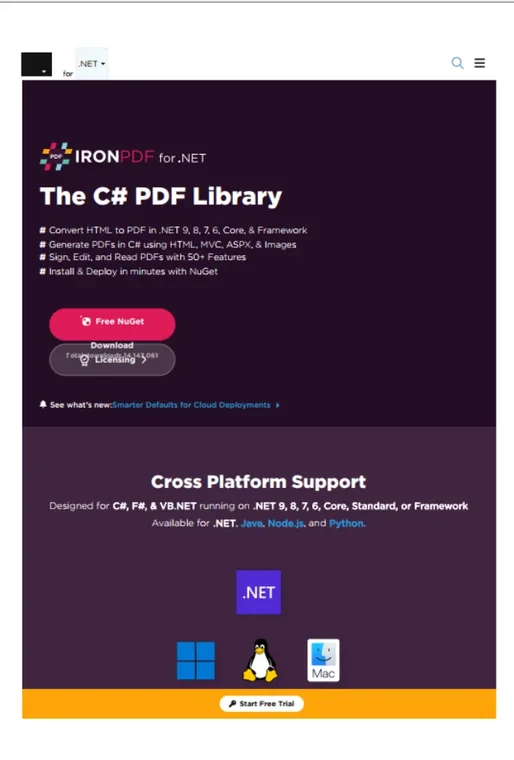
既存のコンテンツの周りに空白や余白を追加したい場合に、コンテンツのレイアウト、縮尺、または位置を変更せずに Extend を使用します。
public void Extend(double ExtendLeft, double ExtendRight, double ExtendTop, double ExtendBottom, MeasurementUnit Units)この方法はページに空白を追加しその全体サイズを増やしますが、既存のコンテンツはそのままの位置にあります。 210mm x 297mmのA4ページから始め、左と右に10mm、上と下に20mmを追加すると、元のコンテンツが元のスペースの中心に配置された、230mm x 337mmのページが得られます。 余分なマージンが必要な印刷または製本用のPDFを準備するのに便利です。
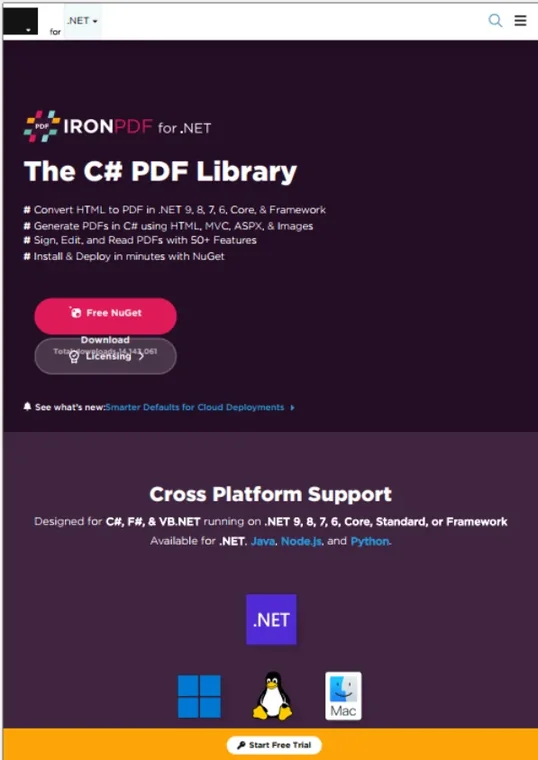
サンプル入力
サンプル出力
変換
ページ上の実際のコンテンツを移動または縮尺しつつ、ページの物理的なサイズを固定するには Transform を使用します。
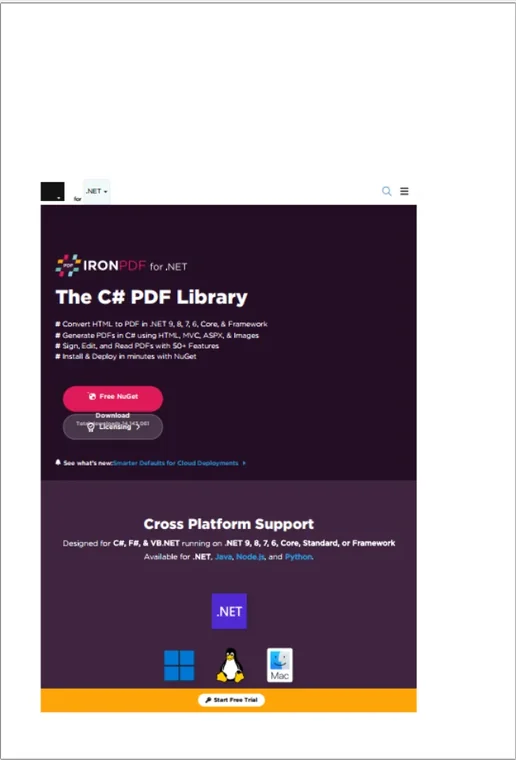
public void Transform(double MoveX, double MoveY, double ScaleX, double ScaleY)ページの寸法は同じままです; 見えるコンテンツの表示の仕方だけが変わります。 コンテンツを右に10mm、下に5mm移動し、その後両方向に80%にスケールする値を渡すと、コンテンツはその場所でシフトおよび縮小されます。 レイアウトの修正、コンテンツの整列、またはズームアウト効果の適用時にこれを使用してください。
サンプル出力
それらの中から選ぶ
- **リサイズ:**ページサイズを変更し、それに伴ってコンテンツをスケールします; 潜在的なクリッピングに注意してください。
- **拡張:**空白を使用してキャンバスを拡げ、コンテンツには触れません。
- **変換:**ページの寸法を固定したままコンテンツを移動またはスケールします。
これらの方法はまた組み合わせることもできます。一般的なパターンは、ページをリサイズし、次にその新しい寸法に合わせてコンテンツを変換することです。

Curtis Chauは、カールトン大学でコンピュータサイエンスの学士号を取得し、Node.js、TypeScript、JavaScript、およびReactに精通したフロントエンド開発を専門としています。直感的で美しいユーザーインターフェースを作成することに情熱を持ち、Curtisは現代のフレームワークを用いた開発や、構造の良い視覚的に魅力的なマニュアルの作成を楽しんでいます。













