IRONSOFTWAREHOME

MaxHeightとUseMarginToHeaderAndFooterの比較

Curtis Chau
Curtis Chau
Updated: 2026年6月29日

ヘッダーとフッターを含むPDFをレンダリングする際に、よく混同される2つのプロパティがあります:UseMarginToHeaderAndFooter。 これらは異なることを制御しており、混同すると内容が切り取られたり予期しない重なりが発生したりします。 それぞれが何をするのか、そしてどのような状況で使用するのかを以下に示します。

最大高さ

MaxHeightは、レンダリングされたPDFのヘッダーまたはフッターセクションに割り当てられた最大高さを設定します。 IronPDFはデフォルトで、この高さを動的に調整して、すべてのヘッダーまたはフッターのコンテンツが収まるようにします。

MaxHeightを手動で低く設定すると、設定値を超えるコンテンツが切り取られるか隠されます。 逆に、オーバーサイズの値は、目に見えるヘッダーやフッターを拡大しません; IronPDFは、レイアウトを安定させるためにデフォルトのサイズに戻ります。
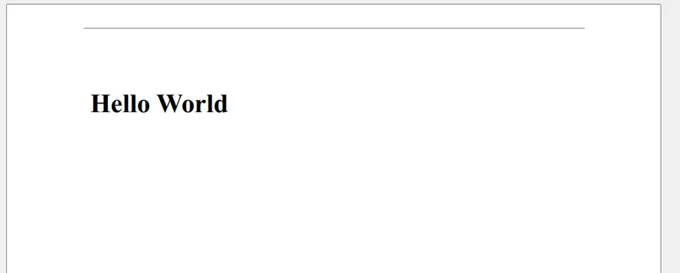
ヘッダーテキストが切り取られたMaxHeight 10のレンダリングされたPDF

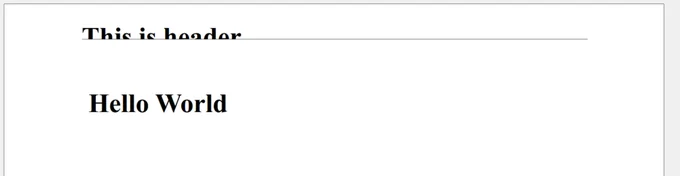
ヘッダーテキストが部分的に切り取られたMaxHeight 15のレンダリングされたPDF

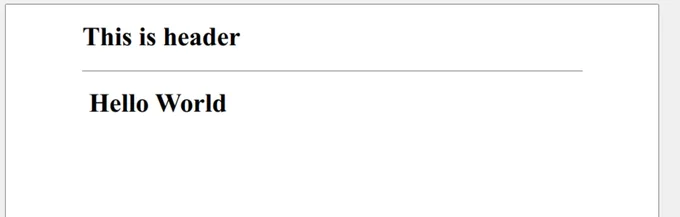
MaxHeight 50で完全なヘッダーを表示するレンダリングされたPDF

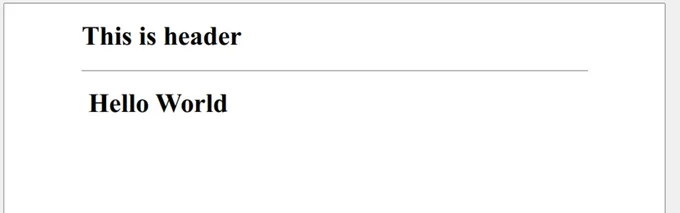
デフォルトと同じサイズを表示するMaxHeight 100のレンダリングされたPDF

ご注意: MaxHeightは、ヘッダーまたはフッターとメインドキュメントコンテンツの間にマージンを追加しません。 それはそのセクションの高さを制限するだけです。

ヘッダーとフッターにマージンを使用する

ヘッダーとフッターは、ChromePdfRenderOptionsを通じて設定されたコンテンツマージンとは別に独自のレイアウト処理を持っています。 正確な間隔を設定するには、FooterオブジェクトのHTML内に直接マージンを定義してください。

var renderer = new ChromePdfRenderer();
renderer.RenderingOptions.HtmlHeader = new HtmlHeaderFooter()
{
    HtmlFragment = @"<div style=""margin-top: 20px; margin-right: 40px; margin-bottom: 10px; margin-left: 30px; background-color: lightblue;"">
   This is Header
  </div>",
  DrawDividerLine = true,
  MaxHeight = 30
};
var pdf = renderer.RenderHtmlAsPdf("<h1>Hello World</h1>");
C#

ヘッダーを独自のHtmlFragment内でスタイリングすると、マージンが適用されるコンテンツと一緒に存在するため、間隔が予測可能になります。

UseMarginToHeaderAndFooterプロパティは、左と右のようなメインコンテンツのマージンをヘッダーとフッターセクションに拡張します。 慎重に使用してください: this の方法で垂直マージン(上と下)を適用すると、しばしばコンテンツが重なったり、他の驚きを引き起こします。

  • 推奨事項: 必要なときに左と右のマージン調整のみを適用するか、UseMargins.Allが必要な場合に適用してください。
  • 避けるべき: 結果のレイアウトをテストしていない限り、上部と下部のマージンに使用することは避けてください。
Curtis Chau
テクニカルライター

Curtis Chauは、カールトン大学でコンピュータサイエンスの学士号を取得し、Node.js、TypeScript、JavaScript、およびReactに精通したフロントエンド開発を専門としています。直感的で美しいユーザーインターフェースを作成することに情熱を持ち、Curtisは現代のフレームワークを用いた開発や、構造の良い視覚的に魅力的なマニュアルの作成を楽しんでいます。

...
詳しく読む

準備はできましたか?

Nuget Downloads 21,228,841バージョン:2026.9リリースされたばかり

あなたの無料30日間の試用キーをすぐに入手。
クレジットカードやアカウントの作成は不要です。
PDF用C# NuGetライブラリ
NuGetでインストール

バージョン: 2026.9

PM > Install-Package IronPdf
nuget.org/packages/IronPdf/
  1. ソリューションエクスプローラーで参照を右クリックし、NuGetパッケージを管理を選択
  2. ブラウズを選択し、"IronPDF"を検索
  3. パッケージを選択してインストール
C# PDF DLL
DLLをダウンロード

バージョン: 2026.9

またはここからWindowsインストーラーをダウンロードする。

  1. IronPDFを~/Libsなどの場所に解凍し、ソリューションディレクトリ内に配置する
  2. Visual Studioソリューションエクスプローラーで参照を右クリックし、"IronPDF.dll"をブラウズして選択

ライセンスは$999から

Key in blue circle

無料の30日間トライアルキーをすぐに入手してください。

Your trial license will be sent to your email address

制限なし。100% ロック解除済み。クレジットカード不要。

OR
bullet_checkedクレジットカードやアカウントの作成は不要です。制限なし。100% ロック解除済み。クレジットカード不要。
  • Logo Aetna
  • Logo NASA
  • Logo GE
  • Logo Porsche
  • Logo USDA
  • Logo Qatar
Join Millions of Engineers who’ve tried IronPDF
無料のライブデモを予約する
Booking Badge

世界中の数百万人のエンジニアから信頼されています。

ライセンスはより安く
義務のない相談を受ける
下記のフォームを記入するか、sales@ironsoftware.comにメールしてください。
あなたの詳細は常に守秘されます。
世界中の数百万人のエンジニアから信頼されています。
ライセンスはより安く
あなたの無料30日間の試用キーをすぐに入手。
クレジットカードやアカウントの作成は不要です。
PDF用C# NuGetライブラリ
NuGetでインストール

バージョン: 2026.9

PM > Install-Package IronPdf
nuget.org/packages/IronPdf/
  1. ソリューションエクスプローラーで参照を右クリックし、NuGetパッケージを管理を選択
  2. ブラウズを選択し、"IronPDF"を検索
  3. パッケージを選択してインストール
C# PDF DLL
DLLをダウンロード

バージョン: 2026.9

またはここからWindowsインストーラーをダウンロードする。

  1. IronPDFを~/Libsなどの場所に解凍し、ソリューションディレクトリ内に配置する
  2. Visual Studioソリューションエクスプローラーで参照を右クリックし、"IronPDF.dll"をブラウズして選択

ライセンスは$999から