
PDFレンダリング時のCSSページの区切り

Curtis Chau
Updated: 2026年6月29日
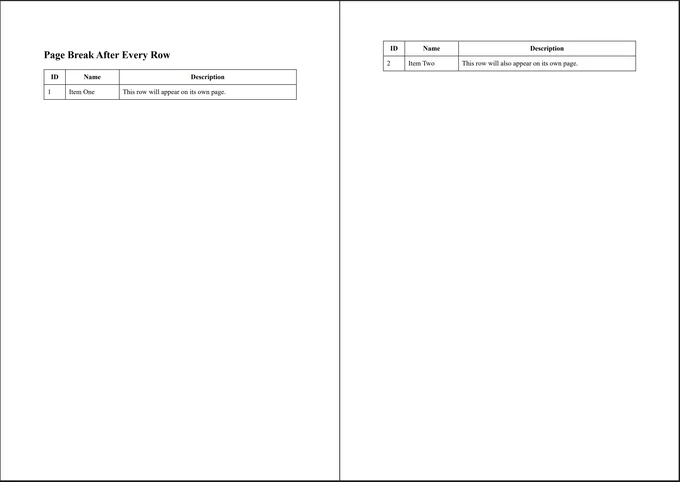
IronPDFは標準のCSSページネーションルールを適用するため、HTMLに適切な宣言を追加することでページをどこで分割するか制御できます。 この例は、各テーブル行の後にページ区切りを強制します。
解決策
1. CSSに印刷ルールを追加する
ページネーションルールを<tr>にブレークを適用します。 レガシーbreak-afterの両方が互換性のために含まれていますが、ヘッダ行は通常通り流れるようにされています。
<!DOCTYPE html>
<html>
<head>
    <meta charset="UTF-8" />
    <title>Page Break After Each Table Row</title>
    <style>
        table {
            width: 100%;
            border-collapse: collapse;
        }
        th, td {
            border: 1px solid #333;
            padding: 8px;
        }
        /* PRINT RULES */
        @media print {
            tr {
                page-break-after: always; /* legacy */
                break-after: page; /* modern */
            }
            thead tr {
                page-break-after: auto;
                break-after: auto;
            }
        }
    </style>
</head>
<body>
    <h2>Page Break After Every Row</h2>
    <table>
        <thead>
            <tr>
                <th>ID</th>
                <th>Name</th>
                <th>Description</th>
            </tr>
        </thead>
        <tbody>
            <tr>
                <td>1</td>
                <td>Item One</td>
                <td>This row will appear on its own page.</td>
            </tr>
            <tr>
                <td>2</td>
                <td>Item Two</td>
                <td>This row will also appear on its own page.</td>
            </tr>
            <tr>
                <td>3</td>
                <td>Item Three</td>
                <td>Every row starts a new page.</td>
            </tr>
        </tbody>
    </table>
</body>
</html>HTML
レンダリングされると、各ボディ行は自分のページに配置され、auto値を保持して余分なブレークを引き起こさないようにします。
2. 行がページをまたぐことを防ぐ
行を強制的に分断するのではなく、行をそのまま保持することが目的である場合は、強制ブレークをやめて代わりにpage-break-inside: avoidを使用してください。
tr {
    page-break-inside: avoid; /* Prevent row from splitting */
    page-break-after: auto;
}Text
auto値は自然なページネーションでブレークの場所を決定させます。

テクニカルライター
Curtis Chauは、カールトン大学でコンピュータサイエンスの学士号を取得し、Node.js、TypeScript、JavaScript、およびReactに精通したフロントエンド開発を専門としています。直感的で美しいユーザーインターフェースを作成することに情熱を持ち、Curtisは現代のフレームワークを用いた開発や、構造の良い視覚的に魅力的なマニュアルの作成を楽しんでいます。
...
詳しく読む












