

Curtis Chau
Updated: 2026年6月29日
"# 渲染 PDF 時的 CSS 頁面中斷"
"IronPDF 遵從標準 CSS 分頁規則,因此您可以通過在 HTML 中新增正確的聲明來控制頁面的拆分位置。" "此範例在每個表格行後強制中斷。"
解決方案
"### 1. 向您的 CSS 新增列印規則"
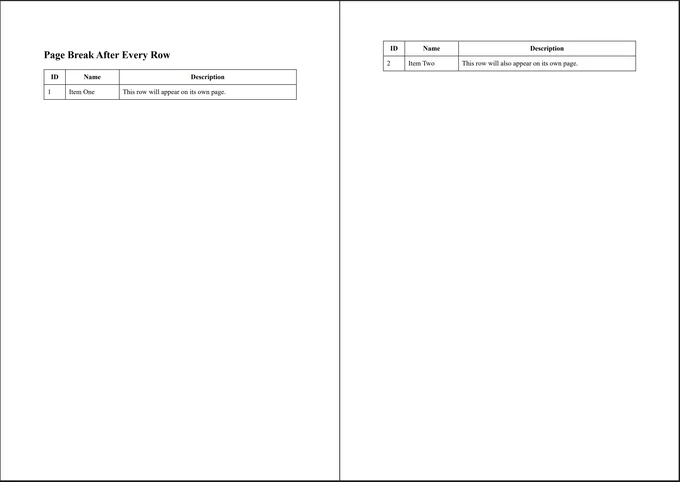
將分頁規則包裝在<tr>應用一個換行。 出於相容性考量,包含了遺留的break-after,而標頭列則保持正常流動。
<!DOCTYPE html>
<html>
<head>
    <meta charset="UTF-8" />
    <title>Page Break After Each Table Row</title>
    <style>
        table {
            width: 100%;
            border-collapse: collapse;
        }
        th, td {
            border: 1px solid #333;
            padding: 8px;
        }
        /* PRINT RULES */
        @media print {
            tr {
                page-break-after: always; /* legacy */
                break-after: page; /* modern */
            }
            thead tr {
                page-break-after: auto;
                break-after: auto;
            }
        }
    </style>
</head>
<body>
    <h2>Page Break After Every Row</h2>
    <table>
        <thead>
            <tr>
                <th>ID</th>
                <th>Name</th>
                <th>Description</th>
            </tr>
        </thead>
        <tbody>
            <tr>
                <td>1</td>
                <td>Item One</td>
                <td>This row will appear on its own page.</td>
            </tr>
            <tr>
                <td>2</td>
                <td>Item Two</td>
                <td>This row will also appear on its own page.</td>
            </tr>
            <tr>
                <td>3</td>
                <td>Item Three</td>
                <td>Every row starts a new page.</td>
            </tr>
        </tbody>
    </table>
</body>
</html>HTML
渲染時,每個正文行落在自己的頁面上,而auto值,因此不會觸發額外的換行。
"### 2. 防止行在頁面之間分割"
如果您的目標是保持行完整而不是強行在行之間換行,請刪除強制換行並改用page-break-inside: avoid:
tr {
    page-break-inside: avoid; /* Prevent row from splitting */
    page-break-after: auto;
}Text
auto值讓自然分頁決定換行位置。

技術作家
Curtis Chau擁有Carleton大學的電腦科學學士學位,專精於前端開發,擁有Node.js、TypeScript、JavaScript和React的專業知識。Curtis熱衷於建立直觀且美觀的使用者介面,喜愛使用現代框架並建立結構良好、視覺吸引力的手冊。
...
閱讀更多












