標題和內容不對齊

This article was translated from English: Does it need improvement?
Translated
View the article in English

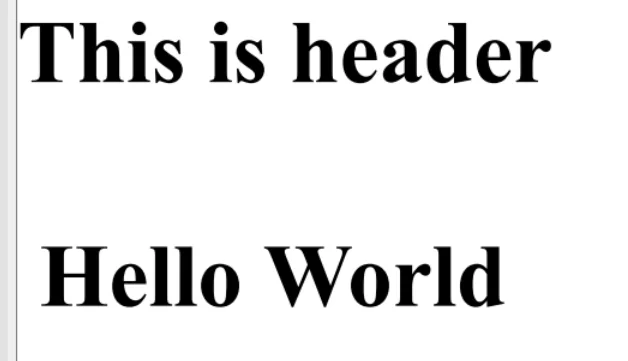
在將HTML渲染為PDF時,頁首和頁尾可能會貼近頁面邊緣,而正文內容則向內推,更明顯地表現在左右邊距上。 即使設置了UseMarginsOnHeaderAndFooter,也可能發生這種情況。

原因是Chrome的預設樣式。 其渲染引擎會對每個頁面的<body>元素應用8像素的邊距。 這種預設對於正常的網頁內容來說沒問題,但它會在您的內容和PDF邊緣之間留下明顯的8px間隙,不論您傳遞給MarginLeft = 0是什麼。 頁首和頁尾不受影響:當邊距設為0時,它們會如預期般直接對齊頁面邊緣,因此只有正文部分偏離。

以下程式碼段再現了這個不對齊的情況:

var renderer = new ChromePdfRenderer();
renderer.RenderingOptions.HtmlHeader = new HtmlHeaderFooter()
{
    HtmlFragment = "<h1>This is header</h1>"
};
renderer.RenderingOptions.MarginLeft = 0;
renderer.RenderingOptions.UseMarginsOnHeaderAndFooter = UseMargins.Left;
var pdf = renderer.RenderHtmlAsPdf("<h1>Hello World</h1>");
var renderer = new ChromePdfRenderer();
renderer.RenderingOptions.HtmlHeader = new HtmlHeaderFooter()
{
    HtmlFragment = "<h1>This is header</h1>"
};
renderer.RenderingOptions.MarginLeft = 0;
renderer.RenderingOptions.UseMarginsOnHeaderAndFooter = UseMargins.Left;
var pdf = renderer.RenderHtmlAsPdf("<h1>Hello World</h1>");
Dim renderer As New ChromePdfRenderer()
renderer.RenderingOptions.HtmlHeader = New HtmlHeaderFooter() With {
    .HtmlFragment = "<h1>This is header</h1>"
}
renderer.RenderingOptions.MarginLeft = 0
renderer.RenderingOptions.UseMarginsOnHeaderAndFooter = UseMargins.Left
Dim pdf = renderer.RenderHtmlAsPdf("<h1>Hello World</h1>")
$vbLabelText   $csharpLabel

PDF顯示頁首左側對齊但正文內容向內錯位

解決方案

覆蓋Chrome的預設<body>邊距,使內容與頁首和頁尾在整頁寬度上對齊。 應用負邊距來抵消內建的8px偏移:

body {
margin-left: -8px;
margin-right: -8px;
}

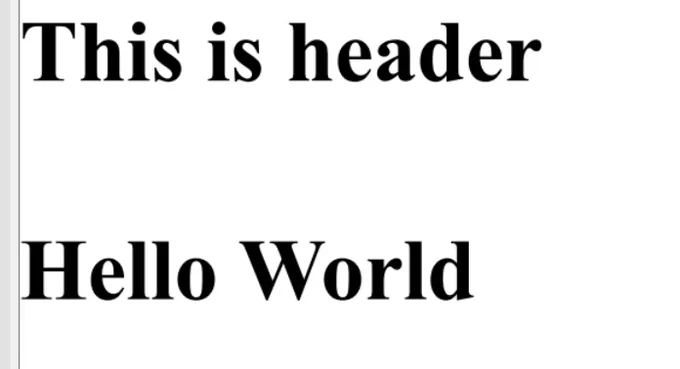
負值中和了Chrome的預設填充,使頁首、正文和頁尾都對齊至同一邊緣。 內嵌應用後,校正的渲染效果如下:

var renderer = new ChromePdfRenderer();
renderer.RenderingOptions.HtmlHeader = new HtmlHeaderFooter()
{
    HtmlFragment = "<h1>This is header</h1>"
};
renderer.RenderingOptions.MarginLeft = 0;
renderer.RenderingOptions.UseMarginsOnHeaderAndFooter = UseMargins.Left;
var pdf = renderer.RenderHtmlAsPdf("<h1 style=\"margin-left: -8;\">Hello World</h1>");  //adjust margin left to -8 px to cancel out default Chrome margin
var renderer = new ChromePdfRenderer();
renderer.RenderingOptions.HtmlHeader = new HtmlHeaderFooter()
{
    HtmlFragment = "<h1>This is header</h1>"
};
renderer.RenderingOptions.MarginLeft = 0;
renderer.RenderingOptions.UseMarginsOnHeaderAndFooter = UseMargins.Left;
var pdf = renderer.RenderHtmlAsPdf("<h1 style=\"margin-left: -8;\">Hello World</h1>");  //adjust margin left to -8 px to cancel out default Chrome margin
Imports System

Dim renderer As New ChromePdfRenderer()
renderer.RenderingOptions.HtmlHeader = New HtmlHeaderFooter() With {
    .HtmlFragment = "<h1>This is header</h1>"
}
renderer.RenderingOptions.MarginLeft = 0
renderer.RenderingOptions.UseMarginsOnHeaderAndFooter = UseMargins.Left
Dim pdf = renderer.RenderHtmlAsPdf("<h1 style=""margin-left: -8;"">Hello World</h1>") 'adjust margin left to -8 px to cancel out default Chrome margin
$vbLabelText   $csharpLabel

修正後PDF顯示頁首和正文內容對齊同一左邊緣

除錯提示

  • 建議從乾淨的基礎開始:與其使用負邊距,不如應用CSS重置或在margin: 0來在源頭移除預設偏移。
  • 行為的範圍:每當HTML通過無頭Chrome渲染時,包括IronPDF、Puppeteer以及Chrome DevTools Protocol,都會出現8px間隙,因此相同的修正適用於這些工具。
Curtis Chau
技術作家

Curtis Chau擁有Carleton大學的電腦科學學士學位,專精於前端開發,擁有Node.js、TypeScript、JavaScript和React的專業知識。Curtis熱衷於建立直觀且美觀的使用者介面,喜愛使用現代框架並建立結構良好、視覺吸引力的手冊。

除了開發,Curtis對物聯網(IoT)有濃厚的興趣,探索創新的方法來整合硬體和軟體。在空閒時間,他喜歡玩遊戲和建立Discord機器人,結合他對技術的熱愛與創造力。

準備開始了嗎?
Nuget 下載 20,296,129 | 版本: 2026.7 剛剛發布
Still Scrolling Icon

還在捲動嗎?

想快速獲得證明嗎? PM > Install-Package IronPdf
執行範例 看您的HTML變成PDF。