在C# .NET的MAUI中查看PDF Copy for LLMs Copy page as Markdown for LLMs
# 在C# .NET的MAUI中查看PDF
在您的MAUI應用程式中直接使用IronPDF Viewer查看PDF,它提供了全功能的PDF查看組件,具有導航、縮放、搜尋和列印的工具欄選項,只需一行程式碼即可實現。
跨平台應用程式通常需要直接在應用中顯示PDF文件。**IronPDF Viewer**允許您將PDF查看功能嵌入到您的MAUI應用程式中,實現[Windows](/get-started/windows/) 和 [macOS](/get-started/macos/)平台的文件查看。
IronPDF Viewer是一個基於[IronPDF程式庫](/docs/)構建的組件,提供了完整的PDF操作和查看解決方案。 它提供了.NET MAUI應用程式的原生整合,以保持跨平台的一致性能。
本文將展示如何在MAUI應用程式中整合**IronPDF Viewer**,讓使用者可以查看、保存和列印PDF。 無論您是在構建企業應用程式、文件管理系統,還是教育軟體,本指南將幫助您實現PDF查看功能。
*as-heading:2(快速入門:使用IronPDF在MAUI中查看PDF)*
將IronPDF整合到您的MAUI應用程式中,立即開始查看PDF。 此程式碼片段展示了如何實例化`IronPDF` `PdfViewer` 並載入PDF文件進行查看。
```cs
:title=Embed a full featured PDF viewer in one line!
new IronPdf.Viewer.Maui.PdfViewer { Source = "document.pdf" };
```
<div class="hsg-featured-snippet">
<h3>最小工作流程 (5步)</h3>
<ol>
<li><a class="js-modal-open" data-modal-id="trial-license-after-download" href="https://www.nuget.org/packages/IronPdf.Viewer.Maui">下載並安裝IronPDF Viewer程式庫</a></li>
<li>將IronPDF Viewer整合到MAUI應用程式中</li>
<li>通過新增XAML或C# <code>ContentPage</code>新增PDF查看頁面</li>
<li>在啟動時通過檔名、Byte Array和Stream載入PDF</li>
<li>配置工具欄</li>
</ol>
</div>
<br />
## 我如何下載和安裝IronPDF Viewer程式庫?
### 如何通過NuGet Package Manager安裝?
在Visual Studio中,右鍵單擊解決方案資源管理器中的您的專案,選擇`Manage NuGet Packages...`。 從那裡,搜尋`IronPdf.Viewer.Maui` 並將最新版本安裝到您的解決方案中。 有關更詳細的安裝指導,請參閱我們的[安裝概覽](/get-started/installation-overview/)。 或者,通過導航到`Tools > NuGet Package Manager > Package Manager Console`打開NuGet Package Manager控制台,並輸入以下命令:
```shell
:InstallCmd Install-Package IronPdf.Viewer.Maui
```
IronPDF Viewer包包含了在MAUI應用程式中查看PDF所需的所有依賴項。 它使用與核心IronPDF程式庫相同的渲染引擎以確保文件顯示準確。
## 我如何將IronPDF Viewer整合到MAUI應用程式中?
以下部分展示了如何將IronPDF Viewer整合到預設的MAUI應用程式中。 整合過程非常簡單,只需最少的配置。
### 整合之前需要做哪些準備?
在向您的MAUI專案新增IronPDF Viewer之前,請確保它不目標iOS和Android平台。 目前,IronPDF Viewer支持Windows和macOS桌面平台。 通過右鍵單擊專案文件並選擇`Properties`檢查這一點。 如果勾選了,請取消勾選`Target the Android platform`核取方塊。 要使更改生效,取消勾選後保存專案並重新啟動Visual Studio。
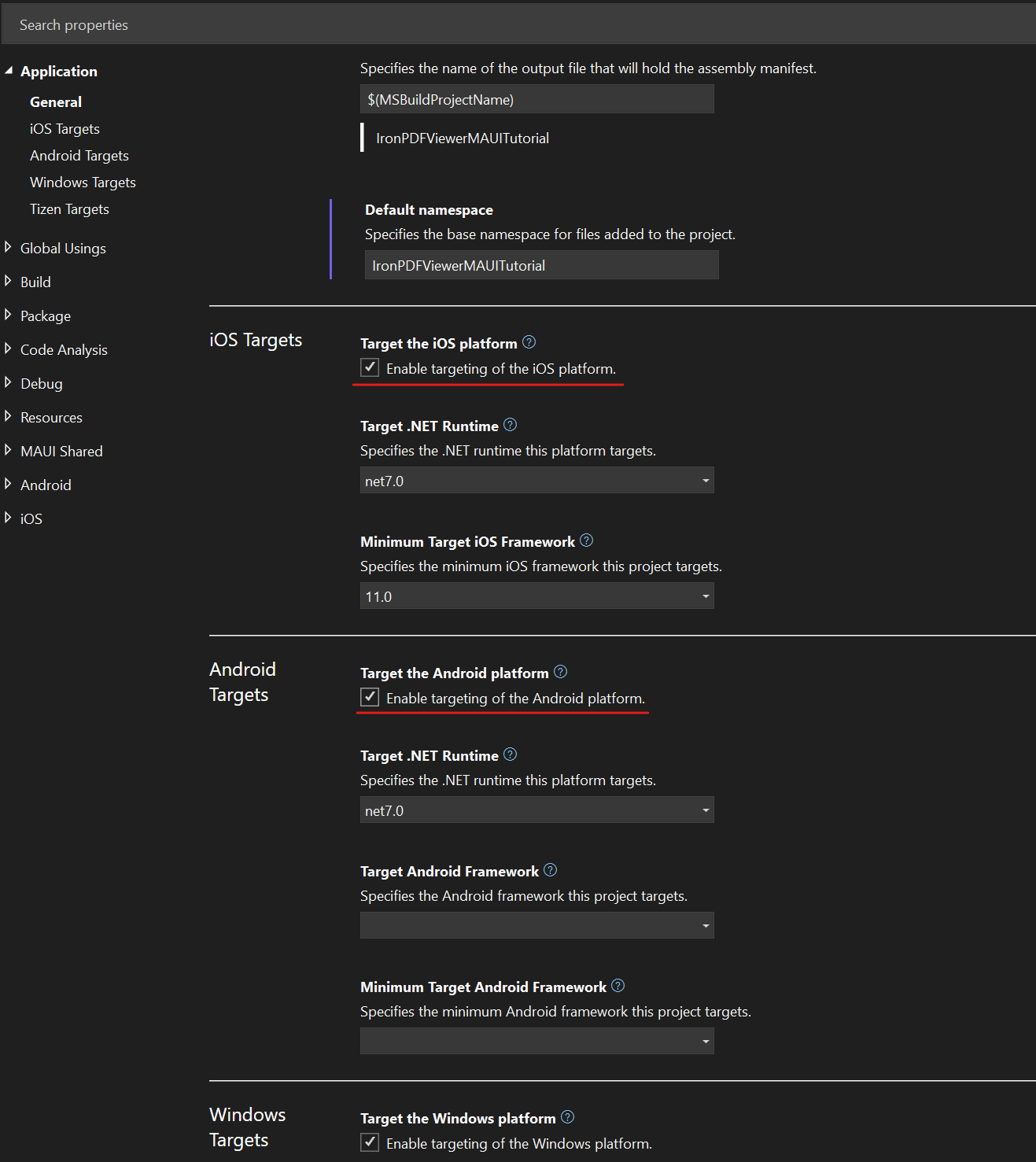
在取消目標iOS和Android平台後,轉到您的`MauiProgram.cs`文件並新增以下程式碼以初始化檢視器:
```csharp
using IronPdf.Viewer.Maui;

public static class MauiProgram
{
    public static MauiApp CreateMauiApp()
    {
        var builder = MauiApp.CreateBuilder();
        builder
            .UseMauiApp<App>()
            // other configuration options ...
            .ConfigureIronPdfView(); // configure the viewer on app start-up

        return builder.Build();
    }
}
```
預設情況下,IronPDF Viewer在檢視頁面的右下角顯示一個橫幅。 要刪除此橫幅並解鎖所有功能,請將您的IronPDF(或Iron Suite)授權金鑰新增到`ConfigureIronPdfViewer`:
```csharp
.ConfigureIronPdfView("YOUR-LICENSE-KEY");
```
有關獲取和應用授權金鑰的詳細資訊,請參閱我們的[授權金鑰指南](/get-started/license-keys/)。
### 我如何新增PDF查看頁面?
本節涵蓋了如何建立PDF查看頁面,整合IronPDF Viewer,並在MAUI應用程式中為它建立一個標籤。 我們用XAML和C# `ContentPage`演示這一過程。 選擇最適合您的開發風格和專案需求的方法。
#### 新增查看頁面的步驟是什麼?
1. 右鍵單擊專案,導航到`Add > New Item...`,以新增新頁面
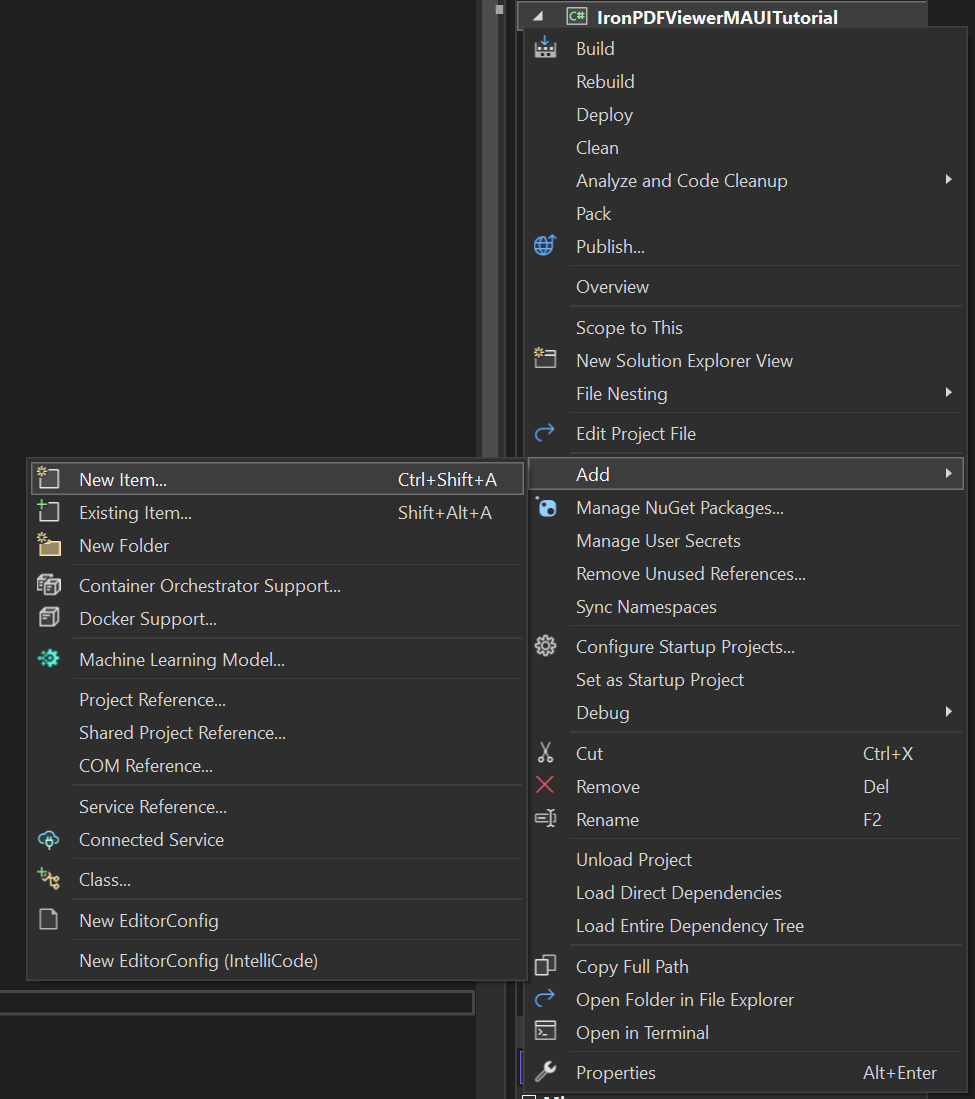
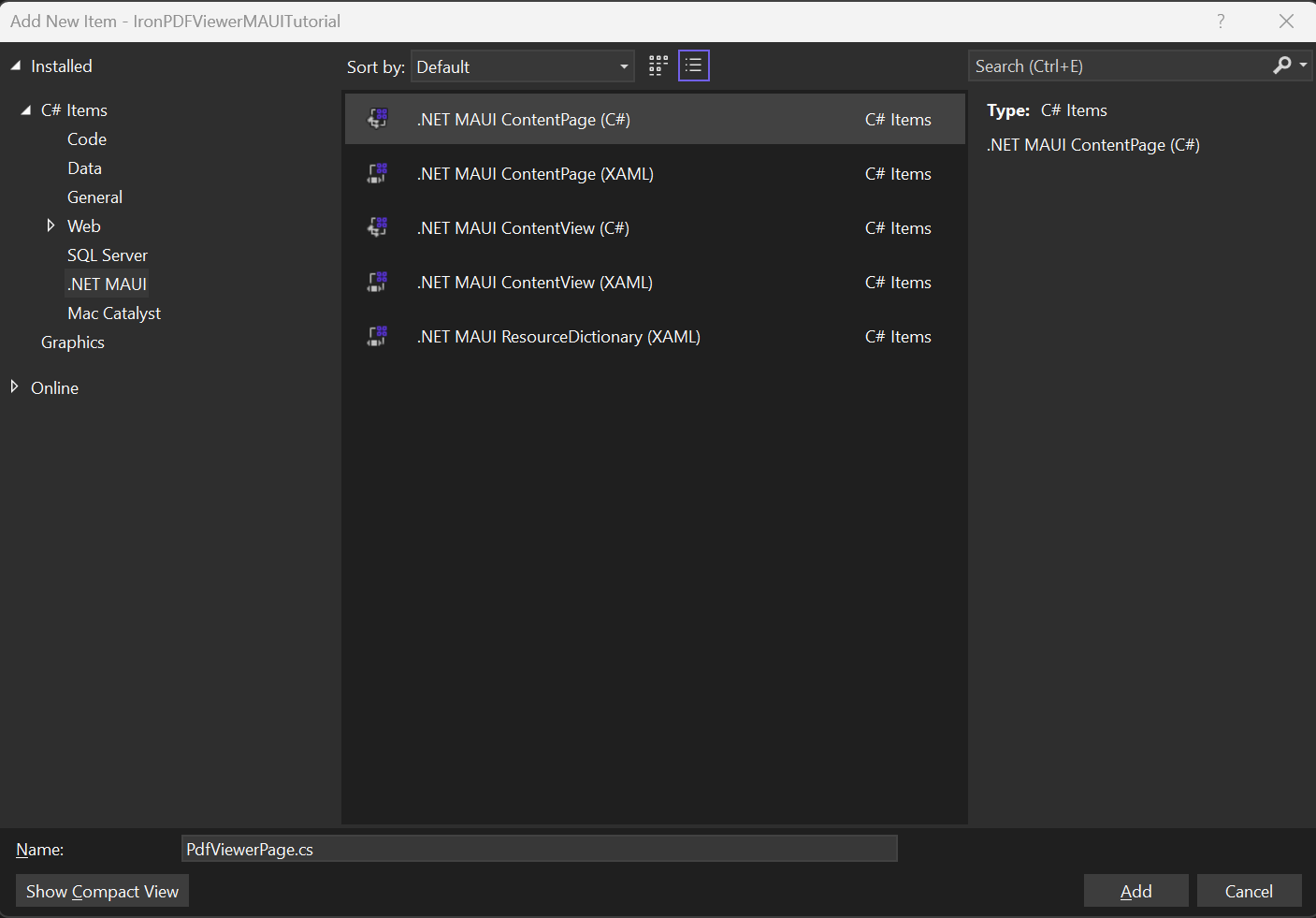
2. 瀏覽到`.NET MAUI`部分。 要建立XAML頁面,選擇`.NET MAUI ContentPage (XAML)`。 對於C#文件,選擇`.NET MAUI ContentPage (C#)`。 將文件命名為`Add`。
3. 在XAML文件中,新增以下程式碼並保存:
```xml
<!-- :path=/static-assets/pdf/tutorials/pdf-viewing/pdf-viewing-xaml-1.xml -->
<?xml version="1.0" encoding="utf-8" ?>
<ContentPage ...
    xmlns:ipv="clr-namespace:IronPdf.Viewer.Maui;assembly=IronPdf.Viewer.Maui"
    ...>
    <!-- ipv:IronPdfView x:Name="pdfView"/>
</ContentPage>
```
如果您建立了一個C# `ContentPage`,則新增以下程式碼並保存:
```csharp
using IronPdf.Viewer.Maui;
public class MainPage : ContentPage
{
private readonly IronPdfView pdfView;
public MainPage()
{
InitializeComponent();
this.pdfView = new IronPdfView { Options = IronPdfViewOptions.All };
Content = this.pdfView;
}
}
```
4. 在您的`AppShell.xaml`文件中,新增以下內容以建立導航標籤:
```xml
<!-- :path=/static-assets/pdf/tutorials/pdf-viewing/pdf-viewing-xaml-2.xml -->
<?xml version="1.0" encoding="UTF-8" ?>
<Shell ...
xmlns="http://schemas.microsoft.com/dotnet/2021/maui"
xmlns:x="http://schemas.microsoft.com/winfx/2009/xaml"
...>
<TabBar x:Name="AppTabBar">
<Tab Title="Home">
<ShellContent ContentTemplate="{DataTemplate local:MainPage}" Route="MainPage"/>
</Tab>
<Tab Title="PDF Viewer">
<ShellContent ContentTemplate="{DataTemplate local:PdfViewerPage}" Route="PDFViewer"/>
</Tab>
</TabBar>
</Shell>
```
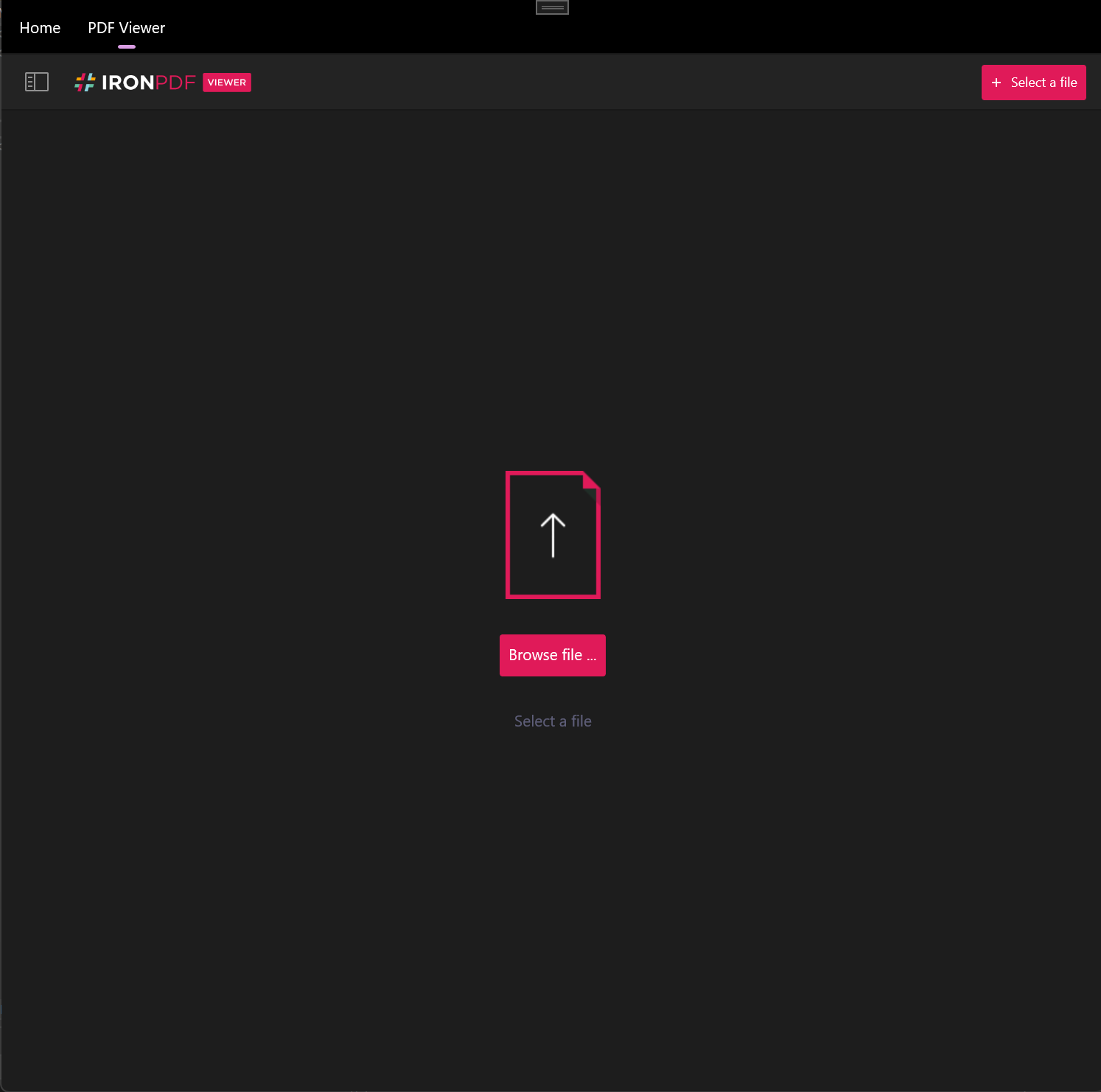
5. 保存您的專案,然後構建並運行。 您應該會在左上角看到標籤,如下所示。 點擊"PDF Viewer"標籤即可打開IronPDF Viewer。 檢視器提供了豐富的功能介面以供PDF文件交互。
### 我如何在啟動時載入PDF?
在應用程式啟動時,IronPDF Viewer預設提示使用者打開一個PDF。 不過,它可以在啟動時自動打開PDF,這為需要立即顯示特定文件的應用程式提高了使用者體驗。 您可以通過三種方式在啟動時載入PDF:通過檔名,通過位元組陣列,以及通過流。 每種方法根據您的資料來源和應用程式架構提供不同的優勢。
#### 我如何通過檔名載入?
要通過檔名載入PDF,請在XAML文件中的`IronPdfView`標籤中指定PDF文件的來源。這是處理本地文件時最簡單的方法:
```xml
<!-- :path=/static-assets/pdf/tutorials/pdf-viewing/pdf-viewing-xaml-3.xml -->
<?xml version="1.0" encoding="utf-8" ?>
<ContentPage ...
xmlns:ipv="clr-namespace:IronPdf.Viewer.Maui;assembly=IronPdf.Viewer.Maui"
...>
<!-- ipv:IronPdfView Source="C:/path/to/my/example.pdf" />
</ContentPage>
```
或者,可使用C# `IronPdfViewSource.FromFile`方法以程式方式載入PDF。 這種方法為動態文件載入提供了更大的靈活性:
```csharp
// We assume an IronPdfView instance is created previously called pdfView
pdfView.Source = IronPdfViewSource.FromFile("C:/path/to/my/example.pdf");
```
#### 我如何通過位元組陣列載入?
在處理儲存於資料庫中的PDF或從網路服務接收PDF時,您可能需要載入PDF的位元組陣列。 這在XAML中無法實現,但您可以在C#中使用`IronPdfViewSource.FromBytes`方法實現:
```csharp
pdfView.Source = IronPdfViewSource.FromBytes(File.ReadAllBytes("~/Downloads/example.pdf"));
```
當與文件管理系統整合或PDF通過[IronPDF的HTML轉PDF功能](/how-to/html-string-to-pdf/)動態生成時,這種方法很有用。
#### 我如何通過流載入?
對於通過流載入的PDF,特別是在處理網路資源或實現漸進載入時,請在C#中使用`IronPdfViewSource.FromStream`方法:
```csharp
pdfView.Source = IronPdfViewSource.FromStream(File.OpenRead("~/Downloads/example.pdf"));
```
流式載入非常適合高效地處理大文件或處理加密文件流。
## 我如何配置工具欄?
使用IronPDF Viewer,您可以選擇在工具欄中顯示的選項,以提供適合您應用程式需求的可自定義使用者體驗。 工具欄配置系統非常靈活,只顯示使用者需要的功能。可用的選項包括:
- 縮略圖檢視
- 檔名顯示
- 文字搜尋
- 頁碼導航
- 縮放
- 適合寬度
- 適合高度
- 順時鐘旋轉
- 逆時鐘旋轉
- 打開文件
- 下載文件
- 列印文件
- 顯示註釋
- 雙頁檢視
預設情況下,IronPDF Viewer顯示下面的工具欄:

在預設檢視中,檔名顯示、文字搜尋和逆時鐘旋轉選項被禁用。 要顯示所有內容,將XAML中的`All`:
```xml
<!-- :path=/static-assets/pdf/tutorials/pdf-viewing/pdf-viewing-xaml-4.xml -->
<?xml version="1.0" encoding="utf-8" ?>
<ContentPage ...
xmlns:ipv="clr-namespace:IronPdf.Viewer.Maui;assembly=IronPdf.Viewer.Maui"
...>
<!-- ipv:IronPdfView x:Name="pdfView" Options="All"/>
</ContentPage>
```
或者,在C#中實現相同效果:
```csharp
pdfView.Options = IronPdfViewOptions.All;
```
這樣顯示:

要完全隱藏工具欄,將選項設置為`None`:

您可以選擇要顯示的特定選項。 例如,要僅顯示縮略圖和打開文件選項,請修改XAML中`Options`參數:
```xml
<!-- :path=/static-assets/pdf/tutorials/pdf-viewing/pdf-viewing-xaml-5.xml -->
<ipv:IronPdfView x:Name="pdfView" Options="Thumbs, Open"/>
```
同樣,在C#中:
```csharp
pdfView.Options = IronPdfViewOptions.Thumbs | IronPdfViewOptions.Open;
```
這樣顯示:

這種對工具欄選項的細微控制允許您建立符合應用程式需求的檢視體驗。 例如,您可能會在安全的文件檢視中限制下載,或簡化基本檢視場景的介面。
## 總結
本教程涵蓋了如何將IronPDF Viewer整合到MAUI應用程式中,並根據您的需要自定義其工具欄。 IronPDF Viewer提供了強大的PDF檢視體驗,無縫整合到您的.NET MAUI應用程式中,僅需很少的程式碼。
檢視器能靈活地從多種來源載入PDF(文件、位元組陣列和流),使其適用於從簡單文件檢視到複雜文件管理系統的多種應用。 結合廣泛的工具欄自定義選項,您可以建立使用者所需的精確檢視體驗。
這個檢視器隨我們的IronPDF產品一起提供,該產品還包括強大的[PDF生成](/tutorials/html-to-pdf/)、[編輯](/how-to/edit-forms/)和[操作](/how-to/merge-or-split-pdfs/)功能。 如果您希望提出功能請求或對IronPDF Viewer(或IronPDF)有任何一般問題,請[聯繫我們的支援團隊](/troubleshooting/engineering-request-pdf/)。 我們將很樂意協助您。
有關更高級的PDF操作,請參閱我們的[PDF檢視指南](/how-to/pdf-viewing/)或了解如何[應用授權金鑰](/how-to/license-keys/)來釋放IronPDF在您的應用程式中的全部潛力。
Ask ChatGPT about this page
Ask Gemini about this page
Ask Perplexity about this page
在您的MAUI應用程式中直接使用IronPDF Viewer查看PDF,它提供了全功能的PDF查看組件,具有導航、縮放、搜尋和列印的工具欄選項,只需一行程式碼即可實現。
跨平台應用程式通常需要直接在應用中顯示PDF文件。IronPDF Viewer 允許您將PDF查看功能嵌入到您的MAUI應用程式中,實現Windows 和 macOS 平台的文件查看。
IronPDF Viewer是一個基於IronPDF程式庫 構建的組件,提供了完整的PDF操作和查看解決方案。 它提供了.NET MAUI應用程式的原生整合,以保持跨平台的一致性能。
本文將展示如何在MAUI應用程式中整合IronPDF Viewer ,讓使用者可以查看、保存和列印PDF。 無論您是在構建企業應用程式、文件管理系統,還是教育軟體,本指南將幫助您實現PDF查看功能。
將IronPDF整合到您的MAUI應用程式中,立即開始查看PDF。 此程式碼片段展示了如何實例化IronPDF PdfViewer 並載入PDF文件進行查看。
1 Install IronPDF with NuGet Package Manager
PM > Install-Package IronPdf
Install-Package IronPdf
2 複製並運行這段程式碼片段。
new IronPdf . Viewer . Maui . PdfViewer { Source = "document.pdf" }; new IronPdf.Viewer.Maui.PdfViewer { Source = "document.pdf" };
C#
3 部署以在您的實時環境中測試
今天就開始在您的專案中使用IronPDF,透過免費試用
最小工作流程 (5步) 下載並安裝IronPDF Viewer程式庫 將IronPDF Viewer整合到MAUI應用程式中 通過新增XAML或C# ContentPage新增PDF查看頁面 在啟動時通過檔名、Byte Array和Stream載入PDF 配置工具欄 我如何下載和安裝IronPDF Viewer程式庫?
如何通過NuGet Package Manager安裝?
在Visual Studio中,右鍵單擊解決方案資源管理器中的您的專案,選擇Manage NuGet Packages...。 從那裡,搜尋IronPdf.Viewer.Maui 並將最新版本安裝到您的解決方案中。 有關更詳細的安裝指導,請參閱我們的安裝概覽 。 或者,通過導航到Tools > NuGet Package Manager > Package Manager Console打開NuGet Package Manager控制台,並輸入以下命令:
PM > Install-Package IronPdf.Viewer.Maui
Install-Package IronPdf.Viewer.Maui
IronPDF Viewer包包含了在MAUI應用程式中查看PDF所需的所有依賴項。 它使用與核心IronPDF程式庫相同的渲染引擎以確保文件顯示準確。
我如何將IronPDF Viewer整合到MAUI應用程式中?
以下部分展示了如何將IronPDF Viewer整合到預設的MAUI應用程式中。 整合過程非常簡單,只需最少的配置。
整合之前需要做哪些準備?
在向您的MAUI專案新增IronPDF Viewer之前,請確保它不目標iOS和Android平台。 目前,IronPDF Viewer支持Windows和macOS桌面平台。 通過右鍵單擊專案文件並選擇Properties檢查這一點。 如果勾選了,請取消勾選Target the Android platform核取方塊。 要使更改生效,取消勾選後保存專案並重新啟動Visual Studio。
在取消目標iOS和Android平台後,轉到您的MauiProgram.cs文件並新增以下程式碼以初始化檢視器:
using IronPdf . Viewer . Maui ; public static class MauiProgram { public static MauiApp CreateMauiApp () { var builder = MauiApp . CreateBuilder (); builder . UseMauiApp < App >() // other configuration options ... . ConfigureIronPdfView (); // configure the viewer on app start-up return builder. Build (); } } using IronPdf.Viewer.Maui;
public static class MauiProgram
{
public static MauiApp CreateMauiApp()
{
var builder = MauiApp.CreateBuilder();
builder
.UseMauiApp<App>()
// other configuration options ...
.ConfigureIronPdfView(); // configure the viewer on app start-up
return builder.Build();
}
} Imports IronPdf . Viewer . Maui Public Module MauiProgram Public Function CreateMauiApp () As MauiApp Dim builder = MauiApp . CreateBuilder () builder. UseMauiApp ( Of App )(). ConfigureIronPdfView () ' configure the viewer on app start-up Return builder. Build () End Function End Module Imports IronPdf.Viewer.Maui
Public Module MauiProgram
Public Function CreateMauiApp() As MauiApp
Dim builder = MauiApp.CreateBuilder()
builder.UseMauiApp(Of App)().ConfigureIronPdfView() ' configure the viewer on app start-up
Return builder.Build()
End Function
End Module
預設情況下,IronPDF Viewer在檢視頁面的右下角顯示一個橫幅。 要刪除此橫幅並解鎖所有功能,請將您的IronPDF(或Iron Suite)授權金鑰新增到ConfigureIronPdfViewer:
. ConfigureIronPdfView ( "YOUR-LICENSE-KEY" ); .ConfigureIronPdfView("YOUR-LICENSE-KEY"); . ConfigureIronPdfView ( "YOUR-LICENSE-KEY" ) .ConfigureIronPdfView("YOUR-LICENSE-KEY")
有關獲取和應用授權金鑰的詳細資訊,請參閱我們的授權金鑰指南 。
我如何新增PDF查看頁面?
本節涵蓋了如何建立PDF查看頁面,整合IronPDF Viewer,並在MAUI應用程式中為它建立一個標籤。 我們用XAML和C# ContentPage演示這一過程。 選擇最適合您的開發風格和專案需求的方法。
新增查看頁面的步驟是什麼?
右鍵單擊專案,導航到Add > New Item...,以新增新頁面
瀏覽到.NET MAUI部分。 要建立XAML頁面,選擇.NET MAUI ContentPage (XAML)。 對於C#文件,選擇.NET MAUI ContentPage (C#)。 將文件命名為Add。
在XAML文件中,新增以下程式碼並保存:
<!-- :path=/static-assets/pdf/tutorials/pdf-viewing/pdf-viewing-xaml-1.xml --> <?xml version="1.0" encoding="utf-8" ?> <ContentPage ... xmlns:ipv="clr-namespace:IronPdf.Viewer.Maui;assembly=IronPdf.Viewer.Maui" ...> <!-- ipv:IronPdfView x:Name="pdfView"/> </ContentPage> <!-- :path=/static-assets/pdf/tutorials/pdf-viewing/pdf-viewing-xaml-1.xml -->
<?xml version="1.0" encoding="utf-8" ?>
<ContentPage ...
xmlns:ipv="clr-namespace:IronPdf.Viewer.Maui;assembly=IronPdf.Viewer.Maui"
...>
<!-- ipv:IronPdfView x:Name="pdfView"/>
</ContentPage>
XML
如果您建立了一個C# ContentPage,則新增以下程式碼並保存:
using IronPdf . Viewer . Maui ; public class MainPage : ContentPage { private readonly IronPdfView pdfView; public MainPage () { InitializeComponent (); this.pdfView = new IronPdfView { Options = IronPdfViewOptions . All }; Content = this.pdfView; } } using IronPdf.Viewer.Maui;
public class MainPage : ContentPage
{
private readonly IronPdfView pdfView;
public MainPage()
{
InitializeComponent();
this.pdfView = new IronPdfView { Options = IronPdfViewOptions.All };
Content = this.pdfView;
}
} Imports IronPdf . Viewer . Maui Public Class MainPage Inherits ContentPage Private ReadOnly pdfView As IronPdfView Public Sub New () InitializeComponent () Me .pdfView = New IronPdfView With {. Options = IronPdfViewOptions . All } Content = Me .pdfView End Sub End Class Imports IronPdf.Viewer.Maui
Public Class MainPage
Inherits ContentPage
Private ReadOnly pdfView As IronPdfView
Public Sub New()
InitializeComponent()
Me.pdfView = New IronPdfView With {.Options = IronPdfViewOptions.All}
Content = Me.pdfView
End Sub
End Class
在您的AppShell.xaml文件中,新增以下內容以建立導航標籤:
<!-- :path=/static-assets/pdf/tutorials/pdf-viewing/pdf-viewing-xaml-2.xml -->
<?xml version="1.0" encoding="UTF-8" ?>
<Shell ...
    xmlns="http://schemas.microsoft.com/dotnet/2021/maui"
    xmlns:x="http://schemas.microsoft.com/winfx/2009/xaml"
    ...>
  <TabBar x:Name="AppTabBar">
      <Tab Title="Home">
        <ShellContent ContentTemplate="{DataTemplate local:MainPage}" Route="MainPage"/>
      </Tab>
      <Tab Title="PDF Viewer">
        <ShellContent ContentTemplate="{DataTemplate local:PdfViewerPage}" Route="PDFViewer"/>
    </Tab>
  </TabBar>
</Shell>
<!-- :path=/static-assets/pdf/tutorials/pdf-viewing/pdf-viewing-xaml-2.xml -->
<?xml version="1.0" encoding="UTF-8" ?>
<Shell ...
xmlns="http://schemas.microsoft.com/dotnet/2021/maui"
xmlns:x="http://schemas.microsoft.com/winfx/2009/xaml"
...>
<TabBar x:Name="AppTabBar">
<Tab Title="Home">
<ShellContent ContentTemplate="{DataTemplate local:MainPage}" Route="MainPage"/>
</Tab>
<Tab Title="PDF Viewer">
<ShellContent ContentTemplate="{DataTemplate local:PdfViewerPage}" Route="PDFViewer"/>
</Tab>
</TabBar>
</Shell>
XML
保存您的專案,然後構建並運行。 您應該會在左上角看到標籤,如下所示。 點擊"PDF Viewer"標籤即可打開IronPDF Viewer。 檢視器提供了豐富的功能介面以供PDF文件交互。
我如何在啟動時載入PDF?
在應用程式啟動時,IronPDF Viewer預設提示使用者打開一個PDF。 不過,它可以在啟動時自動打開PDF,這為需要立即顯示特定文件的應用程式提高了使用者體驗。 您可以通過三種方式在啟動時載入PDF:通過檔名,通過位元組陣列,以及通過流。 每種方法根據您的資料來源和應用程式架構提供不同的優勢。
我如何通過檔名載入?
要通過檔名載入PDF,請在XAML文件中的IronPdfView標籤中指定PDF文件的來源。這是處理本地文件時最簡單的方法:
<!-- :path=/static-assets/pdf/tutorials/pdf-viewing/pdf-viewing-xaml-3.xml -->
<?xml version="1.0" encoding="utf-8" ?>
<ContentPage ...
    xmlns:ipv="clr-namespace:IronPdf.Viewer.Maui;assembly=IronPdf.Viewer.Maui"
    ...>
    <!-- ipv:IronPdfView Source="C:/path/to/my/example.pdf" />
</ContentPage>
<!-- :path=/static-assets/pdf/tutorials/pdf-viewing/pdf-viewing-xaml-3.xml -->
<?xml version="1.0" encoding="utf-8" ?>
<ContentPage ...
xmlns:ipv="clr-namespace:IronPdf.Viewer.Maui;assembly=IronPdf.Viewer.Maui"
...>
<!-- ipv:IronPdfView Source="C:/path/to/my/example.pdf" />
</ContentPage>
XML
或者,可使用C# IronPdfViewSource.FromFile方法以程式方式載入PDF。 這種方法為動態文件載入提供了更大的靈活性:
// We assume an IronPdfView instance is created previously called pdfView pdfView. Source = IronPdfViewSource . FromFile ( "C:/path/to/my/example.pdf" ); // We assume an IronPdfView instance is created previously called pdfView
pdfView.Source = IronPdfViewSource.FromFile("C:/path/to/my/example.pdf"); ' We assume an IronPdfView instance is created previously called pdfView pdfView. Source = IronPdfViewSource . FromFile ( "C:/path/to/my/example.pdf" ) ' We assume an IronPdfView instance is created previously called pdfView
pdfView.Source = IronPdfViewSource.FromFile("C:/path/to/my/example.pdf")
我如何通過位元組陣列載入?
在處理儲存於資料庫中的PDF或從網路服務接收PDF時,您可能需要載入PDF的位元組陣列。 這在XAML中無法實現,但您可以在C#中使用IronPdfViewSource.FromBytes方法實現:
pdfView. Source = IronPdfViewSource . FromBytes ( File . ReadAllBytes ( "~/Downloads/example.pdf" )); pdfView.Source = IronPdfViewSource.FromBytes(File.ReadAllBytes("~/Downloads/example.pdf")); pdfView. Source = IronPdfViewSource . FromBytes ( File . ReadAllBytes ( "~/Downloads/example.pdf" )) pdfView.Source = IronPdfViewSource.FromBytes(File.ReadAllBytes("~/Downloads/example.pdf"))
當與文件管理系統整合或PDF通過IronPDF的HTML轉PDF功能 動態生成時,這種方法很有用。
我如何通過流載入?
對於通過流載入的PDF,特別是在處理網路資源或實現漸進載入時,請在C#中使用IronPdfViewSource.FromStream方法:
pdfView. Source = IronPdfViewSource . FromStream ( File . OpenRead ( "~/Downloads/example.pdf" )); pdfView.Source = IronPdfViewSource.FromStream(File.OpenRead("~/Downloads/example.pdf")); pdfView. Source = IronPdfViewSource . FromStream ( File . OpenRead ( "~/Downloads/example.pdf" )) pdfView.Source = IronPdfViewSource.FromStream(File.OpenRead("~/Downloads/example.pdf"))
流式載入非常適合高效地處理大文件或處理加密文件流。
我最喜歡的程式庫是IronPDF。它允許快速高效地操作PDF文件。它還有許多有價值的功能,例如導出到PDF/A格式和數位簽署PDF文件。
Milan Jovanovic
Microsoft MVP
查看案例研究
IronOCR意味著我們每年可以從手動處理中節省$40,000,同時提高生產力,釋放資源以進行高影響的任務。我會強烈推薦它。
Brent Matzelle
首席技術官,OPYN
查看案例研究
我如何配置工具欄?
使用IronPDF Viewer,您可以選擇在工具欄中顯示的選項,以提供適合您應用程式需求的可自定義使用者體驗。 工具欄配置系統非常靈活,只顯示使用者需要的功能。可用的選項包括:
縮略圖檢視
檔名顯示
文字搜尋
頁碼導航
縮放
適合寬度
適合高度
順時鐘旋轉
逆時鐘旋轉
打開文件
下載文件
列印文件
顯示註釋
雙頁檢視
預設情況下,IronPDF Viewer顯示下面的工具欄:
在預設檢視中,檔名顯示、文字搜尋和逆時鐘旋轉選項被禁用。 要顯示所有內容,將XAML中的All:
<!-- :path=/static-assets/pdf/tutorials/pdf-viewing/pdf-viewing-xaml-4.xml -->
<?xml version="1.0" encoding="utf-8" ?>
<ContentPage ...
    xmlns:ipv="clr-namespace:IronPdf.Viewer.Maui;assembly=IronPdf.Viewer.Maui"
    ...>
    <!-- ipv:IronPdfView x:Name="pdfView" Options="All"/>
</ContentPage>
<!-- :path=/static-assets/pdf/tutorials/pdf-viewing/pdf-viewing-xaml-4.xml -->
<?xml version="1.0" encoding="utf-8" ?>
<ContentPage ...
xmlns:ipv="clr-namespace:IronPdf.Viewer.Maui;assembly=IronPdf.Viewer.Maui"
...>
<!-- ipv:IronPdfView x:Name="pdfView" Options="All"/>
</ContentPage>
XML
或者,在C#中實現相同效果:
pdfView. Options = IronPdfViewOptions . All ; pdfView.Options = IronPdfViewOptions.All; pdfView. Options = IronPdfViewOptions . All pdfView.Options = IronPdfViewOptions.All
這樣顯示:
要完全隱藏工具欄,將選項設置為None:
您可以選擇要顯示的特定選項。 例如,要僅顯示縮略圖和打開文件選項,請修改XAML中Options參數:
<!-- :path=/static-assets/pdf/tutorials/pdf-viewing/pdf-viewing-xaml-5.xml -->
<ipv:IronPdfView x:Name="pdfView" Options="Thumbs, Open"/>
<!-- :path=/static-assets/pdf/tutorials/pdf-viewing/pdf-viewing-xaml-5.xml -->
<ipv:IronPdfView x:Name="pdfView" Options="Thumbs, Open"/>
XML
同樣,在C#中:
pdfView. Options = IronPdfViewOptions . Thumbs | IronPdfViewOptions . Open ; pdfView.Options = IronPdfViewOptions.Thumbs | IronPdfViewOptions.Open; pdfView. Options = IronPdfViewOptions . Thumbs Or IronPdfViewOptions . Open pdfView.Options = IronPdfViewOptions.Thumbs Or IronPdfViewOptions.Open
這樣顯示:
這種對工具欄選項的細微控制允許您建立符合應用程式需求的檢視體驗。 例如,您可能會在安全的文件檢視中限制下載,或簡化基本檢視場景的介面。
總結
本教程涵蓋了如何將IronPDF Viewer整合到MAUI應用程式中,並根據您的需要自定義其工具欄。 IronPDF Viewer提供了強大的PDF檢視體驗,無縫整合到您的.NET MAUI應用程式中,僅需很少的程式碼。
檢視器能靈活地從多種來源載入PDF(文件、位元組陣列和流),使其適用於從簡單文件檢視到複雜文件管理系統的多種應用。 結合廣泛的工具欄自定義選項,您可以建立使用者所需的精確檢視體驗。
這個檢視器隨我們的IronPDF產品一起提供,該產品還包括強大的PDF生成 、編輯 和操作 功能。 如果您希望提出功能請求或對IronPDF Viewer(或IronPDF)有任何一般問題,請聯繫我們的支援團隊 。 我們將很樂意協助您。
有關更高級的PDF操作,請參閱我們的PDF檢視指南 或了解如何應用授權金鑰 來釋放IronPDF在您的應用程式中的全部潛力。
常見問題 IronPDF Viewer是一個全功能的PDF查看組件,允許您將PDF查看功能直接嵌入到MAUI應用中。它提供了導航、縮放、查找和列印的工具選項,只需一行程式碼即可實現。查看器建立在IronPDF程式庫上,提供全面的PDF操作和查看功能。
IronPDF Viewer與.NET MAUI應用提供原生整合,支持跨平台的PDF查看功能,適用於Windows和macOS平台,保證在這些操作系統上的性能一致。
您可以通過在Visual Studio中的NuGet Package Manager搜索'IronPdf.Viewer.Maui'並安裝最新版本來安裝IronPDF Viewer。或者,您可以使用Package Manager Console命令'Install-Package IronPdf.Viewer.Maui'。此程式包包含所有必要依賴項以便在MAUI應用中查看PDF。
IronPDF Viewer允許您只需一行程式碼即可嵌入全功能的PDF查看器:new IronPdf.Viewer.Maui.PdfViewer { Source = "document.pdf" }; 。這使得將PDF查看功能快速新增到您的MAUI應用中變得極其迅速。
IronPDF Viewer工具欄提供了全面的功能,包括頁面之間的導航控制、調整檔案查看大小的縮放功能、在PDF內搜索文字的查找功能,以及直接從您的MAUI應用輸出文件的列印選項。
是的,IronPDF Viewer支持從多個來源載入PDF,包括直接的文件路徑、Byte Arrays和Streams。這種靈活性使您可以在您的MAUI應用中顯示來自本地儲存、記憶體或網路來源的PDF。
IronPDF Viewer是理想的企業應用、文件管理系統和教育軟體建設工具。它使用與核心IronPDF程式庫相同的渲染引擎,確保準確的文件顯示和適合業務關鍵應用程式的專業級PDF查看功能。
IronPDF Viewer provides a smooth and feature-rich PDF viewing experience, making it ideal for enterprise applications that require reliable document display, like document management systems or educational software.
You can load PDFs from a byte array using the 'IronPdfViewSource.FromBytes' method, which is helpful when dealing with PDFs from databases or web services.
To apply a license key, include it in the 'ConfigureIronPdfView' method. Refer to the 'License Keys guide' for obtaining and applying license keys for unlocking all features.
技術作家
Curtis Chau擁有Carleton大學的電腦科學學士學位,專精於前端開發,擁有Node.js、TypeScript、JavaScript和React的專業知識。Curtis熱衷於建立直觀且美觀的使用者介面,喜愛使用現代框架並建立結構良好、視覺吸引力的手冊。
...
閱讀更多 
















