MAUI でPDFを C# .NET で表示 Copy for LLMs Copy page as Markdown for LLMs
# MAUI でPDFを C# .NET で表示
IronPDF Viewerは、ナビゲーション、ズーム、検索、印刷のためのツールバーオプションを備えたフル機能のPDF表示コンポーネントを、たった1行のコードで提供します。
クロスプラットフォームのアプリケーションでは、アプリ内で PDF 文書を直接表示する必要があることがよくあります。**IronPDFビューア**を使えば、PDF表示機能をMAUIアプリケーションに埋め込むことができ、[Windows](/get-started/windows/)と[macOS](/get-started/macos/)のプラットフォーム間でドキュメントを表示することができます。
IronPDF Viewerは[IronPDFライブラリ](/docs/)の上に構築されたコンポーネントで、PDFの操作と閲覧のための包括的なソリューションを提供します。 .NET MAUIアプリケーションとのネイティブ統合により、プラットフォーム間で一貫したパフォーマンスを実現します。
この記事では、**IronPDF Viewer**をMAUIアプリケーションに統合して、ユーザーがPDFを表示、保存、印刷できるようにする方法を示します。 エンタープライズアプリケーション、文書管理システム、教育用ソフトウェアのいずれを構築する場合でも、このガイドはPDF表示機能の実装に役立ちます。
*as-heading:2(クイックスタート: IronPDFを使用して MAUI で PDF を表示する )*
IronPDFをMAUIアプリケーションに統合して、すぐにPDFの閲覧を開始してください。 このコードスニペットは、`IronPDF` `PdfViewer`をインスタンス化し、PDFファイルをビューイングとして読み込む方法を示しています。
```cs
:title=Embed a full featured PDF viewer in one line!
new IronPdf.Viewer.Maui.PdfViewer { Source = "document.pdf" };
```
<div class="hsg-featured-snippet">
<h3>最小限のワークフロー(5ステップ)</h3>
<ol>
<li><a class="js-modal-open" data-modal-id="trial-license-after-download" href="https://www.nuget.org/packages/IronPdf.Viewer.Maui">IronPDFビューアライブラリをダウンロードしてインストール</a>してください。</li>
<li>IronPDFビューワーをMAUIアプリケーションに統合する</li>
<li>PDFビューアーページを追加するには、XAMLまたはC#の<code>ContentPage</code>を追加します。</li>
<li>ファイル名、バイト配列、ストリームによる起動時のPDF読み込み</li>
<li>ツールバーを設定する</li>
</ol>
</div>
<br />
## IronPDFビューアライブラリのダウンロードとインストールはどうすればいいですか?
### NuGetパッケージマネージャ経由でインストールするにはどうすればよいですか?
Visual Studioで、ソリューションエクスプローラーのプロジェクトを右クリックし、`Manage NuGet Packages...`を選択します。 そこから、`IronPdf.Viewer.Maui`を検索し、最新バージョンをソリューションにインストールします。 より詳細なインストールの手引きについては、[インストールの概要](/get-started/installation-overview/)を参照してください。 あるいは、`Tools > NuGet Package Manager > Package Manager Console`に移動し、NuGetパッケージマネージャーコンソールを開いて、次のコマンドを入力してください:
```shell
:InstallCmd Install-Package IronPdf.Viewer.Maui
```
IronPDF Viewerパッケージには、MAUIアプリケーションでPDFを表示するために必要なすべての依存関係が含まれています。 正確なドキュメント表示のために、IronPDFライブラリのコアと同じレンダリングエンジンを使用しています。
## どのようにIronPDF ViewerをMAUIアプリケーションに統合しますか?
以下のセクションでは、IronPDF ViewerをデフォルトのMAUIアプリケーションに統合する方法を示します。 統合プロセスは簡単で、最小限の設定しか必要としません。
### 統合の前に必要なセットアップは何ですか?
IronPDF ViewerをMAUIプロジェクトに追加する前に、iOSやAndroidプラットフォームをターゲットにしていないことを確認してください。 現在、IronPDF ViewerはWindowsとmacOSのデスクトッププラットフォームをサポートしています。 プロジェクトファイルを右クリックして、`Properties`を選択することで確認できます。 もしチェックが入っている場合は、`Target the Android platform`のチェックボックスを外してください。 この変更を有効にするには、チェックを外した後にプロジェクトを保存し、Visual Studioを再起動してください。
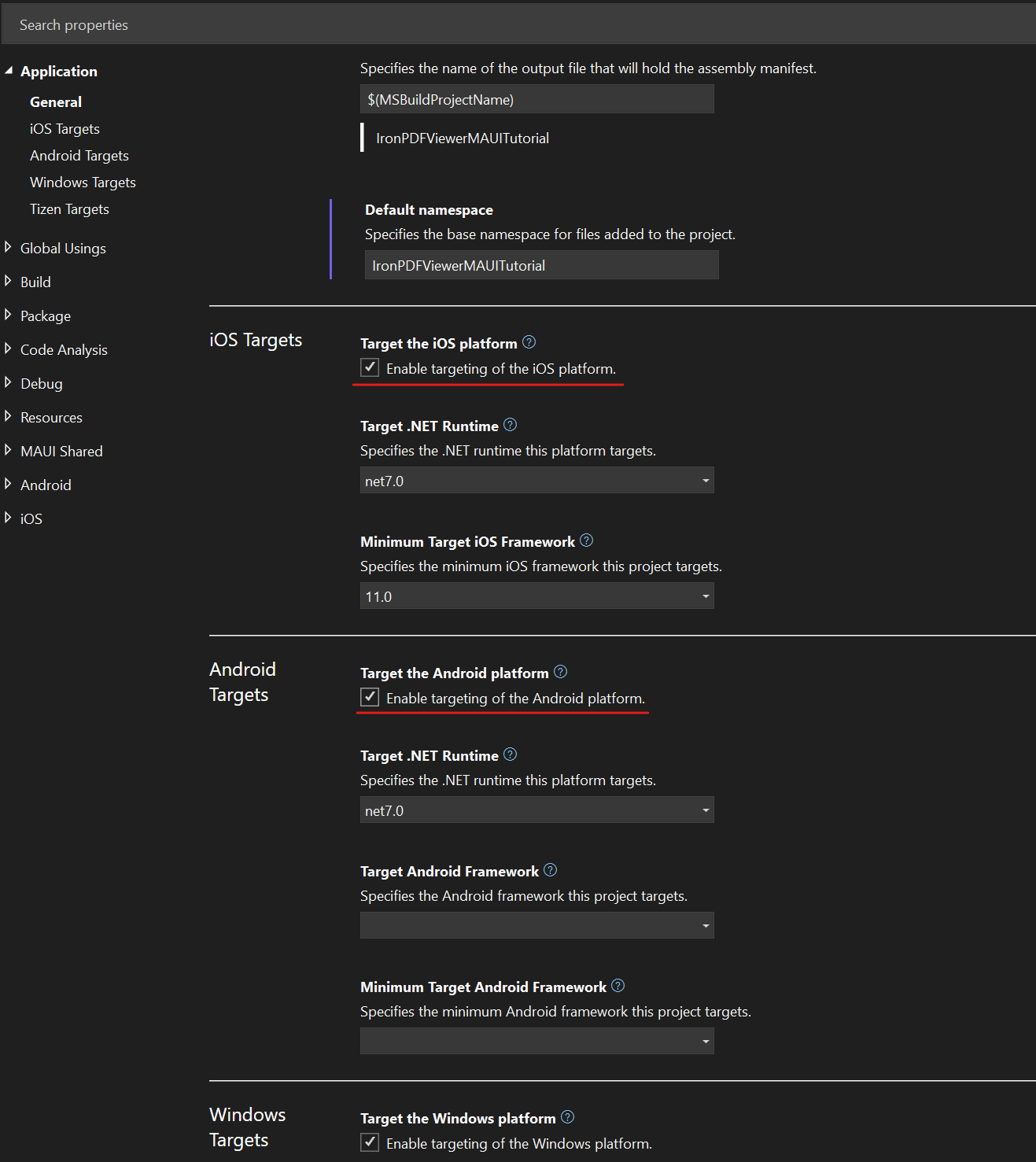
iOSおよびAndroidのターゲットを外した後、`MauiProgram.cs`ファイルに移動して、ビューワーを初期化するために次のコードを追加します:
```csharp
using IronPdf.Viewer.Maui;

public static class MauiProgram
{
    public static MauiApp CreateMauiApp()
    {
        var builder = MauiApp.CreateBuilder();
        builder
            .UseMauiApp<App>()
            // other configuration options ...
            .ConfigureIronPdfView(); // configure the viewer on app start-up

        return builder.Build();
    }
}
```
デフォルトでは、IronPDF Viewerはビューの右下にバナーを表示します。 このバナーを削除してすべての機能をアンロックするには、IronPDF(またはIron Suite)のライセンスキーを`ConfigureIronPdfViewer`に追加してください:
```csharp
.ConfigureIronPdfView("YOUR-LICENSE-KEY");
```
ライセンス キーの取得と適用の詳細については、[ライセンス キー ガイド](/get-started/license-keys/)を参照してください。
### PDFビューアページを追加するには?
このセクションではPDF Viewerページを作成し、IronPDF Viewerを統合し、MAUIアプリケーションにタブを作成する方法を説明します。 これをXAMLおよびC# `ContentPage`の両方で示します。 開発スタイルやプロジェクトの要件に最も適したアプローチを選択してください。
#### ビューア ページを追加する手順は何ですか?
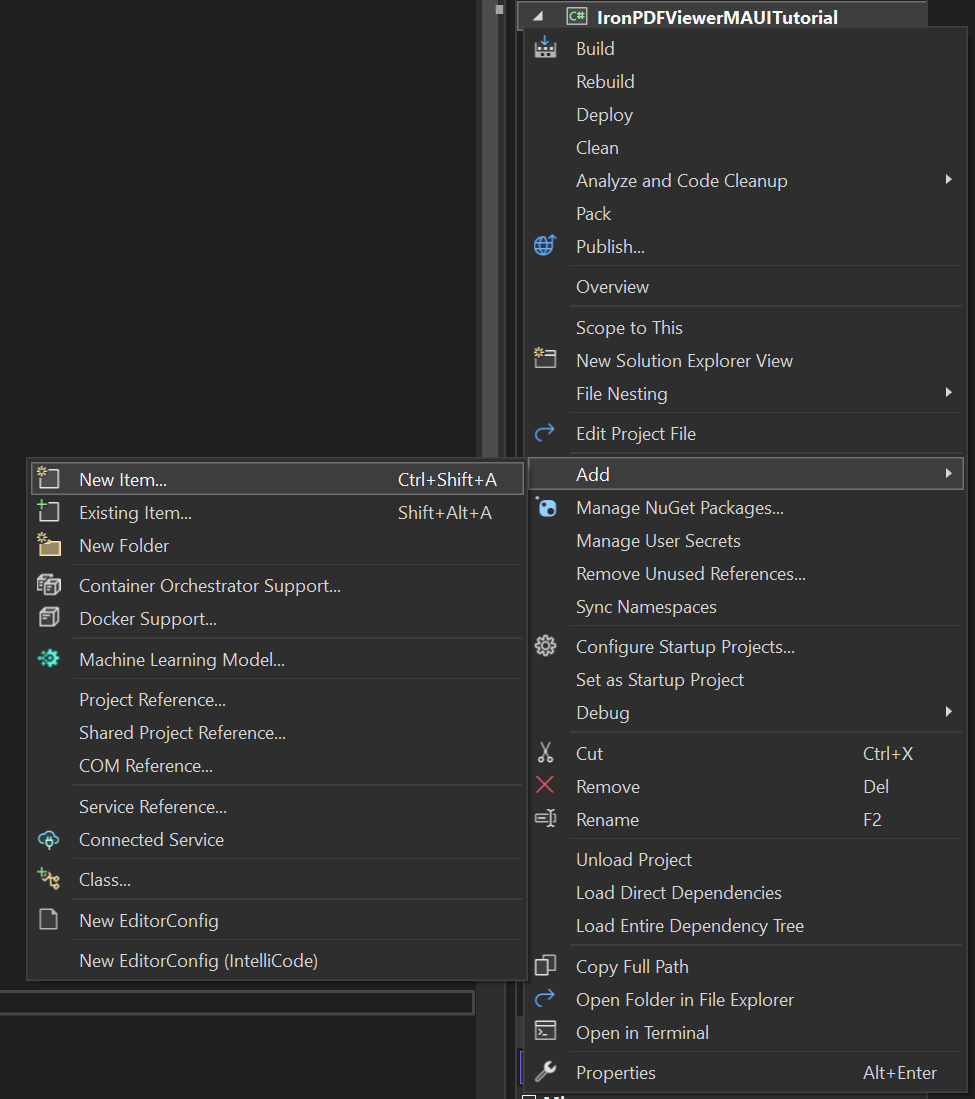
1. プロジェクトを右クリックして、新しいページを追加し、次に`Add > New Item...`に移動します
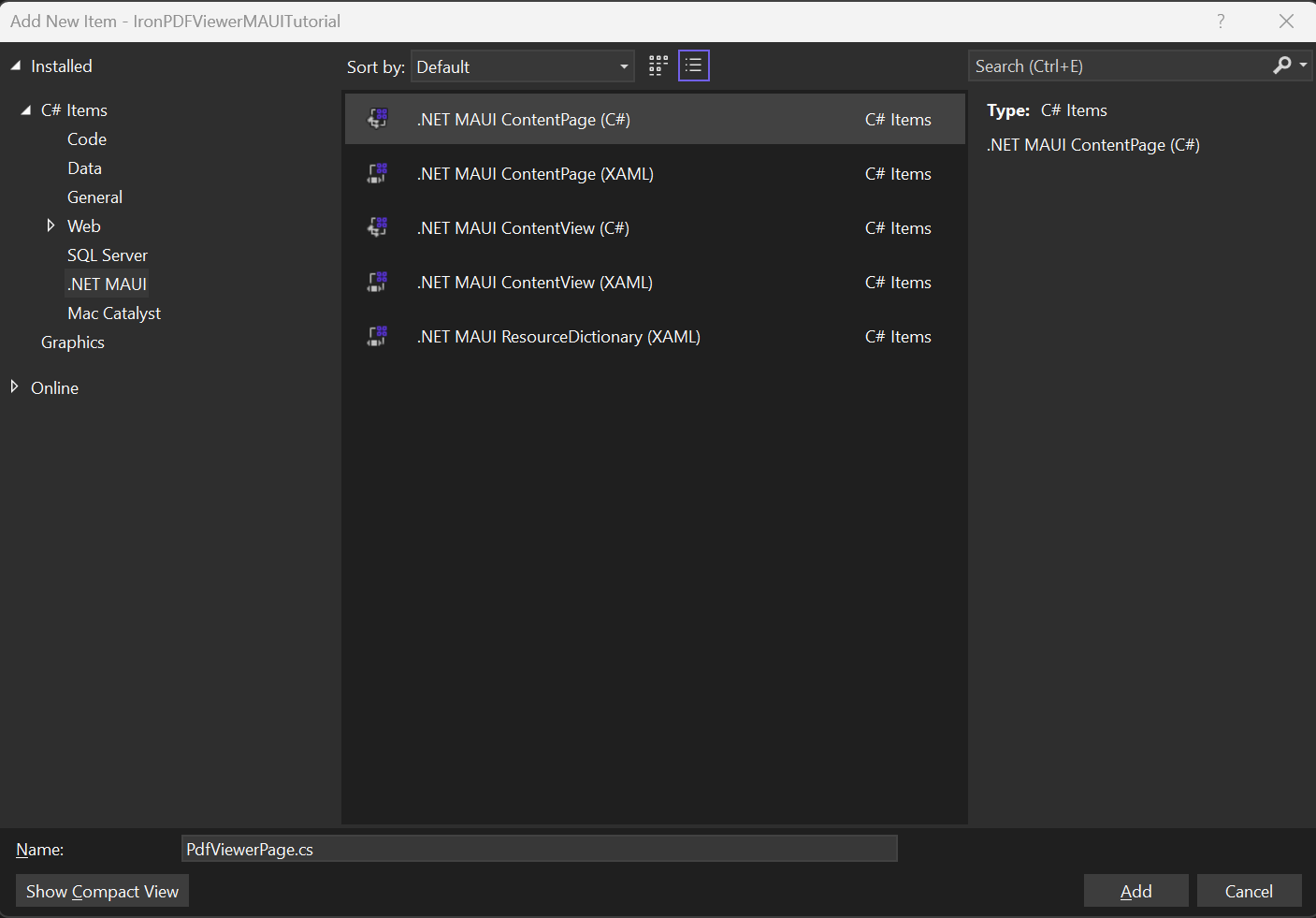
2. `.NET MAUI` セクションへ移動します。 XAMLページを作成するには、`.NET MAUI ContentPage (XAML)`を選択します。 C#ファイルの場合は、`.NET MAUI ContentPage (C#)`を選択します。 ファイルに`Add`をクリックします。
3. XAML ファイルに次のコードを追加し、保存します:
```xml
<!-- :path=/static-assets/pdf/tutorials/pdf-viewing/pdf-viewing-xaml-1.xml -->
<?xml version="1.0" encoding="utf-8" ?>
<ContentPage ...
    xmlns:ipv="clr-namespace:IronPdf.Viewer.Maui;assembly=IronPdf.Viewer.Maui"
    ...>
    <!-- ipv:IronPdfView x:Name="pdfView"/>
</ContentPage>
```
代わりにC# `ContentPage`を作成した場合は、以下のコードを追加して保存します。
```csharp
using IronPdf.Viewer.Maui;
public class MainPage : ContentPage
{
private readonly IronPdfView pdfView;
public MainPage()
{
InitializeComponent();
this.pdfView = new IronPdfView { Options = IronPdfViewOptions.All };
Content = this.pdfView;
}
}
```
4. `AppShell.xaml`ファイルに移動して、ナビゲーションタブを作成するために次のコードを追加します:
```xml
<!-- :path=/static-assets/pdf/tutorials/pdf-viewing/pdf-viewing-xaml-2.xml -->
<?xml version="1.0" encoding="UTF-8" ?>
<Shell ...
xmlns="http://schemas.microsoft.com/dotnet/2021/maui"
xmlns:x="http://schemas.microsoft.com/winfx/2009/xaml"
...>
<TabBar x:Name="AppTabBar">
<Tab Title="Home">
<ShellContent ContentTemplate="{DataTemplate local:MainPage}" Route="MainPage"/>
</Tab>
<Tab Title="PDF Viewer">
<ShellContent ContentTemplate="{DataTemplate local:PdfViewerPage}" Route="PDFViewer"/>
</Tab>
</TabBar>
</Shell>
```
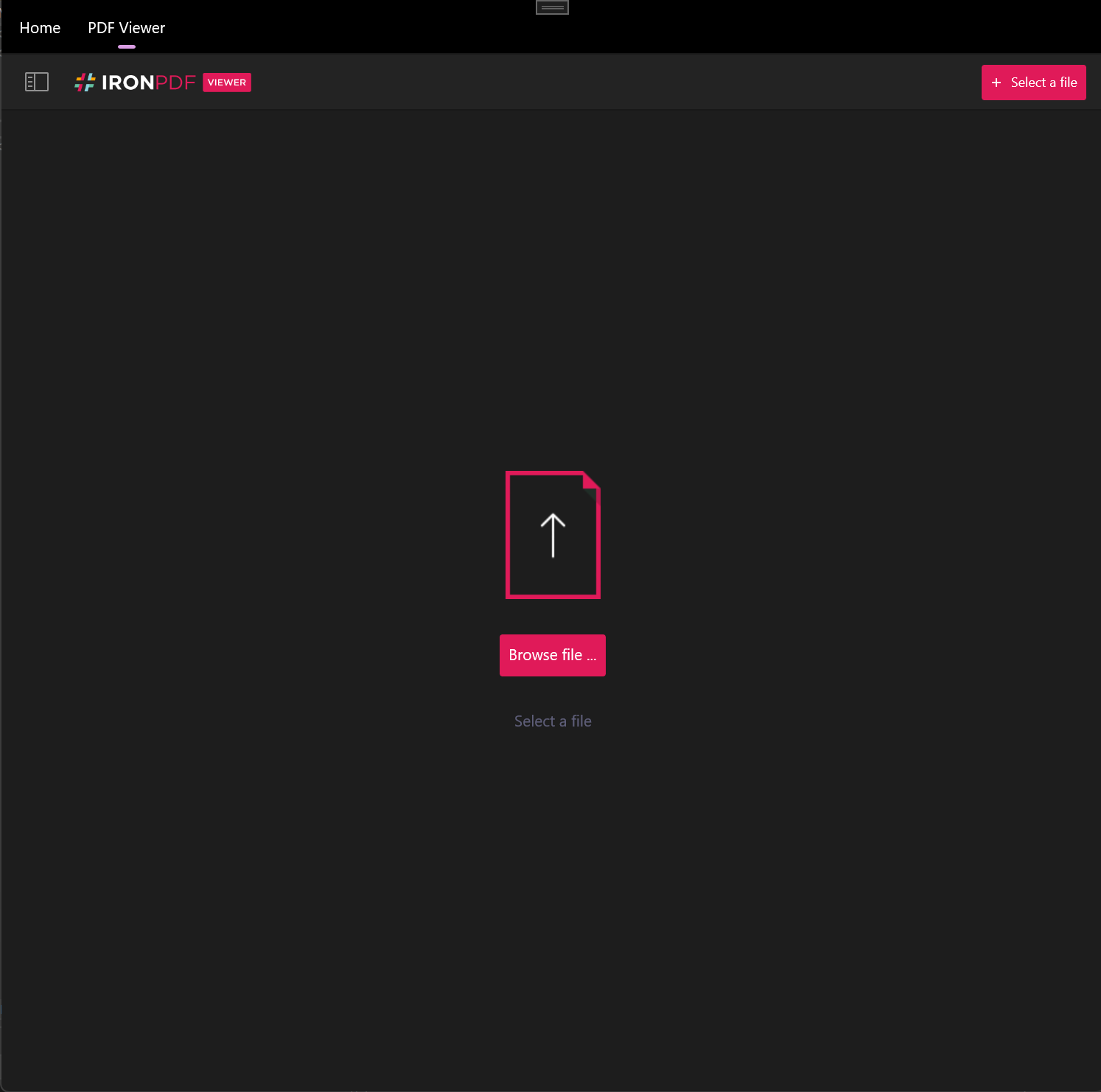
5. プロジェクトを保存し、ビルドして実行します。 以下のように、左上にタブが表示されるはずです。 PDF Viewer "タブをクリックするとIronPDF Viewerが開きます。 ビューアは、PDF文書とのインタラクションのための機能豊富なインタフェースを提供します。
### 起動時にPDFを読み込むにはどうすればよいですか?
アプリケーション起動時にIronPDF ViewerはデフォルトでPDFを開くように促します。 しかし、起動時に自動的にPDFを開くことができるため、特定のドキュメントをすぐに表示する必要があるアプリケーションのユーザーエクスペリエンスを向上させることができます。 起動時にPDFを読み込むには、ファイル名、バイト配列、ストリームの3つの方法があります。 それぞれの方法は、データソースやアプリケーションのアーキテクチャによって異なる利点を提供します。
#### ファイル名で読み込むには?
ファイル名でPDFをロードするには、XAMLファイル内の`IronPdfView`タグにPDFファイルのソースを指定します。これはローカルファイルを扱う際に最も簡単な方法です。
```xml
<!-- :path=/static-assets/pdf/tutorials/pdf-viewing/pdf-viewing-xaml-3.xml -->
<?xml version="1.0" encoding="utf-8" ?>
<ContentPage ...
xmlns:ipv="clr-namespace:IronPdf.Viewer.Maui;assembly=IronPdf.Viewer.Maui"
...>
<!-- ipv:IronPdfView Source="C:/path/to/my/example.pdf" />
</ContentPage>
```
あるいは、C# `IronPdfViewSource.FromFile`メソッドを使用してプログラム的にファイル名でPDFをロードします。 このアプローチは、動的なファイルの読み込みに対してより柔軟性を提供します:
```csharp
// We assume an IronPdfView instance is created previously called pdfView
pdfView.Source = IronPdfViewSource.FromFile("C:/path/to/my/example.pdf");
```
#### どのようにバイト配列を通してロードしますか?
データベースに格納されたPDFやWebサービスから受け取ったPDFを扱うとき、PDFのバイト配列を読み込む必要があるかもしれません。 これはXAMLからは不可能ですが、C#内では`IronPdfViewSource.FromBytes`メソッドを使用して達成できます:
```csharp
pdfView.Source = IronPdfViewSource.FromBytes(File.ReadAllBytes("~/Downloads/example.pdf"));
```
この方法は、文書管理システムと統合する場合や、[IronPDFのHTMLからPDFへの機能](/how-to/html-string-to-pdf/)を使ってPDFを動的に生成する場合に便利です。
#### ストリームを通してロードするにはどうすればよいですか?
特にネットワークリソースを扱う場合やプログレッシブローディングを実装する際は、ストリームを介してロードされたPDFにはC#の`IronPdfViewSource.FromStream`メソッドを使用してください:
```csharp
pdfView.Source = IronPdfViewSource.FromStream(File.OpenRead("~/Downloads/example.pdf"));
```
ストリームベースの読み込みは、大きなPDFを効率的に処理したり、暗号化されたドキュメントストリームを扱うのに理想的です。
## ツールバーはどのように設定しますか?
IronPDF Viewerでは、ツールバーに表示するオプションを選択でき、アプリケーションのニーズに合わせてカスタマイズ可能なユーザーエクスペリエンスを提供します。 ツールバー設定システムは柔軟で、ユーザーが必要とする機能のみを表示します。利用可能なオプションは次のとおりです:
- サムネイルビュー
- ファイル名の表示
- テキスト検索
- ページ番号ナビゲーション
- ズーム
- 幅に合わせる
- 高さに合わせる
- 時計回りに回転
- 反時計回りに回転
- ファイルを開く
- ファイルをダウンロード
- ファイルを印刷
- 注釈の表示
- 2ページビュー
デフォルトでは、IronPDF Viewerは以下のようなツールバーを表示します:

デフォルトのビューでは、ファイル名表示、テキスト検索、反時計回りに回転するオプションは無効になっています。 すべてを表示させるには、XAMLで`All`に設定します:
```xml
<!-- :path=/static-assets/pdf/tutorials/pdf-viewing/pdf-viewing-xaml-4.xml -->
<?xml version="1.0" encoding="utf-8" ?>
<ContentPage ...
xmlns:ipv="clr-namespace:IronPdf.Viewer.Maui;assembly=IronPdf.Viewer.Maui"
...>
<!-- ipv:IronPdfView x:Name="pdfView" Options="All"/>
</ContentPage>
```
また、C#でも同様の翻訳が可能です:
```csharp
pdfView.Options = IronPdfViewOptions.All;
```
これが表示されます:

ツールバーを完全に非表示にするには、オプションを`None`に設定します:

表示する特定のオプションを選択できます。 例として、サムネイルと開くファイルのオプションのみを表示するには、XAMLで`Options`パラメータを修正します:
```xml
<!-- :path=/static-assets/pdf/tutorials/pdf-viewing/pdf-viewing-xaml-5.xml -->
<ipv:IronPdfView x:Name="pdfView" Options="Thumbs, Open"/>
```
同様に、C# でも:
```csharp
pdfView.Options = IronPdfViewOptions.Thumbs | IronPdfViewOptions.Open;
```
これが表示されます:

ツールバーのオプションを細かく制御することで、アプリケーションの要件に合った表示エクスペリエンスを作成できます。 たとえば、セキュアな文書ビューアでのダウンロードを制限したり、基本的な表示シナリオのためにインターフェースを簡素化したりすることが考えられます。
## 結論
このチュートリアルでは、IronPDF ViewerをMAUIアプリケーションに統合し、そのツールバーをニーズに合わせてカスタマイズする方法を説明しました。 IronPDF Viewerは、最小限のコードで.NET MAUIアプリケーションにシームレスに統合し、パワフルなPDF表示体験を提供します。
このビューアは、さまざまなソース(ファイル、バイト配列、ストリーム)からPDFを柔軟に読み込むことができるため、単純な文書ビューアから複雑な文書管理システムまで、多くのアプリケーションに適しています。 広範なツールバーのカスタマイズオプションと組み合わせることで、ユーザーが必要とする正確な表示エクスペリエンスを作成できます。
このビューアは、強力な[PDF生成](/tutorials/html-to-pdf/)、[編集](/how-to/edit-forms/)、[操作](/how-to/merge-or-split-pdfs/)機能を含むIronPDF製品に付属しています。 機能リクエストをしたい、または IronPDF Viewer (または IronPDF) に関して一般的な質問がある場合は、[サポートチームに連絡](/troubleshooting/engineering-request-pdf/)してください。 喜んでお手伝いさせていただきます。
より高度なPDF操作については、包括的な[PDF閲覧ガイド](/how-to/pdf-viewing/)をご覧いただくか、[ライセンスキーの適用](/how-to/license-keys/)について学び、あなたのアプリケーションでIronPDFの可能性を最大限に引き出してください。
Ask ChatGPT about this page
Ask Gemini about this page
Ask Perplexity about this page
IronPDF Viewerは、ナビゲーション、ズーム、検索、印刷のためのツールバーオプションを備えたフル機能のPDF表示コンポーネントを、たった1行のコードで提供します。
クロスプラットフォームのアプリケーションでは、アプリ内で PDF 文書を直接表示する必要があることがよくあります。IronPDFビューア を使えば、PDF表示機能をMAUIアプリケーションに埋め込むことができ、Windows とmacOS のプラットフォーム間でドキュメントを表示することができます。
IronPDF ViewerはIronPDFライブラリ の上に構築されたコンポーネントで、PDFの操作と閲覧のための包括的なソリューションを提供します。 .NET MAUIアプリケーションとのネイティブ統合により、プラットフォーム間で一貫したパフォーマンスを実現します。
この記事では、IronPDF Viewer をMAUIアプリケーションに統合して、ユーザーがPDFを表示、保存、印刷できるようにする方法を示します。 エンタープライズアプリケーション、文書管理システム、教育用ソフトウェアのいずれを構築する場合でも、このガイドはPDF表示機能の実装に役立ちます。
IronPDFをMAUIアプリケーションに統合して、すぐにPDFの閲覧を開始してください。 このコードスニペットは、IronPDF PdfViewerをインスタンス化し、PDFファイルをビューイングとして読み込む方法を示しています。
1 Install IronPDF with NuGet Package Manager
PM > Install-Package IronPdf
Install-Package IronPdf
2 このコード スニペットをコピーして実行します。
new IronPdf . Viewer . Maui . PdfViewer { Source = "document.pdf" }; new IronPdf.Viewer.Maui.PdfViewer { Source = "document.pdf" };
C#
3 実際の環境でテストするためにデプロイする
今日プロジェクトで IronPDF を使い始めましょう無料トライアル
最小限のワークフロー(5ステップ) IronPDFビューアライブラリをダウンロードしてインストール してください。IronPDFビューワーをMAUIアプリケーションに統合する PDFビューアーページを追加するには、XAMLまたはC#のContentPageを追加します。 ファイル名、バイト配列、ストリームによる起動時のPDF読み込み ツールバーを設定する IronPDFビューアライブラリのダウンロードとインストールはどうすればいいですか?
NuGetパッケージマネージャ経由でインストールするにはどうすればよいですか?
Visual Studioで、ソリューションエクスプローラーのプロジェクトを右クリックし、Manage NuGet Packages...を選択します。 そこから、IronPdf.Viewer.Mauiを検索し、最新バージョンをソリューションにインストールします。 より詳細なインストールの手引きについては、インストールの概要 を参照してください。 あるいは、Tools > NuGet Package Manager > Package Manager Consoleに移動し、NuGetパッケージマネージャーコンソールを開いて、次のコマンドを入力してください:
PM > Install-Package IronPdf.Viewer.Maui
Install-Package IronPdf.Viewer.Maui
IronPDF Viewerパッケージには、MAUIアプリケーションでPDFを表示するために必要なすべての依存関係が含まれています。 正確なドキュメント表示のために、IronPDFライブラリのコアと同じレンダリングエンジンを使用しています。
どのようにIronPDF ViewerをMAUIアプリケーションに統合しますか?
以下のセクションでは、IronPDF ViewerをデフォルトのMAUIアプリケーションに統合する方法を示します。 統合プロセスは簡単で、最小限の設定しか必要としません。
統合の前に必要なセットアップは何ですか?
IronPDF ViewerをMAUIプロジェクトに追加する前に、iOSやAndroidプラットフォームをターゲットにしていないことを確認してください。 現在、IronPDF ViewerはWindowsとmacOSのデスクトッププラットフォームをサポートしています。 プロジェクトファイルを右クリックして、Propertiesを選択することで確認できます。 もしチェックが入っている場合は、Target the Android platformのチェックボックスを外してください。 この変更を有効にするには、チェックを外した後にプロジェクトを保存し、Visual Studioを再起動してください。
iOSおよびAndroidのターゲットを外した後、MauiProgram.csファイルに移動して、ビューワーを初期化するために次のコードを追加します:
using IronPdf . Viewer . Maui ; public static class MauiProgram { public static MauiApp CreateMauiApp () { var builder = MauiApp . CreateBuilder (); builder . UseMauiApp < App >() // other configuration options ... . ConfigureIronPdfView (); // configure the viewer on app start-up return builder. Build (); } } using IronPdf.Viewer.Maui;
public static class MauiProgram
{
public static MauiApp CreateMauiApp()
{
var builder = MauiApp.CreateBuilder();
builder
.UseMauiApp<App>()
// other configuration options ...
.ConfigureIronPdfView(); // configure the viewer on app start-up
return builder.Build();
}
} Imports IronPdf . Viewer . Maui Public Module MauiProgram Public Function CreateMauiApp () As MauiApp Dim builder = MauiApp . CreateBuilder () builder. UseMauiApp ( Of App )(). ConfigureIronPdfView () ' configure the viewer on app start-up Return builder. Build () End Function End Module Imports IronPdf.Viewer.Maui
Public Module MauiProgram
Public Function CreateMauiApp() As MauiApp
Dim builder = MauiApp.CreateBuilder()
builder.UseMauiApp(Of App)().ConfigureIronPdfView() ' configure the viewer on app start-up
Return builder.Build()
End Function
End Module
デフォルトでは、IronPDF Viewerはビューの右下にバナーを表示します。 このバナーを削除してすべての機能をアンロックするには、IronPDF(またはIron Suite)のライセンスキーをConfigureIronPdfViewerに追加してください:
. ConfigureIronPdfView ( "YOUR-LICENSE-KEY" ); .ConfigureIronPdfView("YOUR-LICENSE-KEY"); . ConfigureIronPdfView ( "YOUR-LICENSE-KEY" ) .ConfigureIronPdfView("YOUR-LICENSE-KEY")
ライセンス キーの取得と適用の詳細については、ライセンス キー ガイド を参照してください。
PDFビューアページを追加するには?
このセクションではPDF Viewerページを作成し、IronPDF Viewerを統合し、MAUIアプリケーションにタブを作成する方法を説明します。 これをXAMLおよびC# ContentPageの両方で示します。 開発スタイルやプロジェクトの要件に最も適したアプローチを選択してください。
ビューア ページを追加する手順は何ですか?
プロジェクトを右クリックして、新しいページを追加し、次にAdd > New Item...に移動します
.NET MAUI セクションへ移動します。 XAMLページを作成するには、.NET MAUI ContentPage (XAML)を選択します。 C#ファイルの場合は、.NET MAUI ContentPage (C#)を選択します。 ファイルにAddをクリックします。
XAML ファイルに次のコードを追加し、保存します:
<!-- :path=/static-assets/pdf/tutorials/pdf-viewing/pdf-viewing-xaml-1.xml --> <?xml version="1.0" encoding="utf-8" ?> <ContentPage ... xmlns:ipv="clr-namespace:IronPdf.Viewer.Maui;assembly=IronPdf.Viewer.Maui" ...> <!-- ipv:IronPdfView x:Name="pdfView"/> </ContentPage> <!-- :path=/static-assets/pdf/tutorials/pdf-viewing/pdf-viewing-xaml-1.xml -->
<?xml version="1.0" encoding="utf-8" ?>
<ContentPage ...
xmlns:ipv="clr-namespace:IronPdf.Viewer.Maui;assembly=IronPdf.Viewer.Maui"
...>
<!-- ipv:IronPdfView x:Name="pdfView"/>
</ContentPage>
XML
代わりにC# ContentPageを作成した場合は、以下のコードを追加して保存します。
using IronPdf . Viewer . Maui ; public class MainPage : ContentPage { private readonly IronPdfView pdfView; public MainPage () { InitializeComponent (); this.pdfView = new IronPdfView { Options = IronPdfViewOptions . All }; Content = this.pdfView; } } using IronPdf.Viewer.Maui;
public class MainPage : ContentPage
{
private readonly IronPdfView pdfView;
public MainPage()
{
InitializeComponent();
this.pdfView = new IronPdfView { Options = IronPdfViewOptions.All };
Content = this.pdfView;
}
} Imports IronPdf . Viewer . Maui Public Class MainPage Inherits ContentPage Private ReadOnly pdfView As IronPdfView Public Sub New () InitializeComponent () Me .pdfView = New IronPdfView With {. Options = IronPdfViewOptions . All } Content = Me .pdfView End Sub End Class Imports IronPdf.Viewer.Maui
Public Class MainPage
Inherits ContentPage
Private ReadOnly pdfView As IronPdfView
Public Sub New()
InitializeComponent()
Me.pdfView = New IronPdfView With {.Options = IronPdfViewOptions.All}
Content = Me.pdfView
End Sub
End Class
AppShell.xamlファイルに移動して、ナビゲーションタブを作成するために次のコードを追加します:
<!-- :path=/static-assets/pdf/tutorials/pdf-viewing/pdf-viewing-xaml-2.xml -->
<?xml version="1.0" encoding="UTF-8" ?>
<Shell ...
    xmlns="http://schemas.microsoft.com/dotnet/2021/maui"
    xmlns:x="http://schemas.microsoft.com/winfx/2009/xaml"
    ...>
  <TabBar x:Name="AppTabBar">
      <Tab Title="Home">
        <ShellContent ContentTemplate="{DataTemplate local:MainPage}" Route="MainPage"/>
      </Tab>
      <Tab Title="PDF Viewer">
        <ShellContent ContentTemplate="{DataTemplate local:PdfViewerPage}" Route="PDFViewer"/>
    </Tab>
  </TabBar>
</Shell>
<!-- :path=/static-assets/pdf/tutorials/pdf-viewing/pdf-viewing-xaml-2.xml -->
<?xml version="1.0" encoding="UTF-8" ?>
<Shell ...
xmlns="http://schemas.microsoft.com/dotnet/2021/maui"
xmlns:x="http://schemas.microsoft.com/winfx/2009/xaml"
...>
<TabBar x:Name="AppTabBar">
<Tab Title="Home">
<ShellContent ContentTemplate="{DataTemplate local:MainPage}" Route="MainPage"/>
</Tab>
<Tab Title="PDF Viewer">
<ShellContent ContentTemplate="{DataTemplate local:PdfViewerPage}" Route="PDFViewer"/>
</Tab>
</TabBar>
</Shell>
XML
プロジェクトを保存し、ビルドして実行します。 以下のように、左上にタブが表示されるはずです。 PDF Viewer "タブをクリックするとIronPDF Viewerが開きます。 ビューアは、PDF文書とのインタラクションのための機能豊富なインタフェースを提供します。
起動時にPDFを読み込むにはどうすればよいですか?
アプリケーション起動時にIronPDF ViewerはデフォルトでPDFを開くように促します。 しかし、起動時に自動的にPDFを開くことができるため、特定のドキュメントをすぐに表示する必要があるアプリケーションのユーザーエクスペリエンスを向上させることができます。 起動時にPDFを読み込むには、ファイル名、バイト配列、ストリームの3つの方法があります。 それぞれの方法は、データソースやアプリケーションのアーキテクチャによって異なる利点を提供します。
ファイル名で読み込むには?
ファイル名でPDFをロードするには、XAMLファイル内のIronPdfViewタグにPDFファイルのソースを指定します。これはローカルファイルを扱う際に最も簡単な方法です。
<!-- :path=/static-assets/pdf/tutorials/pdf-viewing/pdf-viewing-xaml-3.xml -->
<?xml version="1.0" encoding="utf-8" ?>
<ContentPage ...
    xmlns:ipv="clr-namespace:IronPdf.Viewer.Maui;assembly=IronPdf.Viewer.Maui"
    ...>
    <!-- ipv:IronPdfView Source="C:/path/to/my/example.pdf" />
</ContentPage>
<!-- :path=/static-assets/pdf/tutorials/pdf-viewing/pdf-viewing-xaml-3.xml -->
<?xml version="1.0" encoding="utf-8" ?>
<ContentPage ...
xmlns:ipv="clr-namespace:IronPdf.Viewer.Maui;assembly=IronPdf.Viewer.Maui"
...>
<!-- ipv:IronPdfView Source="C:/path/to/my/example.pdf" />
</ContentPage>
XML
あるいは、C# IronPdfViewSource.FromFileメソッドを使用してプログラム的にファイル名でPDFをロードします。 このアプローチは、動的なファイルの読み込みに対してより柔軟性を提供します:
// We assume an IronPdfView instance is created previously called pdfView pdfView. Source = IronPdfViewSource . FromFile ( "C:/path/to/my/example.pdf" ); // We assume an IronPdfView instance is created previously called pdfView
pdfView.Source = IronPdfViewSource.FromFile("C:/path/to/my/example.pdf"); ' We assume an IronPdfView instance is created previously called pdfView pdfView. Source = IronPdfViewSource . FromFile ( "C:/path/to/my/example.pdf" ) ' We assume an IronPdfView instance is created previously called pdfView
pdfView.Source = IronPdfViewSource.FromFile("C:/path/to/my/example.pdf")
どのようにバイト配列を通してロードしますか?
データベースに格納されたPDFやWebサービスから受け取ったPDFを扱うとき、PDFのバイト配列を読み込む必要があるかもしれません。 これはXAMLからは不可能ですが、C#内ではIronPdfViewSource.FromBytesメソッドを使用して達成できます:
pdfView. Source = IronPdfViewSource . FromBytes ( File . ReadAllBytes ( "~/Downloads/example.pdf" )); pdfView.Source = IronPdfViewSource.FromBytes(File.ReadAllBytes("~/Downloads/example.pdf")); pdfView. Source = IronPdfViewSource . FromBytes ( File . ReadAllBytes ( "~/Downloads/example.pdf" )) pdfView.Source = IronPdfViewSource.FromBytes(File.ReadAllBytes("~/Downloads/example.pdf"))
この方法は、文書管理システムと統合する場合や、IronPDFのHTMLからPDFへの機能 を使ってPDFを動的に生成する場合に便利です。
ストリームを通してロードするにはどうすればよいですか?
特にネットワークリソースを扱う場合やプログレッシブローディングを実装する際は、ストリームを介してロードされたPDFにはC#のIronPdfViewSource.FromStreamメソッドを使用してください:
pdfView. Source = IronPdfViewSource . FromStream ( File . OpenRead ( "~/Downloads/example.pdf" )); pdfView.Source = IronPdfViewSource.FromStream(File.OpenRead("~/Downloads/example.pdf")); pdfView. Source = IronPdfViewSource . FromStream ( File . OpenRead ( "~/Downloads/example.pdf" )) pdfView.Source = IronPdfViewSource.FromStream(File.OpenRead("~/Downloads/example.pdf"))
ストリームベースの読み込みは、大きなPDFを効率的に処理したり、暗号化されたドキュメントストリームを扱うのに理想的です。
私のお気に入りのこの種のライブラリはIronPDFです。PDFファイルの迅速で効率的な操作が可能です。また、PDF/A形式へのエクスポートやPDF文書へのデジタル署名といった多くの貴重な機能も備えています。
IronOCRのおかげで私たちは年間$40,000を手作業の処理から節約し、生産性を向上させ、高影響のタスクにリソースを充てることができます。非常にお勧めします。
ツールバーはどのように設定しますか?
IronPDF Viewerでは、ツールバーに表示するオプションを選択でき、アプリケーションのニーズに合わせてカスタマイズ可能なユーザーエクスペリエンスを提供します。 ツールバー設定システムは柔軟で、ユーザーが必要とする機能のみを表示します。利用可能なオプションは次のとおりです:
サムネイルビュー
ファイル名の表示
テキスト検索
ページ番号ナビゲーション
ズーム
幅に合わせる
高さに合わせる
時計回りに回転
反時計回りに回転
ファイルを開く
ファイルをダウンロード
ファイルを印刷
注釈の表示
2ページビュー
デフォルトでは、IronPDF Viewerは以下のようなツールバーを表示します:
デフォルトのビューでは、ファイル名表示、テキスト検索、反時計回りに回転するオプションは無効になっています。 すべてを表示させるには、XAMLでAllに設定します:
<!-- :path=/static-assets/pdf/tutorials/pdf-viewing/pdf-viewing-xaml-4.xml -->
<?xml version="1.0" encoding="utf-8" ?>
<ContentPage ...
    xmlns:ipv="clr-namespace:IronPdf.Viewer.Maui;assembly=IronPdf.Viewer.Maui"
    ...>
    <!-- ipv:IronPdfView x:Name="pdfView" Options="All"/>
</ContentPage>
<!-- :path=/static-assets/pdf/tutorials/pdf-viewing/pdf-viewing-xaml-4.xml -->
<?xml version="1.0" encoding="utf-8" ?>
<ContentPage ...
xmlns:ipv="clr-namespace:IronPdf.Viewer.Maui;assembly=IronPdf.Viewer.Maui"
...>
<!-- ipv:IronPdfView x:Name="pdfView" Options="All"/>
</ContentPage>
XML
また、C#でも同様の翻訳が可能です:
pdfView. Options = IronPdfViewOptions . All ; pdfView.Options = IronPdfViewOptions.All; pdfView. Options = IronPdfViewOptions . All pdfView.Options = IronPdfViewOptions.All
これが表示されます:
ツールバーを完全に非表示にするには、オプションをNoneに設定します:
表示する特定のオプションを選択できます。 例として、サムネイルと開くファイルのオプションのみを表示するには、XAMLでOptionsパラメータを修正します:
<!-- :path=/static-assets/pdf/tutorials/pdf-viewing/pdf-viewing-xaml-5.xml -->
<ipv:IronPdfView x:Name="pdfView" Options="Thumbs, Open"/>
<!-- :path=/static-assets/pdf/tutorials/pdf-viewing/pdf-viewing-xaml-5.xml -->
<ipv:IronPdfView x:Name="pdfView" Options="Thumbs, Open"/>
XML
同様に、C# でも:
pdfView. Options = IronPdfViewOptions . Thumbs | IronPdfViewOptions . Open ; pdfView.Options = IronPdfViewOptions.Thumbs | IronPdfViewOptions.Open; pdfView. Options = IronPdfViewOptions . Thumbs Or IronPdfViewOptions . Open pdfView.Options = IronPdfViewOptions.Thumbs Or IronPdfViewOptions.Open
これが表示されます:
ツールバーのオプションを細かく制御することで、アプリケーションの要件に合った表示エクスペリエンスを作成できます。 たとえば、セキュアな文書ビューアでのダウンロードを制限したり、基本的な表示シナリオのためにインターフェースを簡素化したりすることが考えられます。
結論
このチュートリアルでは、IronPDF ViewerをMAUIアプリケーションに統合し、そのツールバーをニーズに合わせてカスタマイズする方法を説明しました。 IronPDF Viewerは、最小限のコードで.NET MAUIアプリケーションにシームレスに統合し、パワフルなPDF表示体験を提供します。
このビューアは、さまざまなソース(ファイル、バイト配列、ストリーム)からPDFを柔軟に読み込むことができるため、単純な文書ビューアから複雑な文書管理システムまで、多くのアプリケーションに適しています。 広範なツールバーのカスタマイズオプションと組み合わせることで、ユーザーが必要とする正確な表示エクスペリエンスを作成できます。
このビューアは、強力なPDF生成 、編集 、操作 機能を含むIronPDF製品に付属しています。 機能リクエストをしたい、または IronPDF Viewer (または IronPDF) に関して一般的な質問がある場合は、サポートチームに連絡 してください。 喜んでお手伝いさせていただきます。
より高度なPDF操作については、包括的なPDF閲覧ガイド をご覧いただくか、ライセンスキーの適用 について学び、あなたのアプリケーションでIronPDFの可能性を最大限に引き出してください。
よくある質問 IronPDF Viewerはフル機能のPDF閲覧コンポーネントで、PDF閲覧機能をMAUIアプリケーションに直接組み込むことができます。ナビゲーション、ズーム、検索、印刷のためのツールバーオプションを提供し、わずか1行のコードで実装できます。このビューアはIronPDFライブラリをベースにしており、包括的なPDF操作と表示機能を提供します。
IronPDF Viewerは.NET MAUIアプリケーションとのネイティブ統合を提供し、WindowsとmacOSの両プラットフォームでクロスプラットフォームPDFビューイングをサポートし、これらのオペレーティングシステムで一貫したパフォーマンスを保証します。
IronPDF ViewerはVisual StudioのNuGetパッケージマネージャから'IronPdf.Viewer.Maui'を検索して最新版をインストールしてください。また、パッケージマネージャーコンソールから'Install-Package IronPdf.Viewer.Maui'を実行することもできます。このパッケージにはMAUIアプリケーションでPDFを表示するために必要な依存関係がすべて含まれています。
IronPDF Viewerを使えば、たった1行のコードでフル機能のPDFビューアを埋め込むことができます: new IronPdf.Viewer.Maui.PdfViewer { Source = "document.pdf" };.これにより、PDF表示機能をMAUIアプリケーションに素早く追加することができます。
IronPDF Viewerツールバーは、ページ間を移動するナビゲーションコントロール、ドキュメント表示サイズを調整するズーム機能、PDF内のテキストを検索する検索機能、MAUIアプリケーションから直接ドキュメントを出力する印刷オプションを含む包括的な機能を提供します。
IronPDF Viewerはファイルパス、バイト配列、ストリームを含む複数のソースからのPDF読み込みをサポートしています。この柔軟性により、ローカル・ストレージ、メモリ、ネットワーク・ソースからのPDFをMAUIアプリケーション内で表示することができます。
IronPDF Viewerはエンタープライズアプリケーション、ドキュメント管理システム、教育用ソフトウェアの構築に最適です。コアとなるIronPDFライブラリと同じレンダリングエンジンを使用し、正確なドキュメント表示とビジネスクリティカルなアプリケーションに適したプロフェッショナルグレードのPDF表示機能を保証します。
IronPDF Viewer provides a smooth and feature-rich PDF viewing experience, making it ideal for enterprise applications that require reliable document display, like document management systems or educational software.
You can load PDFs from a byte array using the 'IronPdfViewSource.FromBytes' method, which is helpful when dealing with PDFs from databases or web services.
To apply a license key, include it in the 'ConfigureIronPdfView' method. Refer to the 'License Keys guide' for obtaining and applying license keys for unlocking all features.
テクニカルライター
Curtis Chauは、カールトン大学でコンピュータサイエンスの学士号を取得し、Node.js、TypeScript、JavaScript、およびReactに精通したフロントエンド開発を専門としています。直感的で美しいユーザーインターフェースを作成することに情熱を持ち、Curtisは現代のフレームワークを用いた開発や、構造の良い視覚的に魅力的なマニュアルの作成を楽しんでいます。
...
詳しく読む 
















