ChromeでHTMLをデバッグし、C#でピクセルパーフェクトなPDFを作成する Copy for LLMs Copy page as Markdown for LLMs
# ChromeでHTMLをデバッグし、C#でピクセルパーフェクトなPDFを作成する
IronPDFのChrome Rendererにより、開発者はHTMLデザインをChromeで表示されるとおりに完全に一致するピクセルパーフェクトなPDFを作成できます。これは、HTML5、CSS3、およびJavaScriptをサポートし、正確なドキュメント生成を可能にします。
IronPDFはPDFが期待通りに見えることを保証します。 ピクセルのように完璧な結果を得るには、優れたHTMLテンプレートか、ウェブ開発者と協力して作成する必要があります。 IronPDFはChromeレンダラーを通してChromeブラウザーの表示と同じようにPDFをレンダリングします。 使い始めに関する包括的なドキュメントは、[クイックスタートガイド](https://ironpdf.com/get-started/quickstart/)をご覧ください。
*as-heading:2(クイックスタート: IronPDFでピクセルパーフェクトな PDF を生成する )*
IronPDFのChromeレンダラーは、HTMLからPDFへの変換を簡単にします。 このガイドは、開発者がChromeで表示されるHTMLデザインを正確に反映した、ピクセルパーフェクトなPDFドキュメントを作成するのに役立ちます。 このプロセスでは、HTML5、CSS3、JavaScriptの要素を完全にサポートします。 以下の手順に従って、Webブランディングとデザインの整合性を維持したPDFを作成してください。 HTMLからPDFへの変換テクニックについては、[HTML to PDFチュートリアル](https://ironpdf.com/tutorials/html-to-pdf/)をご覧ください。
```cs
:title=Create Pixel-Perfect PDF in Seconds!
// Initialize Chrome PDF renderer with IronPDF
IronPdf.ChromePdfRenderer.RenderHtmlAsPdf("<html><body>Hello World</body></html>").SaveAs("output.pdf");
```
## IronPDFのChrome Rendererとは?
### なぜIronPDFは他 for .NET PDFライブラリと違うのですか?
IronPDFはGoogle Chromeレンダラーを使用しており、HTMLがChromeブラウザと同じようにPDFに表示されます。 このガイドではChromeとIronPDFの両方で必要な設定を説明します。 [Chrome PDF Rendering Engine](https://ironpdf.com/how-to/ironpdf-2021-chrome-rendering-engine-eap/) の詳細については、その高度な機能を理解してください。
多くの競合する"HTMLからPDF"技術は、W3C基準に準拠していないか、HTML5、CSS3、またはJavaScriptをサポートしておらず、[C#でのwkhtmltopdf比較](/blog/compare-to-other-components/wkhtmltopdf-c-sharp/)などのレンダラーを使用しています。 詳細なパフォーマンス比較については、[iText vs IronPDF](https://ironpdf.com/competitors/itext-vs-ironpdf/)の分析をご覧ください。
### IronPDFは競合他社と比較してどうですか?
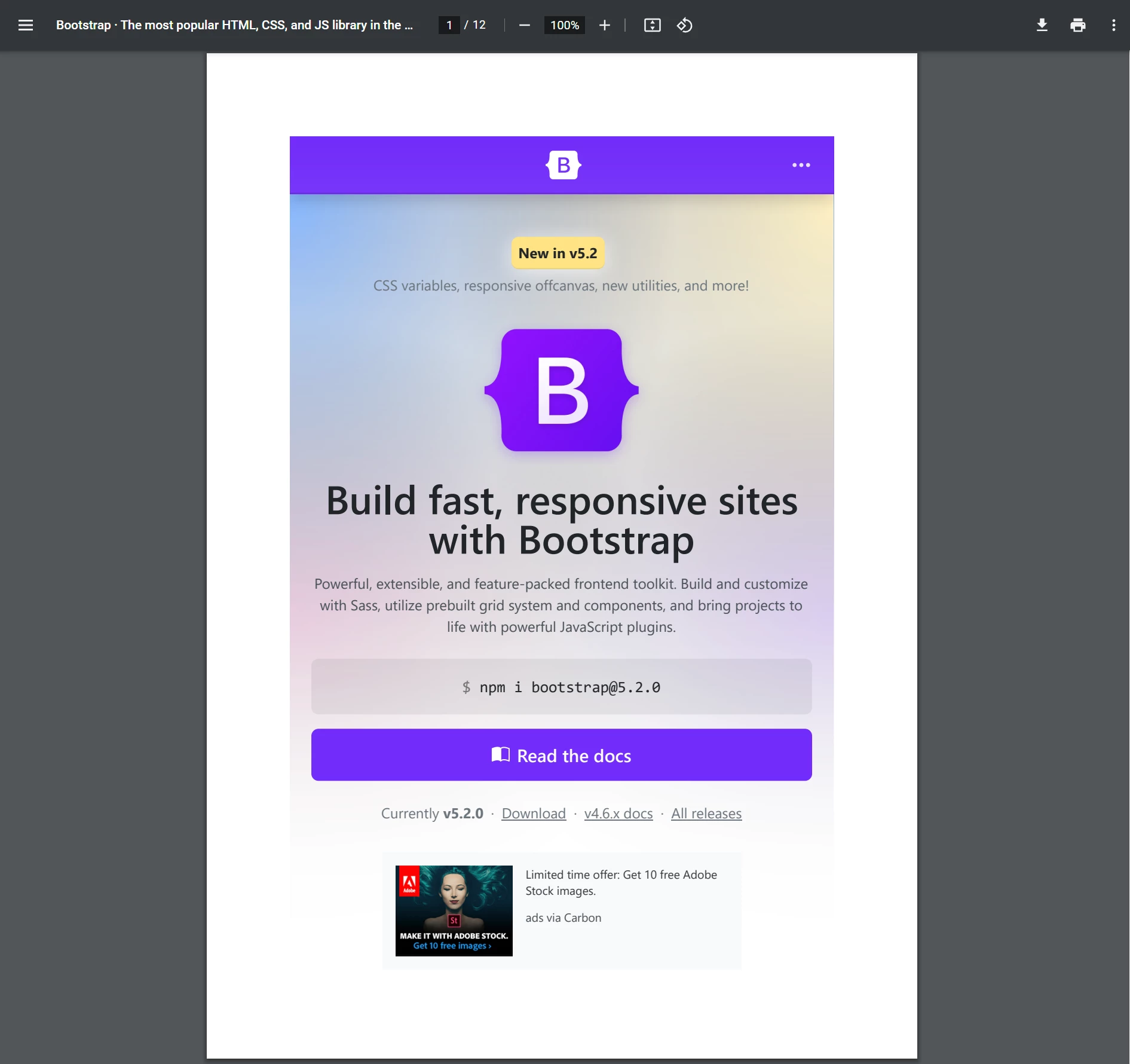
<div class="competitors-section__wrapper-even-1">
<div class="competitors__card">
<p class="competitors__header">IronPDF</p>
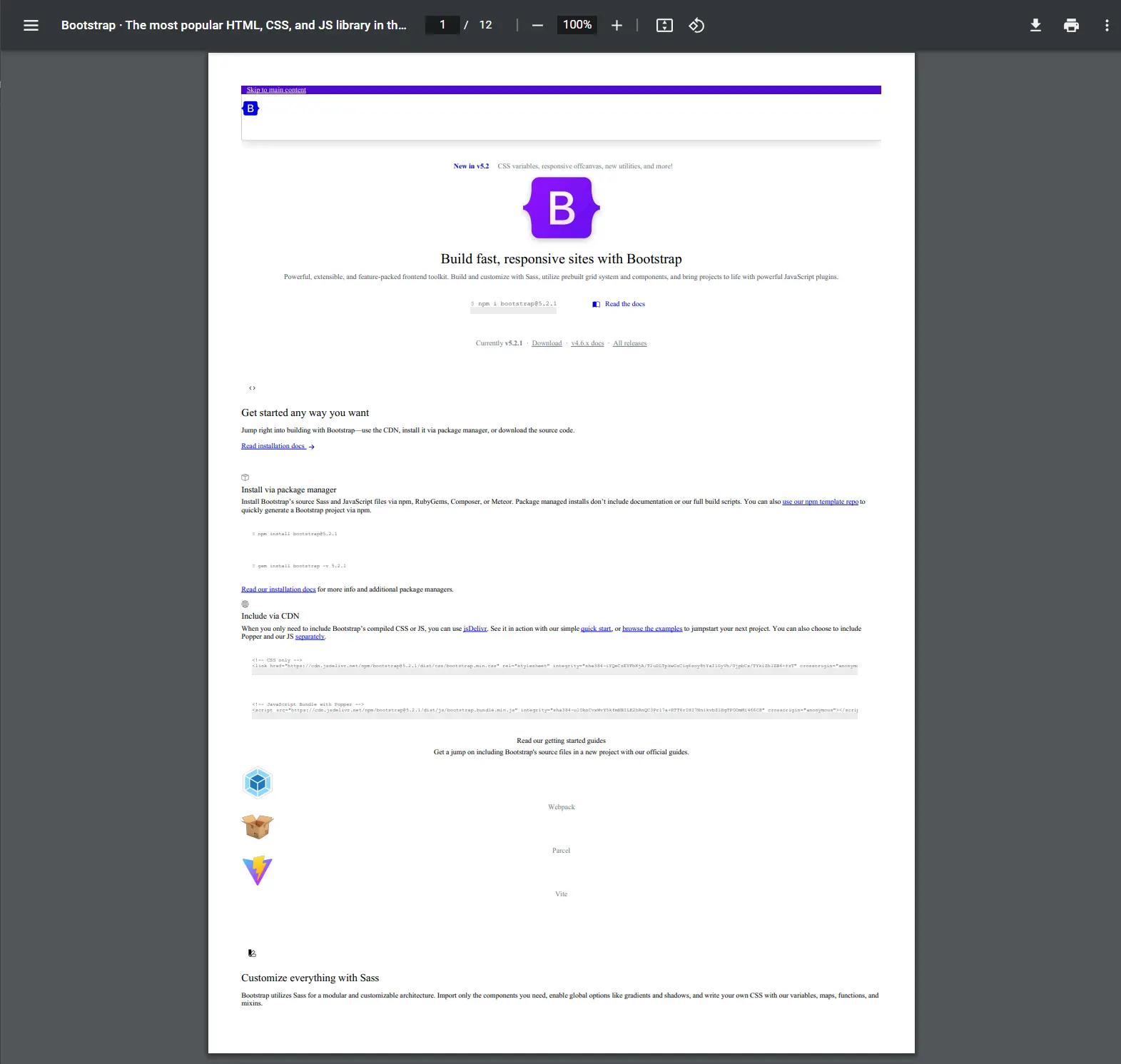
<img
class="competitors__image img-popup"
src="/static-assets/pdf/how-to/pixel-perfect-html-to-pdf/bootstrap_ironpdf_p1.webp"
alt="ピクセルパーフェクトな HTML から PDF への変換を示す、IronPDF による Bootstrap コンポーネントのレンダリング"
data-fullsize="/static-assets/pdf/how-to/pixel-perfect-html-to-pdf/bootstrap_ironpdf_p1.webp" />
<p class="competitors__download-link">
<i class="fas fa-file-pdf"></i>
<a href="https://raw.githubusercontent.com/iron-software/iron-nuget-assets/main/IronPDF-Tutorial/Bootstrap_IronPDF.pdf">PDFをダウンロードする</a>。
</p>
</div>
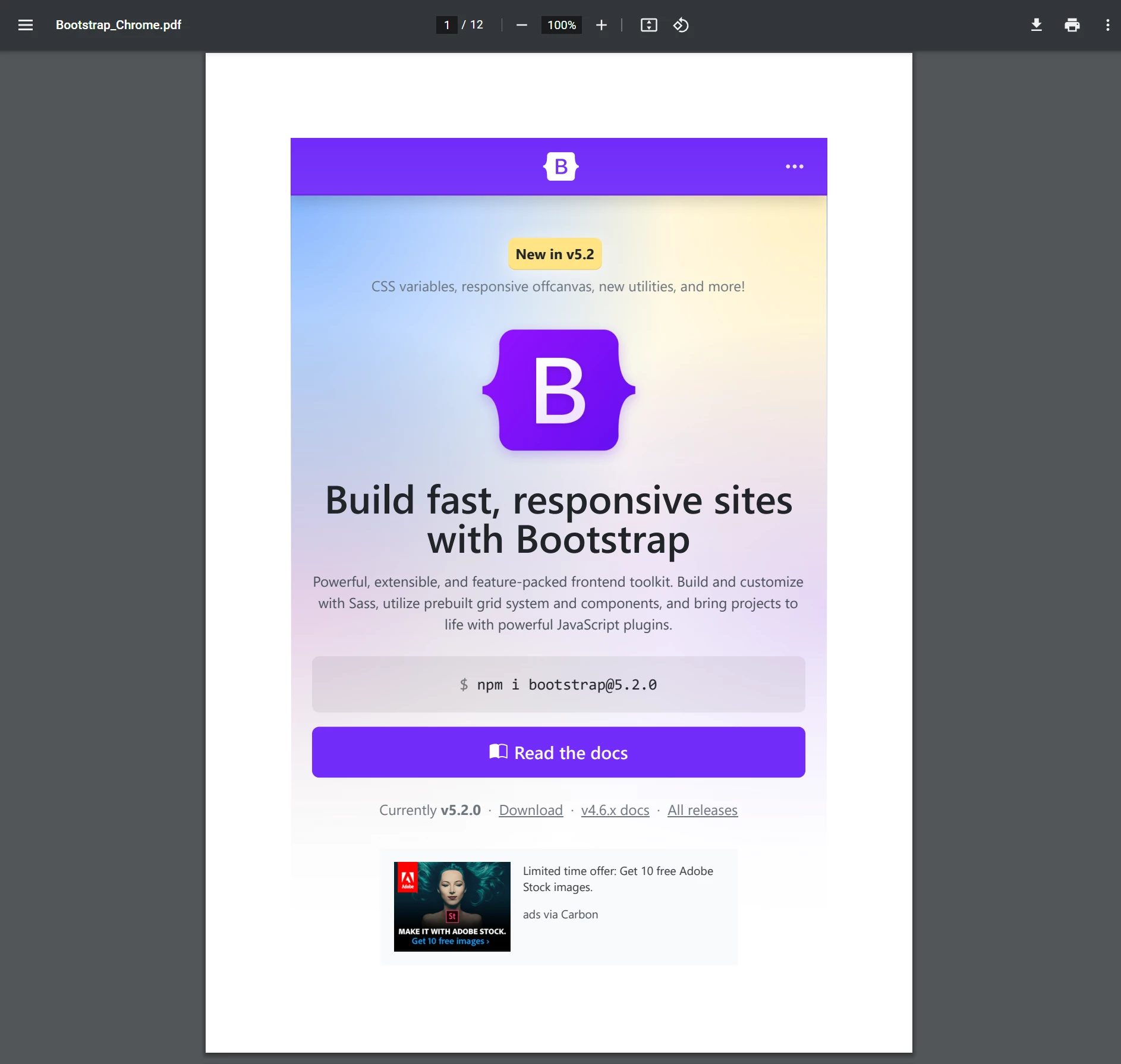
<div class="competitors__card">
<p class="competitors__header">バニラクロム</p>
<img
class="competitors__image img-popup"
src="/static-assets/pdf/how-to/pixel-perfect-html-to-pdf/bootstrap_chrome_p1.webp"
alt="比較用の、Chrome ブラウザによる Bootstrap コンポーネントのネイティブ PDF レンダリング"
data-fullsize="/static-assets/pdf/how-to/pixel-perfect-html-to-pdf/bootstrap_chrome_p1.webp" />
<p class="competitors__download-link">
<i class="fas fa-file-pdf"></i>
<a href="https://raw.githubusercontent.com/iron-software/iron-nuget-assets/main/IronPDF-Tutorial/Bootstrap_Chrome.pdf">PDFをダウンロードする</a>。
</p>
</div>
</div>
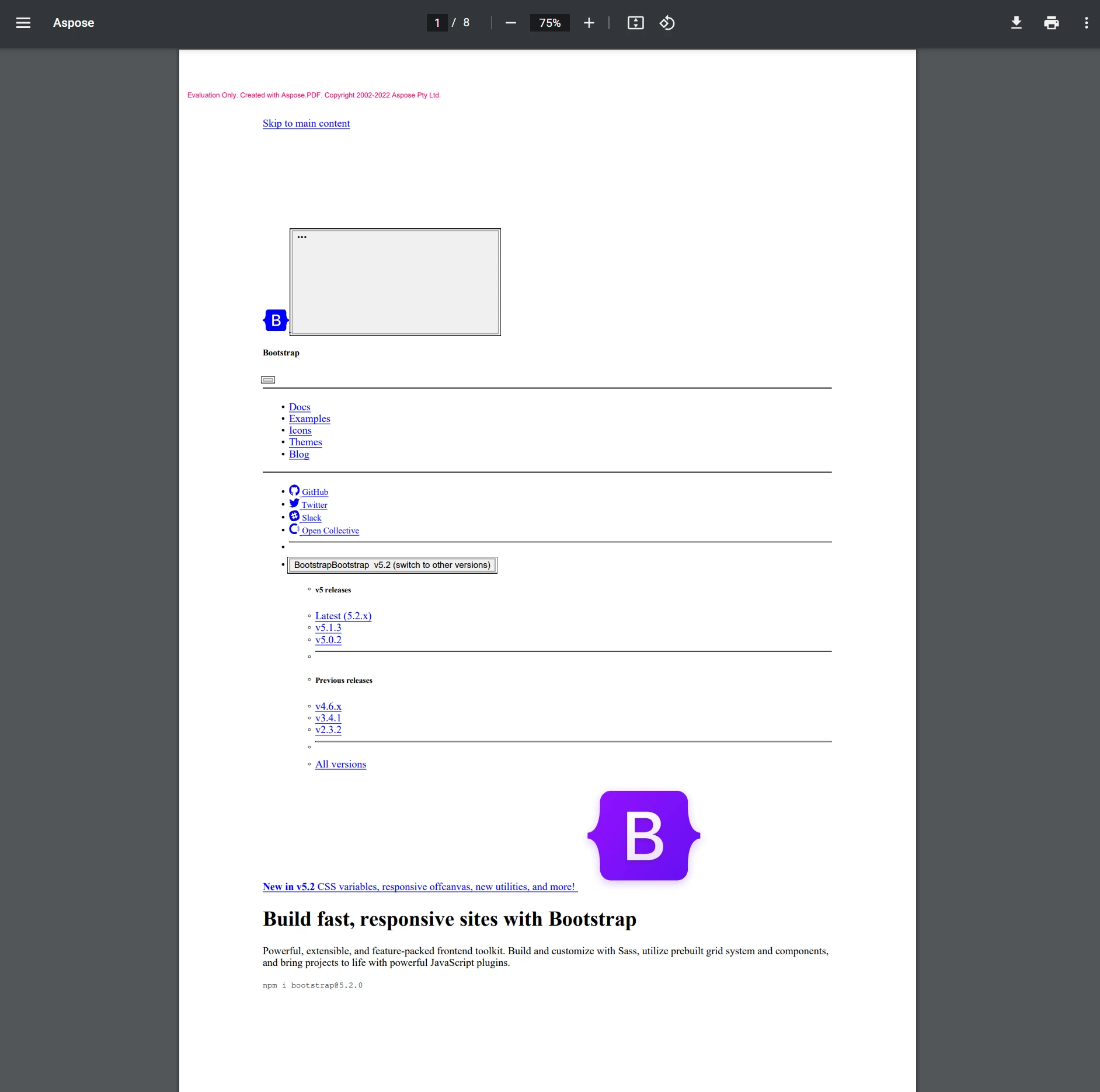
<div class="competitors-section__wrapper">
<div class="competitors__card">
<p class="competitors__header">Aspose.PDF</p>
<img
class="competitors__image img-popup"
src="/static-assets/pdf/how-to/pixel-perfect-html-to-pdf/bootstrap_aspose_p1.webp"
alt="Aspose.PDF rendering showing limited Bootstrap component support"
data-fullsize="/static-assets/pdf/how-to/pixel-perfect-html-to-pdf/bootstrap_aspose_p1.webp" />
<p class="competitors__download-link">
<i class="fas fa-file-pdf"></i>
<a href="https://raw.githubusercontent.com/iron-software/iron-nuget-assets/main/IronPDF-Tutorial/Bootstrap_Aspose.pdf">PDFをダウンロードする</a>。
</p>
</div>
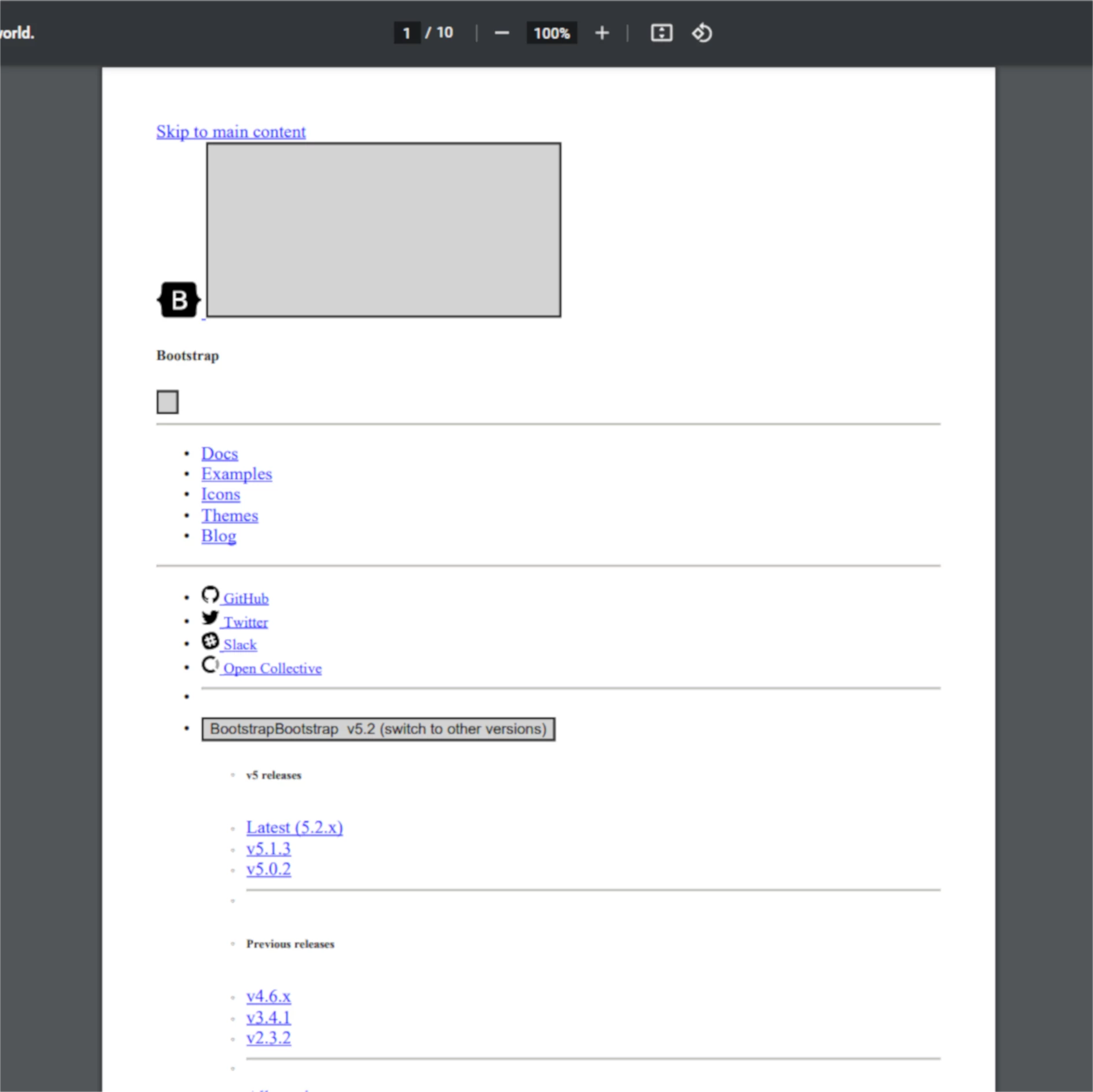
<div class="competitors__card">
<p class="competitors__header">iText</p>
<img
class="competitors__image img-popup"
src="/static-assets/pdf/how-to/pixel-perfect-html-to-pdf/bootstrap_itext.webp"
alt="iText PDF rendering demonstrating incomplete HTML/CSS support"
data-fullsize="/static-assets/pdf/how-to/pixel-perfect-html-to-pdf/bootstrap_itext.webp" />
<p class="competitors__download-link">
<i class="fas fa-file-pdf"></i>
<a href="https://raw.githubusercontent.com/iron-software/iron-nuget-assets/main/IronPDF-Tutorial/Boostrap_iText.pdf">PDFをダウンロードする</a>。
</p>
</div>
<div class="competitors__card">
<p class="competitors__header">wkhtmltopdf</p>
<img
class="competitors__image img-popup"
src="/static-assets/pdf/how-to/pixel-perfect-html-to-pdf/bootstrap_wkhtmltopdf_p1.webp"
alt="wkhtmltopdf rendering showing outdated WebKit engine limitations"
data-fullsize="/static-assets/pdf/how-to/pixel-perfect-html-to-pdf/bootstrap_wkhtmltopdf_p1.webp" />
<p class="competitors__download-link">
<i class="fas fa-file-pdf"></i>
<a href="https://github.com/iron-software/iron-nuget-assets/blob/main/IronPDF-Tutorial/Bootstrap_wkhtmltopdf.pdf">PDFをダウンロードする</a>。
</p>
</div>
</div>
*他の製品との比較の完全なリストは、[比較ブログ](/blog/compare-to-other-components/)を参照してください。*
<p><a href="/features/">Iron Software Librariesの機能</a> | <a href="/how-to/ironpdf-2021-chrome-rendering-engine-eap/">IronPDFのChromeレンダリングエンジンの使用</a> | <a href="/blog/compare-to-other-components/aspose-pdf-converter/">Aspose vs IronPDF分析</a> | <a href="/blog/compare-to-other-components/itextpdf-alternative-html-to-pdf-csharp/">iText vs IronPDF比較</a></p>
## IronPDFのChromeレンダラーは標準のChromeをどのように超えるのですか?
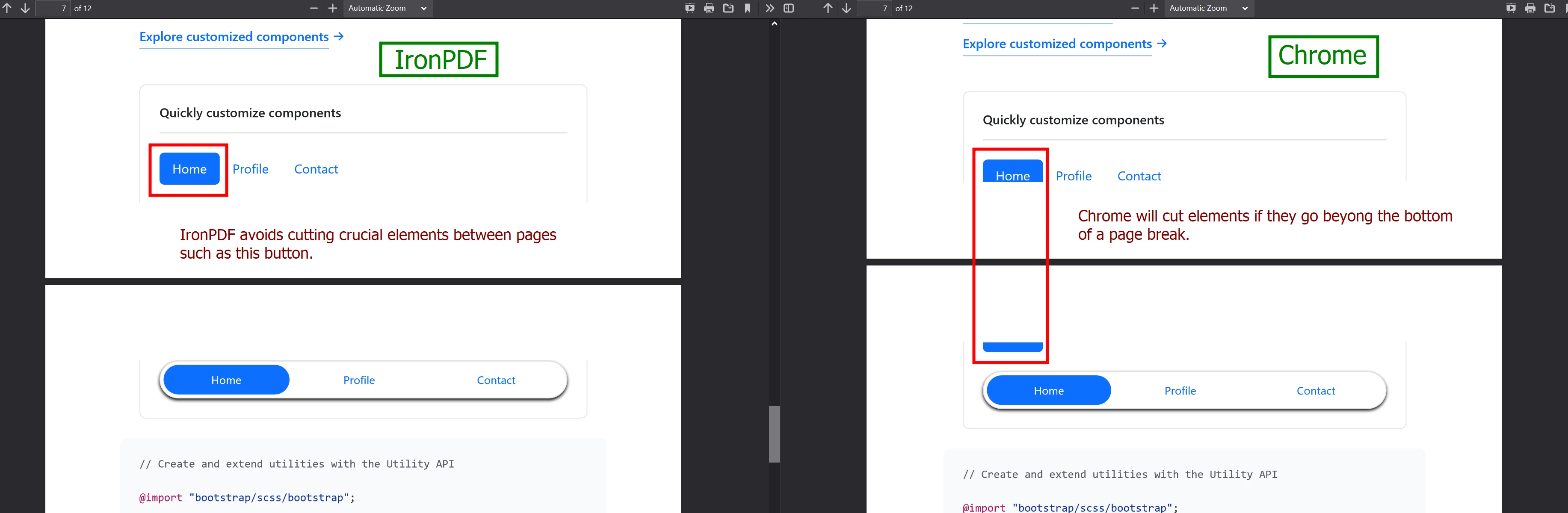
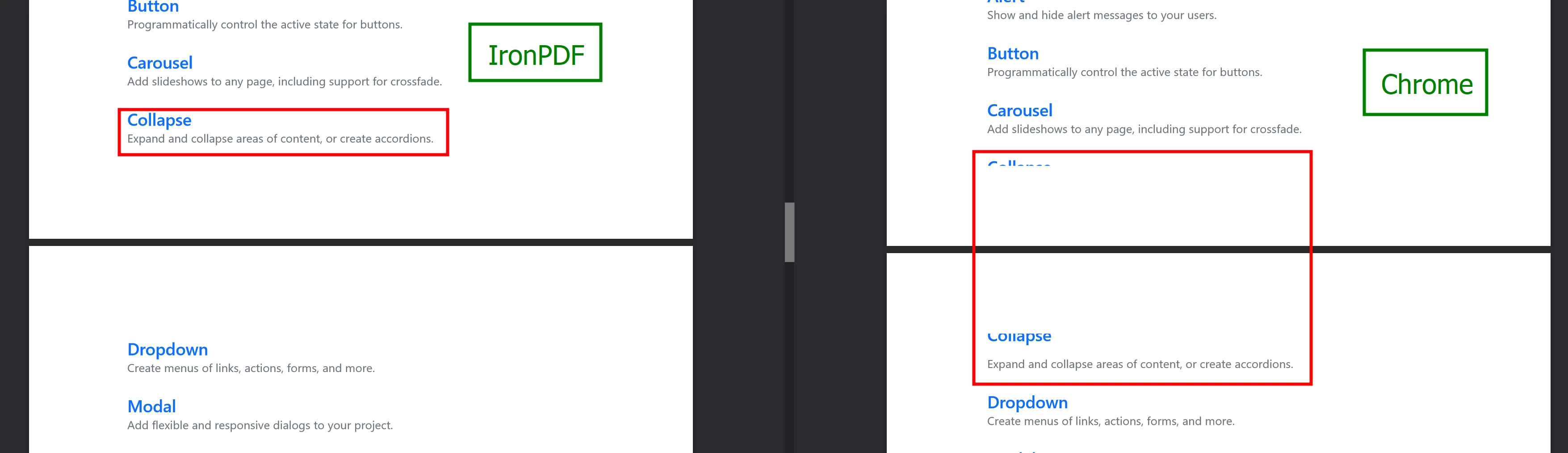
IronPDFは2つの重要な分野でChromeを上回っています。 Chromeがページをまたいで分割するボタンやテキストは、IronPDFではそのまま残ります。 この優れたレンダリングは、最適化された印刷アルゴリズムと高度な改ページ処理によるものです。 改ページの管理の詳細については、[改ページガイド](https://ironpdf.com/how-to/html-to-pdf-page-breaks/)を参照してください。
### Chromeでボタンが切れるとどうなりますか?
<div class="content-img-align-center">
<div class="center-image-wrapper">
<img src="/static-assets/pdf/how-to/pixel-perfect-html-to-pdf/ironpdf_vs_chrome_button.webp" alt="IronPDF vs Chromeレンダリング:IronPDFはボタンを完全に保持し、Chromeはページの切れ目で要素をカットします。" class="img-responsive add-shadow" />
</div>
</div>
### Chromeでテキストが切れるとどうなりますか?
<div class="content-img-align-center">
<div class="center-image-wrapper">
<img src="/static-assets/pdf/how-to/pixel-perfect-html-to-pdf/ironpdf_vs_chrome_text.webp" alt="IronPDFとChromeのレンダリング比較:IronPDFの完全なテキスト表示とChromeのテキストカットを比較" class="img-responsive add-shadow" />
</div>
</div>
## なぜ開発者は HTML to PDF を使うべきなのでしょうか?
HTML to PDFは、既存のWebブランディングにマッチした予測可能な結果を提供します。 デザインには、標準化されたHTML、CSS、JavaScriptの技術を使用します。 ゼロからPDFを作成するには、[Create New PDFs](https://ironpdf.com/how-to/create-new-pdfs/) ドキュメントを参照してください。
- レイアウトとデザインがウェブサイトと完全に一致します
- ウェブ開発者は絶対的な精度で設計できます
- バックエンド開発者はレイアウトよりもロジックを重視します。
## CSSのメディアタイプを印刷またはスクリーンから選択するにはどうすればよいですか?
IronPDFのレンダラーには2つのメディアレンダリングオプションがあります: `Print` **(デフォルト)** と `Screen`。 視覚的な比較については、[このセクションの最後](#anchor-comparison-of-screen-and-print-example)を参照してください。 レスポンシブCSSの取り扱いについては、[CSS (画面 & 印刷)](https://ironpdf.com/how-to/html-to-pdf-responsive-css/)ガイドを参照してください。
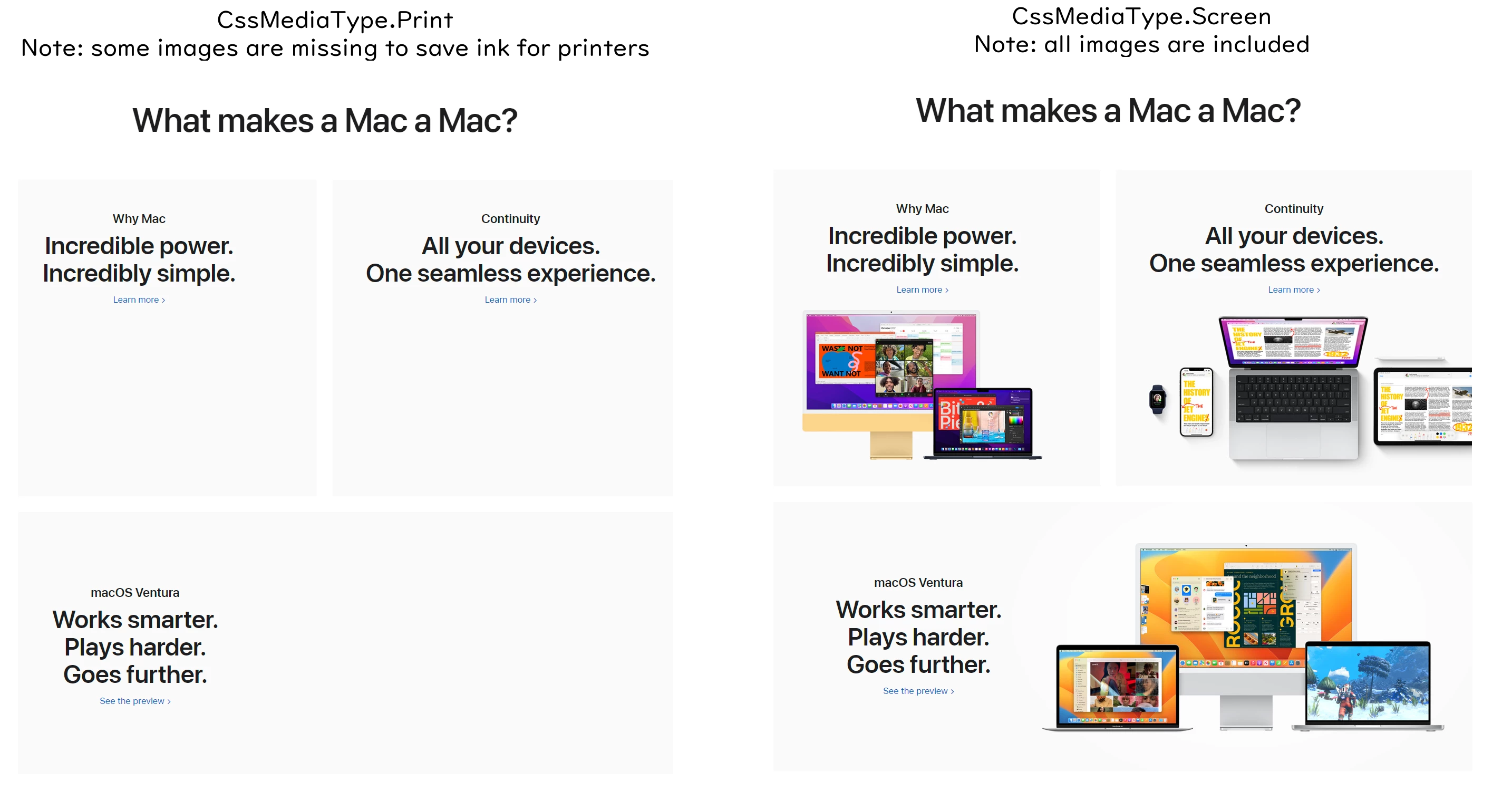
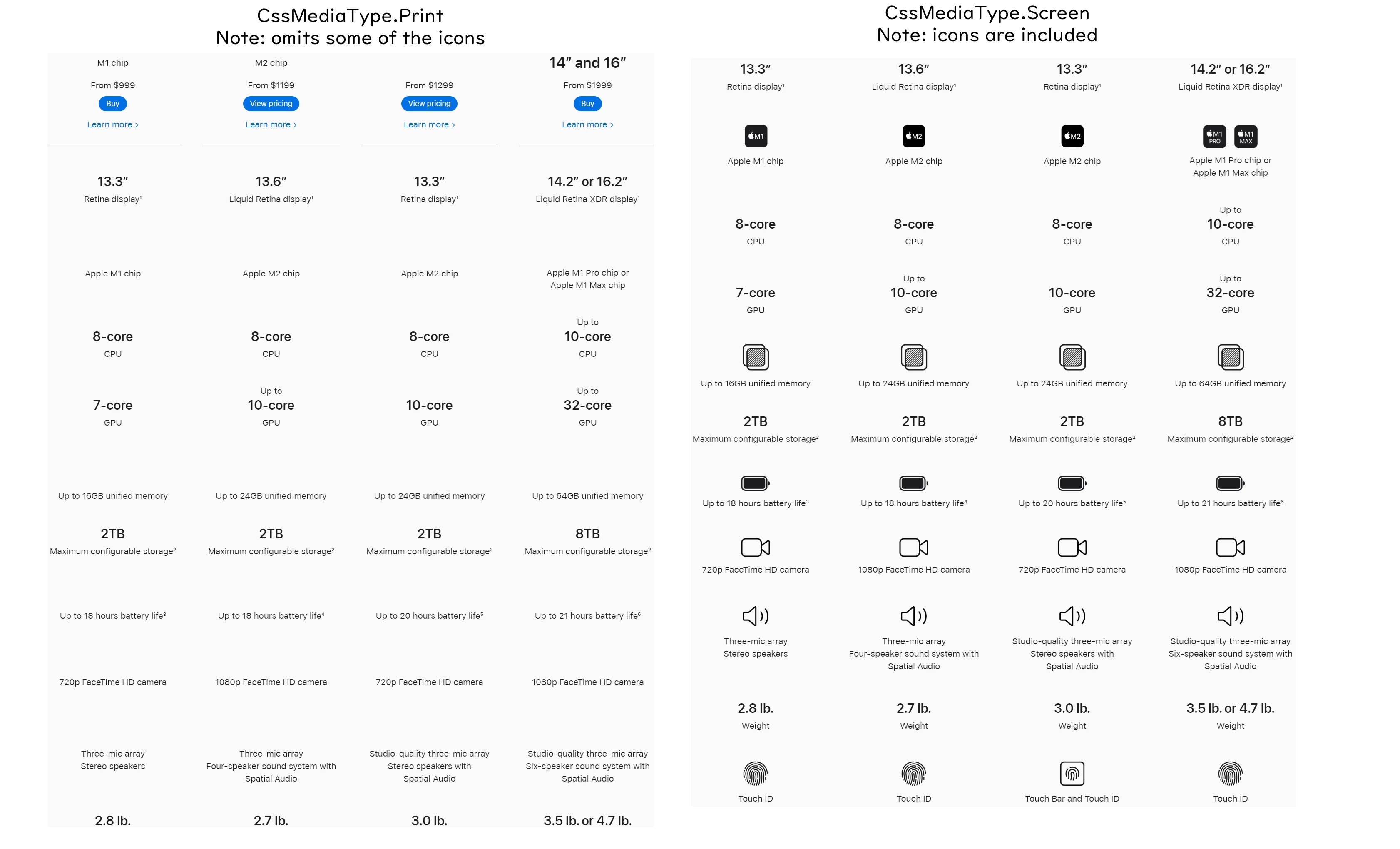
- `CssMediaType.Print`は印刷用にHTMLを最適化し、背景画像、アイコン、インクを多用する要素を省略する可能性があります。 背景画像のない文書に適しています。
- `CssMediaType.Screen`はChromeで表示される通りにPDFをレンダリングします。 正確な印刷プレビューのデバッグには、特定のChromeブラウザの設定が必要です。
```csharp
// Pixel Perfect HTML Formatting Settings
IronPdf.ChromePdfRenderer renderer = new IronPdf.ChromePdfRenderer();
renderer.RenderingOptions.CssMediaType = PdfCssMediaType.Print; // or Screen
```
### リピーティングテーブルヘッダーはいつ使うべきですか?
ヘッダーが繰り返し表示される、複数ページにまたがる表の場合:
- `Print` `CssMediaType`を専用で使用します
- `Screen`モードではヘッダーが1回だけ印刷されます
このHTML構造で、適切なテーブルレンダリングを保証してください:
```html
<table>
    <thead>
        <tr>
            <th>Product</th>
            <th>Quantity</th>
            <th>Price</th>
        </tr>
    </thead>
    <tbody>
        <tr>
            <td>Widget A</td>
            <td>10</td>
            <td>$25.00</td>
        </tr>
        <tr>
            <td>Widget B</td>
            <td>5</td>
            <td>$40.00</td>
        </tr>
        <!-- Additional rows spanning multiple pages.
             The <thead> header row repeats automatically at the top of each page. -->
    </tbody>
</table>
```
### スクリーン モードと印刷モードの視覚的な違いは何ですか?
多くの画像やアイコンは`Print`モードではそうではありません:
## ピクセル パーフェクトなデバッグのために Chrome を設定するにはどうすればよいですか?
IronPDFはChromeレンダリングエンジンを使用しています。IronPDFがChromeで表示されたとおりにHTMLをレンダリングするには以下の手順に従ってください。 レンダリングのカスタマイズについては、[Rendering Options](https://ironpdf.com/how-to/rendering-options/) ドキュメントを参照してください。
通常印刷形式で省略されるすべての画像、アイコン、背景を含むピクセルパーフェクトなPDFをレンダリングするには、`画面` CSSメディアオプションを使用してください。
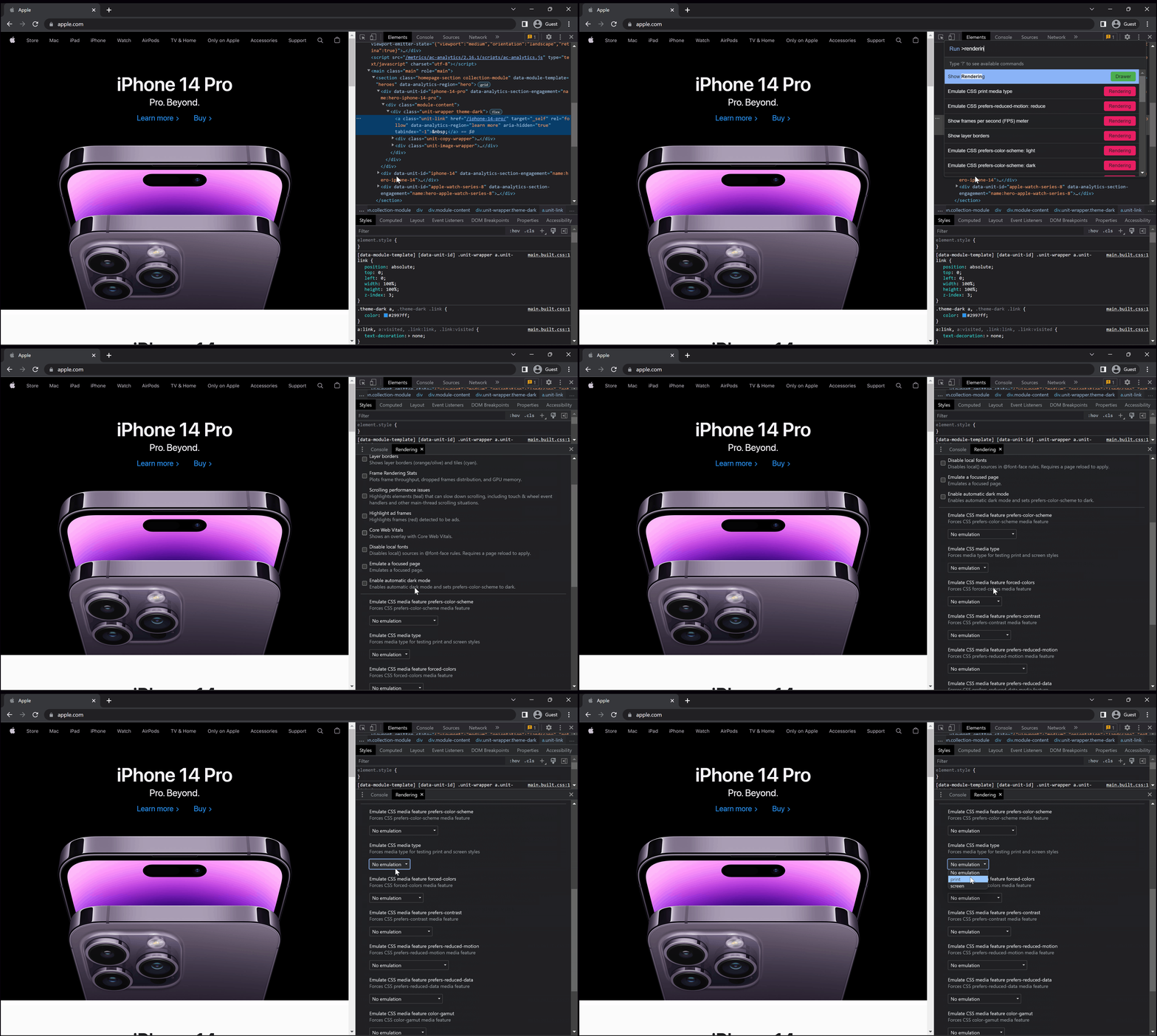
### Chrome DevTools で CSS Media エミュレーションを有効にするにはどうすればよいですか?
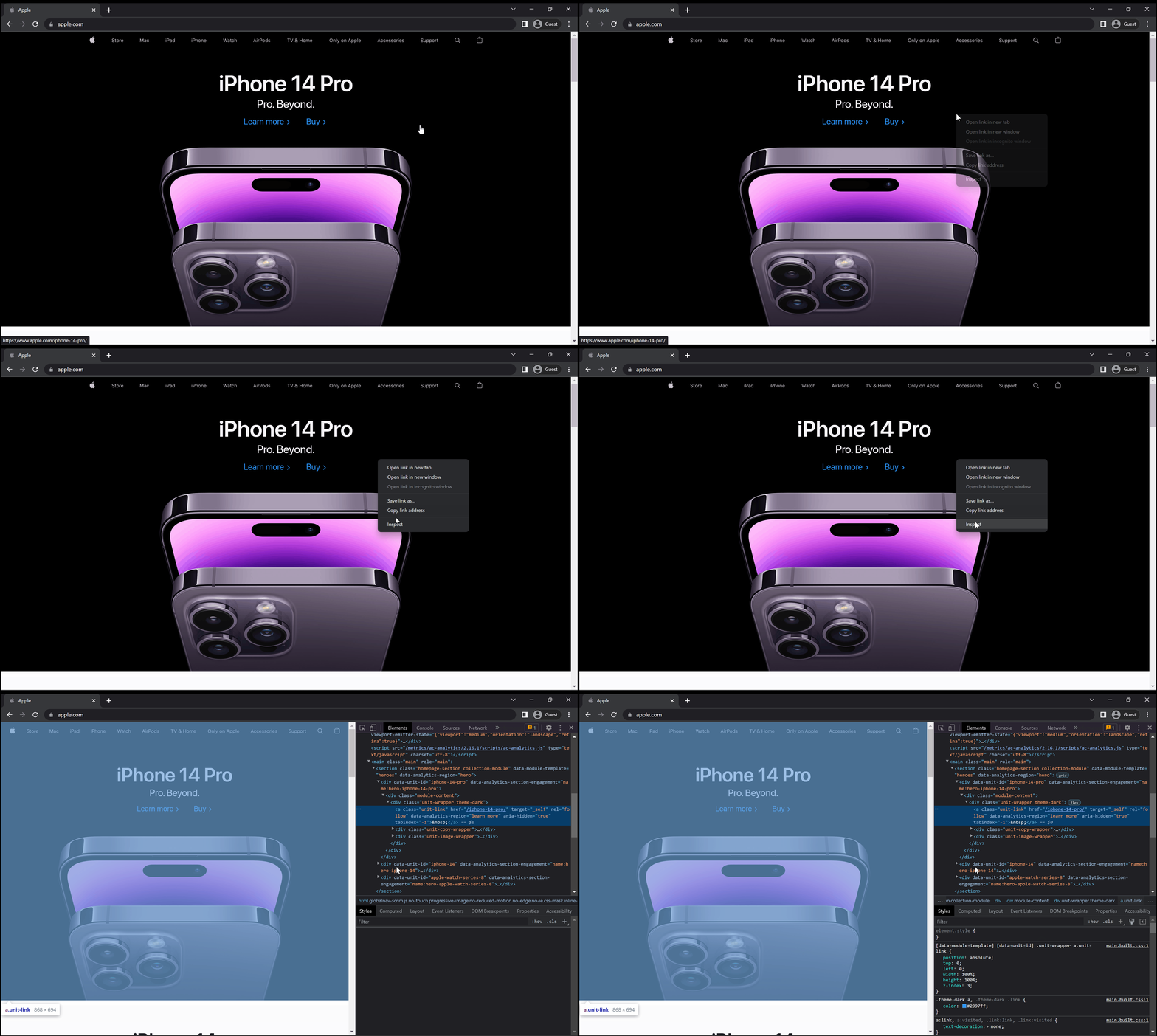
1. Chrome 内で、[DevTools in Chrome](https://developer.chrome.com/docs/devtools/open/) を開いてください。
<img src="/static-assets/pdf/how-to/pixel-perfect-html-to-pdf/open_devtools.gif" alt="PDF デバッグ用の開発者ツールへのアクセス方法を示す Chrome ブラウザ" class="img-responsive add-shadow" style="margin-bottom: 30px;" />
2. Command+Shift+P (Mac) または Control+Shift+P (Windows, Linux, ChromeOS)を押して、**コマンドメニュー**を開きます。 `rendering`を入力し、Show Renderingを選択してEnterを押してください。 DevToolsは、下部にレンダリングタブを表示します。 *[レンダリング設定についての詳細なヘルプ](https://developer.chrome.com/docs/devtools/rendering/)*
<img src="/static-assets/pdf/how-to/pixel-perfect-html-to-pdf/find_emulate_css_type.gif" alt="CSS メディアエミュレーション用のレンダリングパネルへのアクセス方法を示す Chrome DevTools" class="img-responsive add-shadow" style="margin-bottom: 30px;" />
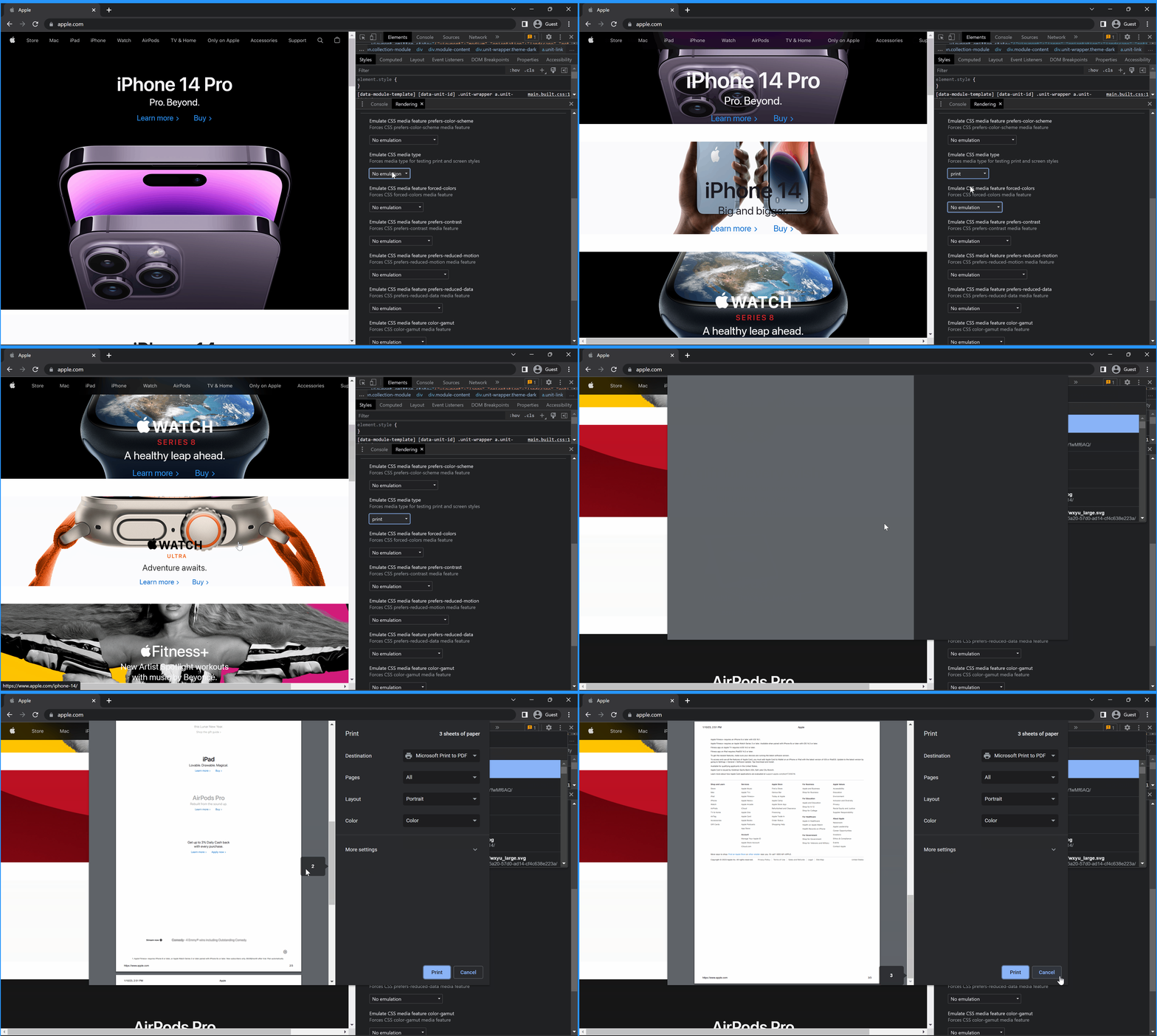
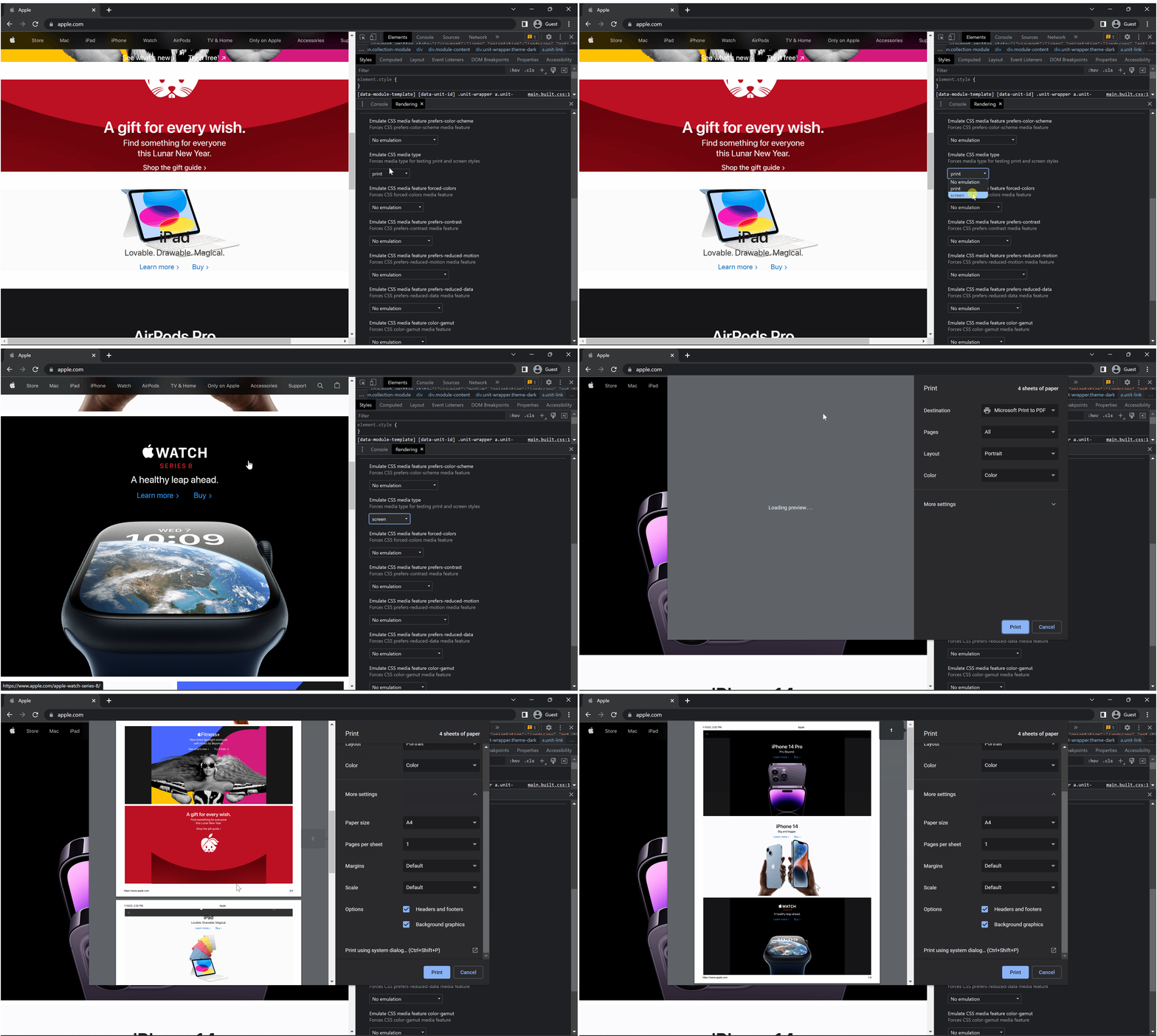
3. Emulate CSS mediaドロップダウンに移動して`画面` または `印刷` を選択します。 設定を有効にするには、ウェブページでリロード(Ctrl+R)してください。
<div class="competitors-section__wrapper-even-1">
<div class="competitors__card" style="width: 48%;">
<img src="/static-assets/pdf/how-to/pixel-perfect-html-to-pdf/view_css_print.gif" alt="Chrome DevTools showing CSS 印刷 media type emulation settings" class="img-responsive add-shadow" style="margin-bottom: 30px;" />
<p class="competitors__download-link" style="color: #181818; font-style: italic;">
印刷
</p>
</div>
<div class="competitors__card" style="width: 48%;">
<img src="/static-assets/pdf/how-to/pixel-perfect-html-to-pdf/view_css_screen.gif" alt="ドロップダウンが No emulation に設定された CSS メディアエミュレーションオプションを示す Chrome DevTools のレンダリングパネル" class="img-responsive add-shadow" style="margin-bottom: 30px;" />
<p class="competitors__download-link" style="color: #181818; font-style: italic;">
画面
</p>
</div>
</div>
### 印刷プレビュー ウィンドウにはどのようにアクセスしますか?
Chromeの印刷ダイアログで用紙サイズを変更し、"背景画像の印刷"を有効にすると、正確に表示されます。 カスタム用紙サイズについては、[カスタム用紙サイズ](https://ironpdf.com/how-to/custom-paper-size/)ガイドを参照してください。
### どのような印刷プレビュー設定を使用すればよいですか?
- IronPDFプロジェクトで使用される用紙サイズを選択します (`A4` または `Letter`)
- `Custom`を選択し、すべての側面を1インチに設定します
- `Background Graphics`チェックボックスを有効にします
- `Landscape`に設定して横向き文書にします
これらの設定により、IronPDFがどのようにレイアウトをレンダリングするかを印刷プレビューで確認しながらHTMLをデバッグすることができます。
## ピクセルパーフェクトレンダリングのためにIronPDFを設定するにはどうすればいいですか?
### IronPDFのCSSメディアタイプに合わせるにはどうしたらいいですか?
ウェブページのデザインを100%の精度で一致させるには、Chromeで同じCSS Media Typeセットを選択してください。
`PdfCssMediaType.Print`形式ではそれらが省略され、インクを節約するために設計されています。
```csharp
// Example using PdfCssMediaType.Screen
IronPdf.ChromePdfRenderer renderer = new IronPdf.ChromePdfRenderer();
renderer.RenderingOptions.CssMediaType = PdfCssMediaType.Screen; // or Print
renderer.RenderingOptions.PrintHtmlBackgrounds = true;
```
### なぜ Render Delay と Render Timeout が重要なのですか?
IronPDFのデフォルトのレンダリングタイムアウトは60秒です。 レンダリングに時間がかかると、タイムアウト例外が発生します。 デフォルトを上書きするには`RenderingOptions.Timeout`を調整してください。 レンダリング遅延は、画像、フォント、JavaScriptなどのアセットが適切に読み込まれるまでの時間を確保します。 JavaScriptを多用するページについては、[JavaScript (Custom Render Delays)](https://ironpdf.com/how-to/javascript-to-pdf/)ガイドを参照してください。
```csharp
// Example of setting Timeout and RenderDelay options
renderer.RenderingOptions.Timeout = 90; // seconds (default is 60)
renderer.RenderingOptions.WaitFor.RenderDelay(30000); // milliseconds
```
タイムアウトが設定されていないか、タイムアウトよりも長いレンダリング遅延があると、"<strong>Unable to Render PDF</strong>"例外が発生します。 このエラーが発生した場合は、これらの値を増やしてください。
- [`WaitFor`とJavaScriptコード例](/how-to/javascript-to-pdf/)
- [高度なタイミング制御のために`WaitFor`を使用してPDFレンダリングを遅延させます](/object-reference/api/IronPdf.Engines.Chrome.WaitFor.html)
[[i:(Aspose, iText, wkhtmltopdf, およびPuppeteerSharpは、それぞれの所有者の登録商標です。 このサイトは、Aspose、iText、wkhtmltopdf、またはPuppeteerとは関連がありません,承認されていません,後援されていません。 すべての製品名、ロゴ、およびブランドは各所有者の財産です。 比較は情報提供のみを目的としており、執筆時点での公開されている情報に基づいています。)]]
Ask ChatGPT about this page
Ask Gemini about this page
Ask Perplexity about this page
IronPDFのChrome Rendererにより、開発者はHTMLデザインをChromeで表示されるとおりに完全に一致するピクセルパーフェクトなPDFを作成できます。これは、HTML5、CSS3、およびJavaScriptをサポートし、正確なドキュメント生成を可能にします。
IronPDFはPDFが期待通りに見えることを保証します。 ピクセルのように完璧な結果を得るには、優れたHTMLテンプレートか、ウェブ開発者と協力して作成する必要があります。 IronPDFはChromeレンダラーを通してChromeブラウザーの表示と同じようにPDFをレンダリングします。 使い始めに関する包括的なドキュメントは、クイックスタートガイド をご覧ください。
IronPDFのChromeレンダラーは、HTMLからPDFへの変換を簡単にします。 このガイドは、開発者がChromeで表示されるHTMLデザインを正確に反映した、ピクセルパーフェクトなPDFドキュメントを作成するのに役立ちます。 このプロセスでは、HTML5、CSS3、JavaScriptの要素を完全にサポートします。 以下の手順に従って、Webブランディングとデザインの整合性を維持したPDFを作成してください。 HTMLからPDFへの変換テクニックについては、HTML to PDFチュートリアル をご覧ください。
1 Install IronPDF with NuGet Package Manager
PM > Install-Package IronPdf
Install-Package IronPdf
2 このコード スニペットをコピーして実行します。
// Initialize Chrome PDF renderer with IronPDF IronPdf . ChromePdfRenderer . RenderHtmlAsPdf ( "<html><body>Hello World</body></html>" ). SaveAs ( "output.pdf" ); // Initialize Chrome PDF renderer with IronPDF
IronPdf.ChromePdfRenderer.RenderHtmlAsPdf("<html><body>Hello World</body></html>").SaveAs("output.pdf");
C#
3 実際の環境でテストするためにデプロイする
今日プロジェクトで IronPDF を使い始めましょう無料トライアル
IronPDFのChrome Rendererとは?
なぜIronPDFは他 for .NET PDFライブラリと違うのですか?
IronPDFはGoogle Chromeレンダラーを使用しており、HTMLがChromeブラウザと同じようにPDFに表示されます。 このガイドではChromeとIronPDFの両方で必要な設定を説明します。 Chrome PDF Rendering Engine の詳細については、その高度な機能を理解してください。
多くの競合する"HTMLからPDF"技術は、W3C基準に準拠していないか、HTML5、CSS3、またはJavaScriptをサポートしておらず、C#でのwkhtmltopdf比較 などのレンダラーを使用しています。 詳細なパフォーマンス比較については、iText vs IronPDF の分析をご覧ください。
IronPDFは競合他社と比較してどうですか?
他の製品との比較の完全なリストは、比較ブログ を参照してください。
Iron Software Librariesの機能 | IronPDFのChromeレンダリングエンジンの使用 | Aspose vs IronPDF分析 | iText vs IronPDF比較
IronPDFのChromeレンダラーは標準のChromeをどのように超えるのですか?
IronPDFは2つの重要な分野でChromeを上回っています。 Chromeがページをまたいで分割するボタンやテキストは、IronPDFではそのまま残ります。 この優れたレンダリングは、最適化された印刷アルゴリズムと高度な改ページ処理によるものです。 改ページの管理の詳細については、改ページガイド を参照してください。
Chromeでボタンが切れるとどうなりますか?
Chromeでテキストが切れるとどうなりますか?
なぜ開発者は HTML to PDF を使うべきなのでしょうか?
HTML to PDFは、既存のWebブランディングにマッチした予測可能な結果を提供します。 デザインには、標準化されたHTML、CSS、JavaScriptの技術を使用します。 ゼロからPDFを作成するには、Create New PDFs ドキュメントを参照してください。
レイアウトとデザインがウェブサイトと完全に一致します
ウェブ開発者は絶対的な精度で設計できます
バックエンド開発者はレイアウトよりもロジックを重視します。
CSSのメディアタイプを印刷またはスクリーンから選択するにはどうすればよいですか?
IronPDFのレンダラーには2つのメディアレンダリングオプションがあります: Print (デフォルト) と Screen。 視覚的な比較については、このセクションの最後 を参照してください。 レスポンシブCSSの取り扱いについては、CSS (画面 & 印刷) ガイドを参照してください。
CssMediaType.Printは印刷用にHTMLを最適化し、背景画像、アイコン、インクを多用する要素を省略する可能性があります。 背景画像のない文書に適しています。CssMediaType.ScreenはChromeで表示される通りにPDFをレンダリングします。 正確な印刷プレビューのデバッグには、特定のChromeブラウザの設定が必要です。
// Pixel Perfect HTML Formatting Settings IronPdf . ChromePdfRenderer renderer = new IronPdf . ChromePdfRenderer (); renderer. RenderingOptions . CssMediaType = PdfCssMediaType . Print ; // or Screen // Pixel Perfect HTML Formatting Settings
IronPdf.ChromePdfRenderer renderer = new IronPdf.ChromePdfRenderer();
renderer.RenderingOptions.CssMediaType = PdfCssMediaType.Print; // or Screen ' Pixel Perfect HTML Formatting Settings Dim renderer As New IronPdf . ChromePdfRenderer () renderer. RenderingOptions . CssMediaType = PdfCssMediaType . Print ' or Screen ' Pixel Perfect HTML Formatting Settings
Dim renderer As New IronPdf.ChromePdfRenderer()
renderer.RenderingOptions.CssMediaType = PdfCssMediaType.Print ' or Screen
リピーティングテーブルヘッダーはいつ使うべきですか?
ヘッダーが繰り返し表示される、複数ページにまたがる表の場合:
Print CssMediaTypeを専用で使用しますScreenモードではヘッダーが1回だけ印刷されます
このHTML構造で、適切なテーブルレンダリングを保証してください:
<table> <thead> <tr> <th>Product</th> <th>Quantity</th> <th>Price</th> </tr> </thead> <tbody> <tr> <td>Widget A</td> <td>10</td> <td>$25.00</td> </tr> <tr> <td>Widget B</td> <td>5</td> <td>$40.00</td> </tr> <!-- Additional rows spanning multiple pages. The <thead> header row repeats automatically at the top of each page. --> </tbody> </table> <table>
<thead>
<tr>
<th>Product</th>
<th>Quantity</th>
<th>Price</th>
</tr>
</thead>
<tbody>
<tr>
<td>Widget A</td>
<td>10</td>
<td>$25.00</td>
</tr>
<tr>
<td>Widget B</td>
<td>5</td>
<td>$40.00</td>
</tr>
<!-- Additional rows spanning multiple pages.
The <thead> header row repeats automatically at the top of each page. -->
</tbody>
</table>
HTML
スクリーン モードと印刷モードの視覚的な違いは何ですか?
多くの画像やアイコンはPrintモードではそうではありません:
私のお気に入りのこの種のライブラリはIronPDFです。PDFファイルの迅速で効率的な操作が可能です。また、PDF/A形式へのエクスポートやPDF文書へのデジタル署名といった多くの貴重な機能も備えています。
IronOCRのおかげで私たちは年間$40,000を手作業の処理から節約し、生産性を向上させ、高影響のタスクにリソースを充てることができます。非常にお勧めします。
ピクセル パーフェクトなデバッグのために Chrome を設定するにはどうすればよいですか?
IronPDFはChromeレンダリングエンジンを使用しています。IronPDFがChromeで表示されたとおりにHTMLをレンダリングするには以下の手順に従ってください。 レンダリングのカスタマイズについては、Rendering Options ドキュメントを参照してください。
通常印刷形式で省略されるすべての画像、アイコン、背景を含むピクセルパーフェクトなPDFをレンダリングするには、画面 CSSメディアオプションを使用してください。
Chrome 内で、DevTools in Chrome を開いてください。
Command+Shift+P (Mac) または Control+Shift+P (Windows, Linux, ChromeOS)を押して、コマンドメニュー を開きます。 renderingを入力し、Show Renderingを選択してEnterを押してください。 DevToolsは、下部にレンダリングタブを表示します。 レンダリング設定についての詳細なヘルプ
Emulate CSS mediaドロップダウンに移動して画面 または 印刷 を選択します。 設定を有効にするには、ウェブページでリロード(Ctrl+R)してください。
印刷
画面
印刷プレビュー ウィンドウにはどのようにアクセスしますか?
Chromeの印刷ダイアログで用紙サイズを変更し、"背景画像の印刷"を有効にすると、正確に表示されます。 カスタム用紙サイズについては、カスタム用紙サイズ ガイドを参照してください。
どのような印刷プレビュー設定を使用すればよいですか?
IronPDFプロジェクトで使用される用紙サイズを選択します (A4 または Letter)
Customを選択し、すべての側面を1インチに設定しますBackground Graphicsチェックボックスを有効にしますLandscapeに設定して横向き文書にします
これらの設定により、IronPDFがどのようにレイアウトをレンダリングするかを印刷プレビューで確認しながらHTMLをデバッグすることができます。
ピクセルパーフェクトレンダリングのためにIronPDFを設定するにはどうすればいいですか?
IronPDFのCSSメディアタイプに合わせるにはどうしたらいいですか?
ウェブページのデザインを100%の精度で一致させるには、Chromeで同じCSS Media Typeセットを選択してください。
PdfCssMediaType.Print形式ではそれらが省略され、インクを節約するために設計されています。
// Example using PdfCssMediaType.Screen IronPdf . ChromePdfRenderer renderer = new IronPdf . ChromePdfRenderer (); renderer. RenderingOptions . CssMediaType = PdfCssMediaType . Screen ; // or Print renderer. RenderingOptions . PrintHtmlBackgrounds = true ; // Example using PdfCssMediaType.Screen
IronPdf.ChromePdfRenderer renderer = new IronPdf.ChromePdfRenderer();
renderer.RenderingOptions.CssMediaType = PdfCssMediaType.Screen; // or Print
renderer.RenderingOptions.PrintHtmlBackgrounds = true; ' Example using PdfCssMediaType.Screen Dim renderer As New IronPdf . ChromePdfRenderer () renderer. RenderingOptions . CssMediaType = PdfCssMediaType . Screen ' or Print renderer. RenderingOptions . PrintHtmlBackgrounds = True ' Example using PdfCssMediaType.Screen
Dim renderer As New IronPdf.ChromePdfRenderer()
renderer.RenderingOptions.CssMediaType = PdfCssMediaType.Screen ' or Print
renderer.RenderingOptions.PrintHtmlBackgrounds = True
なぜ Render Delay と Render Timeout が重要なのですか?
IronPDFのデフォルトのレンダリングタイムアウトは60秒です。 レンダリングに時間がかかると、タイムアウト例外が発生します。 デフォルトを上書きするにはRenderingOptions.Timeoutを調整してください。 レンダリング遅延は、画像、フォント、JavaScriptなどのアセットが適切に読み込まれるまでの時間を確保します。 JavaScriptを多用するページについては、JavaScript (Custom Render Delays) ガイドを参照してください。
// Example of setting Timeout and RenderDelay options renderer. RenderingOptions . Timeout = 90 ; // seconds (default is 60) renderer. RenderingOptions . WaitFor . RenderDelay ( 30000 ); // milliseconds // Example of setting Timeout and RenderDelay options
renderer.RenderingOptions.Timeout = 90; // seconds (default is 60)
renderer.RenderingOptions.WaitFor.RenderDelay(30000); // milliseconds
タイムアウトが設定されていないか、タイムアウトよりも長いレンダリング遅延があると、"Unable to Render PDF "例外が発生します。 このエラーが発生した場合は、これらの値を増やしてください。
Aspose, iText, wkhtmltopdf, およびPuppeteerSharpは、それぞれの所有者の登録商標です。 このサイトは、Aspose、iText、wkhtmltopdf、またはPuppeteerとは関連がありません,承認されていません,後援されていません。 すべての製品名、ロゴ、およびブランドは各所有者の財産です。 比較は情報提供のみを目的としており、執筆時点での公開されている情報に基づいています。
よくある質問 IronPDFはGoogle Chromeレンダラーを使用し、HTMLをChromeブラウザと同じようにPDFに表示します。このChromeレンダラーはHTML5、CSS3、JavaScriptをフルサポートし、ウェブデザインに正確にマッチするピクセルパーフェクトなPDF生成を可能にします。
IronPDFのChromeレンダラーを使えば、たった1行のコードでPDFを作成できます:IronPdf.ChromePdfRenderer.RenderHtmlAsPdf("Hello World").SaveAs("output.pdf").このシンプルな方法でChromeレンダリングエンジンを活用し、ピクセルパーフェクトなPDFを即座に作成することができます。
競合するHTMLからPDFへの技術の多くはW3C標準に準拠していなかったり、HTML5、CSS3、JavaScriptをサポートしていません。IronPDFのChromeレンダラーは、wkhtmltopdfのような時代遅れのレンダラーを使用しているライブラリとは異なり、あなたのPDFがChromeブラウザで表示されるものと正確に一致することを保証します。
IronPDFのChromeレンダラーはHTML5、CSS3、JavaScriptを含む最新のウェブテクノロジーをフルサポートしています。この包括的なサポートにより、複雑なレイアウト、アニメーション、レスポンシブデザイン、インタラクティブ要素がPDFドキュメントに正確にレンダリングされます。
IronPDFはChromeレンダラを通してChromeブラウザと同じようにPDFをレンダリングします。HTMLテンプレートをまずChromeでデバッグし、その後IronPDFで変換することで、デザインの完全性を維持し、PDFのブランディング要素を正確に保持することができます。
IronPDF excels in preserving the integrity of elements across page breaks, such as buttons and text, which Chrome may split. This is achieved through optimized print algorithms and advanced page break handling.
IronPDF allows adjustment of render delay and timeout settings to ensure all assets load properly before rendering begins. This is crucial for JavaScript-heavy pages, to prevent rendering exceptions.
To match a webpage's design precisely, set the same CSS Media Type in IronPDF as used in Chrome. `PdfCssMediaType.Screen` will include backgrounds and images, while `Print` is ink-saving.
テクニカルライター
Curtis Chauは、カールトン大学でコンピュータサイエンスの学士号を取得し、Node.js、TypeScript、JavaScript、およびReactに精通したフロントエンド開発を専門としています。直感的で美しいユーザーインターフェースを作成することに情熱を持ち、Curtisは現代のフレームワークを用いた開発や、構造の良い視覚的に魅力的なマニュアルの作成を楽しんでいます。
...
詳しく読む