
IronPDFを使ってC#でPDFに透かし文字を追加する方法

IronPDFはHTML文字列を使用し、1行のコードでPDFにカスタム透かしを追加することができます。 不透明度、回転、位置の調整が可能なテキストまたは画像の透かしを適用し、ドキュメントのセキュリティとブランディングを強化します。
クイックスタート: カスタム透かしを簡単に適用するIronPDFを使ってPDFにカスタム透かしを一行のコードで追加します。 シンプルな3x3のグリッドシステムを使用し、不透明度、回転、位置のHTMLスタイルで透かしをカスタマイズします。 このガイドでは、セキュリティとブランディングを目的として、パーソナライズされた透かしでPDF文書を強化する方法を紹介します。
-
1Install IronPDF with NuGet Package Manager
-
2このコード スニペットをコピーして実行します。
new IronPdf.PdfDocument.FromFile("input.pdf") .ApplyWatermark("<h1 style='opacity:0.5;'>Confidential</h1>", IronPdf.PagePosition.TopCenter) .SaveAs("output.pdf");IronPdf.PdfDocument.FromFile("input.pdf") _ .ApplyWatermark("<h1 style='opacity:0.5;'>Confidential</h1>", IronPdf.PagePosition.TopCenter) _ .SaveAs("output.pdf")IronPdf.PdfDocument.FromFile("input.pdf") _ .ApplyWatermark("<h1 style='opacity:0.5;'>Confidential</h1>", IronPdf.PagePosition.TopCenter) _ .SaveAs("output.pdf") -
3実際の環境でテストするためにデプロイする
今日プロジェクトで IronPDF を使い始めましょう無料トライアル
ウォーターマークを追加する基本的な手順は何ですか?
- C#用IronPDFライブラリをダウンロードする 2.新規PDF文書のレンダリングまたは既存PDF文書のインポート
- 透かしとして使用するHTML文字列を設定します
ApplyWatermarkメソッドを使用して透かしを実装する 5.必要に応じて、透かしの回転、不透明度、位置をカスタマイズしてください。
PDFに透かしを入れるには?
ApplyWatermark メソッドを使用して、新しくレンダリングされた PDF または既存の PDF に透かしを適用します。 このメソッドは、透かしとしてHTML文字列を受け入れ、CSSスタイリングを含むすべてのHTML機能を有効にします。 以下の例では、透かしとして画像とテキストの両方を使用しています。 透かしはすべてのページに適用されます; ページ固有の透かしはサポートされていません。
透かしを使う前に、PDFを作成するまたはHTMLをPDFに変換するのガイドをご覧いただき、IronPDFでのPDF生成の基本をご理解ください。
ウォーターマークにはどのようなHTML要素を使用できますか?
using IronPdf;

string watermarkHtml = @"
<img src='https://ironsoftware.com/img/products/ironpdf-logo-text-dotnet.svg'>
<h1>Iron Software</h1>";

ChromePdfRenderer renderer = new ChromePdfRenderer();

PdfDocument pdf = renderer.RenderHtmlAsPdf("<h1>Watermark</h1>");

// Apply watermark
pdf.ApplyWatermark(watermarkHtml);

pdf.SaveAs("watermark.pdf");
using IronPdf;
string watermarkHtml = @"
<img src='https://ironsoftware.com/img/products/ironpdf-logo-text-dotnet.svg'>
<h1>Iron Software</h1>";
ChromePdfRenderer renderer = new ChromePdfRenderer();
PdfDocument pdf = renderer.RenderHtmlAsPdf("<h1>Watermark</h1>");
// Apply watermark
pdf.ApplyWatermark(watermarkHtml);
pdf.SaveAs("watermark.pdf");Imports IronPdf
Private watermarkHtml As String = "
<img src='https://ironsoftware.com/img/products/ironpdf-logo-text-dotnet.svg'>
<h1>Iron Software</h1>"
Private renderer As New ChromePdfRenderer()
Private pdf As PdfDocument = renderer.RenderHtmlAsPdf("<h1>Watermark</h1>")
' Apply watermark
pdf.ApplyWatermark(watermarkHtml)
pdf.SaveAs("watermark.pdf")Imports IronPdf
Private watermarkHtml As String = "
<img src='https://ironsoftware.com/img/products/ironpdf-logo-text-dotnet.svg'>
<h1>Iron Software</h1>"
Private renderer As New ChromePdfRenderer()
Private pdf As PdfDocument = renderer.RenderHtmlAsPdf("<h1>Watermark</h1>")
' Apply watermark
pdf.ApplyWatermark(watermarkHtml)
pdf.SaveAs("watermark.pdf")透かしのHTML文字列は、すべての標準的なHTML要素とCSSスタイリングをサポートしています。 画像、テキスト、カスタムフォント、カラー、複雑なレイアウトを含みます。 この柔軟性により、ブランディング要件に合ったプロフェッショナルな透かしを作成することができます。 高度なスタイリングオプションについては、ウェブフォントとアイコンを透かしに使用してください。
最終的な透かし入りPDFはどのようになりますか?
さまざまなフォーマット(PNG、JPG)の画像透かしや、カスタムフォントのテキスト透かしを簡単に追加できます。 主要コンテンツの後ろに透かしを入れ、ブランディングやセキュリティ機能を提供しながら、ドキュメントの読みやすさを確保します。
透かしの不透明度と回転を調整するにはどうすればよいですか?
透かしはデフォルトの不透明度50%で適用されますが、要件に合わせて調整することができます。 ApplyWatermark メソッドには、rotation をパラメータとして受け取るオーバーロードが含まれています。 これらのパラメータを調整するには、rotation: および opacity: を指定してください。
複雑な透かしのシナリオについては、スタンプ機能でカスタマイズオプションを追加してください。
ウォーターマークの外観を制御するパラメータは何ですか?
using IronPdf;
using IronPdf.Editing;

string watermarkHtml = @"
<img style='width: 200px;' src='https://ironsoftware.com/img/products/ironpdf-logo-text-dotnet.svg'>
<h1>Iron Software</h1>";

ChromePdfRenderer renderer = new ChromePdfRenderer();

PdfDocument pdf = renderer.RenderHtmlAsPdf("<h1>Watermark</h1>");

// Apply watermark with 45 degrees rotation and 70% opacity
pdf.ApplyWatermark(watermarkHtml, rotation: 45, opacity: 70);

pdf.SaveAs("watermarkOpacity&Rotation.pdf");
using IronPdf;
using IronPdf.Editing;
string watermarkHtml = @"
<img style='width: 200px;' src='https://ironsoftware.com/img/products/ironpdf-logo-text-dotnet.svg'>
<h1>Iron Software</h1>";
ChromePdfRenderer renderer = new ChromePdfRenderer();
PdfDocument pdf = renderer.RenderHtmlAsPdf("<h1>Watermark</h1>");
// Apply watermark with 45 degrees rotation and 70% opacity
pdf.ApplyWatermark(watermarkHtml, rotation: 45, opacity: 70);
pdf.SaveAs("watermarkOpacity&Rotation.pdf");Imports IronPdf
Imports IronPdf.Editing
Private watermarkHtml As String = "
<img style='width: 200px;' src='https://ironsoftware.com/img/products/ironpdf-logo-text-dotnet.svg'>
<h1>Iron Software</h1>"
Private renderer As New ChromePdfRenderer()
Private pdf As PdfDocument = renderer.RenderHtmlAsPdf("<h1>Watermark</h1>")
' Apply watermark with 45 degrees rotation and 70% opacity
pdf.ApplyWatermark(watermarkHtml, rotation:= 45, opacity:= 70)
pdf.SaveAs("watermarkOpacity&Rotation.pdf")Imports IronPdf
Imports IronPdf.Editing
Private watermarkHtml As String = "
<img style='width: 200px;' src='https://ironsoftware.com/img/products/ironpdf-logo-text-dotnet.svg'>
<h1>Iron Software</h1>"
Private renderer As New ChromePdfRenderer()
Private pdf As PdfDocument = renderer.RenderHtmlAsPdf("<h1>Watermark</h1>")
' Apply watermark with 45 degrees rotation and 70% opacity
pdf.ApplyWatermark(watermarkHtml, rotation:= 45, opacity:= 70)
pdf.SaveAs("watermarkOpacity&Rotation.pdf")rotation パラメータは度単位(0~360)の値を受け付け、下書きや機密文書で一般的に使用される斜めの透かしを適用できます。 opacity パラメータは 0 から 100 までの値を受け付けます。0 は完全に透明、100 は完全に不透明を表します。 これらのパラメータは、透かしの視覚的インパクトを正確に制御します。
異なる不透明度を扱う
文書の種類によって、不透明度は異なります:
- 法律文書:微妙な透かしには20~30%の不透明度を使用してください。
- ドラフト文書:はっきりと見えるように40~60%の不透明度を使用してください。
- 機密文書:斜め回転で30~50%の不透明度を使用してください。
- ブランド文書:プロフェッショナルな外観のために10~25%の不透明度を使用してください。
// Example: Creating a subtle branded watermark
string brandWatermark = @"
<div style='font-family: Arial, sans-serif; color: #cccccc;'>
    <img style='width: 150px;' src='company-logo.png'>
    <p>© 2024 Company Name</p>
</div>";

pdf.ApplyWatermark(brandWatermark, rotation: 0, opacity: 20);
// Example: Creating a subtle branded watermark
string brandWatermark = @"
<div style='font-family: Arial, sans-serif; color: #cccccc;'>
<img style='width: 150px;' src='company-logo.png'>
<p>© 2024 Company Name</p>
</div>";
pdf.ApplyWatermark(brandWatermark, rotation: 0, opacity: 20);Imports System
' Example: Creating a subtle branded watermark
Dim brandWatermark As String = "
<div style='font-family: Arial, sans-serif; color: #cccccc;'>
<img style='width: 150px;' src='company-logo.png'>
<p>© 2024 Company Name</p>
</div>"
pdf.ApplyWatermark(brandWatermark, rotation:=0, opacity:=20)Imports System
' Example: Creating a subtle branded watermark
Dim brandWatermark As String = "
<div style='font-family: Arial, sans-serif; color: #cccccc;'>
<img style='width: 150px;' src='company-logo.png'>
<p>© 2024 Company Name</p>
</div>"
pdf.ApplyWatermark(brandWatermark, rotation:=0, opacity:=20)回転と不透明度は最終結果にどのように影響しますか?

私のお気に入りのこの種のライブラリはIronPDFです。PDFファイルの迅速で効率的な操作が可能です。また、PDF/A形式へのエクスポートやPDF文書へのデジタル署名といった多くの貴重な機能も備えています。


PDFに透かしを入れるにはどうすればよいですか?
水平方向に3列、垂直方向に3行に分割された3x3のグリッドを使用して透かしの位置を指定します。 水平方向のオプションは、左、中央、右です; 縦書きオプションはトップ、ミドル、ボトムです。 この構成により、各ページに9つの異なる場所を設けることができます。 視覚的な表現については、以下の画像を参照してください。
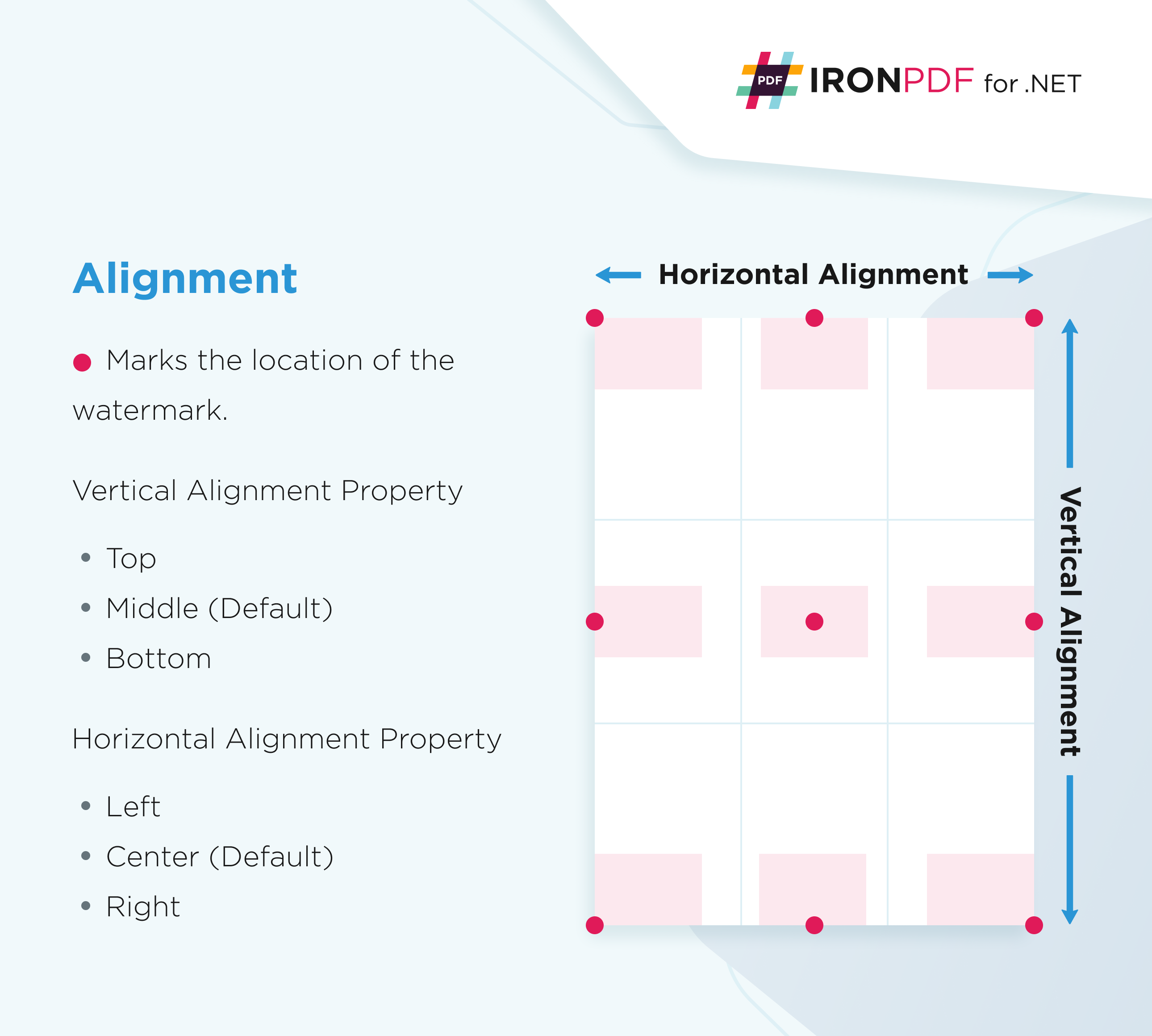
VerticalAlignment および HorizontalAlignment 列挙型(IronPdf.Editing 名前空間内)を使用して、特定の場所に透かしを追加します。 このポジショニングシステムはIronPDFの他のページ操作機能と統合されています。
ポジショニングにはどのアライメント列挙型を使用すべきですか?
using IronPdf;
using IronPdf.Editing;

string watermarkHtml = @"
<img style='width: 200px;' src='https://ironsoftware.com/img/products/ironpdf-logo-text-dotnet.svg'>
<h1>Iron Software</h1>";

ChromePdfRenderer renderer = new ChromePdfRenderer();

PdfDocument pdf = renderer.RenderHtmlAsPdf("<h1>Watermark</h1>");

// Apply watermark on the top-right of the document
pdf.ApplyWatermark(watermarkHtml, 50, VerticalAlignment.Top, HorizontalAlignment.Right);

pdf.SaveAs("watermarkLocation.pdf");
using IronPdf;
using IronPdf.Editing;
string watermarkHtml = @"
<img style='width: 200px;' src='https://ironsoftware.com/img/products/ironpdf-logo-text-dotnet.svg'>
<h1>Iron Software</h1>";
ChromePdfRenderer renderer = new ChromePdfRenderer();
PdfDocument pdf = renderer.RenderHtmlAsPdf("<h1>Watermark</h1>");
// Apply watermark on the top-right of the document
pdf.ApplyWatermark(watermarkHtml, 50, VerticalAlignment.Top, HorizontalAlignment.Right);
pdf.SaveAs("watermarkLocation.pdf");Imports IronPdf
Imports IronPdf.Editing
Private watermarkHtml As String = "
<img style='width: 200px;' src='https://ironsoftware.com/img/products/ironpdf-logo-text-dotnet.svg'>
<h1>Iron Software</h1>"
Private renderer As New ChromePdfRenderer()
Private pdf As PdfDocument = renderer.RenderHtmlAsPdf("<h1>Watermark</h1>")
' Apply watermark on the top-right of the document
pdf.ApplyWatermark(watermarkHtml, 50, VerticalAlignment.Top, HorizontalAlignment.Right)
pdf.SaveAs("watermarkLocation.pdf")Imports IronPdf
Imports IronPdf.Editing
Private watermarkHtml As String = "
<img style='width: 200px;' src='https://ironsoftware.com/img/products/ironpdf-logo-text-dotnet.svg'>
<h1>Iron Software</h1>"
Private renderer As New ChromePdfRenderer()
Private pdf As PdfDocument = renderer.RenderHtmlAsPdf("<h1>Watermark</h1>")
' Apply watermark on the top-right of the document
pdf.ApplyWatermark(watermarkHtml, 50, VerticalAlignment.Top, HorizontalAlignment.Right)
pdf.SaveAs("watermarkLocation.pdf")高度な位置決めテクニック
複雑な位置決めが必要な場合は、カスタムマージンやページ固有の変換と透かしを組み合わせてください。 異なる位置に複数の透かしを入れた例です:
// Example: Adding multiple watermarks with different positions
string dateWatermark = $"<p style='font-size: 10px;'>Generated: {DateTime.Now:yyyy-MM-dd}</p>";
string confidentialWatermark = "<h2 style='color: red;'>CONFIDENTIAL</h2>";
string pageNumberWatermark = "<p style='font-size: 12px;'>Page {page} of {total}</p>";

// Apply date at top-left
pdf.ApplyWatermark(dateWatermark, 30, VerticalAlignment.Top, HorizontalAlignment.Left);

// Apply confidential mark at center
pdf.ApplyWatermark(confidentialWatermark, 50, VerticalAlignment.Middle, HorizontalAlignment.Center);

// Note: For page numbers, consider using Headers and Footers instead
// Example: Adding multiple watermarks with different positions
string dateWatermark = $"<p style='font-size: 10px;'>Generated: {DateTime.Now:yyyy-MM-dd}</p>";
string confidentialWatermark = "<h2 style='color: red;'>CONFIDENTIAL</h2>";
string pageNumberWatermark = "<p style='font-size: 12px;'>Page {page} of {total}</p>";
// Apply date at top-left
pdf.ApplyWatermark(dateWatermark, 30, VerticalAlignment.Top, HorizontalAlignment.Left);
// Apply confidential mark at center
pdf.ApplyWatermark(confidentialWatermark, 50, VerticalAlignment.Middle, HorizontalAlignment.Center);
// Note: For page numbers, consider using Headers and Footers instead' Example: Adding multiple watermarks with different positions
Dim dateWatermark As String = $"<p style='font-size: 10px;'>Generated: {DateTime.Now:yyyy-MM-dd}</p>"
Dim confidentialWatermark As String = "<h2 style='color: red;'>CONFIDENTIAL</h2>"
Dim pageNumberWatermark As String = "<p style='font-size: 12px;'>Page {page} of {total}</p>"
' Apply date at top-left
pdf.ApplyWatermark(dateWatermark, 30, VerticalAlignment.Top, HorizontalAlignment.Left)
' Apply confidential mark at center
pdf.ApplyWatermark(confidentialWatermark, 50, VerticalAlignment.Middle, HorizontalAlignment.Center)
' Note: For page numbers, consider using Headers and Footers instead' Example: Adding multiple watermarks with different positions
Dim dateWatermark As String = $"<p style='font-size: 10px;'>Generated: {DateTime.Now:yyyy-MM-dd}</p>"
Dim confidentialWatermark As String = "<h2 style='color: red;'>CONFIDENTIAL</h2>"
Dim pageNumberWatermark As String = "<p style='font-size: 12px;'>Page {page} of {total}</p>"
' Apply date at top-left
pdf.ApplyWatermark(dateWatermark, 30, VerticalAlignment.Top, HorizontalAlignment.Left)
' Apply confidential mark at center
pdf.ApplyWatermark(confidentialWatermark, 50, VerticalAlignment.Middle, HorizontalAlignment.Center)
' Note: For page numbers, consider using Headers and Footers instead透かしの一般的な配置パターンとは
プロフェッショナルな透かしのベストプラクティス
プロフェッショナルな文書に透かしを入れる場合は、以下のベストプラクティスに従ってください:
- 可読性の維持: 透かしが文書の内容を妨げないようにします
- ブランドの一貫性: 会社の色とブランドのガイドラインに合うフォントを使用
- セキュリティ面の考慮: 機密文書には、PDF暗号化と透かしを組み合わせて使用します 4.パフォーマンス:バッチ処理では、透かしHTMLを最適化し、async操作を使用します。
エンタープライズ アプリケーションにおける電子透かし
大量のPDFを処理するエンタープライズ アプリケーションでは、PDF圧縮と一緒に透かしを実装して、ファイル サイズを最適化します。 電子透かしをPDF生成パイプラインに統合し、文書処理を自動化します。
次に何ができるのかを見てみましょうか? こちらのチュートリアルページをご覧ください: PDFの編集
よくある質問
C# で PDF にウォーターマークを追加するにはどうすればよいですか?
IronPDFのApplyWatermarkメソッドを使用して、1行のコードでPDFに透かしを追加できます。PDFドキュメントを読み込み、HTML文字列、不透明度の値、VerticalAlignment / HorizontalAlignmentペアを使用してApplyWatermarkを呼び出します: IronPdf.PdfDocument.FromFile("input.pdf").ApplyWatermark("
Confidential
", 50, IronPdf.Editing.VerticalAlignment.Top, IronPdf.Editing.HorizontalAlignment.Center).SaveAs("output.pdf");PDFにはどのような透かしを入れることができますか?
IronPDFはテキストと画像の透かしをサポートしています。カスタムフォントのテキスト、様々なフォーマットの画像(PNG, JPG)、完全なCSSスタイリングによる複雑なレイアウトなど、あらゆるHTMLコンテンツを透かしとして使用することができます。透かしは、ドキュメントの可読性を確保するために、メインコンテンツの後ろに表示されます。
ウォーターマークの位置をカスタマイズできますか?
はい、IronPDFは透かしの位置決めにシンプルな3x3グリッドを使用しています。ページ上の9つの標準位置を与えるために、IronPdf.Editing名前空間のVerticalAlignment (Top, Middle, Bottom) とHorizontalAlignment (Left, Center, Right) 列挙からスポットを選択します。配置ペアはApplyWatermarkメソッドの引数として渡されます。
透かしの不透明度と回転を調整する方法を教えてください。
IronPDFはデフォルトの不透明度50%で透かしを適用しますが、opacityパラメータを使ってカスタマイズすることができます。ApplyWatermarkメソッドには回転と不透明度の両方のパラメータを受け付けるオーバーロードがあり、視覚効果を高めるために半透明や回転した透かしを作成することができます。
特定のページに異なる透かしを入れることはできますか?
現在、IronPDFはPDFドキュメントのすべてのページに透かしを適用します。ページ固有の透かしはサポートされていません。ApplyWatermarkメソッドを使用すると、透かしはPDFのすべてのページに表示されます。
ウォーターマークでサポートされているHTMLとCSSの機能は何ですか?
IronPDFの透かし機能は、すべての標準HTML要素とCSSスタイリングをサポートしています。これには、カスタムフォント、色、ウェブフォント、アイコン、複雑なレイアウトが含まれます。標準HTMLとCSSを使用して、ブランド要件に一致する透かしを作成できます。
What does the default watermark opacity look like in IronPDF?
The default watermark opacity in IronPDF is set to 50%, which provides a balance between visibility and transparency, allowing the underlying document text to remain legible.
Are there specific examples of applying watermarks in IronPDF?
Yes, the provided examples in IronPDF documentation demonstrate applying watermarks with various adjustments, such as changing opacity, rotation, and positioning using the ApplyWatermark method.
Can I apply different watermarks to each page in a PDF using IronPDF?
Currently, the ApplyWatermark method in IronPDF applies the same watermark to all pages in the document. For unique marks on each page, additional logic would be needed.
Does IronPDF support remote images in watermarks?
Yes, IronPDF supports remote images in watermarks. You can specify URLs in the HTML string used in the ApplyWatermark method to include images hosted online.

Curtis Chauは、カールトン大学でコンピュータサイエンスの学士号を取得し、Node.js、TypeScript、JavaScript、およびReactに精通したフロントエンド開発を専門としています。直感的で美しいユーザーインターフェースを作成することに情熱を持ち、Curtisは現代のフレームワークを用いた開発や、構造の良い視覚的に魅力的なマニュアルの作成を楽しんでいます。



