
IronPDF Kullanarak C#'ta PDF'lere Filigran Eklemek

IronPDF, CSS ve bir 3x3 hizalama ızgarası aracılığıyla stil, opaklık, döndürme ve yerleştirmeyi kontrol etmenizi sağlayan bir HTML dizesi alan ApplyWatermark yöntemiyle herhangi bir PDF'e metin veya resim filigranları ekler. Filigran sayfa içeriğinin arkasında oturur, belgeyi okunabilir kılarken markalama veya bir güvenlik işareti taşır.
Bir PDF render edin veya açın, ardından bir HTML dizesiyle birlikte ApplyWatermark'i çağırın. Dört argümanlı aşırı yükleme, HTML'yi, bir opaklık değerini ve işareti sayfaya yerleştiren VerticalAlignment / HorizontalAlignment çiftini alır.
-
1Install IronPDF with NuGet Package Manager
-
2Bu kod parçacığını kopyalayın ve çalıştırın.
IronPdf.PdfDocument.FromFile("input.pdf")
    .ApplyWatermark("<h1 style='color:red;'>Confidential</h1>", 50, IronPdf.Editing.VerticalAlignment.Top, IronPdf.Editing.HorizontalAlignment.Center)
    .SaveAs("output.pdf");
IronPdf.PdfDocument.FromFile("input.pdf") _ .ApplyWatermark("<h1 style='color:red;'>Confidential</h1>", 50, IronPdf.Editing.VerticalAlignment.Top, IronPdf.Editing.HorizontalAlignment.Center) _ .SaveAs("output.pdf") -
3Canlı ortamınızda test için dağıtım yapın
Ücretsiz deneme ile bugün projenizde IronPDF kullanmaya başlayın
Asgari İş Akışı (5 adım)
- IronPDF Kütüphanesini NuGet'ten İndirin
- Yeni bir PDF oluşturun veya mevcut olanı açın
- Filigranı bir HTML dizgesi olarak yazın
ApplyWatermarkyöntemini çağırın- Döndürme, opaklık ve hizalamayı gerektiği gibi ayarlayın
PDF'me Filigranı Nasıl Uygulayabilirim?
Yeni render edilmiş veya içe aktarılmış bir PdfDocument üzerinde ApplyWatermark'yi çağırın. Yöntem, bir HTML dizesi kabul eder, böylece filigran resimler, metin, özel yazı tipleri, renkler ve CSS düzeni taşıyabilir. Aşağıdaki örnek, bir logo resmi ve bir başlığı tek bir işarete dönüştürür. Filigranlar belgedeki her sayfaya uygulanır; sayfa başına işaretler bu yöntemle desteklenmez.
Kaynak belgeyi önce oluşturmanız gerekiyorsa, PDF'ler oluşturma ve HTML'den PDF'ye dönüştürme kılavuzlarına bakın.
Filigranda Hangi HTML'yi Koyabilirim?
using IronPdf;

string watermarkHtml = @"
<img src='https://ironsoftware.com/img/products/ironpdf-logo-text-dotnet.svg'>
<h1>Iron Software</h1>";

ChromePdfRenderer renderer = new ChromePdfRenderer();

PdfDocument pdf = renderer.RenderHtmlAsPdf("<h1>Watermark</h1>");

// Apply watermark
pdf.ApplyWatermark(watermarkHtml);

pdf.SaveAs("watermark.pdf");Imports IronPdf
Private watermarkHtml As String = "
<img src='https://ironsoftware.com/img/products/ironpdf-logo-text-dotnet.svg'>
<h1>Iron Software</h1>"
Private renderer As New ChromePdfRenderer()
Private pdf As PdfDocument = renderer.RenderHtmlAsPdf("<h1>Watermark</h1>")
' Apply watermark
pdf.ApplyWatermark(watermarkHtml)
pdf.SaveAs("watermark.pdf")Filigran dizesi, uzak görüntüler ve web yazı tipleri ve simgeleri dahil olmak üzere herhangi bir standart HTML ve CSS'yi kabul eder. İşaret, sayfa içeriğinin arkasında işlendiği için, orijinal metin okunabilir kalır ve filigran markalama veya durum etiketi sağlar.
Filigranlı PDF Nasıl Görünür?
Filigran Opaklığı ve Döndürme Nasıl Ayarlanır?
Bir filigran varsayılan olarak %50 opaklıkta uygulanır. Bunu değiştirmek için, opacity:'i (0 şeffaf ve 100 tamamen opak olacak şekilde, 0 ile 100 arasında) ve rotation:'i (0 ile 360 derece arasında) adlandırılmış argümanlar olarak iletin. 45 derecelik bir döndürme, taslak ve gizli belgelerde yaygın olan çapraz işareti üretir.
Opaklık ve Döndürme Hangi Parametrelerle Kontrol Edilir?
using IronPdf;
using IronPdf.Editing;

string watermarkHtml = @"
<img style='width: 200px;' src='https://ironsoftware.com/img/products/ironpdf-logo-text-dotnet.svg'>
<h1>Iron Software</h1>";

ChromePdfRenderer renderer = new ChromePdfRenderer();

PdfDocument pdf = renderer.RenderHtmlAsPdf("<h1>Watermark</h1>");

// Apply watermark with 45 degrees rotation and 70% opacity
pdf.ApplyWatermark(watermarkHtml, rotation: 45, opacity: 70);

pdf.SaveAs("watermarkOpacity&Rotation.pdf");Imports IronPdf
Imports IronPdf.Editing
Private watermarkHtml As String = "
<img style='width: 200px;' src='https://ironsoftware.com/img/products/ironpdf-logo-text-dotnet.svg'>
<h1>Iron Software</h1>"
Private renderer As New ChromePdfRenderer()
Private pdf As PdfDocument = renderer.RenderHtmlAsPdf("<h1>Watermark</h1>")
' Apply watermark with 45 degrees rotation and 70% opacity
pdf.ApplyWatermark(watermarkHtml, rotation:= 45, opacity:= 70)
pdf.SaveAs("watermarkOpacity&Rotation.pdf")rotation argümanı işareti merkez etrafında döndürür ve opacity ne kadar güçlü görüneceğini ayarlar. Birlikte, filigranın sayfanın altında ne kadar belirgin olduğunu ayarlarlar.
Döndürme ve Opaklık Ne Üretir?

Bu türden favori kütüphanem IronPDF'dir. PDF dosyalarının hızlı ve verimli bir şekilde işlenmesine olanak tanır. Ayrıca, PDF/A formatına dışa aktarma ve dijital imzalama gibi birçok değerli özelliğe sahiptir.

IronOCR, manuel işleme maliyetinden yıllık 40.000 USD tasarruf etmemizi sağlıyor, üretkenliği artırıyor ve yüksek etkili görevler için kaynakları serbest bırakıyor. Kesinlikle tavsiye ederim.

PDF'de Filigranı Nasıl Konumlandırırım?
IronPDF, filigranları 3x3 ızgarasına yerleştirir: üç yatay sütun (sol, merkez, sağ) ve üç dikey sıra (üst, orta, alt), sayfa başına dokuz konum sağlayarak. VerticalAlignment ve HorizontalAlignment enumlarını IronPdf.Editing ad alanından seçerek bir nokta seçin. Aşağıdaki resim her enum çiftini konumuna göre eşler.
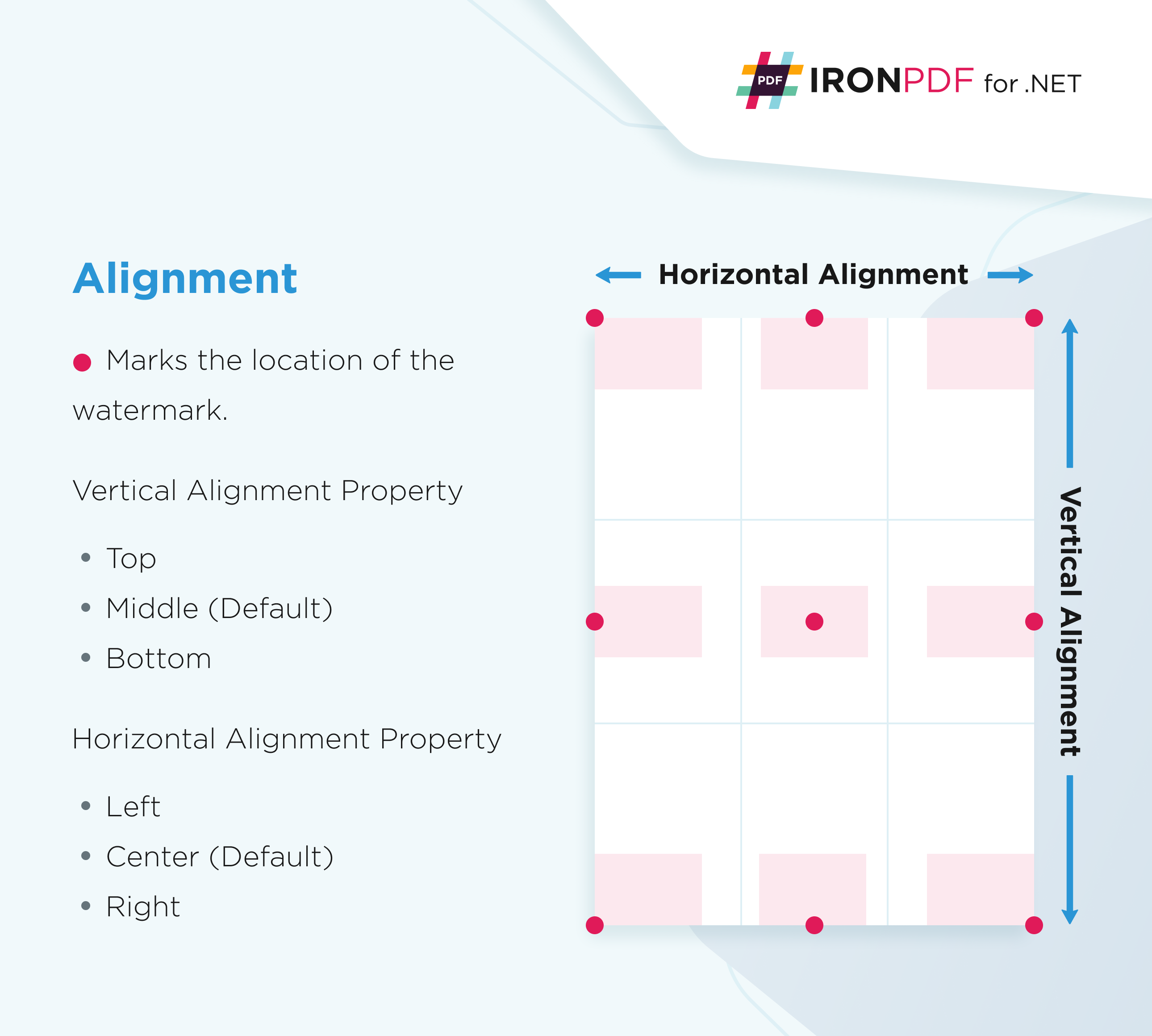
Bunlar, metin ve resim damgalama özelliği tarafından kullanılan aynı enumlardır, dolayısıyla hizalama her iki tarafta da tutarlı davranır.
Hangi Hizalama Enumları Filigranı Yerleştirir?
using IronPdf;
using IronPdf.Editing;

string watermarkHtml = @"
<img style='width: 200px;' src='https://ironsoftware.com/img/products/ironpdf-logo-text-dotnet.svg'>
<h1>Iron Software</h1>";

ChromePdfRenderer renderer = new ChromePdfRenderer();

PdfDocument pdf = renderer.RenderHtmlAsPdf("<h1>Watermark</h1>");

// Apply watermark on the top-right of the document
pdf.ApplyWatermark(watermarkHtml, 50, VerticalAlignment.Top, HorizontalAlignment.Right);

pdf.SaveAs("watermarkLocation.pdf");Imports IronPdf
Imports IronPdf.Editing
Private watermarkHtml As String = "
<img style='width: 200px;' src='https://ironsoftware.com/img/products/ironpdf-logo-text-dotnet.svg'>
<h1>Iron Software</h1>"
Private renderer As New ChromePdfRenderer()
Private pdf As PdfDocument = renderer.RenderHtmlAsPdf("<h1>Watermark</h1>")
' Apply watermark on the top-right of the document
pdf.ApplyWatermark(watermarkHtml, 50, VerticalAlignment.Top, HorizontalAlignment.Right)
pdf.SaveAs("watermarkLocation.pdf")Bu çağrı, bir opaklık değeri ardından VerticalAlignment.Top ve HorizontalAlignment.Right'i geçirerek işareti sağ üst köşeye sabitler. Filigranı dokuz ızgara konumundan herhangi birine taşımak için enum değerlerini değiştirin.
Yerleştirilmiş Filigran Nasıl Görünür?
Sonuç
ApplyWatermark ile metin ve resim filigranları uyguladınız, bunların opaklığını ve dönüşünü ayarladınız ve VerticalAlignment / HorizontalAlignment ızgarasıyla sabitlediniz. Tek bir işaret yeterli olmadığında, aynı hizalama enumları, bölge başına katmanlar ve tam sayfa katmanları için metin ve resim damgalama özelliğini yönlendirir.
Sıkça Sorulan Sorular
C#'ta bir PDF'ye filigran eklemek nasıl yapılır?
IronPDF'in ApplyWatermark yöntemiyle tek bir kod satırı kullanarak bir PDF'ye filigran ekleyebilirsiniz. PDF belgenizi yükleyin ve ApplyWatermark'ı bir HTML dizesi, bir saydamlık değeri ve bir VerticalAlignment / HorizontalAlignment çiftiyle çağırın: IronPdf.PdfDocument.FromFile("input.pdf").ApplyWatermark("
Confidential
", 50, IronPdf.Editing.VerticalAlignment.Top, IronPdf.Editing.HorizontalAlignment.Center).SaveAs("output.pdf");PDF'ime hangi tür filigranlar ekleyebilirim?
IronPDF hem metin hem de resim filigranlarını destekler. Herhangi bir HTML içeriğini filigran olarak kullanabilirsiniz, özel yazı tipleri ile metin, çeşitli formatlarda (PNG, JPG) resimler ve hatta tam CSS stilizasyonu ile karmaşık düzenler dahil olmak üzere. Filigran, belge okunabilirliğini sağlamak için ana içeriğin arkasında görünür.
Filigranımı konumunu özelleştirebilir miyim?
Evet, IronPDF filigran konumlandırması için basit bir 3x3 ızgara kullanır. IronPdf.Editing ad alanındaki VerticalAlignment (Üst, Orta, Alt) ve HorizontalAlignment (Sol, Orta, Sağ) numaralarını seçerek sayfadaki dokuz standart yerden birini belirleyin. Hizalama çifti ApplyWatermark yöntemine argüman olarak geçirilir.
Filigran opaklığını ve dönüşünü nasıl ayarlarım?
IronPDF varsayılan olarak %50 opaklıkta filigran uygulasa da, bunu opaklık parametresi kullanarak özelleştirebilirsiniz. ApplyWatermark metodu, hem dönüş hem de opaklık parametrelerini kabul eden bir overload içerir ve gelişmiş görsel etkiler için yarı saydam veya döndürülmüş filigranlar oluşturmanıza olanak tanır.
Belirli sayfalara farklı filigranlar uygulayabilir miyim?
Şu anda, IronPDF filigranları PDF belgesindeki tüm sayfalara uygular. Sayfa bazında filigranlar desteklenmez. ApplyWatermark metodunu kullandığınızda, filigran PDF'inizin her sayfasında görünecektir.
Filigranlarda hangi HTML ve CSS özellikleri destekleniyor?
IronPDF'in filigran özelliği, tüm standart HTML öğelerini ve CSS stilini destekler. Bu, özel yazı tiplerini, renkleri, web yazı tiplerini, simgeleri ve karmaşık düzenleri içerir. Standart HTML ve CSS kullanarak markalama gereksinimlerinize uygun filigranlar oluşturabilirsiniz.
What does the default watermark opacity look like in IronPDF?
The default watermark opacity in IronPDF is set to 50%, which provides a balance between visibility and transparency, allowing the underlying document text to remain legible.
Are there specific examples of applying watermarks in IronPDF?
Yes, the provided examples in IronPDF documentation demonstrate applying watermarks with various adjustments, such as changing opacity, rotation, and positioning using the `ApplyWatermark` method.
Can I apply different watermarks to each page in a PDF using IronPDF?
Currently, the `ApplyWatermark` method in IronPDF applies the same watermark to all pages in the document. For unique marks on each page, additional logic would be needed.
Does IronPDF support remote images in watermarks?
Yes, IronPDF supports remote images in watermarks. You can specify URLs in the HTML string used in the `ApplyWatermark` method to include images hosted online.

Curtis Chau, Bilgisayar Bilimleri alanında Lisans Derecesine (Carleton Üniversitesi) sahip ve Node.js, TypeScript, JavaScript ve React konularında uzmanlaşmış ön uç geliştirmeyle ilgileniyor. Sezgisel ve estetik açıdan hoş kullanıcı arayüzleri oluşturma tutkunu, Curtis modern çerçevelerle çalışmayı ve iyi yapılandırılmış, görsel olarak çekici kılavuzlar oluşturmayı seviyor.



