
Stamp Text & Image on PDFs using C# and IronPDF

IronPDF, metin, görüntü, HTML içeriği ve barkodları mevcut PDF belgelerine C# kullanarak TextStamper, ImageStamper, HTMLStamper ve BarcodeStamper sınıfları ile hassas konumlandırma kontrolü ile damgalar.
Damgalar, mevcut PDF belgelerine ek içerikler bindirir. Damgalar, PDF'lere bilgi, etiketler, filigranlar veya açıklamalar ekler. Demgalar, başlık veya altbilgiler eklemek veya IronPDF'in kapsamlı damgalama yetenekleriyle özel filigranlar oluşturmak için kullanılır.
IronPDF dört damgalayıcı sunar: TextStamper, ImageStamper, HTMLStamper ve BarcodeStamper. HTMLStamper, CSS stil gereçleriyle tüm HTML özelliklerini kullanır, HTML dizelerini PDF'ye dönüştürme ile benzer.
IronPDF'nin TextStamper sınıfını kullanarak PDF belgelerine metin açıklamaları, filigranlar veya etiketler ekleyin. Aşağıdaki örnek, ApplyStamp yöntemini kullanarak bir PDF üzerine metin damgalamayı göstermektedir.
-
1Install IronPDF with NuGet Package Manager
-
2Bu kod parçacığını kopyalayın ve çalıştırın.
var pdf = new IronPdf.PdfDocument("input.pdf"); var stamper = new IronPdf.Editing.TextStamper() { Text = "Confidential", FontSize = 50, Opacity = 50, VerticalAlignment = IronPdf.Editing.VerticalAlignment.Middle, HorizontalAlignment = IronPdf.Editing.HorizontalAlignment.Center }; pdf.ApplyStamp(stamper); pdf.SaveAs("stamped.pdf");Dim pdf = New IronPdf.PdfDocument("input.pdf") Dim stamper = New IronPdf.Editing.TextStamper() With { .Text = "Confidential", .FontSize = 50, .Opacity = 50, .VerticalAlignment = IronPdf.Editing.VerticalAlignment.Middle, .HorizontalAlignment = IronPdf.Editing.HorizontalAlignment.Center } pdf.ApplyStamp(stamper) pdf.SaveAs("stamped.pdf") -
3Canlı ortamınızda test için dağıtım yapın
Ücretsiz deneme ile bugün projenizde IronPDF kullanmaya başlayın
Asgari İş Akışı (5 adım)
- Metin ve görüntü damgalama için C# kütüphanesini indirin
- İstenen damgalayıcı sınıfı oluşturun ve yapılandırın
- Damgayı PDF'e uygulamak için
ApplyStampyöntemini kullanın ApplyMultipleStampsyöntemi ile birden fazla damga uygulayın- Damgaların uygulanacağı belirli sayfaları belirtin
PDF'lere Metin Damgayı Nasıl Uygularım?
Tüm görüntüleme yapılandırmalarını içeren bir TextStamper nesnesi oluşturun. TextStamper nesnesini ApplyStamp metoduna aktarın. Text özelliği gösterilen metni ayarlar. Yazı tipi ailesini, yazı stili ve damga yerleşimini yapılandırın.
TextStamper, PDF belgelerinde yazı tiplerini yönetme ile benzer geniş özelleştirme seçenekleri sunar. UseGoogleFont'yi doğru olarak ayarlayarak sistem yazı tiplerini veya Google Fonts'u kullanın.
using IronPdf;
using IronPdf.Editing;

ChromePdfRenderer renderer = new ChromePdfRenderer();

PdfDocument pdf = renderer.RenderHtmlAsPdf("<h1>Example HTML Document!</h1>");

// Create text stamper
TextStamper textStamper = new TextStamper()
{
    Text = "Text Stamper!",
    FontFamily = "Bungee Spice",
    UseGoogleFont = true,
    FontSize = 30,
    IsBold = true,
    IsItalic = true,
    VerticalAlignment = VerticalAlignment.Top,
};

// Stamp the text stamper
pdf.ApplyStamp(textStamper);

pdf.SaveAs("stampText.pdf");Imports IronPdf
Imports IronPdf.Editing
Private renderer As New ChromePdfRenderer()
Private pdf As PdfDocument = renderer.RenderHtmlAsPdf("<h1>Example HTML Document!</h1>")
' Create text stamper
Private textStamper As New TextStamper() With {
.Text = "Text Stamper!",
.FontFamily = "Bungee Spice",
.UseGoogleFont = True,
.FontSize = 30,
.IsBold = True,
.IsItalic = True,
.VerticalAlignment = VerticalAlignment.Top
}
' Stamp the text stamper
pdf.ApplyStamp(textStamper)
pdf.SaveAs("stampText.pdf")Çıktı PDF Nasıl Görünür?
Çok Satırlı Metin Damgaları Nasıl Oluşturabilirim?
<br> etiketini TextStamper içinde çok satırlı metin için kullanın. Örneğin, "satır 1
satır 2" "satır 1" birinci satırda ve "satır 2" ikinci satırda olacak şekilde üretir. Bu, adres damgaları veya çok satırlı filigranlar oluşturur.
Görüntüleri PDF'lere Nasıl Damgalarım?
Bir ImageStamper nesnesi oluşturun ve belgelere görüntü uygulamak için ApplyStamp yöntemini kullanın. Yöntemin ikinci parametresi, tekli veya çoklu sayfalar için damgalama için bir sayfa dizini kabul eder. Aşağıdaki örnek, görüntüyü PDF'nin 1. sayfasına damgalar.
Karmaşık görüntü işlemleri için PDF'lere görüntü ekleme veya base64 kodlu görüntülerle çalışmaya göz atın.
using IronPdf;
using IronPdf.Editing;
using System;
ChromePdfRenderer renderer = new ChromePdfRenderer();
PdfDocument pdf = renderer.RenderHtmlAsPdf("<h1>Example HTML Document!</h1>");
// Create image stamper
ImageStamper imageStamper = new ImageStamper(new Uri("https://ironpdf.com/img/svgs/iron-pdf-logo.svg"))
{
VerticalAlignment = VerticalAlignment.Top,
};
// Stamp the image stamper
pdf.ApplyStamp(imageStamper, 0);
pdf.SaveAs("stampImage.pdf");Imports IronPdf
Imports IronPdf.Editing
Imports System
Private renderer As New ChromePdfRenderer()
Private pdf As PdfDocument = renderer.RenderHtmlAsPdf("<h1>Example HTML Document!</h1>")
' Create image stamper
Private imageStamper As New ImageStamper(New Uri("https://ironpdf.com/img/svgs/iron-pdf-logo.svg")) With {.VerticalAlignment = VerticalAlignment.Top}
' Stamp the image stamper
pdf.ApplyStamp(imageStamper, 0)
pdf.SaveAs("stampImage.pdf")Görüntü Damgalama Çıktısı Nasıl Görünür?
Hangi Görüntü Formatları Desteklenir?
ImageStamper, URI referansları veya dosya yolları aracılığıyla PNG, JPEG, GIF ve SVG'yi destekler. Uzaktan görüntüler için düzgün ağ bağlantısını sağlayın. Azure ortamları için, Azure Blob Storage'dan görüntüleri kullanmayı düşünün.
Birden Fazla Damga Nasıl Uygularım?
Bir dizi damgalayıcı geçirerek birden fazla damga uygulamak için ApplyMultipleStamps kullanın. Bu yöntem, tek bir işlemde birden fazla damgayı verimli bir şekilde işler.
using IronPdf;
using IronPdf.Editing;
ChromePdfRenderer renderer = new ChromePdfRenderer();
PdfDocument pdf = renderer.RenderHtmlAsPdf("<h1>Example HTML Document!</h1>");
// Create two text stampers
TextStamper stamper1 = new TextStamper()
{
Text = "Text stamp 1",
VerticalAlignment = VerticalAlignment.Top,
HorizontalAlignment = HorizontalAlignment.Left,
};
TextStamper stamper2 = new TextStamper()
{
Text = "Text stamp 2",
VerticalAlignment = VerticalAlignment.Top,
HorizontalAlignment = HorizontalAlignment.Right,
};
Stamper[] stampersToApply = { stamper1, stamper2 };
// Apply multiple stamps
pdf.ApplyMultipleStamps(stampersToApply);
pdf.SaveAs("multipleStamps.pdf");Imports IronPdf
Imports IronPdf.Editing
Private renderer As New ChromePdfRenderer()
Private pdf As PdfDocument = renderer.RenderHtmlAsPdf("<h1>Example HTML Document!</h1>")
' Create two text stampers
Private stamper1 As New TextStamper() With {
.Text = "Text stamp 1",
.VerticalAlignment = VerticalAlignment.Top,
.HorizontalAlignment = HorizontalAlignment.Left
}
Private stamper2 As New TextStamper() With {
.Text = "Text stamp 2",
.VerticalAlignment = VerticalAlignment.Top,
.HorizontalAlignment = HorizontalAlignment.Right
}
Private stampersToApply() As Stamper = { stamper1, stamper2 }
' Apply multiple stamps
pdf.ApplyMultipleStamps(stampersToApply)
pdf.SaveAs("multipleStamps.pdf")Damgalar Çakıştığında Ne Olur?
Farklı Damga Türlerini Karıştırabilir miyim?
ApplyMultipleStamps, herhangi bir damgalayıcı türünü içeren dizileri kabul eder. Bir işlemde TextStamper, ImageStamper, HTMLStamper ve BarcodeStamper birleştirin. Aynı anda başlıklar, altbilgiler, filigranlar ve kimlik kodları ile karmaşık belge düzenleri oluşturun.
Damga Konumunu Nasıl Kontrol Ederim?
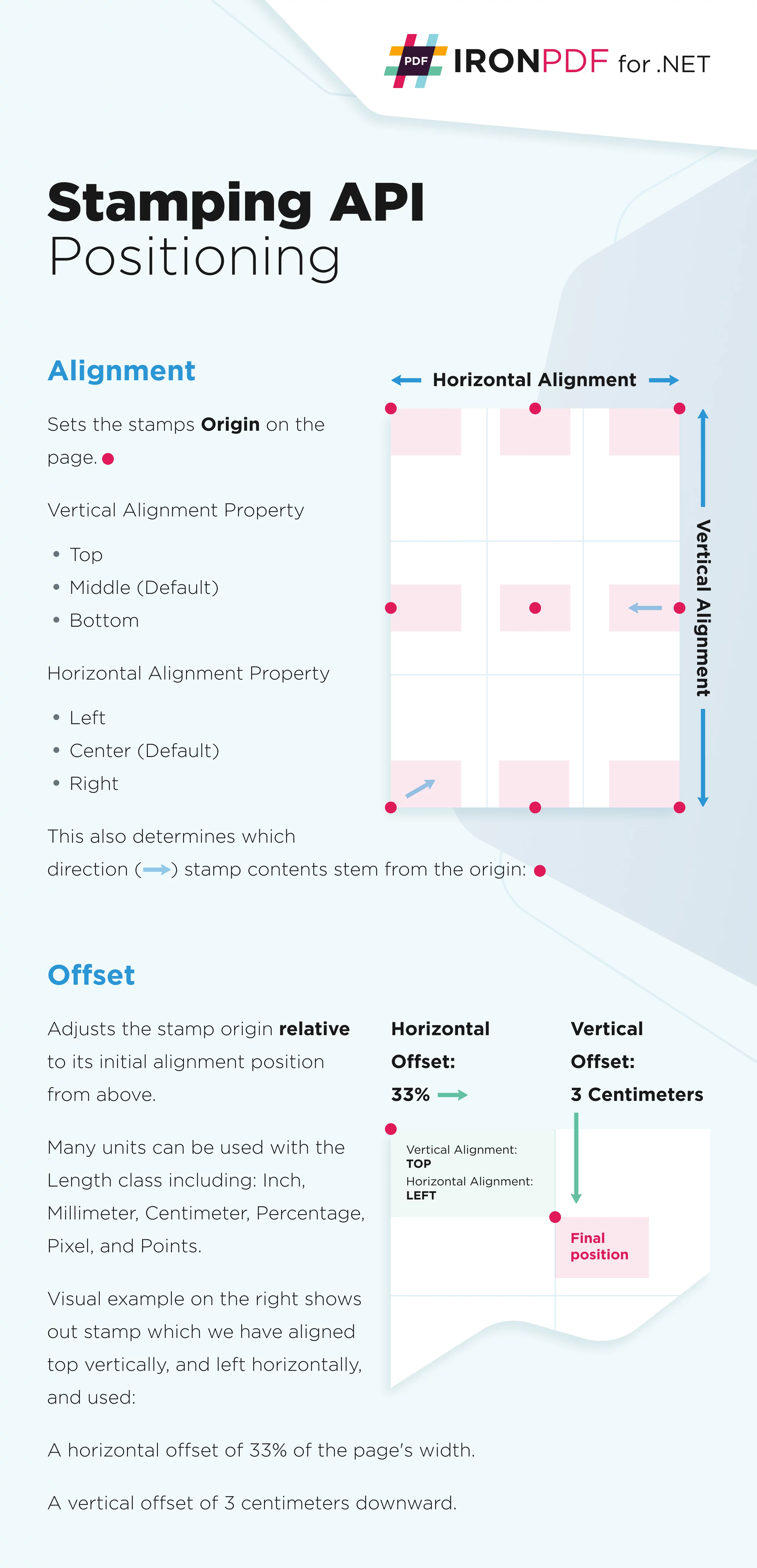
Üç yatay sütun ve üç dikey satıra sahip 3x3 ızgara kullanarak damga yerleştirmesini tanımlayın. Yatay hizalamayı seçin: sol, orta, sağ. Dikey hizalamayı seçin: üst, orta, alt. Hassas yerleştirme için yatay ve dikey offsetleri ayarlayın. Aşağıdaki resimde görsel temsili görün.
Ana Konumlandırma Özellikleri Nelerdir?
HorizontalAlignment: Sayfaya göre yatay hizalama. Varsayılan:HorizontalAlignment.Center.VerticalAlignment: Sayfaya göre dikey hizalama. Varsayılan:VerticalAlignment.Middle.HorizontalOffset: Yatay kaydırma. Varsayılan: 0, birim:MeasurementUnit.Percentage. Pozitif değerler sağa, negatif değerler sola ofset yapar.VerticalOffset: Dikey kaydırma. Varsayılan: 0, birim:MeasurementUnit.Percentage. Pozitif değerler aşağıya, negatif değerler yukarıya ofset yapar.
Hassas Ofsetleri Nasıl Ayarlarım?
HorizontalOffset ve VerticalOffset'yi Length sınıfını kullanarak belirtin. Varsayılan ölçü birimi yüzde. Mevcut birimler arasında inç, milimetre, santimetre, piksel ve puan bulunur. Bu, PDF belgelerinde özel kenar boşluklarını ayarlamak gibi hassas yerleştirme sağlar.
Kod
using IronPdf.Editing;
using System;
// Create text stamper
ImageStamper imageStamper = new ImageStamper(new Uri("https://ironpdf.com/img/svgs/iron-pdf-logo.svg"))
{
HorizontalAlignment = HorizontalAlignment.Center,
VerticalAlignment = VerticalAlignment.Top,
// Specify offsets
HorizontalOffset = new Length(10),
VerticalOffset = new Length(10),
};Imports IronPdf.Editing
Imports System
' Create text stamper
Private imageStamper As New ImageStamper(New Uri("https://ironpdf.com/img/svgs/iron-pdf-logo.svg")) With {
.HorizontalAlignment = HorizontalAlignment.Center,
.VerticalAlignment = VerticalAlignment.Top,
.HorizontalOffset = New Length(10),
.VerticalOffset = New Length(10)
}
Bu türden favori kütüphanem IronPDF'dir. PDF dosyalarının hızlı ve verimli bir şekilde işlenmesine olanak tanır. Ayrıca, PDF/A formatına dışa aktarma ve dijital imzalama gibi birçok değerli özelliğe sahiptir.

IronOCR, manuel işleme maliyetinden yıllık 40.000 USD tasarruf etmemizi sağlıyor, üretkenliği artırıyor ve yüksek etkili görevler için kaynakları serbest bırakıyor. Kesinlikle tavsiye ederim.

HTML İçeriğini Nasıl Damgalarım?
HtmlStamper sınıfını kullanarak metin ve görselleri damgalayın. HtmlStamper, HTML tasarımları CSS stil gereçleriyle işler ve ardından bunları PDF belgelerine damgalar. HtmlBaseUrl özelliği, CSS ve görüntü dosyaları gibi HTML dizi varlıkları için temel URL'yi belirtir. Bu, HTML'yi PDF'e dönüştürmek ile aynı render motorunu kullanır.
Kod
using IronPdf;
using IronPdf.Editing;
ChromePdfRenderer renderer = new ChromePdfRenderer();
PdfDocument pdf = renderer.RenderHtmlAsPdf("<h1>Example HTML Document!</h1>");
// Create two text stampers
TextStamper stamper1 = new TextStamper()
{
Text = "Text stamp 1",
VerticalAlignment = VerticalAlignment.Top,
HorizontalAlignment = HorizontalAlignment.Left,
};
TextStamper stamper2 = new TextStamper()
{
Text = "Text stamp 2",
VerticalAlignment = VerticalAlignment.Top,
HorizontalAlignment = HorizontalAlignment.Right,
};
Stamper[] stampersToApply = { stamper1, stamper2 };
// Apply multiple stamps
pdf.ApplyMultipleStamps(stampersToApply);
pdf.SaveAs("multipleStamps.pdf");Imports IronPdf
Imports IronPdf.Editing
Private renderer As New ChromePdfRenderer()
Private pdf As PdfDocument = renderer.RenderHtmlAsPdf("<h1>Example HTML Document!</h1>")
' Create two text stampers
Private stamper1 As New TextStamper() With {
.Text = "Text stamp 1",
.VerticalAlignment = VerticalAlignment.Top,
.HorizontalAlignment = HorizontalAlignment.Left
}
Private stamper2 As New TextStamper() With {
.Text = "Text stamp 2",
.VerticalAlignment = VerticalAlignment.Top,
.HorizontalAlignment = HorizontalAlignment.Right
}
Private stampersToApply() As Stamper = { stamper1, stamper2 }
' Apply multiple stamps
pdf.ApplyMultipleStamps(stampersToApply)
pdf.SaveAs("multipleStamps.pdf")Önemli HTML Damgalayıcı Özellikleri Nelerdir?
Html: PDF üzerine damgalanacak HTML parçası. JavaScript, CSS ve görüntülere yönelik harici referanslarHtmlBaseUrlile görecelidir.HtmlBaseUrl: Harici CSS, JavaScript ve görüntü dosyası referansları için temel URL.CssMediaType: Media="screen" CSS stillerini etkinleştirir.AllowScreenCss=false'yu ayarlamak, damgaları CSS media="print" ile işler. Varsayılan:PdfCssMediaType.Screen.
Metin Damgalayıcı Yerine HTML Damgalayıcı Neden Kullanmalıyım?
HTMLStamper, karmaşık düzenler, birden fazla yazı tipi, renk ve gömülü görseller için tam HTML ve CSS desteği sağlar, zengin içerikli filigranlar ya da başlıklar için idealdir. Tutarlı markalamanın korunmasını sağlar ve duyarlı CSS tasarımları ile çalışır.
Barkodları Nasıl Damgalarım?
BarcodeStamper sınıfı barkodları doğrudan mevcut PDF belgelerine damgalar. QRCode, Code128 ve Code39 barkod türlerini destekler.
Kod
using IronPdf;
using IronPdf.Editing;

ChromePdfRenderer renderer = new ChromePdfRenderer();

PdfDocument pdf = renderer.RenderHtmlAsPdf("<h1>Example HTML Document!</h1>");

// Create text stamper
TextStamper textStamper = new TextStamper()
{
    Text = "Text Stamper!",
    FontFamily = "Bungee Spice",
    UseGoogleFont = true,
    FontSize = 30,
    IsBold = true,
    IsItalic = true,
    VerticalAlignment = VerticalAlignment.Top,
};

// Stamp the text stamper
pdf.ApplyStamp(textStamper);

pdf.SaveAs("stampText.pdf");
Imports IronPdf
Imports IronPdf.Editing
Private renderer As New ChromePdfRenderer()
Private pdf As PdfDocument = renderer.RenderHtmlAsPdf("<h1>Example HTML Document!</h1>")
' Create text stamper
Private textStamper As New TextStamper() With {
.Text = "Text Stamper!",
.FontFamily = "Bungee Spice",
.UseGoogleFont = True,
.FontSize = 30,
.IsBold = True,
.IsItalic = True,
.VerticalAlignment = VerticalAlignment.Top
}
' Stamp the text stamper
pdf.ApplyStamp(textStamper)
pdf.SaveAs("stampText.pdf")Barkodlar için Hangi Yapılandırma Seçenekleri Mevcuttur?
Value: Barkodun dizi değeri.BarcodeType: QRCode, Code128 ve Code39'u destekleyen kodlama türü. Varsayılan: QRCode.Width: Piksel olarak işlenen barkod genişliği. Varsayılan: 250px.Height: Piksel olarak işlenen barkod yüksekliği. Varsayılan: 250px.
Her Barkod Türünü Ne Zaman Kullanmalıyım?
QRCode, URL'leri ve (4.296 alfanümerik karaktere kadar) büyük veri kümelerini işler. Code128, yüksek yoğunluk gereksinimlerine sahip alfanumerik veriler için uygundur. Code39, basit sayısal ya da büyük harf kombinasyonları için çalışır. Barkod türleri seçilirken tarama ekipmanı uyumluluğunu göz önünde bulundurun.
Hangi Ek Damga Seçenekleri Mevcuttur?
Bu özellikler, özel filigranlar oluşturmaya benzer şekilde, damga görünümü ve davranışı üzerinde ince kontrol sağlar.
Damga Görünümünü Nasıl Kontrol Ederim?
Opacity: Şeffaflığı kontrol eder. 0 görünmez, 100 opak.Rotation: Damgayı saat yönünde 0 ile 360 derece arasında döndürür.MaxWidth: Çıktı damgasının maksimum genişliği.MaxHeight: Çıktı damgasının maksimum yüksekliği.MinWidth: Çıktı damgasının minimum genişliği.MinHeight: Çıktı damgasının minimum yüksekliği.Hyperlink: Damgalanan öğelere tıklanabilir köprü ekler. Not: HTML bağlantıları (a etiketleri) damgalarla korunmaz.Scale: Damgalara yüzde ölçek uygular. Varsayılan: 100 (etki yok).IsStampBehindContent: İçeriğin arkasına damga yerleştirir. Eğer içerik opaksa damga görünmeyebilir.WaitFor: Olayları ya da süreyi bekler. PDF işlerken WaitFor kullanmayı görün.Timeout: Saniye cinsinden işleme zaman aşımı. Varsayılan: 60.
Hangi Özellikler En Sık Kullanılır?
Opacity ve IsStampBehindContent filigranlar oluşturur. Scale ve Rotation görsel konumlandırma ve boyutlandırma ayarlar. Örnek:
// Create a semi-transparent watermark behind content
TextStamper watermark = new TextStamper()
{
    Text = "CONFIDENTIAL",
    FontSize = 60,
    FontColorCode = "#CCCCCC",
    Opacity = 25,
    Rotation = -45,
    IsStampBehindContent = true,
    VerticalAlignment = VerticalAlignment.Middle,
    HorizontalAlignment = HorizontalAlignment.Center
};' Create a semi-transparent watermark behind content
Dim watermark As New TextStamper() With {
.Text = "CONFIDENTIAL",
.FontSize = 60,
.FontColorCode = "#CCCCCC",
.Opacity = 25,
.Rotation = -45,
.IsStampBehindContent = True,
.VerticalAlignment = VerticalAlignment.Middle,
.HorizontalAlignment = HorizontalAlignment.Center
}Özet
IronPDF'nin damgalama işlevselliği mevcut PDF belgelere metin, resim, HTML içeriği ve barkodlar ekler. Kapsamlı özelleştirme seçeneklerine sahip dört uzman damgalayıcı sınıfı filigranlar, başlıklar, altbilgiler ve açıklamalar içeren profesyonel belgeler oluşturur. Çeşitli ölçüm birimleri ve hizalama seçeneklerine sahip konumlandırma sistemi piksel-mükemmel yerleştirmeyi sağlar. Basit metin damgaları veya CSS stili ile karmaşık HTML düzenleri kullanın. IronPDF'nin damgalama API'si, kurumsal düzeyde PDF manipülasyonu için esneklik ve kontrol sağlar.
Sıkça Sorulan Sorular
PDF belgelerime C# dilinde bir metin su işareti nasıl eklerim?
IronPDF'nin TextStamper sınıfı ile metin su işaretleri ekleyin. Bir TextStamper nesnesi oluşturun, Text, FontSize ve Opacity gibi özellikleri ayarlayın, ardından ApplyStamp yöntemini kullanın. Su işaretlerini dikey hizalama ve yatay hizalama özelliklerini kullanarak tam olarak yerleştirebilirsiniz.
Varolan bir PDF dosyasına görüntüler damga olarak ekleyebilir miyim?
Evet, IronPDF görüntülerin PDF'lere eklenmesi için ImageStamper sınıfını sağlar. Bir ImageStamper nesnesi oluşturun, görüntü dosyasını belirtin ve ApplyStamp yöntemini kullanın. Konumlandırmayı kontrol edebilir ve damgayı hangi sayfalara ekleyeceğinizi sıfır tabanlı sayfa indeksleme kullanarak belirtebilirsiniz.
PDF'lere damga olarak hangi türde içerikler eklenebilir?
IronPDF, dört tür damgayı destekler: Metin açıklamaları ve su işaretleri için TextStamper, görüntüler için ImageStamper, tam CSS stilollendirmesi ile HTML içeriği için HTMLStamper ve barkodlar için BarcodeStamper. Her damga sınıfı hassas konumlandırma kontrolü sunar.
Çok satırlı metin damgalarını nasıl oluştururum?
Çok satırlı damga oluşturmak için TextStamper'ın Text özelliği içinde
etiketini kullanın. Örneğin, 'satır 1
satır 2' iki ayrı satırda metin görüntüler, adres damgaları veya çok satırlı su işaretleri oluşturmak için mükemmeldir.
PDF'lere metin damgalarken özel yazı tipleri kullanabilir miyim?
Evet, IronPDF'de TextStamper hem sistem yazı tiplerini hem de Google Fontlarını destekler. Google Fontları kullanmak için UseGoogleFont özelliğini true olarak ayarlayın veya FontFamily özelliği ile yüklü herhangi bir sistem yazı tipini belirleyin ve tam tipografi kontrolü sağlayın.
Damgaları yalnızca belirli sayfalara eklemek mümkün mü?
Kesinlikle. ApplyStamp metodu, belirli sayfalara damga eklemenizi sağlayan bir sayfa dizin parametresini kabul eder. IronPDF sıfır tabanlı indeksleme kullanır, bu yüzden sayfa 1, 0 indeksidir. Bir kerede birden fazla sayfaya damga eklemek için ApplyMultipleStamps yöntemini de kullanabilirsiniz.
How can I create a semi-transparent watermark with IronPDF?
You can create a semi-transparent watermark using the `Opacity` property in the stamper classes of IronPDF. For example, set `Opacity` to 25 to apply a lightly transparent watermark on the PDF document.
What barcode types can I stamp on PDFs using IronPDF?
IronPDF's `BarcodeStamper` class supports QRCode, Code128, and Code39 barcode types. Each type is suitable for different encoding requirements and can be customized for size and positioning.
Is it possible to add hyperlinks to stamped elements in IronPDF?
Yes, IronPDF allows you to add hyperlinks to stamped elements through the `Hyperlink` property. However, note that HTML links (a tags) aren't preserved by stamping.
Can I use Google Fonts when stamping text on a PDF document?
Yes, IronPDF allows you to use Google Fonts with the `TextStamper`. Set the `UseGoogleFont` property to true and specify the desired font family to use Google Fonts in your text stamps.

Curtis Chau, Bilgisayar Bilimleri alanında Lisans Derecesine (Carleton Üniversitesi) sahip ve Node.js, TypeScript, JavaScript ve React konularında uzmanlaşmış ön uç geliştirmeyle ilgileniyor. Sezgisel ve estetik açıdan hoş kullanıcı arayüzleri oluşturma tutkunu, Curtis modern çerçevelerle çalışmayı ve iyi yapılandırılmış, görsel olarak çekici kılavuzlar oluşturmayı seviyor.



