
C#'da İçindekiler Tablosu Nasıl Eklenir

IronPDF, HTML başlıklarından (h6) otomatik olarak bağlantılı navigasyon oluşturarak C#'ta PDF belgelerine bir içindekiler tablosu eklemenizi sağlar. Bu, isteğe bağlı sayfa numaraları ile mümkündür.
-
1Install IronPDF with NuGet Package Manager
-
2Bu kod parçacığını kopyalayın ve çalıştırın.
new ChromePdfRenderer { RenderingOptions = { CreateOutlineMaps = true, OutlineMapsFormat = TableOfContentsTypes.WithPageNumbers, FirstPageNumber = 1 } } .RenderHtmlFileAsPdf("myDocument.html") .SaveAs("withToc.pdf");New ChromePdfRenderer With { .RenderingOptions = New PdfRenderingOptions With { .CreateOutlineMaps = True, .OutlineMapsFormat = TableOfContentsTypes.WithPageNumbers, .FirstPageNumber = 1 } }.RenderHtmlFileAsPdf("myDocument.html").SaveAs("withToc.pdf") -
3Canlı ortamınızda test için dağıtım yapın
Ücretsiz deneme ile bugün projenizde IronPDF kullanmaya başlayın
Asgari İş Akışı (5 adım)
- İçindekiler tablosu eklemek için C# kütüphanesini indirin
- PDF'ye dönüştürülecek HTML'yi hazırlayın
- İçindekiler tablosunu etkinleştirmek için TableOfContents özelliğini ayarlayın
- Sayfa numaralarının gösterilip gösterilmeyeceğine karar verin
- İçindekiler tablosunun yerleştirilmesini optimize edin
PDF'de İçindekiler Tablosu Nedir?
İçindekiler tablosu (TOC), okuyucuların PDF belgesinin içeriğinde gezinmesine yardımcı olan bir yol haritasıdır. Genellikle başında görülür ve PDF'nin ana bölümlerini veya başlıklarını, her bölümün başladığı sayfa numaraları ile birlikte listeler. Bu, okuyucuların belgenin belirli bölümlerini hızla bulup geçiş yapabilmelerini sağlar, böylece ihtiyaç duydukları bilgilere erişmeleri kolaylaşır.
IronPDF, h1, h2, h3, h4, h5 ve h6 öğelerine köprü içeren bir içindekiler tablosu oluşturma özelliği sunar. Bu içindekiler tablosunun varsayılan stili, HTML içeriğindeki diğer tarzlarla çakışmaz. İronPDF ile yeni PDF'ler oluşturduğunuzda, içindekiler tablosu özelliği HTML başlıklarınızı otomatik olarak tarar ve belgenizin organizasyonunu yansıtan hiyerarşik bir gezinme yapısı oluşturur.
Oluşturulan içindekiler tablosu, okuyucuların herhangi bir bölüme doğrudan atlama imkanı sağlayan tıklanabilir bağlantılar içerir, bu da uzun belgeler, raporlar ve teknik dokümantasyon için özellikle kullanışlıdır. IronPDF'nin TOC uygulaması, HTML'nizin semantik yapısını korurken profesyonel PDF gezinme yetenekleri sağlar.
PDF'ye Nasıl İçindekiler Tablosu Eklerim?
Çıktı PDF belgesinde bir içindekiler tablosu oluşturmayı etkinleştirmek için TableOfContents özelliğini kullanın. Bu özellik üç TableOfContentsTypes'den birine atanabilir ve şu şekilde açıklanmıştır:
None: İçindekiler tablosu oluşturmayınBasic: Sayfa numaraları olmadan içindekiler tablosu oluşturWithPageNumbers: SAYFA numaraları ile içindekiler tablosu oluştur
Bu özellik, içindekiler tablosunu oluşturmak için JavaScript kullanır; bu nedenle, motorun JavaScript etkin olmalıdır. HTML dosyalarını PDF'ye dönüştürürken, IronPDF'nin JavaScript motoru başlık etiketlerinizi işler ve uygun gezinme yapısını oluşturur. Bu özelliği daha iyi anlamak için aşağıdaki örnek HTML dosyasını indirin:
İçindekiler Tablosu Oluşturmak İçin Hangi Kodlara İhtiyacım Var?
using IronPdf;

// Instantiate Renderer
ChromePdfRenderer renderer = new ChromePdfRenderer();

// Configure render options
renderer.RenderingOptions = new ChromePdfRenderOptions
{
    // Enable table of content feature
    TableOfContents = TableOfContentsTypes.WithPageNumbers,
};

PdfDocument pdf = renderer.RenderHtmlFileAsPdf("tableOfContent.html");

pdf.SaveAs("tableOfContents.pdf");Imports IronPdf
' Instantiate Renderer
Private renderer As New ChromePdfRenderer()
' Configure render options
renderer.RenderingOptions = New ChromePdfRenderOptions With {.TableOfContents = TableOfContentsTypes.WithPageNumbers}
Dim pdf As PdfDocument = renderer.RenderHtmlFileAsPdf("tableOfContent.html")
pdf.SaveAs("tableOfContents.pdf")Daha ileri senaryolar için işleme seçenekleri ile birlikte içindekiler tablosunu birleştirerek kapsamlı PDF belgeleri oluşturabilirsiniz:
using IronPdf;

// Create renderer with multiple options
ChromePdfRenderer renderer = new ChromePdfRenderer();
renderer.RenderingOptions = new ChromePdfRenderOptions
{
    // Enable table of contents with page numbers
    TableOfContents = TableOfContentsTypes.WithPageNumbers,

    // Add margins for better formatting
    MarginTop = 40,
    MarginBottom = 40,

    // Enable JavaScript for dynamic content
    EnableJavaScript = true,

    // Set paper orientation
    PaperOrientation = PdfPaperOrientation.Portrait,

    // Add first page number offset
    FirstPageNumber = 1
};

 // Convert HTML with multiple header levels
string htmlContent = @"
<h1>Introduction</h1>
<p>Welcome to our comprehensive guide...</p>

<h2>Chapter 1: Getting Started</h2>
<p>Let's begin with the basics...</p>

<h3>1.1 Prerequisites</h3>
<p>Before we start, ensure you have...</p>

<h2>Chapter 2: Advanced Topics</h2>
<p>Now let's explore more complex features...</p>
";

PdfDocument pdf = renderer.RenderHtmlAsPdf(htmlContent);
pdf.SaveAs("document-with-toc.pdf");Imports IronPdf
' Create renderer with multiple options
Dim renderer As New ChromePdfRenderer()
renderer.RenderingOptions = New ChromePdfRenderOptions With {
' Enable table of contents with page numbers
.TableOfContents = TableOfContentsTypes.WithPageNumbers,
' Add margins for better formatting
.MarginTop = 40,
.MarginBottom = 40,
' Enable JavaScript for dynamic content
.EnableJavaScript = True,
' Set paper orientation
.PaperOrientation = PdfPaperOrientation.Portrait,
' Add first page number offset
.FirstPageNumber = 1
}
' Convert HTML with multiple header levels
Dim htmlContent As String = "
<h1>Introduction</h1>
<p>Welcome to our comprehensive guide...</p>
<h2>Chapter 1: Getting Started</h2>
<p>Let's begin with the basics...</p>
<h3>1.1 Prerequisites</h3>
<p>Before we start, ensure you have...</p>
<h2>Chapter 2: Advanced Topics</h2>
<p>Now let's explore more complex features...</p>
"
Dim pdf As PdfDocument = renderer.RenderHtmlAsPdf(htmlContent)
pdf.SaveAs("document-with-toc.pdf")Oluşturulan PDF Nasıl Görünür?
İçindekiler tablosu, h1, h2, h3, h4, h5 ve h6 için köprülerle oluşturulacaktır. Başlıklarınızın hiyerarşik yapısı korunur ve alt başlıklar, ebeveyn bölümlerinin altında düzgün şekilde girintili yerleştirilir. Ayrıca, içindekiler tablosunun yanında ek navigasyon desteği sağlamak için PDF'nize sayfa numaraları ekleyebilirsiniz.
Merge yöntemini kullanmak içindekiler tablosunun köprülerini bozacaktır.Birleştirilmiş veya bölünmüş PDF'ler ile çalışırken, doğru sayfa referansları ve işlevsel hiperlinkler için belge montajı tamamlandıktan sonra içindekiler tablosunu oluşturun.
PDF'de İçindekiler Tablosunu Nereye Yerleştirmeliyim?
- HTML belgesinin doğru başlık etiketlerine (
h1'denh6'e kadar) sahip olduğundan emin olun. - İçindekiler Tablosunun görünmesini istediğiniz yere bir div eklemek isteğe bağlıdir. Aşağıdaki div sağlanmazsa, IronPDF içindekiler tablosunu başlangıca ekler.
<div id="ironpdf-toc"></div>- İşleme seçeneklerinde, sayfa numaralı veya sayfa numarasız içindekiler tablosunu işlemek üzere seçim yapın.
Karmaşık düzenlere sahip belgeler için, profesyonel bir belge yapısı oluşturmak için içindekiler tablosunu başlıklar ve altbilgiler ile birleştirin. İçindekiler tablosunun optimal üretilmesi için doğru HTML yapısına bir örnek:
<!DOCTYPE html>
<html>
<head>
    <title>My Document</title>
</head>
<body>
    <!-- Table of Contents placeholder -->
    <div id="ironpdf-toc"></div>

    <!-- Page break after TOC -->
    <div style="page-break-after: always;"></div>

    <!-- Main content starts here -->
    <h1>Executive Summary</h1>
    <p>This document provides...</p>

    <h2>Market Analysis</h2>
    <h3>Current Trends</h3>
    <p>The market shows...</p>

    <h3>Future Projections</h3>
    <p>We anticipate...</p>

    <h2>Recommendations</h2>
    <p>Based on our analysis...</p>
</body>
</html>
Bu türden favori kütüphanem IronPDF'dir. PDF dosyalarının hızlı ve verimli bir şekilde işlenmesine olanak tanır. Ayrıca, PDF/A formatına dışa aktarma ve dijital imzalama gibi birçok değerli özelliğe sahiptir.

IronOCR, manuel işleme maliyetinden yıllık 40.000 USD tasarruf etmemizi sağlıyor, üretkenliği artırıyor ve yüksek etkili görevler için kaynakları serbest bırakıyor. Kesinlikle tavsiye ederim.

İçindekiler Tablosunu Nasıl Şekillendiririm?
İçindekiler Tablosu, içindekiler tablosunun stilini belirleyen çeşitli CSS seçicilerini hedef alarak CSS ile stillendirilebilir. Yazı tiplerini yönetirken PDF'nizde, içindekiler tablosu varsayılan olarak belgenizin yazı tipi ayarlarını miras alacaktır, ancak bağımsız olarak özelleştirilebilir.
Ek olarak, CustomCssUrl özelliği kullanılarak stil değişiklikleri yapılabilir. Aşağıdan içindekiler tablosunun orijinal stilini içeren bir CSS dosyasını indirerek başlayın.
page-break-before ve page-break-after özelliklerini üzerine yazmak tavsiye edilmez, çünkü bu sayfa numarası hesaplamalarını bozacaktır. Mevcut uygulama, İçindekiler Tablosunun diğer belge içeriğinden ayrı sayfalarda bulunmasını bekler.using IronPdf;
using System.IO;
// Instantiate Renderer
ChromePdfRenderer renderer = new ChromePdfRenderer();
// Configure render options
renderer.RenderingOptions = new ChromePdfRenderOptions
{
// Enable table of content feature
TableOfContents = TableOfContentsTypes.WithPageNumbers,
CustomCssUrl = "./custom.css"
};
// Read HTML text from file
string html = File.ReadAllText("tableOfContent.html");
PdfDocument pdf = renderer.RenderHtmlAsPdf(html);
pdf.SaveAs("tableOfContents.pdf");Imports IronPdf
Imports System.IO
' Instantiate Renderer
Private renderer As New ChromePdfRenderer()
' Configure render options
renderer.RenderingOptions = New ChromePdfRenderOptions With {
.TableOfContents = TableOfContentsTypes.WithPageNumbers,
.CustomCssUrl = "./custom.css"
}
' Read HTML text from file
Dim html As String = File.ReadAllText("tableOfContent.html")
Dim pdf As PdfDocument = renderer.RenderHtmlAsPdf(html)
pdf.SaveAs("tableOfContents.pdf")Özel kağıt boyutlarıyla çalışırken, farklı sayfa boyutlarına uyum sağlamak için içindekiler tablosunun stilini ayarlamanız, metin akışını ve sayfalandırmayı uygun şekilde yapmanız gerekebilir.
Farklı Başlık Seviyelerini Nasıl Şekillendiririm?
İçindekiler tablosundaki H1 başlığına farklı stil uygulamak için #IronPDF-toc ul li.h1 seçicisini kullanın. Stili her bir ilgili başlık için değiştirmek için h1'yı h2 ve h6 ile değiştirin.
 #ironpdf-toc ul li.h1 {
    font-style: italic;
    font-weight: bold;
 }
Yazı Tipi Ailesini Nasıl Değiştiririm?
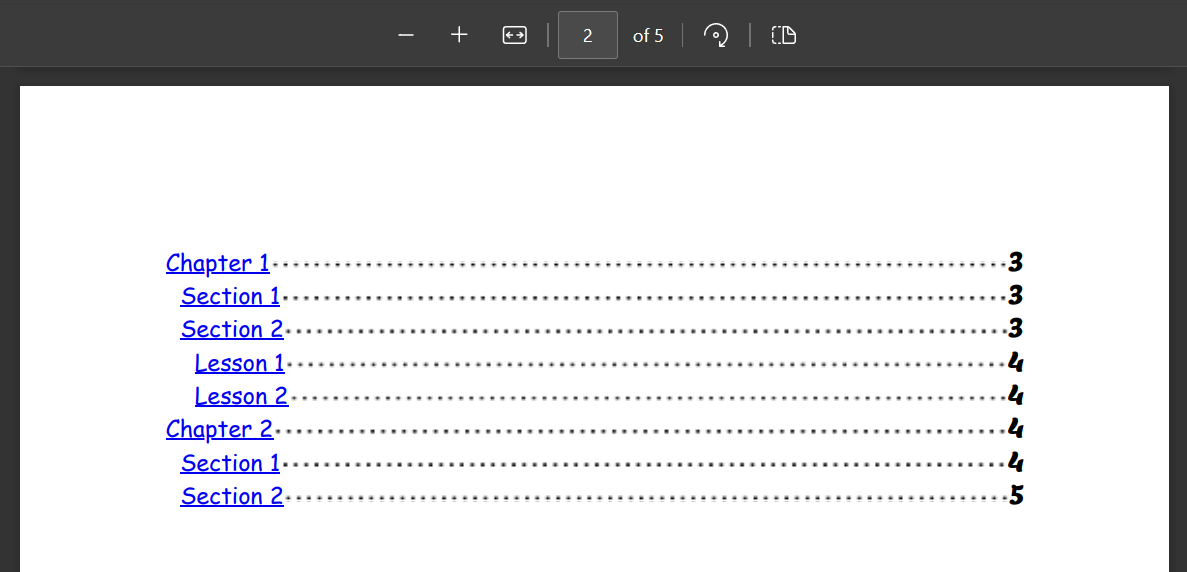
'#ironpdf-toc li .title' ve '#ironpdf-toc li .page' seçicileri ile içindekiler tablosunun yazı tipi ailesini üzerine yazmak mümkündür. Bunu yapmak için başlık için el yazısı fontu kullanın ve özel 'Lemon' yazı tipi kullanmak için @font-face özelliğini kullanın, Eduardo Tunni tarafından tasarlandı.
 #ironpdf-toc li .title {
    order: 1;
    font-family: cursive;
 }

 @font-face {
    font-family: 'lemon';
    src: url('Lemon-Regular.ttf')
 }

 #ironpdf-toc li .page {
    order: 3;
    font-family: 'lemon', sans-serif;
 }
Girintiyi Nasıl Kontrol Ederim?
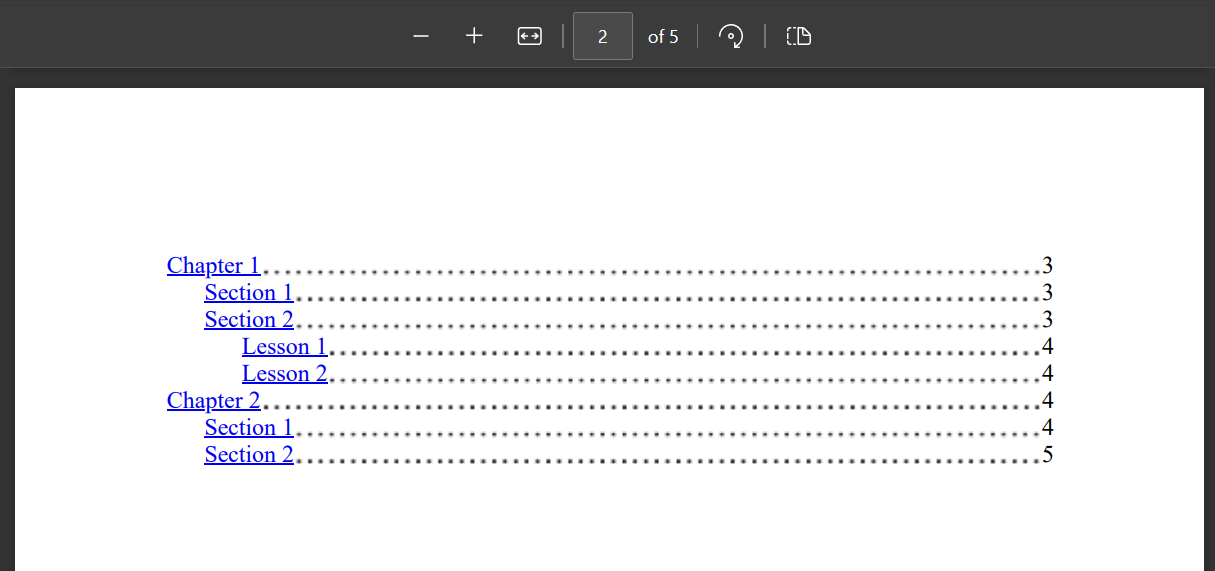
Girinti, :root seçicisi kullanılarak kontrol edilebilir. Bu değer, içindekiler tablosundaki her başlık seviyesi (h1, h2, ...) için girinti miktarını belirler. Gerektiği kadar artırılabilir veya 0 değeriyle girinti olmayabilir.
:root {
    --indent-length: 25px;
}
Noktalı Çizgileri Nasıl Kaldırır veya Özelleştiririm?
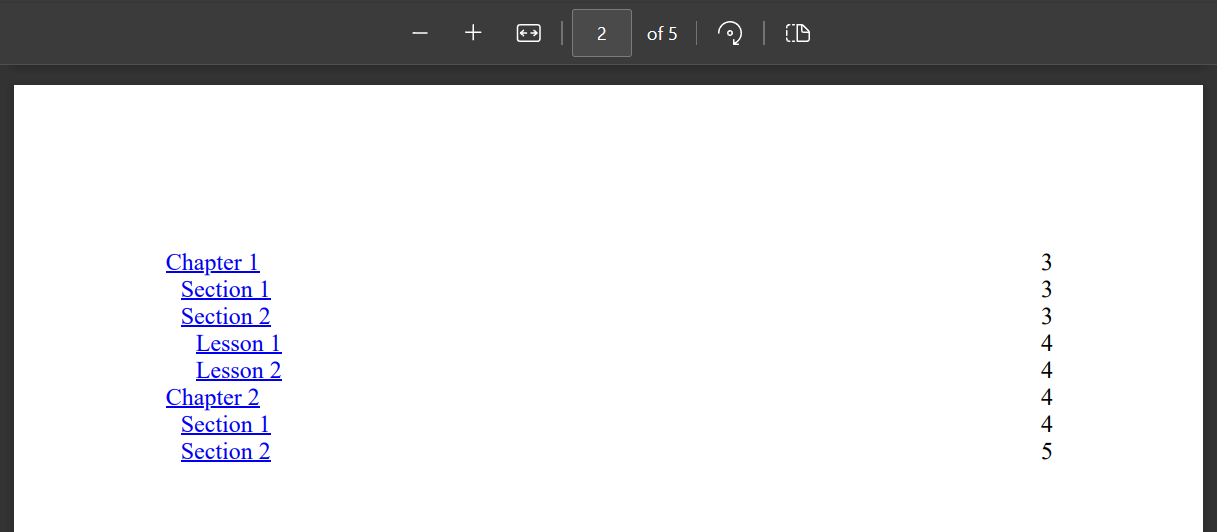
Başlık başlığı ve sayfa numarası arasındaki noktalı çizgileri kaldırmak için ::after seçicisinin arka plan görüntüsünü değiştirin. Orijinal stilin ikinci parametresi "currentcolor 1px". Çizgileri kaldırmak için bunu "transparent 1px" olarak değiştirin. Bu seçicide, yeni stil eski stilin tamamen üstüne çıkacağı için diğer öznitelikleri de belirtmek önemlidir.
 #ironpdf-toc li::after {
    background-image: radial-gradient(circle, transparent 1px, transparent 1.5px);
    background-position: bottom;
    background-size: 1ex 4.5px;
    background-repeat: space no-repeat;
    content: "";
    flex-grow: 1;
    height: 1em;
    order: 2;
 }
Daha gelişmiş stil seçenekleri için, farklı desenler kullanarak özel lider çizgileri oluşturun:
/* Dashed line leader */
#ironpdf-toc li::after {
    background-image: linear-gradient(to right, currentcolor 50%, transparent 50%);
    background-size: 8px 1px;
    background-repeat: repeat-x;
    background-position: bottom;
}

/* Solid line leader */
#ironpdf-toc li::after {
    border-bottom: 1px solid currentcolor;
    background: none;
}Başka neler yapabileceğinizi görmek için hazır mısınız? Buradaki öğretici sayfamıza göz atın: PDF'leri Dönüştürme
Sıkça Sorulan Sorular
PDF belgeme içerik tablosunu nasıl eklerim?
IronPDF kullanarak PDF'ye bir içerik tablosu eklemek için ChromePdfRenderer üzerinde TableOfContents özelliğini ayarlayarak. Basitçe RenderingOptions.TableOfContents'i TableOfContentsTypes.Basic veya TableOfContentsTypes.WithPageNumbers olarak ayarlayın. IronPDF, HTML başlıklarınızdan (h1-h6 etiketleri) otomatik olarak TOC'yi oluşturacaktır.
Tablonun içerik listesini oluşturmak için hangi HTML unsurları kullanılır?
IronPDF, içindekiler tablosunu otomatik olarak HTML'deki h1, h2, h3, h4, h5 ve h6 başlık unsurlarını tarayarak ve kullanarak oluşturur. Bu başlıklar, belgenizin organizasyonunu yansıtan hiyerarşik bir gezinme yapısı oluşturur ve her başlık, oluşturulan PDF'nin içerik tablosunda tıklanabilir bir köprü haline gelir.
İçindekiler tablosuna sayfa numaralarını ekleyebilir miyim?
Evet, IronPDF iki içerik tablosu seçeneği sunar: TableOfContentsTypes.Basic sayfa numaraları olmayan bir TOC oluşturur, TableOfContentsTypes.WithPageNumbers ise her bölüm için sayfa numaralarını içerir. Belgenizin ihtiyaçlarına en uygun seçeneği RenderingOptions ayarlarken seçebilirsiniz.
İçindekiler tablosu özelliği JavaScript gerektiriyor mu?
Evet, IronPDF içindekiler tablosunu oluşturmak için JavaScript kullanır, bu nedenle işleme motorunun JavaScript'i etkinleştirilmiş olmalıdır. Bu genellikle varsayılan olarak etkinleştirilmiştir, ancak işleme seçeneklerinizde JavaScript'i devre dışı bıraktıysanız, içindekiler tablosu özelliğinin doğru çalışması için onu etkinleştirmeniz gerekecek.
Tek bir satır kodla sayfa numaralarıyla içindekiler tablosunu nasıl ayarlarım?
İçindekiler tablosu ve sayfa numaralarını içeren bir PDF, şu tek satır kodla oluşturulabilir: new ChromePdfRenderer { RenderingOptions = { TableOfContents = TableOfContentsTypes.WithPageNumbers, FirstPageNumber = 1 } }.RenderHtmlFileAsPdf("myDocument.html").SaveAs("withToc.pdf"); Bu, hiper bağlantılı gezinme ve sayfa numaraları ile tamamen işlevsel bir içindekiler tablosu oluşturur.
İçindekiler tablosunun stili mevcut HTML stillerimle çakışacak mı?
Hayır, IronPDF'nin varsayılan içindekiler tablosu stili, HTML içeriğinizdeki diğer stillerle çakışmayacak şekilde tasarlanmıştır. Oluşturulan içindekiler tablosu, mevcut belge içeriğinizin görünümünü korurken düzgün bir şekilde görüntülenmesini sağlayan ayrı bir stil düzenini sürdürür.
Can I specify where the table of contents should appear in my PDF using IronPDF?
Yes, you can specify a placeholder in your HTML using a div with the id `ironpdf-toc`. If not specified, IronPDF will automatically place the table of contents at the start of the document.
Does IronPDF support dynamic content like JavaScript when generating PDFs?
Yes, IronPDF supports dynamic content and can execute JavaScript during the conversion process, enhancing the interactivity of the generated PDF.
How can I download a sample HTML file to see how Table of Contents is structured?
You can download a sample HTML file directly from the IronPDF guide to understand how the table of contents is structured before converting it to a PDF.
What should I be cautious of when styling the table of contents in IronPDF?
When styling the table of contents, avoid modifying `page-break-before` and `page-break-after` properties within the TOC styling, as they may disrupt page number calculations in the PDF.
How do I add a title to the table of contents in IronPDF?
Set `TableOfContentsTitle` on `ChromePdfRenderOptions`, available from IronPDF v2026.10.1. The heading is placed inside `#ironpdf-toc` above the list, in the normal document flow, so no coordinates are needed. Set `TableOfContentsIncludesTitleEntry = true` to also list the title as the first entry of the table of contents.
Why is my table of contents title not showing?
A `null`, empty or whitespace-only title counts as unset, so neither the heading nor the title entry is drawn. The feature is also disabled when `TableOfContents` is `None`, and a document with no `h1` to `h6` headings generates no table of contents at all.
Why is my .toc-heading CSS being ignored?
It depends on how the CSS reaches `CustomCssUrl`. A local file is merged by exact selector text, so a `#ironpdf-toc .toc-heading` rule replaces the built-in rule wholesale and should restate `font-size`, `font-weight` and `margin`. A remote URL is linked before the built-in styles, so ties lose to them; use a more specific selector such as `div#ironpdf-toc .toc-heading`, or `!important`.
Why did my table of contents page numbers change after upgrading?
From IronPDF v2026.10.1, a non-default `FirstPageNumber` also offsets the page numbers inside a `WithPageNumbers` table of contents, keeping them aligned with the header and footer `{page}` token. The default value of `1` reproduces the previous numbering exactly; set `FirstPageNumber = 1` to keep the old 1-based numbering.

Curtis Chau, Bilgisayar Bilimleri alanında Lisans Derecesine (Carleton Üniversitesi) sahip ve Node.js, TypeScript, JavaScript ve React konularında uzmanlaşmış ön uç geliştirmeyle ilgileniyor. Sezgisel ve estetik açıdan hoş kullanıcı arayüzleri oluşturma tutkunu, Curtis modern çerçevelerle çalışmayı ve iyi yapılandırılmış, görsel olarak çekici kılavuzlar oluşturmayı seviyor.



