# Sign PDF Programmatically in C# .NET 10: Dijital İmza Guide
**Dijital imzalar**, **C# .NET** içerisinde, PDF belgelerini **X.509 sertifikası tabanlı kriptografi ile** doğrular ve tahribat önleme, inkar edilememe ve sadece görsel imza görüntülerinin sağlayamayacağı uzun vadeli geçerlilik sunar. IronPDF, .NET geliştiricilerine programatik olarak **imzalama**, **doğrulama** ve **PDF güvenliğini sağlama** işlemlerini kolaylaştırarak, temel sertifika imzalama ve görsel imza oluşturmadan **çok taraflı onay iş akışları**, zaman damgası sunucusu entegrasyonu ve **düzenlemelere uyum** (eIDAS ve ESIGN Yasası gibi) çerçevelerle uyum sağlar.
~~Kısa-Özet: Hızlı Başlangıç Kılavuzu~~
Bu eğitim, C# içinde X.509 sertifikalarıyla tekil imzalardan çoklu onay zincirlerine kadar PDF belgelerini programatik olarak imzalama, doğrulama ve güvenliğini sağlama işlemlerini kapsamaktadır.
- **Kimler için:** Sözleşme yönetimi, fatura işleme veya uyumluluk sistemlerine belge imzalama ekleyen .NET geliştiricileri.
- **Ne inşa edeceksiniz:** Sertifika tabanlı *PDF imzalama* (`.p12`), görsel imza kaplamaları, çok taraflı ardışık iş akışları, imza doğrulama, tahrifat tespiti ve izin kontrollü belge kilitleme.
- **Nerede çalışır:** .NET 10, .NET 8 LTS, .NET Çerçeve 4.6.2+ ve .NET Standard 2.0.
- **Bu yaklaşım ne zaman kullanılmalı:** Üçüncü taraf imzalama portalları üzerinden yönlendirmeye gerek kalmadan geniş ölçekte PDF'leri programatik olarak imzalamanız gerektiğinde.
- **Teknik olarak neden önemlidir:** Kriptografik imzalar, tahribat kanıtı, inkar edilememe ve uzun vadeli geçerlilik sağladığından, görsel imza görüntülerinin sunamayacağı bir güven düzeyi sunar.
Bu eğitimdeki kod örneklerini takip etmek için, IronPDF'i projenize kurmak için [hızlı kurulum kılavuzu](https://ironpdf.com/docs/)'na bakınız. İlk PDF'inizi sadece birkaç satır kod ile imzalayın:
```cs
:title=Instant PDF Signing with IronPDF
var signature = new IronPdf.Signing.PdfSignature("certificate.pfx", "password");
IronPdf.PdfDocument.FromFile("document.pdf").Sign(signature).SaveAs("signed.pdf");
```
IronPDF'yi satın aldıktan veya 30 günlük denemeye kaydolduktan sonra, başvurunuzda lisans anahtarınızı ekleyin.
```cs
IronPdf.License.LicenseKey = "KEY";
```
!!!--LIBRARY_START_TRIAL_BLOCK--!!!
!!!--LIBRARY_NUGET_INSTALL_BLOCK--!!!
~~İçindekiler~~
- **Özet: Hızlı Başlangıç Kılavuzu**
- [Hızlı Özet](#anchor-tldr-quickstart-guide)
- **Dijital ve Görsel İmzalar**
- [PDF Belgelerinde Dijital İmzalar ve Görsel İmzalar Arasındaki Fark Nedir?](#anchor-what-is-the-difference-between-digital-signatures-and-visual-signatures-in-pdf-documents)
- **Dijital İmza Altyapısını Kurun**
- [IronPDF Hangi Sertifika Biçimlerini Destekler?](#anchor-what-certificate-formats-does-ironpdf-support-for-pdf-signing)
- **Dijital İmzaları Programatik Olarak Uygulayın**
- [Basic Certificate Signing in C#](#anchor-what-does-basic-certificate-signing-look-like-in-c)
- [İmza Metaverileri Denetim İzleri İçin Nasıl Yapılandırılmalı](#anchor-how-should-signature-metadata-be-configured-for-audit-trails)
- [Zaman Damgası Sunucularının İmza Geçerliliğindeki Rolü](#anchor-what-role-do-timestamp-servers-play-in-signature-validity-over-time)
- [İmzaların Belgede Görünmez Olması Gerektiğinde](#anchor-when-should-signatures-be-invisible-versus-visible-on-the-document)
- **Görsel İmza Görünümü Ekleme**
- [İmza Görüntüleri Nasıl Yüklenir ve Konumlandırılır?](#anchor-how-can-signature-images-be-loaded-and-positioned)
- [İmza Konumlandırması Çoklu Sayfalarda Nasıl Çalışır?](#anchor-how-does-signature-positioning-work-across-multiple-pages)
- **Çok Taraflı İmzalama İş Akışları**
- [Sıralı İmzalama ve Artımlı Kaydetme Bunu Nasıl Etkinler?](#anchor-what-is-sequential-signing-and-how-does-incremental-saving-enable-it)
- [Mevcut İmzalar Nasıl Doğrulanır?](#anchor-how-can-you-verify-existing-signatures-before-adding-new-ones)
- [IronPDF Tahrif Edilmiş Belgeleri Nasıl Tespit Eder?](#anchor-how-does-ironpdf-detect-tampered-documents)
- **PDF İmzaları İçin Yasal Uyum**
- [Temel Düzenleyici Çerçeveler](#anchor-what-are-the-key-regulatory-frameworks-for-digital-signatures)
- [Regüle Edilen Sektörlere İlgili Sertifika Gereksinimleri](#anchor-what-certificate-requirements-apply-to-regulated-industries)
- [İmza İzin Kontrolü ve Belge Yaşam Döngüsü Yönetimi](#anchor-how-does-signature-permission-control-support-document-lifecycle-management)
- **Kur vs Satın Al: Özel İmzalama veya Harici Hizmetler**
- [İç İmzalama Yetenekleri Oluşturmayı Destekleyen Faktörler](#anchor-what-factors-favor-building-internal-signing-capabilities)
- [Barındırılan Çözümleri Destekleyen Senaryolar](#anchor-what-scenarios-favor-hosted-signing-solutions)
- [Geliştirme Takımları İmzalama Altyapısı İhtiyaçlarını Nasıl Değerlendirebilir?](#anchor-how-can-development-teams-evaluate-their-signing-infrastructure-needs)
<a id="anchor-quickstart-sign-your-first-pdf"></a>
---
## PDF Belgelerinde Dijital İmzalar ve Görsel İmzalar Arasındaki Fark Nedir?
"Dijital imza" ve "elektronik imza" terimleri genellikle birbirinin yerine kullanılır, ancak belge güvenliği açısından oldukça farklı çalışırlar. Dijital imza, belgenin içeriğinin hash'ini özel bir anahtar kullanarak şifrelemek için kriptografik teknikler kullanır. Karşılık gelen genel anahtara erişimi olan herkes, belgenin imzalamadan beri değişmediğini doğrulayabilir.
Öte yandan, görsel imza, PDF sayfasına yerleştirilmiş basit bir görüntüdür. Bu, taranmış elle yazılmış bir imza, şirket logosu veya bir adın stilize edilmiş metin versiyonu olabilir. Görsel imzalar, belgelerin insan okuyucular için "imzalandığını" göstermeye yardımcı olurken, tahrifata karşı kriptografik koruma sunmazlar.
Pratikte, iş uygulamaları genellikle her iki türün birlikte çalışmasına ihtiyaç duyar. Yasal bir sözleşme, belge bütünlüğünü sağlamak için sertifika-tabanlı dijital imza ile şifreleme koruması gerektirebilir ve alıcıların kim tarafından ve ne zaman imzalandığını görebilmeleri için görünür bir imza bloğu ile.
Aşağıdaki tablo, bu imza türleri arasındaki temel farkları özetlemektedir:
<div class="content-table dotnet-core-pdf-table">
<table>
<tbody>
<tr class="tr-head">
<th class="tcol1">Özellik</th>
<th class="tcol2">Dijital İmza</th>
<th class="tcol3">Görsel İmza</th>
</tr>
<tr>
<td>Kriptografik Koruma</td>
<td>PKI ve X.509 sertifikalarını kullanarak müdahaleye kapalı mühür oluşturur</td>
<td>Yok, görüntü kaldırılabilir veya değiştirilebilir</td>
</tr>
<tr>
<td>İnkar Edilememe</td>
<td>İmzalayan kişi imzalamayı güvenilir bir şekilde reddedemez</td>
<td>Kimlik kanıtı sağlamaz</td>
</tr>
<tr>
<td>Tahrifat Algılama</td>
<td>Herhangi bir değişiklik imzayı geçersiz kılar</td>
<td>Belgenin değiştirilip değiştirilmediği tespit edilemez</td>
</tr>
<tr>
<td>Yasal Durum</td>
<td>ESIGN Yasası ve eIDAS gibi düzenlemelerce tanınmaktadır</td>
<td>Sadece "imzalama niyeti" gerekliliklerini karşılayabilir</td>
</tr>
<tr>
<td>Doğrulama</td>
<td>Programatik olarak veya PDF okuyucularda doğrulanabilir</td>
<td>Yalnızca görsel inceleme gerektirir</td>
</tr>
<tr>
<td>Sertifika Gerekliliği</td>
<td>Evet, .pfx veya .p12 sertifika dosyası gerektirir</td>
<td>Hayır, herhangi bir görüntü dosyası çalışır</td>
</tr>
</tbody>
</table>
</div>
Çoğu iş kullanım durumu için, yanında görsel bir temsili olan dijital imzalar en güçlü güvenlik ve kullanılabilirlik kombinasyonunu sağlar. Kriptografik katman belge bütünlüğünü sağlarken, görsel katman alıcılar için tanıdık bir imzalama deneyimi sağlar.
---
## Geliştirme Takımları Dijital İmza Altyapısını Nasıl Kurabilir?
Dijital imza uygulamak, iki şey gerektirir: X.509 sertifikaları ve sertifika yönetiminin üretimde nasıl çalıştığını bilmek. Bu bölüm, her bir bileşeni adım adım inceler.
### IronPDF PDF İmzalamada Hangi Sertifika Formatlarını Destekliyor?
Dijital imzalar, sertifika sahibine ait kimlik bilgileriyle birlikte bir genel ve özel anahtar çifti içeren X.509 sertifikalarına dayanır. Bu kimlik bilgilerinin genellikle bir ila üç yıl arasında geçerlilik süresi vardır. IronPDF, PKCS#12 standard formatında sertifikalarla çalışır, genellikle `.pfx` veya `.p12` dosyaları olarak saklanır. Bu dosyalar, imzalama için gereken özel anahtarı (imza için) ve doğrulama için gereken ortak sertifikayı, tek şifre korumalı bir kapsayıcıda birleştirir.
Kurumsal ortamlar, genellikle birkaç kaynaktan sertifikalar alır:
**Ticari Sertifika Otoriteleri** (DigiCert, Sectigo veya GlobalSign gibi), büyük PDF okuyucular tarafından otomatik olarak güvenilen sertifikalar sağlar.
**Dahili PKI Altyapısı**, kuruluşların kendi sertifikalarını dağıtmalarına izin verir, ancak alıcılar, CA'yı manuel olarak güvenli hale getirmelidir.
**Kendi Kendine İmzalı Sertifikalar** prototipleme için çalışır ancak manuel olarak güvenilmedikçe PDF okuyucularında uyarılar gösterecektir.
IronPDF için bir sertifika yüklerken, `X509KeyStorageFlags.Exportable` bayrağı belirtilmelidir. Bu, kriptografik alt sistemin imzalama için özel anahtara erişmesine izin verir. Sertifika nasıl düzgün yüklenir:
```csharp
using System.Security.Cryptography.X509Certificates;
// Load the certificate from a PKCS#12 file (.pfx or .p12)
// The Exportable flag allows the private key to be used for signing
var certificate = new X509Certificate2(
"company-signing-cert.pfx",
"certificate-password",
X509KeyStorageFlags.Exportable
);
```
**Örnek Çıktı:**
```
Sertifika başarıyla yüklendi
Konu: CN=Test İmzalayıcı, O=Test Organizasyonu, C=US
Düzenleyici: CN=Test İmzalayıcı, O=Test Organizasyonu, C=US
Geçerli Başlangıç: 2026-01-27 7:50:04 AM
Geçerli Bitiş: 2027-01-27 8:00:03 AM
Parmak İzi: 41355DE5ADD66CD64B2B99FF2CF87B9C87BD412F
Özel Anahtar Var: True
```
Üretimde, sertifika parolalarını Azure Key Vault, AWS Secrets Manager veya HashiCorp Vault gibi güvenli yapılandırma sistemlerinden çekin, doğrudan kodlamak yerine. Sertifika dosyalarını uygun erişim kontrolleriyle saklayın ve asla sürüm kontrolüne kaydetmeyin.
---
## Geliştiriciler Dijital İmzaları PDF Belgelerine Nasıl Uygulayabilir?
IronPDF'deki temel imzalama iş akışı, bir sertifikadan `PdfSignature` nesnesi oluşturarak ve bunu bir PDF'e uygulamayı içerir. Bu bölüm, imzalama sürecini ve meta veriler ekleme ve imza davranışını yapılandırma seçeneklerini kapsar.
### What does Basic Certificate Signing look like in C#?
En basit imzalama senaryosu, mevcut bir PDF'yi yüklemeyi, bir sertifikadan bir imza oluşturmayı ve imzalı sonucu kaydetmeyi içerir. IronPDF, tüm kriptografik işlemleri altında ele alır:
```csharp
using IronPdf;
using IronPdf.Signing;
// Load the PDF document that needs to be signed
PdfDocument pdf = PdfDocument.FromFile("contract.pdf");
// Create a signature object using the certificate file path and password
var signature = new PdfSignature("certificate.pfx", "password");
// Apply the cryptographic signature to the document
// This embeds an invisible digital signature in the PDF structure
pdf.Sign(signature);
// Save the signed document to a new file
pdf.SaveAs("contract-signed.pdf");
```
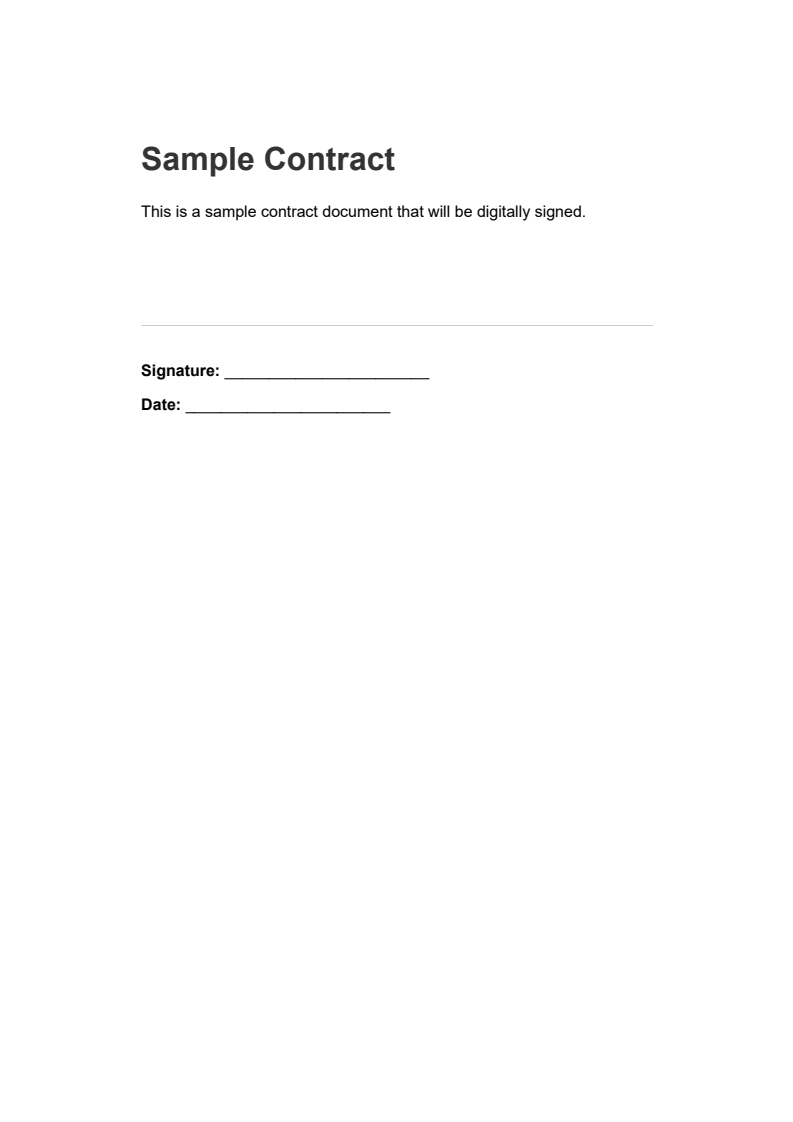
#### Girdi
<div class="content-img-align-center">
<div class="center-image-wrapper">
<a rel="nofollow" href="/static-assets/pdf/tutorials/pdf-digital-signatures-csharp-guide/contract-input.png" target="_blank"><img src="/static-assets/pdf/tutorials/pdf-digital-signatures-csharp-guide/contract-input.png" alt="contract.pdf - İmzalamadan önceki örnek sözleşme" class="img-responsive add-shadow" style="max-width: 400px;" /></a>
<p class="content__image-caption">contract.pdf - İmzalamadan önceki örnek sözleşme</p>
</div>
</div>
#### Çıktı
<iframe loading="lazy" src="/static-assets/pdf/tutorials/pdf-digital-signatures-csharp-guide/contract-signed.pdf" width="100%" height="500px">
</iframe>
Bu, içine gömülü görünmez dijital imza ile bir PDF oluşturur. Adobe Acrobat veya başka bir imza farkındalığına sahip PDF okuyucuda açıldığında, belge imza doğrulama bilgisini gösterir ve imzanın geçerli olup olmadığını, imzanın eklenmesinden bu yana belgenin değiştirilip değiştirilmediğini gösterir.
Sadece belge imzalama gerektiren ancak başka değişiklikler için belleğe yüklenmeyi gerektirmeyen senaryolar için, IronPDF bir satırla streamline edilmiş bir yaklaşım sağlar:
```csharp
using IronPdf;
using IronPdf.Signing;
// One-line approach for signing PDFs
// Useful for batch processing where you don't need to manipulate the document
var signature = new PdfSignature("certificate.pfx", "password");
PdfDocument.FromFile("document.pdf").Sign(signature).SaveAs("document-signed.pdf");
```
Bu, başka değişiklik yapmadan çok sayıda belgeyi imzalarken özellikle toplu işleme için kullanışlıdır.
### İmza Meta Verileri Denetim İzleri İçin Nasıl Yapılandırılmalı?
Dijital imzalar, imzalama etkinliğine bağlam veren meta veriler taşıyabilir. Bu bilgiler, PDF okuyucuların imza panelinde görünür ve belgenin denetim izine katkıda bulunur. IronPDF, birkaç standart meta veri alanını destekler:
```csharp
using IronPdf;
using IronPdf.Signing;
using System;
// Load the document to be signed
PdfDocument pdf = PdfDocument.FromFile("invoice.pdf");
// Create a signature with the company certificate
var signature = new PdfSignature("certificate.pfx", "password")
{
// Add metadata to create an audit trail
// This information appears in the signature panel of PDF readers
SigningReason = "Invoice Approval",
SigningLocation = "New York Office",
SigningContact = "accounts@company.com",
SignatureDate = DateTime.UtcNow
};
// Apply the signature with all metadata included
pdf.Sign(signature);
pdf.SaveAs("invoice-approved.pdf");
```
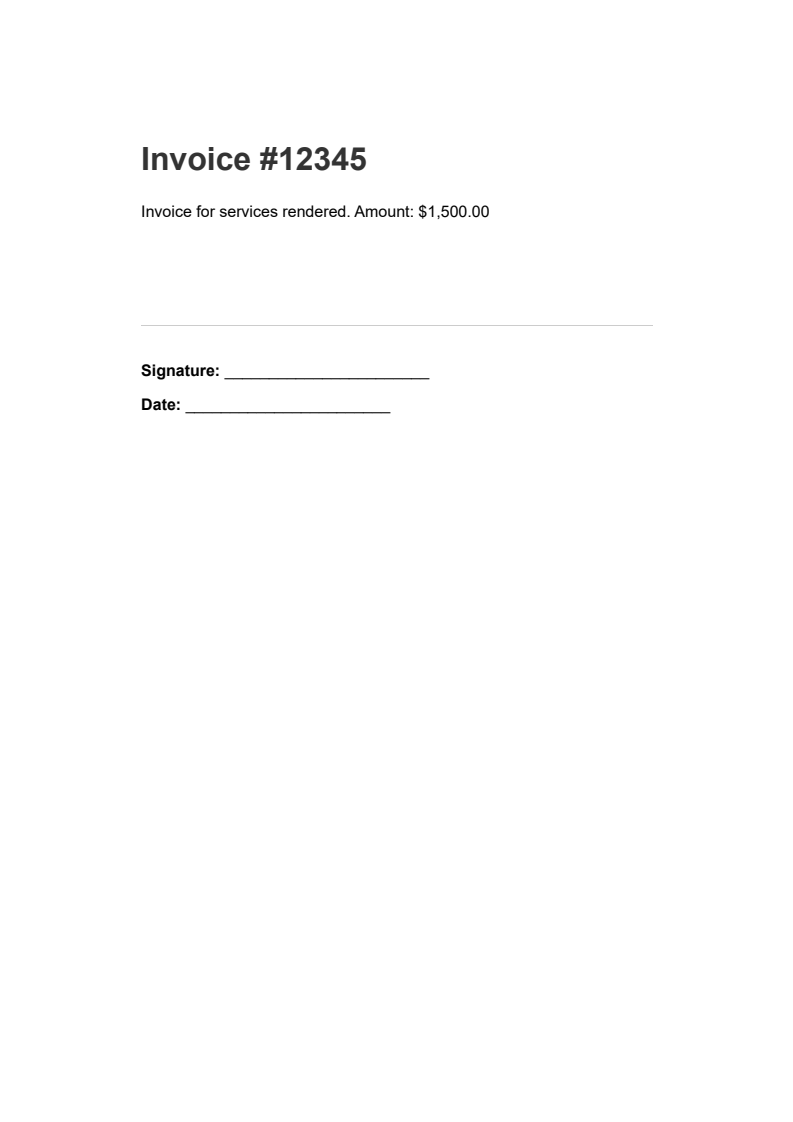
#### Girdi
<div class="content-img-align-center">
<div class="center-image-wrapper">
<a rel="nofollow" href="/static-assets/pdf/tutorials/pdf-digital-signatures-csharp-guide/invoice-input.png" target="_blank"><img src="/static-assets/pdf/tutorials/pdf-digital-signatures-csharp-guide/invoice-input.png" alt="invoice.pdf - İmzalamadan önceki fatura" class="img-responsive add-shadow" style="max-width: 400px;" /></a>
<p class="content__image-caption">invoice.pdf - İmzalamadan önceki fatura</p>
</div>
</div>
#### Çıktı
<iframe loading="lazy" src="/static-assets/pdf/tutorials/pdf-digital-signatures-csharp-guide/invoice-approved.pdf" width="100%" height="500px">
</iframe>
Meta veri alanları, belge iş akışlarındaki farklı amaçlara hizmet eder:
<div class="content-table dotnet-core-pdf-table">
<table>
<tbody>
<tr class="tr-head">
<th class="tcol1">Meta Veri Alanı</th>
<th class="tcol2">Amaç</th>
<th class="tcol3">Örnek Değer</th>
</tr>
<tr>
<td><code>İmza Nedeni</code></td>
<td>Belgenin neden imzalandığını açıklar</td>
<td>"Sözleşme onayı", "Denetim sertifikasyonu"</td>
</tr>
<tr>
<td><code>SigningLocation</code></td>
<td>İmzalamanın nerede gerçekleştiğini kaydeder</td>
<td>"New York Ofisi", "Uzak Ev Ofisi"</td>
</tr>
<tr>
<td><code>İmzaİletişim</code></td>
<td>Soruşturma için iletişim bilgilerini sağlar</td>
<td>"legal@company.com", "+1 555 0123"</td>
</tr>
<tr>
<td><code>İmza Tarihi</code></td>
<td>İmzalama etkinliğine zaman damgası ekler</td>
<td><code>DateTime.UtcNow</code></td>
</tr>
</tbody>
</table>
</div>
Kurumsal ortam ayarlarında, bu alanlar genellikle işlemsel verilere bağlanır. Bir fatura onay sistemi, imzalama nedenini satın alma sipariş numarasına ayarlayabilirken, bir sözleşme yönetim sistemi sözleşme kimliği ve onay aşaması içerebilir.
### Zaman Damgası Sunucuları İmza Geçerliliğinde Zaman İçindeki Rolü Nedir?
Dijital imzalar, belgenin imzalandığını gösteren bir zaman damgası içerir, ancak bu zaman damgası imzalayan bilgisayarın yerel saatinden gelir. Yıllar sonra doğrulama gerektirebilecek imzalar ya da imzalama anının tam zamanının yasal olarak kanıtlanması gerektiğinde, bir dış Zaman Damgalama Otoritesi (TSA) tarafından sağlanan güvenilir zaman damgası çok daha güçlü bir kanıt sağlar.
Bir zaman damgası sunucusu, belgenin belirli bir anda mevcut şekliyle var olduğunu şifreli olarak kanıtlar. İmza sertifikası daha sonra süresi dolsa veya iptal edilse bile, zaman damgası, imzanın uygulandığı zaman geçerli olduğunu gösterir. IronPDF, RFC 3161 zaman damgası sunucularını destekler:
```csharp
using IronPdf;
using IronPdf.Signing;
using System;
// Load the document to sign
PdfDocument pdf = PdfDocument.FromFile("agreement.pdf");
var signature = new PdfSignature("certificate.pfx", "password")
{
SigningReason = "Agreement Execution",
// Configure a trusted timestamp server (RFC 3161 compliant)
// This provides cryptographic proof of when the document was signed
TimestampHashAlgorithm = TimestampHashAlgorithms.SHA256,
TimeStampUrl = "http://timestamp.digicert.com"
};
// Apply the signature with the trusted timestamp
pdf.Sign(signature);
pdf.SaveAs("agreement-timestamped.pdf");
```
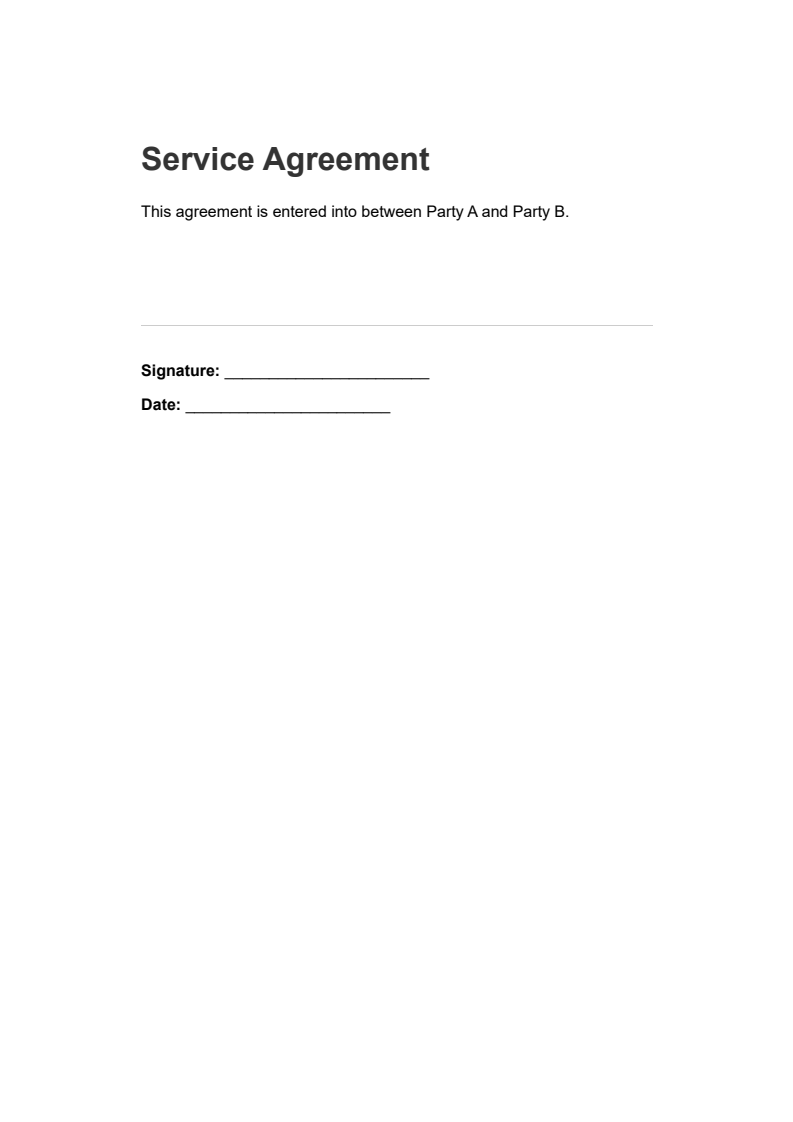
#### Girdi
<div class="content-img-align-center">
<div class="center-image-wrapper">
<a rel="nofollow" href="/static-assets/pdf/tutorials/pdf-digital-signatures-csharp-guide/agreement-input.png" target="_blank"><img src="/static-assets/pdf/tutorials/pdf-digital-signatures-csharp-guide/agreement-input.png" alt="agreement.pdf - İmzadan önceki hizmet anlaşması" class="img-responsive add-shadow" style="max-width: 400px;" /></a>
<p class="content__image-caption">agreement.pdf - İmzadan önceki hizmet anlaşması</p>
</div>
</div>
#### Çıktı
<iframe loading="lazy" src="/static-assets/pdf/tutorials/pdf-digital-signatures-csharp-guide/agreement-timestamped.pdf" width="100%" height="500px">
</iframe>
Kullanım için birçok ortak zaman damgası sunucusu mevcuttur, büyük sertifika otoriteleri tarafından işletilenler dahil. Daha büyük organizasyonlar, şirket güvenlik politikalarını takip eden kendi dahili zaman damgası sunucularını da çalıştırabilir.
Genişletilmiş geçerlilik için hash algoritmasının seçimi önemlidir. SHA 256 şu anki standarttır, ancak IronPDF daha katı güvenlik gereksinimleri için SHA 512'yi de destekler. SHA 1 gibi eski algoritmalar artık kriptografik olarak güvenli kabul edilmediği için kaçınılmalıdır.
### İmzaların belge üzerinde ne zaman görünmez ne zaman görünür olacağını belirlemek gerektiğinde?
Dijital imzalar iki modda uygulanabilir: yalnızca PDF'nin kriptografik yapısında var olan görünmez imzalar veya belirlenmiş bir sayfada grafiksel bir temsili de gösteren görünür imzalar. Tercih, belgenin amacına ve alıcıların beklentilerine bağlıdır.
İnsan incelemesinin beklenmediği, mevcut belge düzeninin değişmemesi gereken ve çoklu imza iş akışlarının belgede görünür imzalar yaparak kalabalıklaşmasını önlediği yerlerdeki otomatik belge işlemede görünmez imzalar iyi çalışır.
Görünür imzalar, alıcıların imzaya dair görsel kanıt beklediği, iş akışlarının belirli yerlere imza yerleştirilmesini gerektirdiği veya belgenin yazdırılması ve imzanın kağıt üzerinde görünmesi gerektiği durumlarda tercih edilir.
Bir sonraki bölüm, görsel imza uygulamasını detaylı olarak ele alır.
---
## Görsel İmza Görünümleri Dijital Olarak İmzalanmış PDF'lere Nasıl Eklenir?
Pek çok iş süreci, görünür imza blokları etrafında gelişmiştir ve alıcılar genellikle bir belgenin nerede ve ne zaman imzalandığını görmeyi bekler. IronPDF, sayfada görünür bir imzayı gösterirken aynı zamanda kriptografik koruma uygulamanıza olanak tanır, böylece her iki dünyanın da en iyisini sunar.
### İmza Görselleri Nasıl Yüklenir ve Konumlandırılır?
Görsel bir imza genellikle bir PDF sayfasında belirli bir noktaya yerleştirilen bir resimdir (tarayıcıdan alınmış el yazısı imza, şirket mührü veya stilize edilmiş metin bloğu gibi). IronPDF'un `LoadSignatureImageFromFile` metodu, yerleşimi ve renderleme işlemlerini yönetir:
```csharp
using IronPdf;
using IronPdf.Signing;
using IronSoftware.Drawing;
// Load the document to sign
PdfDocument pdf = PdfDocument.FromFile("contract.pdf");
var signature = new PdfSignature("certificate.pfx", "password")
{
SigningReason = "Contract Approval",
SigningLocation = "Head Office"
};
// Define the position and size for the visible signature image
// Rectangle parameters: x position, y position, width, height (in points)
// Points are measured from the bottom-left corner of the page
var signatureArea = new Rectangle(150, 100, 200, 50);
// Load and attach the visual signature image
// The image will appear at the specified location on the document
signature.LoadSignatureImageFromFile(
"signature-image.png", // Path to the signature image file
0, // Page index (0 = first page)
signatureArea // Position and dimensions
);
// Apply both the cryptographic signature and visual representation
pdf.Sign(signature);
pdf.SaveAs("contract-visually-signed.pdf");
```
#### Çıktı
<iframe loading="lazy" src="/static-assets/pdf/tutorials/pdf-digital-signatures-csharp-guide/contract-visually-signed.pdf" width="100%" height="500px">
</iframe>
Koordinat sistemi, sayfanın sol alt köşesinden ölçülen noktaları (inç başına 1/72) kullanır. Standart bir ABD Mektup boyutundaki sayfa (612 x 792 nokta) için, sağ alt tarafa yakın bir imza yerleştirmek, hem imzanın boyutunu hem de uygun kenar boşluklarını hesaba katmayı gerektirir.
Farklı kaynaklardan imza görselleri yüklemek için alternatif yöntemler mevcuttur:
```csharp
using IronPdf.Signing;
using IronSoftware.Drawing;
using System.IO;
// Create signature object
var signature = new PdfSignature("certificate.pfx", "password");
var signatureArea = new Rectangle(400, 50, 150, 75);
// Method 1: Load signature image directly from a file path
signature.LoadSignatureImageFromFile("signature.png", 0, signatureArea);
// Method 2: Load from a stream (useful for database-stored images)
using (FileStream imageStream = File.OpenRead("signature.png"))
{
signature.LoadSignatureImageFromStream(imageStream, 0, signatureArea);
}
// Method 3: Load from AnyBitmap (IronSoftware's cross-platform image type)
AnyBitmap signatureBitmap = AnyBitmap.FromFile("signature.png");
using (var stream = signatureBitmap.ToStream())
{
signature.LoadSignatureImageFromStream(stream, 0, signatureArea);
}
```
Desteklenen resim formatları PNG, JPEG, GIF, BMP, TIFF ve WebP'yi içerir. Şeffaf arka plana sahip PNG dosyaları, belgelerin altındaki içeriklerin görünmesine imkan tanıdığı için imza görselleri için harika çalışır.
### İmza Konumlandırma Çoklu Sayfalar Arasında Nasıl Çalışır?
Çok sayfalı belgeler imzalanırken, dijital imza sayfa sayısından bağımsız olarak tüm belgeyi korur. Tek bir kriptografik imza, PDF'deki tüm sayfaları kapsar:
```csharp
using IronPdf;
using IronPdf.Signing;
// Load a multi-page document
PdfDocument pdf = PdfDocument.FromFile("multi-page-contract.pdf");
// Create signature - digital signatures protect the entire document
// regardless of page count
var signature = new PdfSignature("certificate.pfx", "password");
// Sign and save the document
// The signature applies to all pages in the document
pdf.Sign(signature);
pdf.SaveAs("contract-signed-last-page.pdf");
```
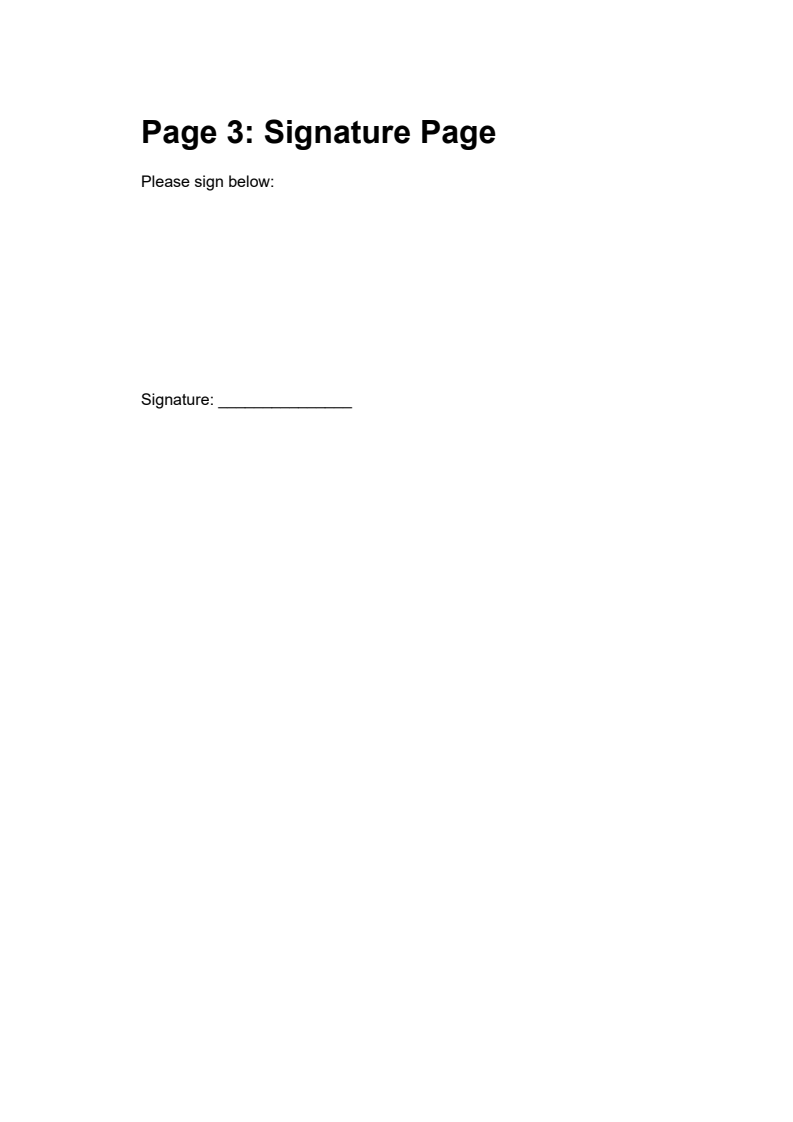
#### Girdi
<div class="content-img-align-center">
<div class="center-image-wrapper">
<a rel="nofollow" href="/static-assets/pdf/tutorials/pdf-digital-signatures-csharp-guide/multi-page-contract-input-last.png" target="_blank"><img src="/static-assets/pdf/tutorials/pdf-digital-signatures-csharp-guide/multi-page-contract-input-last.png" alt="multi-page-contract.pdf (son sayfa) - İmzalamadan önceki imza sayfası" class="img-responsive add-shadow" style="max-width: 400px;" /></a>
<p class="content__image-caption">multi-page-contract.pdf (son sayfa) - İmzalamadan önceki imza sayfası</p>
</div>
</div>
#### Çıktı
<iframe loading="lazy" src="/static-assets/pdf/tutorials/pdf-digital-signatures-csharp-guide/contract-signed-last-page.pdf" width="100%" height="500px">
</iframe>
Çoklu sayfalarda (örneğin, bir yasal anlaşmanın her sayfasına atılan paraflar gibi) imzalar için, geliştiriciler, kriptografik imzadan ayrı olarak görüntü damgaları uygulayabilirler:
```csharp
using IronPdf;
using IronPdf.Editing;
using IronPdf.Signing;
using IronSoftware.Drawing;
// Load the document
PdfDocument pdf = PdfDocument.FromFile("agreement.pdf");
// Create an image stamp for initials that will appear on every page
var initialsStamp = new ImageStamper("initials.png")
{
HorizontalAlignment = HorizontalAlignment.Right,
VerticalAlignment = VerticalAlignment.Bottom,
HorizontalOffset = new Length(50, MeasurementUnit.Points),
VerticalOffset = new Length(50, MeasurementUnit.Points)
};
// Apply initials stamp to all pages
pdf.ApplyStamp(initialsStamp);
// Now apply the cryptographic signature with a full signature image on the last page
var signature = new PdfSignature("certificate.pfx", "password");
var signatureArea = new Rectangle(100, 100, 200, 100);
signature.SignatureImage = new PdfSignatureImage(
"full-signature.png",
pdf.PageCount - 1, // Last page only
signatureArea
);
// Sign the entire document cryptographically
pdf.Sign(signature);
pdf.SaveAs("agreement-initialed-and-signed.pdf");
```
Bu yaklaşım, görsel öğeleri (birden çok sayfada görünebilir) kriptografik imzadan (tüm belgeyi koruyan) ayırır.
---
## Kurumsal Uygulamalarda Çok Taraflı İmza İş Akışları Nasıl İşlev Görür?
Karmaşık iş süreçleri genellikle belirli bir sırayla uygulanan farklı kişilerden birçok imzaya ihtiyaç duyar. Bir satın alma siparişi, birim müdürü tarafından onay, ardından finans incelemesi ve ardından yürütme onayı gerektirebilir. IronPDF, bu iş akışlarını artımlı kaydetme ve imza izinleri yoluyla destekler.
### Sıralı İmzalama Nedir ve Artımlı Kaydetme Bunu Nasıl Sağlar?
PDF belgeleri, versiyon kontrolü gibi, içsel olarak birden fazla revizyon depolayabilir. Her seferinde biri imzaladığında, o imza, belgenin o andaki durumuna uygulanır. Daha sonra imzalayanlar, onaylar zinciri oluştururken yeni revizyonlara imzalarını eklerler; böylece her imza bağımsız olarak doğrulanabilir.
```csharp
using IronPdf;
using IronPdf.Signing;
// Load the purchase order document
PdfDocument pdf = PdfDocument.FromFile("purchase-order.pdf");
// First signer: Department Manager approves the purchase order
var managerSignature = new PdfSignature("certificate.pfx", "password")
{
SigningReason = "Manager Approval",
SigningLocation = "Department A"
};
// Sign the document and save
// This preserves the original state while adding the signature
pdf.Sign(managerSignature);
pdf.SaveAs("po-manager-approved.pdf");
```
#### Girdi
<div class="content-img-align-center">
<div class="center-image-wrapper">
<a rel="nofollow" href="/static-assets/pdf/tutorials/pdf-digital-signatures-csharp-guide/purchase-order-input.png" target="_blank"><img src="/static-assets/pdf/tutorials/pdf-digital-signatures-csharp-guide/purchase-order-input.png" alt="purchase-order.pdf - Onay bekleyen satın alma siparişi" class="img-responsive add-shadow" style="max-width: 400px;" /></a>
<p class="content__image-caption">purchase-order.pdf - Onay bekleyen satın alma siparişi</p>
</div>
</div>
#### Çıktı
<iframe loading="lazy" src="/static-assets/pdf/tutorials/pdf-digital-signatures-csharp-guide/po-manager-approved.pdf" width="100%" height="500px">
</iframe>
Belge bir sonraki onaycıya geçtiğinde, belgeyi yükler ve kendi imzasını ekler:
```csharp
using IronPdf;
using IronPdf.Signing;
// Load the document that already has the manager's signature
PdfDocument pdf = PdfDocument.FromFile("po-manager-approved.pdf");
// Second signer: Finance department verifies budget availability
var financeSignature = new PdfSignature("certificate.pfx", "password")
{
SigningReason = "Finance Approval",
SigningLocation = "Finance Department"
};
// Add the second signature
// Both signatures remain independently verifiable
pdf.Sign(financeSignature);
pdf.SaveAs("po-finance-approved.pdf");
```
#### Çıktı
<iframe loading="lazy" src="/static-assets/pdf/tutorials/pdf-digital-signatures-csharp-guide/po-finance-approved.pdf" width="100%" height="500px">
</iframe>
Her revizyon kendi imzasını korur ve PDF okuyucuları, kim ne zaman imzaladığını gösteren tam geçmişi görüntüleyebilir.
### Yeni İmzaları Eklemeye Başlamadan Önce Mevcut İmzalar Nasıl Doğrulanabilir?
Bir belgeye yeni bir imza eklemeden önce, kodunuz mevcut imzaların hâlâ geçerliliğini koruduğunu doğrulamalıdır. Doğru iş akışının dışında değiştirilen bir belge, sahtecilik veya süreç ihlalleri belirtebilecek geçersiz imzalara sahip olabilir.
```csharp
using IronPdf;
using System;
// Load a signed document
PdfDocument pdf = PdfDocument.FromFile("contract-signed.pdf");
// Verify all existing signatures in the document
// Returns true only if ALL signatures are valid and untampered
bool isValid = pdf.VerifyPdfSignatures();
Console.WriteLine($"Signatures Valid: {isValid}");
// Get signature details
var signatures = pdf.GetVerifiedSignatures();
Console.WriteLine($"Number of Signatures: {signatures.Count}");
```
Daha ayrıntılı inceleme için, her doğrulanmış imza hakkında bilgi alabilirsiniz:
```csharp
using IronPdf;
using System;
// Load a document with multiple signatures
PdfDocument pdf = PdfDocument.FromFile("multi-signed-document.pdf");
// Retrieve detailed information about each verified signature
var verifiedSignatures = pdf.GetVerifiedSignatures();
// Iterate through all signatures to build an audit trail
foreach (var sig in verifiedSignatures)
{
Console.WriteLine($"Signer: {sig.SignerName}");
Console.WriteLine($"Reason: {sig.SigningReason}");
Console.WriteLine($"Location: {sig.SigningLocation}");
Console.WriteLine($"Date: {sig.SigningDate}");
Console.WriteLine($"Contact: {sig.SigningContact}");
Console.WriteLine("---");
}
```
Bu bilgiler, izleme geçmişleri oluşturmanıza, onay zincirlerini doğrulamanıza ve belgelerin bir sonraki aşamaya geçmeden önce tüm gerekli imzaları içerdiğinden emin olmanıza olanak tanır.
### IronPDF Saptırılmış Belgeleri Nasıl Tespit Eder?
Eğer belgedeki herhangi bir imza geçersizse, `VerifyPdfSignatures()` metodu `false` döndürüyor. Bu genellikle belge imzalandıktan sonra içerik değiştirildiğinde, imza verileri bozulduğunda, sertifika iptal edildiğinde veya sertifikanın kullanıldığı sırada henüz geçerli olmadığında meydana gelir.
```csharp
using IronPdf;
using System;
// Load a signed document and verify
PdfDocument pdf = PdfDocument.FromFile("contract-signed.pdf");
// Check if all signatures are still valid
bool isValid = pdf.VerifyPdfSignatures();
if (isValid)
{
Console.WriteLine("Document has not been tampered with");
Console.WriteLine("All signatures are valid");
}
else
{
Console.WriteLine("WARNING: Document may have been tampered with!");
Console.WriteLine("One or more signatures are invalid");
}
```
İmza kaldırmayı gerektiren uygulamalar (belki yeniden dağıtım için imzasız bir kopya oluşturmak için) için, IronPDF'de `RemoveSignatures()` metodu bulunur:
```csharp
using IronPdf;
// Load a signed document
PdfDocument pdf = PdfDocument.FromFile("signed-template.pdf");
// Remove all digital signatures from the document
// This strips signature data but does not restore previous document state
pdf.RemoveSignatures();
// Save as an unsigned version
pdf.SaveAs("unsigned-template.pdf");
```
İmzaların kaldırılmasının, önceki belge durumunu kurtarmadığına dikkat edin. Yöntem sadece geçerli belge sürümünden imza verilerini siler.
---
## PDF İmzaları için Mevzuata Uygunluğu Destekleyen Teknik Yetenekler Nelerdir?
Dijital imza düzenlemeleri, yargı bölgeleri ve endüstriler arasında farklılık gösterir, ancak sertifika doğrulama, zaman damgası oluşturma ve imza meta verileri çevresinde ortak teknik gereksinimler vardır. Özel yasal talepleri yorumlamaya çalışmak yerine (kalifiye hukuk danışmanları ile tartışmanız gereken), bu bölüm, uyum çerçevelerinin genellikle talep ettiği teknik yetkinliklere odaklanır.
### Dijital İmzalar İçin Ana Mevzuat Çerçeveleri Nelerdir?
Aşağıdaki tablo yaygın düzenleyici çerçeveleri ve genel teknik gereksinimlerini özetler:
<div class="content-table dotnet-core-pdf-table">
<table>
<tbody>
<tr class="tr-head">
<th class="tcol1">Çerçeve</th>
<th class="tcol2">Yargı Bölgesi</th>
<th class="tcol3">Ana Teknik Gereksinimler</th>
</tr>
<tr>
<td>ESIGN Yasası</td>
<td>Amerika Birleşik Devletleri</td>
<td>İmza niyeti, elektronik kayıtlar için izin, kayıt tutma</td>
</tr>
<tr>
<td>UETA</td>
<td>ABD Eyaletleri</td>
<td>ESIGN'e benzer, eyalet içi işlemleri kapsar</td>
</tr>
<tr>
<td>eIDAS</td>
<td>Avrupa Birliği</td>
<td>Üç imza seviyesi (basit, gelişmiş, nitelikli); nitelikli, QSCD gerektirir</td>
</tr>
<tr>
<td>21 CFR Bölüm 11</td>
<td>ABD FDA</td>
<td>Elektronik imzalar elektronik kayıtlara bağlı olmalıdır, denetim izleri gereklidir</td>
</tr>
</tbody>
</table>
</div>
Bu çerçeveler genellikle gerektiği gibi uygulandığında dijital imzaları yasal olarak el yazısı imzalara eşdeğer kabul eder. Bir dijital imzanın kanıt değeri genellikle imzanın uygulandığı sırada geçerli olduğunun kanıtlanmasına bağlıdır, ki bu da güvenilir zaman damgalarının yıllarca veya on yıllar boyunca belge saklamada zorunlu olmasını sağlar.
```csharp
using IronPdf;
using IronPdf.Signing;
using System;
// Load the compliance document
PdfDocument pdf = PdfDocument.FromFile("compliance-document.pdf");
var signature = new PdfSignature("certificate.pfx", "password")
{
// Add comprehensive metadata for audit trail requirements
SigningReason = "21 CFR Part 11 Compliance Certification",
SigningLocation = "Quality Assurance Department",
SigningContact = "compliance@company.com",
SignatureDate = DateTime.UtcNow,
// Configure a trusted timestamp for regulatory compliance
// The timestamp proves when the signature was applied
TimestampHashAlgorithm = TimestampHashAlgorithms.SHA256,
TimeStampUrl = "http://timestamp.digicert.com"
};
// Apply the signature with timestamp and full metadata
pdf.Sign(signature);
pdf.SaveAs("compliance-document-certified.pdf");
```
#### Girdi
<div class="content-img-align-center">
<div class="center-image-wrapper">
<a rel="nofollow" href="/static-assets/pdf/tutorials/pdf-digital-signatures-csharp-guide/compliance-document-input.png" target="_blank"><img src="/static-assets/pdf/tutorials/pdf-digital-signatures-csharp-guide/compliance-document-input.png" alt="compliance-document.pdf - Sertifikasyon bekleyen uyum belgesi" class="img-responsive add-shadow" style="max-width: 400px;" /></a>
<p class="content__image-caption">compliance-document.pdf - Sertifikasyon bekleyen uyum belgesi</p>
</div>
</div>
#### Çıktı
<iframe loading="lazy" src="/static-assets/pdf/tutorials/pdf-digital-signatures-csharp-guide/compliance-document-certified.pdf" width="100%" height="500px">
</iframe>
### Düzenlemeli Endüstriler İçin Sertifika Gereklilikleri Nelerdir?
Farklı düzenleyici bağlamalar, imzalamada kullanılan sertifikalar için kriterler belirleyebilir. Bu kriterler, akredite otoriteler tarafından yayımlanmayı, minimum anahtar uzunlukları (genellikle 2048-bit RSA veya eşdeğeri gibi), belirli genişletilmiş anahtar kullanım özniteliklerini veya donanım-tabanlı anahtar saklama HSM veya akıllı kart çözümleri kullanmayı içerebilir.
IronPDF, tercih ettiğiniz sertifika otoritesinden sertifikalar kullanmanıza olanak tanıyarak standart format spesifikasyonlarını karşılayan herhangi bir X.509 sertifikası ile çalışır. Donanım korumalı anahtarlar gerektiren ortamlar için, IronPDF, PKCS#11 tabanlı HSM entegrasyonunu `HsmSigner` işlevi aracılığıyla destekler.
Düzenlemeli sektörlerde olanlar, ihtiyaçların neler olduğunu doğru bir şekilde belirlemek için hukuk ve uyum departmanları ile çalışmalı ve ardından uygun imza altyapısını kurmalıdır.
### İmza İzin Kontrolü Belge Yaşam Döngüsü Yönetimini Nasıl Destekler?
İmzalandıktan sonra, belgelerin bazen belirli amaçlar için düzenlenebilir kalması gerekir, örneğin ek imzalayanların imzalarını eklemesine veya form alanlarının doldurulmasına izin vermek için. IronPDF'un `SignaturePermissions` numaralandırması, imzaladıktan sonra hangi değişikliklere izin verildiğini kontrol eder.
```csharp
using IronPdf;
using IronPdf.Signing;
// Load a form document that needs signing
PdfDocument pdf = PdfDocument.FromFile("approval-form.pdf");
// Sign with specific permissions for document lifecycle management
// AdditionalSignaturesAndFormFillingAllowed permits form completion and additional signatures after signing
pdf.SignWithFile(
"approver-cert.pfx",
"password",
null,
SignaturePermissions.AdditionalSignaturesAndFormFillingAllowed
);
// Save the signed document with form-filling permissions enabled
pdf.SaveAs("approval-form-signed.pdf");
```
Mevcut izin seviyeleri şunlardır:
<div class="content-table dotnet-core-pdf-table">
<table>
<tbody>
<tr class="tr-head">
<th class="tcol1">İzin Seviyesi</th>
<th class="tcol2">İmzadan Sonraki İzin Verilen Değişiklikler</th>
</tr>
<tr>
<td><code>Değişikliklere İzin Yok</code></td>
<td>Belge tamamen kilitli</td>
</tr>
<tr>
<td><code>Form Doldurma İzinli</code></td>
<td>Yalnızca form alanları doldurulabilir; içerik değişikliği yapılmaz</td>
</tr>
<tr>
<td><code>Ek İmzalar ve Form Doldurma İzinli</code></td>
<td>Form doldurma ve ek imzalar izinli</td>
</tr>
<tr>
<td><code>Form Doldurma ve Anotasyonlar İzinli</code></td>
<td>Form doldurma ve ek açıklamalar izinli</td>
</tr>
</tbody>
</table>
</div>
Uygun izin seviyesi belgenin rolüne bağlıdır. Tamamlanan bir sözleşme `NoChangesAllowed`, henüz tamamlanmamış bir onay formu ise form doldurma ve diğer onaylayanlardan ek imzalar alınmasına izin vermek için `AdditionalSignaturesAndFormFillingAllowed` kullanabilir.
---
## Özel İmza Oluşturma, Dış Hizmetleri Kullanmak Yerine Ne Zaman Daha Mantıklı Olur?
Belge imzalamayı uygulayan herkes temel bir mimari karar ile karşı karşıya kalır: imzalama yeteneklerini kendi uygulamalarına entegre etmek mi yoksa barındırılan imzalama hizmetlerini kullanmak mı. Her iki yaklaşımın da yeri vardır ve doğru seçim, hacim, özelleştirme talepleri, uyum hususları ve toplam mülkiyet maliyetine bağlıdır.
### İçsel İmza Yetenekleri Oluşturmayı Ne Gibi Faktörler Destekler?
İşte imzalama işlevselliğini doğrudan uygulamalara entegre etmenin mantıklı olduğu birkaç senaryo:
**Yüksek belge hacimleri**, işlem başına fiyatlandırmayı ölçeklendirmede pahalı hale getirir. Aylık binlerce belge işleyen işletmeler sıklıkla IronPDF gibi süresiz lisans kütüphanelerinin imza başına API ücretlerinden daha mantıklı olduğunu bulur. Bir kerelik lisans yatırımı, sürdürülen işlem maliyetlerine kıyasla hızla kendini amorti eder.
**Eşsiz süreç gereksinimleri**, dış imzalama hizmetlerinin kendi paradigmalarıyla gelmesi durumunda ortaya çıkar. Standart tekliflere uymayan olağandışı onay akışları, özel belge işleme veya entegrasyon talepleri olan ekipler, kendi çözümlerini oluşturmanın hizmet sınırlamalarına uyarlamaya çalışmaktan daha kolay olduğunu bulurlar.
**Veri egemenliği ve güvenlik politikaları**, bazı şirketlerin belgelerini dış hizmetlere göndermelerini düzenlemeler, güvenlik politikaları veya sözleşme yükümlülükleri nedeniyle engeller. İmza işlemini şirket içinde tutmak, belgelerin süreklilik boyunca kurumsal sınırlarda kalmasını sağlar.
**Çevrimdışı veya hava-geçirimsiz ortamlar** ağ bağlantısına ihtiyaç duyan barındırılan çözümlere güvenemez. Bağlantısız ortamlarda çalışması gereken uygulamalar (saha hizmeti uygulamaları, sınıflandırılmış sistemler veya internet erişiminin sınırlı olduğu yerler) yerel olarak uygulanmış imzalama yeteneklerine ihtiyaç duyar.
**Maliyet öngörülebilirliği** önem arz eder çünkü abonelik-tabanlı fiyatlandırma biriken sürekli giderler oluşturur. Süresiz kütüphane lisansları, hacim dalgalanmaları veya fiyat artışları hakkında endişelenmeden finans departmanlarının plan yapabileceği sabit maliyetler sağlar.
### Barındırılan İmza Çözümleri Ne Tür Senaryolar İçin Tercih Edilir?
Barındırılan çözümler farklı durumlarda iyi çalışır:
**Düşük hacimli ve çeşitli imza tarafları**, belgelerin kendi sertifikalarına sahip olmayan şirket dışı kişilerden imza gerektirdiği durumlarda ortaya çıkar. Kimlik doğrulama ve sertifika verme işlemlerini yürüten hizmetler sürtüşmeyi azaltır. Bu altyapının içsel olarak inşa edilmesi, ara sıra kullanım için nadiren karşılığını verir.
**Hızlı konuşlandırma**, imzalama işlemini hemen başlatmanız gerektiğinde ve sıfırdan inşa edecek geliştirici kaynaklarınız olmadığında önemlidir. Bu platformlar, anahtar teslimi yetenekler sağlayan hazır kullanıcı ara yüzleri ve e-posta bildirimleri ile gelir.
**Uyum devri**, satıcıların belirli düzenleyici çerçevelerde uzmanlaştığında ve bağımsız olarak elde edilmesi pahalı olan sertifikalar veya teyitler sağlayabildiğinde değerli hale gelir.
Karar genellikle imzalamanın odaklanılmaya değer temel bir yetenek mi yoksa uzmanlara bırakılması gereken bir emtia işlevi mi olduğuna bağlıdır. Belgeleri merkezi bir işlem parçası olarak ele alan işletmeler (hukuk firmaları, finansal kurumlar, sağlık hizmeti sağlayıcılar, devlet kurumları) genellikle kendi imzalama altyapılarına sahip olmaktan daha iyi getiri elde ederler. Belge imzalama ikincil olan işletmeler, dış kaynak seçeneklerinin basitliğini tercih edebilirler.
### Geliştirme Ekipleri İmza Altyapısı İhtiyaçlarını Nasıl Değerlendirebilir?
Her iki yaklaşıma bağlı kalmadan önce şu faktörleri dikkate alın:
**Mevcut ve projeksiyonlu hacim**, maliyet analizinizi yönlendirir. Kaç belge şu anda imzalanması gerekiyor ve bu zaman içinde nasıl değişecek?
**Entegrasyon hususları**, mimarinizi etkiler. İmza, mevcut uygulamalara ve iş akışlarına nasıl uyacak? Kütüphaneler maksimum esneklik sunarken, dış platformlar API'larına ve kullanıcı arayüzlerine uyum sağlamayı gerektirebilir.
**İmzalayan taraf türleri**, karmaşıklığı etkiler. Belgeler yalnızca yönetilen sertifikalara sahip dahili kullanıcılar tarafından mı imzalanacak, yoksa dış imzalayanları da barındırmanız gerekecek mi?
**Uyum ortamı**, teknik gereksinimleri belirler. Hangi düzenlemeler geçerli ve bunlar uygulanabilirlik seçeneklerinizi nasıl etkiler? Bazı yükümlülükleri hizmetlerle karşılamak daha kolaydır; Diğerleri iç kontrol gerektirir.
**Teknik kaynaklar**, fizibiliteyi belirler. Ekip, imza fonksiyonelliğini uygulama ve sürdürme kapasitesine sahip mi, yoksa bu çekirdek geliştirme önceliklerinden odağı saptırır mı?
---
## Sonraki Adımlar
.NET uygulamalarına dijital imzalar entegre etmek, hem kriptografik temelleri hem de iş belgesi işleme süreçlerini yönlendiren pratik ihtiyaçları anlamayı gerektirir. [IronPDF](https://ironpdf.com/), [sertifika tabanlı imzalama](/how-to/signing/), [görsel imza işleme](/how-to/signing/), çok taraflı iş akışı desteği ve [imza doğrulaması](/tutorials/csharp-pdf-security-complete-tutorial/) için teknik temeli sağlar ve bu özellikleri ne zaman ve nasıl kullanacaklarına yönelik mimari kararları özel gereksinimlerini bilen geliştiricilere bırakır.
Bu kılavuzda ele alınan yetenekler, sözleşme yürütmeyi otomatikleştirseniz de, onay zincirlerini uygulasınız da veya uyum gereksinimlerini karşılasanız da sağlam imzalama uygulamaları için yapı taşlarını sağlar. Donanım destekli anahtar depolama gerektiren kurumsal ortamlar için, [HSM imzalama kılavuzu](/how-to/signing-pdf-with-hsm/) bu modelleri PKCS#11 cihazlarına genişletir. İmzalar, daha geniş bir belge güvenlik stratejisinin parçası olduğunda, [şifre koruması ve izinler](/how-to/pdf-permissions-passwords/) ile [PDF şifreleme](/tutorials/encrypt-pdf-csharp/) ile birlikte katmanlı savunma oluşturun.
İşe başlamaya hazır mısınız? [IronPDF'i İndirin](download-modal) ve ücretsiz bir deneme ile deneyin. Herhangi bir satın alma kararı vermeden önce, sertifika tabanlı imzalama, imza doğrulama ve çok taraflı iş akışlarını belgelerinize uygulayabilirsiniz. İmza mimarisi veya uyum entegrasyonu ile ilgili sorularınız varsa, [mühendislik destek ekibimizle iletişime geçin](/troubleshooting/engineering-request-pdf/).
Dijital imzalar, C# .NET içerisinde, PDF belgelerini X.509 sertifikası tabanlı kriptografi ile doğrular ve tahribat önleme, inkar edilememe ve sadece görsel imza görüntülerinin sağlayamayacağı uzun vadeli geçerlilik sunar. IronPDF, .NET geliştiricilerine programatik olarak imzalama, doğrulama ve PDF güvenliğini sağlama işlemlerini kolaylaştırarak, temel sertifika imzalama ve görsel imza oluşturmadan çok taraflı onay iş akışları, zaman damgası sunucusu entegrasyonu ve düzenlemelere uyum (eIDAS ve ESIGN Yasası gibi) çerçevelerle uyum sağlar.
Kısa-Özet: Hızlı Başlangıç Kılavuzu
Bu eğitim, C# içinde X.509 sertifikalarıyla tekil imzalardan çoklu onay zincirlerine kadar PDF belgelerini programatik olarak imzalama, doğrulama ve güvenliğini sağlama işlemlerini kapsamaktadır.
Kimler için: Sözleşme yönetimi, fatura işleme veya uyumluluk sistemlerine belge imzalama ekleyen .NET geliştiricileri.
Ne inşa edeceksiniz: Sertifika tabanlı PDF imzalama (.p12), görsel imza kaplamaları, çok taraflı ardışık iş akışları, imza doğrulama, tahrifat tespiti ve izin kontrollü belge kilitleme.
Nerede çalışır: .NET 10, .NET 8 LTS, .NET Çerçeve 4.6.2+ ve .NET Standard 2.0.
Bu yaklaşım ne zaman kullanılmalı: Üçüncü taraf imzalama portalları üzerinden yönlendirmeye gerek kalmadan geniş ölçekte PDF'leri programatik olarak imzalamanız gerektiğinde.
Teknik olarak neden önemlidir: Kriptografik imzalar, tahribat kanıtı, inkar edilememe ve uzun vadeli geçerlilik sağladığından, görsel imza görüntülerinin sunamayacağı bir güven düzeyi sunar.
Bu eğitimdeki kod örneklerini takip etmek için, IronPDF'i projenize kurmak için hızlı kurulum kılavuzu'na bakınız. İlk PDF'inizi sadece birkaç satır kod ile imzalayın:
1Install IronPDF with NuGet Package Manager
PM > Install-Package IronPdf
Install-Package IronPdf
2Bu kod parçacığını kopyalayın ve çalıştırın.
var signature = new IronPdf.Signing.PdfSignature("certificate.pfx", "password");IronPdf.PdfDocument.FromFile("document.pdf").Sign(signature).SaveAs("signed.pdf");
var signature = new IronPdf.Signing.PdfSignature("certificate.pfx", "password");
IronPdf.PdfDocument.FromFile("document.pdf").Sign(signature).SaveAs("signed.pdf");
Dim signature As New IronPdf.Signing.PdfSignature("certificate.pfx", "password")IronPdf.PdfDocument.FromFile("document.pdf").Sign(signature).SaveAs("signed.pdf")
Dim signature As New IronPdf.Signing.PdfSignature("certificate.pfx", "password")
IronPdf.PdfDocument.FromFile("document.pdf").Sign(signature).SaveAs("signed.pdf")
3Canlı ortamınızda test için dağıtım yapın
Ücretsiz deneme ile bugün projenizde IronPDF kullanmaya başlayın
IronPDF'yi satın aldıktan veya 30 günlük denemeye kaydolduktan sonra, başvurunuzda lisans anahtarınızı ekleyin.
PDF Belgelerinde Dijital İmzalar ve Görsel İmzalar Arasındaki Fark Nedir?
"Dijital imza" ve "elektronik imza" terimleri genellikle birbirinin yerine kullanılır, ancak belge güvenliği açısından oldukça farklı çalışırlar. Dijital imza, belgenin içeriğinin hash'ini özel bir anahtar kullanarak şifrelemek için kriptografik teknikler kullanır. Karşılık gelen genel anahtara erişimi olan herkes, belgenin imzalamadan beri değişmediğini doğrulayabilir.
Öte yandan, görsel imza, PDF sayfasına yerleştirilmiş basit bir görüntüdür. Bu, taranmış elle yazılmış bir imza, şirket logosu veya bir adın stilize edilmiş metin versiyonu olabilir. Görsel imzalar, belgelerin insan okuyucular için "imzalandığını" göstermeye yardımcı olurken, tahrifata karşı kriptografik koruma sunmazlar.
Pratikte, iş uygulamaları genellikle her iki türün birlikte çalışmasına ihtiyaç duyar. Yasal bir sözleşme, belge bütünlüğünü sağlamak için sertifika-tabanlı dijital imza ile şifreleme koruması gerektirebilir ve alıcıların kim tarafından ve ne zaman imzalandığını görebilmeleri için görünür bir imza bloğu ile.
Aşağıdaki tablo, bu imza türleri arasındaki temel farkları özetlemektedir:
Özellik
Dijital İmza
Görsel İmza
Kriptografik Koruma
PKI ve X.509 sertifikalarını kullanarak müdahaleye kapalı mühür oluşturur
Yok, görüntü kaldırılabilir veya değiştirilebilir
İnkar Edilememe
İmzalayan kişi imzalamayı güvenilir bir şekilde reddedemez
Kimlik kanıtı sağlamaz
Tahrifat Algılama
Herhangi bir değişiklik imzayı geçersiz kılar
Belgenin değiştirilip değiştirilmediği tespit edilemez
Yasal Durum
ESIGN Yasası ve eIDAS gibi düzenlemelerce tanınmaktadır
Sadece "imzalama niyeti" gerekliliklerini karşılayabilir
Doğrulama
Programatik olarak veya PDF okuyucularda doğrulanabilir
Yalnızca görsel inceleme gerektirir
Sertifika Gerekliliği
Evet, .pfx veya .p12 sertifika dosyası gerektirir
Hayır, herhangi bir görüntü dosyası çalışır
Çoğu iş kullanım durumu için, yanında görsel bir temsili olan dijital imzalar en güçlü güvenlik ve kullanılabilirlik kombinasyonunu sağlar. Kriptografik katman belge bütünlüğünü sağlarken, görsel katman alıcılar için tanıdık bir imzalama deneyimi sağlar.
Geliştirme Takımları Dijital İmza Altyapısını Nasıl Kurabilir?
Dijital imza uygulamak, iki şey gerektirir: X.509 sertifikaları ve sertifika yönetiminin üretimde nasıl çalıştığını bilmek. Bu bölüm, her bir bileşeni adım adım inceler.
IronPDF PDF İmzalamada Hangi Sertifika Formatlarını Destekliyor?
Dijital imzalar, sertifika sahibine ait kimlik bilgileriyle birlikte bir genel ve özel anahtar çifti içeren X.509 sertifikalarına dayanır. Bu kimlik bilgilerinin genellikle bir ila üç yıl arasında geçerlilik süresi vardır. IronPDF, PKCS#12 standard formatında sertifikalarla çalışır, genellikle .pfx veya .p12 dosyaları olarak saklanır. Bu dosyalar, imzalama için gereken özel anahtarı (imza için) ve doğrulama için gereken ortak sertifikayı, tek şifre korumalı bir kapsayıcıda birleştirir.
Kurumsal ortamlar, genellikle birkaç kaynaktan sertifikalar alır:
Ticari Sertifika Otoriteleri (DigiCert, Sectigo veya GlobalSign gibi), büyük PDF okuyucular tarafından otomatik olarak güvenilen sertifikalar sağlar.
Dahili PKI Altyapısı, kuruluşların kendi sertifikalarını dağıtmalarına izin verir, ancak alıcılar, CA'yı manuel olarak güvenli hale getirmelidir.
Kendi Kendine İmzalı Sertifikalar prototipleme için çalışır ancak manuel olarak güvenilmedikçe PDF okuyucularında uyarılar gösterecektir.
IronPDF için bir sertifika yüklerken, X509KeyStorageFlags.Exportable bayrağı belirtilmelidir. Bu, kriptografik alt sistemin imzalama için özel anahtara erişmesine izin verir. Sertifika nasıl düzgün yüklenir:
using System.Security.Cryptography.X509Certificates;// Load the certificate from a PKCS#12 file (.pfx or .p12)// The Exportable flag allows the private key to be used for signingvar certificate = new X509Certificate2( "company-signing-cert.pfx", "certificate-password",X509KeyStorageFlags.Exportable);
using System.Security.Cryptography.X509Certificates;

// Load the certificate from a PKCS#12 file (.pfx or .p12)
// The Exportable flag allows the private key to be used for signing
var certificate = new X509Certificate2(
    "company-signing-cert.pfx",
    "certificate-password",
    X509KeyStorageFlags.Exportable
);
ImportsSystem.Security.Cryptography.X509Certificates' Load the certificate from a PKCS#12 file (.pfx or .p12)' The Exportable flag allows the private key to be used for signingDim certificate As New X509Certificate2( "company-signing-cert.pfx", "certificate-password",X509KeyStorageFlags.Exportable)
Imports System.Security.Cryptography.X509Certificates

' Load the certificate from a PKCS#12 file (.pfx or .p12)
' The Exportable flag allows the private key to be used for signing
Dim certificate As New X509Certificate2(
    "company-signing-cert.pfx",
    "certificate-password",
    X509KeyStorageFlags.Exportable
)
Örnek Çıktı:
Sertifika başarıyla yüklendi
  Konu: CN=Test İmzalayıcı, O=Test Organizasyonu, C=US
  Düzenleyici: CN=Test İmzalayıcı, O=Test Organizasyonu, C=US
  Geçerli Başlangıç: 2026-01-27 7:50:04 AM
  Geçerli Bitiş: 2027-01-27 8:00:03 AM
  Parmak İzi: 41355DE5ADD66CD64B2B99FF2CF87B9C87BD412F
  Özel Anahtar Var: True
Sertifika başarıyla yüklendi
  Konu: CN=Test İmzalayıcı, O=Test Organizasyonu, C=US
  Düzenleyici: CN=Test İmzalayıcı, O=Test Organizasyonu, C=US
  Geçerli Başlangıç: 2026-01-27 7:50:04 AM
  Geçerli Bitiş: 2027-01-27 8:00:03 AM
  Parmak İzi: 41355DE5ADD66CD64B2B99FF2CF87B9C87BD412F
  Özel Anahtar Var: True
Text
Üretimde, sertifika parolalarını Azure Key Vault, AWS Secrets Manager veya HashiCorp Vault gibi güvenli yapılandırma sistemlerinden çekin, doğrudan kodlamak yerine. Sertifika dosyalarını uygun erişim kontrolleriyle saklayın ve asla sürüm kontrolüne kaydetmeyin.
Geliştiriciler Dijital İmzaları PDF Belgelerine Nasıl Uygulayabilir?
IronPDF'deki temel imzalama iş akışı, bir sertifikadan PdfSignature nesnesi oluşturarak ve bunu bir PDF'e uygulamayı içerir. Bu bölüm, imzalama sürecini ve meta veriler ekleme ve imza davranışını yapılandırma seçeneklerini kapsar.
What does Basic Certificate Signing look like in C#?
En basit imzalama senaryosu, mevcut bir PDF'yi yüklemeyi, bir sertifikadan bir imza oluşturmayı ve imzalı sonucu kaydetmeyi içerir. IronPDF, tüm kriptografik işlemleri altında ele alır:
using IronPdf;using IronPdf.Signing;// Load the PDF document that needs to be signedPdfDocument pdf = PdfDocument.FromFile("contract.pdf");// Create a signature object using the certificate file path and passwordvar signature = new PdfSignature("certificate.pfx", "password");// Apply the cryptographic signature to the document// This embeds an invisible digital signature in the PDF structurepdf.Sign(signature);// Save the signed document to a new filepdf.SaveAs("contract-signed.pdf");
using IronPdf;
using IronPdf.Signing;

// Load the PDF document that needs to be signed
PdfDocument pdf = PdfDocument.FromFile("contract.pdf");

// Create a signature object using the certificate file path and password
var signature = new PdfSignature("certificate.pfx", "password");

// Apply the cryptographic signature to the document
// This embeds an invisible digital signature in the PDF structure
pdf.Sign(signature);

// Save the signed document to a new file
pdf.SaveAs("contract-signed.pdf");
ImportsIronPdfImportsIronPdf.Signing' Load the PDF document that needs to be signedDim pdf AsPdfDocument = PdfDocument.FromFile("contract.pdf")' Create a signature object using the certificate file path and passwordDim signature As New PdfSignature("certificate.pfx", "password")' Apply the cryptographic signature to the document' This embeds an invisible digital signature in the PDF structurepdf.Sign(signature)' Save the signed document to a new filepdf.SaveAs("contract-signed.pdf")
Imports IronPdf
Imports IronPdf.Signing

' Load the PDF document that needs to be signed
Dim pdf As PdfDocument = PdfDocument.FromFile("contract.pdf")

' Create a signature object using the certificate file path and password
Dim signature As New PdfSignature("certificate.pfx", "password")

' Apply the cryptographic signature to the document
' This embeds an invisible digital signature in the PDF structure
pdf.Sign(signature)

' Save the signed document to a new file
pdf.SaveAs("contract-signed.pdf")
Girdi
contract.pdf - İmzalamadan önceki örnek sözleşme
Çıktı
Bu, içine gömülü görünmez dijital imza ile bir PDF oluşturur. Adobe Acrobat veya başka bir imza farkındalığına sahip PDF okuyucuda açıldığında, belge imza doğrulama bilgisini gösterir ve imzanın geçerli olup olmadığını, imzanın eklenmesinden bu yana belgenin değiştirilip değiştirilmediğini gösterir.
Sadece belge imzalama gerektiren ancak başka değişiklikler için belleğe yüklenmeyi gerektirmeyen senaryolar için, IronPDF bir satırla streamline edilmiş bir yaklaşım sağlar:
using IronPdf;using IronPdf.Signing;// One-line approach for signing PDFs// Useful for batch processing where you don't need to manipulate the documentvar signature = new PdfSignature("certificate.pfx", "password");PdfDocument.FromFile("document.pdf").Sign(signature).SaveAs("document-signed.pdf");
using IronPdf;
using IronPdf.Signing;

// One-line approach for signing PDFs
// Useful for batch processing where you don't need to manipulate the document
var signature = new PdfSignature("certificate.pfx", "password");
PdfDocument.FromFile("document.pdf").Sign(signature).SaveAs("document-signed.pdf");
ImportsIronPdfImportsIronPdf.Signing' One-line approach for signing PDFs' Useful for batch processing where you don't need to manipulate the documentDim signature As New PdfSignature("certificate.pfx", "password")PdfDocument.FromFile("document.pdf").Sign(signature).SaveAs("document-signed.pdf")
Imports IronPdf
Imports IronPdf.Signing

' One-line approach for signing PDFs
' Useful for batch processing where you don't need to manipulate the document
Dim signature As New PdfSignature("certificate.pfx", "password")
PdfDocument.FromFile("document.pdf").Sign(signature).SaveAs("document-signed.pdf")
Bu, başka değişiklik yapmadan çok sayıda belgeyi imzalarken özellikle toplu işleme için kullanışlıdır.
İmza Meta Verileri Denetim İzleri İçin Nasıl Yapılandırılmalı?
Dijital imzalar, imzalama etkinliğine bağlam veren meta veriler taşıyabilir. Bu bilgiler, PDF okuyucuların imza panelinde görünür ve belgenin denetim izine katkıda bulunur. IronPDF, birkaç standart meta veri alanını destekler:
using IronPdf;using IronPdf.Signing;using System;// Load the document to be signedPdfDocument pdf = PdfDocument.FromFile("invoice.pdf");// Create a signature with the company certificatevar signature = new PdfSignature("certificate.pfx", "password"){ // Add metadata to create an audit trail // This information appears in the signature panel of PDF readersSigningReason = "Invoice Approval",SigningLocation = "New York Office",SigningContact = "accounts@company.com",SignatureDate = DateTime.UtcNow};// Apply the signature with all metadata includedpdf.Sign(signature);pdf.SaveAs("invoice-approved.pdf");
using IronPdf;
using IronPdf.Signing;
using System;

// Load the document to be signed
PdfDocument pdf = PdfDocument.FromFile("invoice.pdf");

// Create a signature with the company certificate
var signature = new PdfSignature("certificate.pfx", "password")
{
    // Add metadata to create an audit trail
    // This information appears in the signature panel of PDF readers
    SigningReason = "Invoice Approval",
    SigningLocation = "New York Office",
    SigningContact = "accounts@company.com",
    SignatureDate = DateTime.UtcNow
};

// Apply the signature with all metadata included
pdf.Sign(signature);
pdf.SaveAs("invoice-approved.pdf");
ImportsIronPdfImportsIronPdf.SigningImportsSystem' Load the document to be signedDim pdf AsPdfDocument = PdfDocument.FromFile("invoice.pdf")' Create a signature with the company certificateDim signature As New PdfSignature("certificate.pfx", "password") With { ' Add metadata to create an audit trail ' This information appears in the signature panel of PDF readers .SigningReason = "Invoice Approval", .SigningLocation = "New York Office", .SigningContact = "accounts@company.com", .SignatureDate = DateTime.UtcNow}' Apply the signature with all metadata includedpdf.Sign(signature)pdf.SaveAs("invoice-approved.pdf")
Imports IronPdf
Imports IronPdf.Signing
Imports System

' Load the document to be signed
Dim pdf As PdfDocument = PdfDocument.FromFile("invoice.pdf")

' Create a signature with the company certificate
Dim signature As New PdfSignature("certificate.pfx", "password") With {
    ' Add metadata to create an audit trail
    ' This information appears in the signature panel of PDF readers
    .SigningReason = "Invoice Approval",
    .SigningLocation = "New York Office",
    .SigningContact = "accounts@company.com",
    .SignatureDate = DateTime.UtcNow
}

' Apply the signature with all metadata included
pdf.Sign(signature)
pdf.SaveAs("invoice-approved.pdf")
Girdi
invoice.pdf - İmzalamadan önceki fatura
Çıktı
Meta veri alanları, belge iş akışlarındaki farklı amaçlara hizmet eder:
Kurumsal ortam ayarlarında, bu alanlar genellikle işlemsel verilere bağlanır. Bir fatura onay sistemi, imzalama nedenini satın alma sipariş numarasına ayarlayabilirken, bir sözleşme yönetim sistemi sözleşme kimliği ve onay aşaması içerebilir.
Zaman Damgası Sunucuları İmza Geçerliliğinde Zaman İçindeki Rolü Nedir?
Dijital imzalar, belgenin imzalandığını gösteren bir zaman damgası içerir, ancak bu zaman damgası imzalayan bilgisayarın yerel saatinden gelir. Yıllar sonra doğrulama gerektirebilecek imzalar ya da imzalama anının tam zamanının yasal olarak kanıtlanması gerektiğinde, bir dış Zaman Damgalama Otoritesi (TSA) tarafından sağlanan güvenilir zaman damgası çok daha güçlü bir kanıt sağlar.
Bir zaman damgası sunucusu, belgenin belirli bir anda mevcut şekliyle var olduğunu şifreli olarak kanıtlar. İmza sertifikası daha sonra süresi dolsa veya iptal edilse bile, zaman damgası, imzanın uygulandığı zaman geçerli olduğunu gösterir. IronPDF, RFC 3161 zaman damgası sunucularını destekler:
using IronPdf;using IronPdf.Signing;using System;// Load the document to signPdfDocument pdf = PdfDocument.FromFile("agreement.pdf");var signature = new PdfSignature("certificate.pfx", "password"){SigningReason = "Agreement Execution", // Configure a trusted timestamp server (RFC 3161 compliant) // This provides cryptographic proof of when the document was signedTimestampHashAlgorithm = TimestampHashAlgorithms.SHA256,TimeStampUrl = "http://timestamp.digicert.com"};// Apply the signature with the trusted timestamppdf.Sign(signature);pdf.SaveAs("agreement-timestamped.pdf");
using IronPdf;
using IronPdf.Signing;
using System;

// Load the document to sign
PdfDocument pdf = PdfDocument.FromFile("agreement.pdf");
var signature = new PdfSignature("certificate.pfx", "password")
{
    SigningReason = "Agreement Execution",
    // Configure a trusted timestamp server (RFC 3161 compliant)
    // This provides cryptographic proof of when the document was signed
    TimestampHashAlgorithm = TimestampHashAlgorithms.SHA256,
    TimeStampUrl = "http://timestamp.digicert.com"
};

// Apply the signature with the trusted timestamp
pdf.Sign(signature);
pdf.SaveAs("agreement-timestamped.pdf");
ImportsIronPdfImportsIronPdf.SigningImportsSystem' Load the document to signDim pdf AsPdfDocument = PdfDocument.FromFile("agreement.pdf")Dim signature As New PdfSignature("certificate.pfx", "password") With { .SigningReason = "Agreement Execution", ' Configure a trusted timestamp server (RFC 3161 compliant) ' This provides cryptographic proof of when the document was signed .TimestampHashAlgorithm = TimestampHashAlgorithms.SHA256, .TimeStampUrl = "http://timestamp.digicert.com"}' Apply the signature with the trusted timestamppdf.Sign(signature)pdf.SaveAs("agreement-timestamped.pdf")
Imports IronPdf
Imports IronPdf.Signing
Imports System

' Load the document to sign
Dim pdf As PdfDocument = PdfDocument.FromFile("agreement.pdf")
Dim signature As New PdfSignature("certificate.pfx", "password") With {
    .SigningReason = "Agreement Execution",
    ' Configure a trusted timestamp server (RFC 3161 compliant)
    ' This provides cryptographic proof of when the document was signed
    .TimestampHashAlgorithm = TimestampHashAlgorithms.SHA256,
    .TimeStampUrl = "http://timestamp.digicert.com"
}

' Apply the signature with the trusted timestamp
pdf.Sign(signature)
pdf.SaveAs("agreement-timestamped.pdf")
Girdi
agreement.pdf - İmzadan önceki hizmet anlaşması
Çıktı
Kullanım için birçok ortak zaman damgası sunucusu mevcuttur, büyük sertifika otoriteleri tarafından işletilenler dahil. Daha büyük organizasyonlar, şirket güvenlik politikalarını takip eden kendi dahili zaman damgası sunucularını da çalıştırabilir.
Genişletilmiş geçerlilik için hash algoritmasının seçimi önemlidir. SHA 256 şu anki standarttır, ancak IronPDF daha katı güvenlik gereksinimleri için SHA 512'yi de destekler. SHA 1 gibi eski algoritmalar artık kriptografik olarak güvenli kabul edilmediği için kaçınılmalıdır.
İmzaların belge üzerinde ne zaman görünmez ne zaman görünür olacağını belirlemek gerektiğinde?
Dijital imzalar iki modda uygulanabilir: yalnızca PDF'nin kriptografik yapısında var olan görünmez imzalar veya belirlenmiş bir sayfada grafiksel bir temsili de gösteren görünür imzalar. Tercih, belgenin amacına ve alıcıların beklentilerine bağlıdır.
İnsan incelemesinin beklenmediği, mevcut belge düzeninin değişmemesi gereken ve çoklu imza iş akışlarının belgede görünür imzalar yaparak kalabalıklaşmasını önlediği yerlerdeki otomatik belge işlemede görünmez imzalar iyi çalışır.
Görünür imzalar, alıcıların imzaya dair görsel kanıt beklediği, iş akışlarının belirli yerlere imza yerleştirilmesini gerektirdiği veya belgenin yazdırılması ve imzanın kağıt üzerinde görünmesi gerektiği durumlarda tercih edilir.
Bir sonraki bölüm, görsel imza uygulamasını detaylı olarak ele alır.
Görsel İmza Görünümleri Dijital Olarak İmzalanmış PDF'lere Nasıl Eklenir?
Pek çok iş süreci, görünür imza blokları etrafında gelişmiştir ve alıcılar genellikle bir belgenin nerede ve ne zaman imzalandığını görmeyi bekler. IronPDF, sayfada görünür bir imzayı gösterirken aynı zamanda kriptografik koruma uygulamanıza olanak tanır, böylece her iki dünyanın da en iyisini sunar.
İmza Görselleri Nasıl Yüklenir ve Konumlandırılır?
Görsel bir imza genellikle bir PDF sayfasında belirli bir noktaya yerleştirilen bir resimdir (tarayıcıdan alınmış el yazısı imza, şirket mührü veya stilize edilmiş metin bloğu gibi). IronPDF'un LoadSignatureImageFromFile metodu, yerleşimi ve renderleme işlemlerini yönetir:
using IronPdf;using IronPdf.Signing;using IronSoftware.Drawing;// Load the document to signPdfDocument pdf = PdfDocument.FromFile("contract.pdf");var signature = new PdfSignature("certificate.pfx", "password"){SigningReason = "Contract Approval",SigningLocation = "Head Office"};// Define the position and size for the visible signature image// Rectangle parameters: x position, y position, width, height (in points)// Points are measured from the bottom-left corner of the pagevar signatureArea = new Rectangle(150, 100, 200, 50);// Load and attach the visual signature image// The image will appear at the specified location on the documentsignature.LoadSignatureImageFromFile( "signature-image.png", // Path to the signature image file 0, // Page index (0 = first page) signatureArea // Position and dimensions);// Apply both the cryptographic signature and visual representationpdf.Sign(signature);pdf.SaveAs("contract-visually-signed.pdf");
using IronPdf;
using IronPdf.Signing;
using IronSoftware.Drawing;

// Load the document to sign
PdfDocument pdf = PdfDocument.FromFile("contract.pdf");
var signature = new PdfSignature("certificate.pfx", "password")
{
    SigningReason = "Contract Approval",
    SigningLocation = "Head Office"
};

// Define the position and size for the visible signature image
// Rectangle parameters: x position, y position, width, height (in points)
// Points are measured from the bottom-left corner of the page
var signatureArea = new Rectangle(150, 100, 200, 50);

// Load and attach the visual signature image
// The image will appear at the specified location on the document
signature.LoadSignatureImageFromFile(
    "signature-image.png",   // Path to the signature image file
    0,                       // Page index (0 = first page)
    signatureArea            // Position and dimensions
);

// Apply both the cryptographic signature and visual representation
pdf.Sign(signature);
pdf.SaveAs("contract-visually-signed.pdf");
ImportsIronPdfImportsIronPdf.SigningImportsIronSoftware.Drawing' Load the document to signDim pdf AsPdfDocument = PdfDocument.FromFile("contract.pdf")Dim signature As New PdfSignature("certificate.pfx", "password") With { .SigningReason = "Contract Approval", .SigningLocation = "Head Office"}' Define the position and size for the visible signature image' Rectangle parameters: x position, y position, width, height (in points)' Points are measured from the bottom-left corner of the pageDim signatureArea As New Rectangle(150, 100, 200, 50)' Load and attach the visual signature image' The image will appear at the specified location on the documentsignature.LoadSignatureImageFromFile( "signature-image.png", ' Path to the signature image file 0, ' Page index (0 = first page) signatureArea ' Position and dimensions)' Apply both the cryptographic signature and visual representationpdf.Sign(signature)pdf.SaveAs("contract-visually-signed.pdf")
Imports IronPdf
Imports IronPdf.Signing
Imports IronSoftware.Drawing

' Load the document to sign
Dim pdf As PdfDocument = PdfDocument.FromFile("contract.pdf")
Dim signature As New PdfSignature("certificate.pfx", "password") With {
    .SigningReason = "Contract Approval",
    .SigningLocation = "Head Office"
}

' Define the position and size for the visible signature image
' Rectangle parameters: x position, y position, width, height (in points)
' Points are measured from the bottom-left corner of the page
Dim signatureArea As New Rectangle(150, 100, 200, 50)

' Load and attach the visual signature image
' The image will appear at the specified location on the document
signature.LoadSignatureImageFromFile(
    "signature-image.png",   ' Path to the signature image file
    0,                       ' Page index (0 = first page)
    signatureArea            ' Position and dimensions
)

' Apply both the cryptographic signature and visual representation
pdf.Sign(signature)
pdf.SaveAs("contract-visually-signed.pdf")
Çıktı
Koordinat sistemi, sayfanın sol alt köşesinden ölçülen noktaları (inç başına 1/72) kullanır. Standart bir ABD Mektup boyutundaki sayfa (612 x 792 nokta) için, sağ alt tarafa yakın bir imza yerleştirmek, hem imzanın boyutunu hem de uygun kenar boşluklarını hesaba katmayı gerektirir.
Farklı kaynaklardan imza görselleri yüklemek için alternatif yöntemler mevcuttur:
using IronPdf.Signing;using IronSoftware.Drawing;using System.IO;// Create signature objectvar signature = new PdfSignature("certificate.pfx", "password");var signatureArea = new Rectangle(400, 50, 150, 75);// Method 1: Load signature image directly from a file pathsignature.LoadSignatureImageFromFile("signature.png", 0, signatureArea);// Method 2: Load from a stream (useful for database-stored images)using (FileStream imageStream = File.OpenRead("signature.png")){ signature.LoadSignatureImageFromStream(imageStream, 0, signatureArea);}// Method 3: Load from AnyBitmap (IronSoftware's cross-platform image type)AnyBitmap signatureBitmap = AnyBitmap.FromFile("signature.png");using (var stream = signatureBitmap.ToStream()){ signature.LoadSignatureImageFromStream(stream, 0, signatureArea);}
using IronPdf.Signing;
using IronSoftware.Drawing;
using System.IO;

// Create signature object
var signature = new PdfSignature("certificate.pfx", "password");
var signatureArea = new Rectangle(400, 50, 150, 75);

// Method 1: Load signature image directly from a file path
signature.LoadSignatureImageFromFile("signature.png", 0, signatureArea);

// Method 2: Load from a stream (useful for database-stored images)
using (FileStream imageStream = File.OpenRead("signature.png"))
{
    signature.LoadSignatureImageFromStream(imageStream, 0, signatureArea);
}

// Method 3: Load from AnyBitmap (IronSoftware's cross-platform image type)
AnyBitmap signatureBitmap = AnyBitmap.FromFile("signature.png");
using (var stream = signatureBitmap.ToStream())
{
    signature.LoadSignatureImageFromStream(stream, 0, signatureArea);
}
ImportsIronPdf.SigningImportsIronSoftware.DrawingImportsSystem.IO' Create signature objectDim signature As New PdfSignature("certificate.pfx", "password")Dim signatureArea As New Rectangle(400, 50, 150, 75)' Method 1: Load signature image directly from a file pathsignature.LoadSignatureImageFromFile("signature.png", 0, signatureArea)' Method 2: Load from a stream (useful for database-stored images)Using imageStream AsFileStream = File.OpenRead("signature.png") signature.LoadSignatureImageFromStream(imageStream, 0, signatureArea)EndUsing' Method 3: Load from AnyBitmap (IronSoftware's cross-platform image type)Dim signatureBitmap AsAnyBitmap = AnyBitmap.FromFile("signature.png")Using stream AsStream = signatureBitmap.ToStream() signature.LoadSignatureImageFromStream(stream, 0, signatureArea)EndUsing
Imports IronPdf.Signing
Imports IronSoftware.Drawing
Imports System.IO

' Create signature object
Dim signature As New PdfSignature("certificate.pfx", "password")
Dim signatureArea As New Rectangle(400, 50, 150, 75)

' Method 1: Load signature image directly from a file path
signature.LoadSignatureImageFromFile("signature.png", 0, signatureArea)

' Method 2: Load from a stream (useful for database-stored images)
Using imageStream As FileStream = File.OpenRead("signature.png")
    signature.LoadSignatureImageFromStream(imageStream, 0, signatureArea)
End Using

' Method 3: Load from AnyBitmap (IronSoftware's cross-platform image type)
Dim signatureBitmap As AnyBitmap = AnyBitmap.FromFile("signature.png")
Using stream As Stream = signatureBitmap.ToStream()
    signature.LoadSignatureImageFromStream(stream, 0, signatureArea)
End Using
Desteklenen resim formatları PNG, JPEG, GIF, BMP, TIFF ve WebP'yi içerir. Şeffaf arka plana sahip PNG dosyaları, belgelerin altındaki içeriklerin görünmesine imkan tanıdığı için imza görselleri için harika çalışır.
İmza Konumlandırma Çoklu Sayfalar Arasında Nasıl Çalışır?
Çok sayfalı belgeler imzalanırken, dijital imza sayfa sayısından bağımsız olarak tüm belgeyi korur. Tek bir kriptografik imza, PDF'deki tüm sayfaları kapsar:
using IronPdf;using IronPdf.Signing;// Load a multi-page documentPdfDocument pdf = PdfDocument.FromFile("multi-page-contract.pdf");// Create signature - digital signatures protect the entire document// regardless of page countvar signature = new PdfSignature("certificate.pfx", "password");// Sign and save the document// The signature applies to all pages in the documentpdf.Sign(signature);pdf.SaveAs("contract-signed-last-page.pdf");
using IronPdf;
using IronPdf.Signing;

// Load a multi-page document
PdfDocument pdf = PdfDocument.FromFile("multi-page-contract.pdf");

// Create signature - digital signatures protect the entire document
// regardless of page count
var signature = new PdfSignature("certificate.pfx", "password");

// Sign and save the document
// The signature applies to all pages in the document
pdf.Sign(signature);
pdf.SaveAs("contract-signed-last-page.pdf");
ImportsIronPdfImportsIronPdf.Signing' Load a multi-page documentDim pdf AsPdfDocument = PdfDocument.FromFile("multi-page-contract.pdf")' Create signature - digital signatures protect the entire document' regardless of page countDim signature As New PdfSignature("certificate.pfx", "password")' Sign and save the document' The signature applies to all pages in the documentpdf.Sign(signature)pdf.SaveAs("contract-signed-last-page.pdf")
Imports IronPdf
Imports IronPdf.Signing

' Load a multi-page document
Dim pdf As PdfDocument = PdfDocument.FromFile("multi-page-contract.pdf")

' Create signature - digital signatures protect the entire document
' regardless of page count
Dim signature As New PdfSignature("certificate.pfx", "password")

' Sign and save the document
' The signature applies to all pages in the document
pdf.Sign(signature)
pdf.SaveAs("contract-signed-last-page.pdf")
Girdi
multi-page-contract.pdf (son sayfa) - İmzalamadan önceki imza sayfası
Çıktı
Çoklu sayfalarda (örneğin, bir yasal anlaşmanın her sayfasına atılan paraflar gibi) imzalar için, geliştiriciler, kriptografik imzadan ayrı olarak görüntü damgaları uygulayabilirler:
using IronPdf;using IronPdf.Editing;using IronPdf.Signing;using IronSoftware.Drawing;// Load the documentPdfDocument pdf = PdfDocument.FromFile("agreement.pdf");// Create an image stamp for initials that will appear on every pagevar initialsStamp = new ImageStamper("initials.png"){HorizontalAlignment = HorizontalAlignment.Right,VerticalAlignment = VerticalAlignment.Bottom,HorizontalOffset = new Length(50, MeasurementUnit.Points),VerticalOffset = new Length(50, MeasurementUnit.Points)};// Apply initials stamp to all pagespdf.ApplyStamp(initialsStamp);// Now apply the cryptographic signature with a full signature image on the last pagevar signature = new PdfSignature("certificate.pfx", "password");var signatureArea = new Rectangle(100, 100, 200, 100);signature.SignatureImage = new PdfSignatureImage( "full-signature.png", pdf.PageCount - 1, // Last page only signatureArea);// Sign the entire document cryptographicallypdf.Sign(signature);pdf.SaveAs("agreement-initialed-and-signed.pdf");
using IronPdf;
using IronPdf.Editing;
using IronPdf.Signing;
using IronSoftware.Drawing;

// Load the document
PdfDocument pdf = PdfDocument.FromFile("agreement.pdf");

// Create an image stamp for initials that will appear on every page
var initialsStamp = new ImageStamper("initials.png")
{
    HorizontalAlignment = HorizontalAlignment.Right,
    VerticalAlignment = VerticalAlignment.Bottom,
    HorizontalOffset = new Length(50, MeasurementUnit.Points),
    VerticalOffset = new Length(50, MeasurementUnit.Points)
};

// Apply initials stamp to all pages
pdf.ApplyStamp(initialsStamp);

// Now apply the cryptographic signature with a full signature image on the last page
var signature = new PdfSignature("certificate.pfx", "password");
var signatureArea = new Rectangle(100, 100, 200, 100);
signature.SignatureImage = new PdfSignatureImage(
    "full-signature.png",
    pdf.PageCount - 1,    // Last page only
    signatureArea
);

// Sign the entire document cryptographically
pdf.Sign(signature);
pdf.SaveAs("agreement-initialed-and-signed.pdf");
ImportsIronPdfImportsIronPdf.EditingImportsIronPdf.SigningImportsIronSoftware.Drawing' Load the documentDim pdf AsPdfDocument = PdfDocument.FromFile("agreement.pdf")' Create an image stamp for initials that will appear on every pageDim initialsStamp As New ImageStamper("initials.png") With { .HorizontalAlignment = HorizontalAlignment.Right, .VerticalAlignment = VerticalAlignment.Bottom, .HorizontalOffset = New Length(50, MeasurementUnit.Points), .VerticalOffset = New Length(50, MeasurementUnit.Points)}' Apply initials stamp to all pagespdf.ApplyStamp(initialsStamp)' Now apply the cryptographic signature with a full signature image on the last pageDim signature As New PdfSignature("certificate.pfx", "password")Dim signatureArea As New Rectangle(100, 100, 200, 100)signature.SignatureImage = New PdfSignatureImage( "full-signature.png", pdf.PageCount - 1, ' Last page only signatureArea)' Sign the entire document cryptographicallypdf.Sign(signature)pdf.SaveAs("agreement-initialed-and-signed.pdf")
Imports IronPdf
Imports IronPdf.Editing
Imports IronPdf.Signing
Imports IronSoftware.Drawing

' Load the document
Dim pdf As PdfDocument = PdfDocument.FromFile("agreement.pdf")

' Create an image stamp for initials that will appear on every page
Dim initialsStamp As New ImageStamper("initials.png") With {
    .HorizontalAlignment = HorizontalAlignment.Right,
    .VerticalAlignment = VerticalAlignment.Bottom,
    .HorizontalOffset = New Length(50, MeasurementUnit.Points),
    .VerticalOffset = New Length(50, MeasurementUnit.Points)
}

' Apply initials stamp to all pages
pdf.ApplyStamp(initialsStamp)

' Now apply the cryptographic signature with a full signature image on the last page
Dim signature As New PdfSignature("certificate.pfx", "password")
Dim signatureArea As New Rectangle(100, 100, 200, 100)
signature.SignatureImage = New PdfSignatureImage(
    "full-signature.png",
    pdf.PageCount - 1,    ' Last page only
    signatureArea
)

' Sign the entire document cryptographically
pdf.Sign(signature)
pdf.SaveAs("agreement-initialed-and-signed.pdf")
Bu yaklaşım, görsel öğeleri (birden çok sayfada görünebilir) kriptografik imzadan (tüm belgeyi koruyan) ayırır.
Bu türden favori kütüphanem IronPDF'dir. PDF dosyalarının hızlı ve verimli bir şekilde işlenmesine olanak tanır. Ayrıca, PDF/A formatına dışa aktarma ve dijital imzalama gibi birçok değerli özelliğe sahiptir.
IronOCR, manuel işleme maliyetinden yıllık 40.000 USD tasarruf etmemizi sağlıyor, üretkenliği artırıyor ve yüksek etkili görevler için kaynakları serbest bırakıyor. Kesinlikle tavsiye ederim.
Kurumsal Uygulamalarda Çok Taraflı İmza İş Akışları Nasıl İşlev Görür?
Karmaşık iş süreçleri genellikle belirli bir sırayla uygulanan farklı kişilerden birçok imzaya ihtiyaç duyar. Bir satın alma siparişi, birim müdürü tarafından onay, ardından finans incelemesi ve ardından yürütme onayı gerektirebilir. IronPDF, bu iş akışlarını artımlı kaydetme ve imza izinleri yoluyla destekler.
Sıralı İmzalama Nedir ve Artımlı Kaydetme Bunu Nasıl Sağlar?
PDF belgeleri, versiyon kontrolü gibi, içsel olarak birden fazla revizyon depolayabilir. Her seferinde biri imzaladığında, o imza, belgenin o andaki durumuna uygulanır. Daha sonra imzalayanlar, onaylar zinciri oluştururken yeni revizyonlara imzalarını eklerler; böylece her imza bağımsız olarak doğrulanabilir.
using IronPdf;using IronPdf.Signing;// Load the purchase order documentPdfDocument pdf = PdfDocument.FromFile("purchase-order.pdf");// First signer: Department Manager approves the purchase ordervar managerSignature = new PdfSignature("certificate.pfx", "password"){SigningReason = "Manager Approval",SigningLocation = "Department A"};// Sign the document and save// This preserves the original state while adding the signaturepdf.Sign(managerSignature);pdf.SaveAs("po-manager-approved.pdf");
using IronPdf;
using IronPdf.Signing;

// Load the purchase order document
PdfDocument pdf = PdfDocument.FromFile("purchase-order.pdf");

// First signer: Department Manager approves the purchase order
var managerSignature = new PdfSignature("certificate.pfx", "password")
{
    SigningReason = "Manager Approval",
    SigningLocation = "Department A"
};

// Sign the document and save
// This preserves the original state while adding the signature
pdf.Sign(managerSignature);
pdf.SaveAs("po-manager-approved.pdf");
ImportsIronPdfImportsIronPdf.Signing' Load the purchase order documentDim pdf AsPdfDocument = PdfDocument.FromFile("purchase-order.pdf")' First signer: Department Manager approves the purchase orderDim managerSignature As New PdfSignature("certificate.pfx", "password") With { .SigningReason = "Manager Approval", .SigningLocation = "Department A"}' Sign the document and save' This preserves the original state while adding the signaturepdf.Sign(managerSignature)pdf.SaveAs("po-manager-approved.pdf")
Imports IronPdf
Imports IronPdf.Signing

' Load the purchase order document
Dim pdf As PdfDocument = PdfDocument.FromFile("purchase-order.pdf")

' First signer: Department Manager approves the purchase order
Dim managerSignature As New PdfSignature("certificate.pfx", "password") With {
    .SigningReason = "Manager Approval",
    .SigningLocation = "Department A"
}

' Sign the document and save
' This preserves the original state while adding the signature
pdf.Sign(managerSignature)
pdf.SaveAs("po-manager-approved.pdf")
Girdi
purchase-order.pdf - Onay bekleyen satın alma siparişi
Çıktı
Belge bir sonraki onaycıya geçtiğinde, belgeyi yükler ve kendi imzasını ekler:
using IronPdf;using IronPdf.Signing;// Load the document that already has the manager's signaturePdfDocument pdf = PdfDocument.FromFile("po-manager-approved.pdf");// Second signer: Finance department verifies budget availabilityvar financeSignature = new PdfSignature("certificate.pfx", "password"){SigningReason = "Finance Approval",SigningLocation = "Finance Department"};// Add the second signature// Both signatures remain independently verifiablepdf.Sign(financeSignature);pdf.SaveAs("po-finance-approved.pdf");
using IronPdf;
using IronPdf.Signing;

// Load the document that already has the manager's signature
PdfDocument pdf = PdfDocument.FromFile("po-manager-approved.pdf");

// Second signer: Finance department verifies budget availability
var financeSignature = new PdfSignature("certificate.pfx", "password")
{
    SigningReason = "Finance Approval",
    SigningLocation = "Finance Department"
};

// Add the second signature
// Both signatures remain independently verifiable
pdf.Sign(financeSignature);
pdf.SaveAs("po-finance-approved.pdf");
ImportsIronPdfImportsIronPdf.Signing' Load the document that already has the manager's signatureDim pdf AsPdfDocument = PdfDocument.FromFile("po-manager-approved.pdf")' Second signer: Finance department verifies budget availabilityDim financeSignature As New PdfSignature("certificate.pfx", "password") With { .SigningReason = "Finance Approval", .SigningLocation = "Finance Department"}' Add the second signature' Both signatures remain independently verifiablepdf.Sign(financeSignature)pdf.SaveAs("po-finance-approved.pdf")
Imports IronPdf
Imports IronPdf.Signing

' Load the document that already has the manager's signature
Dim pdf As PdfDocument = PdfDocument.FromFile("po-manager-approved.pdf")

' Second signer: Finance department verifies budget availability
Dim financeSignature As New PdfSignature("certificate.pfx", "password") With {
    .SigningReason = "Finance Approval",
    .SigningLocation = "Finance Department"
}

' Add the second signature
' Both signatures remain independently verifiable
pdf.Sign(financeSignature)
pdf.SaveAs("po-finance-approved.pdf")
Çıktı
Her revizyon kendi imzasını korur ve PDF okuyucuları, kim ne zaman imzaladığını gösteren tam geçmişi görüntüleyebilir.
Yeni İmzaları Eklemeye Başlamadan Önce Mevcut İmzalar Nasıl Doğrulanabilir?
Bir belgeye yeni bir imza eklemeden önce, kodunuz mevcut imzaların hâlâ geçerliliğini koruduğunu doğrulamalıdır. Doğru iş akışının dışında değiştirilen bir belge, sahtecilik veya süreç ihlalleri belirtebilecek geçersiz imzalara sahip olabilir.
using IronPdf;using System;// Load a signed documentPdfDocument pdf = PdfDocument.FromFile("contract-signed.pdf");// Verify all existing signatures in the document// Returns true only if ALL signatures are valid and untamperedbool isValid = pdf.VerifyPdfSignatures();Console.WriteLine($"Signatures Valid: {isValid}");// Get signature detailsvar signatures = pdf.GetVerifiedSignatures();Console.WriteLine($"Number of Signatures: {signatures.Count}");
using IronPdf;
using System;

// Load a signed document
PdfDocument pdf = PdfDocument.FromFile("contract-signed.pdf");

// Verify all existing signatures in the document
// Returns true only if ALL signatures are valid and untampered
bool isValid = pdf.VerifyPdfSignatures();

Console.WriteLine($"Signatures Valid: {isValid}");

// Get signature details
var signatures = pdf.GetVerifiedSignatures();
Console.WriteLine($"Number of Signatures: {signatures.Count}");
ImportsIronPdfImportsSystem' Load a signed documentDim pdf AsPdfDocument = PdfDocument.FromFile("contract-signed.pdf")' Verify all existing signatures in the document' Returns true only if ALL signatures are valid and untamperedDim isValid AsBoolean = pdf.VerifyPdfSignatures()Console.WriteLine($"Signatures Valid: {isValid}")' Get signature detailsDim signatures = pdf.GetVerifiedSignatures()Console.WriteLine($"Number of Signatures: {signatures.Count}")
Imports IronPdf
Imports System

' Load a signed document
Dim pdf As PdfDocument = PdfDocument.FromFile("contract-signed.pdf")

' Verify all existing signatures in the document
' Returns true only if ALL signatures are valid and untampered
Dim isValid As Boolean = pdf.VerifyPdfSignatures()

Console.WriteLine($"Signatures Valid: {isValid}")

' Get signature details
Dim signatures = pdf.GetVerifiedSignatures()
Console.WriteLine($"Number of Signatures: {signatures.Count}")
Daha ayrıntılı inceleme için, her doğrulanmış imza hakkında bilgi alabilirsiniz:
using IronPdf;using System;// Load a document with multiple signaturesPdfDocument pdf = PdfDocument.FromFile("multi-signed-document.pdf");// Retrieve detailed information about each verified signaturevar verifiedSignatures = pdf.GetVerifiedSignatures();// Iterate through all signatures to build an audit trailforeach (var sig in verifiedSignatures){Console.WriteLine($"Signer: {sig.SignerName}");Console.WriteLine($"Reason: {sig.SigningReason}");Console.WriteLine($"Location: {sig.SigningLocation}");Console.WriteLine($"Date: {sig.SigningDate}");Console.WriteLine($"Contact: {sig.SigningContact}");Console.WriteLine("---");}
using IronPdf;
using System;

// Load a document with multiple signatures
PdfDocument pdf = PdfDocument.FromFile("multi-signed-document.pdf");

// Retrieve detailed information about each verified signature
var verifiedSignatures = pdf.GetVerifiedSignatures();

// Iterate through all signatures to build an audit trail
foreach (var sig in verifiedSignatures)
{
    Console.WriteLine($"Signer: {sig.SignerName}");
    Console.WriteLine($"Reason: {sig.SigningReason}");
    Console.WriteLine($"Location: {sig.SigningLocation}");
    Console.WriteLine($"Date: {sig.SigningDate}");
    Console.WriteLine($"Contact: {sig.SigningContact}");
    Console.WriteLine("---");
}
ImportsIronPdfImportsSystem' Load a document with multiple signaturesDim pdf AsPdfDocument = PdfDocument.FromFile("multi-signed-document.pdf")' Retrieve detailed information about each verified signatureDim verifiedSignatures = pdf.GetVerifiedSignatures()' Iterate through all signatures to build an audit trailFor Each sig In verifiedSignaturesConsole.WriteLine($"Signer: {sig.SignerName}")Console.WriteLine($"Reason: {sig.SigningReason}")Console.WriteLine($"Location: {sig.SigningLocation}")Console.WriteLine($"Date: {sig.SigningDate}")Console.WriteLine($"Contact: {sig.SigningContact}")Console.WriteLine("---")Next
Imports IronPdf
Imports System

' Load a document with multiple signatures
Dim pdf As PdfDocument = PdfDocument.FromFile("multi-signed-document.pdf")

' Retrieve detailed information about each verified signature
Dim verifiedSignatures = pdf.GetVerifiedSignatures()

' Iterate through all signatures to build an audit trail
For Each sig In verifiedSignatures
    Console.WriteLine($"Signer: {sig.SignerName}")
    Console.WriteLine($"Reason: {sig.SigningReason}")
    Console.WriteLine($"Location: {sig.SigningLocation}")
    Console.WriteLine($"Date: {sig.SigningDate}")
    Console.WriteLine($"Contact: {sig.SigningContact}")
    Console.WriteLine("---")
Next
Bu bilgiler, izleme geçmişleri oluşturmanıza, onay zincirlerini doğrulamanıza ve belgelerin bir sonraki aşamaya geçmeden önce tüm gerekli imzaları içerdiğinden emin olmanıza olanak tanır.
IronPDF Saptırılmış Belgeleri Nasıl Tespit Eder?
Eğer belgedeki herhangi bir imza geçersizse, VerifyPdfSignatures() metodu false döndürüyor. Bu genellikle belge imzalandıktan sonra içerik değiştirildiğinde, imza verileri bozulduğunda, sertifika iptal edildiğinde veya sertifikanın kullanıldığı sırada henüz geçerli olmadığında meydana gelir.
using IronPdf;using System;// Load a signed document and verifyPdfDocument pdf = PdfDocument.FromFile("contract-signed.pdf");// Check if all signatures are still validbool isValid = pdf.VerifyPdfSignatures();if (isValid){Console.WriteLine("Document has not been tampered with");Console.WriteLine("All signatures are valid");}else{Console.WriteLine("WARNING: Document may have been tampered with!");Console.WriteLine("One or more signatures are invalid");}
using IronPdf;
using System;

// Load a signed document and verify
PdfDocument pdf = PdfDocument.FromFile("contract-signed.pdf");

// Check if all signatures are still valid
bool isValid = pdf.VerifyPdfSignatures();

if (isValid)
{
    Console.WriteLine("Document has not been tampered with");
    Console.WriteLine("All signatures are valid");
}
else
{
    Console.WriteLine("WARNING: Document may have been tampered with!");
    Console.WriteLine("One or more signatures are invalid");
}
ImportsIronPdfImportsSystem' Load a signed document and verifyDim pdf AsPdfDocument = PdfDocument.FromFile("contract-signed.pdf")' Check if all signatures are still validDim isValid AsBoolean = pdf.VerifyPdfSignatures()If isValid ThenConsole.WriteLine("Document has not been tampered with")Console.WriteLine("All signatures are valid")ElseConsole.WriteLine("WARNING: Document may have been tampered with!")Console.WriteLine("One or more signatures are invalid")End If
Imports IronPdf
Imports System

' Load a signed document and verify
Dim pdf As PdfDocument = PdfDocument.FromFile("contract-signed.pdf")

' Check if all signatures are still valid
Dim isValid As Boolean = pdf.VerifyPdfSignatures()

If isValid Then
    Console.WriteLine("Document has not been tampered with")
    Console.WriteLine("All signatures are valid")
Else
    Console.WriteLine("WARNING: Document may have been tampered with!")
    Console.WriteLine("One or more signatures are invalid")
End If
İmza kaldırmayı gerektiren uygulamalar (belki yeniden dağıtım için imzasız bir kopya oluşturmak için) için, IronPDF'de RemoveSignatures() metodu bulunur:
using IronPdf;// Load a signed documentPdfDocument pdf = PdfDocument.FromFile("signed-template.pdf");// Remove all digital signatures from the document// This strips signature data but does not restore previous document statepdf.RemoveSignatures();// Save as an unsigned versionpdf.SaveAs("unsigned-template.pdf");
using IronPdf;

// Load a signed document
PdfDocument pdf = PdfDocument.FromFile("signed-template.pdf");

// Remove all digital signatures from the document
// This strips signature data but does not restore previous document state
pdf.RemoveSignatures();

// Save as an unsigned version
pdf.SaveAs("unsigned-template.pdf");
ImportsIronPdf' Load a signed documentDim pdf AsPdfDocument = PdfDocument.FromFile("signed-template.pdf")' Remove all digital signatures from the document' This strips signature data but does not restore previous document statepdf.RemoveSignatures()' Save as an unsigned versionpdf.SaveAs("unsigned-template.pdf")
Imports IronPdf

' Load a signed document
Dim pdf As PdfDocument = PdfDocument.FromFile("signed-template.pdf")

' Remove all digital signatures from the document
' This strips signature data but does not restore previous document state
pdf.RemoveSignatures()

' Save as an unsigned version
pdf.SaveAs("unsigned-template.pdf")
İmzaların kaldırılmasının, önceki belge durumunu kurtarmadığına dikkat edin. Yöntem sadece geçerli belge sürümünden imza verilerini siler.
PDF İmzaları için Mevzuata Uygunluğu Destekleyen Teknik Yetenekler Nelerdir?
Dijital imza düzenlemeleri, yargı bölgeleri ve endüstriler arasında farklılık gösterir, ancak sertifika doğrulama, zaman damgası oluşturma ve imza meta verileri çevresinde ortak teknik gereksinimler vardır. Özel yasal talepleri yorumlamaya çalışmak yerine (kalifiye hukuk danışmanları ile tartışmanız gereken), bu bölüm, uyum çerçevelerinin genellikle talep ettiği teknik yetkinliklere odaklanır.
Dijital İmzalar İçin Ana Mevzuat Çerçeveleri Nelerdir?
Aşağıdaki tablo yaygın düzenleyici çerçeveleri ve genel teknik gereksinimlerini özetler:
Çerçeve
Yargı Bölgesi
Ana Teknik Gereksinimler
ESIGN Yasası
Amerika Birleşik Devletleri
İmza niyeti, elektronik kayıtlar için izin, kayıt tutma
UETA
ABD Eyaletleri
ESIGN'e benzer, eyalet içi işlemleri kapsar
eIDAS
Avrupa Birliği
Üç imza seviyesi (basit, gelişmiş, nitelikli); nitelikli, QSCD gerektirir
21 CFR Bölüm 11
ABD FDA
Elektronik imzalar elektronik kayıtlara bağlı olmalıdır, denetim izleri gereklidir
Bu çerçeveler genellikle gerektiği gibi uygulandığında dijital imzaları yasal olarak el yazısı imzalara eşdeğer kabul eder. Bir dijital imzanın kanıt değeri genellikle imzanın uygulandığı sırada geçerli olduğunun kanıtlanmasına bağlıdır, ki bu da güvenilir zaman damgalarının yıllarca veya on yıllar boyunca belge saklamada zorunlu olmasını sağlar.
using IronPdf;using IronPdf.Signing;using System;// Load the compliance documentPdfDocument pdf = PdfDocument.FromFile("compliance-document.pdf");var signature = new PdfSignature("certificate.pfx", "password"){ // Add comprehensive metadata for audit trail requirementsSigningReason = "21 CFR Part 11 Compliance Certification",SigningLocation = "Quality Assurance Department",SigningContact = "compliance@company.com",SignatureDate = DateTime.UtcNow, // Configure a trusted timestamp for regulatory compliance // The timestamp proves when the signature was appliedTimestampHashAlgorithm = TimestampHashAlgorithms.SHA256,TimeStampUrl = "http://timestamp.digicert.com"};// Apply the signature with timestamp and full metadatapdf.Sign(signature);pdf.SaveAs("compliance-document-certified.pdf");
using IronPdf;
using IronPdf.Signing;
using System;

// Load the compliance document
PdfDocument pdf = PdfDocument.FromFile("compliance-document.pdf");
var signature = new PdfSignature("certificate.pfx", "password")
{
    // Add comprehensive metadata for audit trail requirements
    SigningReason = "21 CFR Part 11 Compliance Certification",
    SigningLocation = "Quality Assurance Department",
    SigningContact = "compliance@company.com",
    SignatureDate = DateTime.UtcNow,
    // Configure a trusted timestamp for regulatory compliance
    // The timestamp proves when the signature was applied
    TimestampHashAlgorithm = TimestampHashAlgorithms.SHA256,
    TimeStampUrl = "http://timestamp.digicert.com"
};

// Apply the signature with timestamp and full metadata
pdf.Sign(signature);
pdf.SaveAs("compliance-document-certified.pdf");
ImportsIronPdfImportsIronPdf.SigningImportsSystem' Load the compliance documentDim pdf AsPdfDocument = PdfDocument.FromFile("compliance-document.pdf")Dim signature As New PdfSignature("certificate.pfx", "password") With { ' Add comprehensive metadata for audit trail requirements .SigningReason = "21 CFR Part 11 Compliance Certification", .SigningLocation = "Quality Assurance Department", .SigningContact = "compliance@company.com", .SignatureDate = DateTime.UtcNow, ' Configure a trusted timestamp for regulatory compliance ' The timestamp proves when the signature was applied .TimestampHashAlgorithm = TimestampHashAlgorithms.SHA256, .TimeStampUrl = "http://timestamp.digicert.com"}' Apply the signature with timestamp and full metadatapdf.Sign(signature)pdf.SaveAs("compliance-document-certified.pdf")
Imports IronPdf
Imports IronPdf.Signing
Imports System

' Load the compliance document
Dim pdf As PdfDocument = PdfDocument.FromFile("compliance-document.pdf")
Dim signature As New PdfSignature("certificate.pfx", "password") With {
    ' Add comprehensive metadata for audit trail requirements
    .SigningReason = "21 CFR Part 11 Compliance Certification",
    .SigningLocation = "Quality Assurance Department",
    .SigningContact = "compliance@company.com",
    .SignatureDate = DateTime.UtcNow,
    ' Configure a trusted timestamp for regulatory compliance
    ' The timestamp proves when the signature was applied
    .TimestampHashAlgorithm = TimestampHashAlgorithms.SHA256,
    .TimeStampUrl = "http://timestamp.digicert.com"
}

' Apply the signature with timestamp and full metadata
pdf.Sign(signature)
pdf.SaveAs("compliance-document-certified.pdf")
Girdi
compliance-document.pdf - Sertifikasyon bekleyen uyum belgesi
Farklı düzenleyici bağlamalar, imzalamada kullanılan sertifikalar için kriterler belirleyebilir. Bu kriterler, akredite otoriteler tarafından yayımlanmayı, minimum anahtar uzunlukları (genellikle 2048-bit RSA veya eşdeğeri gibi), belirli genişletilmiş anahtar kullanım özniteliklerini veya donanım-tabanlı anahtar saklama HSM veya akıllı kart çözümleri kullanmayı içerebilir.
IronPDF, tercih ettiğiniz sertifika otoritesinden sertifikalar kullanmanıza olanak tanıyarak standart format spesifikasyonlarını karşılayan herhangi bir X.509 sertifikası ile çalışır. Donanım korumalı anahtarlar gerektiren ortamlar için, IronPDF, PKCS#11 tabanlı HSM entegrasyonunu HsmSigner işlevi aracılığıyla destekler.
Düzenlemeli sektörlerde olanlar, ihtiyaçların neler olduğunu doğru bir şekilde belirlemek için hukuk ve uyum departmanları ile çalışmalı ve ardından uygun imza altyapısını kurmalıdır.
İmza İzin Kontrolü Belge Yaşam Döngüsü Yönetimini Nasıl Destekler?
İmzalandıktan sonra, belgelerin bazen belirli amaçlar için düzenlenebilir kalması gerekir, örneğin ek imzalayanların imzalarını eklemesine veya form alanlarının doldurulmasına izin vermek için. IronPDF'un SignaturePermissions numaralandırması, imzaladıktan sonra hangi değişikliklere izin verildiğini kontrol eder.
using IronPdf;using IronPdf.Signing;// Load a form document that needs signingPdfDocument pdf = PdfDocument.FromFile("approval-form.pdf");// Sign with specific permissions for document lifecycle management// AdditionalSignaturesAndFormFillingAllowed permits form completion and additional signatures after signingpdf.SignWithFile( "approver-cert.pfx", "password", null,SignaturePermissions.AdditionalSignaturesAndFormFillingAllowed);// Save the signed document with form-filling permissions enabledpdf.SaveAs("approval-form-signed.pdf");
using IronPdf;
using IronPdf.Signing;

// Load a form document that needs signing
PdfDocument pdf = PdfDocument.FromFile("approval-form.pdf");

// Sign with specific permissions for document lifecycle management
// AdditionalSignaturesAndFormFillingAllowed permits form completion and additional signatures after signing
pdf.SignWithFile(
    "approver-cert.pfx",
    "password",
    null,
    SignaturePermissions.AdditionalSignaturesAndFormFillingAllowed
);

// Save the signed document with form-filling permissions enabled
pdf.SaveAs("approval-form-signed.pdf");
ImportsIronPdfImportsIronPdf.Signing' Load a form document that needs signingDim pdf AsPdfDocument = PdfDocument.FromFile("approval-form.pdf")' Sign with specific permissions for document lifecycle management' AdditionalSignaturesAndFormFillingAllowed permits form completion and additional signatures after signingpdf.SignWithFile( "approver-cert.pfx", "password", Nothing,SignaturePermissions.AdditionalSignaturesAndFormFillingAllowed)' Save the signed document with form-filling permissions enabledpdf.SaveAs("approval-form-signed.pdf")
Imports IronPdf
Imports IronPdf.Signing

' Load a form document that needs signing
Dim pdf As PdfDocument = PdfDocument.FromFile("approval-form.pdf")

' Sign with specific permissions for document lifecycle management
' AdditionalSignaturesAndFormFillingAllowed permits form completion and additional signatures after signing
pdf.SignWithFile(
    "approver-cert.pfx",
    "password",
    Nothing,
    SignaturePermissions.AdditionalSignaturesAndFormFillingAllowed
)

' Save the signed document with form-filling permissions enabled
pdf.SaveAs("approval-form-signed.pdf")
Mevcut izin seviyeleri şunlardır:
İzin Seviyesi
İmzadan Sonraki İzin Verilen Değişiklikler
Değişikliklere İzin Yok
Belge tamamen kilitli
Form Doldurma İzinli
Yalnızca form alanları doldurulabilir; içerik değişikliği yapılmaz
Ek İmzalar ve Form Doldurma İzinli
Form doldurma ve ek imzalar izinli
Form Doldurma ve Anotasyonlar İzinli
Form doldurma ve ek açıklamalar izinli
Uygun izin seviyesi belgenin rolüne bağlıdır. Tamamlanan bir sözleşme NoChangesAllowed, henüz tamamlanmamış bir onay formu ise form doldurma ve diğer onaylayanlardan ek imzalar alınmasına izin vermek için AdditionalSignaturesAndFormFillingAllowed kullanabilir.
Özel İmza Oluşturma, Dış Hizmetleri Kullanmak Yerine Ne Zaman Daha Mantıklı Olur?
Belge imzalamayı uygulayan herkes temel bir mimari karar ile karşı karşıya kalır: imzalama yeteneklerini kendi uygulamalarına entegre etmek mi yoksa barındırılan imzalama hizmetlerini kullanmak mı. Her iki yaklaşımın da yeri vardır ve doğru seçim, hacim, özelleştirme talepleri, uyum hususları ve toplam mülkiyet maliyetine bağlıdır.
İçsel İmza Yetenekleri Oluşturmayı Ne Gibi Faktörler Destekler?
İşte imzalama işlevselliğini doğrudan uygulamalara entegre etmenin mantıklı olduğu birkaç senaryo:
Yüksek belge hacimleri, işlem başına fiyatlandırmayı ölçeklendirmede pahalı hale getirir. Aylık binlerce belge işleyen işletmeler sıklıkla IronPDF gibi süresiz lisans kütüphanelerinin imza başına API ücretlerinden daha mantıklı olduğunu bulur. Bir kerelik lisans yatırımı, sürdürülen işlem maliyetlerine kıyasla hızla kendini amorti eder.
Eşsiz süreç gereksinimleri, dış imzalama hizmetlerinin kendi paradigmalarıyla gelmesi durumunda ortaya çıkar. Standart tekliflere uymayan olağandışı onay akışları, özel belge işleme veya entegrasyon talepleri olan ekipler, kendi çözümlerini oluşturmanın hizmet sınırlamalarına uyarlamaya çalışmaktan daha kolay olduğunu bulurlar.
Veri egemenliği ve güvenlik politikaları, bazı şirketlerin belgelerini dış hizmetlere göndermelerini düzenlemeler, güvenlik politikaları veya sözleşme yükümlülükleri nedeniyle engeller. İmza işlemini şirket içinde tutmak, belgelerin süreklilik boyunca kurumsal sınırlarda kalmasını sağlar.
Çevrimdışı veya hava-geçirimsiz ortamlar ağ bağlantısına ihtiyaç duyan barındırılan çözümlere güvenemez. Bağlantısız ortamlarda çalışması gereken uygulamalar (saha hizmeti uygulamaları, sınıflandırılmış sistemler veya internet erişiminin sınırlı olduğu yerler) yerel olarak uygulanmış imzalama yeteneklerine ihtiyaç duyar.
Maliyet öngörülebilirliği önem arz eder çünkü abonelik-tabanlı fiyatlandırma biriken sürekli giderler oluşturur. Süresiz kütüphane lisansları, hacim dalgalanmaları veya fiyat artışları hakkında endişelenmeden finans departmanlarının plan yapabileceği sabit maliyetler sağlar.
Barındırılan İmza Çözümleri Ne Tür Senaryolar İçin Tercih Edilir?
Barındırılan çözümler farklı durumlarda iyi çalışır:
Düşük hacimli ve çeşitli imza tarafları, belgelerin kendi sertifikalarına sahip olmayan şirket dışı kişilerden imza gerektirdiği durumlarda ortaya çıkar. Kimlik doğrulama ve sertifika verme işlemlerini yürüten hizmetler sürtüşmeyi azaltır. Bu altyapının içsel olarak inşa edilmesi, ara sıra kullanım için nadiren karşılığını verir.
Hızlı konuşlandırma, imzalama işlemini hemen başlatmanız gerektiğinde ve sıfırdan inşa edecek geliştirici kaynaklarınız olmadığında önemlidir. Bu platformlar, anahtar teslimi yetenekler sağlayan hazır kullanıcı ara yüzleri ve e-posta bildirimleri ile gelir.
Uyum devri, satıcıların belirli düzenleyici çerçevelerde uzmanlaştığında ve bağımsız olarak elde edilmesi pahalı olan sertifikalar veya teyitler sağlayabildiğinde değerli hale gelir.
Karar genellikle imzalamanın odaklanılmaya değer temel bir yetenek mi yoksa uzmanlara bırakılması gereken bir emtia işlevi mi olduğuna bağlıdır. Belgeleri merkezi bir işlem parçası olarak ele alan işletmeler (hukuk firmaları, finansal kurumlar, sağlık hizmeti sağlayıcılar, devlet kurumları) genellikle kendi imzalama altyapılarına sahip olmaktan daha iyi getiri elde ederler. Belge imzalama ikincil olan işletmeler, dış kaynak seçeneklerinin basitliğini tercih edebilirler.
Geliştirme Ekipleri İmza Altyapısı İhtiyaçlarını Nasıl Değerlendirebilir?
Her iki yaklaşıma bağlı kalmadan önce şu faktörleri dikkate alın:
Mevcut ve projeksiyonlu hacim, maliyet analizinizi yönlendirir. Kaç belge şu anda imzalanması gerekiyor ve bu zaman içinde nasıl değişecek?
Entegrasyon hususları, mimarinizi etkiler. İmza, mevcut uygulamalara ve iş akışlarına nasıl uyacak? Kütüphaneler maksimum esneklik sunarken, dış platformlar API'larına ve kullanıcı arayüzlerine uyum sağlamayı gerektirebilir.
İmzalayan taraf türleri, karmaşıklığı etkiler. Belgeler yalnızca yönetilen sertifikalara sahip dahili kullanıcılar tarafından mı imzalanacak, yoksa dış imzalayanları da barındırmanız gerekecek mi?
Uyum ortamı, teknik gereksinimleri belirler. Hangi düzenlemeler geçerli ve bunlar uygulanabilirlik seçeneklerinizi nasıl etkiler? Bazı yükümlülükleri hizmetlerle karşılamak daha kolaydır; Diğerleri iç kontrol gerektirir.
Teknik kaynaklar, fizibiliteyi belirler. Ekip, imza fonksiyonelliğini uygulama ve sürdürme kapasitesine sahip mi, yoksa bu çekirdek geliştirme önceliklerinden odağı saptırır mı?
Sonraki Adımlar
.NET uygulamalarına dijital imzalar entegre etmek, hem kriptografik temelleri hem de iş belgesi işleme süreçlerini yönlendiren pratik ihtiyaçları anlamayı gerektirir. IronPDF, sertifika tabanlı imzalama, görsel imza işleme, çok taraflı iş akışı desteği ve imza doğrulaması için teknik temeli sağlar ve bu özellikleri ne zaman ve nasıl kullanacaklarına yönelik mimari kararları özel gereksinimlerini bilen geliştiricilere bırakır.
Bu kılavuzda ele alınan yetenekler, sözleşme yürütmeyi otomatikleştirseniz de, onay zincirlerini uygulasınız da veya uyum gereksinimlerini karşılasanız da sağlam imzalama uygulamaları için yapı taşlarını sağlar. Donanım destekli anahtar depolama gerektiren kurumsal ortamlar için, HSM imzalama kılavuzu bu modelleri PKCS#11 cihazlarına genişletir. İmzalar, daha geniş bir belge güvenlik stratejisinin parçası olduğunda, şifre koruması ve izinler ile PDF şifreleme ile birlikte katmanlı savunma oluşturun.
İşe başlamaya hazır mısınız? IronPDF'i İndirin ve ücretsiz bir deneme ile deneyin. Herhangi bir satın alma kararı vermeden önce, sertifika tabanlı imzalama, imza doğrulama ve çok taraflı iş akışlarını belgelerinize uygulayabilirsiniz. İmza mimarisi veya uyum entegrasyonu ile ilgili sorularınız varsa, mühendislik destek ekibimizle iletişime geçin.
Sıkça Sorulan Sorular
PDF'lerde dijital imza nedir?
Dijital imza, bir PDF belgesinin doğruluğunu ve bütünlüğünü doğrulamak için kullanılan kriptografik bir mekanizmadır. Belgenin değişmediğini ve imzalayanın kimliğini doğrular.
IronPDF kullanarak C# içinde dijital imzaları nasıl uygulayabilirim?
IronPDF, C# kullanarak PDF'lerde dijital imzaları uygulamak için kolay bir API sağlar. Sertifika imzalama, görsel imzalar ekleme ve çok partili iş akışlarını yöneterek belgeleri programlı olarak imzalayabilirsiniz.
IronPDF hangi tür dijital imzaları destekler?
IronPDF, sertifika tabanlı imzalar, görsel imzalar ve ek doğrulama için zaman damgası sunucuları gerektiren dijital imzalar dahil olmak üzere çeşitli dijital imza türlerini destekler.
Bir PDF'deki dijital imzayı IronPDF kullanarak doğrulayabilir miyim?
Evet, IronPDF, PDF belgelerindeki dijital imzaları doğrulama özellikleri içerir. Bu, belgenin otantik olduğunu ve imzalandıktan sonra üzerinde oynama yapılmadığını garanti eder.
Dijital imzalarda zaman damgası sunucusunun rolü nedir?
Zaman damgası sunucusu, bir dijital imzanın bir belgeye uygulandığı zamanı doğrulamak için güvenilir bir zaman kaynağı sağlar. Bu, imzanın tam zamanını doğrulayarak ek bir güvenlik katmanı ekler.
Görsel imzalar dijital sertifikalardan nasıl farklıdır?
Görsel imzalar, bir belgede bir imzanın grafiksel bir temsilini gösterir. Dijital sertifikalar ise görsel bir işaret göstermeksizin, otantiklik ve bütünlüğün kriptografik bir kanıtını sağlar.
IronPDF, çok partili imza iş akışlarını yönetebilir mi?
Evet, IronPDF, belgelerin birden fazla taraf tarafından koordineli ve güvenli bir şekilde imzalanmasına izin veren çok partili imza iş akışlarını yönetebilir.
PDF belgelerinde dijital imzalar kullanmanın faydaları nelerdir?
Dijital imzalar, belge bütünlüğü ve otantikliği sağlarak güvenliği artırır. Ayrıca, elektronik imzalamayı olanaklı kılarak iş akışlarını daha hızlı ve verimli hale getirir.
Kullanıcı etkileşimi olmadan PDF'leri programlı olarak imzalamak mümkün mü?
Evet, IronPDF ile, C#'da kullanıcı etkileşimi gerektirmeden PDF'leri programlı olarak imzalayabilirsiniz. Bu, otomatik iş akışları ve toplu işlem için idealdir.
How do I start using IronPDF for digital signatures in a .NET application?
To start using IronPDF for digital signatures, download the comprehensive sample project from IronPDF’s website. This project includes everything you need to implement and test digital signature features in your .NET application.
Curtis Chau, Bilgisayar Bilimleri alanında Lisans Derecesine (Carleton Üniversitesi) sahip ve Node.js, TypeScript, JavaScript ve React konularında uzmanlaşmış ön uç geliştirmeyle ilgileniyor. Sezgisel ve estetik açıdan hoş kullanıcı arayüzleri oluşturma tutkunu, Curtis modern çerçevelerle çalışmayı ve iyi yapılandırılmış, görsel olarak çekici kılavuzlar oluşturmayı seviyor.


 NuGet ile yükleyin