
How to Print PDF Files in C# 14

IronPDF, C# geliştiricilerinin PDF dosyalarını programatik olarak fiziksel yazıcılara yazdırmasını tek bir yöntem çağrısıyla sağlar, yazıcı ayarları, çözünürlük (DPI) ve belge işlemleri üzerinde hassas kontrol sunar, .NET uygulamalarında otomatik yazdırma aktarım süreçleri için.
IronPrint .NET Yazdırma Kütüphanesini Keşfedin Iron Software'ın yepyeni .NET yazdırma kütüphanesidir, Windows, macOS, Android ve iOS dahil olmak üzere geniş bir platformda uyumluluk sunar. IronPrint ile Başlamayı Öğrenin hemen!
.NET C# kodundan PDF'leri yazıcılara göndermek yazdırma sürecini otomatikleştirir, yazdırma işlevselliğini uygulamalarınıza dahil etmenizi, elle çalışma çabasını azaltmanızı ve belge üretiminde tutarlılığı sağlamanızı sağlar. Yazdırma süreci üzerinde hassas kontrol sağlar. Bu yetenek, faturalandırmalar, raporlar veya kullanıcı müdahalesi gerektirmeyen fiziksel kopyalar gerektiren her türlü belgeleri üreten uygulamalar için önemlidir.
IronPDF, bir yöntem çağrısı ile programatik olarak fiziksel bir yazıcıya yazdırma seçeneği sunar, böylece birden fazla PDF dosyasını yazdırabilirsiniz. Yazıcı çözünürlüğü ayrıca yatay ve dikey DPI ile yapılandırılabilir olarak belirtilebilir. Microsoft PrinterSettings ve PrintController'ı kabul eden yöntem, PDF yazdırma süreci üzerinde daha fazla kontrol sağlar. Yazdırma işlemine başlamadan önce, projenizde IronPDF'in düzgün bir şekilde kurulduğundan emin olun.
IronPDF'i kullanarak PDF belgelerinizi sadece birkaç satır kodla kolayca yazdırın. Bu kılavuz, PDF yazdırma işlemini .NET uygulamalarınıza nasıl hızla entegre edeceğinizi gösterir. IronPDF ile, dosyaları yazıcılara minimal kurulumla doğrudan gönderebilir, aynı zamanda esnek ayarlar ve yüksek kaliteli çıktı elde edebilirsiniz. Şimdi başlayın ve belge iş akışınızı basitleştirin. Daha gelişmiş yazdırma senaryoları için, kapsamlı kağıt yazdırma PDF'leri kılavuzumuzu keşfedin.
-
1Install IronPDF with NuGet Package Manager
-
2Bu kod parçacığını kopyalayın ve çalıştırın.
IronPdf.PdfDocument.FromFile("example.pdf").Print();IronPdf.PdfDocument.FromFile("example.pdf").Print() -
3Canlı ortamınızda test için dağıtım yapın
Ücretsiz deneme ile bugün projenizde IronPDF kullanmaya başlayın
Asgari İş Akışı (5 adım)
- PDF yazdırmak için IronPDF Kütüphanesini İndirin
- Yazdırma için giriş PDF dosyasını hazırlayın
- PDF'leri varsayılan yazıcıya göndermek için
Printyöntemini kullanın - Farklı yazıcıları hedeflemek için yazıcı adını belirtin
- Gelişmiş ayarlar için
GetPrintDocumentyöntemini kullanın
IronPDF Kullanarak PDF Dosyalarını Nasıl Yazdırırım?
Print yöntemi, PdfDocument objesi aracılığıyla kullanılabilir ve hem yeni oluşturulan hem de mevcut PDF dosyalarını yazdırmanıza olanak tanır. Varsayılan olarak, yöntem sistemin varsayılan yazıcısını kullanır, ancak Print yöntemine yazıcının adını bir string olarak geçirerek farklı bir yazıcı belirleyebilirsiniz. Bu esneklik, ister dinamik olarak belgeler üretiyor olun, ister önceden var olan PDF'lerle çalışıyor durumunda olun, PDF yazdırmayı mevcut iş akışlarına entegre etmeyi kolaylaştırır.
Hangi Yazıcıları Hedefleyebilirim?
IronPDF, Windows sisteminizde kurulu tüm yazıcılara, "Microsoft Print to PDF" gibi sanal yazıcılara ve USB veya ağ üzerinden bağlı fiziksel yazıcılara yazdırmayı destekler. Özellikle ağ yazıcılarına yazdırmak için, ek yapılandırma ipuçları için ağ yazıcısı sorun giderme kılavuzumuzu kontrol edin.
using IronPdf;

ChromePdfRenderer renderer = new ChromePdfRenderer();

PdfDocument pdf = renderer.RenderHtmlAsPdf("<h1>Test printing</h1>");

// Send the document to "Microsoft Print to PDF" printer
pdf.Print("Microsoft Print to PDF");Imports IronPdf
Dim renderer As New ChromePdfRenderer()
Dim pdf As PdfDocument = renderer.RenderHtmlAsPdf("<h1>Test printing</h1>")
' Send the document to "Microsoft Print to PDF" printer
pdf.Print("Microsoft Print to PDF")Bir PDF'yi Yazdırmaya Gönderdiğimde Ne Olur?
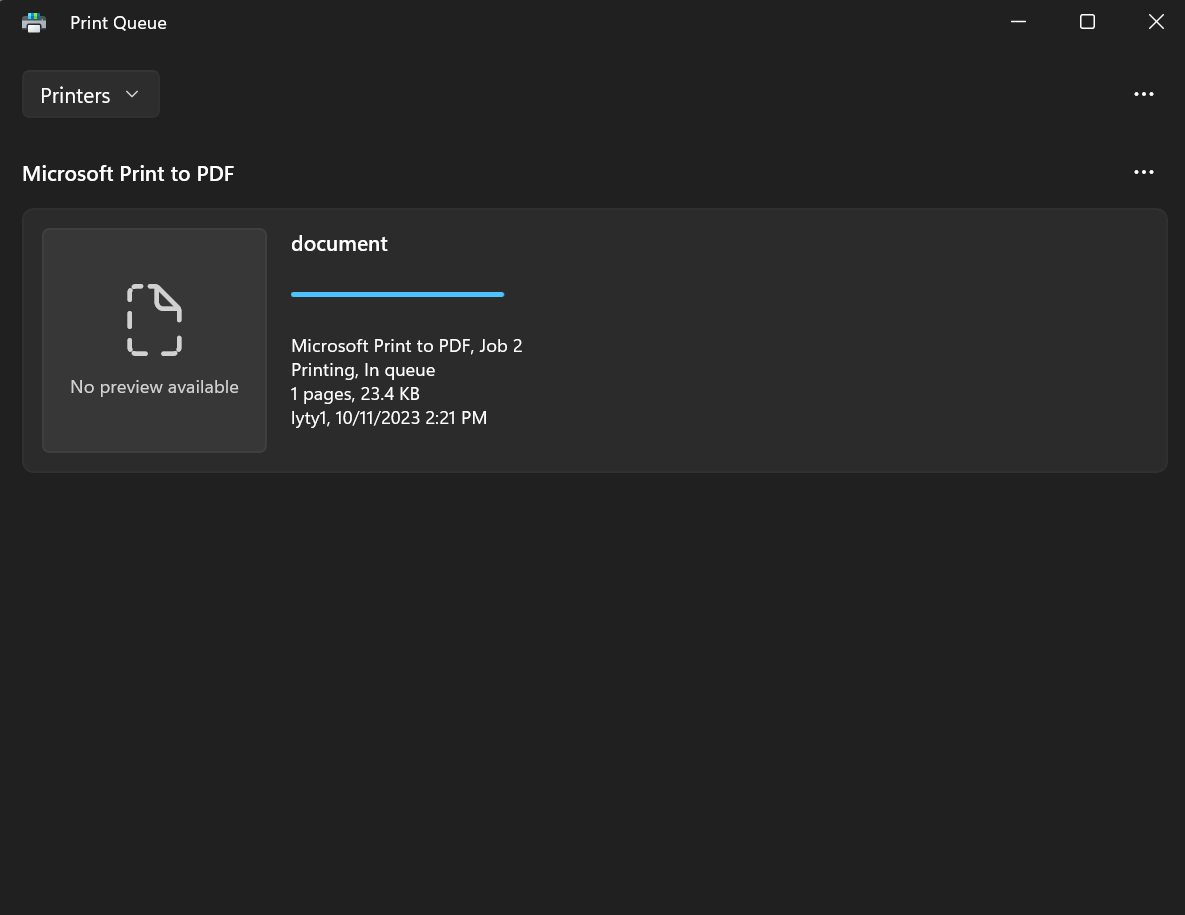
Print yöntemi çağrıldığında, IronPDF, PDF belgenizi, seçilen yazıcı için yazdırma kuyruğunu yöneten Windows yazıcı kuyruğuna gönderir. Belge, dosya adı, boyutu ve durumu gibi ayrıntılarla yazdırma kuyruğunda görünür. Yazdırma sırası daha sonra belgeyi yazıcının yeteneklerine ve mevcut sıra konumuna göre işler.
Yazdırma Kalitesini ve Çözünürlüğünü Nasıl Kontrol Edebilirim?
Baskı çözünürlüğünü, istenilen DPI değerini Print metoduna belirterek ayarlayabilirsiniz. Bu yöntem hem yatay hem de dikey boyutlar için aynı DPI değerini uygular. Farklı DPI değerlerini kullanmak için, yönteme iki parametre geçin: ilki yatay (x) DPI ve ikincisi dikey (y) DPI için. Daha yüksek DPI değerleri daha iyi kalite baskılar üretir, ancak daha büyük dosya boyutları ve daha uzun işlem süreleriyle sonuçlanır.
DPI Ayarlarını Ne Zaman Ayarlamalıyım?
Farklı yazdırma senaryoları farklı DPI ayarları gerektirir. Standart ofis belgeleri için, 150-300 DPI iyi bir kalite sağlar. Yüksek kaliteli grafikler veya fotoğraflar için, 600 DPI veya daha yüksek kullanın. Taslak baskılar, zaman ve kaynak tasarrufu sağlamak için 72-150 DPI kullanabilir. Sadece dijital görüntülenme için PDF'ler oluştururken, dosya boyutlarını optimize etmek için PDF sıkıştırma kılavuzumuza bakın.
using IronPdf;

ChromePdfRenderer renderer = new ChromePdfRenderer();

PdfDocument pdf = renderer.RenderHtmlAsPdf("<h1>Test printing</h1>");

// Set custom DPI
pdf.Print(300);

// Specify printing resolution
pdf.Print(10, 10, "Microsoft Print to PDF");Imports IronPdf
Private renderer As New ChromePdfRenderer()
Private pdf As PdfDocument = renderer.RenderHtmlAsPdf("<h1>Test printing</h1>")
' Set custom DPI
pdf.Print(300)
' Specify printing resolution
pdf.Print(10, 10, "Microsoft Print to PDF")Farklı Yazdırma Türleri İçin Hangi DPI Değerleri En İyisidir?
Bir sonraki örnekle bir PDF dosyasını rasterleştirme ve yazdırmayı nasıl yapacağımıza bakalım. DPI seçimi, özel ihtiyaçlarınıza bağlıdır:
-
Metin belgeleri: 300 DPI net, okunabilir metin sağlar
-
Karma içerik (metin ve resimler): 300-400 DPI kalite ve dosya boyutunu dengeler
-
Yüksek kaliteli fotoğraflar: 600 DPI veya daha yüksek, görüntü detaylarını korur
-
Taslak baskılar: Hızlı inceleme kopyaları için 150 DPI
-
Arşiv kalitesi: Uzun süreli koruma için 1200 DPI

Bu türden favori kütüphanem IronPDF'dir. PDF dosyalarının hızlı ve verimli bir şekilde işlenmesine olanak tanır. Ayrıca, PDF/A formatına dışa aktarma ve dijital imzalama gibi birçok değerli özelliğe sahiptir.

IronOCR, manuel işleme maliyetinden yıllık 40.000 USD tasarruf etmemizi sağlıyor, üretkenliği artırıyor ve yüksek etkili görevler için kaynakları serbest bırakıyor. Kesinlikle tavsiye ederim.

PDF'leri Fiziksel Yazdırma Olmadan Nasıl Kaydederim?
PrintToFile yöntemi, PDF belgelerini bitmap (piksel tabanlı) görüntülere dönüştürerek etkin bir şekilde rasterleştirir ve bunları bir PDF dosyası olarak kaydeder. Bu süreç, 'Microsoft Print to PDF' gibi Windows yerleşik yazıcısı tarafından işletilir. Özellikle bu yöntem, PDF'yi fiziksel bir yazıcıya göndermeden diske kaydeder. PDF'leri kaydetmenin daha fazla yolu için, PDF'leri dışa aktarma ve kaydetme konusunda kapsamlı kılavuzumuzu keşfedin.
Normal Kaydetme Yerine PrintToFile Neden Kullanılır?
PrintToFile, fiziksel çıktı almadan yazdırma sürecini simüle etmeniz gerektiğinde benzersiz avantajlar sunar. Yazdırmaya hazır dosyalar oluşturma, yazdırma düzenlerini test etme veya kağıtta görüneceği şekilde tam olarak eşleşen belgeler oluşturma için özellikle faydalıdır. Bu yöntem ayrıca PDF'leri belirli bir formata dönüştürmeniz veya yazıcıya özgü dönüşümler uygulamanız gerektiğinde yardımcı olabilir.
using IronPdf;

ChromePdfRenderer renderer = new ChromePdfRenderer();

PdfDocument pdf = renderer.RenderHtmlAsPdf("<h1>Test printing</h1>");

// Print to file
pdf.PrintToFile("");Imports IronPdf
Private renderer As New ChromePdfRenderer()
Private pdf As PdfDocument = renderer.RenderHtmlAsPdf("<h1>Test printing</h1>")
' Print to file
pdf.PrintToFile("")Rasterleştirmenin Avantajları Nelerdir?
PrintToFile üzerinden rasterleştirme, birkaç fayda sağlar:
-
Tutarlı görünüm: PDF'nin farklı görüntüleyicilerde aynı görünmesini sağlar
-
Yazı tipi gömme: Metni görüntülere dönüştürerek yazı tipi uyumluluk sorunlarını ortadan kaldırır
-
Güvenlik: Metni seçilemez ve çıkarılması zor hale getirir
-
Baskı önizleme: Belgenin yazdırıldığında nasıl görüneceğini tam olarak gösterir
-
Dosya boyutu optimizasyonu: Karmaşık vektör grafikler için dosya boyutunu azaltabilir
Diske kayıt yapmadan bellekte PDF'lerle çalışmak için, PDF'den MemoryStream'e kılavuzumuzu inceleyin.
Gelişmiş Yazıcı Ayarlarına Nasıl Erişebilirim?
Yazdırma seçeneklerini özelleştirmek için Microsoft PrinterSettings ve PrintController nesnelerini kabul eden GetPrintDocument yöntemini kullanın. Bu yöntem, mevcut yazdırma belge nesnesini döndürür. PrinterSettings, sayfa aralığı ve yazıcı seçimi gibi seçenekleri yapılandırmanıza olanak tanırken, PrintController yazdırma işlemi üzerinde kontrol sağlar; bu, istisnaların yönetilmesi, ilerleme raporlama, yazdırma diyalogları, yazdırma ön izlemeleri ve diğer ilgili görevleri içerir. PrinterSettings seçeneklerinin ayrıntılı açıklamaları kod örneğinin altında sağlanmıştır. Özel kağıt boyutları için, özel kağıt boyutu kılavuzumuza bakın.
Hangi Ayarları Yapılandırabilirim?
using IronPdf;
using System.Drawing.Printing;

ChromePdfRenderer renderer = new ChromePdfRenderer();

PdfDocument pdf = renderer.RenderHtmlAsPdf("<h1>Testing</h1>");

PrinterSettings settings = new PrinterSettings() {
    PrinterName = "Microsoft Print to PDF",

    // Number of Copy
    Copies = 2,

    // Page range to print
    FromPage = 2,
    ToPage = 4,
};

PrintDocument document = pdf.GetPrintDocument(settings);

// Print
document.Print();Imports IronPdf
Imports System.Drawing.Printing
Private renderer As New ChromePdfRenderer()
Private pdf As PdfDocument = renderer.RenderHtmlAsPdf("<h1>Testing</h1>")
Private settings As New PrinterSettings() With {
.PrinterName = "Microsoft Print to PDF",
.Copies = 2,
.FromPage = 2,
.ToPage = 4
}
Private document As PrintDocument = pdf.GetPrintDocument(settings)
' Print
document.Print()Her PrinterSettings Özelliği Ne Kontrol Eder?
Her bir PrinterSettings özelliğini anlamak, yazdırma iş akışınızı ince ayar yapmanıza yardımcı olur:
-
CanDuplex: Yazıcının çift taraflı baskıyı destekleyip desteklemediğini belirtir. Eğertrueise, kağıdın her iki tarafına da baskı mümkündür; aksi halde, mümkün değildir. -
Collate: Çoklu PDF dosyalarının veya bir PDF belgesinin kopyalarının yazdırırken sıralanıp sıralanmayacağını belirtir. Eğertrueise, yazıcı kopyaları sıralar; eğerfalseise, sıralamaz. -
Copies: Yazdırılacak PDF belgesinin kopya sayısını ayarlar. Belgenin kaç adet aynı kopyasının yazdırılacağını belirler. -
DefaultPageSettings: Yazıcı için varsayılan sayfa ayarlarını temsil eder, bunlar arasında kağıt boyutu, kenar boşlukları ve yönlendirme bulunur. Farklı kağıt formatlarında PDF'lerinizin doğru yazdırılması için kritik önemdedir. -
Duplex: Kullanılacak çift taraflı (duplex) baskı modunu belirtir. Seçenekler arasındaDuplex.Default,Duplex.Simplex(tek taraflı),Duplex.HorizontalveDuplex.Verticalyer alır. -
InstalledPrinters: Sistem üzerinde yüklü yazıcı isimlerinin bir koleksiyonunu sağlar. Bu koleksiyon üzerinden mevcut yazıcıların isimlerini almak için gezinebilirsiniz. -
IsDefaultPrinter:PrinterName'da belirtilen yazıcının sistemde varsayılan yazıcı olarak ayarlanıp ayarlanmadığını belirtir. -
IsPlotter: Yazıcının bir çizici olup olmadığını belirler. Plotter yazıcılar genellikle mimari veya mühendislik çizimleri gibi büyük formatlı baskılar için kullanılır. -
IsValid: Yazıcı ayarlarının geçerli olup olmadığını ve PDF dosyalarını yazdırmak için kullanılabilir olup olmadığını belirtir. -
LandscapeAngle: Yazıcı için yatay yönün açısını (dönüşünü) belirtir, genellikle portre için 90 derece. -
MaximumCopies: PDF yazdırma için belirtilebilecek maksimum kopya sayısını temsil eder. -
MaximumPage: Yazdırma veya dönüştürme için ayarlanabilecek maksimum sayfa numarasını belirtir. -
MinimumPage: Yazdırma veya dönüştürme için ayarlanabilecek minimum sayfa numarasını belirtir. -
PaperSizes: Yazıcı için desteklenen kağıt boyutlarının bir koleksiyonunu sağlar. Mevcut kağıt boyutlarını belirlemek için bu koleksiyonu sorgulayabilirsiniz. -
PaperSources: Yazıcı için mevcut kağıt kaynakları veya tepsilerin bir koleksiyonunu sunar. PDF dosyalarını yazdırırken kağıt kaynağını seçmek için kullanışlı olabilir. -
PrinterName: Yazdırma veya dönüştürme için kullanılacak yazıcının adını belirtir. -
PrinterResolutions: Yazdırma kalitesini seçmenize olanak tanıyan mevcut yazıcı çözünürlüklerinin bir koleksiyonunu sağlar. -
PrintFileName:PrintToFilekullanılarak dosyaya yazdırırken dosya adını alır veya ayarlar. -
PrintRange: Tüm sayfalar, belirli bir aralık veya bir seçim gibi PDF yazdırma aralığını belirtir. Belirli sayfaları yazdırmak için kullanın. -
FromPage: Yazdırma veya dönüştürme için başlangıç sayfası numarasını belirtir. Yazdırma bu sayfadan başlayacaktır. -
ToPage: Yazdırma veya dönüştürme için bitiş sayfası numarasını belirtir. Yazdırma bu sayfaya ulaştığında duracaktır. -
PrintToFile: Fiziksel yazıcı yerine dosyaya yazdırılıp yazdırılmayacağını belirtir. Eğertrue, dosya yolunuPrintFileNamekullanarak belirleyebilirsiniz. -
SupportsColor: Yazıcının renkli baskıyı destekleyip desteklemediğini belirtir. Eğertrueise, renkli baskı desteklenir; aksi takdirde, sadece siyah beyaz (monokrom) yazdırma ile sınırlıdır.
Varsayılan Yazıcıyı Nasıl Yapılandırabilirim?
Son olarak, PDF'leri yazdırmak için varsayılan yazıcıyı yapılandırmak üzere, makine ayarlarında "Yazıcılar ve Tarayıcılar" bölümüne gidin. Windows 10 ve 11'de, Ayarlar > Cihazlar > Yazıcılar ve tarayıcılar sekmesine gidin ve istediğiniz yazıcının yanında "Yönet" üzerine tıklayın, ardından "Varsayılan olarak ayarla" seçeneğini seçin. Bu, belirli bir yazıcı adı sağlanmadığında IronPDF'in tercih edilen yazıcınızı kullanmasını sağlar. Yazdırmadan önce PDF'leri sıfırdan oluşturmak için, komple PDF oluşturma kılavuzumuzu keşfedin.
Sıkça Sorulan Sorular
PDF dosyalarını C# .NET'te programlı bir şekilde nasıl yazdırabilirim?
IronPDF, Print() metodunu kullanarak PDF dosyalarını programlı bir şekilde yazdırmanıza olanak tanır. PDF dosyanızı IronPdf.PdfDocument.FromFile('example.pdf').Print() ile yükleyin ve varsayılan yazıcıya gönderin veya farklı bir yazıcıyı hedeflemek için bir yazıcı adı belirleyin.
PDF'leri yazdırırken yazıcı ayarları üzerinde ne kadar kontrolüm var?
IronPDF, yatay ve dikey çözünürlük (DPI) dahil olmak üzere yazıcı ayarları üzerinde hassas kontrol sağlar. PDF yazdırma süreci üzerinde gelişmiş kontrol için Microsoft PrinterSettings ve PrintController'ı kabul eden yöntemler kullanabilirsiniz.
Varsayılan yazıcı yerine belirli bir yazıcıya yazdırabilir miyim?
Evet, IronPDF, Yazdır metoduna bir dize olarak yazıcı adını geçirerek farklı bir yazıcı belirtmenize olanak tanır. Varsayılan olarak sistemin varsayılan yazıcısını kullanır, ancak sisteminizdeki herhangi bir mevcut yazıcıyı kolayca hedefleyebilirsiniz.
Birden fazla PDF dosyasını otomatik yazdırmak mümkün mü?
Evet, IronPDF birden fazla PDF dosyasını programlı bir şekilde yazdırmayı destekler, bu da otomatikleştirilmiş iş akışları ve toplu işlem için idealdir. Bu, fatura, rapor veya kullanıcı müdahalesi gerektirmeyen fiziksel kopyalar gerektiren belgeler üreten uygulamalar için özellikle kullanışlıdır.
PDF yazdırma için hangi platformlar destekleniyor?
IronPDF, .NET uygulamalarına odaklanırken, Iron Software ayrıca Windows, macOS, Android ve iOS platformlarında geniş yazdırma yetenekleri için uyumluluğa sahip özel bir yazdırma kütüphanesi olan IronPrint sunar.
Projemde PDF yazdırmaya nasıl başlayabilirim?
Önce projenize IronPDF'i kurun, ardından basit iş akışını kullanın: PDF dosyanızı PdfDocument.FromFile() kullanarak yükleyin ve Print() metodunu çağırın. Gelişmiş ayarlar için daha fazla yazdırma seçeneğine erişmek üzere GetPrintDocument metodunu kullanın.
What DPI settings should I use for different print types?
The choice of DPI settings depends on your specific print needs: 300 DPI for text documents, 300-400 DPI for mixed content, 600 DPI or higher for photos, 150 DPI for draft prints, and up to 1200 DPI for archive quality.
How does IronPDF handle print queues when printing PDF documents?
IronPDF sends PDF documents to the Windows print spooler, which manages the print queue. The spooler processes documents based on the printer's capabilities and queue position, ensuring efficient document production.
How can I set up a default printer for use with IronPDF?
To set up a default printer for use with IronPDF, navigate to 'Printers & Scanners' in your Windows settings, manage your desired printer, and select 'Set as default.' This configuration ensures IronPDF uses this printer for PDF tasks by default.
Can IronPDF print to network printers?
Yes, IronPDF supports printing to any installed printer on your Windows system, including network printers. It is advisable to consult the network printer troubleshooting guide for additional configuration tips.

Curtis Chau, Bilgisayar Bilimleri alanında Lisans Derecesine (Carleton Üniversitesi) sahip ve Node.js, TypeScript, JavaScript ve React konularında uzmanlaşmış ön uç geliştirmeyle ilgileniyor. Sezgisel ve estetik açıdan hoş kullanıcı arayüzleri oluşturma tutkunu, Curtis modern çerçevelerle çalışmayı ve iyi yapılandırılmış, görsel olarak çekici kılavuzlar oluşturmayı seviyor.



