
How to Export PDF/UA Format Documents in C#

IronPDFはPDFをPDF/UA標準にエクスポートすることができ、障害を持つユーザーのアクセシビリティを保証します。 ライブラリは、PDF/UA-1 (ISO 14289-1)とPDF/UA-2 (ISO 14289-2:2024)フォーマットの両方をサポートしています。 PDF/UAは、画面読み取り装置などの支援技術を含む特定のガイドラインに従います。 PDF/UAに準拠することにより、PDF文書はリハビリテーション法第508条によって設定されたアクセシビリティ要件を満たします。
PDF/UAは、小さな画面でのテキストのリフロー、ナビゲーションオプションの改善、カスタマイズ可能なテキスト外観、検索機能の強化、効率的なテキスト選択を提供します。 このアクセシビリティ形式は、政府の規制に準拠し、すべてのユーザーが文書にアクセスできるようにしなければならない組織にとって不可欠です。
クイックスタート: PDF/UA準拠ドキュメントの生成IronPDFを使って最小限のコードでPDF/UA準拠のドキュメントを作成します。 既存のPDFを取り込み、アクセシビリティを確保するためにPDF/UA形式に変換します。 このガイドでは、アクセシビリティ基準を満たすためにIronPDFライブラリを使用する方法を示します。 NuGetを通してIronPDFをインストールするか、クイックスタートガイドに従って完全なセットアップを行ってください。
-
1Install IronPDF with NuGet Package Manager
-
2このコード スニペットをコピーして実行します。
var pdf = IronPdf.PdfDocument.FromFile("input.pdf"); pdf.SaveAsPdfUA("output_pdfua.pdf");C# -
3実際の環境でテストするためにデプロイする
今日プロジェクトで IronPDF を使い始めましょう無料トライアル
最小限のワークフロー(5ステップ)
- PDF/UAコンプライアンス用IronPDF C#ライブラリをダウンロードする。
- 変換する既存のPDF文書をインポートする
- 必要に応じてPDF文書を編集する
SaveAsPdfUAメソッドを使ってPDF/UAドキュメントをエクスポートする- veraPDF Conformance Checkerソフトウェアで文書の準拠性を検証する
PDF/UAドキュメントをエクスポートするにはどうすればよいですか?
PDF/UA準拠形式でPDFドキュメントをエクスポートするには、SaveAsPdfUAメソッドを使用してください。 PDFドキュメントをインポートし、このメソッドを使用してPDF/UAファイルとしてエクスポートします。naturalLanguagesパラメータに値を設定することで、PDFドキュメントの自然言語を指定できます。 IronPDFはPDF/UA-1とPDF/UA-2フォーマットの両方をサポートし、PDF/UA-1はデフォルトの出力バージョンです。
PDF/UA規格では、適切な文書構造とメタデータが要求されます。 IronPDFは多くの要件を自動的に処理しますが、ソースドキュメントに適切な見出し、画像の代替テキスト、論理的な読み順があることを確認してください。 高度なPDF操作機能については、PDFの編集やメタデータの設定に関するガイドをご覧ください。
入力ファイル: "wikipedia.pdf"
PDF/UAをエクスポートするにはどのようなコードが必要ですか?
次の例は、既存のPDFをPDF/UA形式に変換する例です。 このアプローチは、アクセシビリティ基準を満たす必要があるレガシー文書がある場合に有効です。 変換プロセスでは、PDF/UAコンプライアンスに必要なアクセシビリティ構造を追加しながら、文書の内容を保持します。
using IronPdf;

// Open PDF File
PdfDocument pdf = PdfDocument.FromFile("wikipedia.pdf");

// Export as PDF/UA. Pass the document's natural language so assistive
// technologies announce the correct pronunciation.
pdf.SaveAsPdfUA("pdf-ua-wikipedia.pdf", NaturalLanguage: NaturalLanguages.English);PDF/UA-1とPDF/UA-2の違いは何ですか?
PDF/UA-1(ISO14289-1)は、2012年に発表された、PDF文書のためのオリジナルのユニバーサルアクセシビリティ規格です。これは、支援技術および構造化コンテンツをサポートする、アクセシブルな PDF ファイルの基盤を確立します。
PDF/UA-2(ISO14289-2:2024)は最新バージョンで、フォームフィールド、注釈、マルチメディアコンテンツ、複雑な文書構造の取り扱いの改善を含む、最新のPDF機能のサポートを強化しています。 PDF/UA-2は、アクセシビリティ要件との下位互換性を維持しながら、PDF 2.0仕様とのより良い互換性を提供します。
エクスポート時に PDF/UA-2 形式を指定するには、SaveAsPdfUA メソッドの version パラメータを使用します:
using IronPdf;

// Load existing PDF
var pdf = PdfDocument.FromFile("input.pdf");

// Export as PDF/UA-2 format
pdf.SaveAsPdfUA("output_pdfua2.pdf", PdfUAVersions.PdfUA2);メモリ内で PDF/UA-2 に変換するにはどうすればよいですか?
保存前に追加の変更が必要なワークフローでは、ConvertToPdfUA() を使用して、まずメモリ内でドキュメントを変換してください。このアプローチにより、PDF/UA-2 準拠の変換を適用した後、最終的なエクスポート前にその他の操作を実行することができます:
using IronPdf;

// Open PDF File
PdfDocument pdf = PdfDocument.FromFile("input.pdf");

// Convert to PDF/UA-2 in memory
pdf.ConvertToPdfUA(PdfUAVersions.PdfUA2);

// Perform additional modifications if needed
// ...

// Save the converted document
pdf.SaveAs("output-ua2.pdf");Imports IronPdf
' Open PDF File
Dim pdf As PdfDocument = PdfDocument.FromFile("input.pdf")
' Convert to PDF/UA-2 in memory
pdf.ConvertToPdfUA(PdfUAVersions.PdfUA2)
' Perform additional modifications if needed
' ...
' Save the converted document
pdf.SaveAs("output-ua2.pdf")ConvertToPdfUA() は SaveAs() の前に呼び出す必要があります。 SaveAsPdfUA() が自動的に変換を行います。PDF/UA出力はどのように見えますか?
出力ファイルはPDF/UA準拠です。
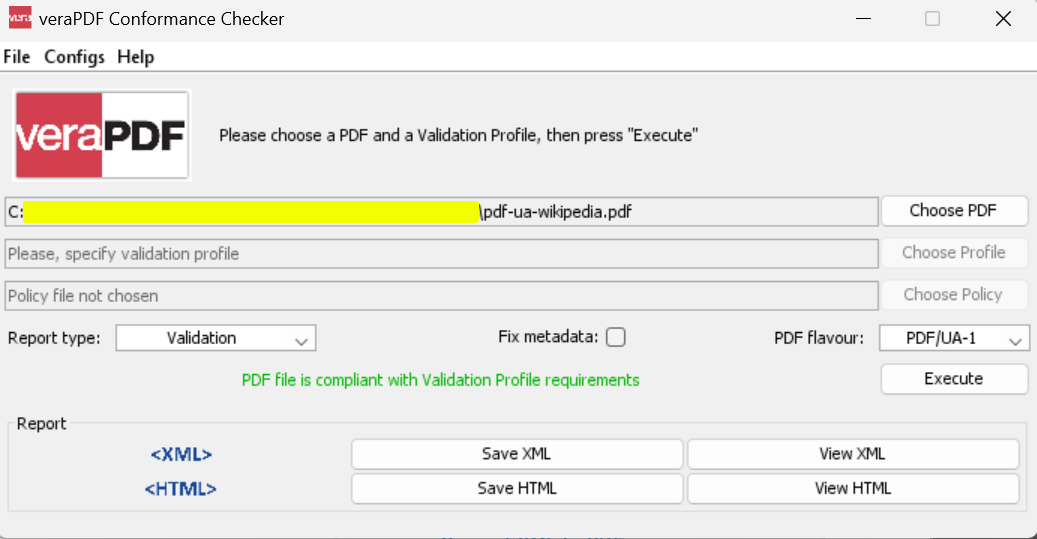
出力PDF:
HTMLをPDF/UAに直接レンダリングするには?
ドキュメントをPDF/UA規格にエクスポートするほか、RenderHtmlAsPdfUAメソッドを使用して、HTML入力を直接PDF/UA形式に変換してください。 このアプローチは、ゼロから新しい文書を作成する場合や、ウェブアプリケーションの動的コンテンツを扱う場合に有効です。
HTMLをPDF/UAにレンダリングする際には、HTMLがアクセシビリティのベストプラクティスに従っていることを確認してください:セマンティックなHTML要素を使用し、適切な見出し階層を提供し、画像にはaltテキストを含め、論理的なコンテンツフローを維持します。 IronPDFのChromeレンダリングエンジンはアクセシビリティ機能を維持しながら正確な変換を保証します。 HTMLからPDFへの変換の詳細については、HTML to PDFガイドをご覧ください。
以下がコード例です:
HTMLをPDF/UAにレンダリングするコードは何ですか?
この例では、HTMLコンテンツから直接PDF/UA準拠のドキュメントを作成する方法を示します。 アクセシブルなPDF文書を作成するために不可欠な、見出しや段落などのセマンティックHTML要素の使用にも注意してください。 メタデータのタイトルは、PDF/UAのコンプライアンス要件である、文書の適切な識別を保証します。
using IronPdf;

ChromePdfRenderer renderer = new ChromePdfRenderer();

// Render semantic HTML straight to PDF/UA. Pass the natural language so
// screen readers announce the correct pronunciation.
var pdf = renderer.RenderHtmlAsPdfUA(@"
    <!DOCTYPE html>
    <html lang=""en"">
    <head>
        <title>Document</title>
    </head>
    <body>
        <h1>Heading 1</h1>
        <h2>Heading 2</h2>
        <p>Paragraph text</p>
    </body>
    </html>", NaturalLanguages.English);

// PDF/UA requires a document Title in the metadata
pdf.MetaData.Title = "Accessible Report";

pdf.SaveAs("html-string-ua-ironpdf.pdf");PDF/UA準拠を確認するには?
出力ファイルはPDF/UA準拠です。
PDF/UA準拠を外部で検証するには、PDF検証用に設計された無料のオープンソースツールであるveraPDF Conformance Checkerを使用してください。 このツールは、PDF/UA-1とPDF/UA-2の両方の標準に照らして文書をチェックし、コンプライアンス上の問題について詳細なレポートを提供します。 PDFワークフローにアクセシビリティ機能を実装する場合、定期的な検証は非常に重要です。

私のお気に入りのこの種のライブラリはIronPDFです。PDFファイルの迅速で効率的な操作が可能です。また、PDF/A形式へのエクスポートやPDF文書へのデジタル署名といった多くの貴重な機能も備えています。


PDF/UAの利点は何ですか?
PDF/UAへの準拠は、規制要件を満たすだけではありません:
1.アクセシビリティの強化:スクリーンリーダーや支援技術は、視覚障害のあるユーザーのために文書構造を適切に解釈します。 2.モバイルエクスペリエンスの向上:テキストのリフローにより、小さな画面でも横スクロールせずにドキュメントを読むことができます。 3.より良い検索エンジン最適化:適切な文書構造は、コンテンツのインデックスと検索性を向上させます。 4.将来を見据えたドキュメント: PDF/UAドキュメントは、さまざまなプラットフォームやソフトウェアの更新にわたってアクセシビリティ機能を維持します。 5. 法令適合性: アクセス可能なデジタルドキュメントに対する政府および組織の要件を満たす
PDFフォームを使用している組織では、PDF/UAコンプライアンスにより、フォームフィールドが適切に表示され、すべてのユーザーがアクセスできるようになっています。
ワークフローにPDF/UAを統合するにはどうすればよいですか?
ドキュメントのワークフローにPDF/UAを導入するには、計画が必要です。 ソース文書が適切な構造を持っていることを確認することから始めます。 既存のPDFを扱う場合、変換前にメタデータと構造要素を追加する必要があるかもしれません。
大量の文書を処理する場合は、PDF/UAエクスポートをPDFのマージや電子署名の追加のようなIronPDFの他の機能と組み合わせると、包括的な文書管理ソリューションになります。 PDF/UA標準はこれらの機能と互換性があるため、安全でプロフェッショナルな書式のアクセシブル文書を作成できます。
Windows、Linux、Azure上のエンタープライズ環境でPDF/UAソリューションを展開する場合、IronPDFはすべてのプラットフォームで一貫した結果を提供します。 このクロスプラットフォームの互換性により、アクセシビリティのコンプライアンスへの取り組みが、どのような展開シナリオでもシームレスに機能することが保証されます。
まとめ
IronPDFでPDF/UA準拠のドキュメントを作成することは簡単で、デジタルアクセシビリティを確保するために不可欠です。 既存のPDFを変換する場合でも、HTMLから新しいドキュメントを生成する場合でも、IronPDFはドキュメントの品質と機能を維持しながらアクセシビリティの基準を満たすために必要なツールを提供します。 ドキュメントのワークフローにPDF/UAを導入することで、すべてのユーザーがコンテンツにアクセスできるようになり、法的要件に準拠し、進化するアクセシビリティ標準に対応できるようになります。
よくある質問
PDF/UAとは何ですか?
PDF/UAはPDF文書のアクセシビリティ標準であり、スクリーンリーダーのような支援技術との互換性を保証します。IronPDFはPDF/UAエクスポートをサポートし、セクション508のコンプライアンス要件を満たし、障害を持つユーザーがドキュメントにアクセスできるようにします。
既存のPDFをPDF/UA形式に変換する方法を教えてください。
IronPDFを使えば、SaveAsPdfUAメソッドを使って既存のPDFをPDF/UA形式に変換することができます。PdfDocument.FromFile()を使ってPDFを読み込み、SaveAsPdfUA()を呼び出してアクセシブルなPDF/UAドキュメントとして書き出すだけです。
PDF/UA準拠のメリットは何ですか?
IronPDFによるPDF/UA準拠は、正確なスクリーンリーダーサポート、小さな画面でのテキストリフロー、検索性とインデックス化の向上、プラットフォーム全体での長期アクセシビリティ、およびSection 508に対する法的準拠を提供し、すべてのユーザーのドキュメントをアクセス可能にします。
PDF/UAドキュメントの言語を指定できますか?
はい、IronPDFではSaveAsPdfUAメソッドを使用する際にnaturalLanguagesパラメータを入力し、PDFドキュメントの自然言語を指定することができます。
ライブラリが生成するPDF/UAのバージョンは?
デフォルトでは、IronPDFは広く採用されているアクセシブルPDFドキュメントの標準であるPDF/UA-1(ISO 14289-1)を生成します。また、SaveAsPdfUAメソッドにバージョンパラメーターを渡すことでPDF/UA-2(ISO 14289-2:2024)をターゲットにすることもできます。
PDF/UA文書の検証方法を教えてください。
IronPDFでPDF/UAドキュメントをエクスポートした後、veraPDFコンフォーマンステッカーソフトウェアを使用してそのコンフォーマンスを検証し、すべてのアクセシビリティ要件を満たしていることを確認することができます。
What are the benefits of producing PDF/UA compliant documents?
PDF/UA compliant documents offer enhanced accessibility for users with visual impairments, improved mobile reading, better searchability, legal compliance (such as Section 508), and longevity across platforms and software updates.
How can I ensure that a PDF document's headings and structure convert correctly to PDF/UA?
To ensure correct conversion to PDF/UA, prepare the source document with appropriate headings, image alt text, and a logical layout. Make sure the document is structured well before conversion in IronPDF.
What steps are involved in creating a PDF/UA compliant document with IronPDF?
To create a PDF/UA compliant document with IronPDF: 1) Download the library, 2) Import an existing PDF, 3) Edit as needed, 4) Export using `SaveAsPdfUA`, and 5) Validate compliance using the veraPDF Checker.
Can IronPDF handle large-scale PDF/UA document production?
Yes, IronPDF facilitates large-scale PDF/UA document production by integrating with operations like merging and splitting PDFs. This allows for high-volume and compliant document assembly within enterprise workflows.

Curtis Chauは、カールトン大学でコンピュータサイエンスの学士号を取得し、Node.js、TypeScript、JavaScript、およびReactに精通したフロントエンド開発を専門としています。直感的で美しいユーザーインターフェースを作成することに情熱を持ち、Curtisは現代のフレームワークを用いた開発や、構造の良い視覚的に魅力的なマニュアルの作成を楽しんでいます。



