
如何在IronPDF C#中导出PDF/UA格式文档

IronPDF通过使用RenderHtmlAsPdfUA从HTML直接构建一个可访问的PDF。 该库编写PDF/UA-1 (ISO 14289-1)和PDF/UA-2 (ISO 14289-2:2024),为屏幕阅读器和其他辅助技术标记文档。
PDF/UA定义了PDF如何携带其结构:一个标记的内容树,图像的替代文本,声明的阅读顺序以及文档语言。 符合标准的文件满足《康复法》第508条的可访问性要求,这就是政府机构、学校和受监管行业依赖它的原因。
快速入门:生成符合 PDF/UA 规范的文档加载现有PDF并在一次调用中将其转换为PDF/UA标准。 您可以从NuGet安装IronPDF以进行跟进。
-
1Install IronPDF with NuGet Package Manager
-
2复制并运行这段代码。
IronPdf.PdfDocument.FromFile("input.pdf").SaveAsPdfUA("output_pdfua.pdf");C# -
3部署到您的生产环境中进行测试
通过免费试用立即在您的项目中开始使用IronPDF
最小工作流程(5 个步骤)
- 下载符合 PDF/UA 标准的 IronPDF C# 库。
- 导入要转换的现有PDF文档
- 根据需要编辑PDF文档
- 使用
SaveAsPdfUA方法导出 PDF/UA 文档 - 使用veraPDF合规性检查器软件验证文档的合规性
如何导出 PDF/UA 文档?
使用NaturalLanguage参数来声明文档的语言,辅助技术使用该参数来选择正确的发音。 IronPDF默认编写PDF/UA-1,以及在您请求时编写PDF/UA-2。
在导出期间,IronPDF构建PDF/UA要求的标记结构树,将已附加到图像的替代文本携带过来,并根据源内容设置阅读顺序。 带有正确标题、图像替代文本和逻辑布局的源文档可以干净转换。 对于需要首先添加结构的文档,请在调用导出之前设置文档元数据和标题。
输入
导出 PDF/UA 需要哪些代码?
下面的例子将现有PDF转换为PDF/UA-1,当需要满足可访问性规则时,就是传承文档的情况。 转换保留页面内容,同时添加标签、语言声明和结构,这是标准期望的。
using IronPdf;

// Open PDF File
PdfDocument pdf = PdfDocument.FromFile("wikipedia.pdf");

// Export as PDF/UA. Pass the document's natural language so assistive
// technologies announce the correct pronunciation.
pdf.SaveAsPdfUA("pdf-ua-wikipedia.pdf", NaturalLanguage: NaturalLanguages.English);输出
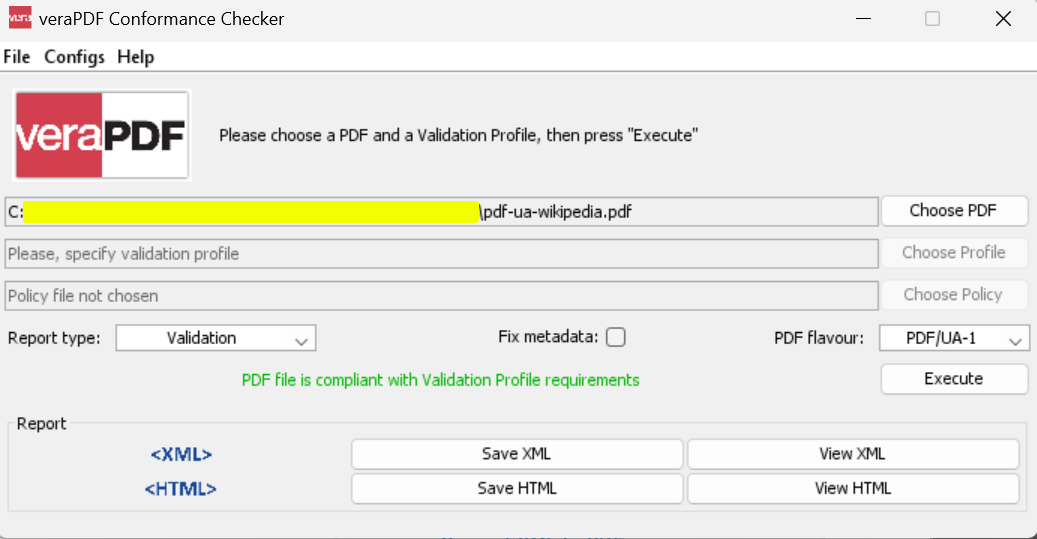
导出文件通过了veraPDF一致性检查器的PDF/UA-1验证:
PDF/UA-1 和 PDF/UA-2 有什么区别?
**PDF/UA-1 (ISO 14289-1)**是于2012年发布的原始通用可访问性标准,设置了可访问文件的基准:标记内容、辅助技术支持和定义的阅读顺序。
**PDF/UA-2 (ISO 14289-2:2024)**是当前版本。 它增加了对现代PDF特性的处理,例如表单字段、注释、多媒体和嵌套文档结构,并与PDF 2.0规范保持一致,同时保持以前版本的可访问性保证。
要针对PDF/UA-2,传递版本到SaveAsPdfUA方法中:
using IronPdf;

// Load existing PDF
var pdf = PdfDocument.FromFile("input.pdf");

// Export as PDF/UA-2 format
pdf.SaveAsPdfUA("output_pdfua2.pdf", PdfUAVersions.PdfUA2);如何在内存中转换为 PDF/UA-2 文件?
当您需要在写入文件之前执行更多更改时,请调用ConvertToPdfUA()以在内存中转换文档,然后继续进行其他操作并在最后保存:
using IronPdf;

// Open PDF File
PdfDocument pdf = PdfDocument.FromFile("input.pdf");

// Convert to PDF/UA-2 in memory
pdf.ConvertToPdfUA(PdfUAVersions.PdfUA2);

// Perform additional modifications if needed
// ...

// Save the converted document
pdf.SaveAs("output-ua2.pdf");Imports IronPdf
' Open PDF File
Dim pdf As PdfDocument = PdfDocument.FromFile("input.pdf")
' Convert to PDF/UA-2 in memory
pdf.ConvertToPdfUA(PdfUAVersions.PdfUA2)
' Perform additional modifications if needed
' ...
' Save the converted document
pdf.SaveAs("output-ua2.pdf")SaveAs()之前运行。SaveAsPdfUA()为您在一次调用中执行转换。)
)}]


如何直接渲染HTML到PDF/UA?
调用RenderHtmlAsPdfUA以一步将HTML转换为PDF/UA文档,适用于新文档和从Web应用程序发布的动态内容。 该方法接受NaturalLanguages值,因此输出中包含正确的语言标签。
以可访问性为目的编写HTML:使用语义元素,保持清晰的标题层次结构,为每个图像添加替代文本,并让内容按阅读顺序流动。 PDF/UA还需要文档标题,因此在保存之前设置MetaData.Title。 相同的方法推动我们更广泛的创建符合508条目要求的PDF指南。
哪些代码可将 HTML 渲染成 PDF/UA?
此示例从语义HTML生成一个PDF/UA文件。 标题和段落映射到结构标签,而元数据标题为文档提供PDF/UA所需的标识。
using IronPdf;

ChromePdfRenderer renderer = new ChromePdfRenderer();

// Render semantic HTML straight to PDF/UA. Pass the natural language so
// screen readers announce the correct pronunciation.
var pdf = renderer.RenderHtmlAsPdfUA(@"
    <!DOCTYPE html>
    <html lang=""en"">
    <head>
        <title>Document</title>
    </head>
    <body>
        <h1>Heading 1</h1>
        <h2>Heading 2</h2>
        <p>Paragraph text</p>
    </body>
    </html>", NaturalLanguages.English);

// PDF/UA requires a document Title in the metadata
pdf.MetaData.Title = "Accessible Report";

pdf.SaveAs("html-string-ua-ironpdf.pdf");输出
如何验证 PDF/UA 合规性?
使用veraPDF一致性检查器验证输出,这是一种免费的开源工具,可以测试PDF/UA-1和PDF/UA-2并报告任何结构缺口。在您构建可访问性工作流程时,在每次导出后运行,因为缺少标题或未标记图像在验证时比在生产中更容易被发现。
PDF/UA 有哪些优点?
PDF/UA合规性不仅仅是为了满足法规而且有更大好处:
- **可访问性:**屏幕阅读器和辅助技术能够为有视觉障碍的用户正确读取标记结构。
- **移动阅读:**文本重排使得文件在小屏幕上可阅读,无需水平滚动。
- **可搜索性:**定义的结构提高了索引和文档内搜索功能。
- **持久性:**标记文档在各平台和软件更新中保留其可访问性功能。
- **法律合规:**该格式符合508条及类似的政府要求的可访问性文件标准。
对于构建交互式文件的团队,将PDF/UA导出与可访问PDF表单配对,可以让每个字段都有一个辅助技术可以公告的标签。
如何将 PDF/UA 集成到我的工作流程中?
首先将结构添加到源中。 当遗留文件缺少这些时,请在转换之前添加元数据和文档标题以便导出拥有PDF/UA需要的语言和标识。
对于大批量的管道,运行PDF/UA导出与其他IronPDF操作如合并或拆分PDFs一起以大规模组装可访问的文件。 标准与这些步骤结合,因此合并的报表可以端到端保持PDF/UA合规。 IronPDF在Windows,Linux和Azure上生成相同的标记输出,因此您在本地验证的合规性在任何地方部署都有效。
结论
现在在IronPDF中有三种途径可以获得可访问的PDF:使用RenderHtmlAsPdfUA直接呈现HTML标准,每种都可以写入PDF/UA-1或PDF/UA-2,并声明语言和文档标题。 从这里将相同的可访问性方法应用于您的文档工作流程的其他部分,创建符合508条款要求的PDF。
常见问题解答
什么是 PDF/UA,为什么它很重要?
PDF/UA 是 PDF 文档的可访问性标准,可确保与屏幕阅读器等辅助技术的兼容性。IronPDF 支持 PDF/UA 导出,帮助您满足第 508 条合规要求,使残障用户也能访问文档。
如何将现有 PDF 转换为 PDF/UA 格式?
using IronPDF,您可以使用 SaveAsPdfUA 方法将现有 PDF 转换为 PDF/UA 格式。只需使用 PdfDocument.FromFile() 加载 PDF,然后调用 SaveAsPdfUA() 将其导出为可访问的 PDF/UA 文档即可。
符合 PDF/UA 标准有哪些好处?
通过IronPDF实现PDF/UA合规性,提供准确的屏幕阅读器支持、小屏幕上的文本重排、改进的可搜索性和索引性、跨平台的长期可访问性以及符合Section 508的法律合规性,使文档对所有用户可访问。
我能否指定 PDF/UA 文档的语言?
是的,IronPDF 允许您在使用 SaveAsPdfUA 方法时填充 naturalLanguages 参数,以指定 PDF 文档的自然语言,这对于正确的屏幕阅读器功能非常重要。
该库生成什么版本的 PDF/UA?
默认情况下,IronPDF生成PDF/UA-1(ISO 14289-1),这是可访问PDF文档的广泛采用标准。您还可以通过将版本参数传递给SaveAsPdfUA方法来指定目标PDF/UA-2(ISO 14289-2:2024)。
如何验证我的 PDF/UA 文档?
using IronPDF 导出 PDF/UA 文档后,您可以使用 veraPDF Conformance Checker 软件验证其一致性,以确保它符合所有可访问性要求。
What are the benefits of producing PDF/UA compliant documents?
PDF/UA compliant documents offer enhanced accessibility for users with visual impairments, improved mobile reading, better searchability, legal compliance (such as Section 508), and longevity across platforms and software updates.
How can I ensure that a PDF document's headings and structure convert correctly to PDF/UA?
To ensure correct conversion to PDF/UA, prepare the source document with appropriate headings, image alt text, and a logical layout. Make sure the document is structured well before conversion in IronPDF.
What steps are involved in creating a PDF/UA compliant document with IronPDF?
To create a PDF/UA compliant document with IronPDF: 1) Download the library, 2) Import an existing PDF, 3) Edit as needed, 4) Export using `SaveAsPdfUA`, and 5) Validate compliance using the veraPDF Checker.
Can IronPDF handle large-scale PDF/UA document production?
Yes, IronPDF facilitates large-scale PDF/UA document production by integrating with operations like merging and splitting PDFs. This allows for high-volume and compliant document assembly within enterprise workflows.

Curtis Chau 拥有卡尔顿大学的计算机科学学士学位,专注于前端开发,精通 Node.js、TypeScript、JavaScript 和 React。他热衷于打造直观且美观的用户界面,喜欢使用现代框架并创建结构良好、视觉吸引力强的手册。













