# 用 C# 将 HTML Zip 文件渲染为 PDF
IronPDF支持直接从ZIP包中渲染HTML文件为PDF而无需手动提取,使用`RenderZipFileAsPdf`方法有效地将所有资源压缩的HTML项目转换为专业的PDF文档。
有些项目使用 ZIP 包进行高效存储和传输。 如果您需要渲染 ZIP 文件中包含的 HTML 文件,则无需手动提取其内容。 使用 IronPDF,您可以直接从 ZIP 文件渲染包括所有资产在内的整个项目。本文将演示如何将 HTML ZIP 包轻松转换为 PDF。
*as-heading:2(快速开始:使用IronPDF将HTML ZIP转换为PDF)*
using IronPDF 将 ZIP 包内的 HTML 文件转换为 PDF,只需几行代码。 本指南演示如何使用IronPDF库的`RenderZipFileAsPdf`方法将压缩的HTML内容转变为精美的PDF文档。 这种方法无需手动提取,是将 PDF 生成集成到 C# 项目中的高效解决方案。
```cs
:title=Convert your HTML ZIP archive to PDF with one line!
new IronPdf.ChromePdfRenderer().RenderZipFileAsPdf("htmlSample.zip", "htmlSample.html").SaveAs("output.pdf");
```
<div class="hsg-featured-snippet">
<h3>最小工作流程(5 个步骤)</h3>
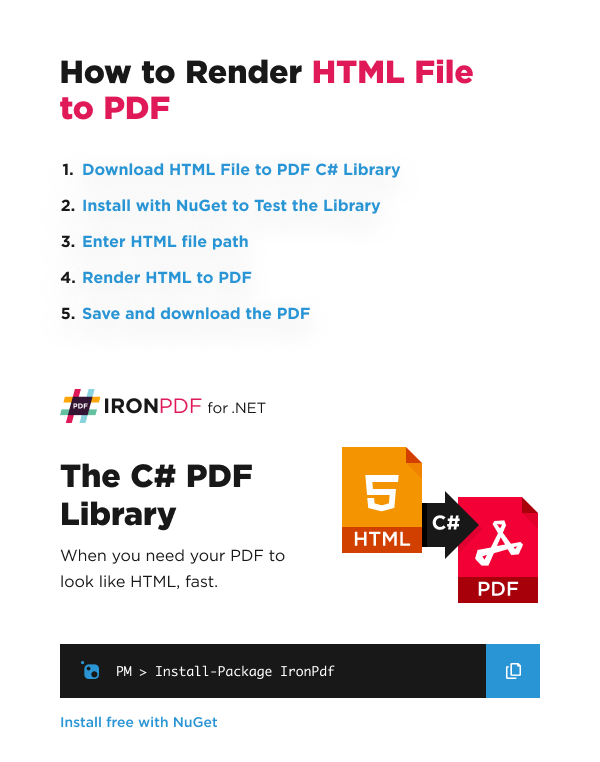
<img class="featured-snippet__image featured-snippet__image--float-right featured-snippet__image--new-template nocenter-shadow" src="/static-assets/pdf/images/html-file-to-pdf.webp" alt="使用 IronPDF C# 库将 HTML 转换为 PDF 的 5 步教程信息图,附安装命令" />
<ol>
<li><a class="js-modal-open" data-modal-id="trial-license-after-download" href="https://www.nuget.org/packages/IronPdf/">下载 IronPDF 库,实现 HTML ZIP 文件到 PDF 的转换</a>。</li>
<li><a href="#anchor-code-example">实例化<code>ChromePdfRenderer</code>类</a></li>
<li>调用<code>RenderZipFileAsPdf</code>将HTML ZIP文件转换为PDF</li>
<li><a href="#anchor-input-file">将HTML ZIP文件和HTML文件路径传递给渲染器</a></li>
<li><a href="#anchor-result">保存并下载 PDF</a></li>
</ol>
</div>
---
## 如何使用 IronPDF 将 HTML ZIP 文件转换为 PDF?
下面是使用`RenderZipFileAsPdf`方法将HTML ZIP文件转换为PDF的示例。 `RenderZipFileAsPdf`方法接受两个参数:ZIP文件的路径和ZIP文件中HTML文件的名称。
转换后,将PDF保存为`output.pdf`。 在处理包含外部 CSS、JavaScript、图像和其他捆绑在一起的资产的完整网络项目时,这种方法尤其有用。 IronPDF 的 [Chrome PDF 渲染引擎](https://ironpdf.com/how-to/ironpdf-2021-chrome-rendering-engine-eap/)可确保正确加载和渲染所有资源,保持原始 HTML 设计的视觉保真度。
### ZIP 转换时应使用何种 HTML 结构?
这是代码渲染的`htmlSample.html` HTML文件:
```html
<!DOCTYPE html>
<html lang="en">
<head>
  <meta charset="UTF-8">
  <meta name="viewport" content="width=device-width, initial-scale=1.0">
  <title>Sample HTML with External CSS and JS</title>
  <!-- Link to External CSS -->
  <link rel="stylesheet" href="style.css">
</head>
<body>
  <div class="container">
    <h1>Welcome to the Sample Page!</h1>
    <p id="greeting">Click the button to change the background color and greeting text.</p>
    <button id="changeButton">Change Background</button>
  </div>

  <!-- Link to External JavaScript -->
  <script src="script.js"></script>
</body>
</html>
```
下面是在 Chromium 浏览器中的快速预览:
<iframe loading="lazy" src="/static-assets/pdf/how-to/html-zip-file-to-pdf/htmlSample.html" width="100%" height="150px">
</iframe>
在组织 HTML 文件进行 ZIP 转换时,应保持适当的文件结构。 与将单个 [HTML 文件转换为 PDF](https://ironpdf.com/how-to/html-file-to-pdf/) 或将 [HTML 字符串转换为 PDF](https://ironpdf.com/how-to/html-string-to-pdf/) 不同,ZIP 转换需要仔细注意相对路径和资产引用。 确保在 ZIP 压缩包中使用相对路径正确引用所有 CSS 文件、JavaScript 文件、图像和字体。
### 如何实现 RenderZipFileAsPdf 方法?
```cs
ChromePdfRenderer renderer = new ChromePdfRenderer();
PdfDocument pdf = renderer.RenderZipFileAsPdf("htmlSample.zip", @"htmlSample.html");
pdf.SaveAs("output.pdf");
```
对于高级场景,可通过配置各种[渲染选项](https://ironpdf.com/how-to/rendering-options/)来定制渲染过程。 下面是一个附加配置的示例:
```cs
// Create a renderer with custom options
ChromePdfRenderer renderer = new ChromePdfRenderer();
// Configure rendering options
renderer.RenderingOptions.MarginTop = 25;
renderer.RenderingOptions.MarginBottom = 25;
renderer.RenderingOptions.PaperSize = IronPdf.Rendering.PdfPaperSize.A4;
renderer.RenderingOptions.PrintHtmlBackgrounds = true;
renderer.RenderingOptions.CreatePdfFormsFromHtml = false;
// Enable JavaScript execution for dynamic content
renderer.RenderingOptions.EnableJavaScript = true;
renderer.RenderingOptions.RenderDelay = 500; // Wait 500ms for JS to execute
// Convert ZIP to PDF with custom settings
PdfDocument pdf = renderer.RenderZipFileAsPdf("htmlSample.zip", @"htmlSample.html");
// Apply additional PDF settings
pdf.Password = "secure123"; // Optional: Add password protection
// Save with metadata
pdf.MetaData.Author = "Your Application";
pdf.MetaData.Subject = "HTML ZIP to PDF Conversion";
pdf.MetaData.Keywords = "IronPDF, HTML, ZIP, PDF";
pdf.CompressAndSaveAs("output.pdf"); // Compress and save for a smaller file size
```
### 最终的 PDF 输出是什么样的?
这是上述代码的最终输出结果:
<iframe loading="lazy" src="/static-assets/pdf/how-to/html-zip-file-to-pdf/output.pdf" width="100%" height="500px">
</iframe>
## 为什么要将 HTML ZIP 文件转换为 PDF?
将 HTML ZIP 文件转换为 PDF 有几个优点:
1.**项目可移植性**:ZIP 归档文件保留了完整的文件夹结构和资产关系,便于传输而不会中断引用。
2.**批量处理**:高效转换多个 HTML 项目,无需将文件提取到临时目录。
3.**版本控制**:ZIP 文件是网页内容的版本控制快照,非常适合从特定项目状态生成 PDF。
4.**资源管理**:将所有资产保存在一个 ZIP 文件中,以避免文件系统混乱并简化资源管理。
5.**安全性**:使用 ZIP 文件可以在转换之前对 HTML 内容进行压缩和潜在加密,从而提高安全性。
## 高级功能和最佳实践
在将 HTML ZIP 转换为 PDF 时,请考虑这些高级功能:
### 基础 URL 配置
对于具有嵌套文件夹结构的复杂项目,请配置 [ 基础 URL 和资产编码](https://ironpdf.com/how-to/base-urls/),以确保正确加载所有资源:
```cs
ChromePdfRenderer renderer = new ChromePdfRenderer();
// Assets are resolved from the HTML file's relative paths inside the ZIP archive
PdfDocument pdf = renderer.RenderZipFileAsPdf("project.zip", @"src/index.html");
```
### 自定义纸张尺寸
IronPDF 支持 [自定义纸张尺寸](https://ironpdf.com/how-to/custom-paper-size/),以满足专业文档要求:
```cs
renderer.RenderingOptions.PaperSize = IronPdf.Rendering.PdfPaperSize.Custom;
renderer.RenderingOptions.CustomPaperWidth = 210; // in mm
renderer.RenderingOptions.CustomPaperHeight = 297; // in mm
```
### 错误处理
实施强大的错误处理功能,以管理潜在的问题:
```cs
try
{
ChromePdfRenderer renderer = new ChromePdfRenderer();
PdfDocument pdf = renderer.RenderZipFileAsPdf("htmlSample.zip", @"htmlSample.html");
pdf.SaveAs("output.pdf");
Console.WriteLine("PDF generated successfully!");
}
catch (Exception ex)
{
Console.WriteLine($"Error converting ZIP to PDF: {ex.Message}");
}
```
## 性能考虑
在转换大型 ZIP 文件或处理多个转换时:
1.**内存使用**:大型 ZIP 文件会在内存中提取。 监控应用程序的内存使用情况,以获得最佳性能。
2.**异步操作**:使用异步方法提高应用程序的响应速度:
```cs
public async Task ConvertZipToPdfAsync(string zipPath, string htmlFile, string outputPath)
{
ChromePdfRenderer renderer = new ChromePdfRenderer();
PdfDocument pdf = await Task.Run(() =>
renderer.RenderZipFileAsPdf(zipPath, htmlFile)
);
pdf.SaveAs(outputPath);
}
```
3.**缓存**:如果重复转换相同的 ZIP 文件,请缓存已呈现的 PDF,以提高性能。
## 与现有工作流程的集成
ZIP 到 PDF 的转换与 IronPDF 的其他功能无缝集成。 结合[以各种格式保存和导出 PDF 文档](https://ironpdf.com/how-to/export-save-pdf-csharp/)、添加数字签名或应用水印等功能,创建全面的文档处理工作流程。
## 结论
IronPDF的`RenderZipFileAsPdf`方法提供了一种强大而高效的方法,将打包在ZIP文件中的HTML项目直接转换为PDF格式。 该功能消除了手动提取和临时文件管理,简化了 PDF 生成工作流程。 无论是归档网页内容、从捆绑的 HTML 模板生成报告,还是处理批量转换,该方法都能提供在 C# 应用程序中生成专业 PDF 所需的灵活性和可靠性。
转换后,将PDF保存为output.pdf。 在处理包含外部 CSS、JavaScript、图像和其他捆绑在一起的资产的完整网络项目时,这种方法尤其有用。 IronPDF 的 Chrome PDF 渲染引擎可确保正确加载和渲染所有资源,保持原始 HTML 设计的视觉保真度。
ZIP 转换时应使用何种 HTML 结构?
这是代码渲染的htmlSample.html HTML文件:
<!DOCTYPE html><html lang="en"><head> <meta charset="UTF-8"> <meta name="viewport" content="width=device-width, initial-scale=1.0"> <title>Sample HTML with External CSS and JS</title> <!-- Link to External CSS --> <link rel="stylesheet" href="style.css"></head><body> <div class="container"> <h1>Welcome to the Sample Page!</h1> <p id="greeting">Click the button to change the background color and greeting text.</p> <button id="changeButton">Change Background</button> </div> <!-- Link to External JavaScript --> <script src="script.js"></script></body></html>
<!DOCTYPE html>
<html lang="en">
<head>
  <meta charset="UTF-8">
  <meta name="viewport" content="width=device-width, initial-scale=1.0">
  <title>Sample HTML with External CSS and JS</title>
  <!-- Link to External CSS -->
  <link rel="stylesheet" href="style.css">
</head>
<body>
  <div class="container">
    <h1>Welcome to the Sample Page!</h1>
    <p id="greeting">Click the button to change the background color and greeting text.</p>
    <button id="changeButton">Change Background</button>
  </div>

  <!-- Link to External JavaScript -->
  <script src="script.js"></script>
</body>
</html>
HTML
下面是在 Chromium 浏览器中的快速预览:
在组织 HTML 文件进行 ZIP 转换时,应保持适当的文件结构。 与将单个 HTML 文件转换为 PDF 或将 HTML 字符串转换为 PDF 不同,ZIP 转换需要仔细注意相对路径和资产引用。 确保在 ZIP 压缩包中使用相对路径正确引用所有 CSS 文件、JavaScript 文件、图像和字体。
如何实现 RenderZipFileAsPdf 方法?
ChromePdfRenderer renderer = new ChromePdfRenderer();PdfDocument pdf = renderer.RenderZipFileAsPdf("htmlSample.zip", @"htmlSample.html");pdf.SaveAs("output.pdf");
ChromePdfRenderer renderer = new ChromePdfRenderer();

PdfDocument pdf = renderer.RenderZipFileAsPdf("htmlSample.zip", @"htmlSample.html");

pdf.SaveAs("output.pdf");
Dim renderer As New ChromePdfRenderer()Dim pdf AsPdfDocument = renderer.RenderZipFileAsPdf("htmlSample.zip", "htmlSample.html")pdf.SaveAs("output.pdf")
Dim renderer As New ChromePdfRenderer()
Dim pdf As PdfDocument = renderer.RenderZipFileAsPdf("htmlSample.zip", "htmlSample.html")
pdf.SaveAs("output.pdf")
// Create a renderer with custom optionsChromePdfRenderer renderer = new ChromePdfRenderer();// Configure rendering optionsrenderer.RenderingOptions.MarginTop = 25;renderer.RenderingOptions.MarginBottom = 25;renderer.RenderingOptions.PaperSize = IronPdf.Rendering.PdfPaperSize.A4;renderer.RenderingOptions.PrintHtmlBackgrounds = true;renderer.RenderingOptions.CreatePdfFormsFromHtml = false;// Enable JavaScript execution for dynamic contentrenderer.RenderingOptions.EnableJavaScript = true;renderer.RenderingOptions.RenderDelay = 500; // Wait 500ms for JS to execute// Convert ZIP to PDF with custom settingsPdfDocument pdf = renderer.RenderZipFileAsPdf("htmlSample.zip", @"htmlSample.html");// Apply additional PDF settingspdf.Password = "secure123"; // Optional: Add password protection// Save with metadatapdf.MetaData.Author = "Your Application";pdf.MetaData.Subject = "HTML ZIP to PDF Conversion";pdf.MetaData.Keywords = "IronPDF, HTML, ZIP, PDF";pdf.CompressAndSaveAs("output.pdf"); // Compress and save for a smaller file size
// Create a renderer with custom options
ChromePdfRenderer renderer = new ChromePdfRenderer();
// Configure rendering options
renderer.RenderingOptions.MarginTop = 25;
renderer.RenderingOptions.MarginBottom = 25;
renderer.RenderingOptions.PaperSize = IronPdf.Rendering.PdfPaperSize.A4;
renderer.RenderingOptions.PrintHtmlBackgrounds = true;
renderer.RenderingOptions.CreatePdfFormsFromHtml = false;
// Enable JavaScript execution for dynamic content
renderer.RenderingOptions.EnableJavaScript = true;
renderer.RenderingOptions.RenderDelay = 500; // Wait 500ms for JS to execute
// Convert ZIP to PDF with custom settings
PdfDocument pdf = renderer.RenderZipFileAsPdf("htmlSample.zip", @"htmlSample.html");
// Apply additional PDF settings
pdf.Password = "secure123"; // Optional: Add password protection
// Save with metadata
pdf.MetaData.Author = "Your Application";
pdf.MetaData.Subject = "HTML ZIP to PDF Conversion";
pdf.MetaData.Keywords = "IronPDF, HTML, ZIP, PDF";
pdf.CompressAndSaveAs("output.pdf"); // Compress and save for a smaller file size
ChromePdfRenderer renderer = new ChromePdfRenderer();// Assets are resolved from the HTML file's relative paths inside the ZIP archivePdfDocument pdf = renderer.RenderZipFileAsPdf("project.zip", @"src/index.html");
ChromePdfRenderer renderer = new ChromePdfRenderer();
// Assets are resolved from the HTML file's relative paths inside the ZIP archive
PdfDocument pdf = renderer.RenderZipFileAsPdf("project.zip", @"src/index.html");
renderer.RenderingOptions.PaperSize = IronPdf.Rendering.PdfPaperSize.Custom;renderer.RenderingOptions.CustomPaperWidth = 210; // in mmrenderer.RenderingOptions.CustomPaperHeight = 297; // in mm
renderer.RenderingOptions.PaperSize = IronPdf.Rendering.PdfPaperSize.Custom;
renderer.RenderingOptions.CustomPaperWidth = 210; // in mm
renderer.RenderingOptions.CustomPaperHeight = 297; // in mm
ImportsIronPdf.Renderingrenderer.RenderingOptions.PaperSize = PdfPaperSize.Customrenderer.RenderingOptions.CustomPaperWidth = 210 ' in mmrenderer.RenderingOptions.CustomPaperHeight = 297 ' in mm
Imports IronPdf.Rendering
renderer.RenderingOptions.PaperSize = PdfPaperSize.Custom
renderer.RenderingOptions.CustomPaperWidth = 210 ' in mm
renderer.RenderingOptions.CustomPaperHeight = 297 ' in mm
错误处理
实施强大的错误处理功能,以管理潜在的问题:
try{ ChromePdfRenderer renderer = new ChromePdfRenderer(); PdfDocument pdf = renderer.RenderZipFileAsPdf("htmlSample.zip", @"htmlSample.html"); pdf.SaveAs("output.pdf");Console.WriteLine("PDF generated successfully!");}catch (Exception ex){Console.WriteLine($"Error converting ZIP to PDF: {ex.Message}");}
try
{
ChromePdfRenderer renderer = new ChromePdfRenderer();

PdfDocument pdf = renderer.RenderZipFileAsPdf("htmlSample.zip", @"htmlSample.html");

pdf.SaveAs("output.pdf");
Console.WriteLine("PDF generated successfully!");
}
catch (Exception ex)
{
Console.WriteLine($"Error converting ZIP to PDF: {ex.Message}");
}
ImportsSystemTry Dim renderer As New ChromePdfRenderer() Dim pdf AsPdfDocument = renderer.RenderZipFileAsPdf("htmlSample.zip", "htmlSample.html") pdf.SaveAs("output.pdf")Console.WriteLine("PDF generated successfully!")Catch ex AsExceptionConsole.WriteLine($"Error converting ZIP to PDF: {ex.Message}")EndTry
Imports System
Try
Dim renderer As New ChromePdfRenderer()

Dim pdf As PdfDocument = renderer.RenderZipFileAsPdf("htmlSample.zip", "htmlSample.html")

pdf.SaveAs("output.pdf")
Console.WriteLine("PDF generated successfully!")
Catch ex As Exception
Console.WriteLine($"Error converting ZIP to PDF: {ex.Message}")
End Try
我最喜欢的这种库是 IronPDF。它允许快速高效地操作 PDF 文件。它还具有许多有价值的功能,比如导出为 PDF/A 格式和数字签名 PDF 文档。
public async TaskConvertZipToPdfAsync(string zipPath, string htmlFile, string outputPath){ ChromePdfRenderer renderer = new ChromePdfRenderer(); PdfDocument pdf = awaitTask.Run(() => renderer.RenderZipFileAsPdf(zipPath, htmlFile) ); pdf.SaveAs(outputPath);}
public async Task ConvertZipToPdfAsync(string zipPath, string htmlFile, string outputPath)
{
    ChromePdfRenderer renderer = new ChromePdfRenderer();
    PdfDocument pdf = await Task.Run(() =>
        renderer.RenderZipFileAsPdf(zipPath, htmlFile)
    );
    pdf.SaveAs(outputPath);
}
ImportsSystem.Threading.TasksPublicAsync Function ConvertZipToPdfAsync(zipPath AsString, htmlFile AsString, outputPath AsString) AsTask Dim renderer As New ChromePdfRenderer() Dim pdf AsPdfDocument = AwaitTask.Run(Function() renderer.RenderZipFileAsPdf(zipPath, htmlFile)) pdf.SaveAs(outputPath)End Function
Imports System.Threading.Tasks

Public Async Function ConvertZipToPdfAsync(zipPath As String, htmlFile As String, outputPath As String) As Task
    Dim renderer As New ChromePdfRenderer()
    Dim pdf As PdfDocument = Await Task.Run(Function() renderer.RenderZipFileAsPdf(zipPath, htmlFile))
    pdf.SaveAs(outputPath)
End Function
3.缓存:如果重复转换相同的 ZIP 文件,请缓存已呈现的 PDF,以提高性能。
与现有工作流程的集成
ZIP 到 PDF 的转换与 IronPDF 的其他功能无缝集成。 结合以各种格式保存和导出 PDF 文档、添加数字签名或应用水印等功能,创建全面的文档处理工作流程。
结论
IronPDF的RenderZipFileAsPdf方法提供了一种强大而高效的方法,将打包在ZIP文件中的HTML项目直接转换为PDF格式。 该功能消除了手动提取和临时文件管理,简化了 PDF 生成工作流程。 无论是归档网页内容、从捆绑的 HTML 模板生成报告,还是处理批量转换,该方法都能提供在 C# 应用程序中生成专业 PDF 所需的灵活性和可靠性。
常见问题解答
在 HTML ZIP 文件的上下文中,IronPDF 的主要功能是什么?
IronPDF 允许您从 ZIP 文件中渲染完整的 HTML 项目,包括其所有资产,直接转换为 PDF 格式,而无需手动提取内容。
如何使用 IronPDF 将 HTML ZIP 文件转换为 PDF?
您可以通过使用 `RenderZipFileAsPdf` 方法将 HTML ZIP 文件转换为 PDF,该方法需要 ZIP 文件的路径和其中的 HTML 文件名称。
应实例化哪个类开始将 HTML ZIP 文件转换为 PDF?
要开始将 HTML ZIP 文件转换为 PDF,您应该在 IronPDF 中实例化 `ChromePdfRenderer` 类。
using IronPDF 将 HTML ZIP 文件渲染为 PDF 的步骤是什么?
步骤包括下载 IronPDF 库、实例化 `ChromePdfRenderer` 类、调用 `RenderZipFileAsPdf`、传递 HTML ZIP 文件和路径,最后保存 PDF。
IronPDF 能处理 ZIP 中的 HTML 文件中的外部 CSS 和 JavaScript 吗?
是的,IronPDF 可以渲染带有 ZIP 文件中的外部 CSS 和 JavaScript 的 HTML 文件,确保 PDF 输出反映原始设计和功能。
在使用 IronPDF 之前是否有必要从 ZIP 文件中提取 HTML 文件?
不,需要从 ZIP 文件中提取 HTML 文件。IronPDF 可以直接从 ZIP 文件中渲染内容为 PDF。
如何在使用 IronPDF 转换后保存输出 PDF?
转换后,可以通过指定输出路径来保存 PDF,如示例中将 PDF 保存为 `output.pdf` 所示。
IronPDF 中是否有专门处理 ZIP 文件的方法?
是的,IronPDF 中的 `RenderZipFileAsPdf` 方法专为处理和转换 HTML ZIP 文件为 PDF 而设计。
IronPDF 在将 HTML ZIP 文件渲染为 PDF 时是否兼容 .NET 10?
是的,IronPDF 已经提供预发布支持,并且与即将发布的 .NET 10 版本(计划于 2025 年 11 月发布)完全兼容,在将 HTML ZIP 文件渲染为 PDF 时,其使用方式与其他 .NET 版本完全相同。
How can I troubleshoot issues during the ZIP to PDF conversion process?
Implement reliable error handling by using try-catch blocks around your conversion code to catch exceptions and diagnose issues. Review any error messages to address specific problems efficiently.