
Schriftartenverwaltung in PDFs mit C#

IronPDF ermöglicht eine umfassende Schriftartenverwaltung in C#, einschließlich des Auffindens, Hinzufügens, Einbettens, Aufhebens der Einbettung und Ersetzens von Schriftarten in PDF-Dokumenten, um eine konsistente Textanzeige auf allen Plattformen zu gewährleisten.
Eine Schriftart ist eine Sammlung von Zeichen, Symbolen und Glyphen mit einem einheitlichen Stil und Design. Sie repräsentiert eine spezifische Schriftart, Größe, Gewicht und Stil (wie normal, fett, kursiv, etc.) von Text. Schriftarten werden in der Typografie verwendet, um Text auf ansprechende und kohärente Weise darzustellen.
IronPDF bietet eine einfache Möglichkeit, Schriftarten zu verwalten und Funktionen wie das Finden von Schriftarten, das Abrufen von Schriftarten, das Einbetten, das Ausbetten und Ersetzen von Schriftarten. Ganz gleich, ob Sie neue PDFs erstellen oder vorhandene Dokumente bearbeiten, eine korrekte Schriftartenverwaltung stellt sicher, dass Ihre PDFs auf allen Plattformen und Geräten korrekt angezeigt werden.
Schnellstart: Schriftarten in PDF verwalten und einbettenBeginnen Sie mit IronPDF, um die Schriftartenverwaltung in Ihren PDF-Dokumenten zu optimieren. Dieser Leitfaden zeigt, wie man Schriftarten in PDFs einbettet, um die visuelle Konsistenz auf verschiedenen Plattformen zu gewährleisten. Mit nur wenigen Zeilen Code können Sie das Erscheinungsbild von Dokumenten verbessern und die Kompatibilität aufrechterhalten.
-
1Install IronPDF with NuGet Package Manager
-
2Kopieren Sie diesen Codeausschnitt und führen Sie ihn aus.
ChromePdfRenderer renderer = new ChromePdfRenderer(); PdfDocument pdf = renderer.RenderHtmlAsPdf("<p style='font-family:MyCustomFont;'>Hello world!</p>"); pdf.Fonts.Add(File.ReadAllBytes("MyCustomFont.ttf")).Embed(); pdf.SaveAs("withCustomFont.pdf");C# -
3Bereitstellen zum Testen in Ihrer Live-Umgebung
Beginnen Sie noch heute, IronPDF in Ihrem Projekt zu verwenden, mit einer kostenlosen Testversion
Minimaler Arbeitsablauf (5 Schritte)
- Download der IronPDF C# Bibliothek
- Verwenden Sie die Methode
Hinzufügen, um Schriften zur Sammlung hinzuzufügen - Verwenden Sie die
Embed-Methode zum Einbetten von Schriftarten für dauerhafte visuelle Effekte - Reduzieren Sie die Dateigröße mit der Methode
Unembed - Einfaches Ersetzen von Schriftarten mit der Methode
Replace
Wie kann ich Schriftarten in einer PDF-Datei finden und abrufen?
Wie kann ich alle Schriftarten aus einer PDF-Datei abrufen?
Der Zugriff auf die Fonts-Eigenschaft gibt das PdfFontCollection-Objekt zurück, das alle Dokumentenschriften enthält. Auf die Fonts-Eigenschaft kann direkt durch Iteration über das PdfFontCollection-Objekt zugegriffen werden. Dies ist besonders nützlich bei der Arbeit mit PDF-Formularen oder bei der Analyse der Dokumentenstruktur.
using IronPdf;
using IronPdf.Fonts;
using System.Collections.Generic;

// Import PDF
PdfDocument pdf = PdfDocument.FromFile("sample.pdf");

// Retreive font
PdfFontCollection fonts = pdf.Fonts;Imports IronPdf
Imports IronPdf.Fonts
Imports System.Collections.Generic
' Import PDF
Private pdf As PdfDocument = PdfDocument.FromFile("sample.pdf")
' Retreive font
Private fonts As PdfFontCollection = pdf.FontsWie finde ich eine bestimmte Schriftart anhand ihres Namens?
Die Suche nach bestimmten Schriftarten ist mit IronPDF ganz einfach. Mithilfe des PdfFontCollection-Objekts geben Sie den Schriftartnamen an, um Schriftartobjekte zuzugreifen und Eigenschaften zu überprüfen. Diese Funktionalität ist unerlässlich, wenn Sie Text in PDF-Dokumenten ersetzen und dabei die Schriftart konsistent halten müssen.
using IronPdf;
using IronPdf.Fonts;
using System.Collections.Generic;
using System.Linq;

// Import PDF
PdfDocument pdf = PdfDocument.FromFile("sample.pdf");

// Find font
PdfFont font = pdf.Fonts["SpecialFontName"];Imports IronPdf
Imports IronPdf.Fonts
Imports System.Collections.Generic
Imports System.Linq
' Import PDF
Private pdf As PdfDocument = PdfDocument.FromFile("sample.pdf")
' Find font
Private font As PdfFont = pdf.Fonts("SpecialFontName")Wie füge ich Schriftarten zu einer PDF-Datei hinzu?
Verwenden Sie die Add-Methode, um Standardfonts oder Fontdateien als Byte-Daten hinzuzufügen. Die Methode, die Schriftartennamen akzeptiert, lässt nur eine der 14 Standardschriftarten zu. Durch das Hinzufügen von Standardschriftarten werden diese nicht eingebettet, da sie auf den Betriebssystemen garantiert vorhanden sind. Bei der Konvertierung von HTML in PDF übernimmt IronPDF automatisch die Web-Schriftarten aus Ihrem HTML.
using IronPdf;
using IronPdf.Fonts;

// Import PDF
PdfDocument pdf = PdfDocument.FromFile("sample.pdf");

// Add font
pdf.Fonts.Add("Helvetica");Imports IronPdf
Imports IronPdf.Fonts
' Import PDF
Private pdf As PdfDocument = PdfDocument.FromFile("sample.pdf")
' Add font
pdf.Fonts.Add("Helvetica")Für die erweiterte Verwaltung von Schriftarten, einschließlich Web-Fonts und Icon-Fonts, bietet IronPDF umfassende Unterstützung für moderne Typografieanforderungen.

Meine Lieblingsbibliothek dieser Art ist IronPDF. Es ermöglicht eine schnelle und effiziente Bearbeitung von PDF-Dateien. Es verfügt auch über viele wertvolle Funktionen, wie das Exportieren in das PDF/A-Format und das digitale Signieren von PDF-Dokumenten.

IronOCR bedeutet, dass wir jährlich 40.000 $ durch manuelle Verarbeitung einsparen können, während die Produktivität gesteigert wird und Ressourcen für wichtige Aufgaben freigesetzt werden. Ich würde es sehr empfehlen.

Die Iron Suite spielt eine entscheidende Rolle in unseren Operationen. Diese Werkzeuge erhöhen die Effizienz im gesamten Unternehmen, einschließlich der Erstellung von Grundrissen und der Verbesserung des Bestandsmanagements.

Warum sollte ich Schriftarten in PDFs einbetten?
Bei der Einbettung von Schriftarten werden die Byte-Stream-Daten der Schriftart in das PDF-Dokument eingefügt. Dadurch wird eine korrekte Anzeige gewährleistet, ohne dass eine Schriftartinstallation auf den Betrachtungssystemen erforderlich ist. Dies erhöht zwar die Dateigröße, garantiert aber visuelle Konsistenz. Dies ist von entscheidender Bedeutung für die Erstellung von PDF/A-konformen Dokumenten oder die Gewährleistung der Übertragbarkeit von Dokumenten.
using IronPdf;
using System.Linq;

// Import PDF
PdfDocument pdf = PdfDocument.FromFile("sample.pdf");

// Add the font
byte[] fontData = System.IO.File.ReadAllBytes("dir/to/font.ttf");

// Embed the font
pdf.Fonts.Last().Embed(fontData);Imports IronPdf
Imports System.Linq
' Import PDF
Private pdf As PdfDocument = PdfDocument.FromFile("sample.pdf")
' Add the font
Private fontData() As Byte = System.IO.File.ReadAllBytes("dir/to/font.ttf")
' Embed the font
pdf.Fonts.Last().Embed(fontData)Die Schrifteinbettung ist besonders wichtig für internationale Sprachen und UTF-8-Unterstützung, damit die Zeichen auf allen Systemen korrekt angezeigt werden.
Wann sollte ich die Einbettung von Schriftarten aus PDFs aufheben?
Durch das Unembedding wird der eingebettete Schriftart-Byte-Stream aus PDFs entfernt, um die Dateigröße zu reduzieren. Verwenden Sie die Unembed-Methode, um dies zu erreichen. Diese Technik lässt sich gut mit PDF-Komprimierungsstrategien kombinieren, um die Dateigröße zu minimieren.
using IronPdf;
using IronPdf.Fonts;

// Import PDF
PdfDocument pdf = PdfDocument.FromFile("sample.pdf");

// Get fonts
PdfFontCollection fonts = pdf.Fonts;

// Unembed a font
pdf.Fonts[0].Unembed();Imports IronPdf
Imports IronPdf.Fonts
' Import PDF
Private pdf As PdfDocument = PdfDocument.FromFile("sample.pdf")
' Get fonts
Private fonts As PdfFontCollection = pdf.Fonts
' Unembed a font
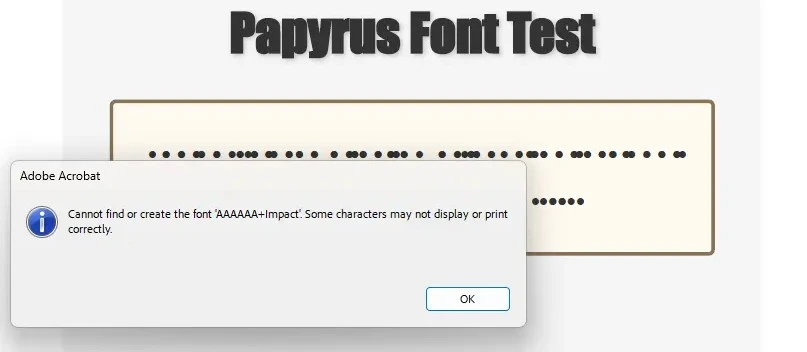
pdf.Fonts(0).Unembed()Wenn ungewöhnliche Schriftarten nach dem Einbetten keine Fallbacks haben, können sie in der PDF-Ausgabe beschädigt erscheinen. Prüfen Sie, ob Adobe das gleiche Problem anzeigt - falls ja, ist dies ein erwartetes Verhalten. Sollte dies nicht der Fall sein, wenden Sie sich bitte an den Support, um dies zu klären. Beschädigte Schriftarten sehen wie folgt aus:
Wie kann ich Schriftarten in PDF-Dokumenten ersetzen?
Bei der Schriftersetzung wird die ursprüngliche Schriftdatenstruktur, einschließlich Styling und Zeichenkodierung, beibehalten, während die angegebene Schriftart ersetzt wird. Stellen Sie sicher, dass die neuen Schriftarten gut mit den Originalen übereinstimmen. Diese Funktion ist nützlich bei der Bearbeitung von PDFs oder der Standardisierung von Schriftarten in Dokumenten.
In seltenen Fällen kann es vorkommen, dass die visuellen Ergebnisse nicht perfekt übereinstimmen. Dies ist eine derzeitige Einschränkung der Schriftersetzungsmethode.
using IronPdf;
using IronPdf.Fonts;
using System.Linq;

// Import PDF
PdfDocument pdf = PdfDocument.FromFile("sample.pdf");

byte[] fontData = System.IO.File.ReadAllBytes("dir/to/font.ttf");
// Get and replace Font
pdf.Fonts["Courier"].ReplaceWith(fontData);Imports IronPdf
Imports IronPdf.Fonts
Imports System.Linq
' Import PDF
Private pdf As PdfDocument = PdfDocument.FromFile("sample.pdf")
Private fontData() As Byte = System.IO.File.ReadAllBytes("dir/to/font.ttf")
' Get and replace Font
pdf.Fonts("Courier").ReplaceWith(fontData)Was sind die 14 Standard-PDF-Schriftarten?
Die 14 Standard-Schriftarten (Base 14 Fonts oder Standard Type 1 Fonts) werden von vielen PDF-Viewern unterstützt und müssen nicht eingebettet werden. Der PDF-Standard garantiert, dass diese Schriftarten bei der Arbeit mit PDF-Dokumenten verfügbar sind. Diese Schriftarten sind für die Aufrechterhaltung der Kompatibilität bei der Erstellung von PDFs aus verschiedenen Quellen unerlässlich.
- Courier
- Courier-Bold
- Courier-Oblique
- Courier-BoldOblique
- Helvetica
- Helvetica-Bold
- Helvetica-Oblique
- Helvetica-BoldOblique
- Times-Roman
- Times-Bold
- Times-Italic
- Times-BoldItalic
- Symbol
- ZapfDingbats
Welche Schriftartennamen entsprechen den Standardschriftarten?
Mehrere Stringnamen verweisen der Einfachheit halber auf dieselbe Standardschriftart. Dieses Zuordnungssystem gewährleistet die Kompatibilität bei der Arbeit mit verschiedenen PDF-Tools und beim Zusammenführen oder Aufteilen von PDFs.
Zuordnung zu Courier
StandardFont.Courier- Courier
- CourierNew
- CourierNewPSMT
- CourierStd
Zuordnung zu Courier-Bold
StandardFont.CourierBold- Courier,Bold
- Courier-Bold
- CourierBold
- CourierNew,Bold
- CourierNew-Bold
- CourierNewBold
- CourierNewPS-BoldMT
- CourierStd-Bold
Zuordnung zu Courier-Oblique
StandardFont.CourierOblique- Courier,Italic
- Courier-Oblique
- CourierItalic
- CourierNew,Italic
- CourierNew-Italic
- CourierNewItalic
- CourierNewPS-ItalicMT
- CourierStd-Oblique
Zuordnung zu Courier-BoldOblique
StandardFont.CourierBoldOblique- Courier,BoldItalic
- Courier-BoldOblique
- CourierBoldItalic
- CourierNew,BoldItalic
- CourierNew-BoldItalic
- CourierNewBoldItalic
- CourierNewPS-BoldItalicMT
- CourierStd-BoldOblique
Zuordnung zu Helvetica
StandardFont.Helvetica- Arial
- ArialMT
- Helvetica
Zuordnung zu Helvetica-Bold
StandardFont.HelveticaBold- Arial,Bold
- Arial-Bold
- Arial-BoldMT
- ArialBold
- ArialMT,Bold
- ArialRoundedMTBold
- Helvetica,Bold
- Helvetica-Bold
- HelveticaBold
Zuordnung zu Helvetica-Oblique
StandardFont.HelveticaOblique- Arial,Italic
- Arial-Italic
- Arial-ItalicMT
- ArialItalic
- ArialMT,Italic
- Helvetica,Italic
- Helvetica-Italic
- Helvetica-Oblique
- HelveticaItalic
Zuordnung zu Helvetica-BoldOblique
StandardFont.HelveticaBoldOblique- Arial,BoldItalic
- Arial-BoldItalic
- Arial-BoldItalicMT
- ArialBoldItalic
- ArialMT,BoldItalic
- Helvetica,BoldItalic
- Helvetica-BoldItalic
- Helvetica-BoldOblique
- HelveticaBoldItalic
Zuordnung zu Times-Roman
StandardFont.Times- Times-Roman
- TimesNewRoman
- TimesNewRomanPS
- TimesNewRomanPSMT
Zuordnung zu Times-Bold
StandardFont.TimesBold- Times-Bold
- TimesBold
- TimesNewRoman,Bold
- TimesNewRoman-Bold
- TimesNewRomanBold
- TimesNewRomanPS-Bold
- TimesNewRomanPS-BoldMT
- TimesNewRomanPSMT,Bold
Zuordnung zu Times-Italic
StandardFont.TimesOblique- Times-Italic
- TimesItalic
- TimesNewRoman,Italic
- TimesNewRoman-Italic
- TimesNewRomanItalic
- TimesNewRomanPS-Italic
- TimesNewRomanPS-ItalicMT
- TimesNewRomanPSMT,Italic
Zuordnung zu Times-BoldItalic
StandardFont.TimesBoldOblique- Times-BoldItalic
- TimesBoldItalic
- TimesNewRoman,BoldItalic
- TimesNewRoman-BoldItalic
- TimesNewRomanBoldItalic
- TimesNewRomanPS-BoldItalic
- TimesNewRomanPS-BoldItalicMT
- TimesNewRomanPSMT,BoldItalic
Zuordnung zu Symbol
StandardFont.Symbol- Symbol
- SymbolMT
Zuordnung zu ZapfDingbats
StandardFont.Dingbats- ZapfDingbats
Häufig gestellte Fragen
Wie kann ich mit C# benutzerdefinierte Schriftarten in PDF-Dokumente einbetten?
Mit IronPDF können Sie benutzerdefinierte Schriftarten einbetten, indem Sie die Methode `Add` der Schriftartensammlung und anschließend die Methode `Embed` verwenden. Laden Sie Ihre Schriftartdatei einfach als Byte-Array und fügen Sie sie dem PDF hinzu: `pdf.Fonts.Add(File.ReadAllBytes("MyCustomFont.ttf")).Embed()`. Dadurch wird sichergestellt, dass Ihre PDFs auf allen Plattformen korrekt angezeigt werden.
Wie kann ich alle Schriftarten aus einem vorhandenen PDF-Dokument abrufen?
IronPDF bietet über die Fonts-Eigenschaft, die ein PdfFontCollection-Objekt zurückgibt, Zugriff auf alle Dokumentschriftarten. Sie können durch diese Sammlung iterieren, um Schriftinformationen wie Schriftnamen, Einbettungsstatus und Schrifttypen abzurufen, was die Analyse der Dokumentstruktur und der Schriftverwendung erleichtert.
Wie kann ich eine bestimmte Schriftart in einer PDF-Datei am besten nach ihrem Namen suchen?
IronPDF ermöglicht die Suche nach bestimmten Schriftarten mithilfe des PdfFontCollection-Objekts. Sie können nach Schriftarten suchen, indem Sie den Namen der Schriftart angeben, wodurch Sie Zugriff auf Schriftartenobjekte und deren Eigenschaften erhalten. Diese Funktion ist besonders nützlich, wenn Sie bestimmte Schriftarten in Ihren PDF-Dokumenten ersetzen oder ändern müssen.
Kann ich eingebettete Schriftarten entfernen, um die Größe der PDF-Datei zu verringern?
Ja, IronPDF bietet die Unembed-Methode, mit der Sie eingebettete Schriftarten aus PDF-Dokumenten entfernen können. Dadurch kann die Dateigröße erheblich reduziert werden, während die Struktur des Dokuments erhalten bleibt. Allerdings kann sich dies auf die Anzeige der PDF-Datei auf Systemen auswirken, auf denen die erforderlichen Schriftarten nicht installiert sind.
Wie ersetze ich Schriftarten in bestehenden PDF-Dokumenten?
IronPDF bietet eine Replace-Methode, die das Ersetzen von Schriftarten ganz einfach macht. Sie können vorhandene Schriftarten im gesamten PDF-Dokument einfach durch neue ersetzen, was für die Wahrung der Markenkonsistenz oder die Aktualisierung älterer Dokumente mit modernen Schriftarten nützlich ist.
When is it beneficial to unembed fonts from a PDF?
Unembedding fonts from a PDF can be beneficial for reducing the file size, especially if the fonts are standard and widely available on most systems. However, ensure that the fonts have suitable fallbacks to avoid display issues post-unembedding, as visual rendering may be compromised otherwise.
What are the 14 standard PDF fonts supported by IronPDF?
The 14 standard PDF fonts, also known as Base 14 Fonts or Standard Type 1 Fonts, include Courier, Helvetica, Times-Roman, Symbol, and ZapfDingbats, among others. These fonts are universally supported in PDF viewers and do not require embedding, ensuring compatibility across various platforms.
How does IronPDF handle font replacement in PDFs?
IronPDF allows for font replacement where you can substitute one font for another while preserving the font's data structure, including styling and encoding. This is useful for standardizing fonts in a document, although slight visual differences may occur in some cases.
Can IronPDF manage web fonts and icon fonts in PDFs?
Yes, IronPDF provides comprehensive support for web fonts and icon fonts, accommodating modern typography needs. This is particularly advantageous when converting HTML to PDF, as IronPDF automatically handles web fonts incorporated in your HTML code.
How does IronPDF support PDF/A compliance concerning fonts?
IronPDF offers features to manage font embedding and consistency, critical for creating PDF/A compliant documents. By ensuring that fonts are properly embedded and displayed, IronPDF aids in meeting the standards required for long-term archiving of electronic documents.

Curtis Chau hat einen Bachelor-Abschluss in Informatik von der Carleton University und ist spezialisiert auf Frontend-Entwicklung mit Expertise in Node.js, TypeScript, JavaScript und React. Leidenschaftlich widmet er sich der Erstellung intuitiver und ästhetisch ansprechender Benutzerschnittstellen und arbeitet gerne mit modernen Frameworks sowie der Erstellung gut strukturierter, optisch ansprechender Handbücher.













