
Convert XML to PDF in C# and VB.NET

Konvertieren Sie XML in C# in PDF, indem Sie XSLT-Transformationen verwenden, um XML zunächst in HTML umzuwandeln und das HTML dann mit IronPDF als PDF zu rendern, das eine zuverlässige Lösung für komplexe XML-Schemata bietet.
Die direkte Konvertierung von XML in PDF in C# erfordert einen strategischen Ansatz. Die effektivste Methode ist die Verwendung von XSLT als Transformationsvorlage. XML wird über HTML(5) mithilfe von XSLT-Transformationen in PDF umgewandelt. XSLT-Dokumente definieren, wie XML aus einem bestimmten Schema in eine exakte HTML-Darstellung nach etablierten Standards umgewandelt wird. XSLT fungiert als benutzerdefinierter Übersetzer von XML nach HTML. IronPDFs Chrome-Rendering-Engine gewährleistet eine präzise Konvertierung von HTML in PDF.
Besuchen Sie den Artikel 'Verwendung der Klasse XslCompiledTransform' von Microsoft, um mehr über XSLT-Transformation zu erfahren.
Schnellstart: XML mit IronPDF in PDF konvertierenMit IronPDF können Sie XML-Dateien ganz einfach in PDF-Dateien umwandeln. Verwenden Sie XSLT mit wenigen Zeilen Code, um XML-Daten in HTML zu konvertieren und als PDF-Dokument zu rendern. IronPDF bietet eine unkomplizierte Integration unter Beibehaltung der Formatierung und Gewährleistung der Kompatibilität zwischen verschiedenen Plattformen. Dieser Prozess nutzt IronPDFs HTML-zu-PDF-Funktionen, um hochwertige Dokumente zu erstellen.
-
1Install IronPDF with NuGet Package Manager
-
2Kopieren Sie diesen Codeausschnitt und führen Sie ihn aus.
new IronPdf.ChromePdfRenderer() .RenderHtmlAsPdf( XslCompiledTransform.Load("template.xslt") .Transform(XmlReader.Create("data.xml"), new StringWriter()) .ToString() ) .SaveAs("output.pdf");C# -
3Bereitstellen zum Testen in Ihrer Live-Umgebung
Beginnen Sie noch heute, IronPDF in Ihrem Projekt zu verwenden, mit einer kostenlosen Testversion
Minimaler Arbeitsablauf (5 Schritte)
- Installation der C#-Bibliothek für den XML-zu-PDF-Konverter
- Verwenden Sie die Methode
Load, um die XSLT-Vorlage zu importieren - Umwandlung von XML in HTML mit der Methode
Transform - Rendering von HTML in PDF mit benutzerdefinierten Rendering-Optionen
- Exportieren Sie das PDF-Dokument an den gewünschten Speicherort
Wie implementiere ich die Umwandlung von XML in PDF in C#?
Um die Konvertierung von XML in PDF in C# zu implementieren, kombinieren Sie die XSLT-Transformation mit der PDF-Generierung. Erstellen Sie zunächst eine XSLT-Vorlage, die definiert, wie XML-Daten als HTML formatiert werden sollen. Verwenden Sie dann die Klasse XslCompiledTransform, um diese Transformation auf XML-Daten anzuwenden. Rendern Sie schließlich den resultierenden HTML-Code mithilfe von IronPDFs ChromePdfRenderer als PDF.
Der Prozess umfasst das Laden der XSLT-Vorlage, ihre Anwendung auf die XML-Datenquelle und die Erfassung der HTML-Ausgabe. Übergeben Sie dieses HTML direkt an den Renderer von IronPDF, der alle komplexen Vorgänge zur Erstellung eines korrekt formatierten PDF-Dokuments übernimmt. Für fortgeschrittene Szenarien können Sie angepasstes CSS-Styling anwenden, um die visuelle Darstellung der PDF-Ausgabe zu verbessern.
Warum XSLT für die Konvertierung von XML in PDF verwenden?
XSLT (Extensible Stylesheet Language Transformations) ist der flexibelste und wartungsfreundlichste Ansatz für die Umwandlung von XML in PDF. Im Gegensatz zu direkten XML-zu-PDF-Bibliotheken können mit XSLT präzise Transformationsregeln definiert werden, die komplexe XML-Schemata und verschachtelte Strukturen verarbeiten. Dieser Ansatz ermöglicht die vollständige Kontrolle über das Erscheinungsbild des endgültigen Dokuments, wobei die Trennung zwischen Daten (XML) und Darstellung (XSLT) beibehalten wird.
Die Verwendung von XSLT ermöglicht die Nutzung vorhandener Webtechnologien wie HTML und CSS für die Gestaltung der PDF-Ausgabe. Verwenden Sie vertraute Werkzeuge und Techniken, anstatt proprietäre PDF-Formatierungssprachen zu lernen. Außerdem sind XSLT-Vorlagen wiederverwendbar und lassen sich leicht ändern, ohne dass der C#-Code geändert werden muss, was die Wartung vereinfacht.
Was sind die wichtigsten Komponenten?
Zu den wesentlichen Komponenten für die Konvertierung von XML in PDF gehören der System.Xml-Namespace für die XML-Verarbeitung, die XslCompiledTransform-Klasse für XSLT-Transformationen und IronPDF für die Darstellung von HTML als PDF. Installieren Sie IronPDF über NuGet, um auf die PDF-Erzeugungsfunktionen zuzugreifen.
Die XSLT-Vorlage dient als Blaupause für die Transformation und definiert, wie XML-Elemente auf HTML-Strukturen abgebildet werden. Die Vorlage sollte eine korrekte HTML-Struktur mit Styling-Informationen enthalten, entweder inline oder über CSS. Für komplexe Layouts müssen Schriftarten verwaltet und Bilder innerhalb von Transformationen angemessen behandelt werden.
Wann sollte ich diesen Ansatz den Alternativen vorziehen?
Der XSLT-Transformationsansatz eignet sich hervorragend für den Umgang mit strukturierten XML-Daten, die flexible Formatierungsoptionen benötigen. Sie eignet sich für die Erstellung von Berichten, Rechnungen, Katalogen oder Dokumenten, in denen XML-Daten in bestimmten Layouts dargestellt werden müssen. Diese Methode funktioniert gut, wenn mehrere Ausgabeformate aus derselben XML-Quelle unterstützt werden, indem verschiedene XSLT-Vorlagen für unterschiedliche Präsentationsanforderungen erstellt werden.
Für einfache XML-Strukturen oder gelegentliche Dokumentkonvertierungen sollten Sie jedoch einfachere Alternativen in Betracht ziehen. Für grundlegende Konvertierungen sollten Sie XML direkt parsen und HTML programmatisch erstellen. Für Produktionssysteme, die mit verschiedenen XML-Schemata arbeiten oder eine wartbare Transformationslogik benötigen, bietet der XSLT-Ansatz mit IronPDF die zuverlässigste Lösung.
Die resultierende HTML-Zeichenfolge oder Datei wird mit dem .NET PDF Generator als PDF wiedergegeben. Laden Sie ein Beispielprojekt herunter, das die Möglichkeiten von IronPDF bei der Konvertierung von XML in PDF veranschaulicht: XML zu PDF Konvertierungsbeispiel.

Meine Lieblingsbibliothek dieser Art ist IronPDF. Es ermöglicht eine schnelle und effiziente Bearbeitung von PDF-Dateien. Es verfügt auch über viele wertvolle Funktionen, wie das Exportieren in das PDF/A-Format und das digitale Signieren von PDF-Dokumenten.

IronOCR bedeutet, dass wir jährlich 40.000 $ durch manuelle Verarbeitung einsparen können, während die Produktivität gesteigert wird und Ressourcen für wichtige Aufgaben freigesetzt werden. Ich würde es sehr empfehlen.

Die Iron Suite spielt eine entscheidende Rolle in unseren Operationen. Diese Werkzeuge erhöhen die Effizienz im gesamten Unternehmen, einschließlich der Erstellung von Grundrissen und der Verbesserung des Bestandsmanagements.

Beispiel
// XSLT template that defines the transformation from XML to HTML
string xslt = @"<?xml version='1.0' encoding='UTF-8'?>
<xsl:stylesheet version='1.0' xmlns:xsl='http://www.w3.org/1999/XSL/Transform'>
...' XSLT template that defines the transformation from XML to HTML
Dim xslt As String = "<?xml version='1.0' encoding='UTF-8'?>" & _
"<xsl:stylesheet version='1.0' xmlns:xsl='http://www.w3.org/1999/XSL/Transform'>" & _
"..."Erweiterte XML-zu-PDF-Konvertierung mit benutzerdefinierten Rendering-Optionen
Produktionsanwendungen benötigen oft mehr Kontrolle über die PDF-Ausgabe. IronPDF bietet umfangreiche Rendering-Optionen, mit denen das endgültige Dokument angepasst werden kann. Dieses erweiterte Beispiel demonstriert die Anwendung professioneller Formatierungen, Kopf- und Fußzeilen sowie Seiteneinstellungen:
// Configure advanced rendering options
var renderer = new ChromePdfRenderer();

...' Configure advanced rendering options
Dim renderer As New ChromePdfRenderer()
...Arbeiten mit komplexen XML-Schemata
Beim Umgang mit komplexen XML-Strukturen müssen XSLT-Vorlagen mit verschachtelten Elementen, Attributen und bedingter Formatierung umgehen. Wasserzeichen anbringen und Seitenzahlen einfügen, um die Professionalität des Dokuments zu erhöhen. Erwägen Sie die Verwendung von XSLT-Parametern, um die Vorlagen flexibler zu gestalten:
// Create XSLT argument list for dynamic parameters
XsltArgumentList args = new XsltArgumentList();
...' Create XSLT argument list for dynamic parameters
Dim args As New XsltArgumentList()
...Infografik
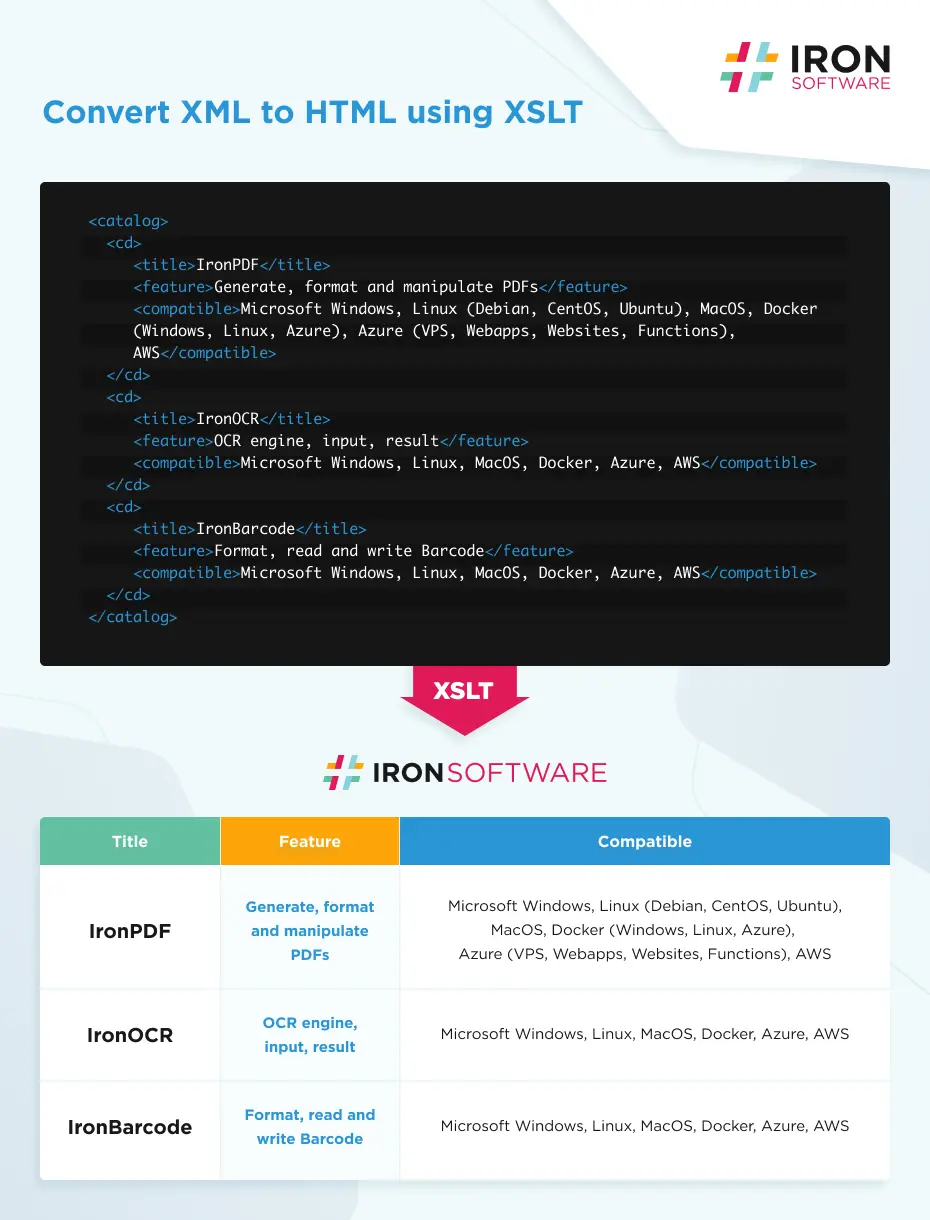
Häufig gestellte Fragen
Wie konvertiere ich in C# XML in PDF?
IronPDF hat keinen nativen XML-Renderer, daher ist der unterstützte Pfad XML zu XSLT/HTML zu PDF. Laden Sie ein XSLT-Stylesheet mit XslCompiledTransform, wandeln Sie Ihr XML in einen HTML-String um und rufen Sie dann RenderHtmlAsPdf auf IronPDFs ChromePdfRenderer auf, um das endgültige PDF-Dokument zu erstellen.
Warum sollte ich XSLT für die Konvertierung von XML in PDF verwenden?
XSLT bietet den flexibelsten Ansatz für die Konvertierung von XML in PDF, da es wie ein benutzerdefinierter Übersetzer von XML in HTML funktioniert. In Kombination mit der Chrome-Rendering-Engine von IronPDF gewährleistet diese Methode eine pixelgenaue Konvertierung, wobei Sie die volle Kontrolle darüber behalten, wie Ihre XML-Daten im endgültigen PDF-Dokument formatiert werden.
Welche Schritte sind für die Konvertierung von XML in PDF erforderlich?
Die Implementierung umfasst 5 Schritte: 1) Installieren der C#-Bibliothek von IronPDF, 2) Laden der XSLT-Vorlage mit der Load-Methode, 3) Transformieren von XML in HTML mit der Transform-Methode, 4) Rendern von HTML in PDF mit den benutzerdefinierten Rendering-Optionen von IronPDF und 5) Exportieren des PDF-Dokuments an den gewünschten Ort.
Kann ich bei der Konvertierung von XML in PDF benutzerdefinierte Formate verwenden?
Ja, Sie können benutzerdefiniertes CSS-Styling anwenden, um die visuelle Darstellung Ihrer PDF-Ausgabe zu verbessern. IronPDF unterstützt responsives CSS-Styling, so dass Sie professionell formatierte PDFs aus Ihren XML-Daten erstellen können, wobei Sie die vollständige Kontrolle über Schriftarten, Layouts und visuelle Elemente haben.
Ist es möglich, XML in einer einzigen Codezeile in PDF zu konvertieren?
Ja, IronPDF ermöglicht die einzeilige Konvertierung von XML in PDF durch Verkettung von Methoden: new IronPdf.ChromePdfRenderer().RenderHtmlAsPdf(XslCompiledTransform.Load("template.xslt").Transform(XmlReader.Create("data.xml"), new StringWriter()).ToString()).SaveAs("output.pdf");
Welche Rendering-Engine wird für die Konvertierung von XML in PDF verwendet?
IronPDF rendert das von Ihrer XSLT-Transformation erzeugte HTML mit einer Chromium-Rendering-Engine, die eine pixelgenaue Ausgabe und Kompatibilität mit modernen Webstandards ermöglicht. XML selbst wird niemals direkt gerendert; es ist das transformierte HTML, das zum PDF wird.
Is a sample project available to understand XML to PDF conversion using IronPDF?
Yes, a runnable sample project for converting XML to PDF is available for download, providing a starting point for implementing this functionality in your own applications.
What are some common use cases for converting XML to PDF with IronPDF?
Common use cases include generating reports, invoices, catalogs, or any document where structured data needs to be presented in a professional and easily distributable format.
How is the HTML output managed during the XML transformation process?
During the transformation process, HTML output is typically managed using a `StringWriter` and an `XmlWriter`, which convert the XML based on the XSLT rules into an in-memory HTML string for further PDF conversion.
Can IronPDF handle pagination features for the generated PDFs?
Yes, IronPDF supports pagination features such as adding page numbers and footers through its rendering options, providing flexibility in creating structured, multi-page PDF documents.

Curtis Chau hat einen Bachelor-Abschluss in Informatik von der Carleton University und ist spezialisiert auf Frontend-Entwicklung mit Expertise in Node.js, TypeScript, JavaScript und React. Leidenschaftlich widmet er sich der Erstellung intuitiver und ästhetisch ansprechender Benutzerschnittstellen und arbeitet gerne mit modernen Frameworks sowie der Erstellung gut strukturierter, optisch ansprechender Handbücher.













