
Batch-PDF-Verarbeitung in C#: Automatisieren Sie Dokumenten-Workflows in großem Maßstab

die Batch-PDF-Verarbeitung in C# mit IronPDF ermöglicht .NET-Entwicklern die Automatisierung von Dokumenten-Workflows in großem Umfang - von der parallelen HTML-zu-PDF-Konvertierung und dem Zusammenführen/Splitten von Massen bis hin zu asynchronen PDF-Pipelines mit integrierter Fehlerbehandlung, Wiederholungslogik und Checkpointing. Dank der threadsicheren Chromium-Engine und der auf IDisposable basierenden Speicherverwaltung ist IronPDF speziell für die PDF-Automatisierung mit hohem Durchsatz ausgelegt, unabhängig davon, ob Sie die Lösung lokal, in Azure Functions, AWS Lambda oder Kubernetes ausführen.
Dieses Tutorial behandelt die skalierbare PDF-Automatisierung in C# - von der parallelen Konvertierung und Massenoperationen bis hin zur Cloud-Bereitstellung und belastbaren Pipeline-Mustern.
- Für wen ist das?: .NET-Entwickler und -Architekten, die für dokumentenlastige Arbeitsabläufe verantwortlich sind - Projekte zur Dokumentenmigration, zur täglichen Berichterstellung, zur Überprüfung der Einhaltung von Vorschriften oder zur Digitalisierung von Archiven, bei denen eine sequenzielle Verarbeitung nicht möglich ist.
- Was Sie entwickeln werden: Parallele HTML-zu-PDF-Konvertierung mit
Parallel.ForEach, Batch-Zusammenführungs- und -Aufteilungsvorgänge, asynchrone Pipelines mitSemaphoreSlimzur Parallelitätssteuerung, Fehlerbehandlung mit Skip-on-Failure- und Retry-Logik, Checkpoint-/Resume-Muster für die Wiederherstellung nach Abstürzen sowie Cloud-Bereitstellungskonfigurationen für Azure Functions, AWS Lambda und Kubernetes. - Wo es läuft: .NET 6+, .NET Framework 4.6.2+, .NET Standard 2.0. Das gesamte Rendering erfolgt über die eingebettete Chromium-Engine von IronPDF - keine Headless-Browser-Abhängigkeiten oder externe Dienste erforderlich.
- Wann ist dieser Ansatz zu verwenden: Wenn Sie mehr PDFs verarbeiten müssen, als die sequenzielle Ausführung zulässt - Dokumentenmigration in großem Umfang, geplante Batch-Aufträge mit engen Zeitfenstern oder mandantenfähige Plattformen mit variablen Dokumentenlasten.
- Warum dies technisch wichtig ist: IronPDFs
ChromePdfRendererist threadsicher und pro Rendering zustandslos, was bedeutet, dass mehrere Threads eine einzelne Renderer-Instanz sicher gemeinsam nutzen können. In Kombination mit der Task Parallel Library von .NET undIDisposableaufPdfDocumenterhalten Sie vorhersehbares Speicherverhalten und CPU-Auslastung ohne Race Conditions oder Speicherlecks.
Stapelkonvertierung eines ganzen Verzeichnisses von HTML-Dateien in PDF mit nur wenigen Codezeilen:
-
1Install IronPDF with NuGet Package Manager
-
2Kopieren Sie diesen Codeausschnitt und führen Sie ihn aus.
using IronPdf; using System.IO; using System.Threading.Tasks; var renderer = new ChromePdfRenderer(); var htmlFiles = Directory.GetFiles("input/", "*.html"); Parallel.ForEach(htmlFiles, htmlFile => { var pdf = renderer.RenderHtmlFileAsPdf(htmlFile); pdf.SaveAs($"output/{Path.GetFileNameWithoutExtension(htmlFile)}.pdf"); });Imports IronPdf Imports System.IO Imports System.Threading.Tasks Dim renderer = New ChromePdfRenderer() Dim htmlFiles = Directory.GetFiles("input/", "*.html") Parallel.ForEach(htmlFiles, Sub(htmlFile) Dim pdf = renderer.RenderHtmlFileAsPdf(htmlFile) pdf.SaveAs($"output/{Path.GetFileNameWithoutExtension(htmlFile)}.pdf") End Sub) -
3Bereitstellen zum Testen in Ihrer Live-Umgebung
Beginnen Sie noch heute, IronPDF in Ihrem Projekt zu verwenden, mit einer kostenlosen Testversion
Nachdem Sie IronPDF gekauft oder sich für eine 30-tägige Testversion angemeldet haben, fügen Sie Ihren Lizenzschlüssel am Anfang Ihrer Anwendung hinzu.
IronPdf.License.LicenseKey = "KEY";Imports IronPdf
IronPdf.License.LicenseKey = "KEY"Start using IronPDF in your project today with a free trial.
 Mit NuGet installieren
- Verständnis des Problems
- Grundlage
- Kerngeschäft
- Resilienz
- Leistung
- Einsatz
- Alles zusammenfügen
Wenn Sie Tausende von PDFs zu verarbeiten haben
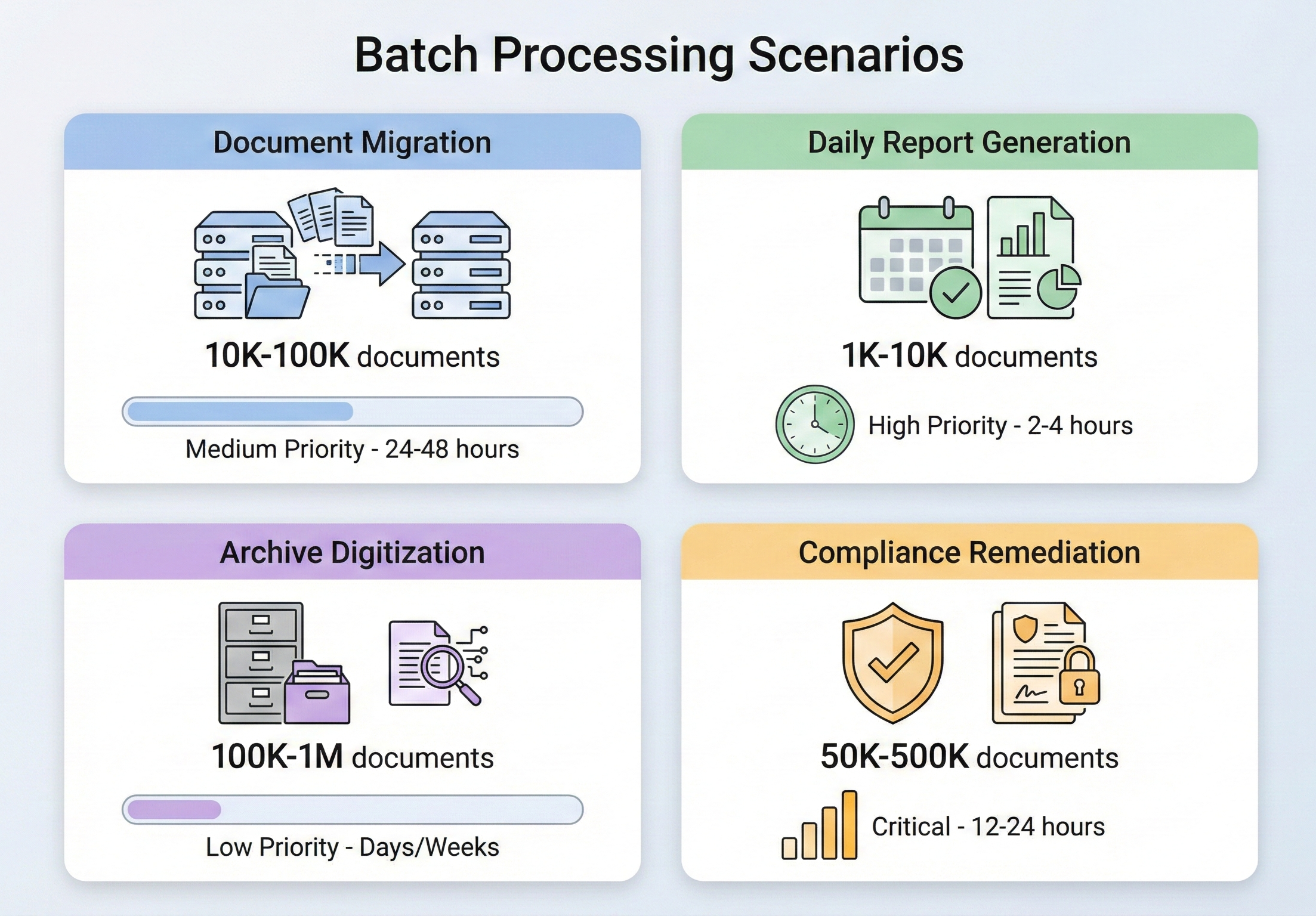
Die Stapelverarbeitung von PDF-Dateien ist keine Nischenanforderung - sie ist ein Routinebestandteil der Dokumentenverwaltung in Unternehmen. Die Szenarien, die dies erfordern, kommen in allen Branchen vor und haben eines gemeinsam: Es ist keine Option, die Dinge einzeln zu erledigen.
Dokumentenmigrationsprojekte sind einer der häufigsten Auslöser. Wenn ein Unternehmen von einem Dokumentenverwaltungssystem auf ein anderes umsteigt, müssen Tausende (manchmal Millionen) von Dokumenten konvertiert, neu formatiert oder mit neuen Tags versehen werden. Ein Versicherungsunternehmen, das von einem alten Schadensystem migriert, muss möglicherweise 500.000 TIFF-basierte Schadensdokumente in durchsuchbare PDFs konvertieren. Eine Anwaltskanzlei, die auf eine neue Fallverwaltungsplattform umsteigt, muss möglicherweise verstreute Korrespondenz in einheitliche Falldateien zusammenführen. Es handelt sich um einmalige Aufträge, die jedoch einen enormen Umfang haben und keine Fehler verzeihen.
Tägliche Berichtserstellung ist die stationäre Version desselben Problems. Finanzinstitute, die Tagesabschlussberichte für Tausende von Kunden erstellen, Logistikunternehmen, die Versandmanifeste für jeden ausgehenden Container generieren, Gesundheitssysteme, die täglich Zusammenfassungen für Patienten in Hunderten von Abteilungen erstellen - sie alle erzeugen PDF-Ausgaben in einem Umfang, bei dem eine sequenzielle Verarbeitung akzeptable Zeitfenster sprengen würde. Wenn 10.000 Berichte bis 6 Uhr morgens fertig sein müssen und die Daten erst um Mitternacht fertig sind, haben Sie keine sechs Stunden Zeit, um einen nach dem anderen zu rendern.
Digitalisierung von Archiven befindet sich an der Schnittstelle zwischen Migration und Compliance. Regierungsbehörden, Universitäten und Unternehmen mit jahrzehntelangen Papierunterlagen müssen ihre Dokumente digitalisieren und in standardkonformen Formaten (in der Regel PDF/A) archivieren. Das Volumen ist überwältigend - allein die NARA erhält Millionen von Seiten an Bundesunterlagen zur dauerhaften Aufbewahrung - und der Prozess muss so zuverlässig sein, dass man Jahre später keine Lücken entdeckt.
Die Einhaltung von Vorschriften ist oft der dringendste Anlass. Wenn bei einer Prüfung festgestellt wird, dass Ihr Dokumentenarchiv einer neu eingeführten Norm nicht entspricht - z. B. dass Ihre gespeicherten Rechnungen nicht den PDF/A-3-Vorschriften für die elektronische Rechnungsstellung entsprechen oder dass Ihre medizinischen Unterlagen nicht mit den in Abschnitt 508 geforderten Kennzeichnungen für die Barrierefreiheit versehen sind -, müssen Sie Ihr gesamtes vorhandenes Archiv nach der neuen Norm bearbeiten. Der Druck ist hoch, der Zeitplan eng und der Umfang ist das, was Ihr Archiv zufällig enthält.
In jedem dieser Szenarien ist die Kernherausforderung dieselbe: Wie kann man eine große Anzahl von PDF-Operationen zuverlässig und effizient verarbeiten, ohne dass der Speicher knapp wird oder halbfertige Arbeit zurückbleibt, wenn etwas schiefgeht?
IronPDF Stapelverarbeitungsarchitektur
Bevor Sie sich mit den einzelnen Vorgängen befassen, sollten Sie verstehen, wie IronPDF für die Verarbeitung gleichzeitiger Arbeitslasten ausgelegt ist und welche architektonischen Entscheidungen Sie treffen sollten, wenn Sie eine Batch-Pipeline darauf aufbauen.
Installation von IronPDF
Installieren Sie IronPDF über NuGet:
Oder verwenden Sie die .NET CLI:
IronPDF unterstützt .NET Framework 4.6.2+, .NET Core, .NET 5 bis .NET 10, und .NET Standard 2.0. Es läuft auf Windows, Linux, macOS und Docker-Containern und eignet sich damit sowohl für Batch-Jobs vor Ort als auch für die Cloud-native Bereitstellung.
Für die Stapelverarbeitung in der Produktion setzen Sie Ihren Lizenzschlüssel beim Start der Anwendung mit License.LicenseKey, bevor PDF-Vorgänge beginnen. Dadurch wird sichergestellt, dass jeder Rendering-Aufruf über alle Threads hinweg Zugriff auf den vollen Funktionsumfang ohne Wasserzeichen pro Datei hat.
Gleichzeitigkeitskontrolle und Thread-Sicherheit
Die Chromium-basierte Rendering-Engine von IronPDF ist thread-sicher. Sie können mehrere ChromePdfRenderer-Instanzen über Threads hinweg erstellen oder eine einzige Instanz gemeinsam nutzen – IronPDF übernimmt die interne Synchronisation. Die offizielle Empfehlung für die Stapelverarbeitung lautet, die in .NET integrierte Funktion Parallel.ForEach zu verwenden, die die Arbeit automatisch auf alle verfügbaren CPU-Kerne verteilt.
Allerdings bedeutet "thread-safe" nicht "unbegrenzt viele Threads verwenden". Jeder gleichzeitige PDF-Rendering-Vorgang verbraucht Speicher (die Chromium-Engine benötigt Arbeitsspeicher für DOM-Parsing, CSS-Layout und Bildrasterisierung), und das Starten zu vieler paralleler Vorgänge auf einem System mit begrenzten Speicherkapazitäten beeinträchtigt die Leistung oder verursacht OutOfMemoryException. Das richtige Maß an Gleichzeitigkeit hängt von Ihrer Hardware ab: Ein Server mit 16 Kernen und 64 GB RAM kann bequem 8-12 gleichzeitige Rendervorgänge bewältigen; Eine 4-Kern-VM mit 8 GB könnte auf 2–4 begrenzt sein. Steuern Sie dies mit ParallelOptions.MaxDegreeOfParallelism – stellen Sie es zunächst auf etwa die Hälfte Ihrer verfügbaren CPU-Kerne ein und passen Sie es dann entsprechend der beobachteten Speicherauslastung an.
Speichermanagement im großen Maßstab
Die Speicherverwaltung ist das wichtigste Thema bei der Stapelverarbeitung von PDF-Dateien. Jedes PdfDocument-Objekt hält den vollständigen Binärinhalt einer PDF-Datei im Speicher, und wenn diese Objekte nicht freigegeben werden, wächst der Speicherbedarf linear mit der Anzahl der verarbeiteten Dateien.
Die wichtigste Regel: Verwenden Sie immer using-Anweisungen oder rufen Sie Dispose() explizit für PdfDocument-Objekte auf. IronPDFs PdfDocument implementieren IDisposable, und das Versäumnis, Objekte zu entsorgen, ist die häufigste Ursache für Speicherprobleme in Batch-Szenarien. Jede Iteration Ihrer Verarbeitungsschleife sollte ein PdfDocument erstellen, ihre Arbeit verrichten und es entsorgen – sammeln Sie niemals PdfDocument-Objekte in einer Liste oder Sammlung an, es sei denn, Sie haben einen bestimmten Grund dafür und genügend Speicherplatz, um damit umzugehen.
Über die Entsorgung hinaus sollten Sie diese Speicherverwaltungsstrategien für große Stapel berücksichtigen:
Bearbeiten Sie die Übersetzung häppchenweise, anstatt alles auf einmal zu laden. Wenn Sie 50.000 Dateien verarbeiten müssen, sollten Sie sie nicht alle in einer Liste aufzählen und dann iterieren, sondern sie in Stapeln von 100 oder 500 Dateien verarbeiten, damit der Garbage Collector zwischen den Stapeln Speicher zurückgewinnen kann.
Force garbage collection between chunks für extrem große Batches. Während Sie den GC im Allgemeinen selbst verwalten lassen sollten, ist die Stapelverarbeitung eines der seltenen Szenarien, in denen der Aufruf von GC.Collect() zwischen Chunk-Grenzen verhindern kann, dass sich Speicherbelastung aufbaut.
Überwachen Sie den Speicherverbrauch mithilfe von GC.GetTotalMemory() oder Metriken auf Prozessebene. Wenn die Speichernutzung einen Schwellenwert überschreitet (z. B. 80 % des verfügbaren Arbeitsspeichers), halten Sie die Verarbeitung an, damit der GC den Rückstand aufholen kann.
Fortschrittsberichte und Protokollierung
Wenn ein Stapelverarbeitungsauftrag mehrere Stunden dauert, ist ein Überblick über den Fortschritt nicht nur optional, sondern unerlässlich. Zumindest sollten Sie den Beginn und die Fertigstellung jeder Datei protokollieren, die Anzahl der Erfolge/Misserfolge verfolgen und eine geschätzte Restzeit angeben. Verwenden Sie Interlocked.Increment für threadsichere Zähler bei der Ausführung paralleler Operationen und protokollieren Sie in regelmäßigen Abständen (alle 50 oder 100 Dateien) statt bei jeder einzelnen Datei, um eine Überflutung Ihrer Ausgabe zu vermeiden. Verfolgen Sie Ihre verstrichene Zeit mit System.Diagnostics.Stopwatch und berechnen Sie eine laufende Dateirate pro Sekunde, um eine aussagekräftige voraussichtliche Fertigstellungszeit zu erhalten.
Bei Produktions-Batch-Aufträgen sollte der Fortschritt in einen dauerhaften Speicher (Datenbank, Datei oder Nachrichtenwarteschlange) geschrieben werden, damit Überwachungs-Dashboards den Status in Echtzeit anzeigen können, ohne dass eine direkte Verbindung zum Batch-Prozess erforderlich ist.
Gängige Batch-Operationen
Nachdem die architektonische Grundlage geschaffen wurde, wollen wir nun die gängigsten Batch-Operationen und ihre IronPDF-Implementierungen durchgehen.
Batch-Konvertierung von HTML in PDF
Die Konvertierung von HTML in PDF ist die häufigste Stapelverarbeitung. Ob Sie Rechnungen aus Vorlagen generieren, eine Bibliothek mit HTML-Dokumentation in PDF konvertieren oder dynamische Berichte aus einer Webanwendung rendern, das Muster ist dasselbe: Iterieren Sie Ihre Eingaben, rendern Sie jede einzelne und speichern Sie die Ausgabe.
Eingabe (5 HTML-Dateien)
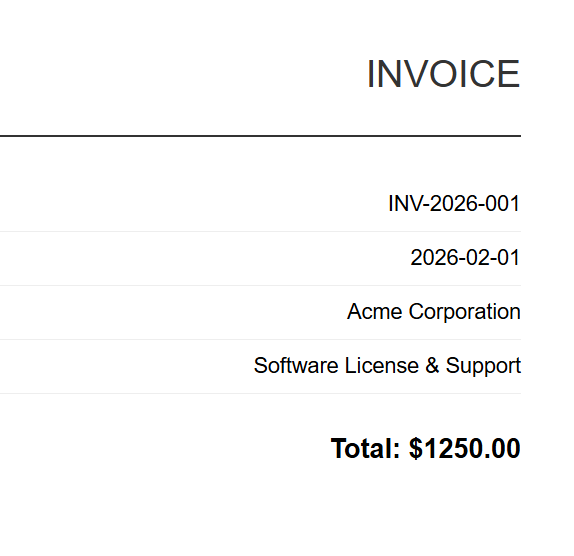
INV-2026-001
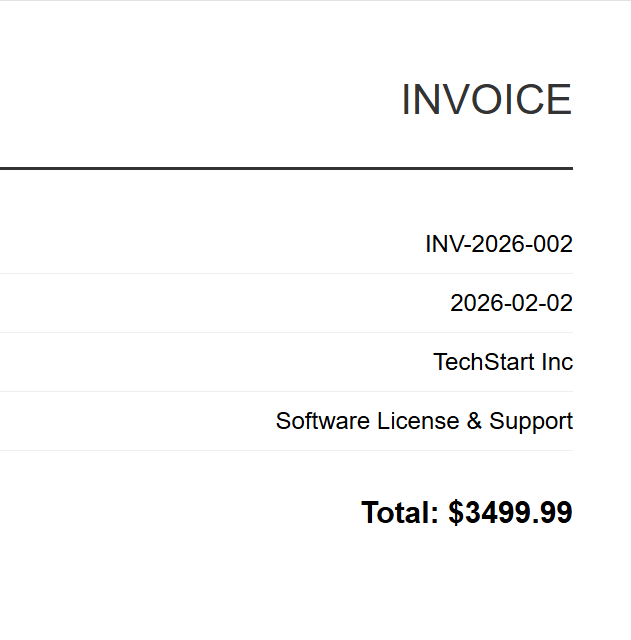
INV-2026-002
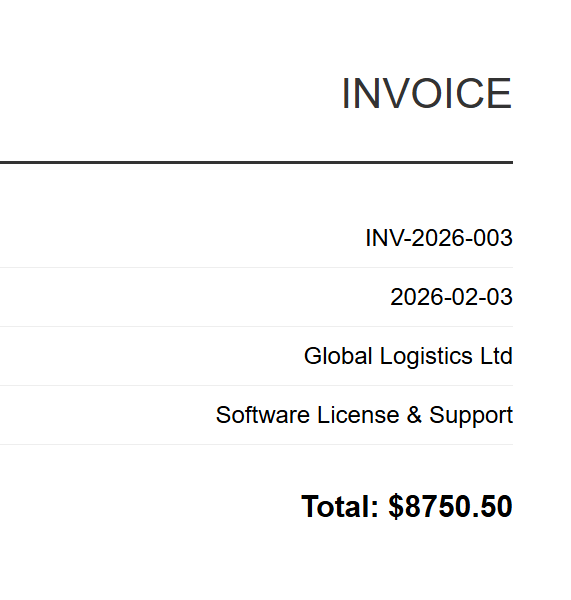
INV-2026-003
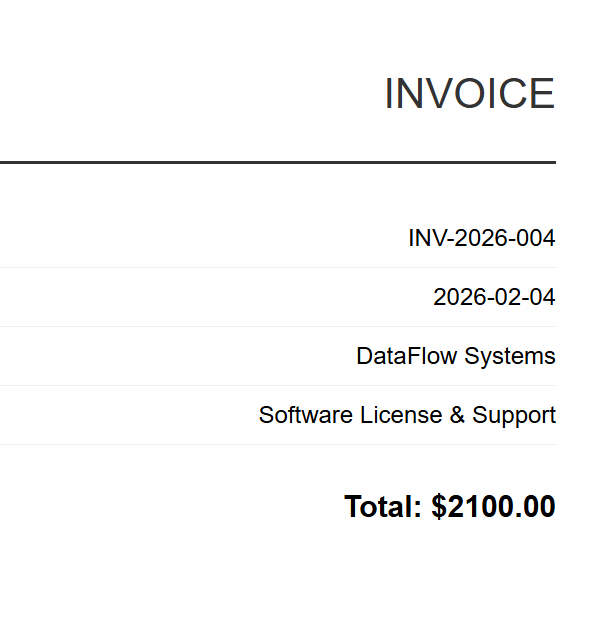
INV-2026-004
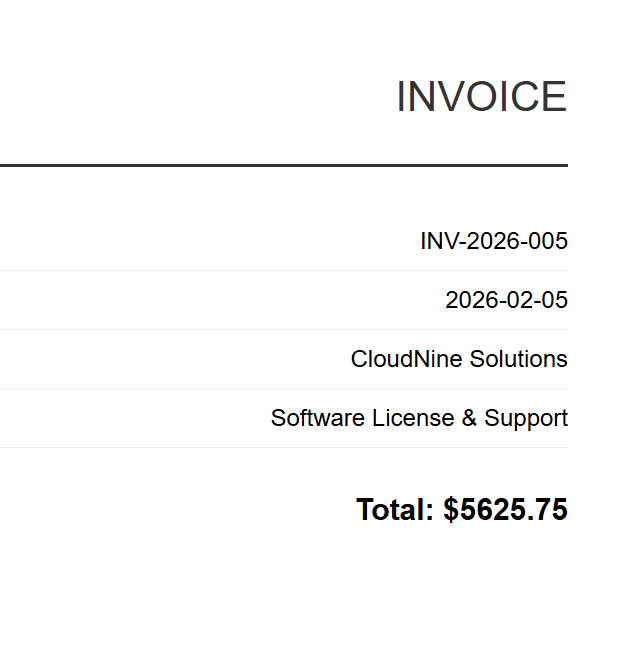
INV-2026-005
Die Implementierung verwendet ChromePdfRenderer zusammen mit Parallel.ForEach, um alle HTML-Dateien gleichzeitig zu verarbeiten, wobei die Parallelität über MaxDegreeOfParallelism gesteuert wird, um den Durchsatz gegen den Speicherverbrauch abzuwägen. Jede Datei wird mit RenderHtmlFileAsPdf gerendert und im Ausgabeverzeichnis gespeichert, wobei der Fortschritt über threadsichere Interlocked-Zähler verfolgt wird.
using IronPdf;
using System;
using System.IO;
using System.Threading.Tasks;
using System.Threading;

// Configure paths
string inputFolder = "input/";
string outputFolder = "output/";

Directory.CreateDirectory(outputFolder);

string[] htmlFiles = Directory.GetFiles(inputFolder, "*.html");
Console.WriteLine($"Found {htmlFiles.Length} HTML files to convert");

// Create renderer instance (thread-safe, can be shared)
var renderer = new ChromePdfRenderer();

// Track progress
int processed = 0;
int failed = 0;

// Process in parallel with controlled concurrency
var options = new ParallelOptions
{
    MaxDegreeOfParallelism = Environment.ProcessorCount / 2
};

Parallel.ForEach(htmlFiles, options, htmlFile =>
{
    try
    {
        string fileName = Path.GetFileNameWithoutExtension(htmlFile);
        string outputPath = Path.Combine(outputFolder, $"{fileName}.pdf");

        using var pdf = renderer.RenderHtmlFileAsPdf(htmlFile);
        pdf.SaveAs(outputPath);

        Interlocked.Increment(ref processed);
        Console.WriteLine($"[OK] {fileName}.pdf");
    }
    catch (Exception ex)
    {
        Interlocked.Increment(ref failed);
        Console.WriteLine($"[ERROR] {Path.GetFileName(htmlFile)}: {ex.Message}");
    }
});

Console.WriteLine($"\nComplete: {processed} succeeded, {failed} failed");Imports IronPdf
Imports System
Imports System.IO
Imports System.Threading.Tasks
Imports System.Threading
' Configure paths
Dim inputFolder As String = "input/"
Dim outputFolder As String = "output/"
Directory.CreateDirectory(outputFolder)
Dim htmlFiles As String() = Directory.GetFiles(inputFolder, "*.html")
Console.WriteLine($"Found {htmlFiles.Length} HTML files to convert")
' Create renderer instance (thread-safe, can be shared)
Dim renderer As New ChromePdfRenderer()
' Track progress
Dim processed As Integer = 0
Dim failed As Integer = 0
' Process in parallel with controlled concurrency
Dim options As New ParallelOptions With {
.MaxDegreeOfParallelism = Environment.ProcessorCount \ 2
}
Parallel.ForEach(htmlFiles, options, Sub(htmlFile)
Try
Dim fileName As String = Path.GetFileNameWithoutExtension(htmlFile)
Dim outputPath As String = Path.Combine(outputFolder, $"{fileName}.pdf")
Using pdf = renderer.RenderHtmlFileAsPdf(htmlFile)
pdf.SaveAs(outputPath)
End Using
Interlocked.Increment(processed)
Console.WriteLine($"[OK] {fileName}.pdf")
Catch ex As Exception
Interlocked.Increment(failed)
Console.WriteLine($"[ERROR] {Path.GetFileName(htmlFile)}: {ex.Message}")
End Try
End Sub)
Console.WriteLine($"\nComplete: {processed} succeeded, {failed} failed")Ausgabe
Jede HTML-Rechnung wird in eine entsprechende PDF-Datei umgewandelt. Oben sehen Sie INV-2026-001.pdf - eine von 5 Batch-Ausgaben.
Bei der Generierung von Vorlagen (z. B. Rechnungen, Berichte) werden die Daten in der Regel vor dem Rendern in eine HTML-Vorlage eingefügt. Der Ansatz ist einfach: Laden Sie Ihre HTML-Vorlage einmalig, verwenden Sie string.Replace, um datensatzspezifische Daten (Kundenname, Summen, Daten) einzufügen, und übergeben Sie das gefüllte HTML an RenderHtmlAsPdf innerhalb Ihrer parallelen Schleife. IronPDF bietet außerdem RenderHtmlAsPdfAsync für Szenarien, in denen Sie async/await anstelle von Parallel.ForEach verwenden möchten – wir werden asynchrone Muster in einem späteren Abschnitt ausführlich behandeln.
Stapel-PDF-Zusammenführung
Das Zusammenführen von PDF-Gruppen zu kombinierten Dokumenten ist in juristischen (Zusammenführen von Fallakten), finanziellen (Zusammenführen von Monatsauszügen zu Quartalsberichten) und Verlags-Workflows üblich.
using IronPdf;
using System;
using System.IO;
using System.Linq;
using System.Collections.Generic;

string inputFolder = "documents/";
string outputFolder = "merged/";

Directory.CreateDirectory(outputFolder);

// Group PDFs by prefix (e.g., "invoice-2026-01-*.pdf" -> one merged file)
var pdfFiles = Directory.GetFiles(inputFolder, "*.pdf");
var groups = pdfFiles
    .GroupBy(f => Path.GetFileName(f).Split('-').Take(3).Aggregate((a, b) => $"{a}-{b}"))
    .Where(g => g.Count() > 1);

Console.WriteLine($"Found {groups.Count()} groups to merge");

foreach (var group in groups)
{
    string groupName = group.Key;
    var filesToMerge = group.OrderBy(f => f).ToList();

    Console.WriteLine($"Merging {filesToMerge.Count} files into {groupName}.pdf");

    try
    {
        // Load all PDFs for this group
        var pdfDocs = new List<PdfDocument>();
        foreach (string filePath in filesToMerge)
        {
            pdfDocs.Add(PdfDocument.FromFile(filePath));
        }

        // Merge all documents
        using var merged = PdfDocument.Merge(pdfDocs);
        merged.SaveAs(Path.Combine(outputFolder, $"{groupName}-merged.pdf"));

        // Dispose source documents
        foreach (var doc in pdfDocs)
        {
            doc.Dispose();
        }

        Console.WriteLine($"  [OK] Created {groupName}-merged.pdf ({merged.PageCount} pages)");
    }
    catch (Exception ex)
    {
        Console.WriteLine($"  [ERROR] {groupName}: {ex.Message}");
    }
}

Console.WriteLine("\nMerge complete");Imports IronPdf
Imports System
Imports System.IO
Imports System.Linq
Imports System.Collections.Generic
Module Program
Sub Main()
Dim inputFolder As String = "documents/"
Dim outputFolder As String = "merged/"
Directory.CreateDirectory(outputFolder)
' Group PDFs by prefix (e.g., "invoice-2026-01-*.pdf" -> one merged file)
Dim pdfFiles = Directory.GetFiles(inputFolder, "*.pdf")
Dim groups = pdfFiles _
.GroupBy(Function(f) Path.GetFileName(f).Split("-"c).Take(3).Aggregate(Function(a, b) $"{a}-{b}")) _
.Where(Function(g) g.Count() > 1)
Console.WriteLine($"Found {groups.Count()} groups to merge")
For Each group In groups
Dim groupName As String = group.Key
Dim filesToMerge = group.OrderBy(Function(f) f).ToList()
Console.WriteLine($"Merging {filesToMerge.Count} files into {groupName}.pdf")
Try
' Load all PDFs for this group
Dim pdfDocs As New List(Of PdfDocument)()
For Each filePath As String In filesToMerge
pdfDocs.Add(PdfDocument.FromFile(filePath))
Next
' Merge all documents
Using merged = PdfDocument.Merge(pdfDocs)
merged.SaveAs(Path.Combine(outputFolder, $"{groupName}-merged.pdf"))
End Using
' Dispose source documents
For Each doc In pdfDocs
doc.Dispose()
Next
Console.WriteLine($" [OK] Created {groupName}-merged.pdf ({merged.PageCount} pages)")
Catch ex As Exception
Console.WriteLine($" [ERROR] {groupName}: {ex.Message}")
End Try
Next
Console.WriteLine(vbCrLf & "Merge complete")
End Sub
End ModuleAchten Sie beim Zusammenführen großer Dateimengen auf den Speicherbedarf: Die Methode PdfDocument.Merge lädt alle Quelldokumente gleichzeitig in den Speicher. Wenn Sie Hunderte von großen PDF-Dateien zusammenführen, sollten Sie eine schrittweise Zusammenführung in Erwägung ziehen - kombinieren Sie Gruppen von 10-20 Dateien zu Zwischendokumenten und führen Sie dann die Zwischendokumente zusammen.
PDF-Stapelaufteilung
Das Aufteilen mehrseitiger PDFs in einzelne Seiten (oder Seitenbereiche) ist das Gegenteil des Zusammenführens. Üblich in der Postbearbeitung, wo ein gescannter Dokumentenstapel in einzelne Datensätze zerlegt werden muss, und in Druck-Workflows, wo zusammengesetzte Dokumente zerlegt werden müssen.
Eingabe
Der folgende Code zeigt, wie einzelne Seiten mithilfe von CopyPage in einer parallelen Schleife extrahiert werden, wobei für jede Seite separate PDF-Dateien erstellt werden. Eine alternative SplitByRange-Hilfsfunktion zeigt, wie man Seitenbereiche anstelle einzelner Seiten extrahiert, was nützlich ist, um große Dokumente in kleinere Segmente zu unterteilen.
using IronPdf;
using System;
using System.IO;
using System.Threading.Tasks;

string inputFolder = "multipage/";
string outputFolder = "split/";

Directory.CreateDirectory(outputFolder);

string[] pdfFiles = Directory.GetFiles(inputFolder, "*.pdf");
Console.WriteLine($"Found {pdfFiles.Length} PDFs to split");

var options = new ParallelOptions
{
    MaxDegreeOfParallelism = Environment.ProcessorCount / 2
};

Parallel.ForEach(pdfFiles, options, pdfFile =>
{
    string baseName = Path.GetFileNameWithoutExtension(pdfFile);

    try
    {
        using var pdf = PdfDocument.FromFile(pdfFile);
        int pageCount = pdf.PageCount;

        Console.WriteLine($"Splitting {baseName}.pdf ({pageCount} pages)");

        // Extract each page as a separate PDF
        for (int i = 0; i < pageCount; i++)
        {
            using var singlePage = pdf.CopyPage(i);
            string outputPath = Path.Combine(outputFolder, $"{baseName}-page-{i + 1:D3}.pdf");
            singlePage.SaveAs(outputPath);
        }

        Console.WriteLine($"  [OK] Created {pageCount} files from {baseName}.pdf");
    }
    catch (Exception ex)
    {
        Console.WriteLine($"  [ERROR] {baseName}: {ex.Message}");
    }
});

// Alternative: Extract page ranges instead of individual pages
void SplitByRange(string inputFile, string outputFolder, int pagesPerChunk)
{
    using var pdf = PdfDocument.FromFile(inputFile);
    string baseName = Path.GetFileNameWithoutExtension(inputFile);
    int totalPages = pdf.PageCount;
    int chunkNumber = 1;

    for (int startPage = 0; startPage < totalPages; startPage += pagesPerChunk)
    {
        int endPage = Math.Min(startPage + pagesPerChunk - 1, totalPages - 1);
        using var chunk = pdf.CopyPages(startPage, endPage);
        chunk.SaveAs(Path.Combine(outputFolder, $"{baseName}-chunk-{chunkNumber:D3}.pdf"));
        chunkNumber++;
    }
}

Console.WriteLine("\nSplit complete");Imports IronPdf
Imports System
Imports System.IO
Imports System.Threading.Tasks
Module Program
Sub Main()
Dim inputFolder As String = "multipage/"
Dim outputFolder As String = "split/"
Directory.CreateDirectory(outputFolder)
Dim pdfFiles As String() = Directory.GetFiles(inputFolder, "*.pdf")
Console.WriteLine($"Found {pdfFiles.Length} PDFs to split")
Dim options As New ParallelOptions With {
.MaxDegreeOfParallelism = Environment.ProcessorCount \ 2
}
Parallel.ForEach(pdfFiles, options, Sub(pdfFile)
Dim baseName As String = Path.GetFileNameWithoutExtension(pdfFile)
Try
Using pdf = PdfDocument.FromFile(pdfFile)
Dim pageCount As Integer = pdf.PageCount
Console.WriteLine($"Splitting {baseName}.pdf ({pageCount} pages)")
' Extract each page as a separate PDF
For i As Integer = 0 To pageCount - 1
Using singlePage = pdf.CopyPage(i)
Dim outputPath As String = Path.Combine(outputFolder, $"{baseName}-page-{i + 1:D3}.pdf")
singlePage.SaveAs(outputPath)
End Using
Next
Console.WriteLine($" [OK] Created {pageCount} files from {baseName}.pdf")
End Using
Catch ex As Exception
Console.WriteLine($" [ERROR] {baseName}: {ex.Message}")
End Try
End Sub)
' Alternative: Extract page ranges instead of individual pages
Sub SplitByRange(inputFile As String, outputFolder As String, pagesPerChunk As Integer)
Using pdf = PdfDocument.FromFile(inputFile)
Dim baseName As String = Path.GetFileNameWithoutExtension(inputFile)
Dim totalPages As Integer = pdf.PageCount
Dim chunkNumber As Integer = 1
For startPage As Integer = 0 To totalPages - 1 Step pagesPerChunk
Dim endPage As Integer = Math.Min(startPage + pagesPerChunk - 1, totalPages - 1)
Using chunk = pdf.CopyPages(startPage, endPage)
chunk.SaveAs(Path.Combine(outputFolder, $"{baseName}-chunk-{chunkNumber:D3}.pdf"))
chunkNumber += 1
End Using
Next
End Using
End Sub
Console.WriteLine(vbCrLf & "Split complete")
End Sub
End ModuleAusgabe
Seite 2 als eigenständiges PDF extrahiert (jahresbericht-seite-2.pdf)
Die Methoden CopyPage und CopyPages von IronPDF erstellen neue PdfDocument-Objekte, die die angegebenen Seiten enthalten. Denken Sie daran, sowohl das Quelldokument als auch jede extrahierte Seite nach dem Speichern zu entsorgen.
Batch-Komprimierung
Wenn Speicherkosten eine Rolle spielen oder wenn Sie PDFs über Verbindungen mit begrenzter Bandbreite übertragen müssen, kann die Stapelkomprimierung Ihren Archivierungsbedarf drastisch reduzieren. IronPDF bietet zwei Komprimierungsansätze: CompressImages zur Reduzierung der Bildqualität/Größe und CompressStructTree zum Entfernen struktureller Metadaten. Die neuere CompressAndSaveAs-API (eingeführt in Version 2025.12) bietet durch die Kombination mehrerer Optimierungstechniken eine überlegene Komprimierung.
using IronPdf;
using System;
using System.IO;
using System.Threading.Tasks;
using System.Threading;

string inputFolder = "originals/";
string outputFolder = "compressed/";

Directory.CreateDirectory(outputFolder);

string[] pdfFiles = Directory.GetFiles(inputFolder, "*.pdf");
Console.WriteLine($"Found {pdfFiles.Length} PDFs to compress");

long totalOriginalSize = 0;
long totalCompressedSize = 0;
int processed = 0;

var options = new ParallelOptions
{
    MaxDegreeOfParallelism = Environment.ProcessorCount / 2
};

Parallel.ForEach(pdfFiles, options, pdfFile =>
{
    string fileName = Path.GetFileName(pdfFile);
    string outputPath = Path.Combine(outputFolder, fileName);

    try
    {
        long originalSize = new FileInfo(pdfFile).Length;
        Interlocked.Add(ref totalOriginalSize, originalSize);

        using var pdf = PdfDocument.FromFile(pdfFile);

        // Apply compression with JPEG quality setting (0-100, lower = more compression)
        pdf.CompressAndSaveAs(outputPath, 60);

        long compressedSize = new FileInfo(outputPath).Length;
        Interlocked.Add(ref totalCompressedSize, compressedSize);
        Interlocked.Increment(ref processed);

        double reduction = (1 - (double)compressedSize / originalSize) * 100;
        Console.WriteLine($"[OK] {fileName}: {originalSize / 1024}KB → {compressedSize / 1024}KB ({reduction:F1}% reduction)");
    }
    catch (Exception ex)
    {
        Console.WriteLine($"[ERROR] {fileName}: {ex.Message}");
    }
});

double totalReduction = (1 - (double)totalCompressedSize / totalOriginalSize) * 100;
Console.WriteLine($"\nCompression complete:");
Console.WriteLine($"  Files processed: {processed}");
Console.WriteLine($"  Total original: {totalOriginalSize / 1024 / 1024}MB");
Console.WriteLine($"  Total compressed: {totalCompressedSize / 1024 / 1024}MB");
Console.WriteLine($" Overall reduction: {totalReduction:F1}%");Imports IronPdf
Imports System
Imports System.IO
Imports System.Threading.Tasks
Imports System.Threading
Module Program
Sub Main()
Dim inputFolder As String = "originals/"
Dim outputFolder As String = "compressed/"
Directory.CreateDirectory(outputFolder)
Dim pdfFiles As String() = Directory.GetFiles(inputFolder, "*.pdf")
Console.WriteLine($"Found {pdfFiles.Length} PDFs to compress")
Dim totalOriginalSize As Long = 0
Dim totalCompressedSize As Long = 0
Dim processed As Integer = 0
Dim options As New ParallelOptions With {
.MaxDegreeOfParallelism = Environment.ProcessorCount \ 2
}
Parallel.ForEach(pdfFiles, options, Sub(pdfFile)
Dim fileName As String = Path.GetFileName(pdfFile)
Dim outputPath As String = Path.Combine(outputFolder, fileName)
Try
Dim originalSize As Long = New FileInfo(pdfFile).Length
Interlocked.Add(totalOriginalSize, originalSize)
Using pdf = PdfDocument.FromFile(pdfFile)
' Apply compression with JPEG quality setting (0-100, lower = more compression)
pdf.CompressAndSaveAs(outputPath, 60)
End Using
Dim compressedSize As Long = New FileInfo(outputPath).Length
Interlocked.Add(totalCompressedSize, compressedSize)
Interlocked.Increment(processed)
Dim reduction As Double = (1 - CDbl(compressedSize) / originalSize) * 100
Console.WriteLine($"[OK] {fileName}: {originalSize \ 1024}KB → {compressedSize \ 1024}KB ({reduction:F1}% reduction)")
Catch ex As Exception
Console.WriteLine($"[ERROR] {fileName}: {ex.Message}")
End Try
End Sub)
Dim totalReduction As Double = (1 - CDbl(totalCompressedSize) / totalOriginalSize) * 100
Console.WriteLine(vbCrLf & "Compression complete:")
Console.WriteLine($" Files processed: {processed}")
Console.WriteLine($" Total original: {totalOriginalSize \ 1024 \ 1024}MB")
Console.WriteLine($" Total compressed: {totalCompressedSize \ 1024 \ 1024}MB")
Console.WriteLine($" Overall reduction: {totalReduction:F1}%")
End Sub
End ModuleEin paar Dinge zur Komprimierung sollten beachtet werden: JPEG-Qualitätseinstellungen unter 60 führen bei den meisten Bildern zu sichtbaren Artefakten. Die Option ShrinkImage kann in einigen Konfigurationen zu Verzerrungen führen – testen Sie mit repräsentativen Beispielen, bevor Sie einen vollständigen Stapel verarbeiten. Das Entfernen des Strukturbaums (CompressStructTree) beeinträchtigt die Textauswahl und die Suche in den komprimierten PDF-Dateien; verwenden Sie ihn daher nur, wenn diese Funktionen nicht benötigt werden.
Batch-Formatkonvertierung (PDF/A, PDF/UA)
Die Konvertierung eines bestehenden Archivs in ein standardkonformes Format - PDF/A für die Langzeitarchivierung oder PDF/UA für die Barrierefreiheit - ist eine der hochwertigsten Batch-Operationen. IronPDF unterstützt alle PDF/A-Versionen (einschließlich PDF/A-4, hinzugefügt in Version 2025.11) und PDF/UA-Konformität (einschließlich PDF/UA-2, hinzugefügt in Version 2025.12).
Eingabe
Das Beispiel lädt jede PDF-Datei mit PdfDocument.FromFile und konvertiert sie dann mithilfe von SaveAsPdfA mit dem Parameter PdfAVersions.PdfA3b in das Format PDF/A-3b. Eine alternative ConvertToPdfUA-Funktion demonstriert die Konvertierung zur Einhaltung der Barrierefreiheitsstandards unter Verwendung von SaveAsPdfUA, wobei PDF/UA Quelldokumente mit korrekter struktureller Auszeichnung erfordert.
using IronPdf;
using System;
using System.IO;
using System.Threading.Tasks;
using System.Threading;

string inputFolder = "originals/";
string outputFolder = "pdfa-archive/";

Directory.CreateDirectory(outputFolder);

string[] pdfFiles = Directory.GetFiles(inputFolder, "*.pdf");
Console.WriteLine($"Found {pdfFiles.Length} PDFs to convert to PDF/A-3b");

int converted = 0;
int failed = 0;

var options = new ParallelOptions
{
    MaxDegreeOfParallelism = Environment.ProcessorCount / 2
};

Parallel.ForEach(pdfFiles, options, pdfFile =>
{
    string fileName = Path.GetFileName(pdfFile);
    string outputPath = Path.Combine(outputFolder, fileName);

    try
    {
        using var pdf = PdfDocument.FromFile(pdfFile);

        // Convert to PDF/A-3b for long-term archival
        pdf.SaveAsPdfA(outputPath, PdfAVersions.PdfA3b);

        Interlocked.Increment(ref converted);
        Console.WriteLine($"[OK] {fileName} → PDF/A-3b");
    }
    catch (Exception ex)
    {
        Interlocked.Increment(ref failed);
        Console.WriteLine($"[ERROR] {fileName}: {ex.Message}");
    }
});

Console.WriteLine($"\nConversion complete: {converted} succeeded, {failed} failed");

// Alternative: Convert to PDF/UA for accessibility compliance
void ConvertToPdfUA(string inputFolder, string outputFolder)
{
    Directory.CreateDirectory(outputFolder);
    string[] files = Directory.GetFiles(inputFolder, "*.pdf");

    Parallel.ForEach(files, pdfFile =>
    {
        string fileName = Path.GetFileName(pdfFile);
        try
        {
            using var pdf = PdfDocument.FromFile(pdfFile);

            // PDF/UA requires proper tagging - ensure source is well-structured
            pdf.SaveAsPdfUA(Path.Combine(outputFolder, fileName));
            Console.WriteLine($"[OK] {fileName} → PDF/UA");
        }
        catch (Exception ex)
        {
            Console.WriteLine($"[ERROR] {fileName}: {ex.Message}");
        }
    });
}Imports IronPdf
Imports System
Imports System.IO
Imports System.Threading.Tasks
Imports System.Threading
Module Program
Sub Main()
Dim inputFolder As String = "originals/"
Dim outputFolder As String = "pdfa-archive/"
Directory.CreateDirectory(outputFolder)
Dim pdfFiles As String() = Directory.GetFiles(inputFolder, "*.pdf")
Console.WriteLine($"Found {pdfFiles.Length} PDFs to convert to PDF/A-3b")
Dim converted As Integer = 0
Dim failed As Integer = 0
Dim options As New ParallelOptions With {
.MaxDegreeOfParallelism = Environment.ProcessorCount \ 2
}
Parallel.ForEach(pdfFiles, options, Sub(pdfFile)
Dim fileName As String = Path.GetFileName(pdfFile)
Dim outputPath As String = Path.Combine(outputFolder, fileName)
Try
Using pdf = PdfDocument.FromFile(pdfFile)
' Convert to PDF/A-3b for long-term archival
pdf.SaveAsPdfA(outputPath, PdfAVersions.PdfA3b)
Interlocked.Increment(converted)
Console.WriteLine($"[OK] {fileName} → PDF/A-3b")
End Using
Catch ex As Exception
Interlocked.Increment(failed)
Console.WriteLine($"[ERROR] {fileName}: {ex.Message}")
End Try
End Sub)
Console.WriteLine($"{vbCrLf}Conversion complete: {converted} succeeded, {failed} failed")
End Sub
' Alternative: Convert to PDF/UA for accessibility compliance
Sub ConvertToPdfUA(inputFolder As String, outputFolder As String)
Directory.CreateDirectory(outputFolder)
Dim files As String() = Directory.GetFiles(inputFolder, "*.pdf")
Parallel.ForEach(files, Sub(pdfFile)
Dim fileName As String = Path.GetFileName(pdfFile)
Try
Using pdf = PdfDocument.FromFile(pdfFile)
' PDF/UA requires proper tagging - ensure source is well-structured
pdf.SaveAsPdfUA(Path.Combine(outputFolder, fileName))
Console.WriteLine($"[OK] {fileName} → PDF/UA")
End Using
Catch ex As Exception
Console.WriteLine($"[ERROR] {fileName}: {ex.Message}")
End Try
End Sub)
End Sub
End ModuleAusgabe

Die PDF-Ausgabe ist Byte für Byte identisch, enthält aber nun PDF/A-3b-konforme Metadaten für Archivierungssysteme.
Die Formatkonvertierung ist besonders wichtig für Projekte zur Einhaltung von Vorschriften, bei denen ein Unternehmen feststellt, dass sein vorhandenes Archiv nicht den gesetzlichen Standards entspricht. Das Batch-Muster ist einfach, aber der Validierungsschritt ist entscheidend - überprüfen Sie immer, ob jede konvertierte Datei tatsächlich die Konformitätsprüfungen besteht, bevor Sie sie als vollständig betrachten. Auf die Validierung gehen wir im Abschnitt über die Widerstandsfähigkeit im Detail ein.
Aufbau stabiler Batch-Pipelines
Eine Batch-Pipeline, die bei 100 Dateien perfekt funktioniert und bei Datei Nr. 4.327 von 50.000 abstürzt, ist nicht sinnvoll. Resilienz - die Fähigkeit, Fehler anständig zu behandeln, vorübergehende Ausfälle zu wiederholen und nach Abstürzen fortzufahren - ist das, was eine produktionsreife Pipeline von einem Prototyp trennt.
Fehlerbehandlung und Skip-on-Failure
Das grundlegendste Ausfallsicherheitsmuster ist "Skip-on-Failure": Wenn eine einzelne Datei nicht verarbeitet werden kann, wird der Fehler protokolliert und mit der nächsten Datei fortgesetzt, anstatt den gesamten Stapel abzubrechen. Das klingt selbstverständlich, wird aber überraschend leicht übersehen, wenn man Parallel.ForEach verwendet – eine unbehandelte Ausnahme in einer beliebigen parallelen Aufgabe wird als AggregateException weitergeleitet und beendet die Schleife.
Das folgende Beispiel veranschaulicht sowohl die "Skip-on-Failure"- als auch die Wiederholungslogik – wobei jede Datei zur eleganten Fehlerbehandlung in einen try-catch-Block eingeschlossen wird, mit einer inneren Wiederholungsschleife, die exponentielles Backoff für vorübergehende Ausnahmen wie IOException und OutOfMemoryException verwendet:
using IronPdf;
using System;
using System.IO;
using System.Threading.Tasks;
using System.Threading;
using System.Collections.Concurrent;

string inputFolder = "input/";
string outputFolder = "output/";
string errorLogPath = "error-log.txt";

Directory.CreateDirectory(outputFolder);

string[] htmlFiles = Directory.GetFiles(inputFolder, "*.html");
var renderer = new ChromePdfRenderer();
var errorLog = new ConcurrentBag<string>();

int processed = 0;
int failed = 0;
int retried = 0;

const int maxRetries = 3;

var options = new ParallelOptions
{
    MaxDegreeOfParallelism = Environment.ProcessorCount / 2
};

Parallel.ForEach(htmlFiles, options, htmlFile =>
{
    string fileName = Path.GetFileNameWithoutExtension(htmlFile);
    string outputPath = Path.Combine(outputFolder, $"{fileName}.pdf");
    int attempt = 0;
    bool success = false;

    while (attempt < maxRetries && !success)
    {
        attempt++;
        try
        {
            using var pdf = renderer.RenderHtmlFileAsPdf(htmlFile);
            pdf.SaveAs(outputPath);
            success = true;
            Interlocked.Increment(ref processed);

            if (attempt > 1)
            {
                Interlocked.Increment(ref retried);
                Console.WriteLine($"[OK] {fileName}.pdf (succeeded on attempt {attempt})");
            }
            else
            {
                Console.WriteLine($"[OK] {fileName}.pdf");
            }
        }
        catch (Exception ex) when (IsTransientException(ex) && attempt < maxRetries)
        {
            // Transient error - wait and retry with exponential backoff
            int delayMs = (int)Math.Pow(2, attempt) * 500;
            Console.WriteLine($"[RETRY] {fileName}: {ex.Message} (attempt {attempt}, waiting {delayMs}ms)");
            Thread.Sleep(delayMs);
        }
        catch (Exception ex)
        {
            // Non-transient error or max retries exceeded
            Interlocked.Increment(ref failed);
            string errorMessage = $"{DateTime.Now:yyyy-MM-dd HH:mm:ss} | {fileName} | {ex.GetType().Name} | {ex.Message}";
            errorLog.Add(errorMessage);
            Console.WriteLine($"[ERROR] {fileName}: {ex.Message}");
        }
    }
});

// Write error log
if (errorLog.Count > 0)
{
    File.WriteAllLines(errorLogPath, errorLog);
}

Console.WriteLine($"\nBatch complete:");
Console.WriteLine($"  Processed: {processed}");
Console.WriteLine($"  Failed: {failed}");
Console.WriteLine($"  Retried: {retried}");
if (failed > 0)
{
    Console.WriteLine($"  Error log: {errorLogPath}");
}

// Helper to identify transient exceptions worth retrying
bool IsTransientException(Exception ex)
{
    return ex is IOException ||
           ex is OutOfMemoryException ||
           ex.Message.Contains("timeout", StringComparison.OrdinalIgnoreCase) ||
           ex.Message.Contains("locked", StringComparison.OrdinalIgnoreCase);
}Imports IronPdf
Imports System
Imports System.IO
Imports System.Threading
Imports System.Collections.Concurrent
Module Program
Sub Main()
Dim inputFolder As String = "input/"
Dim outputFolder As String = "output/"
Dim errorLogPath As String = "error-log.txt"
Directory.CreateDirectory(outputFolder)
Dim htmlFiles As String() = Directory.GetFiles(inputFolder, "*.html")
Dim renderer As New ChromePdfRenderer()
Dim errorLog As New ConcurrentBag(Of String)()
Dim processed As Integer = 0
Dim failed As Integer = 0
Dim retried As Integer = 0
Const maxRetries As Integer = 3
Dim options As New ParallelOptions With {
.MaxDegreeOfParallelism = Environment.ProcessorCount \ 2
}
Parallel.ForEach(htmlFiles, options, Sub(htmlFile)
Dim fileName As String = Path.GetFileNameWithoutExtension(htmlFile)
Dim outputPath As String = Path.Combine(outputFolder, $"{fileName}.pdf")
Dim attempt As Integer = 0
Dim success As Boolean = False
While attempt < maxRetries AndAlso Not success
attempt += 1
Try
Using pdf = renderer.RenderHtmlFileAsPdf(htmlFile)
pdf.SaveAs(outputPath)
success = True
Interlocked.Increment(processed)
If attempt > 1 Then
Interlocked.Increment(retried)
Console.WriteLine($"[OK] {fileName}.pdf (succeeded on attempt {attempt})")
Else
Console.WriteLine($"[OK] {fileName}.pdf")
End If
End Using
Catch ex As Exception When IsTransientException(ex) AndAlso attempt < maxRetries
' Transient error - wait and retry with exponential backoff
Dim delayMs As Integer = CInt(Math.Pow(2, attempt)) * 500
Console.WriteLine($"[RETRY] {fileName}: {ex.Message} (attempt {attempt}, waiting {delayMs}ms)")
Thread.Sleep(delayMs)
Catch ex As Exception
' Non-transient error or max retries exceeded
Interlocked.Increment(failed)
Dim errorMessage As String = $"{DateTime.Now:yyyy-MM-dd HH:mm:ss} | {fileName} | {ex.GetType().Name} | {ex.Message}"
errorLog.Add(errorMessage)
Console.WriteLine($"[ERROR] {fileName}: {ex.Message}")
End Try
End While
End Sub)
' Write error log
If errorLog.Count > 0 Then
File.WriteAllLines(errorLogPath, errorLog)
End If
Console.WriteLine($"{vbCrLf}Batch complete:")
Console.WriteLine($" Processed: {processed}")
Console.WriteLine($" Failed: {failed}")
Console.WriteLine($" Retried: {retried}")
If failed > 0 Then
Console.WriteLine($" Error log: {errorLogPath}")
End If
End Sub
' Helper to identify transient exceptions worth retrying
Function IsTransientException(ex As Exception) As Boolean
Return TypeOf ex Is IOException OrElse
TypeOf ex Is OutOfMemoryException OrElse
ex.Message.Contains("timeout", StringComparison.OrdinalIgnoreCase) OrElse
ex.Message.Contains("locked", StringComparison.OrdinalIgnoreCase)
End Function
End ModuleÜberprüfen Sie nach Abschluss des Stapels das Fehlerprotokoll, um zu verstehen, welche Dateien fehlgeschlagen sind und warum. Häufige Fehlerursachen sind beschädigte Quelldateien, passwortgeschützte PDFs, nicht unterstützte Funktionen im Quellinhalt und Speicherplatzmangel bei sehr großen Dokumenten.
Wiederholungslogik für vorübergehende Fehler
Einige Fehler sind vorübergehend - sie werden erfolgreich sein, wenn Sie es erneut versuchen. Dazu gehören Konkurrenz im Dateisystem (ein anderer Prozess hat die Datei gesperrt), temporärer Speicherdruck (der GC hat noch nicht aufgeholt) und Netzwerk-Timeouts beim Laden externer Ressourcen in HTML-Inhalten. Das obige Codebeispiel behandelt diese mit exponentiellem Backoff - es beginnt mit einer kurzen Verzögerung und verdoppelt diese bei jedem Wiederholungsversuch, wobei eine maximale Anzahl von Wiederholungsversuchen (normalerweise 3) erreicht wird.
Der Schlüssel ist die Unterscheidung zwischen wiederholbaren und nicht wiederholbaren Fehlern. Ein IOException (Datei gesperrt) oder OutOfMemoryException (vorübergehender Druck) ist einen erneuten Versuch wert. Ein ArgumentException (ungültige Eingabe) oder ein wiederkehrender Darstellungsfehler ist kein Problem – ein erneuter Versuch hilft nicht und Sie verschwenden nur Zeit und Ressourcen.
Checkpointing für Wiederaufnahme nach Absturz
Wenn ein Batch-Job 50.000 Dateien über mehrere Stunden hinweg verarbeitet, sollte ein Absturz bei Datei Nr. 35.000 nicht bedeuten, dass man wieder von vorne anfangen muss. Checkpointing - die Aufzeichnung, welche Dateien erfolgreich verarbeitet wurden - ermöglicht es Ihnen, dort fortzufahren, wo Sie aufgehört haben.
using IronPdf;
using System;
using System.IO;
using System.Linq;
using System.Threading.Tasks;
using System.Threading;
using System.Collections.Generic;

string inputFolder = "input/";
string outputFolder = "output/";
string checkpointPath = "checkpoint.txt";
string errorLogPath = "errors.txt";

Directory.CreateDirectory(outputFolder);

// Load checkpoint - files already processed successfully
var completedFiles = new HashSet<string>();
if (File.Exists(checkpointPath))
{
    completedFiles = new HashSet<string>(File.ReadAllLines(checkpointPath));
    Console.WriteLine($"Resuming from checkpoint: {completedFiles.Count} files already processed");
}

// Get files to process (excluding already completed)
string[] allFiles = Directory.GetFiles(inputFolder, "*.html");
string[] filesToProcess = allFiles
    .Where(f => !completedFiles.Contains(Path.GetFileName(f)))
    .ToArray();

Console.WriteLine($"Files to process: {filesToProcess.Length} (skipping {completedFiles.Count} already done)");

var renderer = new ChromePdfRenderer();
var checkpointLock = new object();
int processed = 0;
int failed = 0;

var options = new ParallelOptions
{
    MaxDegreeOfParallelism = Environment.ProcessorCount / 2
};

Parallel.ForEach(filesToProcess, options, htmlFile =>
{
    string fileName = Path.GetFileName(htmlFile);
    string baseName = Path.GetFileNameWithoutExtension(htmlFile);
    string outputPath = Path.Combine(outputFolder, $"{baseName}.pdf");

    try
    {
        using var pdf = renderer.RenderHtmlFileAsPdf(htmlFile);
        pdf.SaveAs(outputPath);

        // Record success in checkpoint (thread-safe)
        lock (checkpointLock)
        {
            File.AppendAllText(checkpointPath, fileName + Environment.NewLine);
        }

        Interlocked.Increment(ref processed);
        Console.WriteLine($"[OK] {baseName}.pdf");
    }
    catch (Exception ex)
    {
        Interlocked.Increment(ref failed);

        // Log error for review
        lock (checkpointLock)
        {
            File.AppendAllText(errorLogPath,
                $"{DateTime.Now:yyyy-MM-dd HH:mm:ss} | {fileName} | {ex.Message}{Environment.NewLine}");
        }

        Console.WriteLine($"[ERROR] {fileName}: {ex.Message}");
    }
});

Console.WriteLine($"\nBatch complete:");
Console.WriteLine($"  Newly processed: {processed}");
Console.WriteLine($"  Failed: {failed}");
Console.WriteLine($"  Total completed: {completedFiles.Count + processed}");
Console.WriteLine($" Checkpoint saved to: {checkpointPath}");Imports IronPdf
Imports System
Imports System.IO
Imports System.Linq
Imports System.Threading.Tasks
Imports System.Threading
Imports System.Collections.Generic
Module Program
Sub Main()
Dim inputFolder As String = "input/"
Dim outputFolder As String = "output/"
Dim checkpointPath As String = "checkpoint.txt"
Dim errorLogPath As String = "errors.txt"
Directory.CreateDirectory(outputFolder)
' Load checkpoint - files already processed successfully
Dim completedFiles As New HashSet(Of String)()
If File.Exists(checkpointPath) Then
completedFiles = New HashSet(Of String)(File.ReadAllLines(checkpointPath))
Console.WriteLine($"Resuming from checkpoint: {completedFiles.Count} files already processed")
End If
' Get files to process (excluding already completed)
Dim allFiles As String() = Directory.GetFiles(inputFolder, "*.html")
Dim filesToProcess As String() = allFiles _
.Where(Function(f) Not completedFiles.Contains(Path.GetFileName(f))) _
.ToArray()
Console.WriteLine($"Files to process: {filesToProcess.Length} (skipping {completedFiles.Count} already done)")
Dim renderer As New ChromePdfRenderer()
Dim checkpointLock As New Object()
Dim processed As Integer = 0
Dim failed As Integer = 0
Dim options As New ParallelOptions With {
.MaxDegreeOfParallelism = Environment.ProcessorCount \ 2
}
Parallel.ForEach(filesToProcess, options, Sub(htmlFile)
Dim fileName As String = Path.GetFileName(htmlFile)
Dim baseName As String = Path.GetFileNameWithoutExtension(htmlFile)
Dim outputPath As String = Path.Combine(outputFolder, $"{baseName}.pdf")
Try
Using pdf = renderer.RenderHtmlFileAsPdf(htmlFile)
pdf.SaveAs(outputPath)
End Using
' Record success in checkpoint (thread-safe)
SyncLock checkpointLock
File.AppendAllText(checkpointPath, fileName & Environment.NewLine)
End SyncLock
Interlocked.Increment(processed)
Console.WriteLine($"[OK] {baseName}.pdf")
Catch ex As Exception
Interlocked.Increment(failed)
' Log error for review
SyncLock checkpointLock
File.AppendAllText(errorLogPath,
$"{DateTime.Now:yyyy-MM-dd HH:mm:ss} | {fileName} | {ex.Message}{Environment.NewLine}")
End SyncLock
Console.WriteLine($"[ERROR] {fileName}: {ex.Message}")
End Try
End Sub)
Console.WriteLine(vbCrLf & "Batch complete:")
Console.WriteLine($" Newly processed: {processed}")
Console.WriteLine($" Failed: {failed}")
Console.WriteLine($" Total completed: {completedFiles.Count + processed}")
Console.WriteLine($" Checkpoint saved to: {checkpointPath}")
End Sub
End ModuleDie Checkpoint-Datei dient als dauerhafte Aufzeichnung der abgeschlossenen Arbeit. Wenn die Pipeline startet, liest sie die Prüfpunktdatei und überspringt alle Dateien, die bereits erfolgreich verarbeitet wurden. Wenn die Verarbeitung einer Datei abgeschlossen ist, wird ihr Pfad an die Prüfpunktdatei angehängt. Dieser Ansatz ist einfach, dateibasiert und erfordert keine externen Abhängigkeiten.
Für anspruchsvollere Szenarien sollten Sie eine Datenbanktabelle oder einen verteilten Cache (wie Redis) als Checkpoint-Speicher verwenden, insbesondere wenn mehrere Worker parallel auf verschiedenen Rechnern Dateien verarbeiten.
Prüfung vor und nach der Bearbeitung
Die Validierung ist das Kernstück einer belastbaren Pipeline. Die Validierung vor der Verarbeitung fängt problematische Eingaben ab, bevor sie Verarbeitungszeit verschwenden; die Validierung nach der Verarbeitung stellt sicher, dass die Ausgabe Ihren Qualitäts- und Compliance-Anforderungen entspricht.
Eingabe
Diese Implementierung umschließt die Verarbeitungsschleife mit den beiden Hilfsfunktionen PreValidate und PostValidate. Bei der Vorabprüfung werden Dateigröße, Inhaltstyp und grundlegende HTML-Struktur vor der Verarbeitung überprüft. Bei der Nachvalidierung wird überprüft, ob die ausgegebene PDF-Datei eine gültige Seitenzahl und eine angemessene Dateigröße aufweist. Validierte Dateien werden in einen separaten Ordner verschoben, während fehlerhafte Dateien zur manuellen Überprüfung in einen Ablehnungsordner geleitet werden.
using IronPdf;
using System;
using System.IO;
using System.Threading.Tasks;
using System.Threading;
using System.Collections.Concurrent;

string inputFolder = "input/";
string outputFolder = "output/";
string validatedFolder = "validated/";
string rejectedFolder = "rejected/";

Directory.CreateDirectory(outputFolder);
Directory.CreateDirectory(validatedFolder);
Directory.CreateDirectory(rejectedFolder);

string[] inputFiles = Directory.GetFiles(inputFolder, "*.html");
var renderer = new ChromePdfRenderer();

int preValidationFailed = 0;
int processingFailed = 0;
int postValidationFailed = 0;
int succeeded = 0;

var options = new ParallelOptions
{
    MaxDegreeOfParallelism = Environment.ProcessorCount / 2
};

Parallel.ForEach(inputFiles, options, inputFile =>
{
    string fileName = Path.GetFileNameWithoutExtension(inputFile);
    string outputPath = Path.Combine(outputFolder, $"{fileName}.pdf");

    // Pre-validation: Check input file
    if (!PreValidate(inputFile))
    {
        Interlocked.Increment(ref preValidationFailed);
        Console.WriteLine($"[SKIP] {fileName}: Failed pre-validation");
        return;
    }

    try
    {
        // Process
        using var pdf = renderer.RenderHtmlFileAsPdf(inputFile);
        pdf.SaveAs(outputPath);

        // Post-validation: Check output file
        if (PostValidate(outputPath))
        {
            // Move to validated folder
            string validatedPath = Path.Combine(validatedFolder, $"{fileName}.pdf");
            File.Move(outputPath, validatedPath, overwrite: true);
            Interlocked.Increment(ref succeeded);
            Console.WriteLine($"[OK] {fileName}.pdf (validated)");
        }
        else
        {
            // Move to rejected folder for manual review
            string rejectedPath = Path.Combine(rejectedFolder, $"{fileName}.pdf");
            File.Move(outputPath, rejectedPath, overwrite: true);
            Interlocked.Increment(ref postValidationFailed);
            Console.WriteLine($"[REJECT] {fileName}.pdf: Failed post-validation");
        }
    }
    catch (Exception ex)
    {
        Interlocked.Increment(ref processingFailed);
        Console.WriteLine($"[ERROR] {fileName}: {ex.Message}");
    }
});

Console.WriteLine($"\nValidation summary:");
Console.WriteLine($"  Succeeded: {succeeded}");
Console.WriteLine($"  Pre-validation failed: {preValidationFailed}");
Console.WriteLine($"  Processing failed: {processingFailed}");
Console.WriteLine($"  Post-validation failed: {postValidationFailed}");

// Pre-validation: Quick checks on input file
bool PreValidate(string filePath)
{
    try
    {
        var fileInfo = new FileInfo(filePath);

        // Check file exists and is readable
        if (!fileInfo.Exists) return false;

        // Check file is not empty
        if (fileInfo.Length == 0) return false;

        // Check file is not too large (e.g., 50MB limit)
        if (fileInfo.Length > 50 * 1024 * 1024) return false;

        // Quick content check - must be valid HTML
        string content = File.ReadAllText(filePath);
        if (string.IsNullOrWhiteSpace(content)) return false;
        if (!content.Contains("<html", StringComparison.OrdinalIgnoreCase) &&
            !content.Contains("<!DOCTYPE", StringComparison.OrdinalIgnoreCase))
        {
            return false;
        }

        return true;
    }
    catch
    {
        return false;
    }
}

// Post-validation: Verify output PDF meets requirements
bool PostValidate(string pdfPath)
{
    try
    {
        using var pdf = PdfDocument.FromFile(pdfPath);

        // Check PDF has at least one page
        if (pdf.PageCount < 1) return false;

        // Check file size is reasonable (not just header, not corrupted)
        var fileInfo = new FileInfo(pdfPath);
        if (fileInfo.Length < 1024) return false;

        return true;
    }
    catch
    {
        return false;
    }
}Imports IronPdf
Imports System
Imports System.IO
Imports System.Threading
Imports System.Collections.Concurrent
Module Program
Sub Main()
Dim inputFolder As String = "input/"
Dim outputFolder As String = "output/"
Dim validatedFolder As String = "validated/"
Dim rejectedFolder As String = "rejected/"
Directory.CreateDirectory(outputFolder)
Directory.CreateDirectory(validatedFolder)
Directory.CreateDirectory(rejectedFolder)
Dim inputFiles As String() = Directory.GetFiles(inputFolder, "*.html")
Dim renderer As New ChromePdfRenderer()
Dim preValidationFailed As Integer = 0
Dim processingFailed As Integer = 0
Dim postValidationFailed As Integer = 0
Dim succeeded As Integer = 0
Dim options As New ParallelOptions With {
.MaxDegreeOfParallelism = Environment.ProcessorCount \ 2
}
Parallel.ForEach(inputFiles, options, Sub(inputFile)
Dim fileName As String = Path.GetFileNameWithoutExtension(inputFile)
Dim outputPath As String = Path.Combine(outputFolder, $"{fileName}.pdf")
' Pre-validation: Check input file
If Not PreValidate(inputFile) Then
Interlocked.Increment(preValidationFailed)
Console.WriteLine($"[SKIP] {fileName}: Failed pre-validation")
Return
End If
Try
' Process
Using pdf = renderer.RenderHtmlFileAsPdf(inputFile)
pdf.SaveAs(outputPath)
' Post-validation: Check output file
If PostValidate(outputPath) Then
' Move to validated folder
Dim validatedPath As String = Path.Combine(validatedFolder, $"{fileName}.pdf")
File.Move(outputPath, validatedPath, overwrite:=True)
Interlocked.Increment(succeeded)
Console.WriteLine($"[OK] {fileName}.pdf (validated)")
Else
' Move to rejected folder for manual review
Dim rejectedPath As String = Path.Combine(rejectedFolder, $"{fileName}.pdf")
File.Move(outputPath, rejectedPath, overwrite:=True)
Interlocked.Increment(postValidationFailed)
Console.WriteLine($"[REJECT] {fileName}.pdf: Failed post-validation")
End If
End Using
Catch ex As Exception
Interlocked.Increment(processingFailed)
Console.WriteLine($"[ERROR] {fileName}: {ex.Message}")
End Try
End Sub)
Console.WriteLine(vbCrLf & "Validation summary:")
Console.WriteLine($" Succeeded: {succeeded}")
Console.WriteLine($" Pre-validation failed: {preValidationFailed}")
Console.WriteLine($" Processing failed: {processingFailed}")
Console.WriteLine($" Post-validation failed: {postValidationFailed}")
End Sub
' Pre-validation: Quick checks on input file
Function PreValidate(filePath As String) As Boolean
Try
Dim fileInfo As New FileInfo(filePath)
' Check file exists and is readable
If Not fileInfo.Exists Then Return False
' Check file is not empty
If fileInfo.Length = 0 Then Return False
' Check file is not too large (e.g., 50MB limit)
If fileInfo.Length > 50 * 1024 * 1024 Then Return False
' Quick content check - must be valid HTML
Dim content As String = File.ReadAllText(filePath)
If String.IsNullOrWhiteSpace(content) Then Return False
If Not content.Contains("<html", StringComparison.OrdinalIgnoreCase) AndAlso
Not content.Contains("<!DOCTYPE", StringComparison.OrdinalIgnoreCase) Then
Return False
End If
Return True
Catch
Return False
End Try
End Function
' Post-validation: Verify output PDF meets requirements
Function PostValidate(pdfPath As String) As Boolean
Try
Using pdf = PdfDocument.FromFile(pdfPath)
' Check PDF has at least one page
If pdf.PageCount < 1 Then Return False
' Check file size is reasonable (not just header, not corrupted)
Dim fileInfo As New FileInfo(pdfPath)
If fileInfo.Length < 1024 Then Return False
Return True
End Using
Catch
Return False
End Try
End Function
End ModuleAusgabe
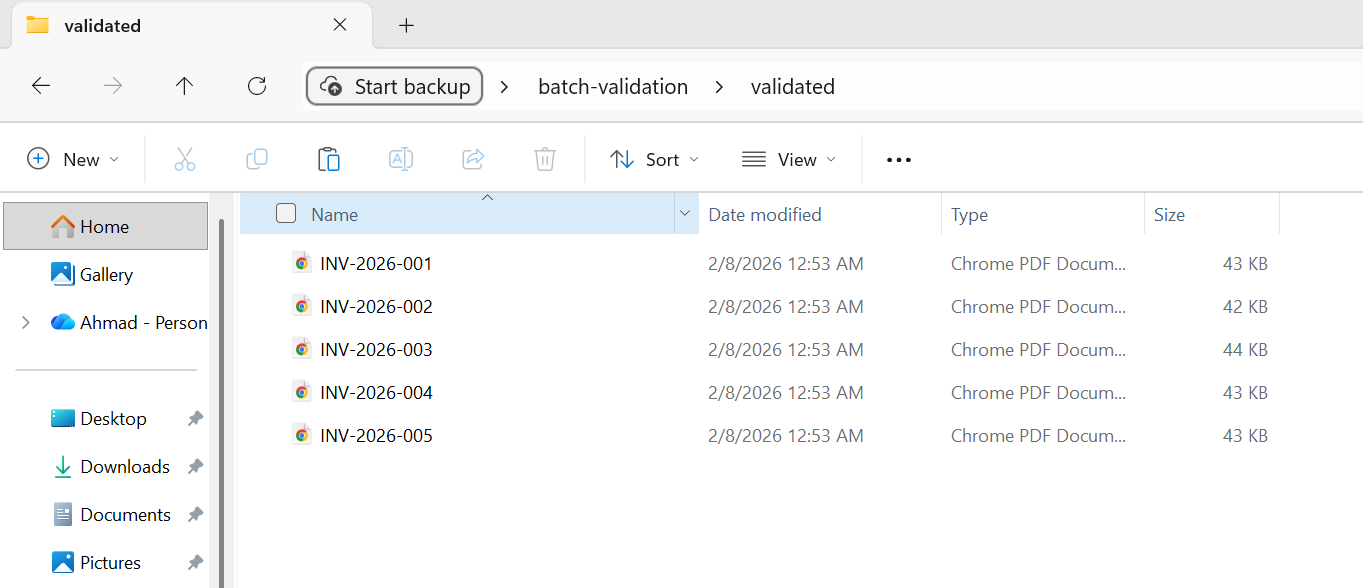
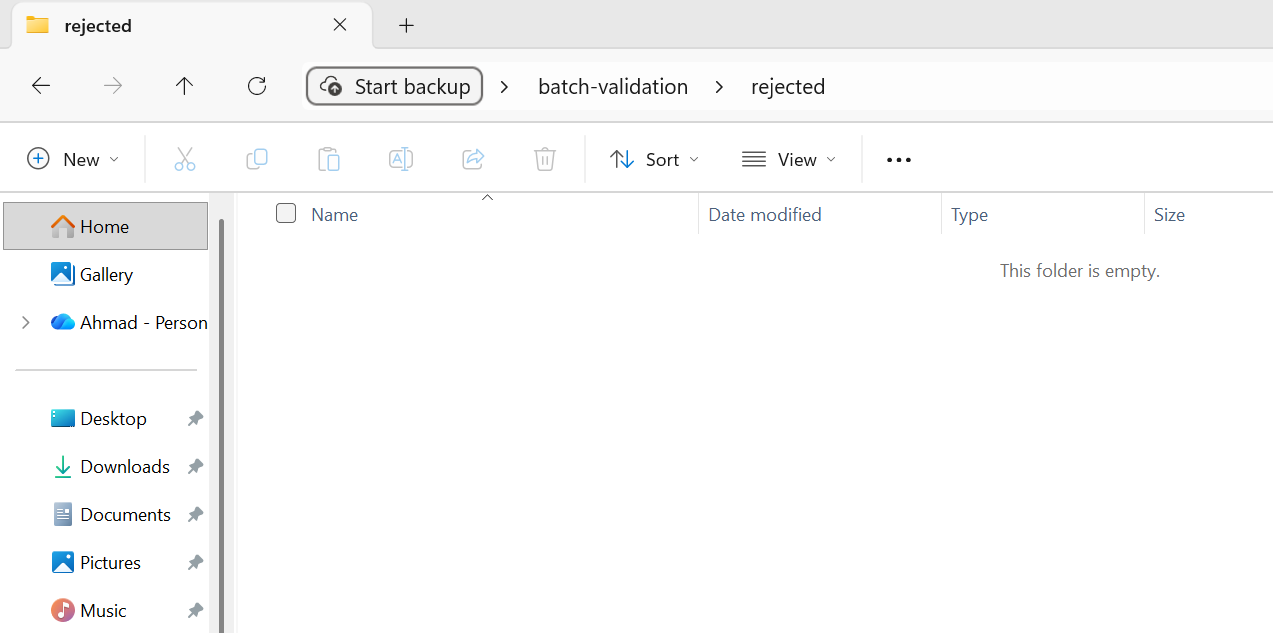
Alle 5 Dateien haben die Validierung bestanden und wurden in den validierten Ordner verschoben.
Die Vorverarbeitungsvalidierung sollte schnell sein - Sie prüfen auf offensichtlich fehlerhafte Eingaben und führen keine vollständige Verarbeitung durch. Die Validierung nach der Bearbeitung kann gründlicher sein, insbesondere bei Konvertierungen, bei denen die Ausgabe bestimmte Standards erfüllen muss (PDF/A, PDF/UA). Jede Datei, die die Nachbearbeitungsprüfung nicht besteht, sollte nicht stillschweigend akzeptiert, sondern zur manuellen Überprüfung gekennzeichnet werden.

Meine Lieblingsbibliothek dieser Art ist IronPDF. Es ermöglicht eine schnelle und effiziente Bearbeitung von PDF-Dateien. Es verfügt auch über viele wertvolle Funktionen, wie das Exportieren in das PDF/A-Format und das digitale Signieren von PDF-Dokumenten.

IronOCR bedeutet, dass wir jährlich 40.000 $ durch manuelle Verarbeitung einsparen können, während die Produktivität gesteigert wird und Ressourcen für wichtige Aufgaben freigesetzt werden. Ich würde es sehr empfehlen.

Asynchrone und parallele Verarbeitungsmuster
IronPDF unterstützt sowohl Parallel.ForEach (threadbasierte Parallelität) als auch async/await (asynchrone E/A). Der Schlüssel zur Maximierung des Durchsatzes liegt darin, zu verstehen, wann man welche Tools einsetzt und wie man sie effektiv kombiniert.
Integration der parallelen Aufgabenbibliothek
Parallel.ForEach ist der einfachste und effektivste Ansatz für CPU-gebundene Batch-Operationen. Die Rendering-Engine von IronPDF ist rechenintensiv (HTML-Parsing, CSS-Layout, Bildrasterisierung), und Parallel.ForEach verteilt diese Arbeit automatisch auf alle verfügbaren Kerne.
using IronPdf;
using System;
using System.IO;
using System.Threading.Tasks;
using System.Threading;
using System.Diagnostics;

string inputFolder = "input/";
string outputFolder = "output/";

Directory.CreateDirectory(outputFolder);

string[] htmlFiles = Directory.GetFiles(inputFolder, "*.html");
var renderer = new ChromePdfRenderer();

Console.WriteLine($"Processing {htmlFiles.Length} files with {Environment.ProcessorCount} CPU cores");

int processed = 0;
var stopwatch = Stopwatch.StartNew();

// Configure parallelism based on system resources
// Rule of thumb: ProcessorCount / 2 for memory-intensive operations
var options = new ParallelOptions
{
    MaxDegreeOfParallelism = Math.Max(1, Environment.ProcessorCount / 2)
};

Console.WriteLine($"Max parallelism: {options.MaxDegreeOfParallelism}");

// Use Parallel.ForEach for CPU-bound batch operations
Parallel.ForEach(htmlFiles, options, htmlFile =>
{
    string fileName = Path.GetFileNameWithoutExtension(htmlFile);
    string outputPath = Path.Combine(outputFolder, $"{fileName}.pdf");

    try
    {
        // Render HTML to PDF
        using var pdf = renderer.RenderHtmlFileAsPdf(htmlFile);
        pdf.SaveAs(outputPath);

        int current = Interlocked.Increment(ref processed);

        // Progress reporting every 10 files
        if (current % 10 == 0)
        {
            double elapsed = stopwatch.Elapsed.TotalSeconds;
            double rate = current / elapsed;
            double remaining = (htmlFiles.Length - current) / rate;
            Console.WriteLine($"Progress: {current}/{htmlFiles.Length} ({rate:F1} files/sec, ~{remaining:F0}s remaining)");
        }
    }
    catch (Exception ex)
    {
        Console.WriteLine($"[ERROR] {fileName}: {ex.Message}");
    }
});

stopwatch.Stop();
double totalRate = processed / stopwatch.Elapsed.TotalSeconds;

Console.WriteLine($"\nComplete:");
Console.WriteLine($"  Files processed: {processed}/{htmlFiles.Length}");
Console.WriteLine($"  Total time: {stopwatch.Elapsed.TotalSeconds:F1}s");
Console.WriteLine($"  Average rate: {totalRate:F1} files/sec");
Console.WriteLine($"  Time per file: {stopwatch.Elapsed.TotalMilliseconds / processed:F0}ms");

// Memory monitoring helper (call between chunks for large batches)
void CheckMemoryPressure()
{
    const long memoryThreshold = 4L * 1024 * 1024 * 1024; // 4 GB
    long currentMemory = GC.GetTotalMemory(forceFullCollection: false);

    if (currentMemory > memoryThreshold)
    {
        Console.WriteLine($"Memory pressure detected ({currentMemory / 1024 / 1024}MB), forcing GC...");
        GC.Collect();
        GC.WaitForPendingFinalizers();
        GC.Collect();
    }
}Imports IronPdf
Imports System
Imports System.IO
Imports System.Threading.Tasks
Imports System.Threading
Imports System.Diagnostics
Module Program
Sub Main()
Dim inputFolder As String = "input/"
Dim outputFolder As String = "output/"
Directory.CreateDirectory(outputFolder)
Dim htmlFiles As String() = Directory.GetFiles(inputFolder, "*.html")
Dim renderer As New ChromePdfRenderer()
Console.WriteLine($"Processing {htmlFiles.Length} files with {Environment.ProcessorCount} CPU cores")
Dim processed As Integer = 0
Dim stopwatch As Stopwatch = Stopwatch.StartNew()
' Configure parallelism based on system resources
' Rule of thumb: ProcessorCount / 2 for memory-intensive operations
Dim options As New ParallelOptions With {
.MaxDegreeOfParallelism = Math.Max(1, Environment.ProcessorCount \ 2)
}
Console.WriteLine($"Max parallelism: {options.MaxDegreeOfParallelism}")
' Use Parallel.ForEach for CPU-bound batch operations
Parallel.ForEach(htmlFiles, options, Sub(htmlFile)
Dim fileName As String = Path.GetFileNameWithoutExtension(htmlFile)
Dim outputPath As String = Path.Combine(outputFolder, $"{fileName}.pdf")
Try
' Render HTML to PDF
Using pdf = renderer.RenderHtmlFileAsPdf(htmlFile)
pdf.SaveAs(outputPath)
End Using
Dim current As Integer = Interlocked.Increment(processed)
' Progress reporting every 10 files
If current Mod 10 = 0 Then
Dim elapsed As Double = stopwatch.Elapsed.TotalSeconds
Dim rate As Double = current / elapsed
Dim remaining As Double = (htmlFiles.Length - current) / rate
Console.WriteLine($"Progress: {current}/{htmlFiles.Length} ({rate:F1} files/sec, ~{remaining:F0}s remaining)")
End If
Catch ex As Exception
Console.WriteLine($"[ERROR] {fileName}: {ex.Message}")
End Try
End Sub)
stopwatch.Stop()
Dim totalRate As Double = processed / stopwatch.Elapsed.TotalSeconds
Console.WriteLine(vbCrLf & "Complete:")
Console.WriteLine($" Files processed: {processed}/{htmlFiles.Length}")
Console.WriteLine($" Total time: {stopwatch.Elapsed.TotalSeconds:F1}s")
Console.WriteLine($" Average rate: {totalRate:F1} files/sec")
Console.WriteLine($" Time per file: {stopwatch.Elapsed.TotalMilliseconds / processed:F0}ms")
' Memory monitoring helper (call between chunks for large batches)
CheckMemoryPressure()
End Sub
Sub CheckMemoryPressure()
Const memoryThreshold As Long = 4L * 1024 * 1024 * 1024 ' 4 GB
Dim currentMemory As Long = GC.GetTotalMemory(forceFullCollection:=False)
If currentMemory > memoryThreshold Then
Console.WriteLine($"Memory pressure detected ({currentMemory \ 1024 \ 1024}MB), forcing GC...")
GC.Collect()
GC.WaitForPendingFinalizers()
GC.Collect()
End If
End Sub
End ModuleDie Option MaxDegreeOfParallelism ist entscheidend. Ohne diese Option versucht die TPL, alle verfügbaren Kerne zu nutzen, was zu einer Überlastung des Speichers führen kann, wenn jedes Rendering ressourcenintensiv ist. Legen Sie diesen Wert auf der Grundlage des verfügbaren Arbeitsspeichers Ihres Systems geteilt durch den typischen Speicherverbrauch pro Render fest (in der Regel 100-300 MB pro gleichzeitigem Render für komplexes HTML).
Kontrolle der Gleichzeitigkeit (SemaphoreSlim)
Wenn Sie eine feinere Steuerung der Parallelität benötigen, als Parallel.ForEach bietet – beispielsweise bei der Kombination von asynchronem I/O mit CPU-gebundenem Rendering –, ermöglicht Ihnen SemaphoreSlim die explizite Steuerung der Anzahl der gleichzeitig ausgeführten Operationen. Das Muster ist einfach: Erstellen Sie ein SemaphoreSlim mit Ihrer gewünschten Parallelitätsgrenze (z. B. 4 gleichzeitige Renderings), rufen Sie WaitAsync vor jedem Rendering auf und Release in einem finally-Block danach. Starten Sie anschließend alle Aufgaben mit Task.WhenAll.
Dieses Muster ist besonders nützlich, wenn Ihre Pipeline sowohl E/A-gebundene Schritte (Lesen von Dateien aus dem Blob-Speicher, Schreiben von Ergebnissen in eine Datenbank) als auch CPU-gebundene Schritte (Rendern von PDFs) umfasst. Der Semaphor begrenzt die CPU-gebundene Rendering-Gleichzeitigkeit, während die E/A-gebundenen Schritte ohne Drosselung ablaufen können.
Best Practices für Async/Await
IronPDF bietet asynchrone Varianten seiner Rendering-Methoden an, darunter RenderHtmlAsPdfAsync, RenderUrlAsPdfAsync und RenderHtmlFileAsPdfAsync. Sie sind ideal für Webanwendungen (bei denen das Blockieren des Anfrage-Threads inakzeptabel ist) und für Pipelines, die PDF-Rendering mit asynchronen E/A-Operationen kombinieren.
Einige wichtige asynchrone Best Practices für die Stapelverarbeitung:
Verwenden Sie nicht Task.Run, um synchrone IronPDF-Methoden zu umschließen – verwenden Sie stattdessen die nativen asynchronen Varianten. Das Umschließen synchroner Methoden mit Task.Run verschwendet einen Thread-Pool-Thread und verursacht unnötigen Overhead ohne jeglichen Nutzen.
Verwenden Sie .Result oder .Wait() nicht bei asynchronen Aufgaben – dies blockiert den aufrufenden Thread und kann in UI- oder ASP.NET-Kontexten zu Deadlocks führen. Verwenden Sie immer await.
Führen Sie Ihre Task.WhenAll-Aufrufe stapelweise aus, anstatt auf alle Aufgaben gleichzeitig zu warten. Wenn Sie 10.000 Aufgaben haben und bei allen gleichzeitig Task.WhenAll aufrufen, starten Sie 10.000 gleichzeitige Vorgänge. Verwenden Sie stattdessen .Chunk(10) oder einen ähnlichen Ansatz, um sie in Gruppen zu verarbeiten, wobei jede Gruppe nacheinander abgearbeitet wird.
Speichererschöpfung vermeiden
Die Erschöpfung des Speichers ist die häufigste Fehlerart bei der Stapelverarbeitung von PDF-Dateien. Der defensive Ansatz besteht darin, die Speichernutzung vor jedem Rendern mit GC.GetTotalMemory() zu überwachen und eine Garbage Collection auszulösen, wenn der Speicherverbrauch einen Schwellenwert überschreitet (z. B. 4 GB oder 80 % des verfügbaren RAM). Rufen Sie GC.Collect() gefolgt von GC.WaitForPendingFinalizers() und einem zweiten GC.Collect() auf, um so viel Speicher wie möglich freizugeben, bevor Sie fortfahren. Dies fügt eine kleine Pause ein, verhindert jedoch die katastrophale Alternative, dass ein OutOfMemoryException Ihren gesamten Stapel bei Datei Nr. 30.000 zum Absturz bringt.
Kombinieren Sie dies mit der MaxDegreeOfParallelism-Drosselung aus dem TPL-Abschnitt und dem using-Entsorgungsmuster aus dem Abschnitt zur Speicherverwaltung, und Sie verfügen über eine dreistufige Verteidigung gegen Speicherprobleme: Begrenzen Sie die Parallelität, entsorgen Sie aggressiv und überwachen Sie mit einem Sicherheitsventil.
Cloud-Bereitstellung für Batch-Aufträge
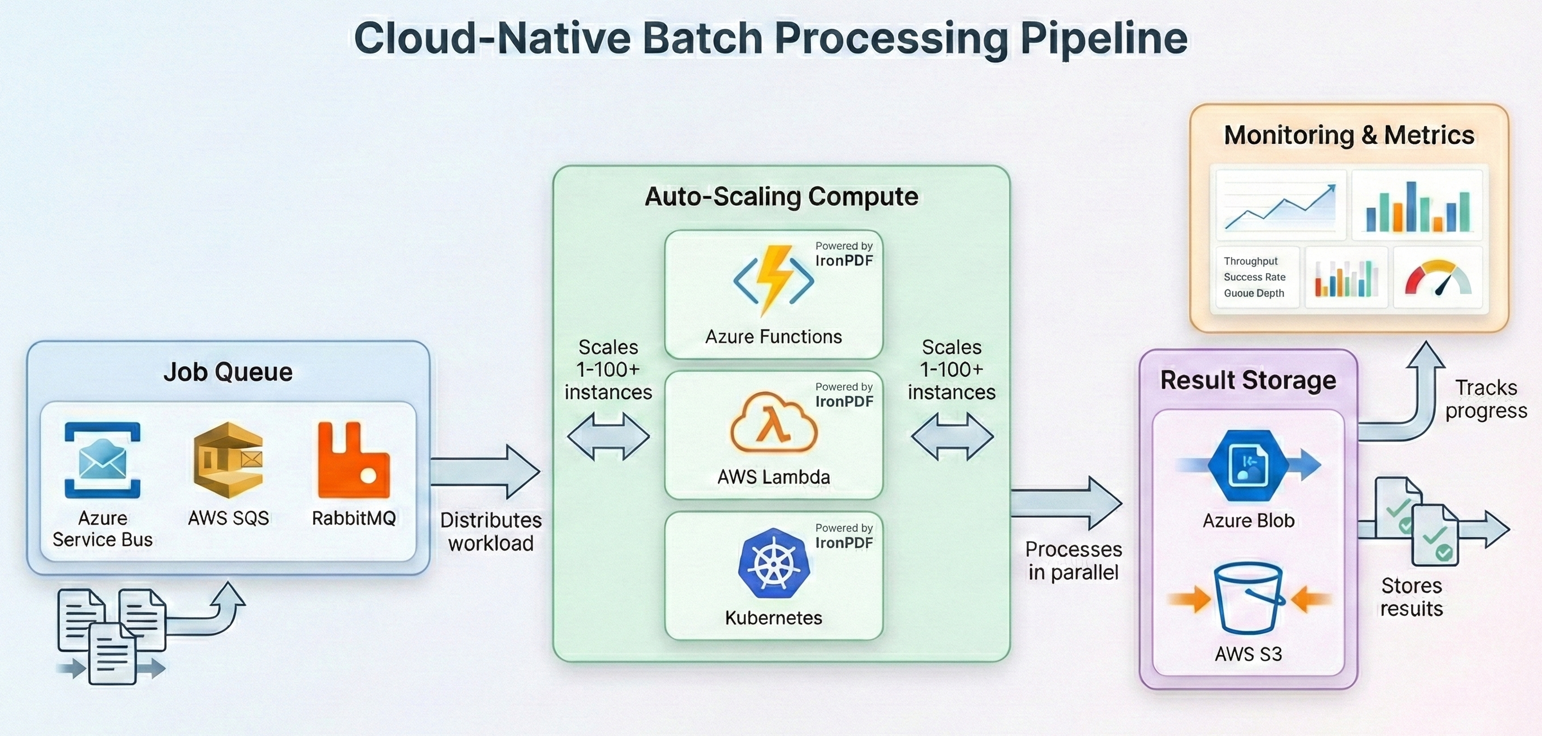
Die moderne Batch-Verarbeitung wird zunehmend in der Cloud ausgeführt, wo Sie die Rechenressourcen entsprechend den Arbeitsanforderungen skalieren können und nur für das zahlen, was Sie nutzen. IronPDF läuft auf allen wichtigen Cloud-Plattformen - hier erfahren Sie, wie Sie Batch-Pipelines für jede Plattform erstellen.
Azure Functions with Durable Functions
Azure Durable Functions bieten eine integrierte Orchestrierung für Fan-Out/Fan-In-Muster und eignen sich daher hervorragend für die Stapelverarbeitung von PDF-Dateien. Die Orchestrator-Funktion verteilt die Arbeit auf mehrere Instanzen von Aktivitätsfunktionen, die jeweils eine Teilmenge von Dateien verarbeiten. Ihr Orchestrator ruft CallActivityAsync in einer Fan-Out-Schleife auf, jede Aktivitätsfunktion instanziiert ein ChromePdfRenderer, verarbeitet ihren Teil der Dateien, und der Orchestrator sammelt die Ergebnisse.
Wichtige Überlegungen zu Azure Functions: Der Standard-Verbrauchsplan hat ein 5-Minuten-Timeout pro Funktionsaufruf und begrenzten Speicher. Verwenden Sie für die Stapelverarbeitung den Premium- oder Dedicated-Plan, der längere Timeouts und mehr Speicher unterstützt. IronPDF erfordert die volle .NET-Laufzeit (nicht gekürzt). Stellen Sie also sicher, dass Ihre Funktionsanwendung for .NET 8+ mit dem entsprechenden Laufzeitkennzeichen konfiguriert ist.
AWS Lambda mit Step-Funktionen
AWS Step Functions bieten eine ähnliche Orchestrierungsfunktion wie Azure Durable Functions. Jeder Schritt im Zustandsautomaten ruft eine Lambda-Funktion auf, die ein Paket von Dateien verarbeitet. Ihr Lambda-Handler empfängt einen Stapel von S3-Objektschlüsseln, lädt jede PDF-Datei mit PdfDocument.FromFile, wendet Ihre Verarbeitungs-Pipeline an (Komprimierung, Formatkonvertierung usw.) und schreibt die Ergebnisse zurück in einen Ausgabe-S3-Bucket.
AWS Lambda hat eine maximale Ausführungszeit von 15 Minuten und begrenzten Speicherplatz (standardmäßig 512 MB, konfigurierbar bis zu 10 GB). Für große Batch-Aufträge verwenden Sie Step Functions, um die Arbeitslast zu unterteilen und jedes Chunk in einem separaten Lambda-Aufruf zu verarbeiten. Speichern Sie die Zwischenergebnisse in S3 statt in einem lokalen Speicher.
Kubernetes-Jobplanung
Für Unternehmen, die eigene Kubernetes-Cluster betreiben, lässt sich die PDF-Batch-Verarbeitung gut mit Kubernetes Jobs und CronJobs abbilden. Jeder Pod führt einen Batch Worker aus, der Dateien aus einer Warteschlange (Azure Service Bus, RabbitMQ oder SQS) abruft, sie mit IronPDF verarbeitet und die Ergebnisse in den Objektspeicher schreibt. Die Worker-Schleife folgt dem gleichen Muster wie in den vorherigen Abschnitten beschrieben: Eine Nachricht aus der Warteschlange entfernen, ChromePdfRenderer.RenderHtmlAsPdf() oder PdfDocument.FromFile() verwenden, um das Dokument zu verarbeiten, das Ergebnis hochladen und die Nachricht bestätigen. Verpacken Sie die Verarbeitung in dasselbe try-catch mit Wiederholungslogik aus den Resilienzmustern und verwenden Sie SemaphoreSlim, um die Parallelität pro Pod zu steuern.
IronPDF bietet offizielle Docker-Unterstützung und läuft auf Linux-Containern. Verwenden Sie das NuGet-Paket IronPdf mit den entsprechenden nativen Laufzeitpaketen für das Betriebssystem Ihres Containers (z. B. IronPdf.Linux für Linux-basierte Images). Definieren Sie für Kubernetes Ressourcenanforderungen und -grenzen, die den Speicheranforderungen von IronPDF entsprechen (in der Regel 512 MB-2 GB pro Pod, je nach Gleichzeitigkeit). Horizontal Pod Autoscaler kann Worker auf der Grundlage der Warteschlangentiefe skalieren, und das Checkpointing-Muster stellt sicher, dass keine Arbeit verloren geht, wenn Pods verdrängt werden.
Strategien zur Kostenoptimierung
Die Stapelverarbeitung in der Cloud kann teuer werden, wenn man nicht auf die Ressourcenzuweisung achtet. Hier sind die Strategien, die die größte Wirkung haben:
Richtig dimensionierte Rechenleistung. PDF-Rendering ist CPU- und speicherintensiv, nicht GPU-intensiv. Verwenden Sie rechenoptimierte Instanzen (C-Series auf Azure, C-Type auf AWS) und keine Allzweck- oder speicheroptimierten Instanzen. Sie erhalten ein besseres Preis-zu-Render-Verhältnis.
Verwenden Sie Spot/Preemptible Instances für Batch-Workloads, die Unterbrechungen tolerieren können. Die Batch-PDF-Verarbeitung ist von Natur aus wiederaufnehmbar (dank Checkpointing), was sie zu einem idealen Kandidaten für Spot-Preise macht, die in der Regel 60-90 % Rabatt gegenüber On-Demand bieten.
Bearbeiten Sie außerhalb der Hauptgeschäftszeiten, wenn es Ihr Zeitplan erlaubt. Viele Cloud-Anbieter bieten niedrigere Preise oder eine höhere Verfügbarkeit in der Nacht und am Wochenende.
Frühzeitig komprimieren, einmal speichern. Führen Sie die Komprimierung als Teil Ihrer Verarbeitungspipeline und nicht als separaten Schritt aus. Die Speicherung komprimierter PDFs von Anfang an reduziert die laufenden Speicherkosten für die gesamte Lebensdauer des Archivs.
Tier your storage. Verarbeitete PDFs, auf die häufig zugegriffen wird, sollten im Hot Storage abgelegt werden; archivierte PDFs, auf die nur selten zugegriffen wird, sollten auf Cool- oder Archivebenen (Azure Cool/Archive, AWS S3 Glacier) verschoben werden. Allein dadurch können die Speicherkosten um 50-80 % gesenkt werden.
Real-World Pipeline Beispiel
Lassen Sie uns alles mit einer vollständigen, produktionsreifen Batch-Pipeline verbinden, die den gesamten Workflow demonstriert: Ingest → Validieren → Verarbeiten → Archivieren → Berichten.
Dieses Beispiel verarbeitet ein Verzeichnis von HTML-Rechnungsvorlagen, rendert sie in PDF, komprimiert die Ausgabe, konvertiert sie zur Archivierung in PDF/A-3b, validiert das Ergebnis und erstellt am Ende einen zusammenfassenden Bericht.
Verwenden Sie dieselben 5 HTML-Rechnungen aus dem obigen Batch-Konvertierungsbeispiel...
using IronPdf;
using System;
using System.Collections.Generic;
using System.IO;
using System.Linq;
using System.Threading.Tasks;
using System.Threading;
using System.Collections.Concurrent;
using System.Diagnostics;
using System.Text.Json;

// Configuration
var config = new PipelineConfig
{
    InputFolder = "input/",
    OutputFolder = "output/",
    ArchiveFolder = "archive/",
    ErrorFolder = "errors/",
    CheckpointPath = "pipeline-checkpoint.json",
    ReportPath = "pipeline-report.json",
    MaxConcurrency = Math.Max(1, Environment.ProcessorCount / 2),
    MaxRetries = 3,
    JpegQuality = 70
};

// Initialize folders
Directory.CreateDirectory(config.OutputFolder);
Directory.CreateDirectory(config.ArchiveFolder);
Directory.CreateDirectory(config.ErrorFolder);

// Load checkpoint for resume capability
var checkpoint = LoadCheckpoint(config.CheckpointPath);
var results = new ConcurrentBag<ProcessingResult>();
var stopwatch = Stopwatch.StartNew();

// Get files to process
string[] allFiles = Directory.GetFiles(config.InputFolder, "*.html");
string[] filesToProcess = allFiles
    .Where(f => !checkpoint.CompletedFiles.Contains(Path.GetFileName(f)))
    .ToArray();

Console.WriteLine($"Pipeline starting:");
Console.WriteLine($"  Total files: {allFiles.Length}");
Console.WriteLine($"  Already processed: {checkpoint.CompletedFiles.Count}");
Console.WriteLine($"  To process: {filesToProcess.Length}");
Console.WriteLine($"  Concurrency: {config.MaxConcurrency}");

var renderer = new ChromePdfRenderer();
var checkpointLock = new object();

var options = new ParallelOptions
{
    MaxDegreeOfParallelism = config.MaxConcurrency
};

Parallel.ForEach(filesToProcess, options, inputFile =>
{
    var result = new ProcessingResult
    {
        FileName = Path.GetFileName(inputFile),
        StartTime = DateTime.UtcNow
    };

    try
    {
        // Stage: Pre-validation
        if (!ValidateInput(inputFile))
        {
            result.Status = "PreValidationFailed";
            result.Error = "Input file failed validation";
            results.Add(result);
            return;
        }

        string baseName = Path.GetFileNameWithoutExtension(inputFile);
        string tempPath = Path.Combine(config.OutputFolder, $"{baseName}.pdf");
        string archivePath = Path.Combine(config.ArchiveFolder, $"{baseName}.pdf");

        // Stage: Process with retry
        PdfDocument pdf = null;
        int attempt = 0;
        bool success = false;

        while (attempt < config.MaxRetries && !success)
        {
            attempt++;
            try
            {
                pdf = renderer.RenderHtmlFileAsPdf(inputFile);
                success = true;
            }
            catch (Exception ex) when (IsTransient(ex) && attempt < config.MaxRetries)
            {
                Thread.Sleep((int)Math.Pow(2, attempt) * 500);
            }
        }

        if (!success || pdf == null)
        {
            result.Status = "ProcessingFailed";
            result.Error = "Max retries exceeded";
            results.Add(result);
            return;
        }

        using (pdf)
        {
            // Stage: Compress and convert to PDF/A-3b for archival
            pdf.SaveAsPdfA(tempPath, PdfAVersions.PdfA3b);
        }

        // Stage: Post-validation
        if (!ValidateOutput(tempPath))
        {
            File.Move(tempPath, Path.Combine(config.ErrorFolder, $"{baseName}.pdf"), overwrite: true);
            result.Status = "PostValidationFailed";
            result.Error = "Output file failed validation";
            results.Add(result);
            return;
        }

        // Stage: Archive
        File.Move(tempPath, archivePath, overwrite: true);

        // Update checkpoint
        lock (checkpointLock)
        {
            checkpoint.CompletedFiles.Add(result.FileName);
            SaveCheckpoint(config.CheckpointPath, checkpoint);
        }

        result.Status = "Success";
        result.OutputSize = new FileInfo(archivePath).Length;
        result.EndTime = DateTime.UtcNow;
        results.Add(result);

        Console.WriteLine($"[OK] {baseName}.pdf ({result.OutputSize / 1024}KB)");
    }
    catch (Exception ex)
    {
        result.Status = "Error";
        result.Error = ex.Message;
        result.EndTime = DateTime.UtcNow;
        results.Add(result);
        Console.WriteLine($"[ERROR] {result.FileName}: {ex.Message}");
    }
});

stopwatch.Stop();

// Generate report
var report = new PipelineReport
{
    TotalFiles = allFiles.Length,
    ProcessedThisRun = results.Count,
    Succeeded = results.Count(r => r.Status == "Success"),
    PreValidationFailed = results.Count(r => r.Status == "PreValidationFailed"),
    ProcessingFailed = results.Count(r => r.Status == "ProcessingFailed"),
    PostValidationFailed = results.Count(r => r.Status == "PostValidationFailed"),
    Errors = results.Count(r => r.Status == "Error"),
    TotalDuration = stopwatch.Elapsed,
    AverageFileTime = results.Any() ? TimeSpan.FromMilliseconds(stopwatch.Elapsed.TotalMilliseconds / results.Count) : TimeSpan.Zero
};

string reportJson = JsonSerializer.Serialize(report, new JsonSerializerOptions { WriteIndented = true });
File.WriteAllText(config.ReportPath, reportJson);

Console.WriteLine($"\n=== Pipeline Complete ===");
Console.WriteLine($"Succeeded: {report.Succeeded}");
Console.WriteLine($"Failed: {report.PreValidationFailed + report.ProcessingFailed + report.PostValidationFailed + report.Errors}");
Console.WriteLine($"Duration: {report.TotalDuration.TotalMinutes:F1} minutes");
Console.WriteLine($"Report: {config.ReportPath}");

// Helper methods
bool ValidateInput(string path)
{
    try
    {
        var info = new FileInfo(path);
        if (!info.Exists || info.Length == 0 || info.Length > 50 * 1024 * 1024) return false;
        string content = File.ReadAllText(path);
        return content.Contains("<html", StringComparison.OrdinalIgnoreCase) ||
               content.Contains("<!DOCTYPE", StringComparison.OrdinalIgnoreCase);
    }
    catch { return false; }
}

bool ValidateOutput(string path)
{
    try
    {
        using var pdf = PdfDocument.FromFile(path);
        return pdf.PageCount > 0 && new FileInfo(path).Length > 1024;
    }
    catch { return false; }
}

bool IsTransient(Exception ex) =>
    ex is IOException || ex is OutOfMemoryException ||
    ex.Message.Contains("timeout", StringComparison.OrdinalIgnoreCase);

Checkpoint LoadCheckpoint(string path)
{
    if (File.Exists(path))
    {
        string json = File.ReadAllText(path);
        return JsonSerializer.Deserialize<Checkpoint>(json) ?? new Checkpoint();
    }
    return new Checkpoint();
}

void SaveCheckpoint(string path, Checkpoint cp) =>
    File.WriteAllText(path, JsonSerializer.Serialize(cp));


// Data classes
public class PipelineConfig
{
    public string InputFolder { get; set; } = "";
    public string OutputFolder { get; set; } = "";
    public string ArchiveFolder { get; set; } = "";
    public string ErrorFolder { get; set; } = "";
    public string CheckpointPath { get; set; } = "";
    public string ReportPath { get; set; } = "";
    public int MaxConcurrency { get; set; }
    public int MaxRetries { get; set; }
    public int JpegQuality { get; set; }
}

public class Checkpoint
{
    public HashSet<string> CompletedFiles { get; set; } = new();
}

public class ProcessingResult
{
    public string FileName { get; set; } = "";
    public string Status { get; set; } = "";
    public string Error { get; set; } = "";
    public long OutputSize { get; set; }
    public DateTime StartTime { get; set; }
    public DateTime EndTime { get; set; }
}

public class PipelineReport
{
    public int TotalFiles { get; set; }
    public int ProcessedThisRun { get; set; }
    public int Succeeded { get; set; }
    public int PreValidationFailed { get; set; }
    public int ProcessingFailed { get; set; }
    public int PostValidationFailed { get; set; }
    public int Errors { get; set; }
    public TimeSpan TotalDuration { get; set; }
    public TimeSpan AverageFileTime { get; set; }
}Imports IronPdf
Imports System
Imports System.Collections.Generic
Imports System.IO
Imports System.Linq
Imports System.Threading.Tasks
Imports System.Threading
Imports System.Collections.Concurrent
Imports System.Diagnostics
Imports System.Text.Json
' Configuration
Dim config = New PipelineConfig With {
.InputFolder = "input/",
.OutputFolder = "output/",
.ArchiveFolder = "archive/",
.ErrorFolder = "errors/",
.CheckpointPath = "pipeline-checkpoint.json",
.ReportPath = "pipeline-report.json",
.MaxConcurrency = Math.Max(1, Environment.ProcessorCount \ 2),
.MaxRetries = 3,
.JpegQuality = 70
}
' Initialize folders
Directory.CreateDirectory(config.OutputFolder)
Directory.CreateDirectory(config.ArchiveFolder)
Directory.CreateDirectory(config.ErrorFolder)
' Load checkpoint for resume capability
Dim checkpoint = LoadCheckpoint(config.CheckpointPath)
Dim results = New ConcurrentBag(Of ProcessingResult)
Dim stopwatch = Stopwatch.StartNew()
' Get files to process
Dim allFiles As String() = Directory.GetFiles(config.InputFolder, "*.html")
Dim filesToProcess As String() = allFiles.Where(Function(f) Not checkpoint.CompletedFiles.Contains(Path.GetFileName(f))).ToArray()
Console.WriteLine("Pipeline starting:")
Console.WriteLine($" Total files: {allFiles.Length}")
Console.WriteLine($" Already processed: {checkpoint.CompletedFiles.Count}")
Console.WriteLine($" To process: {filesToProcess.Length}")
Console.WriteLine($" Concurrency: {config.MaxConcurrency}")
Dim renderer = New ChromePdfRenderer()
Dim checkpointLock = New Object()
Dim options = New ParallelOptions With {
.MaxDegreeOfParallelism = config.MaxConcurrency
}
Parallel.ForEach(filesToProcess, options,
Sub(inputFile)
Dim result = New ProcessingResult With {
.FileName = Path.GetFileName(inputFile),
.StartTime = DateTime.UtcNow
}
Try
' Stage: Pre-validation
If Not ValidateInput(inputFile) Then
result.Status = "PreValidationFailed"
result.Error = "Input file failed validation"
results.Add(result)
Return
End If
Dim baseName As String = Path.GetFileNameWithoutExtension(inputFile)
Dim tempPath As String = Path.Combine(config.OutputFolder, $"{baseName}.pdf")
Dim archivePath As String = Path.Combine(config.ArchiveFolder, $"{baseName}.pdf")
' Stage: Process with retry
Dim pdf As PdfDocument = Nothing
Dim attempt As Integer = 0
Dim success As Boolean = False
While attempt < config.MaxRetries AndAlso Not success
attempt += 1
Try
pdf = renderer.RenderHtmlFileAsPdf(inputFile)
success = True
Catch ex As Exception When IsTransient(ex) AndAlso attempt < config.MaxRetries
Thread.Sleep(CInt(Math.Pow(2, attempt) * 500))
End Try
End While
If Not success OrElse pdf Is Nothing Then
result.Status = "ProcessingFailed"
result.Error = "Max retries exceeded"
results.Add(result)
Return
End If
Using pdf
' Stage: Compress and convert to PDF/A-3b for archival
pdf.SaveAsPdfA(tempPath, PdfAVersions.PdfA3b)
End Using
' Stage: Post-validation
If Not ValidateOutput(tempPath) Then
File.Move(tempPath, Path.Combine(config.ErrorFolder, $"{baseName}.pdf"), True)
result.Status = "PostValidationFailed"
result.Error = "Output file failed validation"
results.Add(result)
Return
End If
' Stage: Archive
File.Move(tempPath, archivePath, True)
' Update checkpoint
SyncLock checkpointLock
checkpoint.CompletedFiles.Add(result.FileName)
SaveCheckpoint(config.CheckpointPath, checkpoint)
End SyncLock
result.Status = "Success"
result.OutputSize = New FileInfo(archivePath).Length
result.EndTime = DateTime.UtcNow
results.Add(result)
Console.WriteLine($"[OK] {baseName}.pdf ({result.OutputSize \ 1024}KB)")
Catch ex As Exception
result.Status = "Error"
result.Error = ex.Message
result.EndTime = DateTime.UtcNow
results.Add(result)
Console.WriteLine($"[ERROR] {result.FileName}: {ex.Message}")
End Try
End Sub
)
stopwatch.Stop()
' Generate report
Dim report = New PipelineReport With {
.TotalFiles = allFiles.Length,
.ProcessedThisRun = results.Count,
.Succeeded = results.Count(Function(r) r.Status = "Success"),
.PreValidationFailed = results.Count(Function(r) r.Status = "PreValidationFailed"),
.ProcessingFailed = results.Count(Function(r) r.Status = "ProcessingFailed"),
.PostValidationFailed = results.Count(Function(r) r.Status = "PostValidationFailed"),
.Errors = results.Count(Function(r) r.Status = "Error"),
.TotalDuration = stopwatch.Elapsed,
.AverageFileTime = If(results.Any(), TimeSpan.FromMilliseconds(stopwatch.Elapsed.TotalMilliseconds / results.Count), TimeSpan.Zero)
}
Dim reportJson As String = JsonSerializer.Serialize(report, New JsonSerializerOptions With {.WriteIndented = True})
File.WriteAllText(config.ReportPath, reportJson)
Console.WriteLine(vbLf & "=== Pipeline Complete ===")
Console.WriteLine($"Succeeded: {report.Succeeded}")
Console.WriteLine($"Failed: {report.PreValidationFailed + report.ProcessingFailed + report.PostValidationFailed + report.Errors}")
Console.WriteLine($"Duration: {report.TotalDuration.TotalMinutes:F1} minutes")
Console.WriteLine($"Report: {config.ReportPath}")
' Helper methods
Function ValidateInput(ByVal path As String) As Boolean
Try
Dim info = New FileInfo(path)
If Not info.Exists OrElse info.Length = 0 OrElse info.Length > 50 * 1024 * 1024 Then Return False
Dim content As String = File.ReadAllText(path)
Return content.Contains("<html", StringComparison.OrdinalIgnoreCase) OrElse content.Contains("<!DOCTYPE", StringComparison.OrdinalIgnoreCase)
Catch
Return False
End Try
End Function
Function ValidateOutput(ByVal path As String) As Boolean
Try
Using pdf = PdfDocument.FromFile(path)
Return pdf.PageCount > 0 AndAlso New FileInfo(path).Length > 1024
End Using
Catch
Return False
End Try
End Function
Function IsTransient(ByVal ex As Exception) As Boolean
Return TypeOf ex Is IOException OrElse TypeOf ex Is OutOfMemoryException OrElse ex.Message.Contains("timeout", StringComparison.OrdinalIgnoreCase)
End Function
Function LoadCheckpoint(ByVal path As String) As Checkpoint
If File.Exists(path) Then
Dim json As String = File.ReadAllText(path)
Return JsonSerializer.Deserialize(Of Checkpoint)(json) ?? New Checkpoint()
End If
Return New Checkpoint()
End Function
Sub SaveCheckpoint(ByVal path As String, ByVal cp As Checkpoint)
File.WriteAllText(path, JsonSerializer.Serialize(cp))
End Sub
' Data classes
Public Class PipelineConfig
Public Property InputFolder As String = ""
Public Property OutputFolder As String = ""
Public Property ArchiveFolder As String = ""
Public Property ErrorFolder As String = ""
Public Property CheckpointPath As String = ""
Public Property ReportPath As String = ""
Public Property MaxConcurrency As Integer
Public Property MaxRetries As Integer
Public Property JpegQuality As Integer
End Class
Public Class Checkpoint
Public Property CompletedFiles As HashSet(Of String) = New HashSet(Of String)()
End Class
Public Class ProcessingResult
Public Property FileName As String = ""
Public Property Status As String = ""
Public Property Error As String = ""
Public Property OutputSize As Long
Public Property StartTime As DateTime
Public Property EndTime As DateTime
End Class
Public Class PipelineReport
Public Property TotalFiles As Integer
Public Property ProcessedThisRun As Integer
Public Property Succeeded As Integer
Public Property PreValidationFailed As Integer
Public Property ProcessingFailed As Integer
Public Property PostValidationFailed As Integer
Public Property Errors As Integer
Public Property TotalDuration As TimeSpan
Public Property AverageFileTime As TimeSpan
End ClassAusgabe
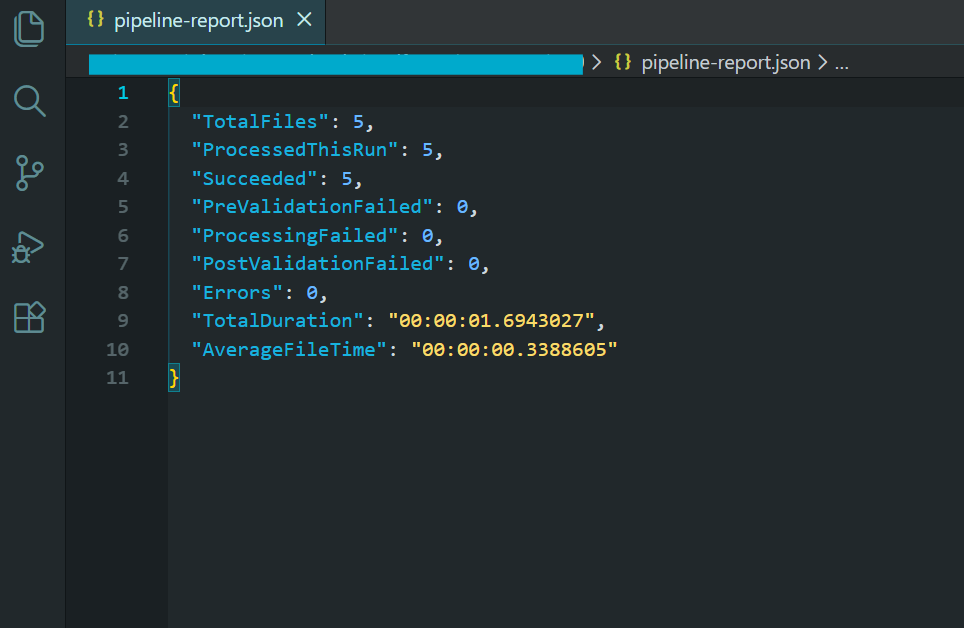
Pipeline-Bericht mit den Ergebnissen der Stapelverarbeitung.
Diese Pipeline umfasst alle Muster, die wir in diesem Tutorial behandelt haben: parallele Verarbeitung mit kontrollierter Gleichzeitigkeit, Fehlerbehandlung pro Datei mit Skip-on-Failure, Wiederholungslogik für vorübergehende Fehler, Checkpointing für die Wiederaufnahme nach einem Absturz, Validierung vor und nach der Verarbeitung, Speicherverwaltung mit expliziter Entsorgung und umfassende Protokollierung mit einem abschließenden Bericht.
Die Ausgabe dieser Pipeline ist ein Verzeichnis mit komprimierten, PDF/A-3b-konformen Archivdateien, eine Prüfpunktdatei für die Fortsetzungsfähigkeit, ein Fehlerprotokoll für Dateien, die nicht verarbeitet werden konnten, und ein zusammenfassender Bericht mit Verarbeitungsstatistiken. Dies ist das Muster, das Sie für jede ernsthafte Stapelverarbeitung von PDF-Dateien benötigen.
Nächste Schritte
Bei der PDF-Stapelverarbeitung in großem Maßstab geht es nicht nur um den Aufruf einer Rendering-Methode in einer Schleife. Sie erfordert eine durchdachte Architektur in Bezug auf Gleichzeitigkeit, Speicherverwaltung, Fehlerbehandlung und Bereitstellung - und die richtige Bibliothek, damit das alles funktioniert. IronPDF bietet eine thread-sichere Rendering-Engine, eine asynchrone API-Oberfläche, Komprimierungstools und Formatkonvertierungsfunktionen, die die Grundlage für jede .NET-Batch-PDF-Pipeline bilden.
Ganz gleich, ob Sie einen nächtlichen Berichtsgenerator erstellen, der vor Sonnenaufgang Tausende von PDFs produziert, ein älteres Dokumentenarchiv auf PDF/A-Konformität migrieren oder einen Cloud-nativen Verarbeitungsdienst auf Kubernetes einrichten, die Muster in diesem Tutorial bieten Ihnen ein bewährtes Framework, auf dem Sie aufbauen können. Parallele Verarbeitung mit kontrollierter Gleichzeitigkeit hält den Durchsatz hoch. Skip-on-Failure- und Retry-Logik halten die Pipeline am Laufen, wenn einzelne Dateien Probleme verursachen. Checkpointing stellt sicher, dass Sie nie den Fortschritt verlieren. Und mit Cloud-Bereitstellungsmustern können Sie die Rechenleistung an Ihre Arbeitslast anpassen.
Bereit, loszulegen? IronPDF herunterladen und mit einer kostenlosen Testversion ausprobieren – dieselbe Bibliothek handhabt alles von der Einzeldateien-Rendering zu Hunderttausenddateien-Batch-Pipelines. Wenn Sie Fragen zur Skalierung, Bereitstellung oder Architektur für Ihren speziellen Anwendungsfall haben, wenden Sie sich an unser technisches Support-Team - wir haben Teams beim Aufbau von Batch-Pipelines in jeder Größenordnung unterstützt und helfen Ihnen gerne dabei, es richtig zu machen.
Häufig gestellte Fragen
Was ist Stapelverarbeitung von PDF-Dateien in C#?
Batch-PDF-Verarbeitung in C# bezieht sich auf die automatisierte Verarbeitung zahlreicher PDF-Dokumente gleichzeitig unter Verwendung der Programmiersprache C#. Diese Methode ist ideal für die Automatisierung von Dokumenten-Workflows in großem Umfang.
Wie kann IronPDF bei der Stapelverarbeitung von PDF-Dateien helfen?
IronPDF bietet robuste Werkzeuge und Bibliotheken, die die Stapelverarbeitung von PDF-Dateien in C# rationalisieren. IronPDF unterstützt die parallele Verarbeitung von Tausenden von PDFs gleichzeitig und ermöglicht so eine effiziente Handhabung.
Was sind die Vorteile der Parallelverarbeitung mit IronPDF?
Die Parallelverarbeitung mit IronPDF ermöglicht eine schnellere und effizientere Stapelverarbeitung von PDF-Dateien. Dieser Ansatz maximiert die Ressourcennutzung und reduziert die Verarbeitungszeit erheblich.
Kann IronPDF auf Cloud-Plattformen für die Stapelverarbeitung eingesetzt werden?
Ja, IronPDF kann auf Cloud-Plattformen wie Azure Functions, AWS Lambda und Kubernetes eingesetzt werden und ermöglicht eine skalierbare und flexible Stapelverarbeitung von PDF-Dateien.
Wie geht IronPDF mit Fehlern bei der Stapelverarbeitung von PDF-Dateien um?
IronPDF enthält Funktionen zur Fehlerbehandlung und Wiederholungslogik, die die Zuverlässigkeit bei der Stapelverarbeitung von PDF-Dateien gewährleisten. Diese Funktionen helfen bei der Verwaltung und Behebung von Fehlern ohne manuelles Eingreifen.
Welche Rolle spielt die Wiederholungslogik bei der PDF-Verarbeitung mit IronPDF?
Die Wiederholungslogik in IronPDF stellt sicher, dass vorübergehende Probleme den Workflow der Stapelverarbeitung nicht unterbrechen. Wenn ein Fehler auftritt, kann IronPDF automatisch versuchen, das fehlerhafte Dokument erneut zu verarbeiten.
Warum ist C# eine geeignete Sprache für die Stapelverarbeitung von PDF-Dateien?
C# ist eine leistungsstarke Programmiersprache mit umfangreichen Bibliotheken und Frameworks, die sich ideal für die Stapelverarbeitung von PDF-Dateien eignet. Sie lässt sich nahtlos in IronPDF integrieren und ermöglicht eine effiziente Automatisierung von Dokumenten.
Wie gewährleistet IronPDF die Sicherheit von PDF-Dokumenten während der Verarbeitung?
IronPDF unterstützt den sicheren Umgang mit PDF-Dokumenten, indem es Verschlüsselungs- und Kennwortschutzfunktionen bereitstellt, die gewährleisten, dass verarbeitete Dokumente vertraulich und sicher bleiben.
Welche Anwendungsfälle gibt es für die Stapelverarbeitung von PDF-Dateien in Unternehmen?
Unternehmen nutzen die Stapelverarbeitung von PDF-Dateien für Aufgaben wie die Massengenerierung von Rechnungen, die Digitalisierung von Dokumenten und die Verteilung von Berichten in großem Umfang. IronPDF erleichtert diese Anwendungsfälle durch die Automatisierung und Rationalisierung von Dokumenten-Workflows.
Kann IronPDF verschiedene PDF-Formate und -Versionen verarbeiten?
Ja, IronPDF ist so konzipiert, dass es verschiedene PDF-Formate und -Versionen verarbeiten kann, wodurch Kompatibilität und Flexibilität bei der Stapelverarbeitung gewährleistet sind.

Ahmad ist ein Full-Stack-Entwickler mit einer soliden Grundlage in C#, Python und Webtechnologien. Er hat ein großes Interesse am Aufbau skalierbarer Softwarelösungen und genießt es, zu erkunden, wie Design und Funktionalität in realen Anwendungen aufeinandertreffen.



