# Como converter imagens em PDF em C#
O IronPDF permite que desenvolvedores C# convertam uma ou várias imagens (JPG, PNG, TIFF) em documentos PDF usando o método `ImageToPdfConverter.ImageToPdf` com comportamentos de posicionamento personalizáveis e opções de renderização.
Converter imagens para PDF combina vários arquivos de imagem (como JPG, PNG ou TIFF) em um único documento PDF. Esse processo cria portfólios, apresentações ou relatórios digitais, facilitando o compartilhamento e o armazenamento de coleções de imagens em um formato organizado e universalmente legível.
O IronPDF converte uma ou várias imagens em PDFs com [posicionamentos e comportamentos de imagem](#anchor-export-image-behaviors) exclusivos. Esses comportamentos incluem ajustar à página, centralizar na página e recortar a página. Além disso, você pode adicionar [cabeçalhos e rodapés de texto e HTML usando o IronPDF](/how-to/headers-and-footers/) , [aplicar marcas d'água com o IronPDF](/tutorials/csharp-edit-pdf-complete-tutorial/#add-a-watermark-to-a-pdf) , definir tamanhos de página personalizados e incluir sobreposições de fundo e primeiro plano.
*as-heading:2(Início rápido: Converter imagens para PDF com o IronPDF)*
Converta imagens em documentos PDF usando a classe `ImageToPdfConverter` do IronPDF. Este exemplo demonstra como transformar um arquivo de imagem em um PDF, permitindo que você integre a funcionalidade de conversão de imagem para PDF em seus aplicativos .NET C#. Com um código mínimo, você pode converter imagens em PDF para criar portfólios ou relatórios digitais.
```cs
:title=Convert image(s) to PDF in one line!
IronPdf.ImageToPdfConverter.ImageToPdf("path/to/image.png").SaveAs("imageToPdf.pdf");
```
<div class="hsg-featured-snippet">
<h3>Fluxo de trabalho mínimo (5 etapas)</h3>
<ol>
<li><a class="js-modal-open" data-modal-id="trial-license-after-download" href="https://www.nuget.org/packages/IronPdf/">Baixe a biblioteca IronPDF C# para converter imagens em PDF.</a></li>
<li>Prepare a(s) imagem(ns) que deseja converter.</li>
<li>Forneça o(s) caminho(s) da(s) imagem(ns) para o método estático <code>ImageToPdf</code></li>
<li>Ajuste o posicionamento e o comportamento da imagem no PDF de saída.</li>
<li>Adicione texto personalizado e cabeçalho e rodapé HTML usando o IronPDF.</li>
</ol>
</div>
<br class="clear" />
## Como faço para converter uma única imagem em PDF?
Use o método estático `ImageToPdf` dentro da classe `ImageToPdfConverter` para converter uma imagem em um documento PDF. Este método requer apenas o caminho do arquivo da imagem e a converte em um documento PDF com posicionamento e comportamento de imagem padrão. Os formatos de imagem suportados incluem .bmp, .jpeg, .jpg, .gif, .png, .svg, .tif, .tiff, .webp, .apng, .avif, .cur, .dib, .ico, .jfif, .jif, .jpe, .pjp e .pjpeg.
Antes de começar, certifique-se de ter [instalado o IronPDF via NuGet](/get-started/installation-overview/) ou baixado o [instalador para Windows](/get-started/ironpdf-installer/) . A biblioteca funciona perfeitamente nas plataformas [Windows](/get-started/windows/) , [macOS](/get-started/macos/) e [Linux](/get-started/linux/) , tornando-a versátil para diversos ambientes de desenvolvimento.
### Quais formatos de imagem são suportados?
<div class="content-img-align-center">
<div class="center-image-wrapper" style="width=50%">
<img src="/static-assets/pdf/how-to/image-to-pdf/meetOurTeam.jpg" alt="Membros da equipe Iron Software em uniformes roxos em evento da empresa" class="img-responsive add-shadow" />
</div>
</div>
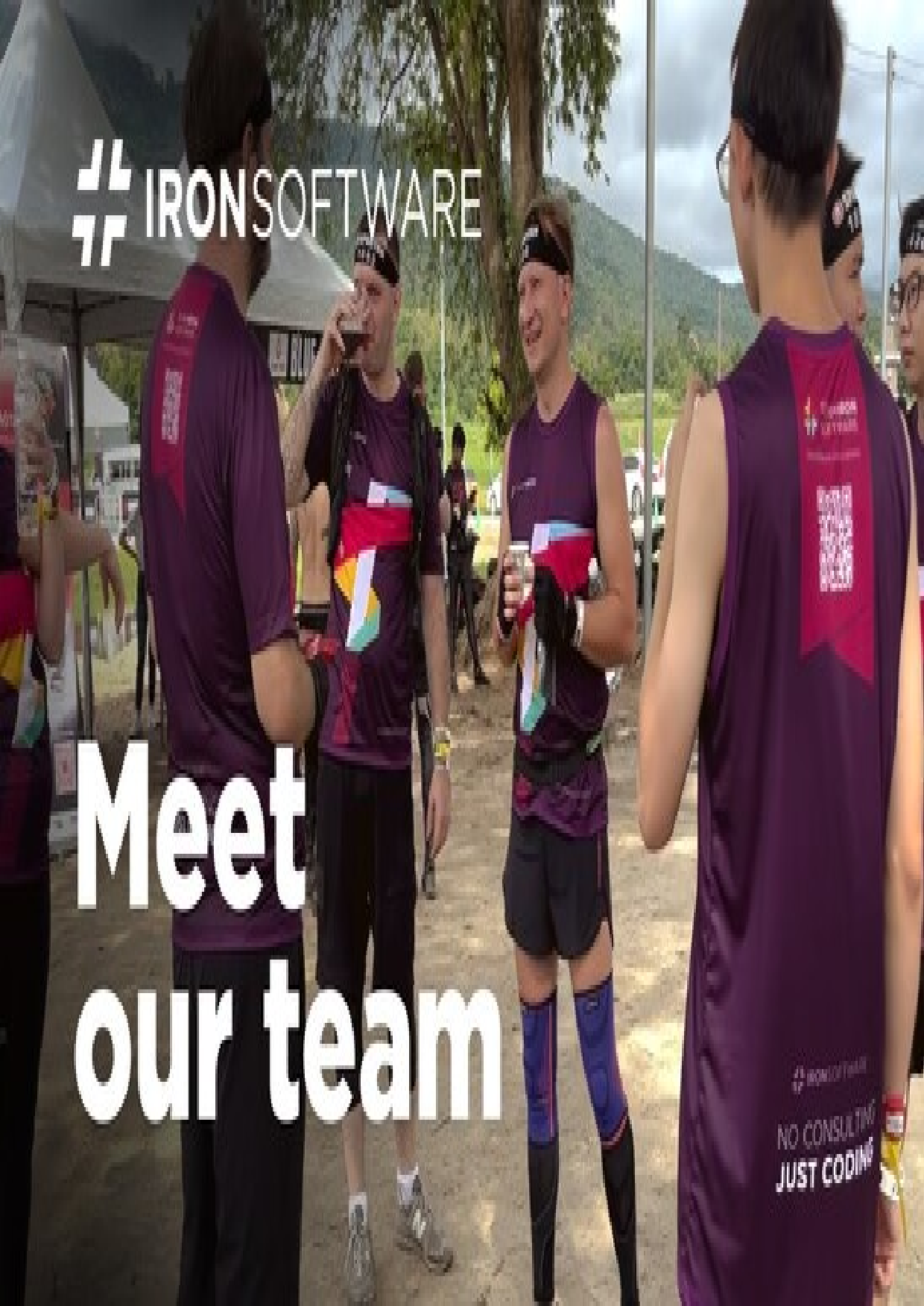
O IronPDF suporta uma ampla gama de formatos de imagem, incluindo formatos raster como JPEG, PNG, BMP e GIF, bem como formatos vetoriais como [gráficos SVG](/how-to/SVGs/) . A biblioteca é compatível com formatos padrão e modernos, como WebP e AVIF, garantindo a compatibilidade com aplicações web contemporâneas. Para necessidades específicas, trabalhe com arquivos de ícones (.ico) e arquivos de cursor (.cur).
### Como faço para escrever o código?
```csharp
using IronPdf;

string imagePath = "meetOurTeam.jpg";

// Convert an image to a PDF
PdfDocument pdf = ImageToPdfConverter.ImageToPdf(imagePath);

// Export the PDF
pdf.SaveAs("imageToPdf.pdf");
```
Para cenários mais avançados, explore [a geração assíncrona de PDFs](/how-to/async/) para melhorar o desempenho ao processar várias imagens. A biblioteca também oferece suporte [a tamanhos de papel](/how-to/custom-paper-size/) e [margens personalizados](/how-to/custom-margins/) para garantir que suas imagens sejam exibidas exatamente como você precisa.
### Qual é a aparência do resultado?
<iframe loading="lazy" src="/static-assets/pdf/how-to/image-to-pdf/imageToPdf.pdf#zoom=55%" width="100%" height="450px">
</iframe>
<hr />
## Como faço para converter várias imagens em PDF?
Para converter várias imagens em um documento PDF, forneça um objeto `IEnumerable` contendo caminhos de arquivo em vez de um único caminho de arquivo. Isso gera um documento PDF com posicionamento e comportamento de imagem padrão.
Ao trabalhar com várias imagens, considere as [opções de compressão de PDF](/how-to/pdf-compression/) disponíveis para otimizar o tamanho do arquivo sem sacrificar a qualidade. Isso é particularmente importante na criação de portfólios ou álbuns de fotos extensos.
### Como faço para processar várias imagens simultaneamente?
```csharp
using IronPdf;
using System;
using System.Collections.Generic;
using System.IO;
using System.Linq;
// Retrieve all JPG and JPEG image paths in the 'images' folder.
IEnumerable<String> imagePaths = Directory.EnumerateFiles("images").Where(f => f.EndsWith(".jpg") || f.EndsWith(".jpeg"));
// Convert images to a PDF
PdfDocument pdf = ImageToPdfConverter.ImageToPdf(imagePaths);
// Export the PDF
pdf.SaveAs("imagesToPdf.pdf");
```
### Qual é a aparência do PDF com várias imagens?
<iframe loading="lazy" src="/static-assets/pdf/how-to/image-to-pdf/imagesToPdf.pdf#zoom=55%" width="100%" height="450px">
</iframe>
<hr />
## Como posso controlar o posicionamento e os comportamentos das imagens?
O IronPDF oferece diversas opções de posicionamento e comportamento de imagens. Você pode centralizar a imagem na página ou ajustá-la ao tamanho da página, mantendo sua proporção. Todas as opções de posicionamento de imagem e comportamentos disponíveis são:
- `TopLeftCornerOfPage`: A imagem é colocada no canto superior esquerdo da página.
- `TopRightCornerOfPage`: A imagem é colocada no canto superior direito da página.
- `CenteredOnPage`: A imagem está centralizada na página.
- `FitToPageAndMaintainAspectRatio`: A imagem cabe na página mantendo sua proporção original.
- `BottomLeftCornerOfPage`: A imagem é colocada no canto inferior esquerdo da página.
- `BottomRightCornerOfPage`: A imagem é colocada no canto inferior direito da página.
- `FitToPage`: A imagem cabe na página.
- `CropPage`: A página é ajustada para caber a imagem.
Essas opções de posicionamento funcionam perfeitamente com os recursos [de orientação e rotação de página](/how-to/page-orientation-rotation/) do IronPDF, permitindo que você crie documentos com aparência profissional, independentemente das dimensões da sua imagem.
### Como aplicar comportamentos de imagem no código?
```csharp
using IronPdf;
using IronPdf.Imaging;
string imagePath = "meetOurTeam.jpg";
// Convert an image to a PDF with image behavior of centered on page
PdfDocument pdf = ImageToPdfConverter.ImageToPdf(imagePath, ImageBehavior.CenteredOnPage);
// Export the PDF
pdf.SaveAs("imageToPdf.pdf");
```
### Quais são as diferenças visuais entre os comportamentos das imagens?
<table class="table" style="text-align: center; background-color: #f1f9fb;">
<tr>
<td style="width: 50%;">
<div class="content-img-align-center">
<div class="center-image-wrapper" style="width: 70%;">
<img src="/static-assets/pdf/how-to/image-to-pdf/TopLeftCornerOfPage.webp" alt="Membros da equipe da Iron Software com roupas esportivas roxas da marca em evento da empresa." class="img-responsive add-shadow" />
<p class="competitors__download-link" style="color: #181818; font-style: italic;"><code>TopLeftCornerOfPage</code></p>
</div>
</div>
</td>
<td style="width: 50%;">
<div class="content-img-align-center">
<div class="center-image-wrapper" style="width: 70%;">
<img src="/static-assets/pdf/how-to/image-to-pdf/TopRightCornerOfPage.webp" alt="Membros da equipe da Iron Software com roupas esportivas roxas da marca em evento corporativo ao ar livre" class="img-responsive add-shadow" />
<p class="competitors__download-link" style="color: #181818; font-style: italic;"><code>TopRightCornerOfPage</code></p>
</div>
</div>
</td>
</tr>
<tr>
<td>
<div class="content-img-align-center">
<div class="center-image-wrapper" style="width: 70%;">
<img src="/static-assets/pdf/how-to/image-to-pdf/CenteredOnPage.webp" alt="Membros da equipe da Iron Software com roupas esportivas roxas da marca em evento da empresa." class="img-responsive add-shadow" />
<p class="competitors__download-link" style="color: #181818; font-style: italic;">CenteredOnPage</p>
</div>
</div>
</td>
<td>
<div class="content-img-align-center">
<div class="center-image-wrapper" style="width: 70%;">
<img src="/static-assets/pdf/how-to/image-to-pdf/FitToPageAndMaintainAspectRatio.webp" alt="Membros da equipe Iron Software em uniformes roxos em evento esportivo da empresa" class="img-responsive add-shadow" />
<p class="competitors__download-link" style="color: #181818; font-style: italic;">FitToPageAndMaintainAspectRatio</p>
</div>
</div>
</td>
</tr>
<tr>
<td>
<div class="content-img-align-center">
<div class="center-image-wrapper" style="width: 70%;">
<img src="/static-assets/pdf/how-to/image-to-pdf/BottomLeftCornerOfPage.webp" alt="Membros da equipe da Iron Software com uniforme esportivo roxo em evento esportivo da empresa com sobreposição "Conheça nossa equipe"" class="img-responsive add-shadow" />
<p class="competitors__download-link" style="color: #181818; font-style: italic;">BottomLeftCornerOfPage</p>
</div>
</div>
</td>
<td>
<div class="content-img-align-center">
<div class="center-image-wrapper" style="width: 70%;">
<img src="/static-assets/pdf/how-to/image-to-pdf/BottomRightCornerOfPage.webp" alt="Membros da equipe da Iron Software vestindo roupas esportivas roxas com a marca da empresa em evento esportivo corporativo com sobreposição de texto da marca." class="img-responsive add-shadow" />
<p class="competitors__download-link" style="color: #181818; font-style: italic;">BottomRightCornerOfPage</p>
</div>
</div>
</td>
</tr>
<tr>
<td>
<div class="content-img-align-center">
<div class="center-image-wrapper" style="width: 70%;">
<img src="/static-assets/pdf/how-to/image-to-pdf/FitToPage.webp" alt="Membros da equipe Iron Software em uniformes roxos em evento corporativo com texto 'Conheça nossa equipe' sobreposto" class="img-responsive add-shadow" />
<p class="competitors__download-link" style="color: #181818; font-style: italic;">FitToPage</p>
</div>
</div>
</td>
<td>
<div class="content-img-align-center">
<div class="center-image-wrapper" style="width: 70%;">
<img src="/static-assets/pdf/how-to/image-to-pdf/CropPage.webp" alt="Membros da equipe da Iron Software com roupas esportivas roxas da marca em evento corporativo da equipe." class="img-responsive add-shadow" />
<p class="competitors__download-link" style="color: #181818; font-style: italic;">CropPage</p>
</div>
</div>
</td>
</tr>
</table>
<hr />
## Como faço para personalizar as opções de renderização de PDF?
O método estático `ImageToPdf` converte imagens importando-as como tags HTML `<img>` e depois convertendo o HTML para PDF. Isso permite que você passe o objeto `ChromePdfRenderOptions` como um terceiro parâmetro para personalizar o processo de renderização diretamente.
Essa abordagem fornece acesso a todas as [opções de renderização](/how-to/rendering-options/) avançadas disponíveis no IronPDF, incluindo a execução de JavaScript , tipos de mídia CSS e configuração da viewport. Você pode até incorporar [fontes e ícones da web](/how-to/webfonts-webicons/) para melhorar o apelo visual do seu documento.
### Como adiciono cabeçalhos e estilos personalizados?
```csharp
using IronPdf;
string imagePath = "meetOurTeam.jpg";
ChromePdfRenderOptions options = new ChromePdfRenderOptions()
{
HtmlHeader = new HtmlHeaderFooter()
{
HtmlFragment = "<h1 style='color: #2a95d5;'>Content Header</h1>",
DrawDividerLine = true,
},
};
// Convert an image to a PDF with custom header
PdfDocument pdf = ImageToPdfConverter.ImageToPdf(imagePath, options: options);
// Export the PDF
pdf.SaveAs("imageToPdfWithHeader.pdf");
```
Para requisitos mais complexos de cabeçalho e rodapé, explore nosso guia completo sobre [cabeçalhos e rodapés HTML](/examples/html-headers-and-footers/) . Você também pode adicionar [números de página](/how-to/page-numbers/) aos seus PDFs baseados em imagens para melhor organização.
### Qual é a aparência da saída personalizada?
<iframe loading="lazy" src="/static-assets/pdf/how-to/image-to-pdf/imageToPdfWithHeader.pdf#zoom=55%" width="100%" height="450px">
</iframe>
### Como gerenciar o desempenho de grandes coleções de imagens?
Ao lidar com grandes coleções de imagens ou imagens de alta resolução, implemente técnicas [assíncronas e de multithreading](/how-to/async/) para melhorar o desempenho. Para aplicações empresariais, explore as estratégias de otimização de desempenho do IronPDF para garantir um funcionamento tranquilo mesmo com cargas de trabalho substanciais.
Além disso, ao trabalhar com imagens armazenadas em serviços de nuvem, consulte nosso guia sobre [como incorporar imagens do Azure Blob Storage](/how-to/images-azure-blob-storage/) para uma integração perfeita com a nuvem.
### Como faço para converter PDFs de volta em imagens?
Para converter ou rasterizar um documento PDF em imagens, consulte nosso [guia sobre como rasterizar PDFs em imagens](/how-to/rasterize-pdf-to-images/) .
Pronto para ver o que mais você pode fazer? Confira nossa página de tutoriais aqui: [Converter PDFs](https://ironpdf.com/tutorials/html-to-pdf/)
O IronPDF permite que desenvolvedores C# convertam uma ou várias imagens (JPG, PNG, TIFF) em documentos PDF usando o método ImageToPdfConverter.ImageToPdf com comportamentos de posicionamento personalizáveis e opções de renderização.
Converter imagens para PDF combina vários arquivos de imagem (como JPG, PNG ou TIFF) em um único documento PDF. Esse processo cria portfólios, apresentações ou relatórios digitais, facilitando o compartilhamento e o armazenamento de coleções de imagens em um formato organizado e universalmente legível.
Início rápido: Converter imagens para PDF com o IronPDF
Converta imagens em documentos PDF usando a classe ImageToPdfConverter do IronPDF. Este exemplo demonstra como transformar um arquivo de imagem em um PDF, permitindo que você integre a funcionalidade de conversão de imagem para PDF em seus aplicativos .NET C#. Com um código mínimo, você pode converter imagens em PDF para criar portfólios ou relatórios digitais.
Forneça o(s) caminho(s) da(s) imagem(ns) para o método estático ImageToPdf
Ajuste o posicionamento e o comportamento da imagem no PDF de saída.
Adicione texto personalizado e cabeçalho e rodapé HTML usando o IronPDF.
Como faço para converter uma única imagem em PDF?
Use o método estático ImageToPdf dentro da classe ImageToPdfConverter para converter uma imagem em um documento PDF. Este método requer apenas o caminho do arquivo da imagem e a converte em um documento PDF com posicionamento e comportamento de imagem padrão. Os formatos de imagem suportados incluem .bmp, .jpeg, .jpg, .gif, .png, .svg, .tif, .tiff, .webp, .apng, .avif, .cur, .dib, .ico, .jfif, .jif, .jpe, .pjp e .pjpeg.
O IronPDF suporta uma ampla gama de formatos de imagem, incluindo formatos raster como JPEG, PNG, BMP e GIF, bem como formatos vetoriais como gráficos SVG . A biblioteca é compatível com formatos padrão e modernos, como WebP e AVIF, garantindo a compatibilidade com aplicações web contemporâneas. Para necessidades específicas, trabalhe com arquivos de ícones (.ico) e arquivos de cursor (.cur).
Como faço para escrever o código?
using IronPdf;string imagePath = "meetOurTeam.jpg";// Convert an image to a PDFPdfDocument pdf = ImageToPdfConverter.ImageToPdf(imagePath);// Export the PDFpdf.SaveAs("imageToPdf.pdf");
using IronPdf;

string imagePath = "meetOurTeam.jpg";

// Convert an image to a PDF
PdfDocument pdf = ImageToPdfConverter.ImageToPdf(imagePath);

// Export the PDF
pdf.SaveAs("imageToPdf.pdf");
ImportsIronPdfPrivate imagePath AsString = "meetOurTeam.jpg"' Convert an image to a PDFPrivate pdf AsPdfDocument = ImageToPdfConverter.ImageToPdf(imagePath)' Export the PDFpdf.SaveAs("imageToPdf.pdf")
Imports IronPdf

Private imagePath As String = "meetOurTeam.jpg"

' Convert an image to a PDF
Private pdf As PdfDocument = ImageToPdfConverter.ImageToPdf(imagePath)

' Export the PDF
pdf.SaveAs("imageToPdf.pdf")
Para cenários mais avançados, explore a geração assíncrona de PDFs para melhorar o desempenho ao processar várias imagens. A biblioteca também oferece suporte a tamanhos de papel e margens personalizados para garantir que suas imagens sejam exibidas exatamente como você precisa.
Qual é a aparência do resultado?
Como faço para converter várias imagens em PDF?
Para converter várias imagens em um documento PDF, forneça um objeto IEnumerable contendo caminhos de arquivo em vez de um único caminho de arquivo. Isso gera um documento PDF com posicionamento e comportamento de imagem padrão.
Ao trabalhar com várias imagens, considere as opções de compressão de PDF disponíveis para otimizar o tamanho do arquivo sem sacrificar a qualidade. Isso é particularmente importante na criação de portfólios ou álbuns de fotos extensos.
Como faço para processar várias imagens simultaneamente?
using IronPdf;using System;using System.Collections.Generic;using System.IO;using System.Linq;// Retrieve all JPG and JPEG image paths in the 'images' folder.IEnumerable<String> imagePaths = Directory.EnumerateFiles("images").Where(f => f.EndsWith(".jpg") || f.EndsWith(".jpeg"));// Convert images to a PDFPdfDocument pdf = ImageToPdfConverter.ImageToPdf(imagePaths);// Export the PDFpdf.SaveAs("imagesToPdf.pdf");
using IronPdf;
using System;
using System.Collections.Generic;
using System.IO;
using System.Linq;

// Retrieve all JPG and JPEG image paths in the 'images' folder.
IEnumerable<String> imagePaths = Directory.EnumerateFiles("images").Where(f => f.EndsWith(".jpg") || f.EndsWith(".jpeg"));

// Convert images to a PDF
PdfDocument pdf = ImageToPdfConverter.ImageToPdf(imagePaths);

// Export the PDF
pdf.SaveAs("imagesToPdf.pdf");
ImportsIronPdfImportsSystemImportsSystem.Collections.GenericImportsSystem.IOImportsSystem.Linq' Retrieve all JPG and JPEG image paths in the 'images' folder.Private imagePaths AsIEnumerable(OfString) = Directory.EnumerateFiles("images").Where(Function(f) f.EndsWith(".jpg") OrElse f.EndsWith(".jpeg"))' Convert images to a PDFPrivate pdf AsPdfDocument = ImageToPdfConverter.ImageToPdf(imagePaths)' Export the PDFpdf.SaveAs("imagesToPdf.pdf")
Imports IronPdf
Imports System
Imports System.Collections.Generic
Imports System.IO
Imports System.Linq

' Retrieve all JPG and JPEG image paths in the 'images' folder.
Private imagePaths As IEnumerable(Of String) = Directory.EnumerateFiles("images").Where(Function(f) f.EndsWith(".jpg") OrElse f.EndsWith(".jpeg"))

' Convert images to a PDF
Private pdf As PdfDocument = ImageToPdfConverter.ImageToPdf(imagePaths)

' Export the PDF
pdf.SaveAs("imagesToPdf.pdf")
Qual é a aparência do PDF com várias imagens?
Minha biblioteca favorita desse tipo é o IronPDF. Ele permite a manipulação rápida e eficiente de arquivos PDF. Além disso, possui muitos recursos valiosos, como a exportação para o formato PDF/A e a assinatura digital de documentos PDF.
Com o IronOCR, podemos economizar US$ 40.000 por ano em processamento manual, ao mesmo tempo que aumentamos a produtividade e liberamos recursos para tarefas de alto impacto. Eu o recomendo fortemente.
Como posso controlar o posicionamento e os comportamentos das imagens?
O IronPDF oferece diversas opções de posicionamento e comportamento de imagens. Você pode centralizar a imagem na página ou ajustá-la ao tamanho da página, mantendo sua proporção. Todas as opções de posicionamento de imagem e comportamentos disponíveis são:
TopLeftCornerOfPage: A imagem é colocada no canto superior esquerdo da página.
TopRightCornerOfPage: A imagem é colocada no canto superior direito da página.
CenteredOnPage: A imagem está centralizada na página.
FitToPageAndMaintainAspectRatio: A imagem cabe na página mantendo sua proporção original.
BottomLeftCornerOfPage: A imagem é colocada no canto inferior esquerdo da página.
BottomRightCornerOfPage: A imagem é colocada no canto inferior direito da página.
FitToPage: A imagem cabe na página.
CropPage: A página é ajustada para caber a imagem.
Essas opções de posicionamento funcionam perfeitamente com os recursos de orientação e rotação de página do IronPDF, permitindo que você crie documentos com aparência profissional, independentemente das dimensões da sua imagem.
Como aplicar comportamentos de imagem no código?
using IronPdf;using IronPdf.Imaging;string imagePath = "meetOurTeam.jpg";// Convert an image to a PDF with image behavior of centered on pagePdfDocument pdf = ImageToPdfConverter.ImageToPdf(imagePath, ImageBehavior.CenteredOnPage);// Export the PDFpdf.SaveAs("imageToPdf.pdf");
using IronPdf;
using IronPdf.Imaging;

string imagePath = "meetOurTeam.jpg";

// Convert an image to a PDF with image behavior of centered on page
PdfDocument pdf = ImageToPdfConverter.ImageToPdf(imagePath, ImageBehavior.CenteredOnPage);

// Export the PDF
pdf.SaveAs("imageToPdf.pdf");
ImportsIronPdfImportsIronPdf.ImagingPrivate imagePath AsString = "meetOurTeam.jpg"' Convert an image to a PDF with image behavior of centered on pagePrivate pdf AsPdfDocument = ImageToPdfConverter.ImageToPdf(imagePath, ImageBehavior.CenteredOnPage)' Export the PDFpdf.SaveAs("imageToPdf.pdf")
Imports IronPdf
Imports IronPdf.Imaging

Private imagePath As String = "meetOurTeam.jpg"

' Convert an image to a PDF with image behavior of centered on page
Private pdf As PdfDocument = ImageToPdfConverter.ImageToPdf(imagePath, ImageBehavior.CenteredOnPage)

' Export the PDF
pdf.SaveAs("imageToPdf.pdf")
Quais são as diferenças visuais entre os comportamentos das imagens?
TopLeftCornerOfPage
TopRightCornerOfPage
CenteredOnPage
FitToPageAndMaintainAspectRatio
BottomLeftCornerOfPage
BottomRightCornerOfPage
FitToPage
CropPage
Como faço para personalizar as opções de renderização de PDF?
O método estático ImageToPdf converte imagens importando-as como tags HTML <img> e depois convertendo o HTML para PDF. Isso permite que você passe o objeto ChromePdfRenderOptions como um terceiro parâmetro para personalizar o processo de renderização diretamente.
Essa abordagem fornece acesso a todas as opções de renderização avançadas disponíveis no IronPDF, incluindo a execução de JavaScript , tipos de mídia CSS e configuração da viewport. Você pode até incorporar fontes e ícones da web para melhorar o apelo visual do seu documento.
Como adiciono cabeçalhos e estilos personalizados?
using IronPdf;string imagePath = "meetOurTeam.jpg";ChromePdfRenderOptions options = new ChromePdfRenderOptions(){HtmlHeader = new HtmlHeaderFooter() {HtmlFragment = "<h1 style='color: #2a95d5;'>Content Header</h1>",DrawDividerLine = true, },};// Convert an image to a PDF with custom headerPdfDocument pdf = ImageToPdfConverter.ImageToPdf(imagePath, options: options);// Export the PDFpdf.SaveAs("imageToPdfWithHeader.pdf");
using IronPdf;

string imagePath = "meetOurTeam.jpg";

ChromePdfRenderOptions options = new ChromePdfRenderOptions()
{
    HtmlHeader = new HtmlHeaderFooter()
    {
        HtmlFragment = "<h1 style='color: #2a95d5;'>Content Header</h1>",
        DrawDividerLine = true,
    },
};

// Convert an image to a PDF with custom header
PdfDocument pdf = ImageToPdfConverter.ImageToPdf(imagePath, options: options);

// Export the PDF
pdf.SaveAs("imageToPdfWithHeader.pdf");
ImportsIronPdfPrivate imagePath AsString = "meetOurTeam.jpg"Private options As New ChromePdfRenderOptions() With { .HtmlHeader = New HtmlHeaderFooter() With { .HtmlFragment = "<h1 style='color: #2a95d5;'>Content Header</h1>", .DrawDividerLine = True }}' Convert an image to a PDF with custom headerPrivate pdf AsPdfDocument = ImageToPdfConverter.ImageToPdf(imagePath, options:= options)' Export the PDFpdf.SaveAs("imageToPdfWithHeader.pdf")
Imports IronPdf

Private imagePath As String = "meetOurTeam.jpg"

Private options As New ChromePdfRenderOptions() With {
	.HtmlHeader = New HtmlHeaderFooter() With {
		.HtmlFragment = "<h1 style='color: #2a95d5;'>Content Header</h1>",
		.DrawDividerLine = True
	}
}

' Convert an image to a PDF with custom header
Private pdf As PdfDocument = ImageToPdfConverter.ImageToPdf(imagePath, options:= options)

' Export the PDF
pdf.SaveAs("imageToPdfWithHeader.pdf")
Para requisitos mais complexos de cabeçalho e rodapé, explore nosso guia completo sobre cabeçalhos e rodapés HTML . Você também pode adicionar números de página aos seus PDFs baseados em imagens para melhor organização.
Qual é a aparência da saída personalizada?
Como gerenciar o desempenho de grandes coleções de imagens?
Ao lidar com grandes coleções de imagens ou imagens de alta resolução, implemente técnicas assíncronas e de multithreading para melhorar o desempenho. Para aplicações empresariais, explore as estratégias de otimização de desempenho do IronPDF para garantir um funcionamento tranquilo mesmo com cargas de trabalho substanciais.
Além disso, ao trabalhar com imagens armazenadas em serviços de nuvem, consulte nosso guia sobre como incorporar imagens do Azure Blob Storage para uma integração perfeita com a nuvem.
Como faço para converter PDFs de volta em imagens?
Pronto para ver o que mais você pode fazer? Confira nossa página de tutoriais aqui: Converter PDFs
Perguntas frequentes
Quais formatos de imagem podem ser convertidos para PDF?
O IronPDF oferece suporte a uma ampla gama de formatos de imagem para conversão de PDF, incluindo .bmp, .jpeg, .jpg, .gif, .png, .svg, .tif, .tiff, .webp, .apng, .avif, .cur, .dib, .ico, .jfif, .jif, .jpe, .pjp e .pjpeg. Isso inclui formatos raster como JPEG, PNG, BMP e GIF, bem como formatos vetoriais como gráficos SVG.
Como faço para converter uma única imagem em PDF em C#?
Para converter uma única imagem em PDF usando o IronPDF, utilize o método estático `ImageToPdf` da classe `ImageToPdfConverter`. Basta fornecer o caminho do arquivo da sua imagem: `IronPdf.ImageToPdfConverter.ImageToPdf("caminho/para/imagem.png").SaveAs("imageToPdf.pdf").` Essa solução de uma linha converte sua imagem em um documento PDF com posicionamento e comportamento padrão.
Posso converter várias imagens em um único documento PDF?
Sim, o IronPDF permite converter várias imagens (JPG, PNG, TIFF) em um único documento PDF usando o método ImageToPdfConverter.ImageToPdf. Isso é perfeito para criar portfólios digitais, apresentações ou relatórios onde você precisa combinar vários arquivos de imagem em um formato PDF organizado e universalmente legível.
Quais opções de personalização estão disponíveis ao converter imagens para PDF?
O IronPDF oferece amplas opções de personalização, incluindo posicionamento e comportamento exclusivos de imagens (ajuste à página, centralização, recorte), adição de cabeçalhos e rodapés de texto e HTML, aplicação de marcas d'água, definição de tamanhos de página personalizados e inclusão de sobreposições de fundo e primeiro plano. Esses recursos permitem que você crie documentos PDF com aparência profissional a partir de suas imagens.
Quais plataformas são compatíveis com o recurso de conversão de imagem para PDF?
A conversão de imagens para PDF do IronPDF funciona perfeitamente em plataformas Windows, macOS e Linux, tornando-o versátil para diversos ambientes de desenvolvimento. Você pode instalá-lo via NuGet ou baixar o instalador para Windows para começar a usar na sua plataforma preferida.
Como posso controlar o posicionamento das imagens ao converter para PDF?
O IronPDF oferece opções exclusivas de posicionamento e comportamento de imagens, incluindo ajuste à página, centralização e recorte. Esses recursos de exportação de imagens proporcionam controle preciso sobre a aparência das imagens no documento PDF final, garantindo uma apresentação profissional do seu conteúdo visual.
What are the rendering customization options available in IronPDF?
IronPDF allows you to use the `ChromePdfRenderOptions` object to customize the rendering process. This includes options like JavaScript execution, CSS media types, and custom headers. You can also incorporate web fonts and icons for a more polished document.
Is it possible to convert a PDF back to an image using IronPDF?
Yes, IronPDF supports converting or rasterizing PDF documents back into images. This can be useful for various applications that require different formats for distribution or presentation.
Can IronPDF work on different operating systems?
IronPDF is versatile and can operate across Windows, macOS, and Linux environments, making it an excellent choice for various development platforms.
How do I optimize PDF size when combining multiple images using IronPDF?
IronPDF offers PDF compression options to optimize the file size when merging multiple images. It's especially useful when creating large digital portfolios or photo albums, ensuring quality is maintained without large file sizes.
Curtis Chau é bacharel em Ciência da Computação (Universidade Carleton) e se especializa em desenvolvimento front-end, com experiência em Node.js, TypeScript, JavaScript e React. Apaixonado por criar interfaces de usuário intuitivas e esteticamente agradáveis, Curtis gosta de trabalhar com frameworks modernos e criar manuais bem estruturados e visualmente atraentes.